
En Bitrix24 es posible automatizar los procesos de RR. HH. con la ayuda de soluciones automatizadas, Firma electrónica para RR. HH. y flujos de trabajo. Un flujo de trabajo permite crear una ruta con varias ramas y condiciones, e integrar la firma de un documento como uno de los pasos.
Por ejemplo, en una solución automatizada se puede configurar un flujo de trabajo que verifique si el empleado firmó el consentimiento para el tratamiento de datos personales. Si lo firmó, el proceso continúa. Si no, el especialista de RR. HH. responsable recibirá automáticamente una tarea para averiguar la causa. En lugar de una tarea, se puede agregar cualquier otra acción de la lista al flujo de trabajo.
Si necesita crear una nueva solución automatizada y automatizar la firma de documentos con empleados mediante reglas de automatización y disparadores, lea el artículo Automatización de procesos de RR. HH.: contratación de empleados
Cómo abrir el diseñador de flujos de trabajo en las soluciones automatizadas
El administrador de Bitrix24 puede configurar las soluciones automatizadas, pero también puede otorgar estos permisos a otros empleados.
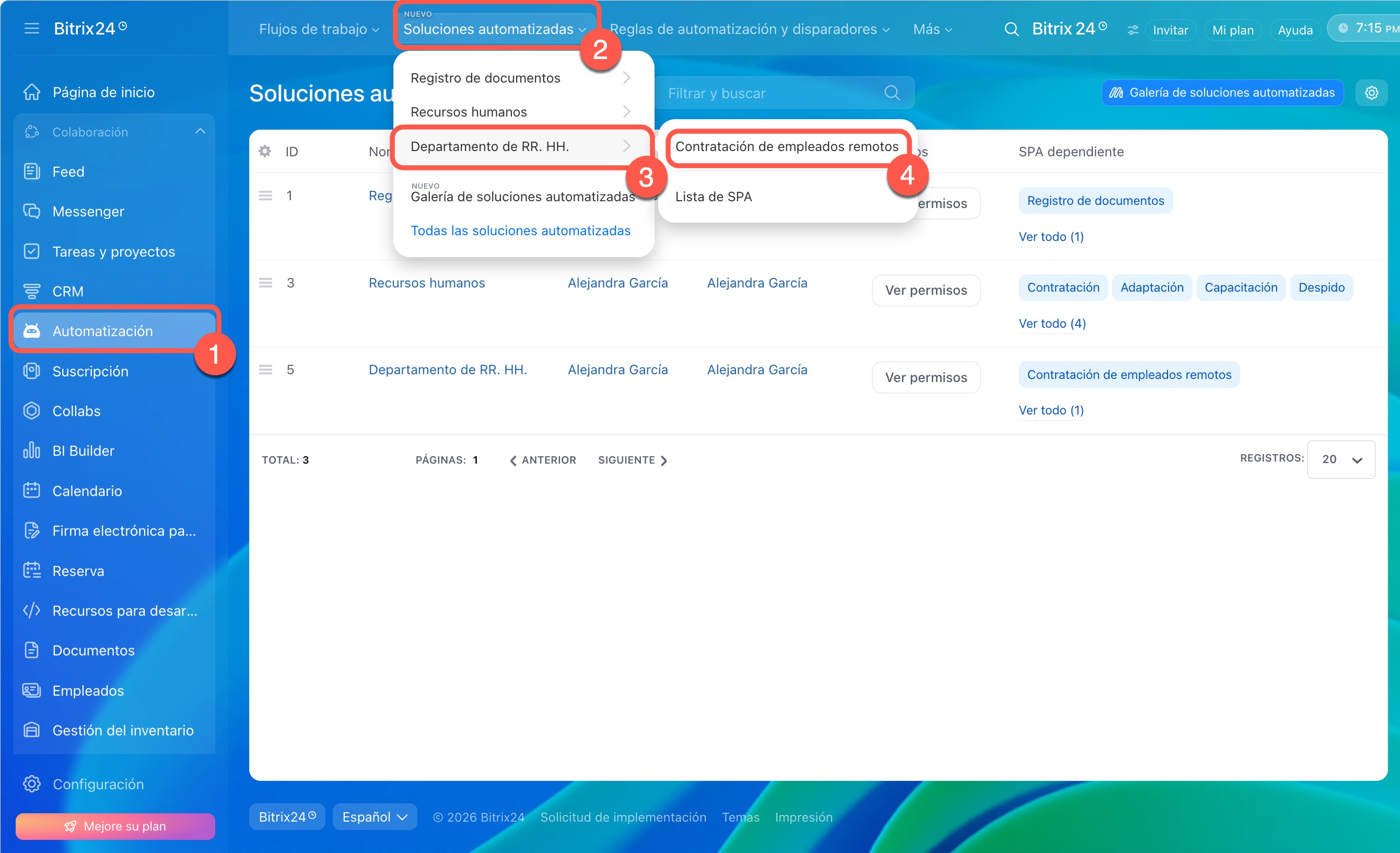
1–4. Ve a la sección Automatización > Soluciones automatizadas y abre la solución automatizada necesaria. En nuestro ejemplo es Contratación de empleados remotos.
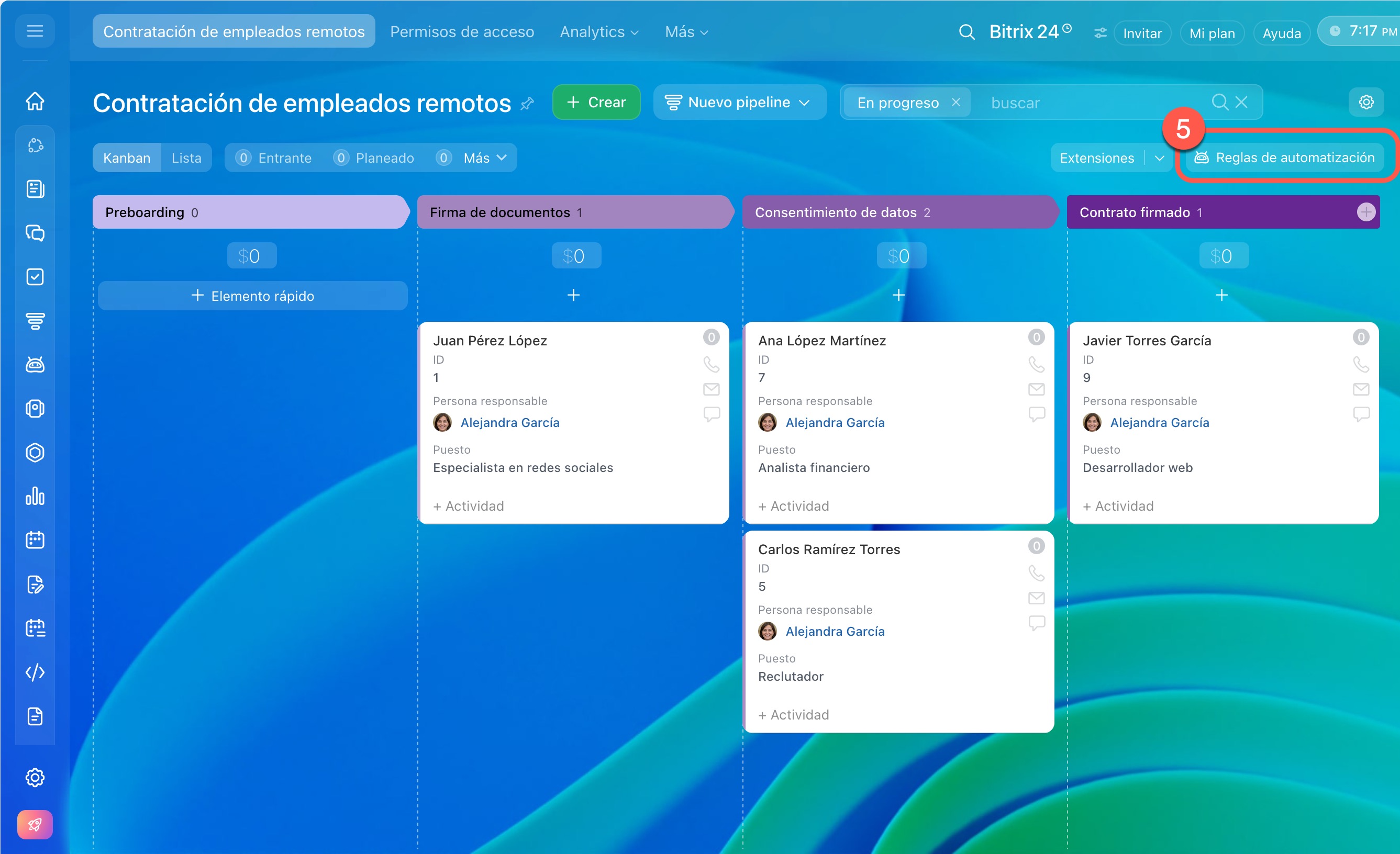
5. Haz clic en Reglas de automatización en la esquina superior derecha.
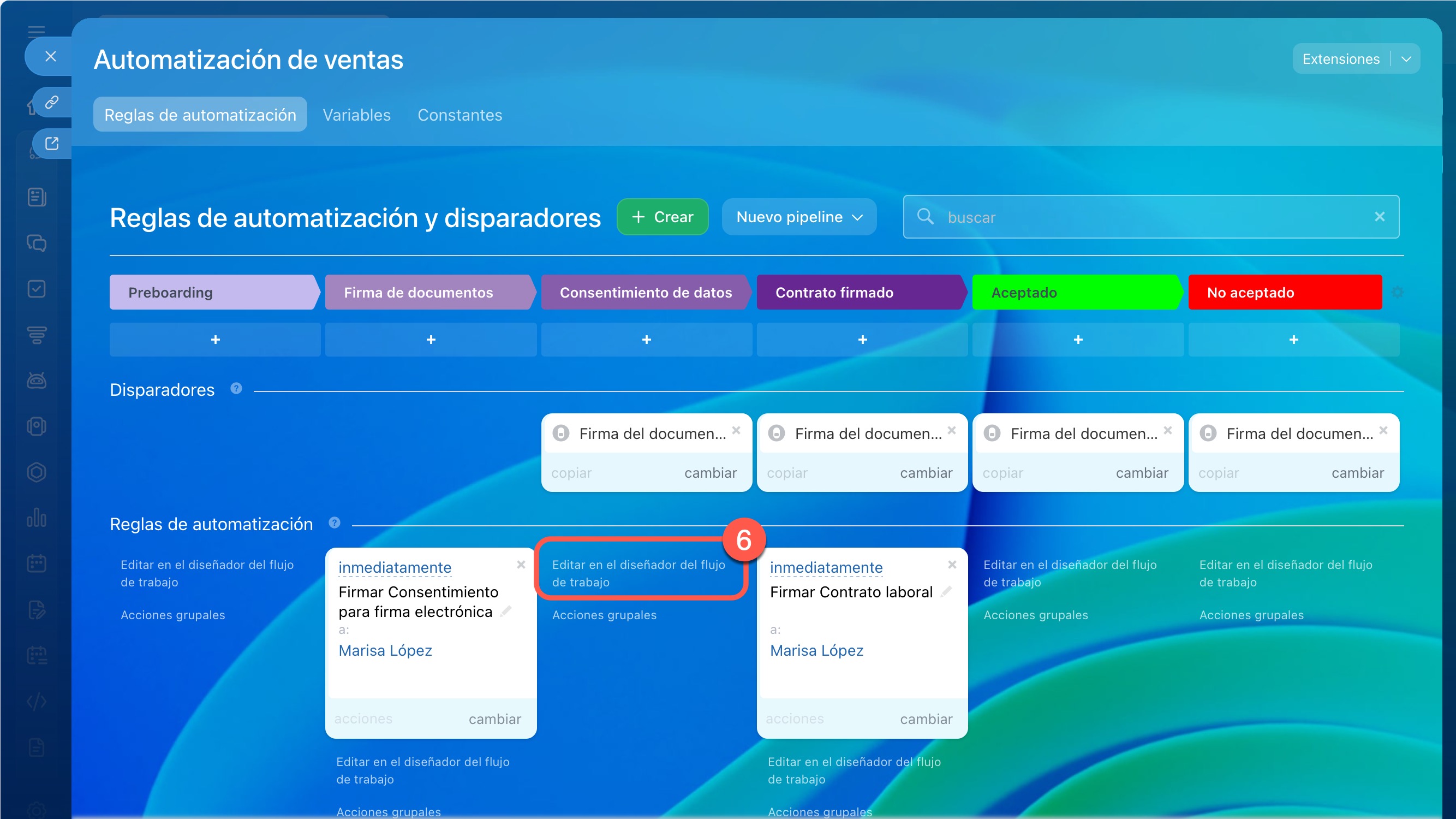
6. Selecciona Editar en el diseñador del flujo de trabajo en la etapa donde debe ejecutarse la acción.
Cómo crear un flujo de trabajo
Como ejemplo, vamos a crear un flujo de trabajo con varias partes:
- agregaremos y configuraremos la acción Firmar el documento con el empleado,
- agregaremos una condición que verificará el resultado de la firma,
- configuraremos la acción si el empleado firmó el documento,
- agregaremos y configuraremos la acción Crear tarea, si el empleado no firmó el documento.
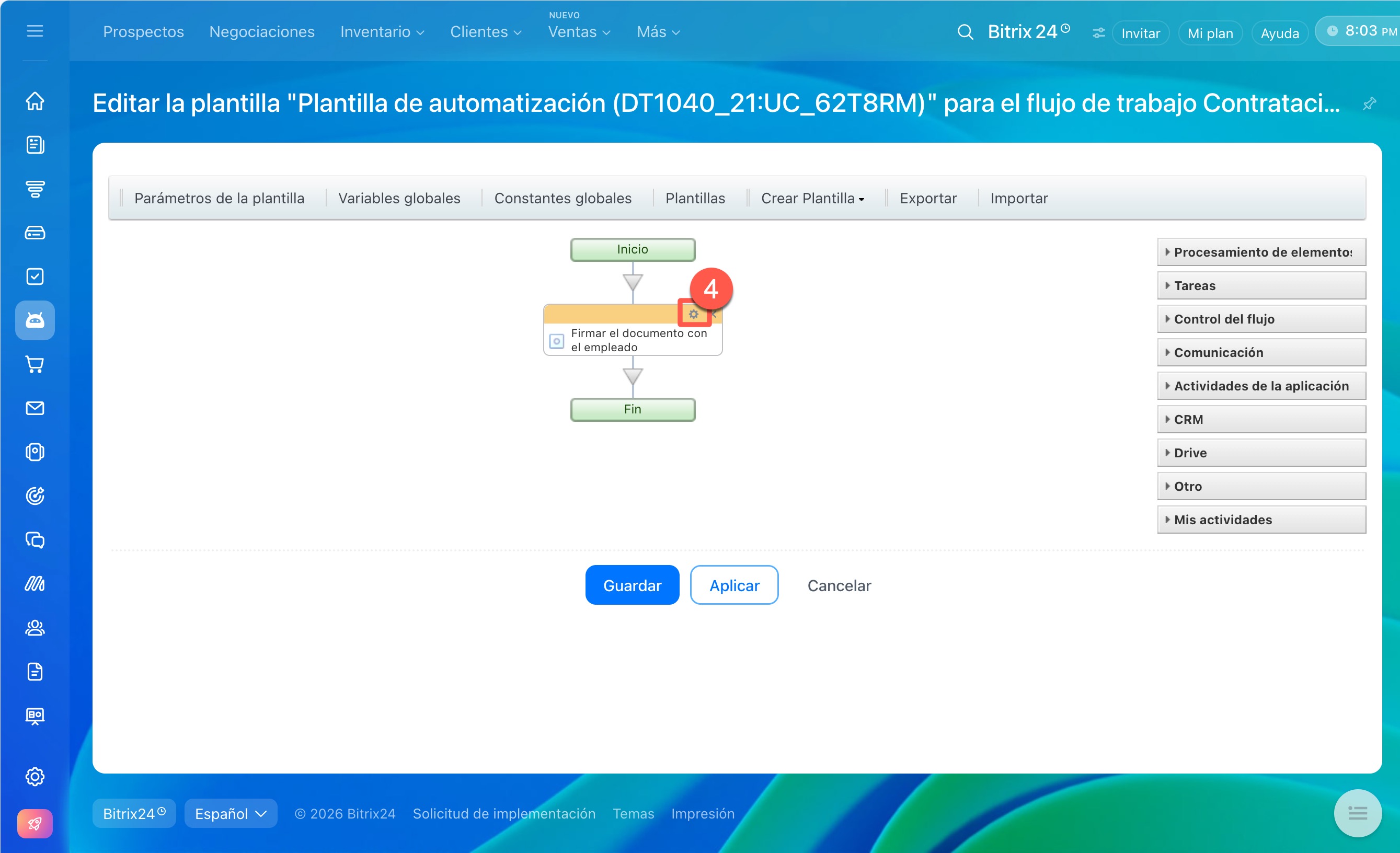
Agregar y configurar la acción Firmar el documento con el empleado.
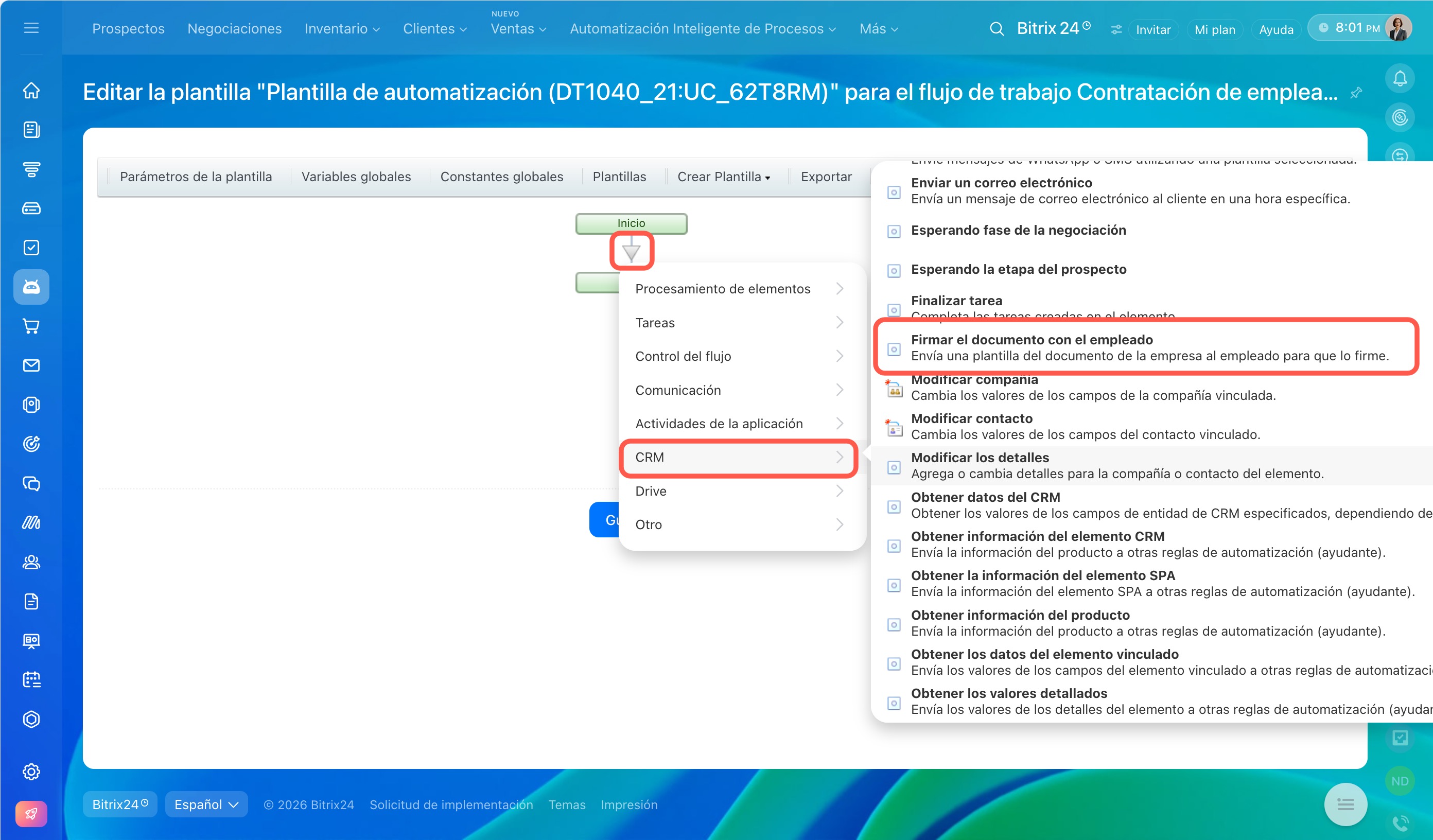
1. Haz clic en la flecha  debajo del bloque Inicio en el flujo de trabajo.
2–3. Selecciona CRM > Firmar el documento con el empleado.
4. Haz clic en Configuración (⚙️) para configurar la acción.
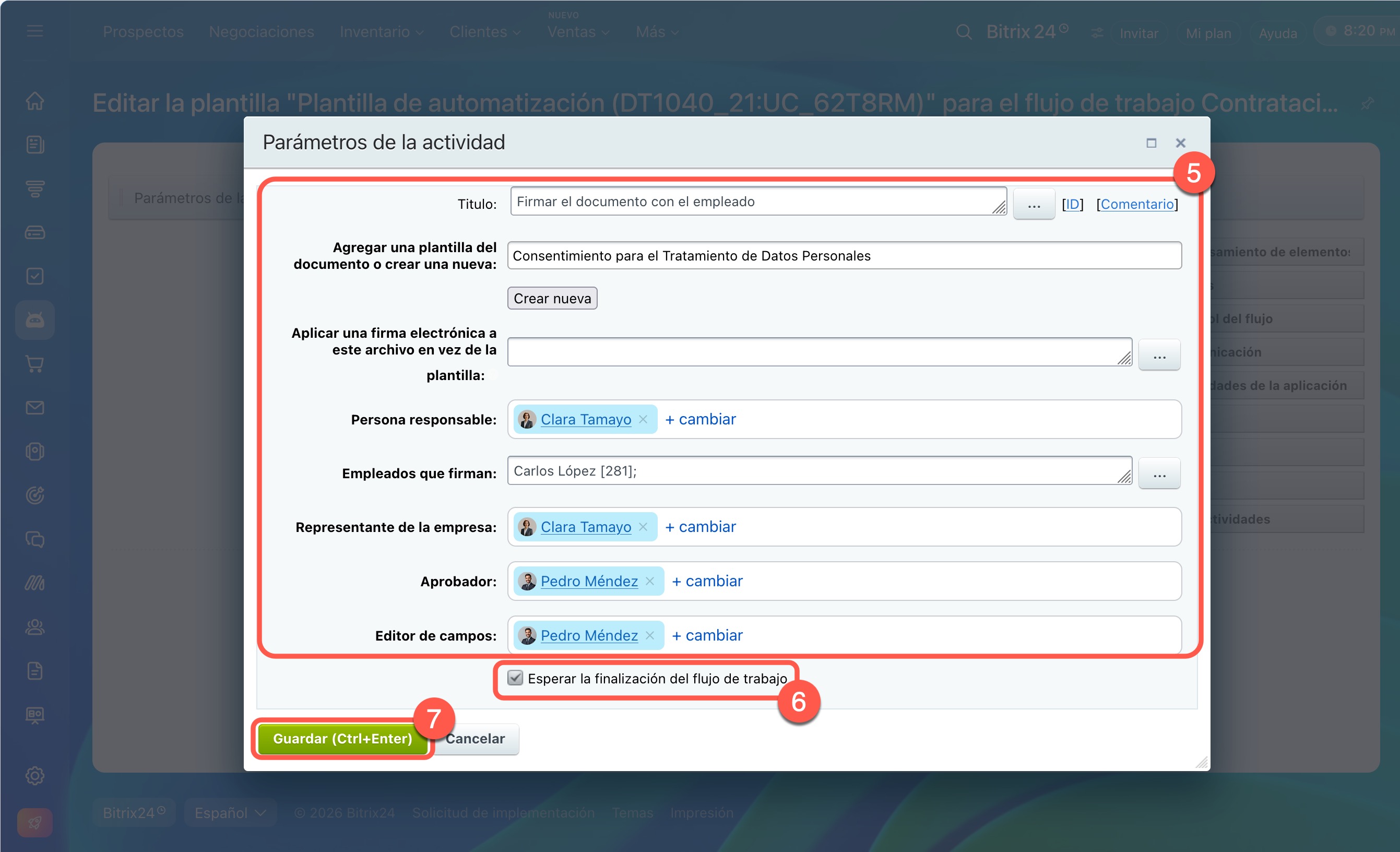
5. Completa los campos:
- Agrega una plantilla de documento preparada o crea una nueva. Para seleccionar una plantilla de las ya cargadas, haz clic en la línea con el nombre de la plantilla, por ejemplo Consentimiento para el tratamiento de datos personales. Para agregar una nueva, haz clic en Crear nuevo.
Firma electrónica para RR. HH.: plantillas de documentos para empresas. - Reemplaza archivo para firma: si quieres utilizar el documento de la plantilla seleccionada anteriormente, deja el campo vacío. Para cargar otro documento, haz clic en Tres puntos (...) y selecciona la fuente: Bitrix24 Drive, campos del proceso inteligente o un archivo creado por otras reglas de automatización.
- Quién será el responsable: por ejemplo, indica al gerente de RR. HH., él recibirá notificaciones sobre el estado de la firma.
- Empleados que firmarán el documento: haz clic en Tres puntos (...) y selecciona los empleados de la lista.
- Quién firmará en nombre de la compañía.
- Quién aprobará.
- Quién completará.
6. Activa la opción Esperar la finalización del flujo de trabajo para esperar la firma del documento o la creación de la tarea.
7. Haz clic en Guardar.
Agregar una condición que verifique el resultado. Verificará si el empleado firmó el documento y dirigirá el proceso por la rama correspondiente.
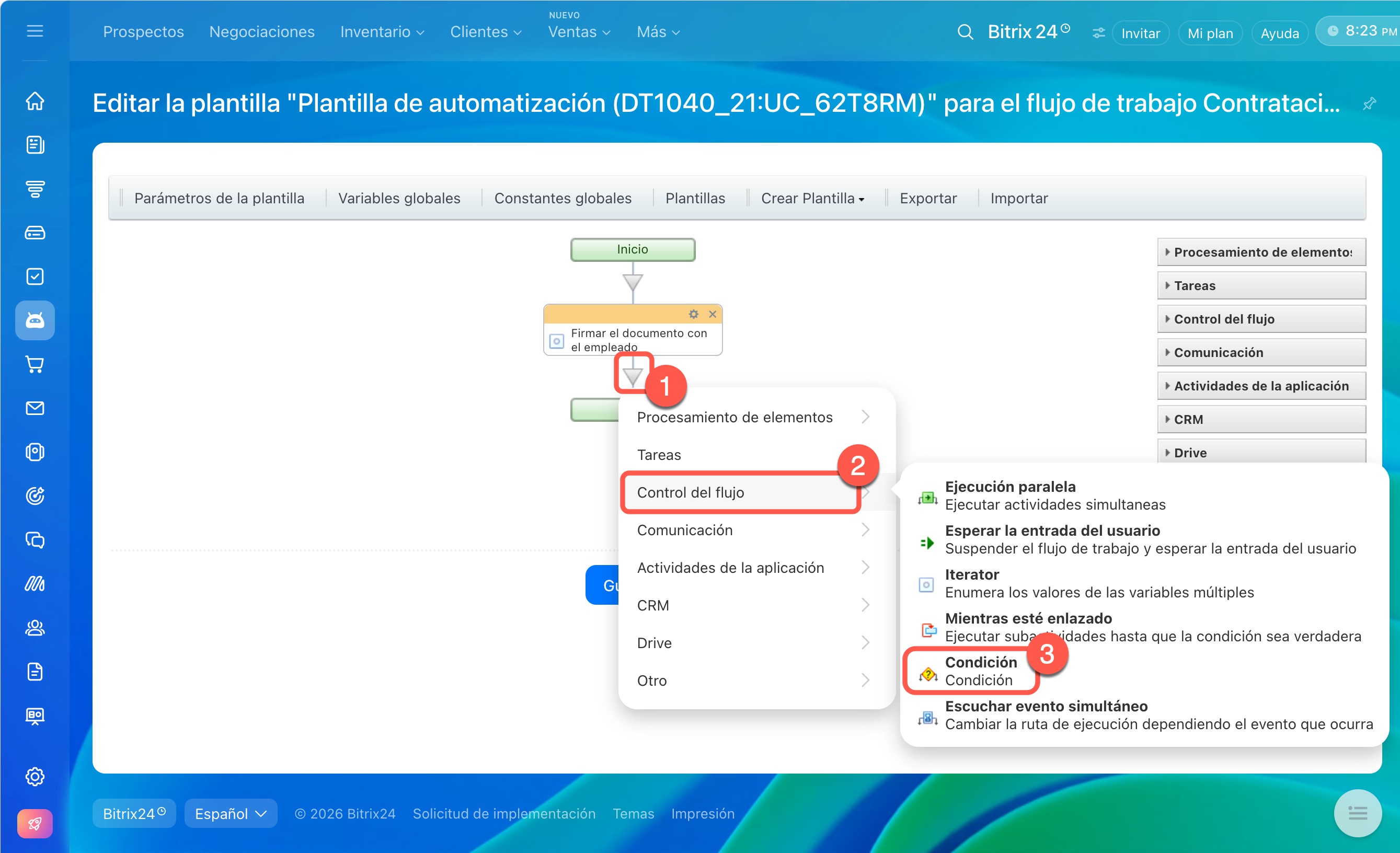
1. Haz clic en la flecha debajo de la acción Firmar el documento con el empleado.
2. Selecciona Control del flujo.
3. Haz clic en Condición.
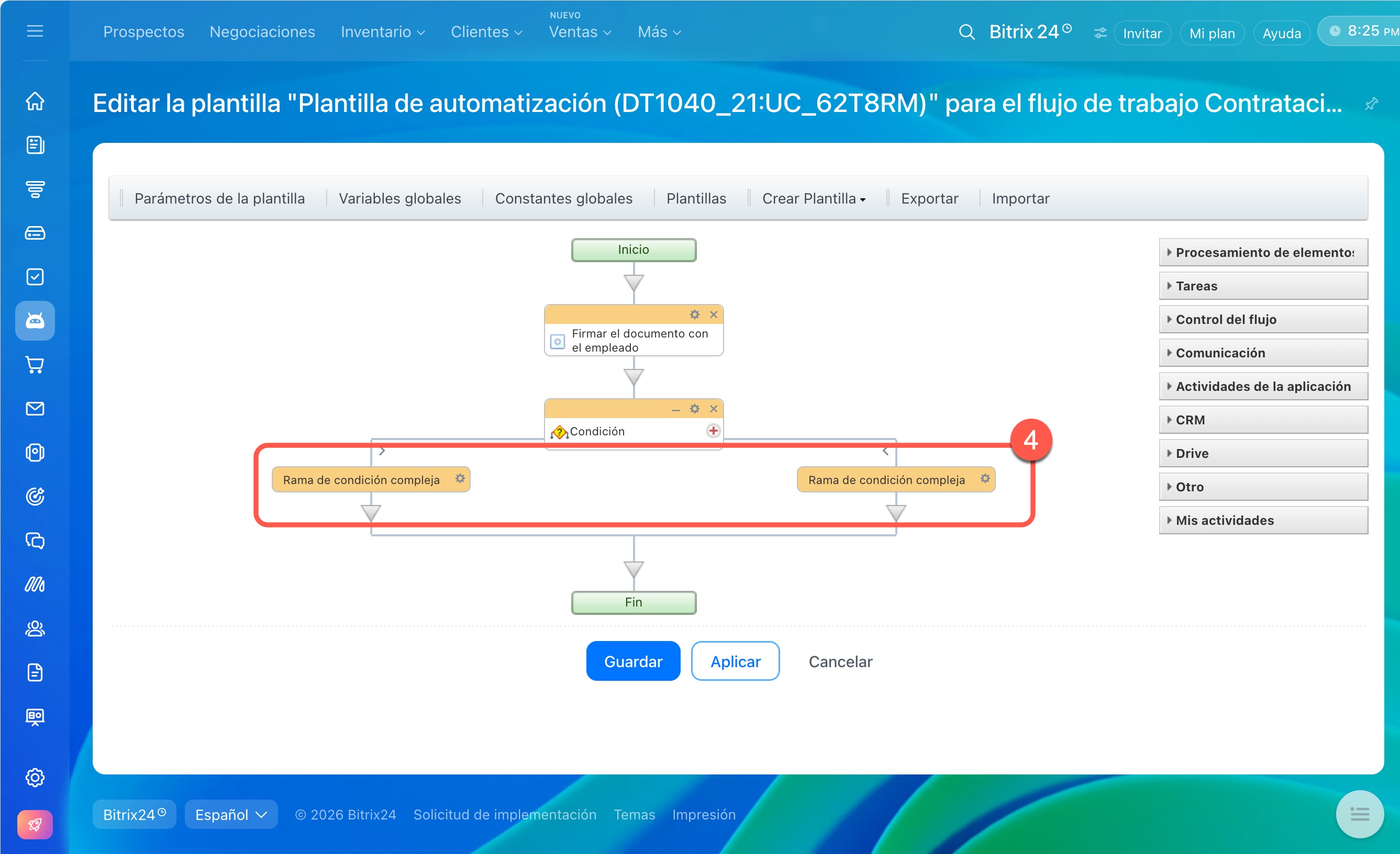
4. Las condiciones fueron agregadas.
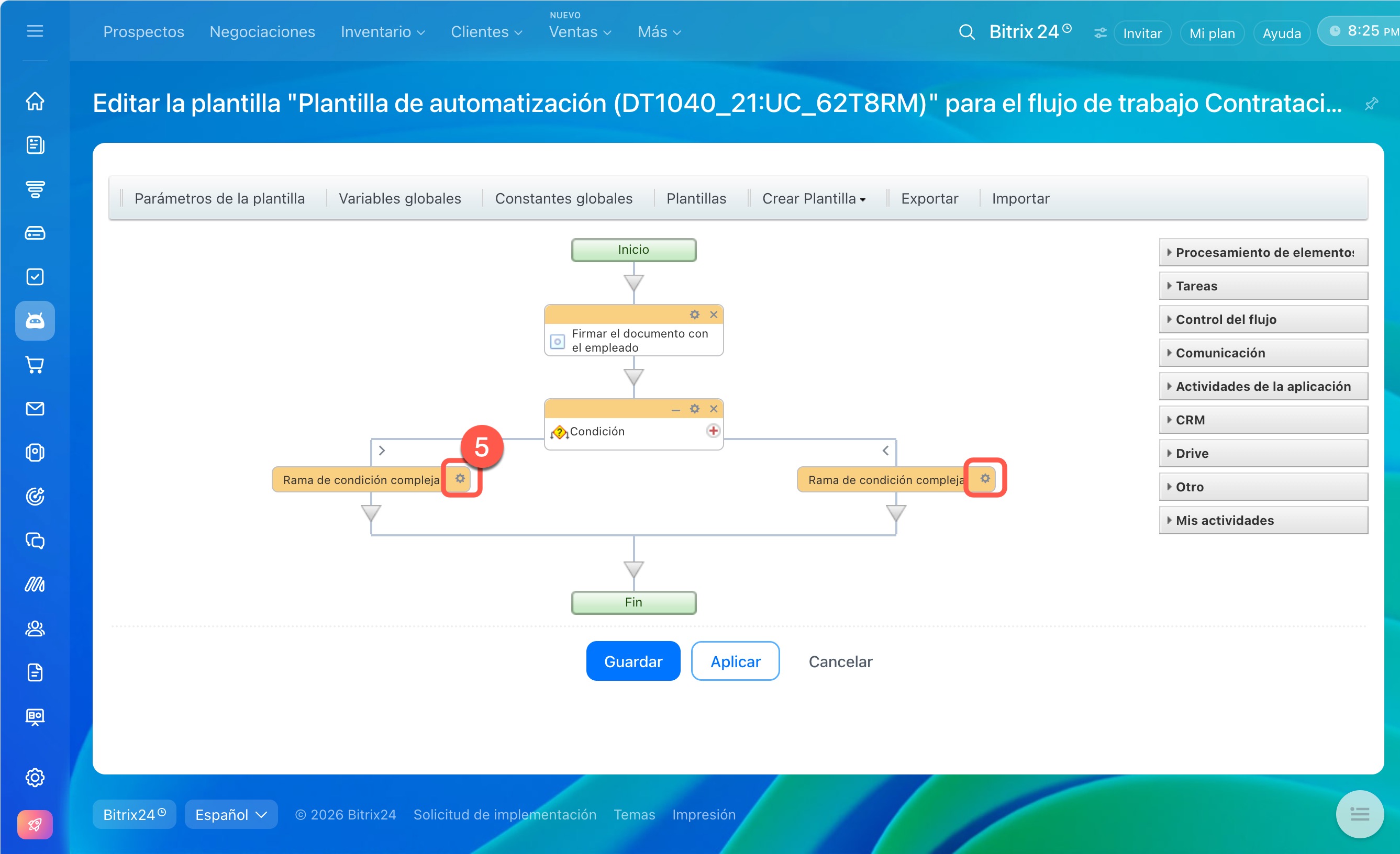
5. Haz clic en Configuración (⚙️) junto a cada bloque Condición para cambiarles el nombre.
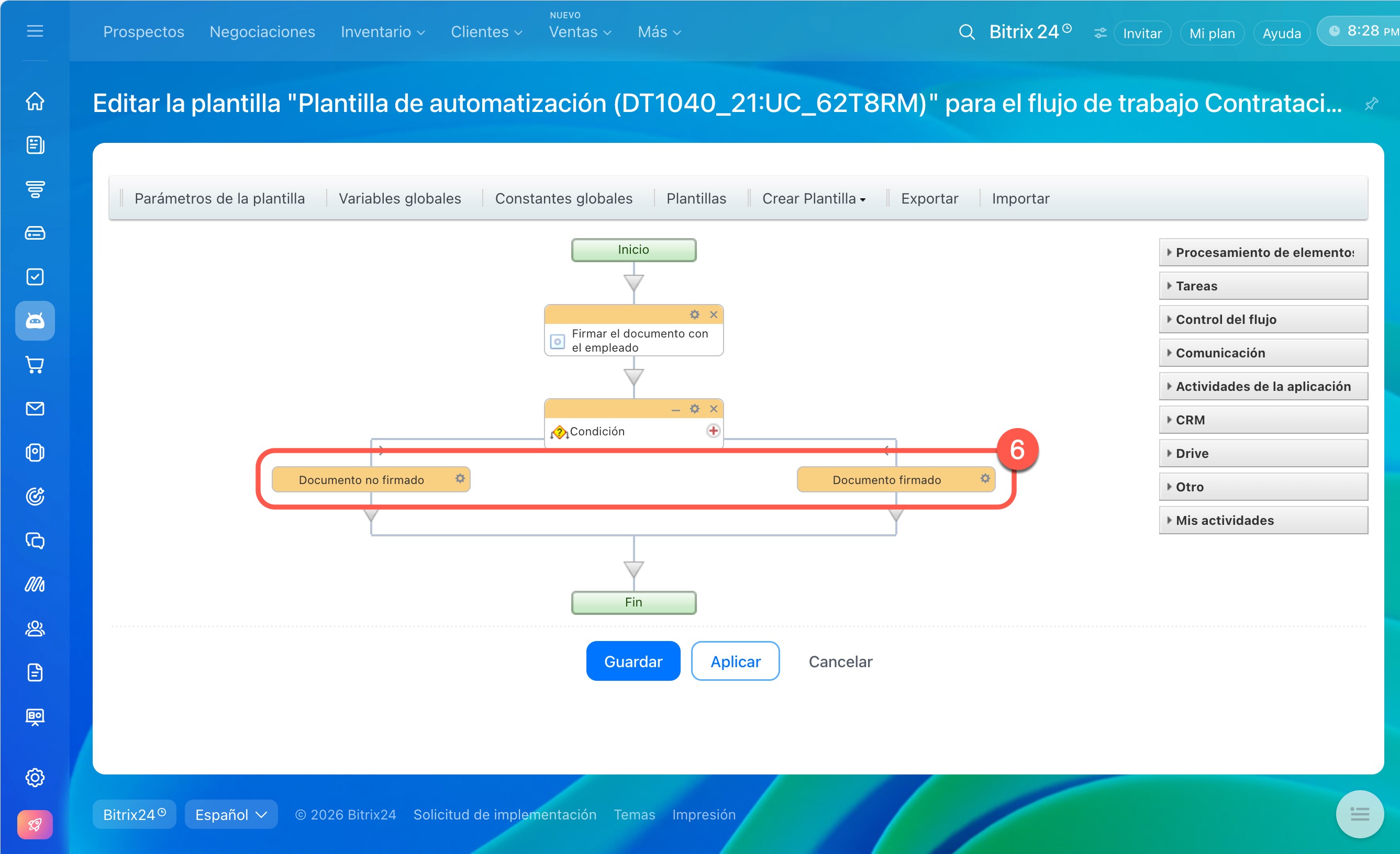
6. Indica los nombres de las condiciones, por ejemplo Documento firmado y Documento no firmado. Esto ayudará a orientarse más rápido en el proceso.
Configurar la acción si el empleado firmó el documento. En nuestro ejemplo, el onboarding del nuevo empleado en las soluciones automatizadas continuará y pasará a una nueva etapa: Contrato firmado.
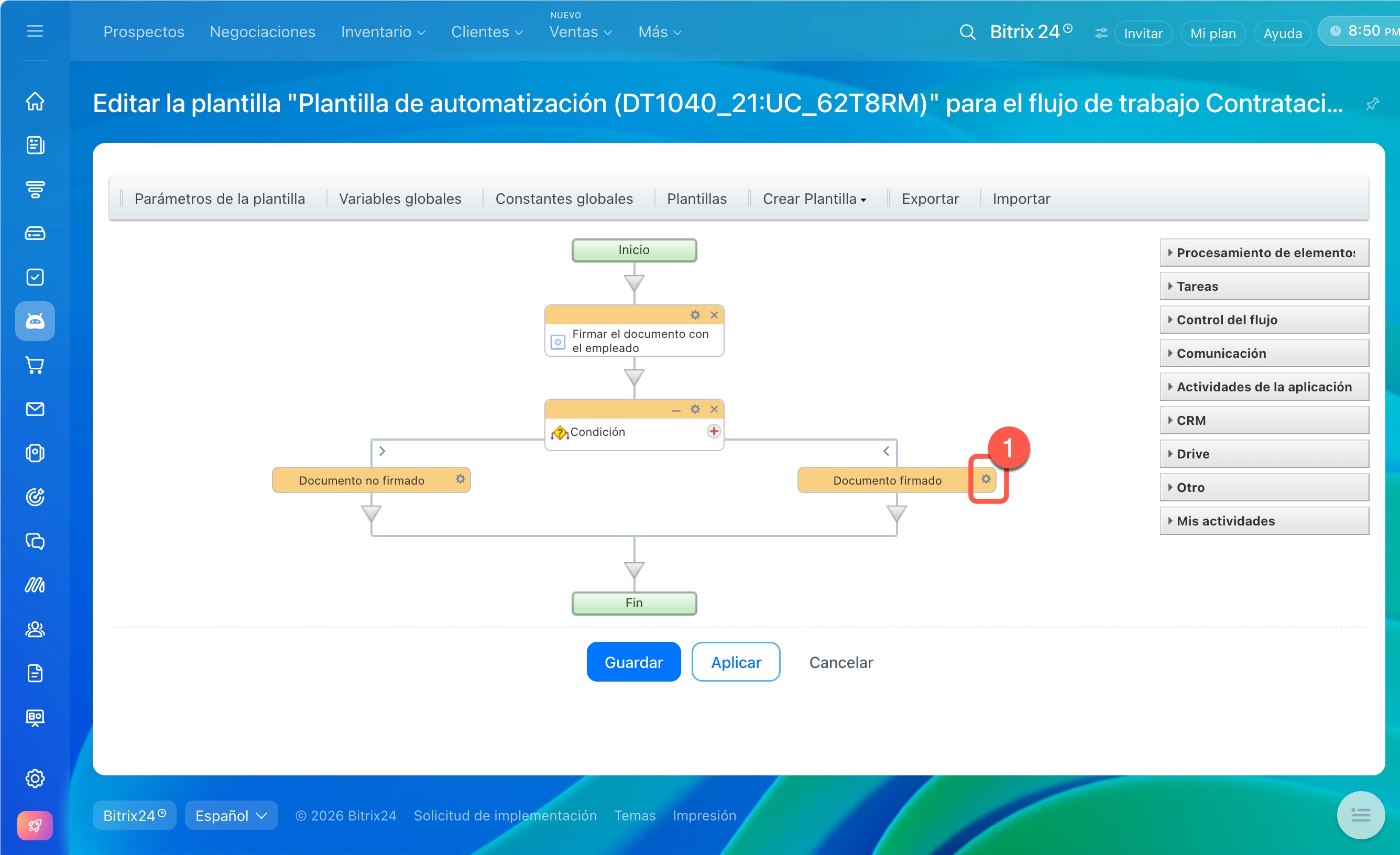
1. Haz clic en Configuración (⚙️) en el bloque Documento firmado.
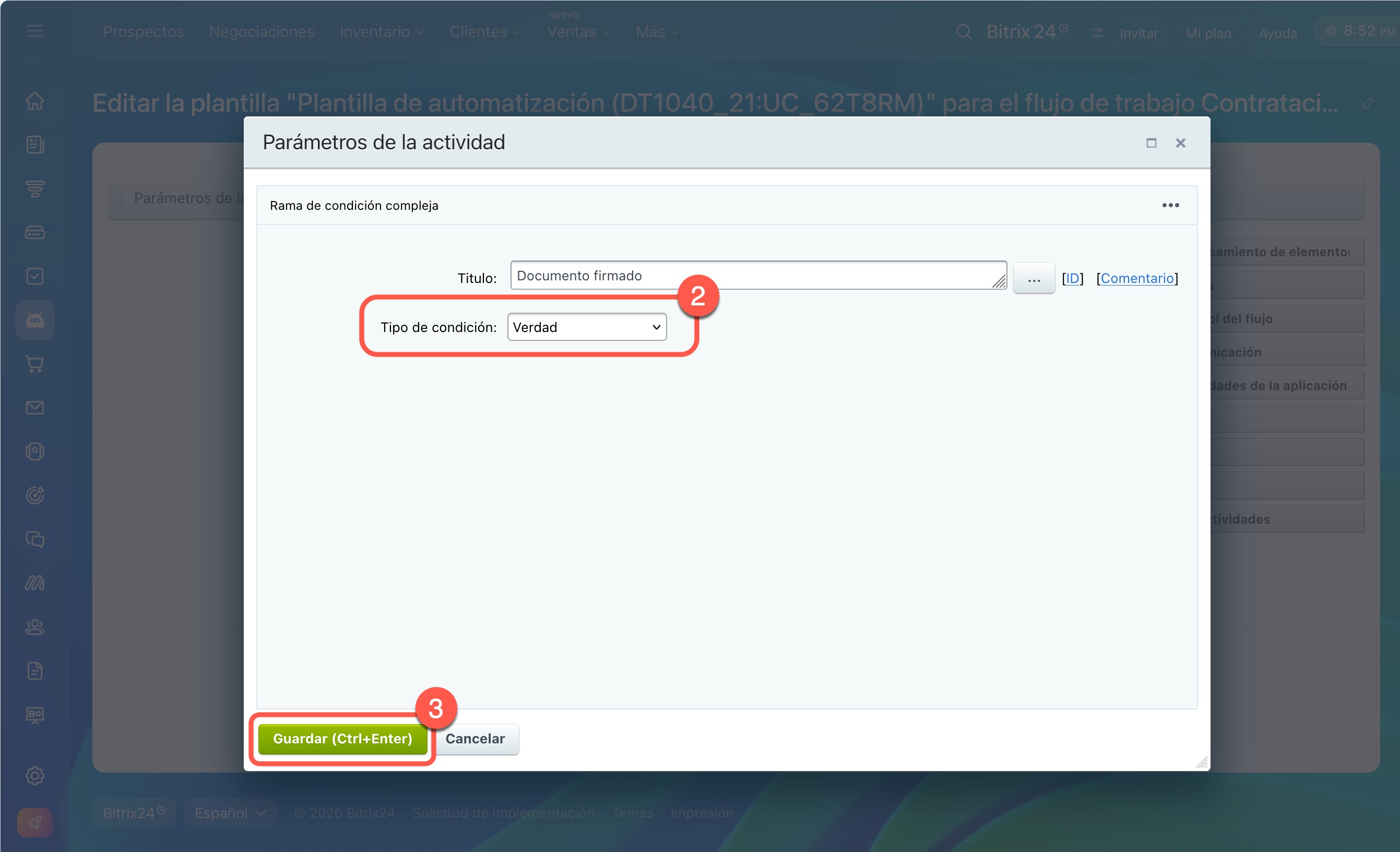
2. Selecciona el tipo de condición Verdad. Esto significa que la acción “Firmar el documento con el empleado” fue completada: el empleado firmó el consentimiento para el tratamiento de datos personales.
3. Guarda los cambios.
Configurar la acción si el empleado no firmó el documento. Si el empleado no firma el documento, Bitrix24 creará una tarea para el especialista de RR. HH. responsable. En la tarea se puede pedir al gerente de RR. HH. que averigüe por qué el empleado se negó a firmar el consentimiento para el tratamiento de datos personales.
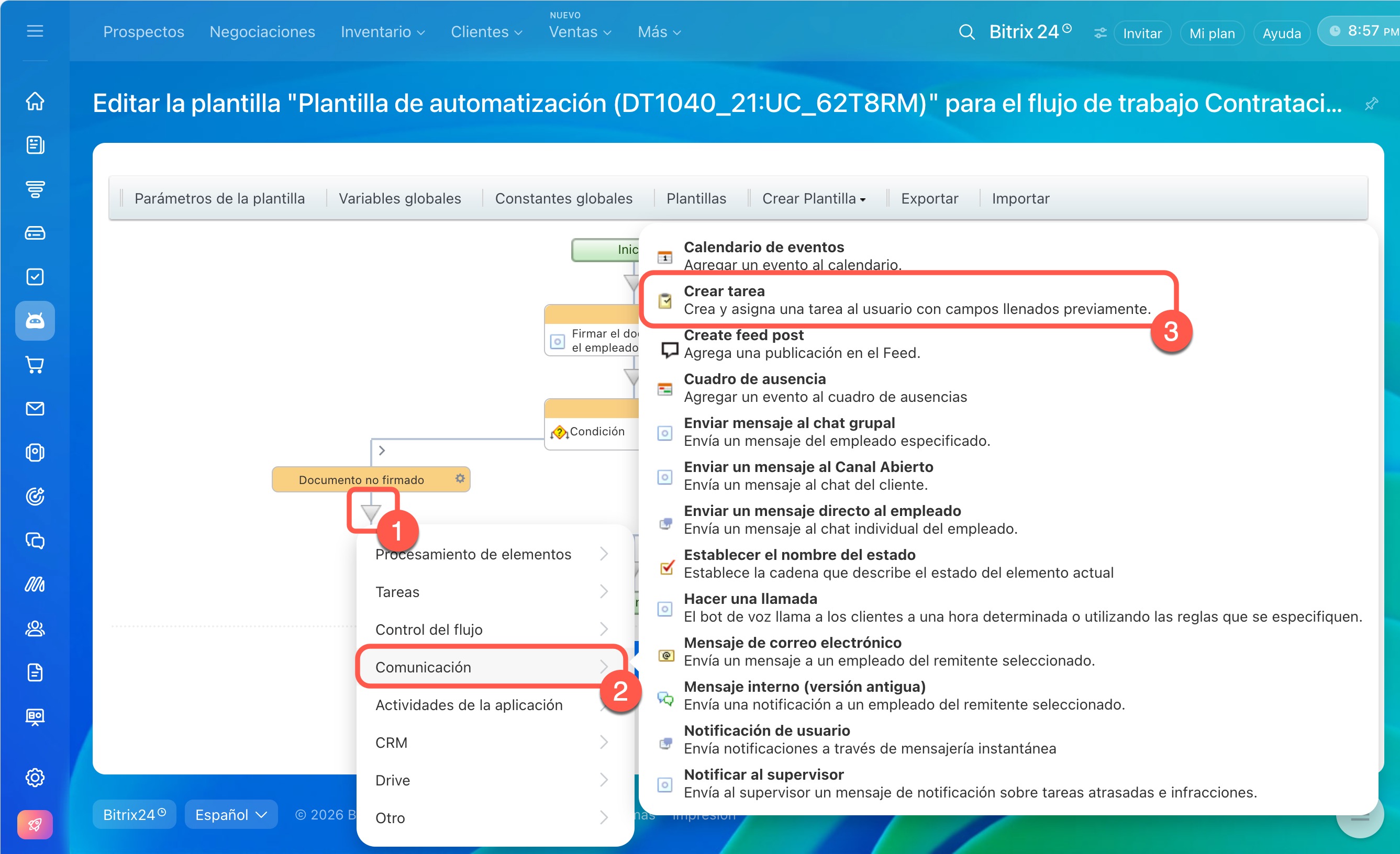
1. Haz clic en la flecha debajo del bloque Documento no firmado.
2–3. Selecciona Comunicación > Agregar tarea.
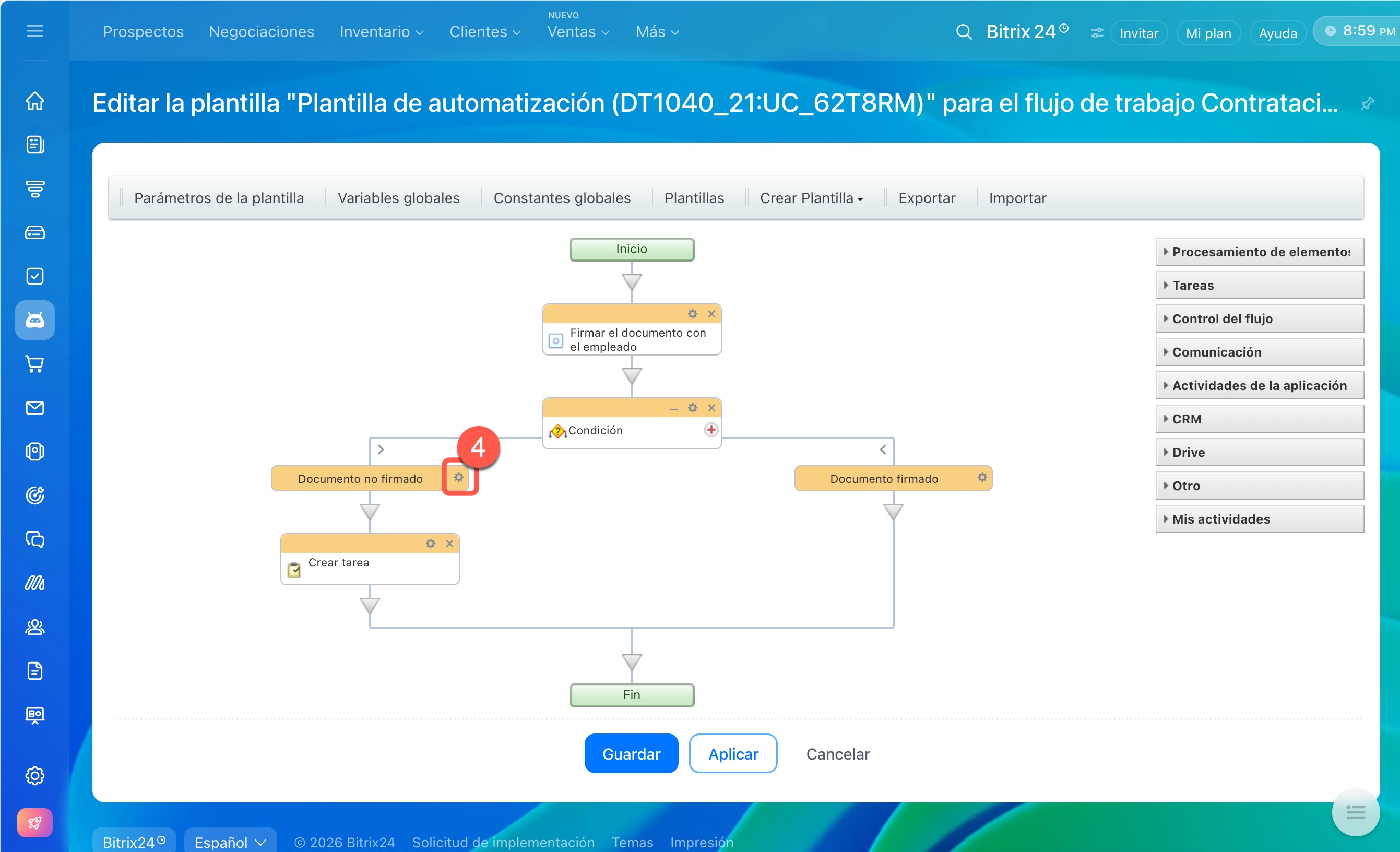
4. Haz clic en Configuración (⚙️) en el bloque Documento no firmado.
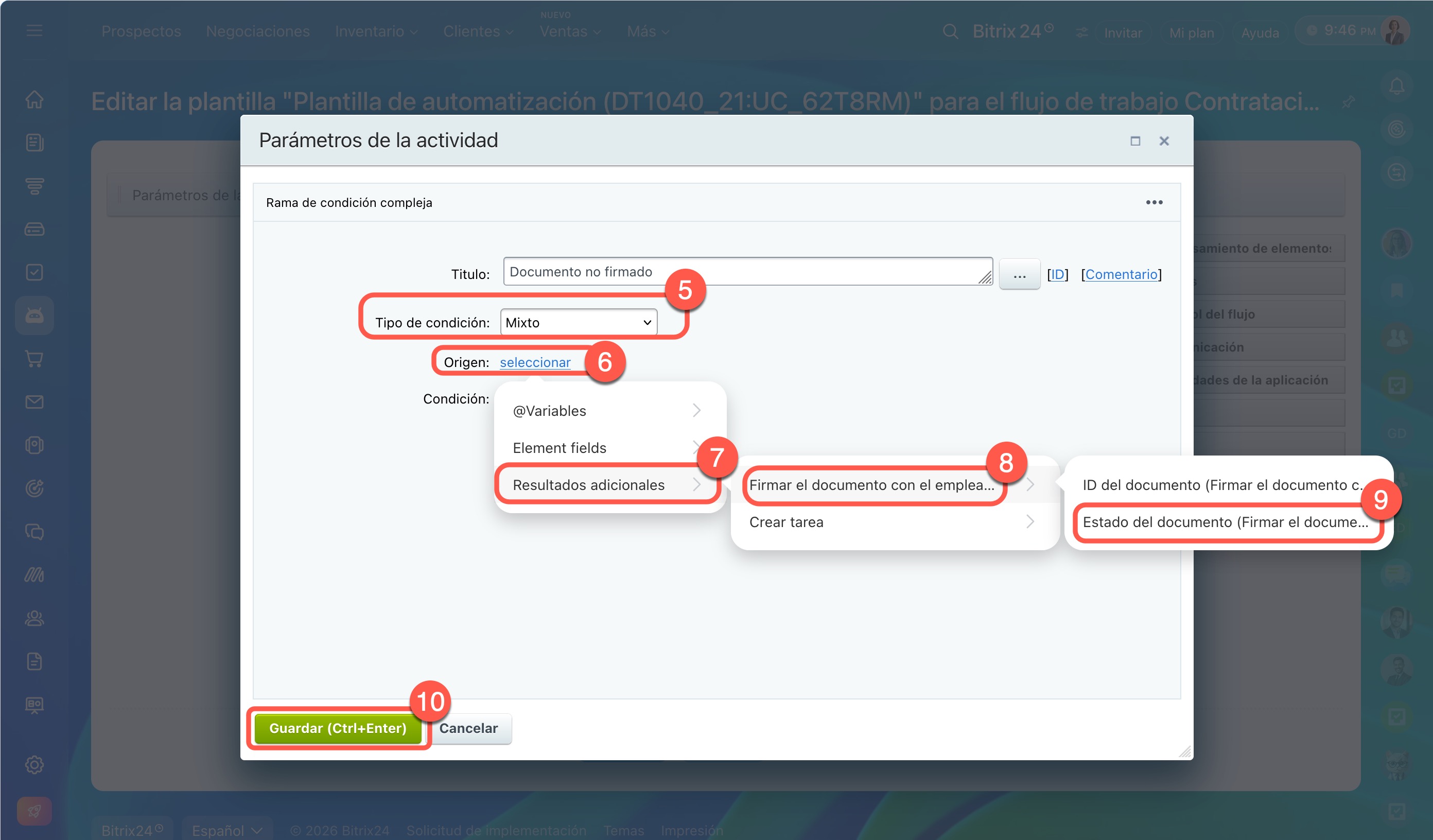
5–9. Configura los parámetros de la acción: indica el tipo de condición y el origen. Tipo de condición: Mixto, origen: Resultados adicionales > Firmar el documento con el empleado > Estado del documento.
10. Guarda los cambios.
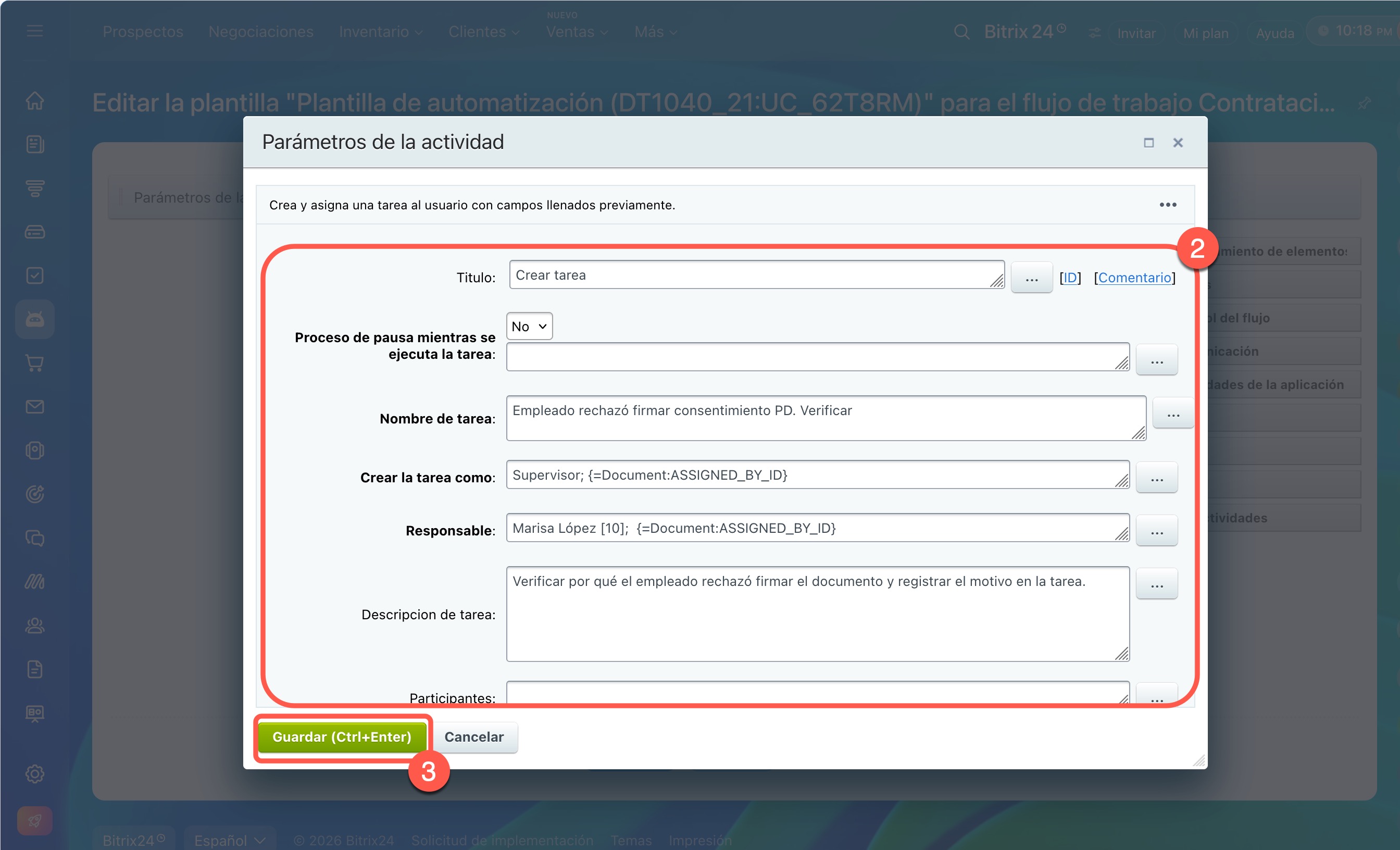
Configurar la acción Crear tarea. Lo recibirá el gerente de RR. HH. si el empleado no firma el documento necesario.
1. Haz clic en Configuración (⚙️) en la acción Agregar tarea.
2. Completa los campos de la tarea: indica el nombre y la descripción de la tarea, selecciona el creador y el responsable, establece la fecha límite, etc.
3. Guarda los cambios.
4. El flujo de trabajo fue creado. Haz clic en Guardar.
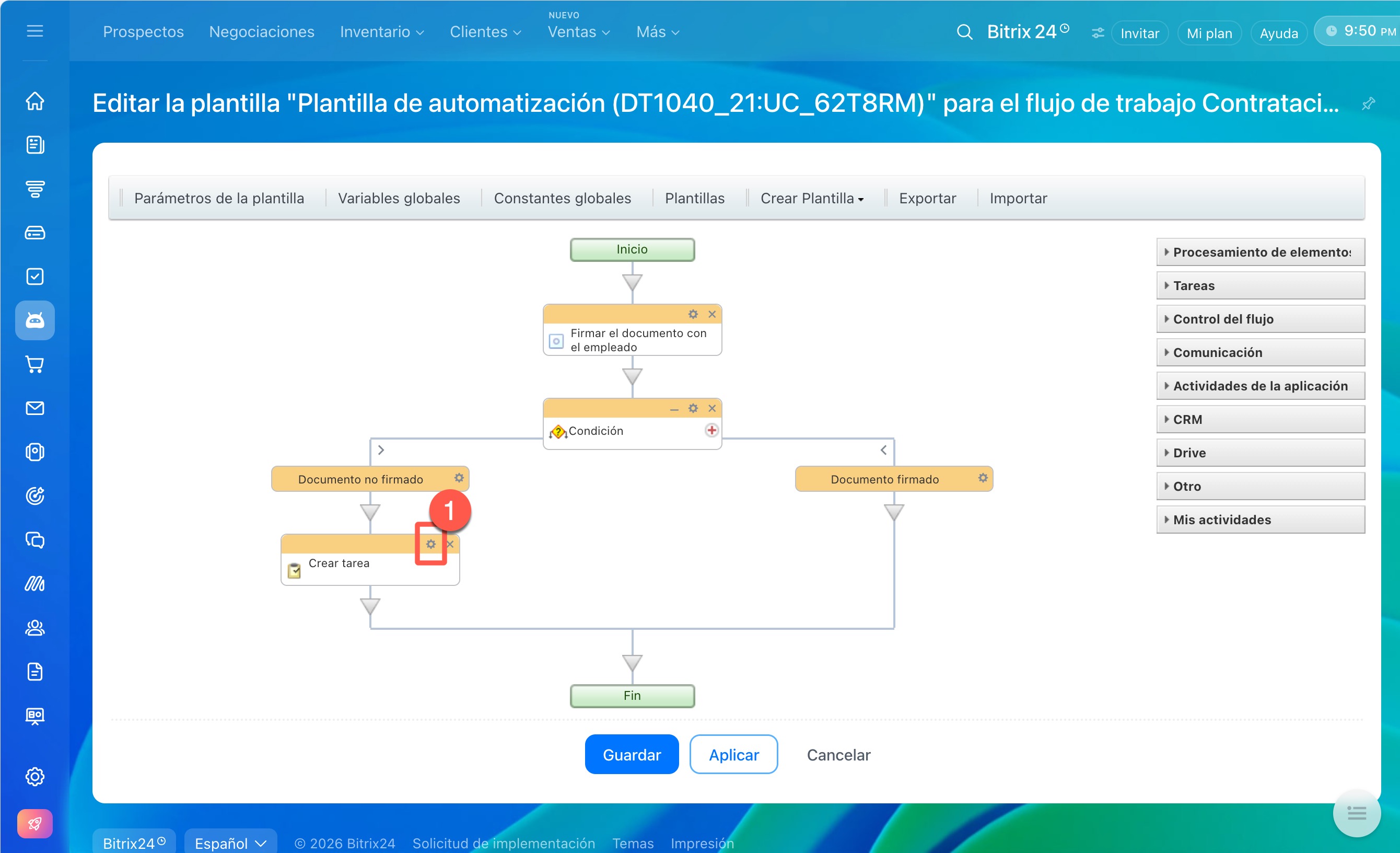
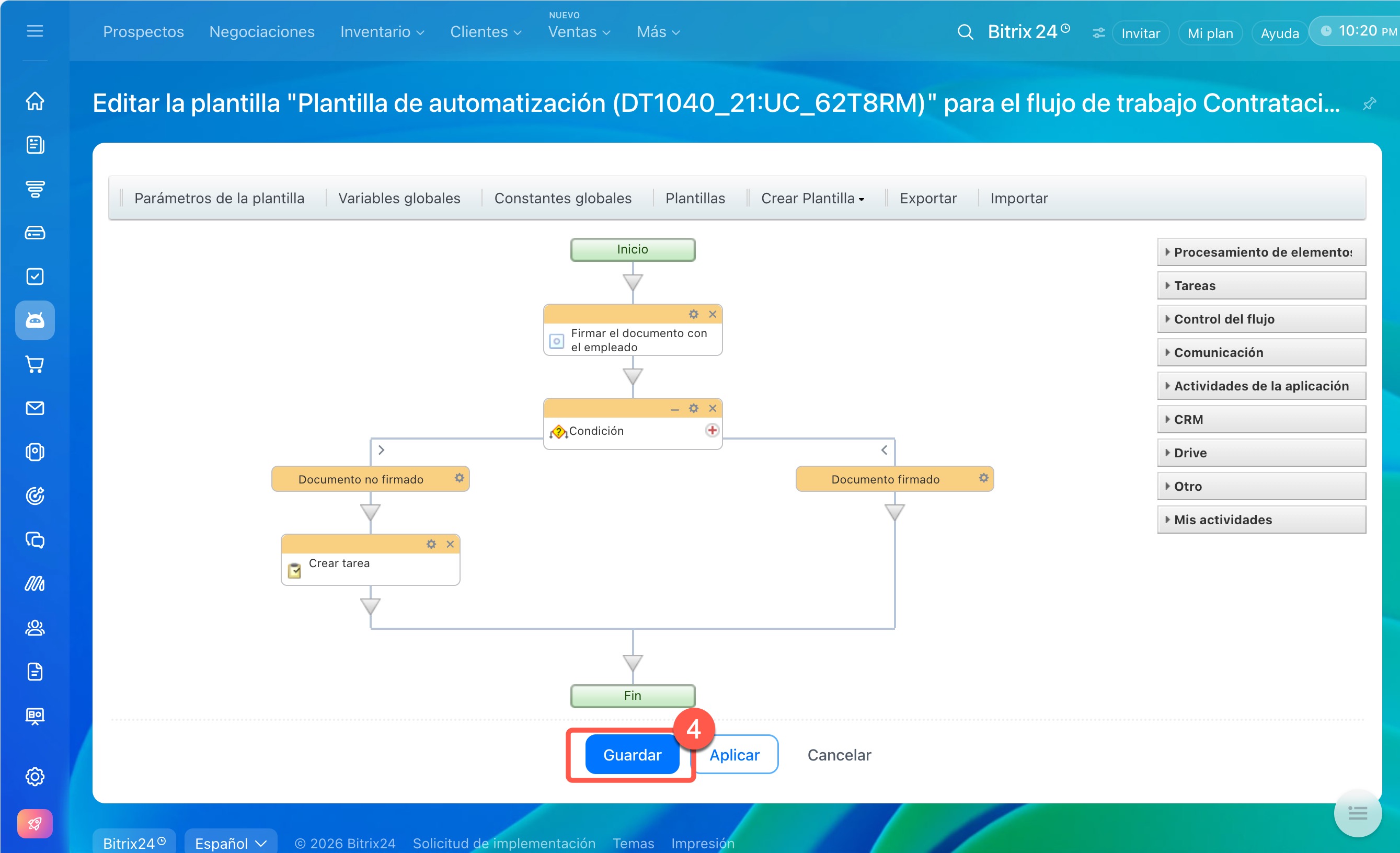
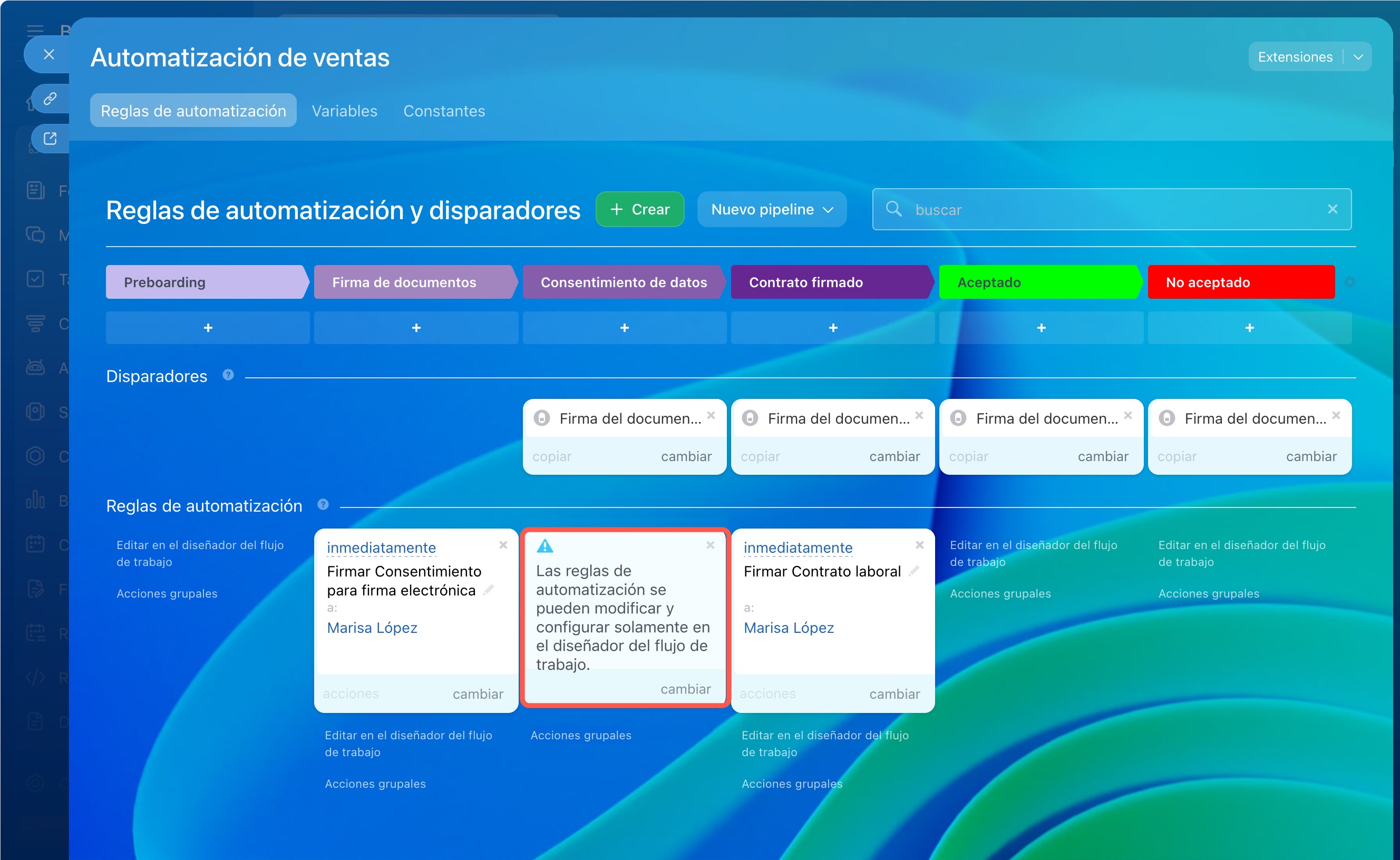
Cuando la ficha del empleado en la solución automatizada pase a la etapa Consentimiento de datos, el flujo de trabajo se iniciará automáticamente. Verificará si el documento está firmado: si es así, continuará el onboarding del empleado; si no, creará una tarea para el gerente de RR. HH.
Resumen
- En Bitrix24 se puede configurar un flujo de trabajo en las soluciones automatizadas e integrar en él la firma de un documento con un empleado.
- Para abrir el diseñador de flujos de trabajo, ve a la solución automatizada, haz clic en Reglas de automatización y selecciona Editar en el diseñador del flujo de trabajo en la etapa necesaria.
- Agrega al flujo de trabajo la acción Firmar el documento con el empleado desde la sección CRM y configura una condición que verifique el resultado de la firma y dirija el proceso por la rama correspondiente.
- El flujo de trabajo se iniciará automáticamente cuando el elemento pase a la etapa necesaria.