
En la herramienta Firma Electrónica para RR. HH. de Bitrix24 puedes cargar y firmar plantillas de documentos con códigos simbólicos. Son designaciones especiales que insertan automáticamente los datos de Bitrix24 en el documento.
Los códigos simbólicos eliminan la necesidad de completar manualmente los mismos datos. Esto reduce el número de errores y acelera la preparación de documentos. Basta con añadir el código a la plantilla y los datos se insertarán automáticamente.
Contenido del artículo:
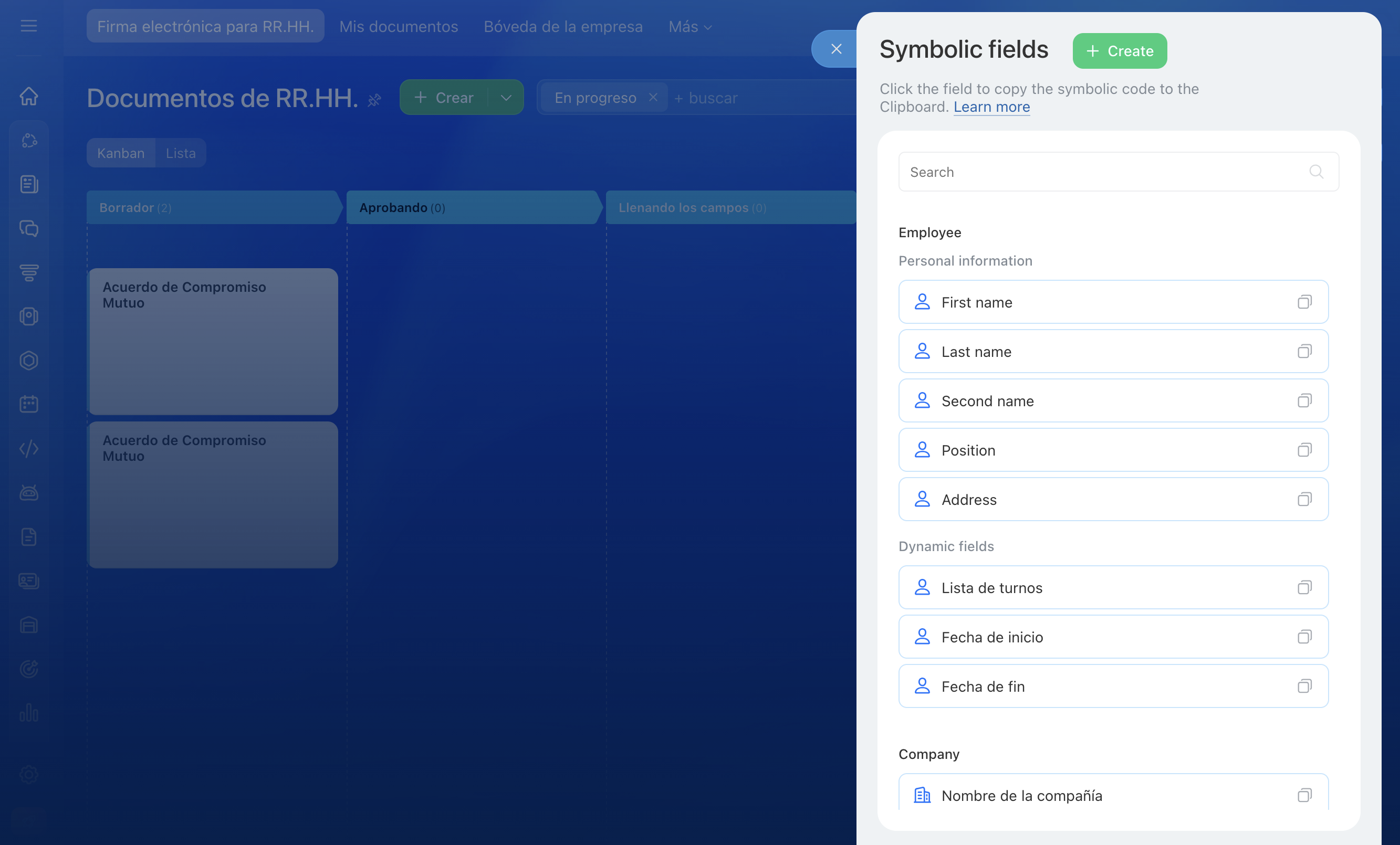
Cómo encontrar los campos necesarios
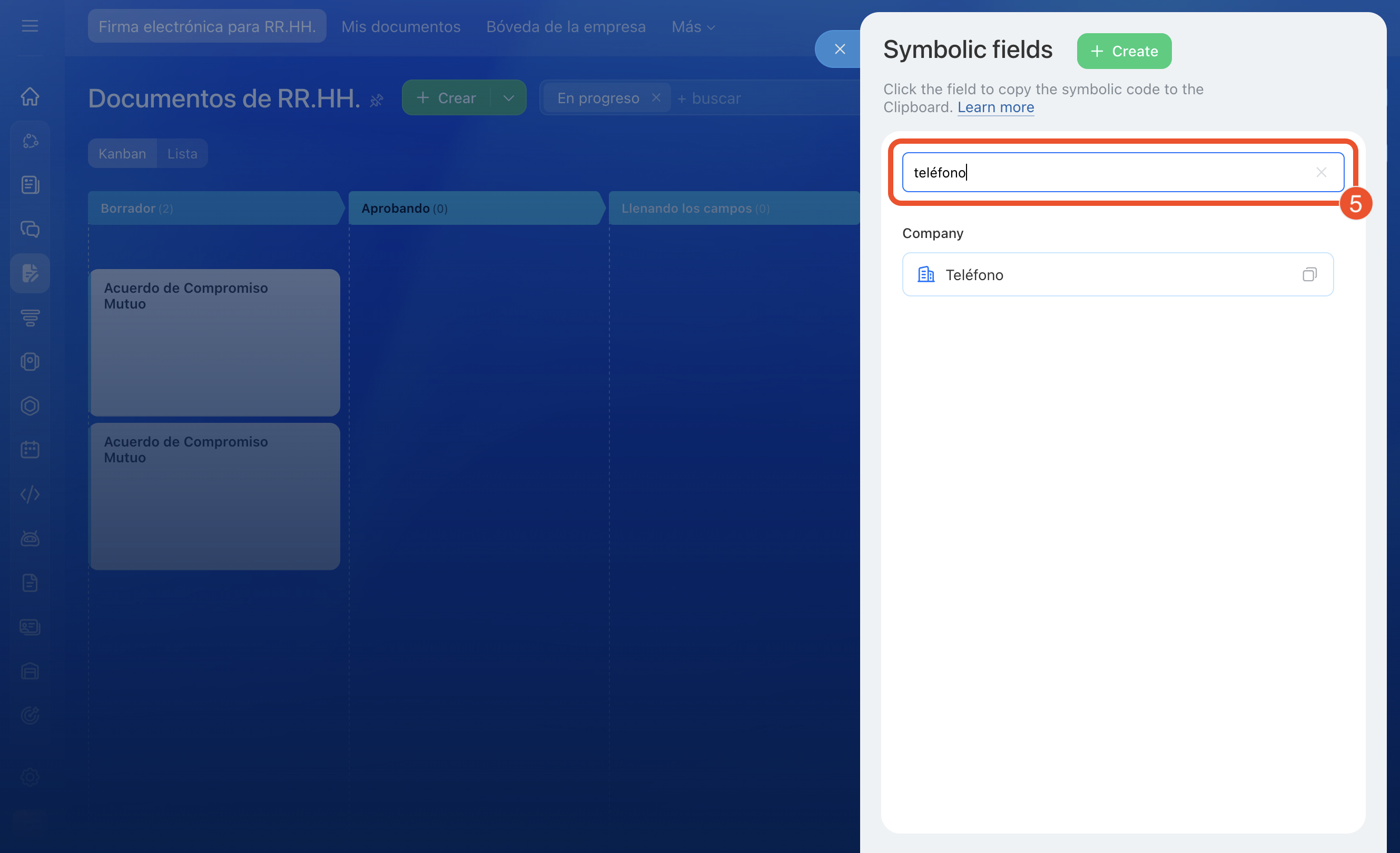
Para buscar rápidamente los campos necesarios en la lista, utiliza la búsqueda.
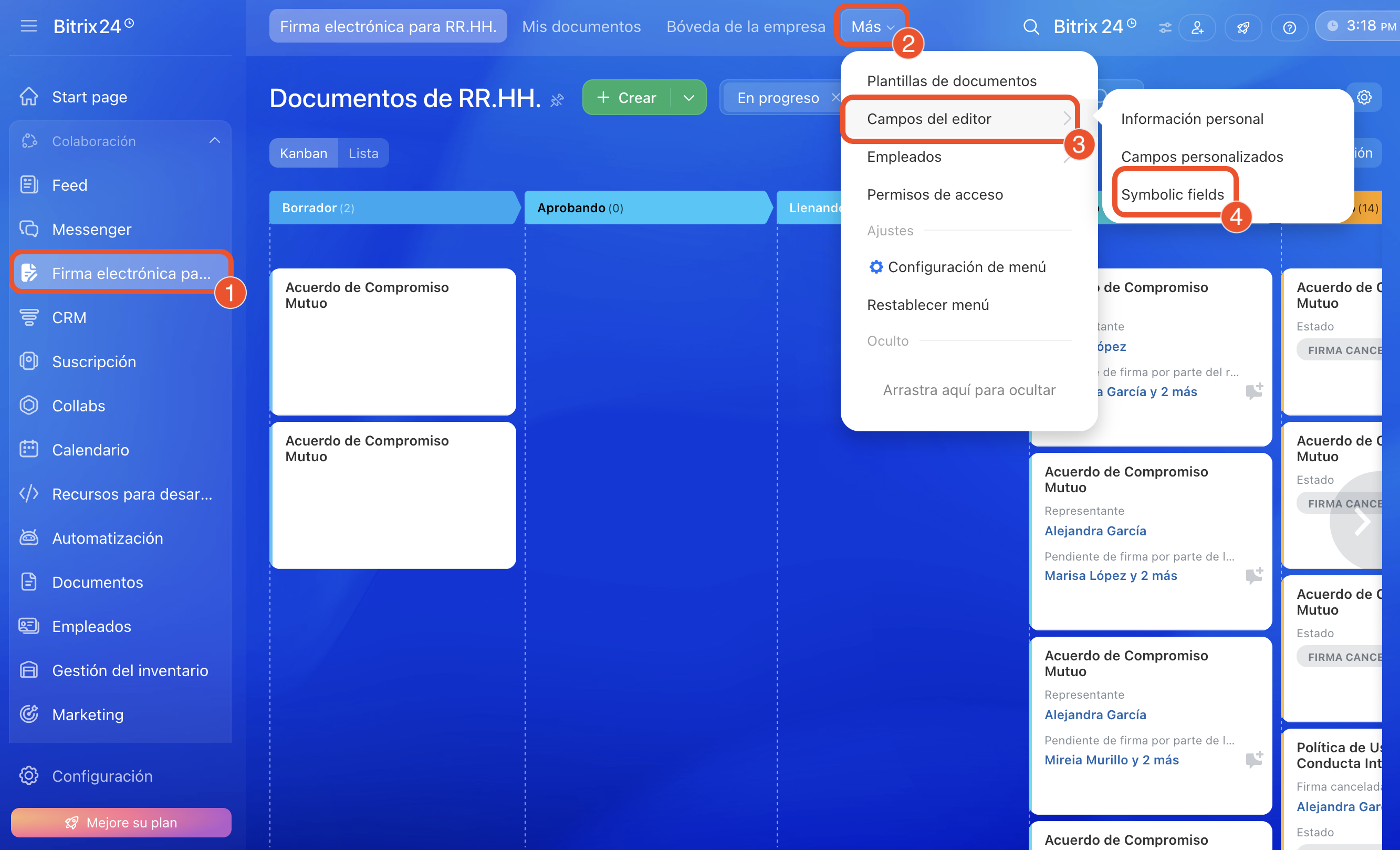
Para ver la lista de campos con códigos simbólicos:
1–2. Ve a Firma Electrónica para RR. HH. > Más.
3–4. Haz clic en Campos del editor > Códigos simbólicos (Symbolic fields).
5. Introduce una palabra, por ejemplo fecha o teléfono: los campos correspondientes aparecerán en la lista.
Cómo seleccionar campos con códigos
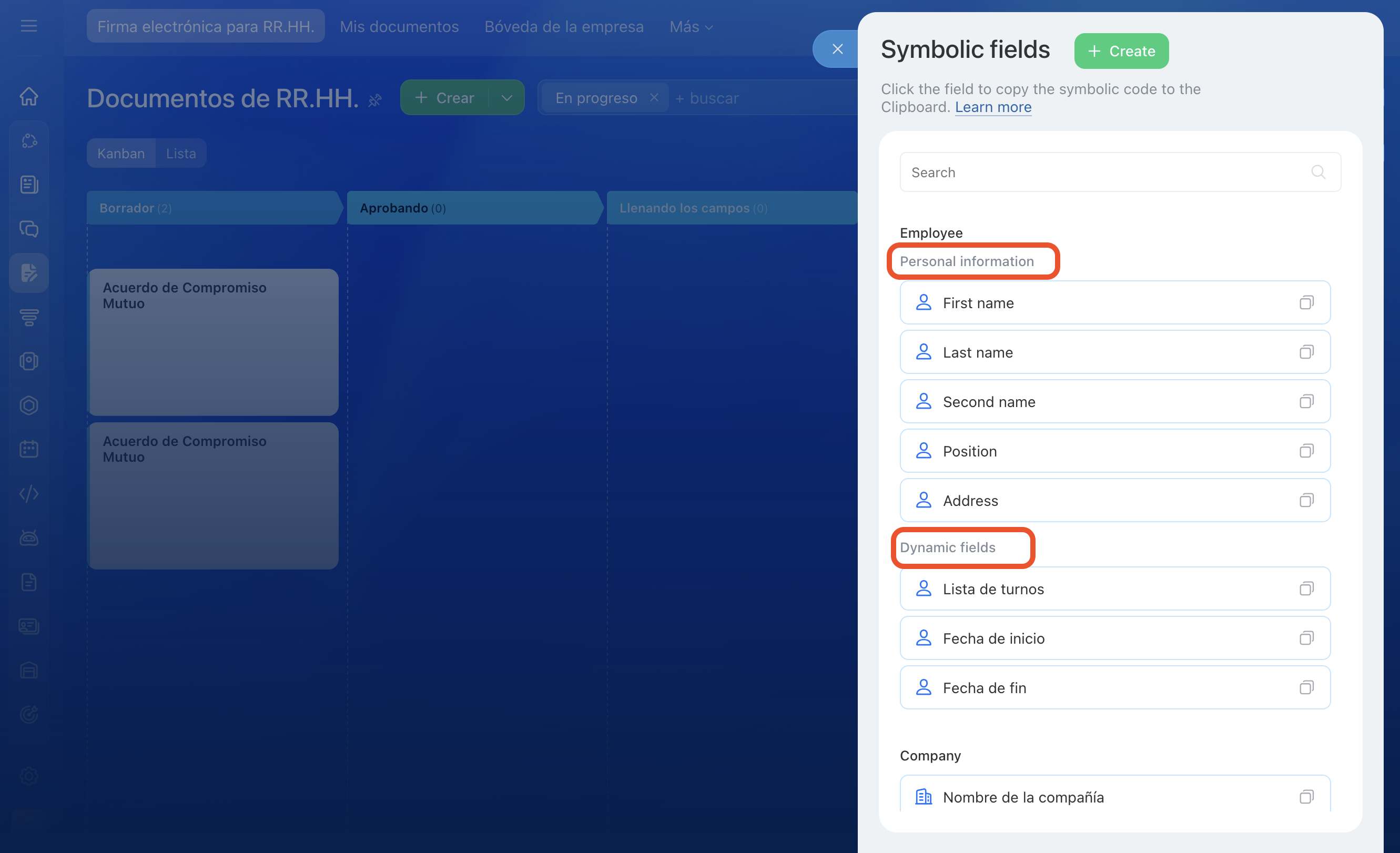
Los códigos simbólicos se dividen en varios tipos según los datos que insertan en el documento.
Los códigos pueden contener datos sobre la empresa, los empleados y el representante de la empresa. Esta información se obtiene de Bitrix24.
Información personal (Personal information). Estos códigos simbólicos insertan datos de la sección Detalles personales del perfil del empleado. Si los datos necesarios ya están completados en Bitrix24, se añadirán automáticamente al documento. Si no, deberán completarse manualmente.
Campos dinámicos (Dynamic fields). Se rellenan para un documento concreto. Por ejemplo, la fecha de inicio y fin de las vacaciones u otros datos temporales. Estos datos se completan manualmente al preparar el documento y no se guardan en la Firma Electrónica para RR. HH..
Datos del documento. Los códigos simbólicos de este tipo insertan información sobre el documento.
Cómo crear un nuevo campo con código
En la Firma Electrónica para RR. HH. puedes crear un nuevo campo con código. Esto es útil si necesitas insertar en el documento datos que no están entre los campos estándar. Por ejemplo, puedes crear el campo «Importe del bono» o «Número de solicitud».
1–4. Ve a la Firma Electrónica para RR. HH. > Más > Campos del editor > Códigos simbólicos (Symbolic fields).
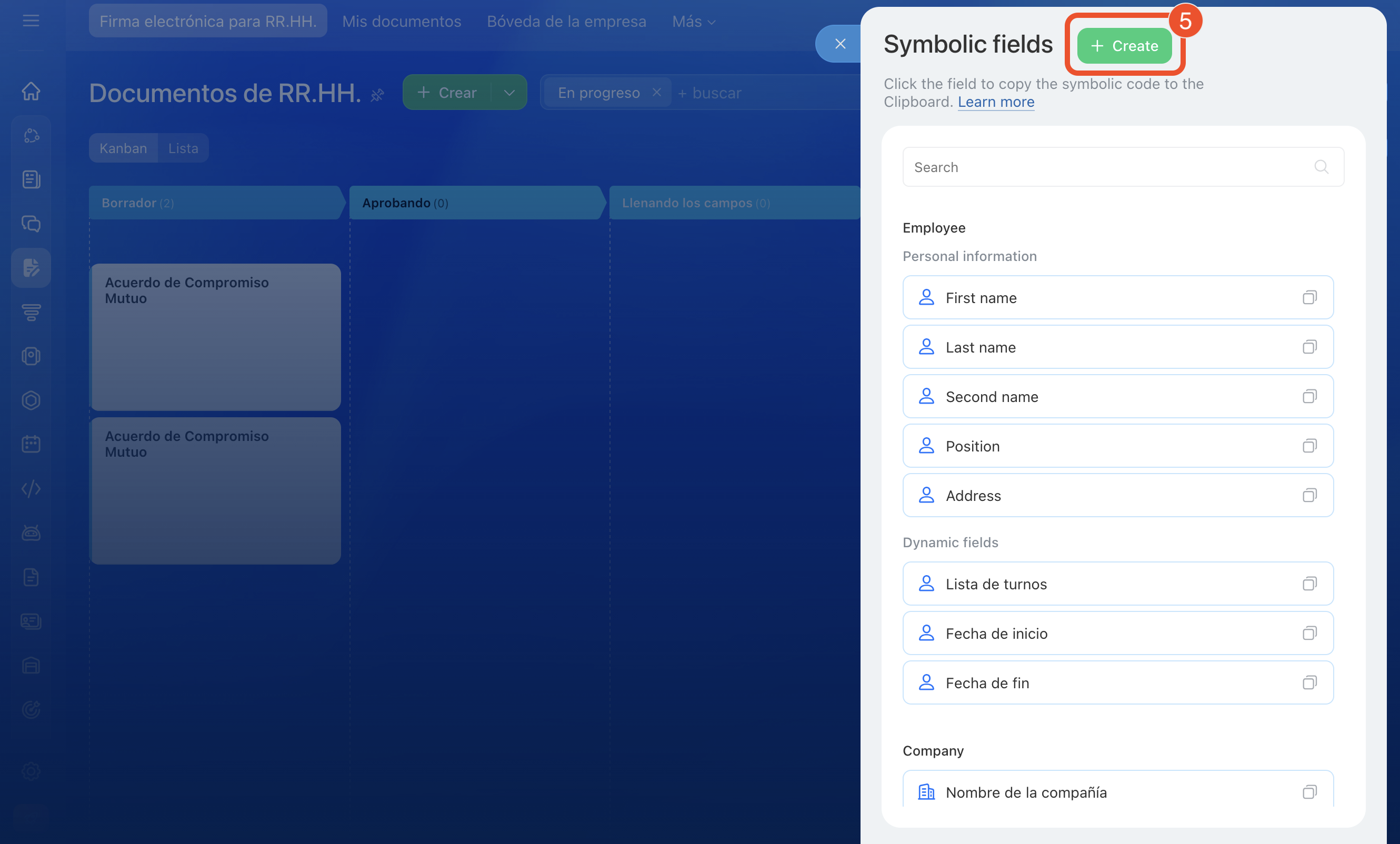
5. Haz clic en Crear (Create) en la página Códigos simbólicos (Symbolic fields).
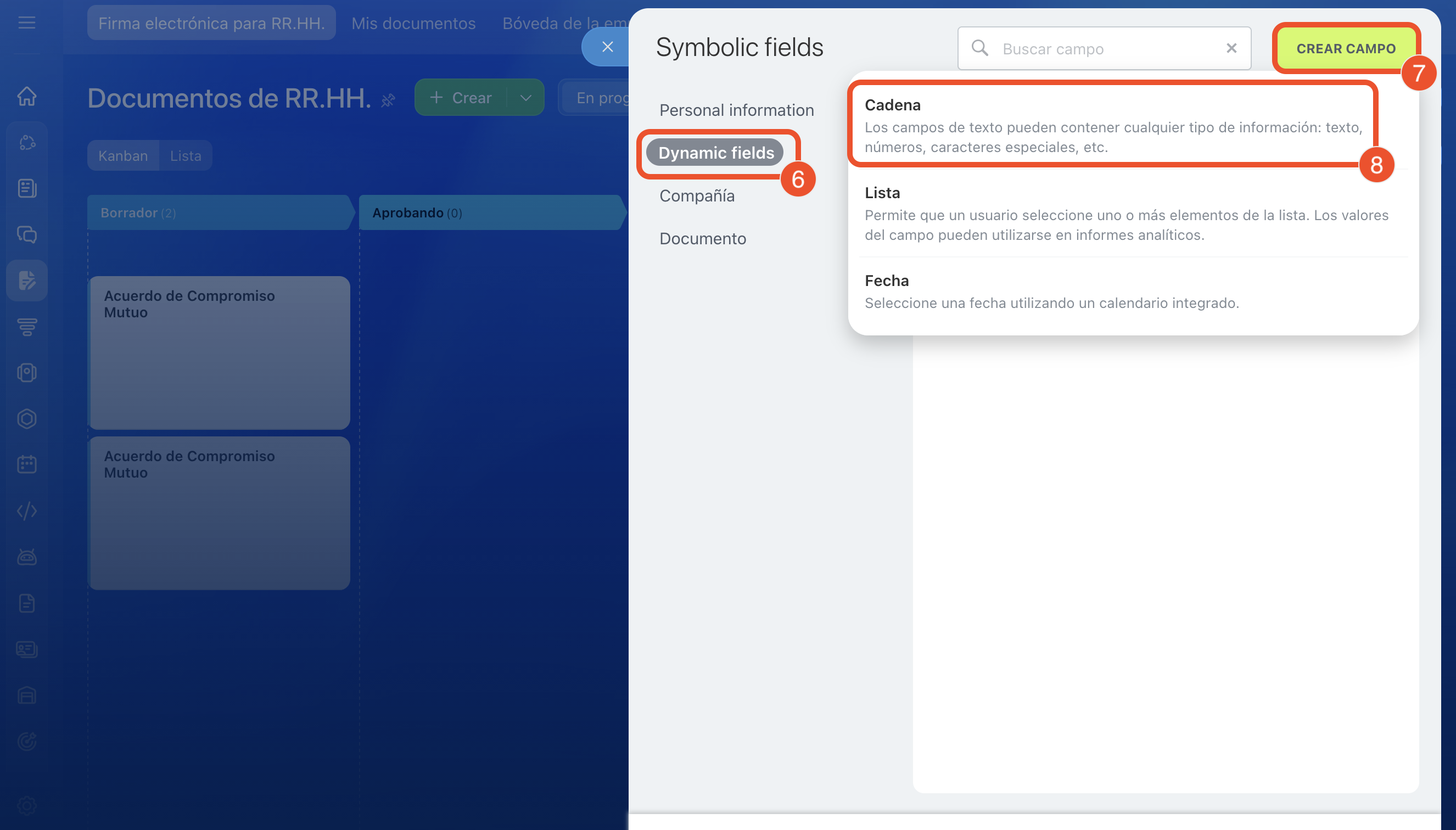
6. Selecciona la sección para la que quieres crear el código, por ejemplo Campos dinámicos (Dynamic fields).
7. Haz clic en Crear campo.
8. Selecciona el tipo de campo, por ejemplo Cadena.
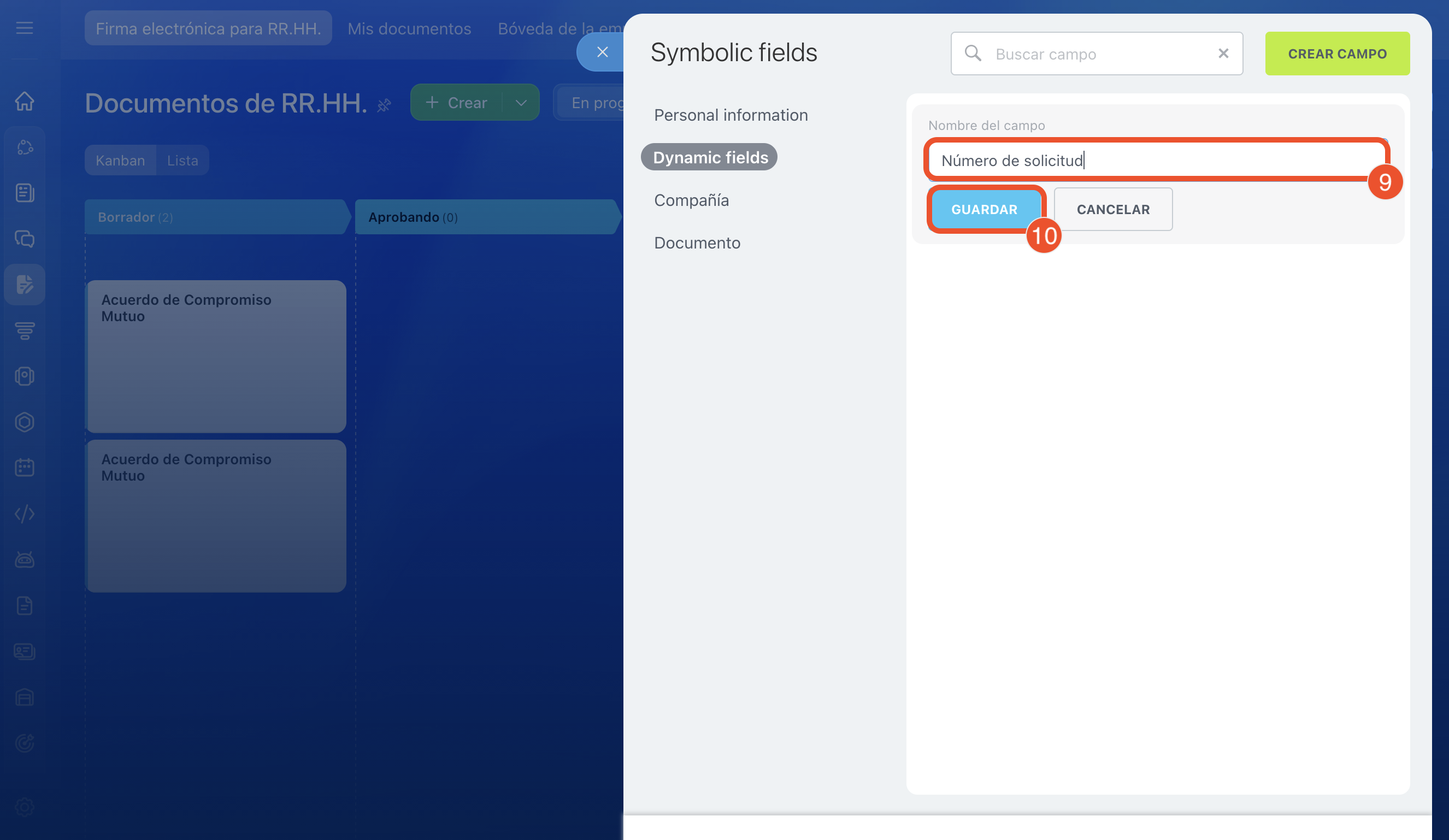
9. Indica el nombre del campo.
10. Guarda los cambios.
El campo está listo: ahora puedes usarlo en las plantillas de documentos.
Cómo añadir códigos al documento
Puedes añadir códigos simbólicos a la plantilla del documento y enviarlo para firma. Al completar el documento, los códigos se sustituirán automáticamente por los datos. Por ejemplo, en lugar del código {Ext.Emp.Date} se insertará la fecha de creación del documento.
Firma electrónica para RR. HH.: modificadores
Añadir campos con códigos al documento.
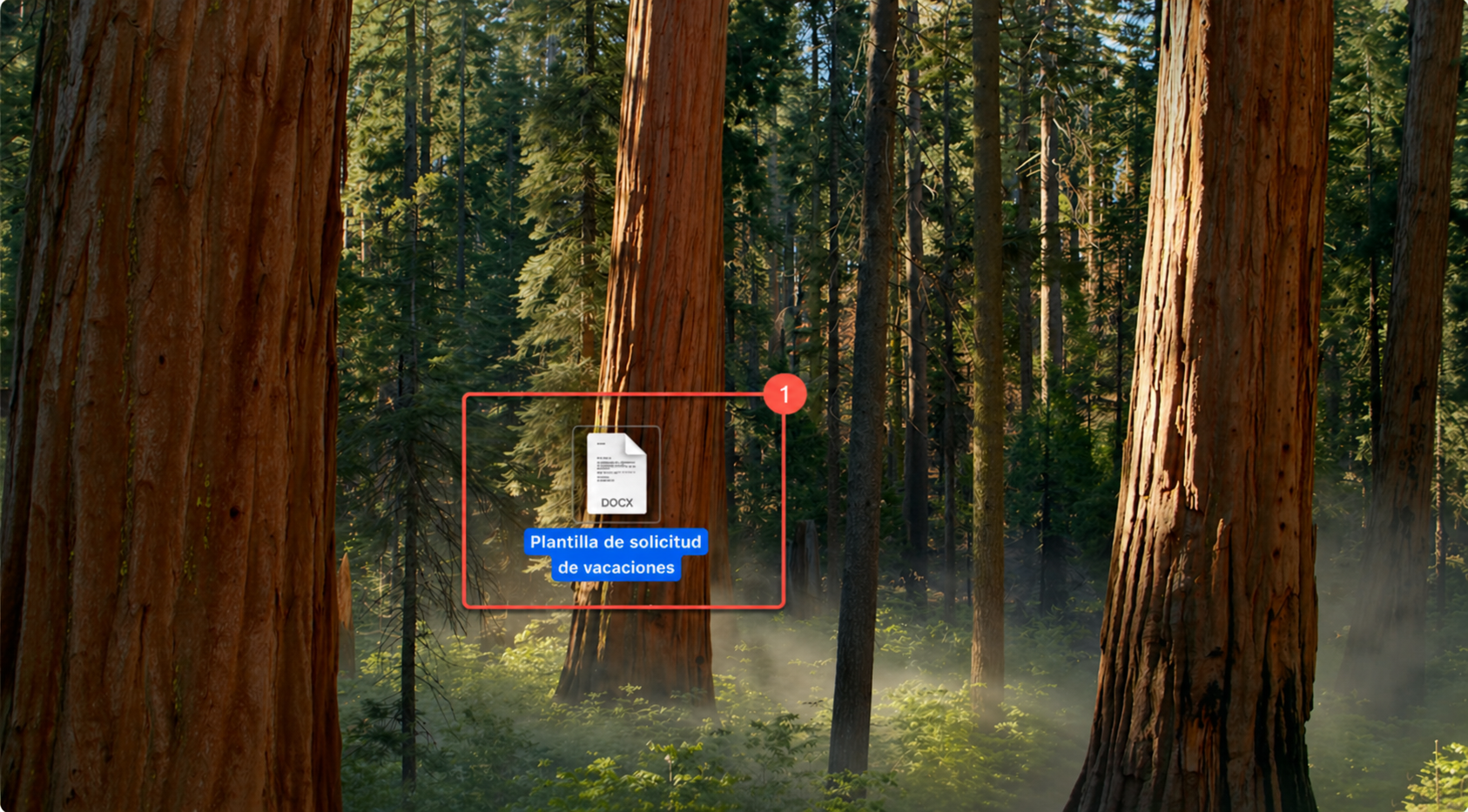
1. Abre la plantilla del documento en el ordenador. Por ejemplo, selecciona Solicitud de vacaciones.
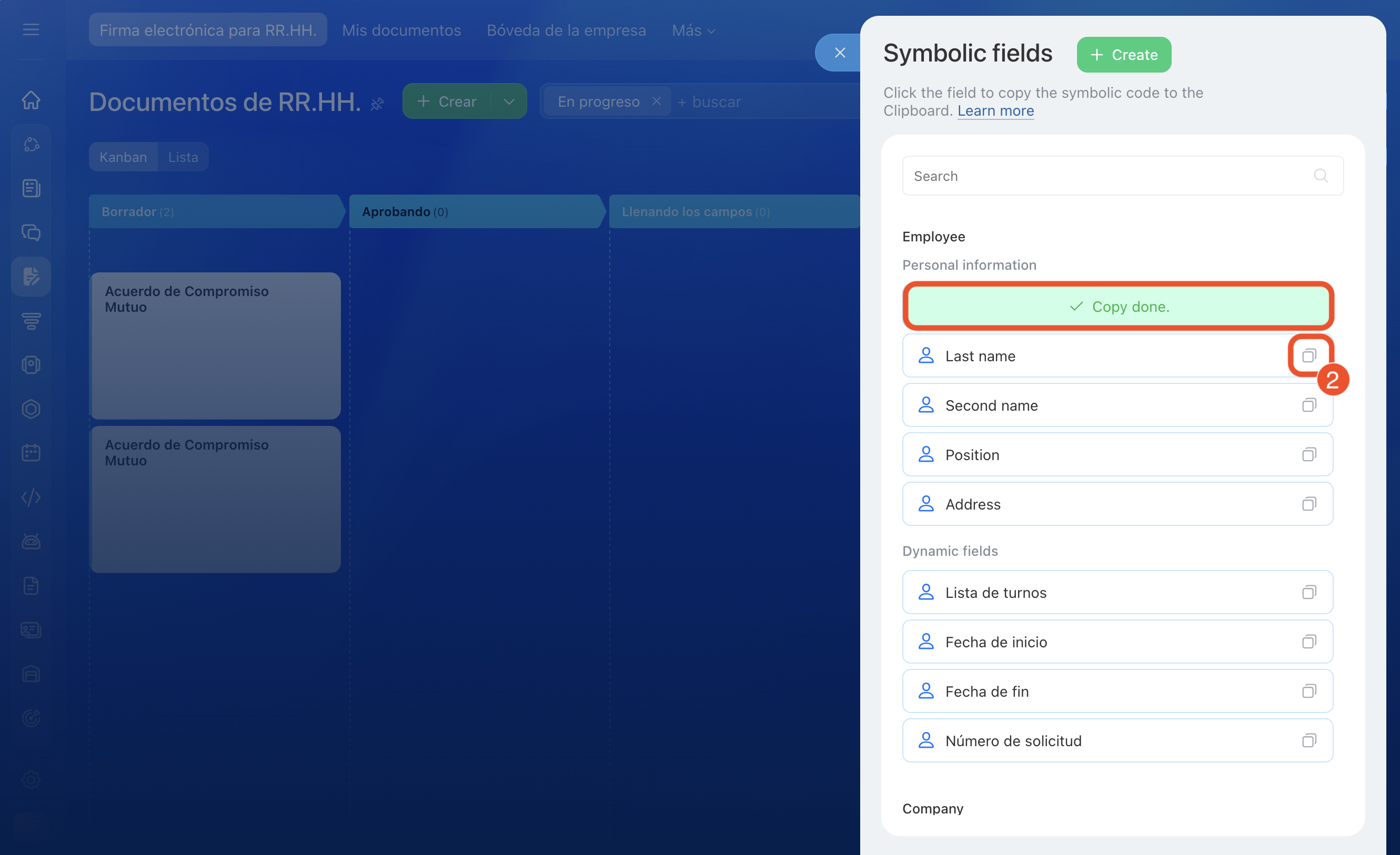
2. Ve a la Firma electrónica para RR. HH. y copia los campos necesarios con códigos simbólicos: haz clic en el icono de copiar  .
.
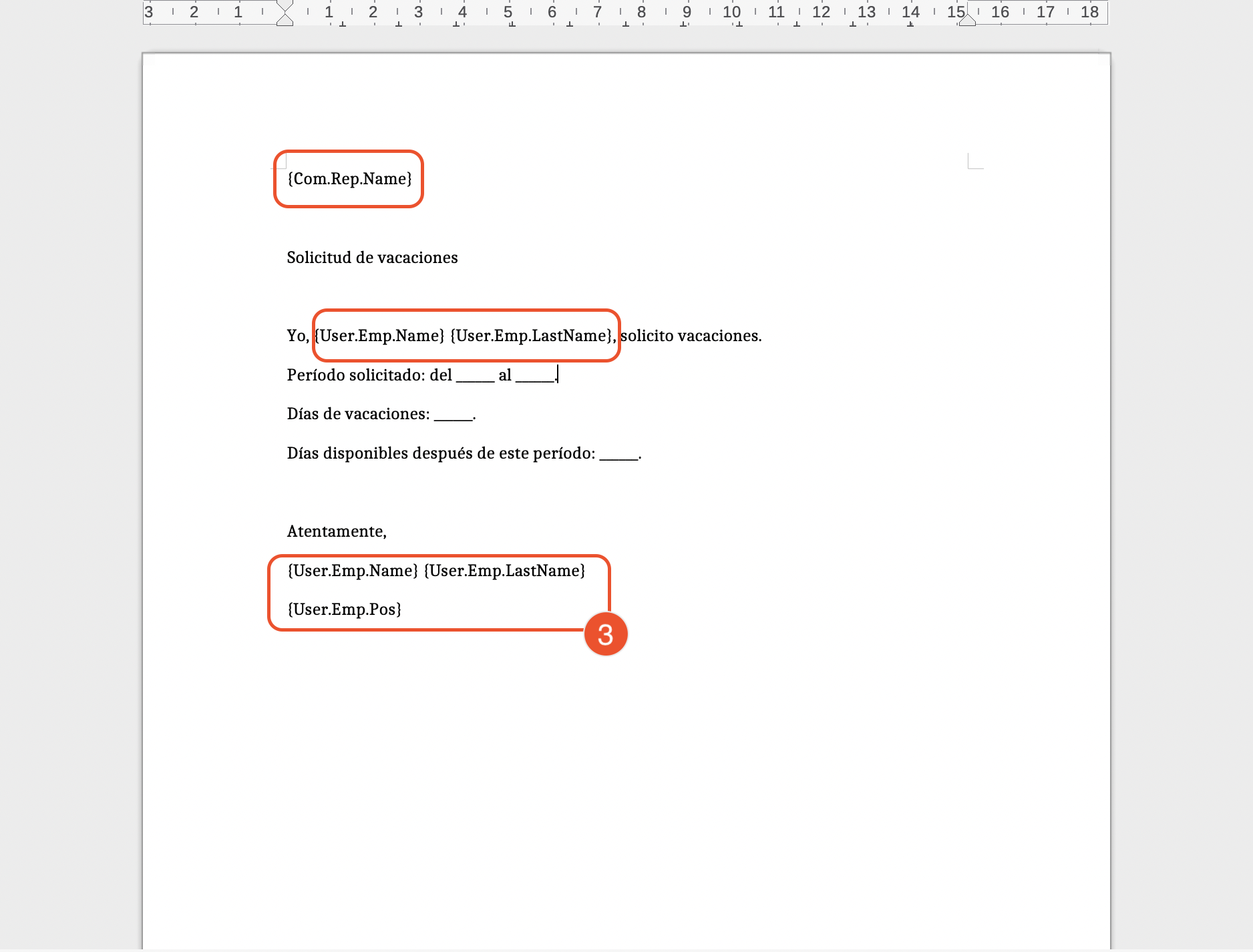
3. Inserta los códigos en la plantilla del documento.
4. Guarda la plantilla con los códigos añadidos. Después podrás cargarla en la Firma electrónica para RR. HH. y enviarla para su firma.
Enviar para firma.
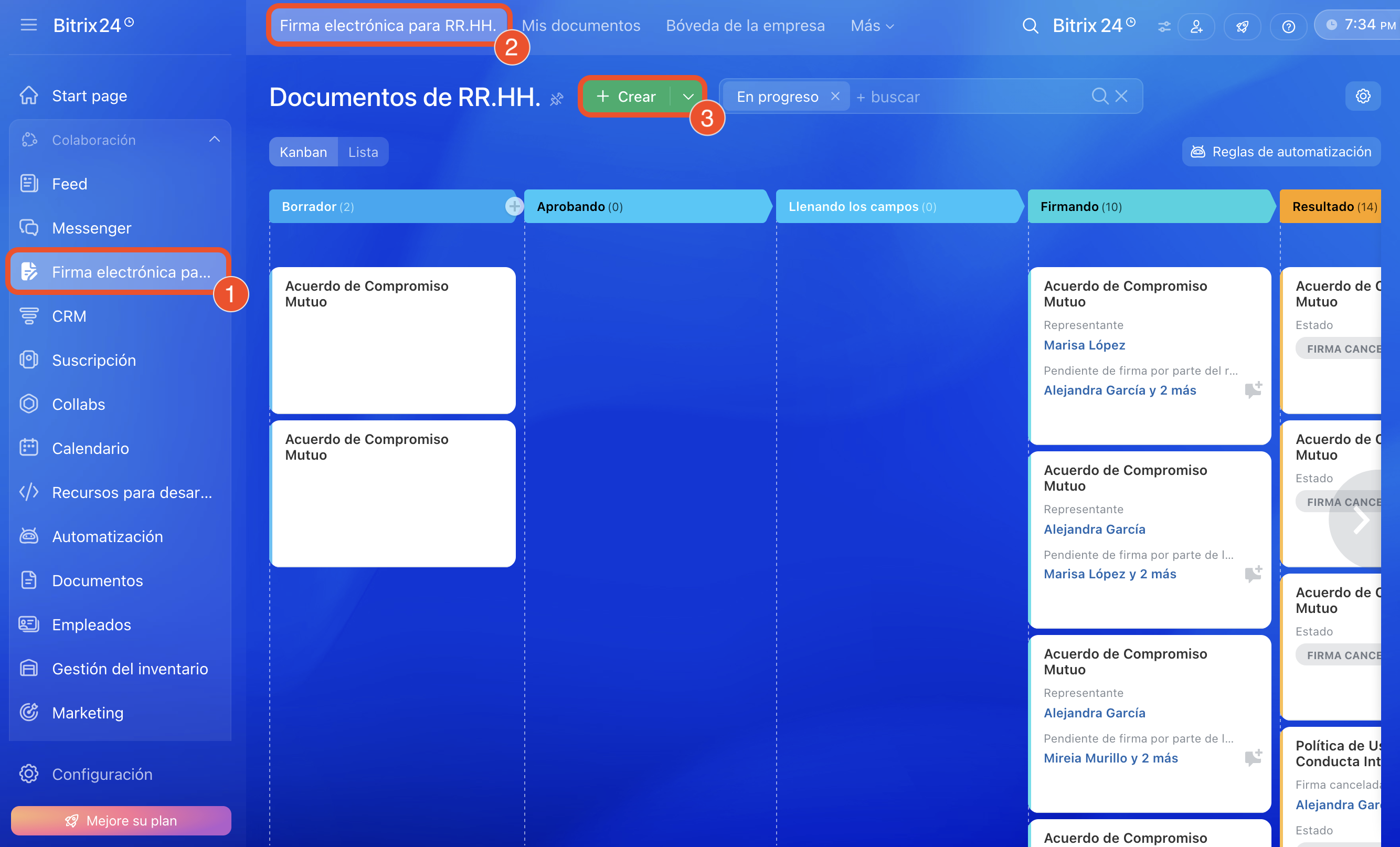
1–3. Ve a Firma electrónica para RR. HH. > Crear.
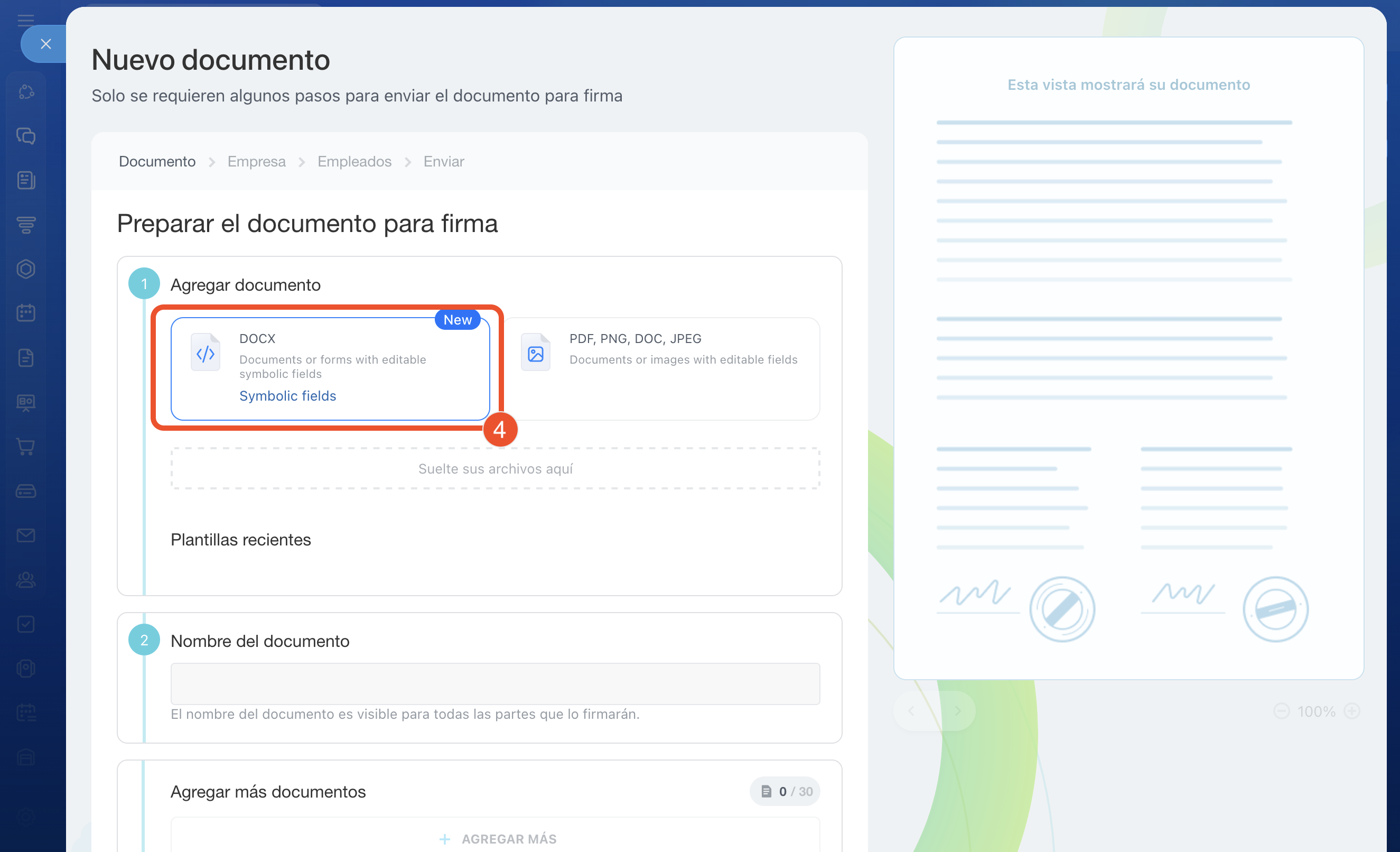
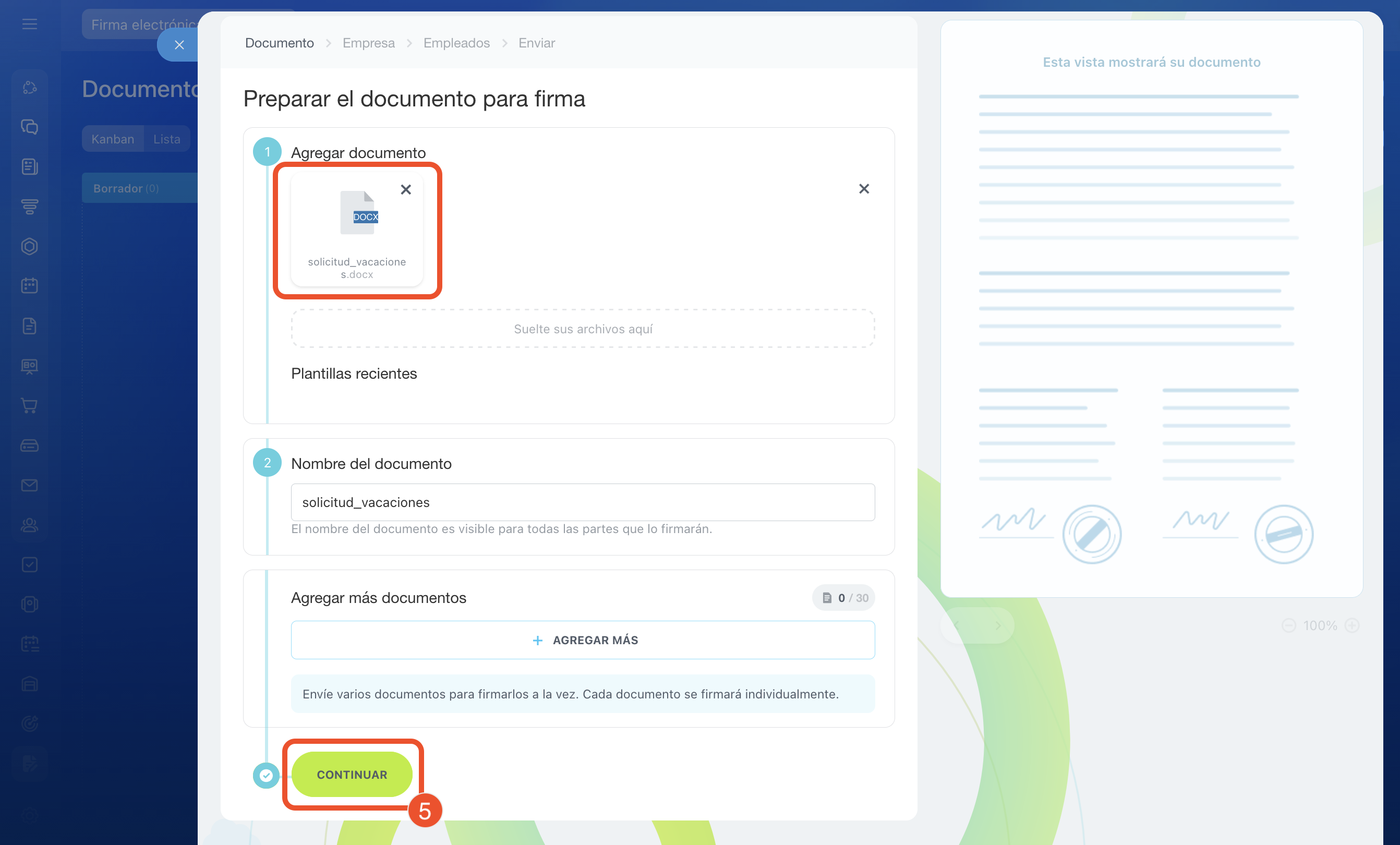
4. Selecciona el tipo de documento DOCX — Documentos o formularios con campos simbólicos editables (Documents or forms with editable symbolic fields) . Este tipo es necesario para que los códigos se inserten en el documento. Carga la plantilla con los códigos añadidos.
5. Haz clic en Continuar.
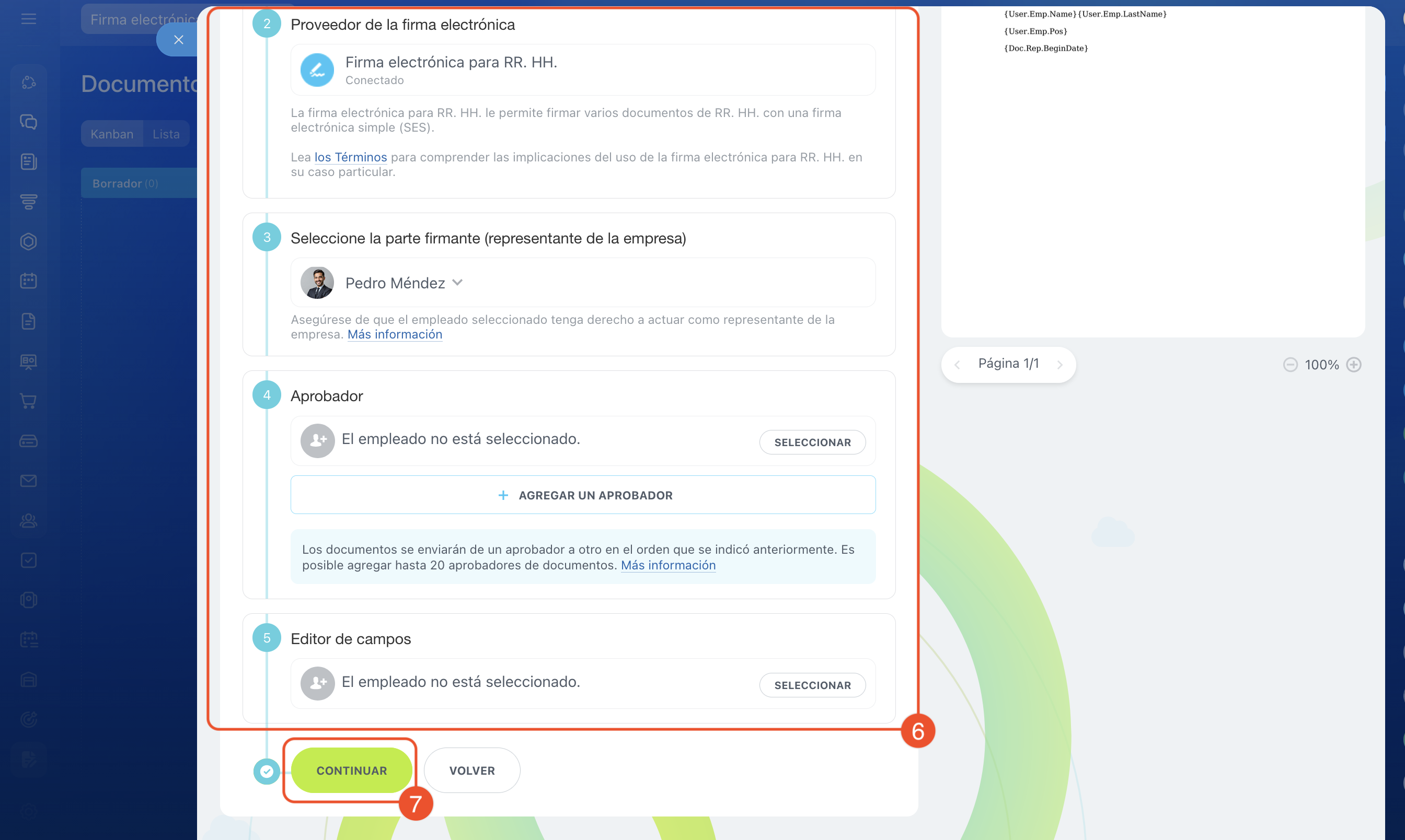
6. Selecciona la empresa y los empleados que participarán en la firma: quién firmará en nombre de la empresa, quién aprobará, quién completará el documento; indica el proveedor de firma.
7. Haz clic en Continuar.
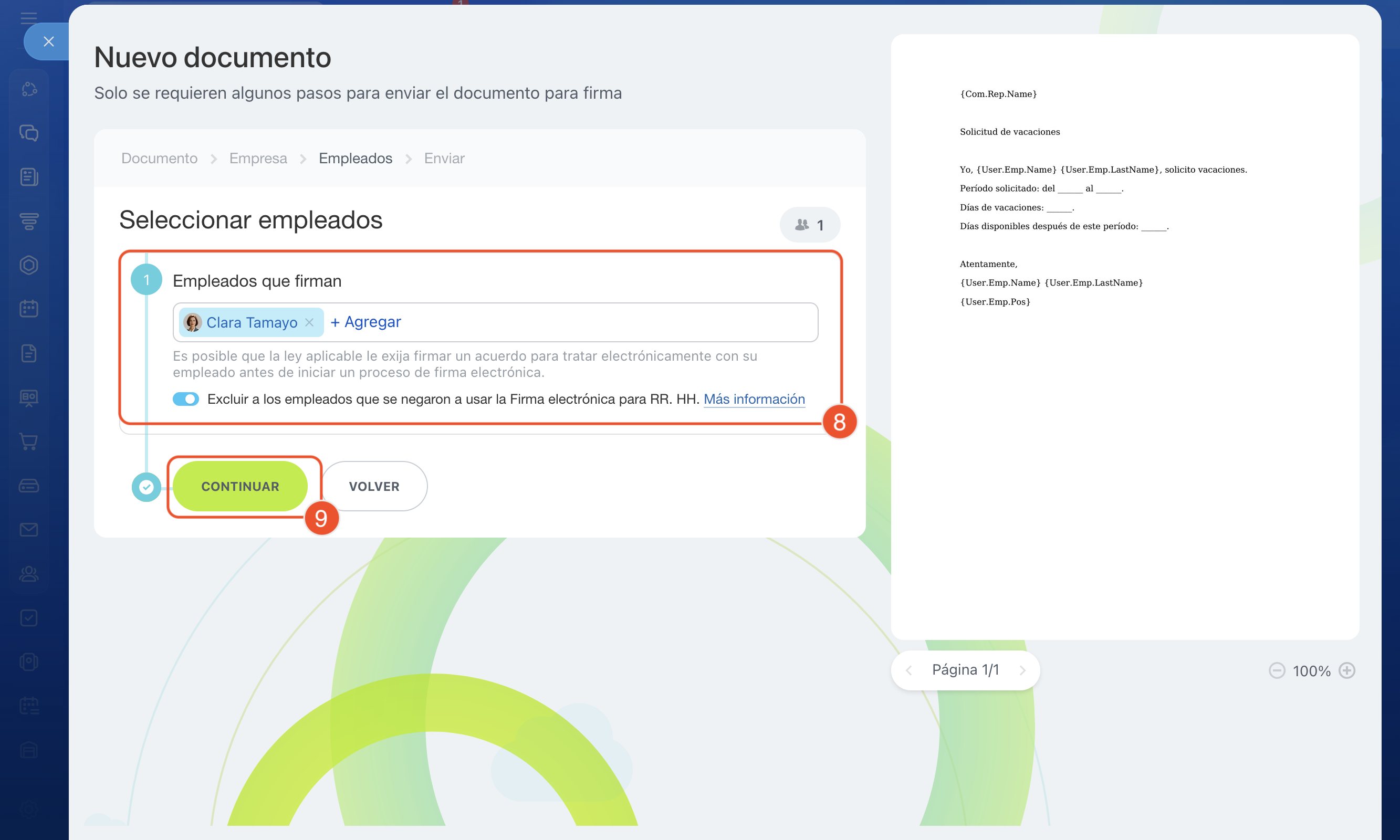
8. Selecciona los empleados que firmarán el documento.
9. Haz clic en Continuar.
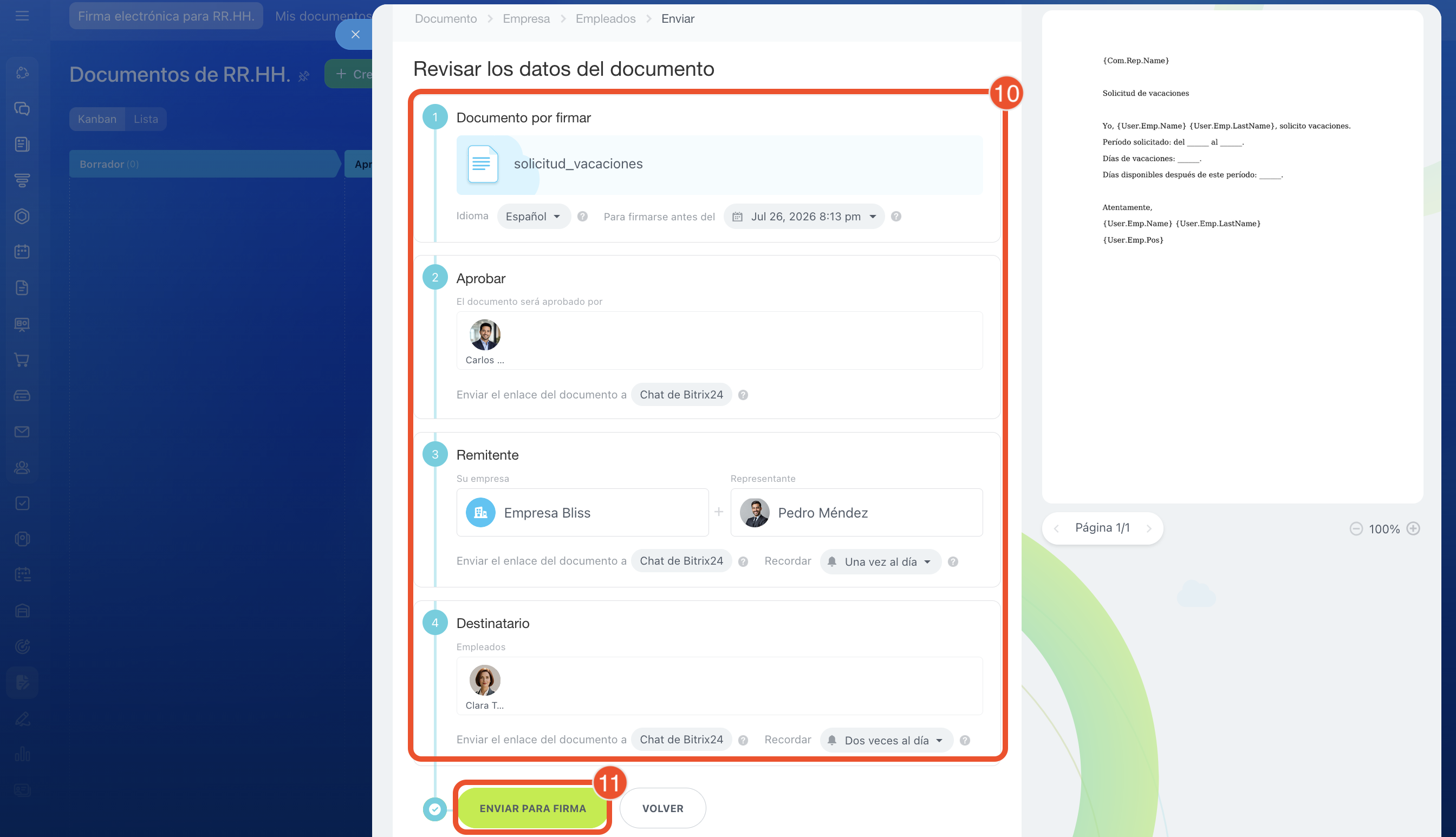
10. Comprueba los datos antes de enviarlos.
11. Envía el documento para firma.
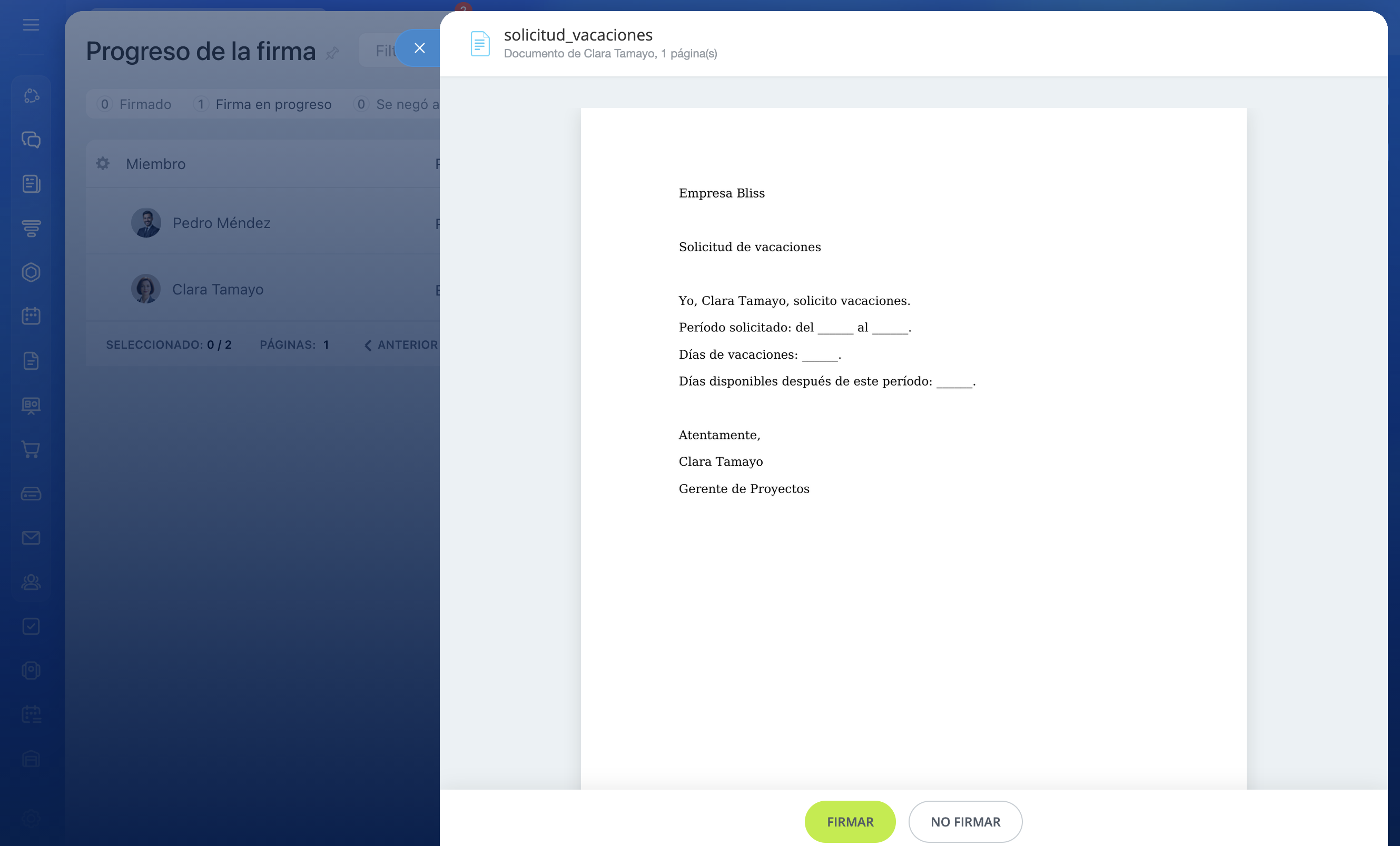
El documento está firmado. En el texto, los códigos simbólicos se han sustituido por los datos correspondientes.
Resumen
- Los códigos simbólicos son designaciones especiales que insertan automáticamente en el documento datos de Bitrix24.
- Se dividen en tipos y pueden contener datos sobre la empresa, los empleados, el representante de la empresa, el documento y otra información relevante en el momento del envío.
- Puedes crear un nuevo campo con código si los datos necesarios no están entre los campos estándar.
- Para añadir códigos al documento: abre la plantilla en el ordenador, copia los campos con códigos e insértalos en el documento. Luego carga el documento en la Firma electrónica para RR. HH. y envíalo para firma.