
Al preparar documentos en Firma Electrónica para RR. HH. de Bitrix24 puedes utilizar modificadores. Son códigos especiales que cambian el formato de los datos y la forma en que se muestran en el documento. Por ejemplo, con un modificador puedes mostrar la fecha en el formato necesario.
Contenido del artículo:
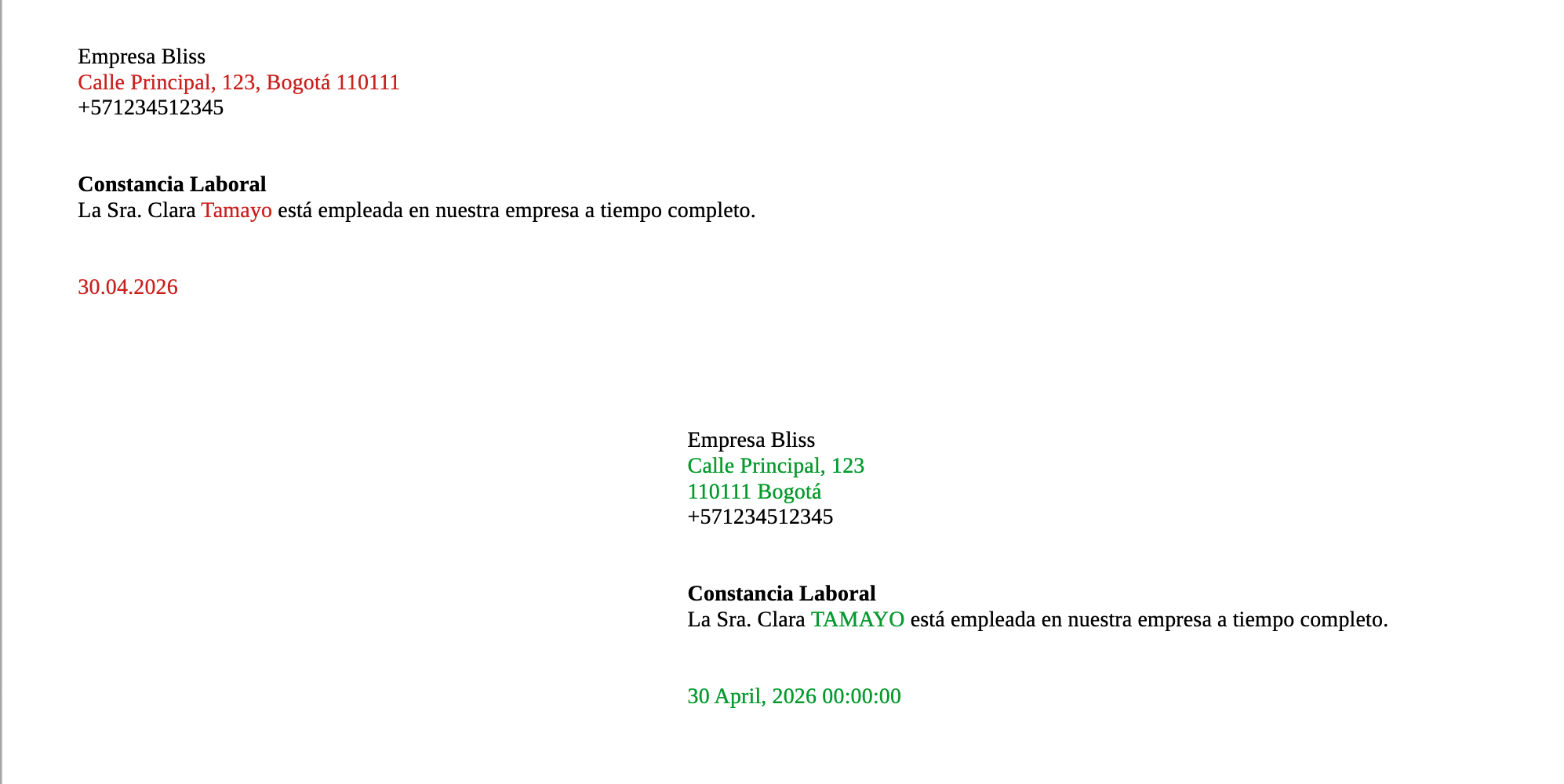 En rojo se muestran los datos añadidos mediante códigos simbólicos; en verde, los datos añadidos mediante códigos simbólicos procesados con modificadores
Tipos de modificadores
En Firma Electrónica para RR. HH. puedes utilizar varios tipos de modificadores:
Los modificadores funcionan dentro de los códigos simbólicos en la plantilla del documento. Para aplicar un modificador, añádelo al código simbólico mediante la tilde (~). Por ejemplo, en el código {Ext.Emp.Date~d.m.Y H:i:s}, Ext.Emp.Date es el código del campo, d.m.Y H:i:s es el modificador. El formato se define mediante una plantilla: cada letra corresponde a una parte de la fecha o la hora. Por ejemplo, d es el día, m es el mes, Y es el año.
Firma electrónica para RR. HH.: códigos simbólicos
Los modificadores pueden ser de dos tipos:
- simples — por ejemplo, el formato de fecha
d.m.Y— definen el formato directamente, - con parámetros: en formato parámetro=valor, por ejemplo
format=E.164.
Si utilizas varios parámetros, sepáralos con comas: {...~Case=0,letterCase=upper}.
Lista de modificadores de fecha y hora
Modificadores de fecha:
d.m.y— 28.03.26,d.m.Y— 28.03.2026,j, n, Y— 28, 3, 2026,j F, Y— 28 marzo, 2026.
Modificadores de hora:
H:i:s— 10:24:18.
Modificadores combinados de fecha y hora:
Y-m-d H:i:s— 2026-03-28 10:24:18.
Veamos un ejemplo de cómo convertir la fecha del documento al formato necesario. Para ello, añade el modificador ~d.m.Y H:i:s al código simbólico {Ext.Emp.Date}. El código quedará así: {Ext.Emp.Date~d.m.Y H:i:s}. La fecha de creación del documento se mostrará en el formato 28.03.2026 10:24:18.
~format=.
Formatos disponibles:
E.164— +34912xxxxxxxInternational— +34 912 xxx-xx-xxNational— 34(912) xxx-xx-xx
Los valores distinguen entre mayúsculas y minúsculas: introdúcelos exactamente como se muestran.
Veamos un ejemplo de cómo mostrar el número de teléfono de la empresa en formato +34 y sin espacios. Para ello, añade al código simbólico {Com.Rep.Phone} los parámetros:
1. ~format= — para definir el formato,
2. E.164 — formato con código de país sin espacios.
El código será {Com.Rep.Phone~format=E.164}. En el documento, el número de teléfono se mostrará en formato +34912XXXXXXX sin espacios.
La dirección consta de varios campos:
- ADDRESS_1 — calle, número de casa, edificio,
- ADDRESS_2 — apartamento u oficina,
- CITY — ciudad,
- REGION — distrito,
- PROVINCE — provincia,
- POSTAL_CODE — código postal,
- COUNTRY — país.
Para definir el formato de la dirección, utiliza el parámetro ~Format=:
- 1 — Europa: calle, código postal, ciudad, región y provincia en una línea, país. Ejemplo: Friedrichstraße 123, 10117 Berlin Brandenburg, Germany.
- 2 — Reino Unido: cada campo en una línea separada, ciudad, región, provincia y código postal en mayúsculas. Ejemplo: 221B Baker Street, LONDON, NW1 6XE, United Kingdom.
- 3 — América del Norte: calle, ciudad, región, provincia y código postal en una línea, país en mayúsculas. Ejemplo: 1600 Pennsylvania Avenue, Washington DC 20500, UNITED STATES.
Para definir el separador entre partes de la dirección, utiliza el parámetro ~Separator=:
- 1 — coma,
- 2 — salto de línea
(\n), - 3 — salto de línea HTML
<br />.
Veamos un ejemplo de cómo mostrar la dirección de la empresa en formato de Europa y dividirla en líneas. Para ello, añade al código simbólico {Com.Rep.AddrPrim} los parámetros:
1. ~Format= — formato de la dirección,
2. 1 — formato de Europa,
3. ~Separator= — separador,
4. 3 — salto de línea.
El código será {Com.Rep.AddrPrim~Format=1,Separator=3}. En el documento, cada parte de la dirección se mostrará en una nueva línea. Por ejemplo:
Calle de Alcalá, 45
28014 Madrid
España
Para definir el formato, utiliza el parámetro ~letterCase=.
Valores disponibles:
upper— MAYÚSCULAS,lower— minúsculas,title— Primera Letra De Cada Palabra En Mayúscula.
Veamos un ejemplo de cómo mostrar el apellido del empleado en mayúsculas. Para ello, añade al código simbólico {User.Emp.LastName} los parámetros:
1. ~letterCase= — para definir el formato,
2. upper — modificador.
El código será {User.Emp.LastName~letterCase=upper}. En el documento, el apellido se mostrará en mayúsculas. Por ejemplo, TORRES en lugar de Torres.
Cómo mostrar uno o todos los valores de un campo
En los documentos de la Firma electrónica para RR. HH., algunos campos pueden contener varios valores; por ejemplo, un empleado puede tener varios teléfonos o documentos.
Con los modificadores puedes elegir qué mostrar en el documento: un solo valor o todos.
Mostrar el primer valor de la lista. Utiliza el parámetro ~mfirst=y.
Por ejemplo, para mostrar solo el primer número de teléfono, utiliza el código {User.Emp.List1731454357238~mfirst=y,mseparator=2}.
En el documento se mostrará el primer número de la lista.
Mostrar un valor específico. Utiliza el parámetro ~index=:
- 0 — primer elemento,
- 1 — segundo,
- 2 — tercero.
Por ejemplo, para mostrar el primer valor del campo Número de empleados, utiliza el código {Com.Rep.Employees~index=0}.
Mostrar todos los valores. Utiliza el parámetro ~all=y.
Por ejemplo, el código {User.Emp.List1731454357238~all=y} mostrará todos los teléfonos del empleado.
Cada Bitrix24 puede tener sus propios códigos de campo. Consulta los códigos actuales en el slider de códigos simbólicos en Bitrix24 HR Document Management.
Firma electrónica para RR. HH.: códigos simbólicos
Resumen
- En la Firma electrónica para RR. HH., al preparar documentos puedes utilizar modificadores.
- Los modificadores son códigos que cambian el formato de los datos en el documento.
- Existen varios tipos: fecha y hora, nombre, teléfono, dirección y formato de texto.
- Se añaden al código después del símbolo
(~). - Si utilizas varios modificadores, sepáralos con comas.
- También se pueden usar con campos que contienen varios valores.