
La herramienta Firma electrónica para RR. HH. cuenta con un editor de documentos online. Con él, el especialista de RR. HH. puede preparar un documento para enviarlo sin salir de Firma electrónica para RR. HH.: editar el texto, agregar códigos simbólicos y enviarlo inmediatamente para firma. Todo en una sola ventana: no es necesario descargar el archivo, realizar cambios y volver a cargarlo.
Cómo abrir el editor
En Firma electrónica para RR. HH. puedes abrir el editor de documentos desde varios lugares:
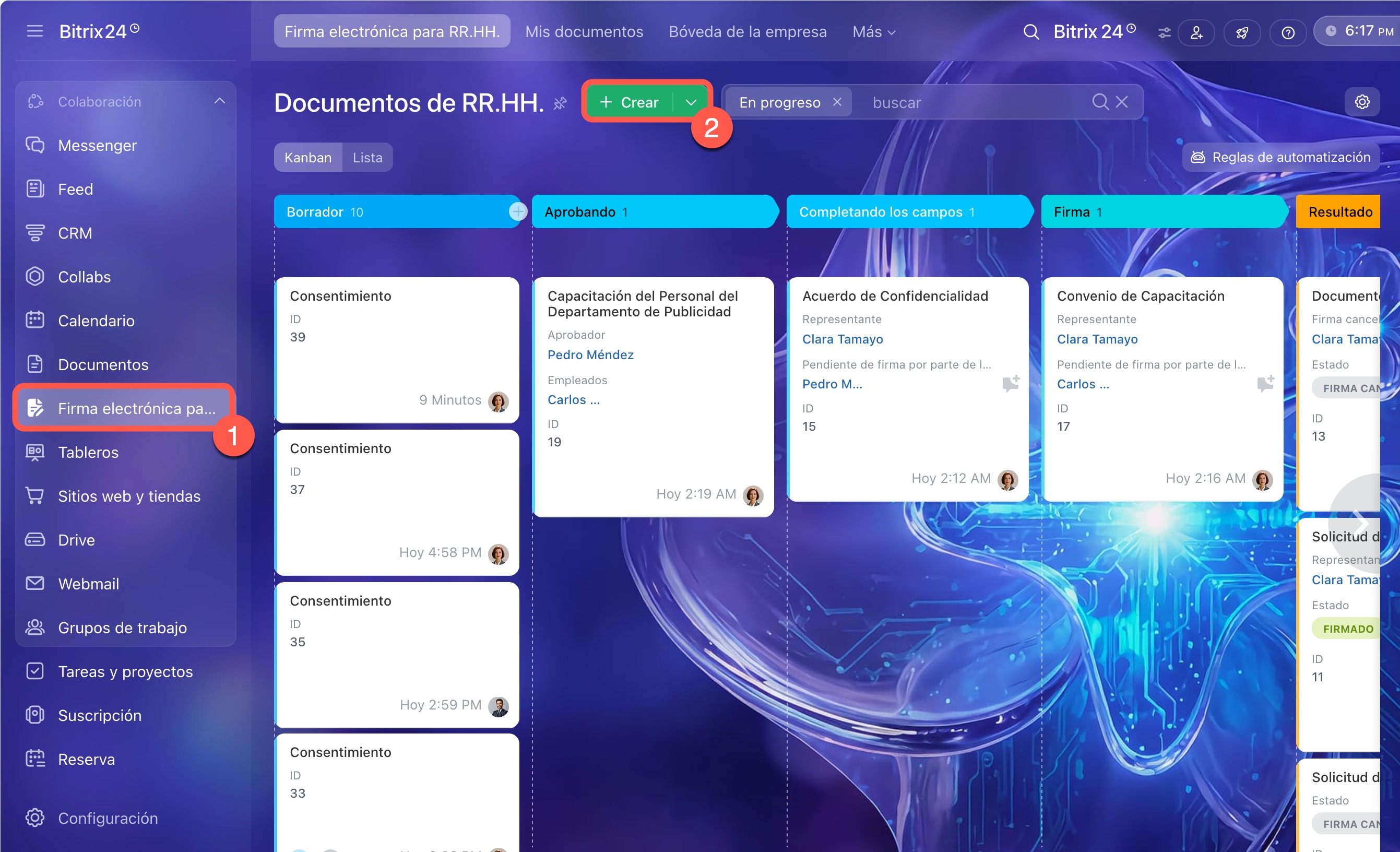
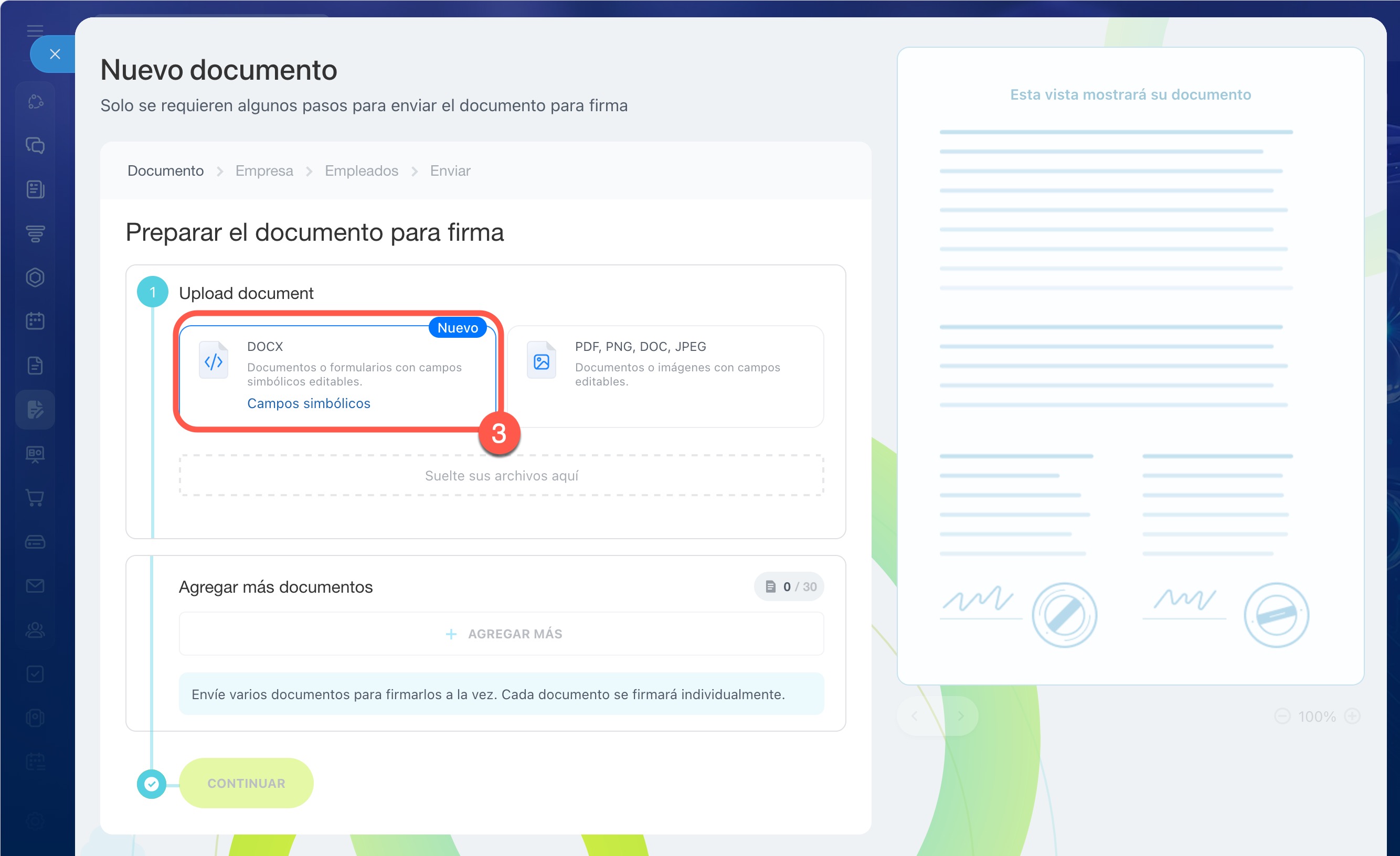
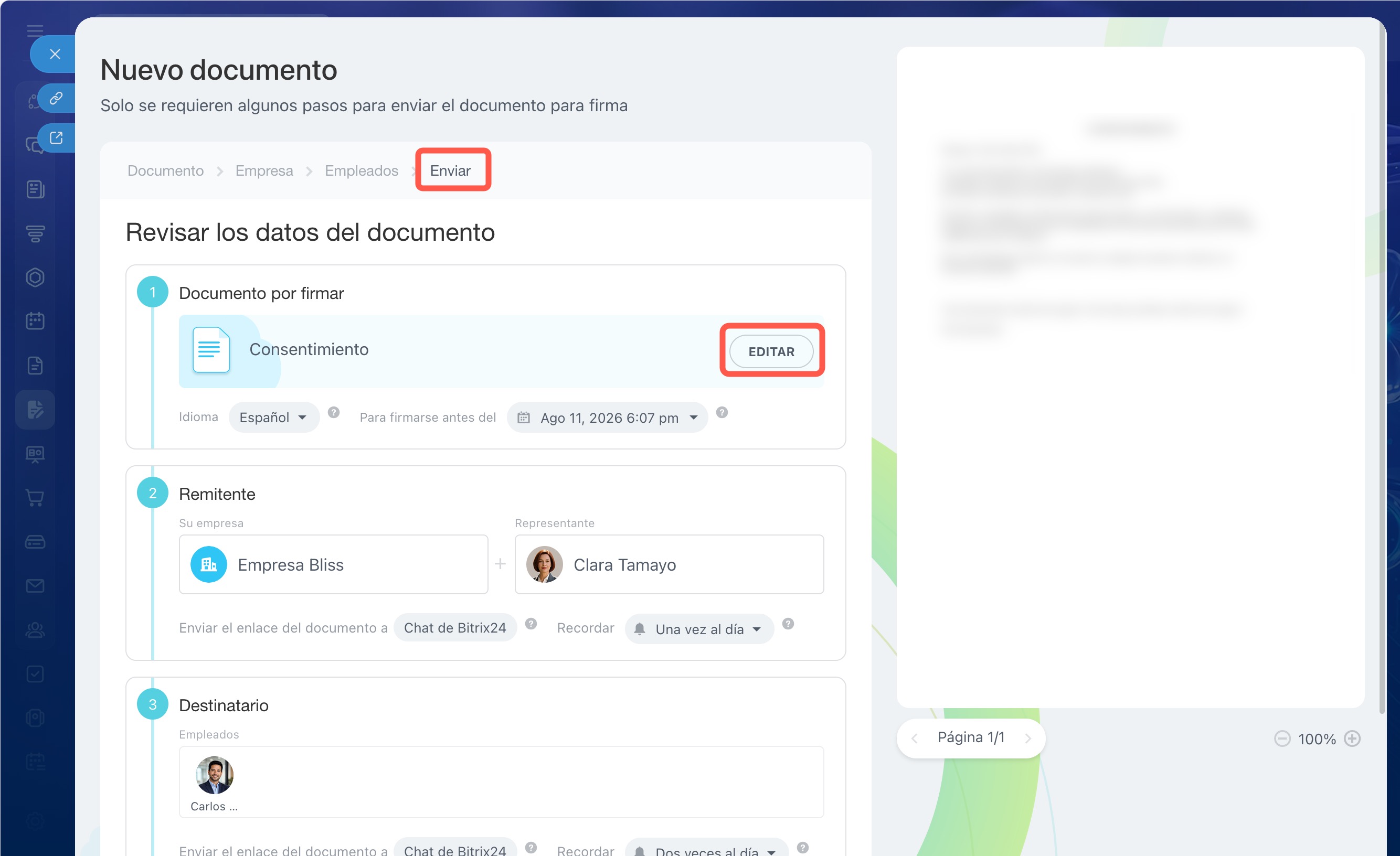
Al crear un nuevo documento: Firma electrónica para RR. HH. > Crear > DOCX > Tres puntos (...) > Editar.
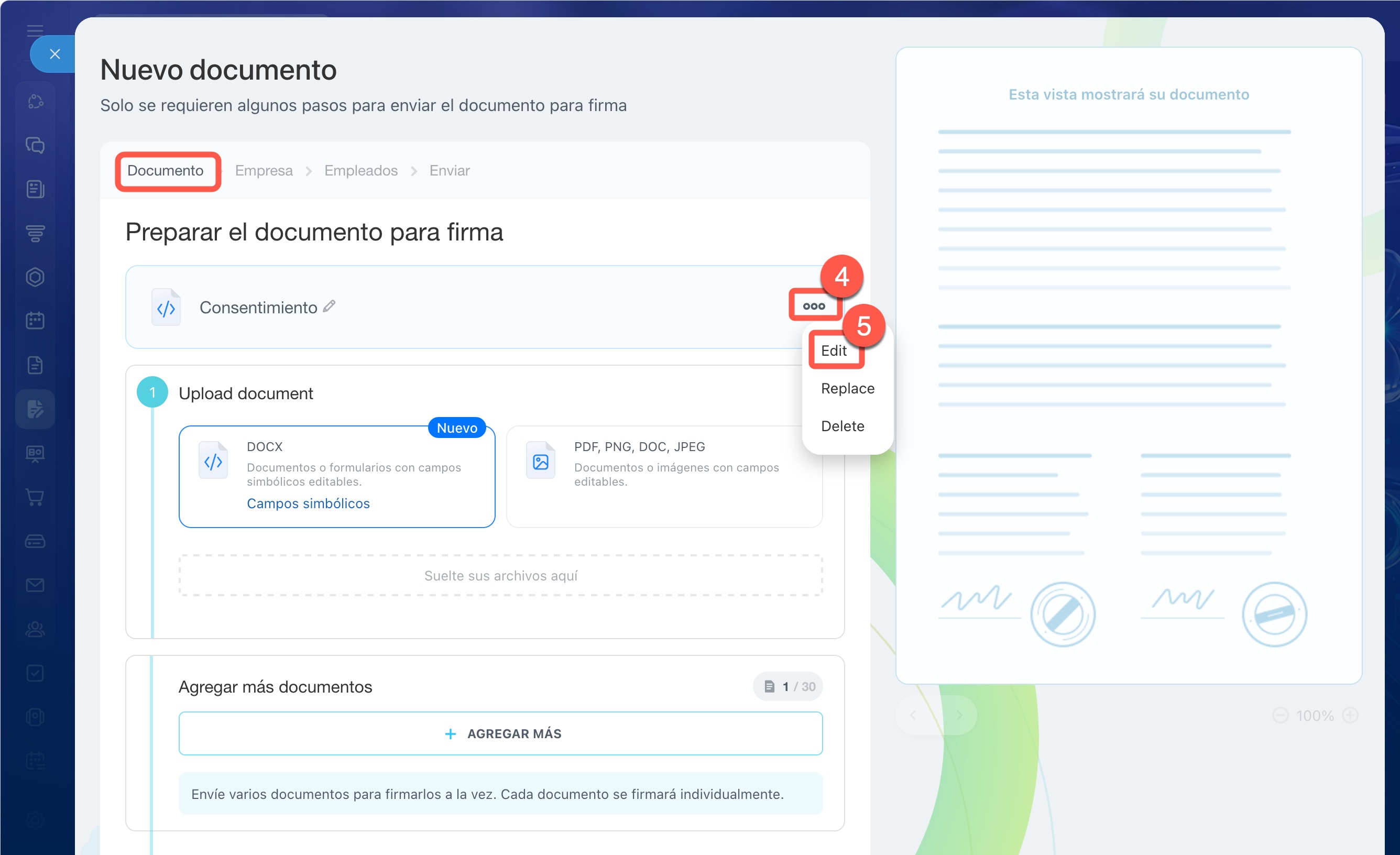
Al enviar un documento: para editar el documento, haz clic en Editar.
Cómo editar un documento
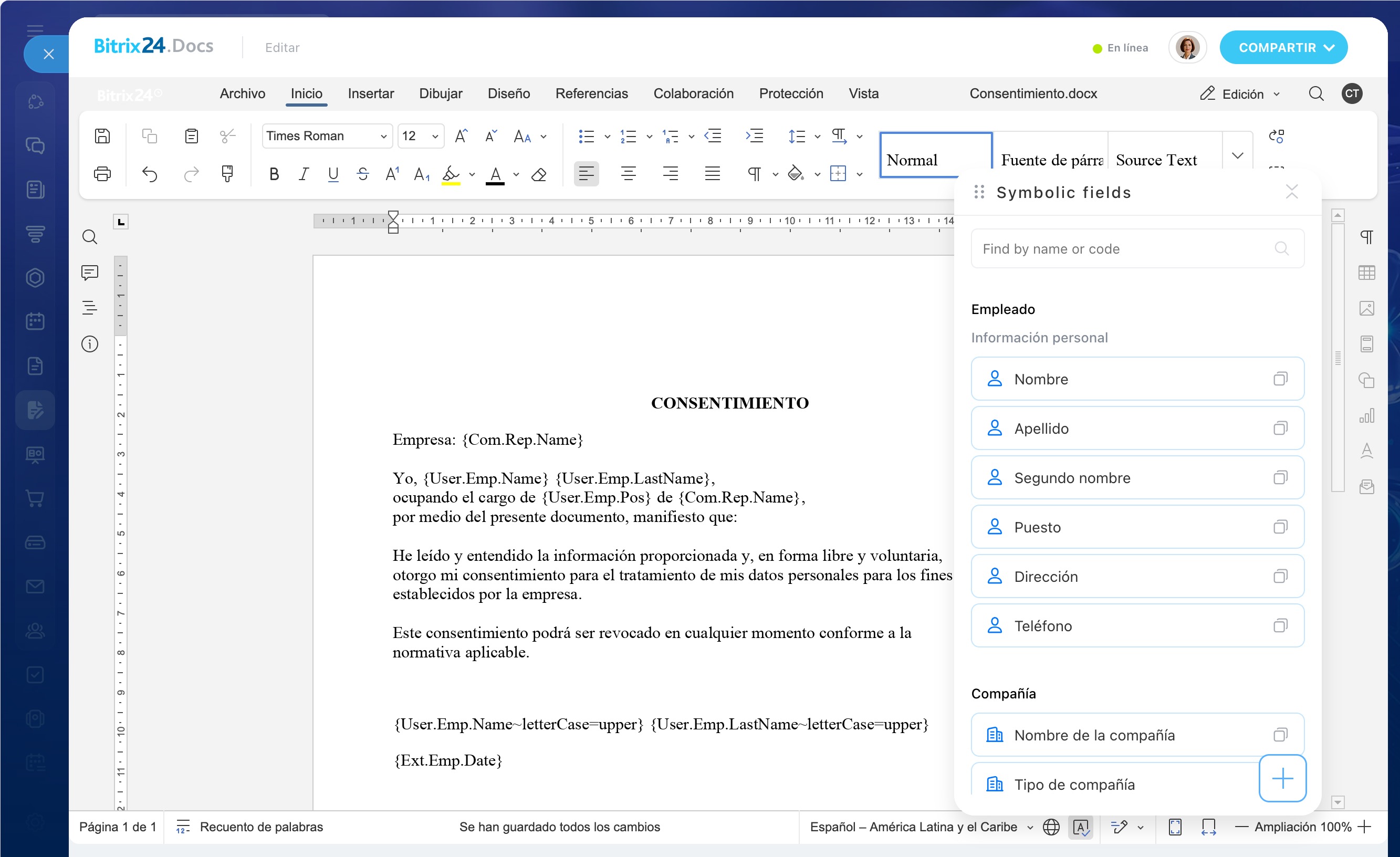
En el editor puedes editar el texto del documento e insertar al mismo tiempo los códigos simbólicos: designaciones especiales que se sustituyen automáticamente por datos del empleado o de la compañía. Si necesitas cambiar el formato de los datos, por ejemplo, el formato de la fecha, agrega un modificador al código.
Cuando el empleado recibe el documento, los datos de los códigos simbólicos se insertan automáticamente y el texto se ajusta a su longitud: no es necesario adivinar de antemano cuánto espacio ocuparán el nombre, el cargo u otros datos.
Firma electrónica para RR. HH.: códigos simbólicos
Firma electrónica para RR. HH.: modificadores
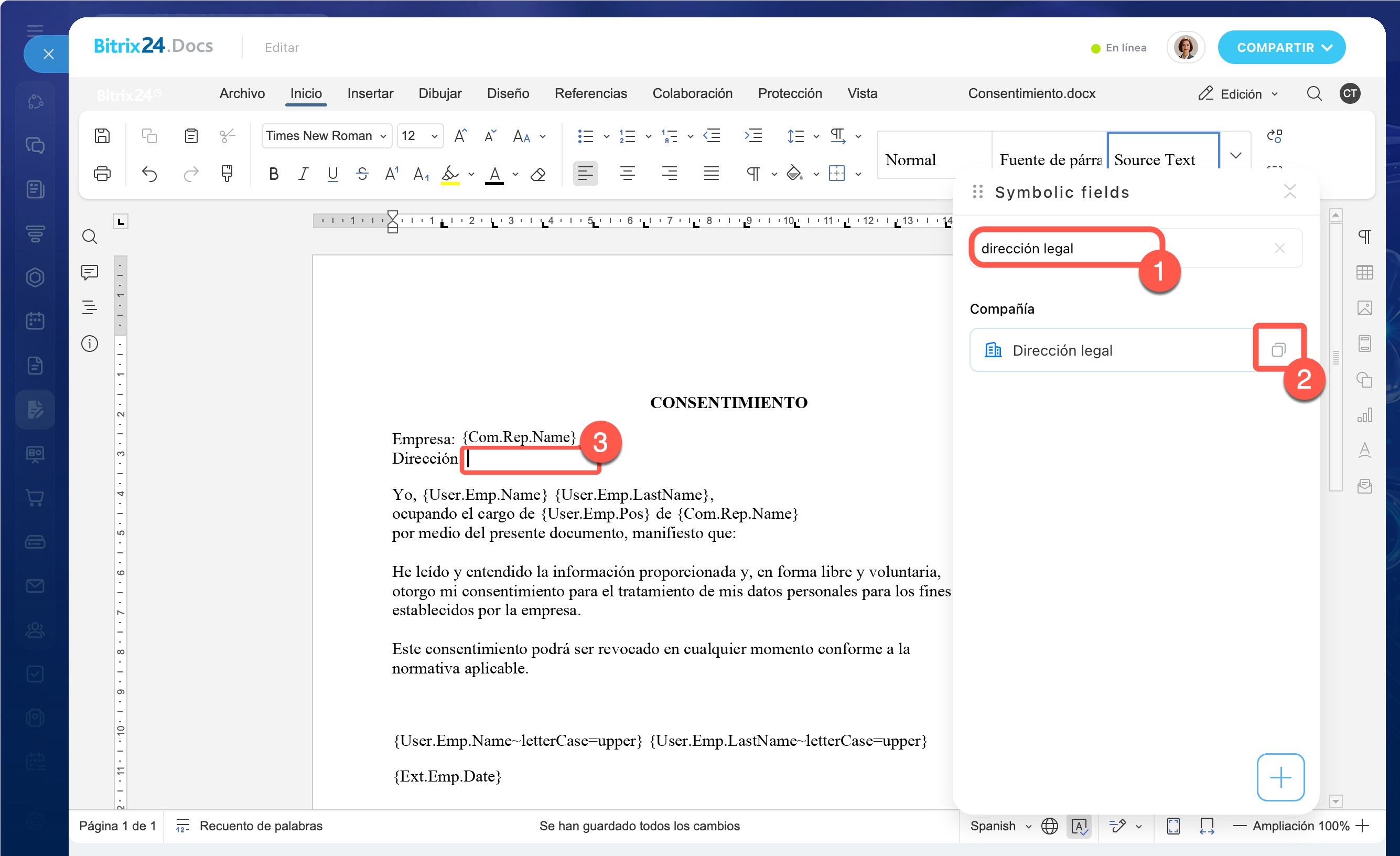
La lista de campos con códigos se abre automáticamente. Los campos están agrupados por secciones: datos personales del empleado, datos del representante, datos de la compañía e información del documento.
Para agregar códigos simbólicos:
1. Encuentra el campo necesario: introduce el nombre en la barra de búsqueda, por ejemplo «apellido» o «fecha».
2. Haz clic en el icono de copia  junto al campo.
3. Coloca el cursor en el lugar necesario del documento e inserta el código. En el documento, el código simbólico se ve así: {User.Emp.LastName}.
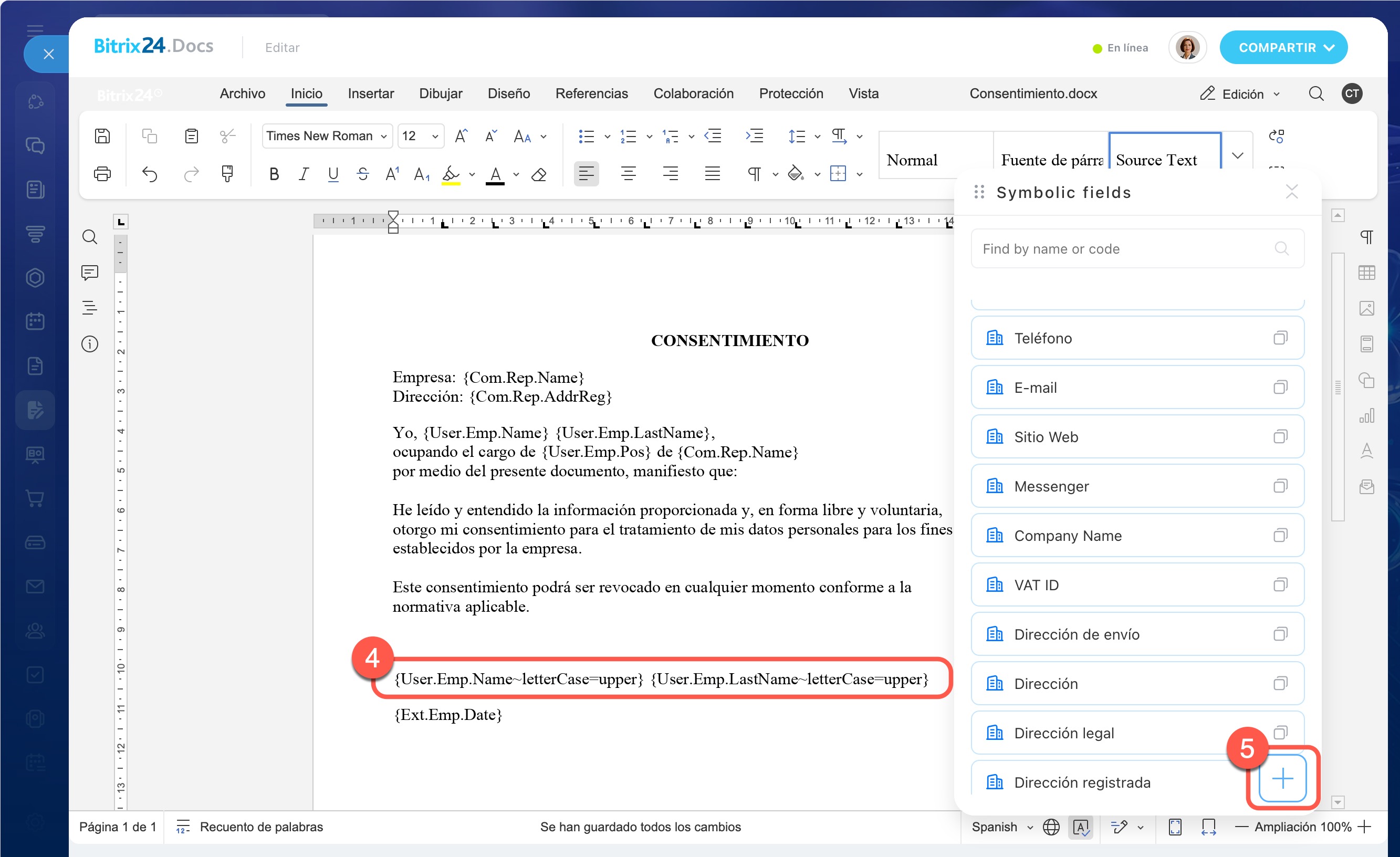
4. Agrega un modificador si necesitas cambiar el formato de los datos. Por ejemplo, para que el apellido del empleado aparezca en mayúsculas: {User.Emp.LastName~letterCase=upper}.
Firma electrónica para RR. HH.: modificadores
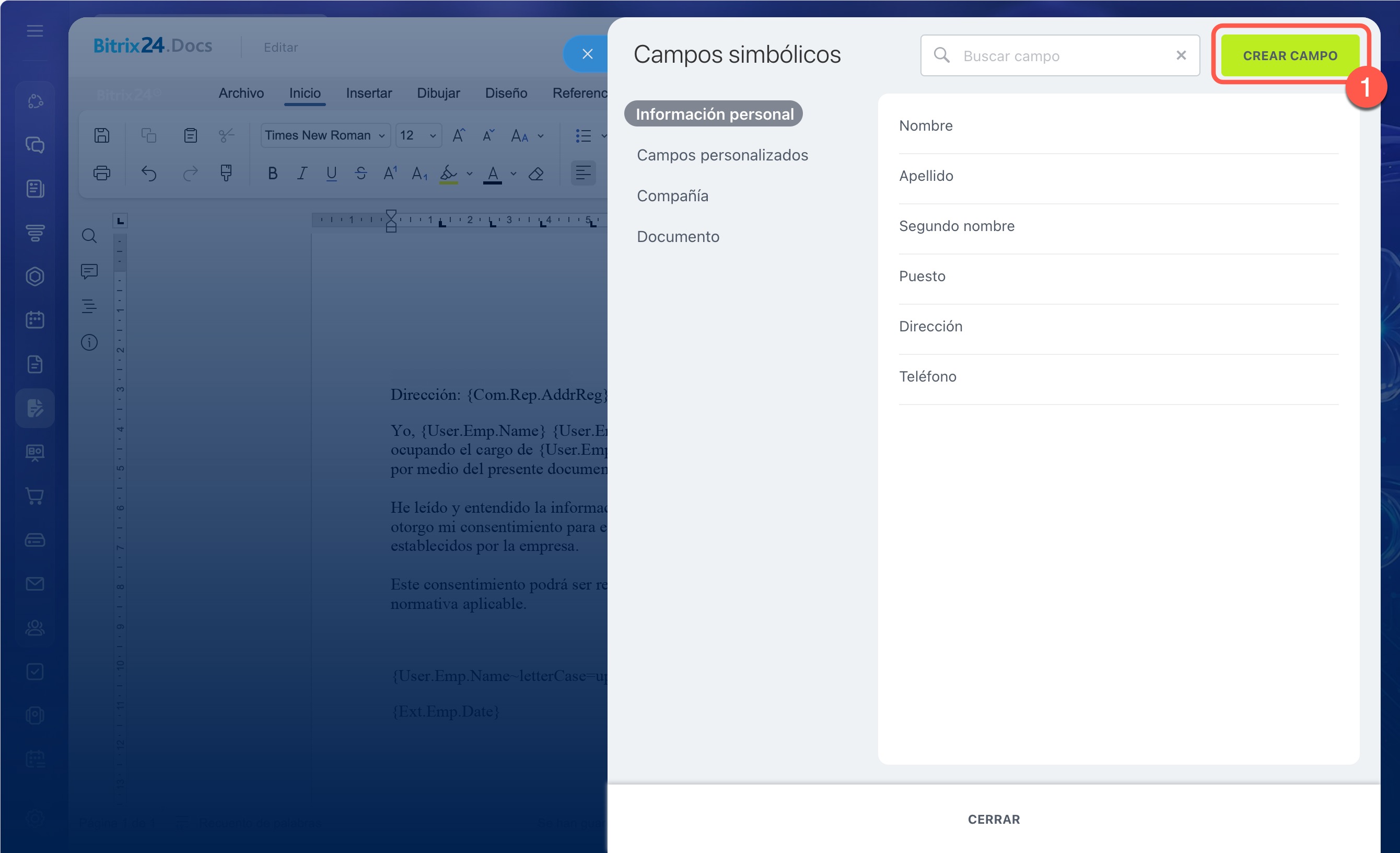
5. Si no existe el campo necesario, haz clic en Más (+) en la parte inferior de la lista.
6. Selecciona Crear campo y completa los parámetros.
7. Cierra el editor. El documento se guardará automáticamente: en la página de la derecha aparecerá el documento con códigos simbólicos.
8. Haz clic en Enviar para firma.
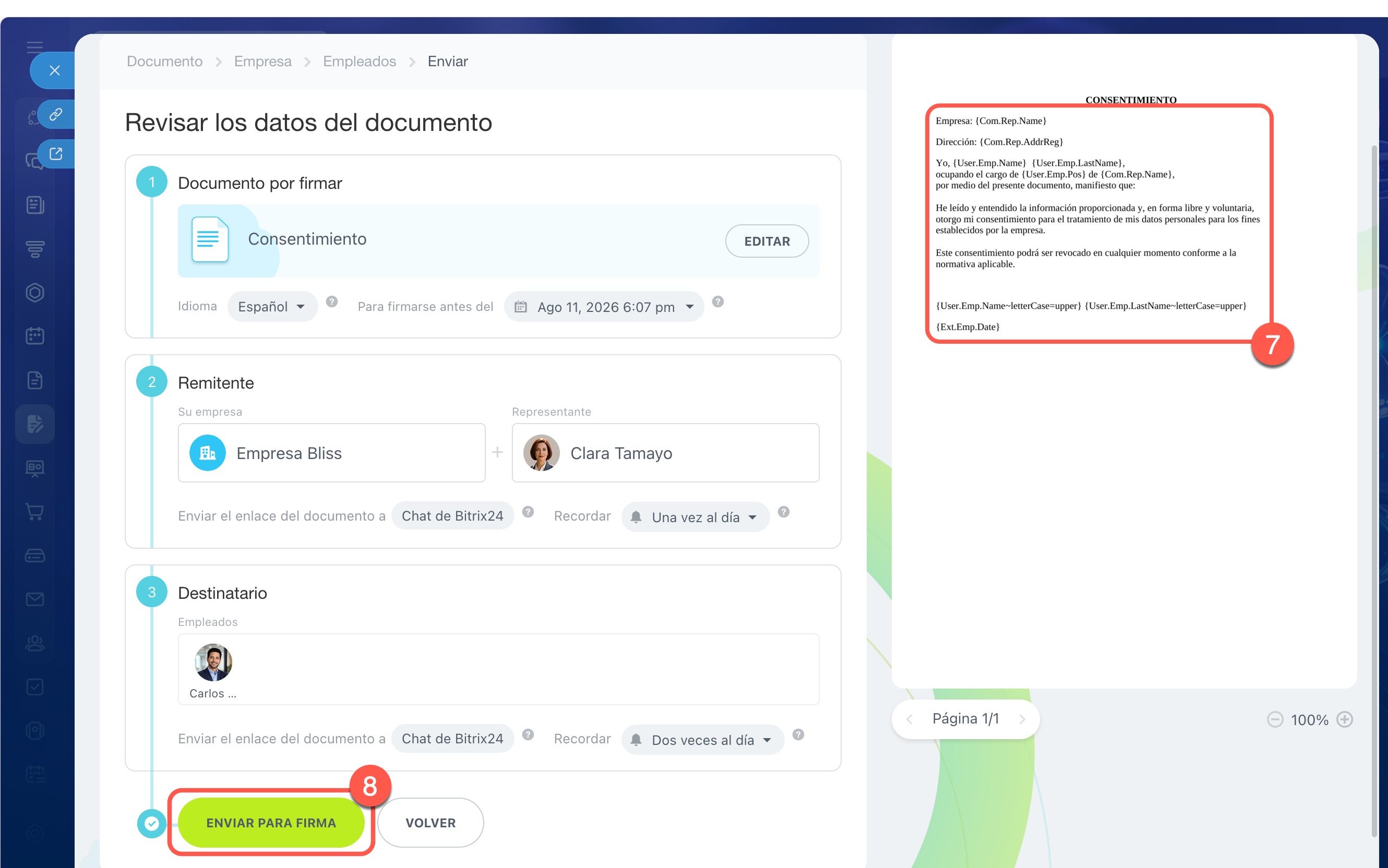
El documento se enviará a los empleados para su firma.
Enviar documentos para firmar y cancelar la firma
Resumen
- En Firma electrónica para RR. HH. hay un editor online de documentos. Con él puedes editar el texto, agregar códigos simbólicos y enviarlo inmediatamente para firma: todo en una sola ventana.
- El editor online se puede abrir al crear un documento o al enviarlo.
- En el editor puedes editar simultáneamente el texto del documento e insertar códigos simbólicos.
- Si necesitas cambiar el formato de los datos, por ejemplo poner el nombre en mayúsculas, agrega un modificador al código.
- La lista de campos está agrupada por secciones: datos personales del empleado, datos del representante, datos de la compañía e información del documento.
- Al cerrar el editor online, el documento se guarda automáticamente.
- El remitente ve los códigos simbólicos en el documento: los datos aún no se han sustituido. Los participantes de la firma recibirán el documento ya completado.