
El escáner de códigos de barras ayuda a encontrar y agregar productos rápidamente. En lugar de buscar manualmente por nombre, el empleado escanea el código de barras y Bitrix24 agrega automáticamente el producto al documento de gestión de inventario.
Por ejemplo, un almacenero puede recibir un envío de productos y escanear los códigos de barras de los paquetes. Los productos aparecerán automáticamente en el documento de ajuste de existencias.
Contenido del artículo:
Cómo agregar o encontrar el producto correcto mediante el código de barras
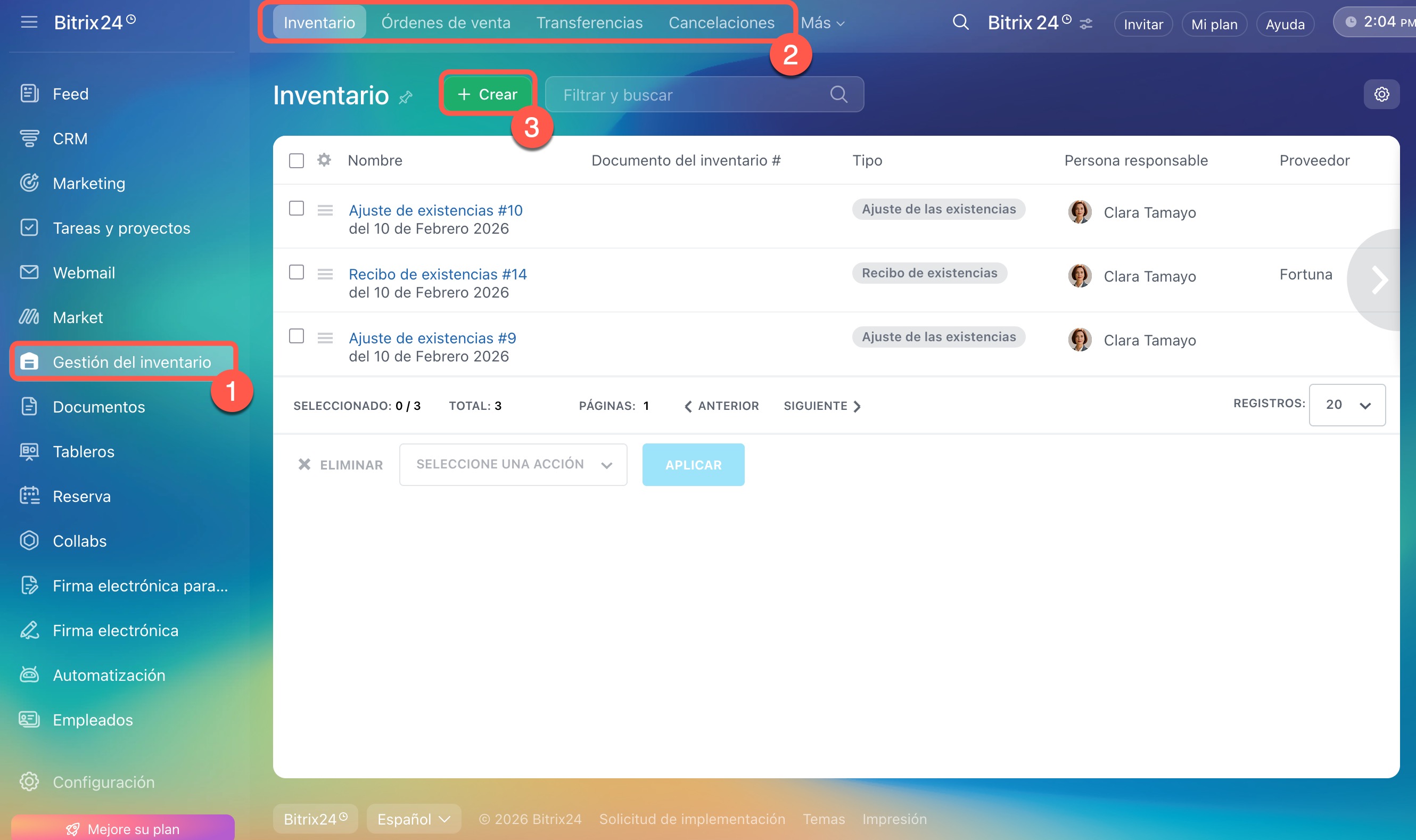
1–3. Ve a la sección Gestión del inventario, selecciona el tipo de documento que necesites y haz clic en Crear.
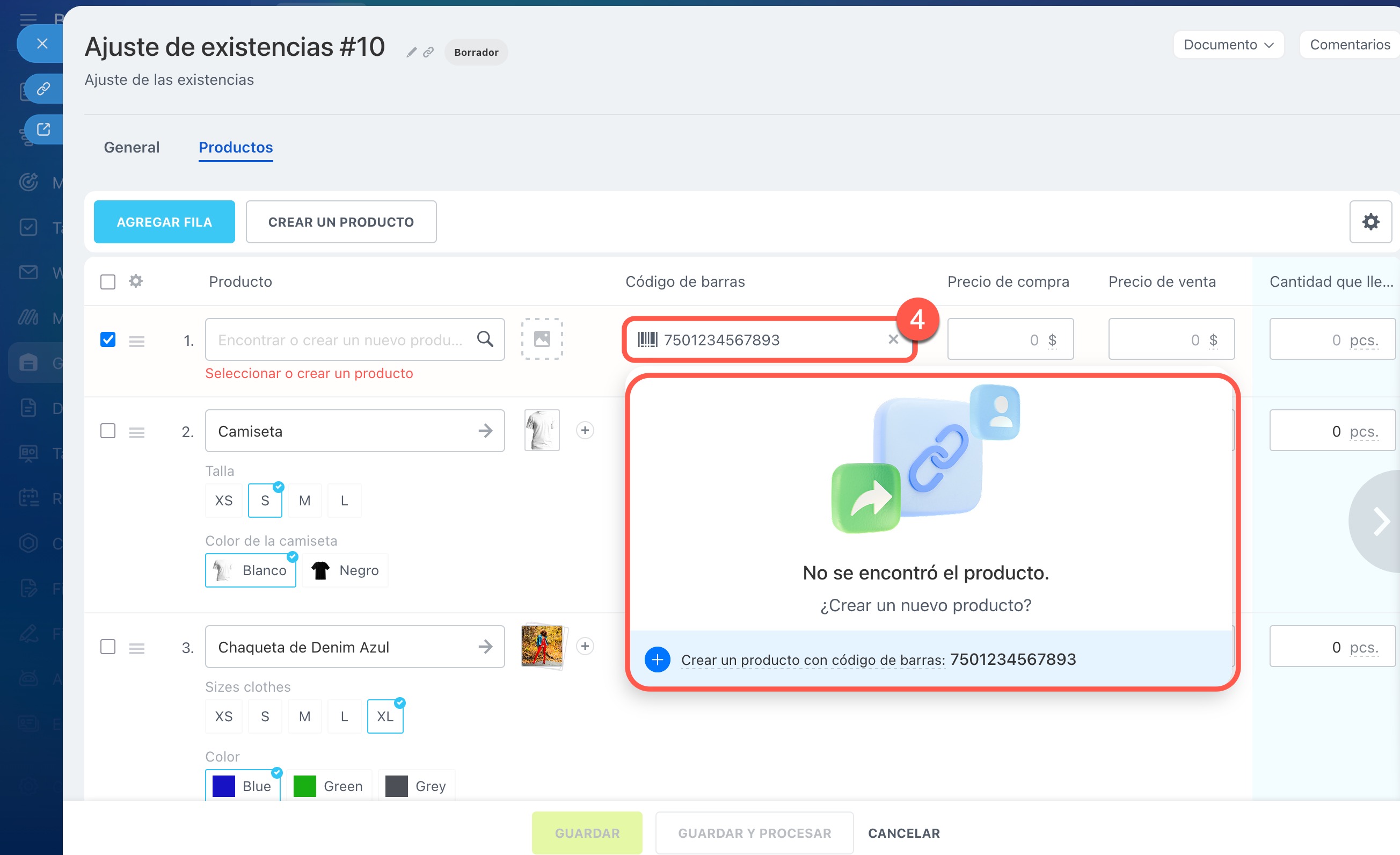
4. En el documento, haz clic en el campo Código de barras y escanea el código del producto.
Si el producto con ese código de barras ya existe en el catálogo, Bitrix24 lo agregará automáticamente al documento. Si no se encuentra el producto, te sugerirá crear una nueva posición y guardar el código de barras para ella.
En Bitrix24 puedes trabajar con códigos de barras de dos formas:
- con un escáner USB de códigos de barras en la computadora,
- con la aplicación móvil de Bitrix24 y la cámara del smartphone.
A continuación, veremos ambas opciones para trabajar con códigos de barras.
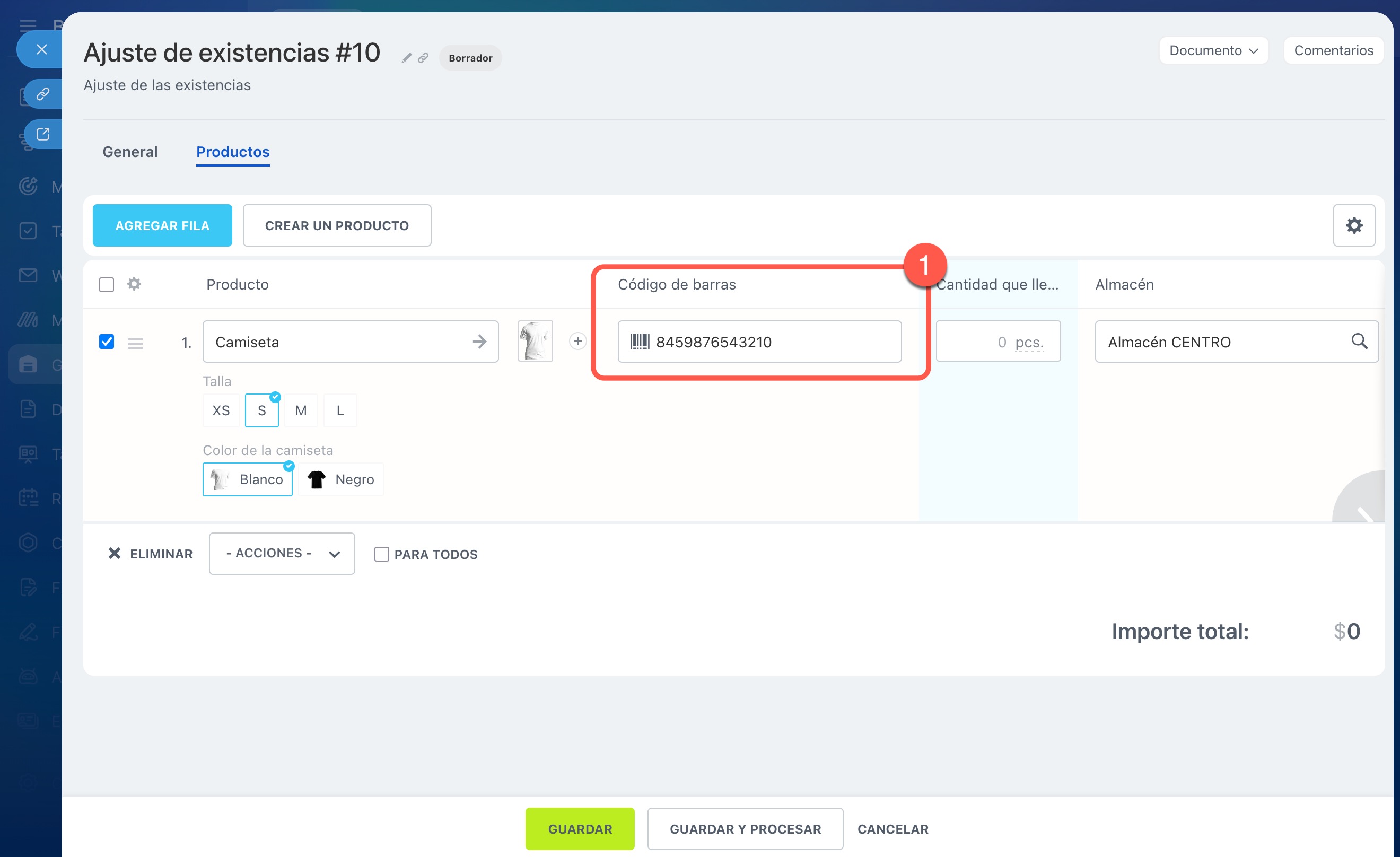
Escáner USB de códigos de barras. Conecta el escáner USB a la computadora o laptop. No se requieren configuraciones adicionales: después de conectarlo, puedes empezar a escanear de inmediato.
1. Abre el documento de gestión de inventario, haz clic en el campo Código de barras y escanea el código del producto. Bitrix24 agregará el producto del catálogo al documento.
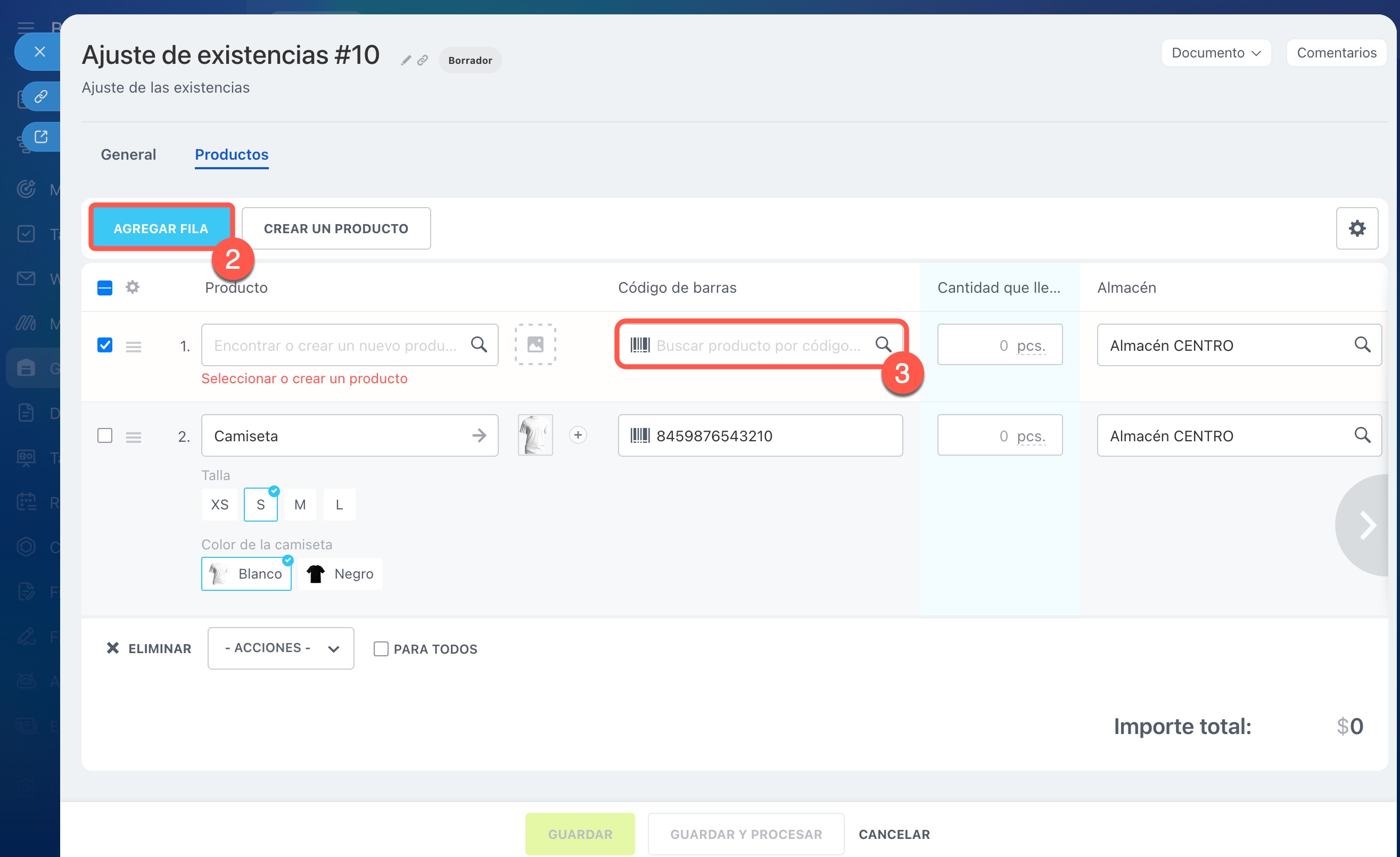
2–3. Para ingresar el siguiente producto, haz clic en Agregar fila, coloca el cursor nuevamente en el campo Código de barras y escanea el código.
Escaneo de códigos de barras a través de la aplicación móvil. Escanear códigos de barras a través de la aplicación móvil es conveniente cuando no hay un escáner USB o cuando se trabaja directamente en el almacén. Por ejemplo, un almacenero puede escanear los códigos de barras de productos voluminosos en la aplicación móvil de Bitrix24 y agregarlos al documento sin tener que regresar a su lugar de trabajo.
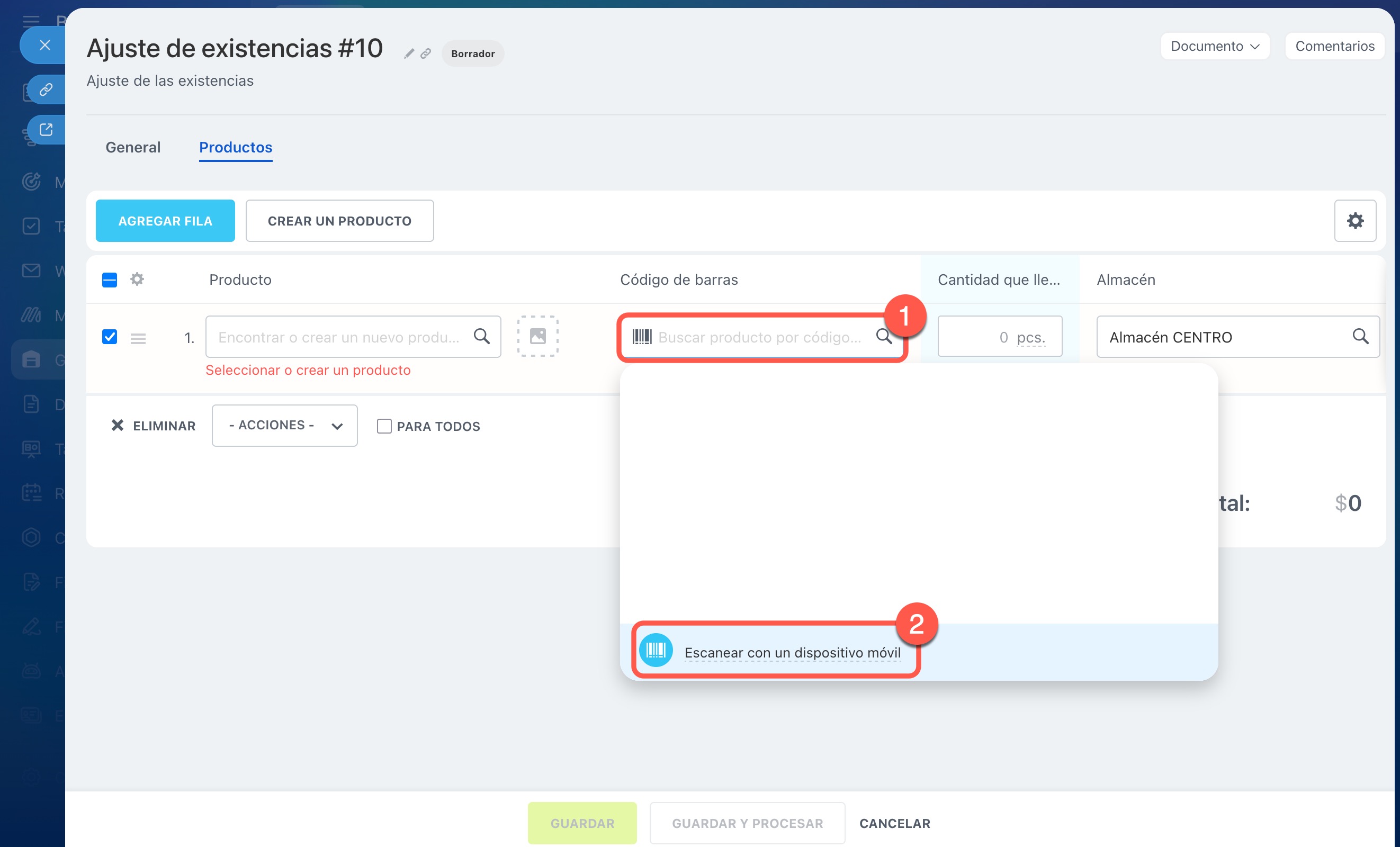
1–2. En el documento de gestión de inventario, haz clic en el campo Código de barras > Escanear con un dispositivo móvil. Si la aplicación móvil no está instalada, Bitrix24 te sugerirá descargarla e iniciar sesión mediante un código QR.
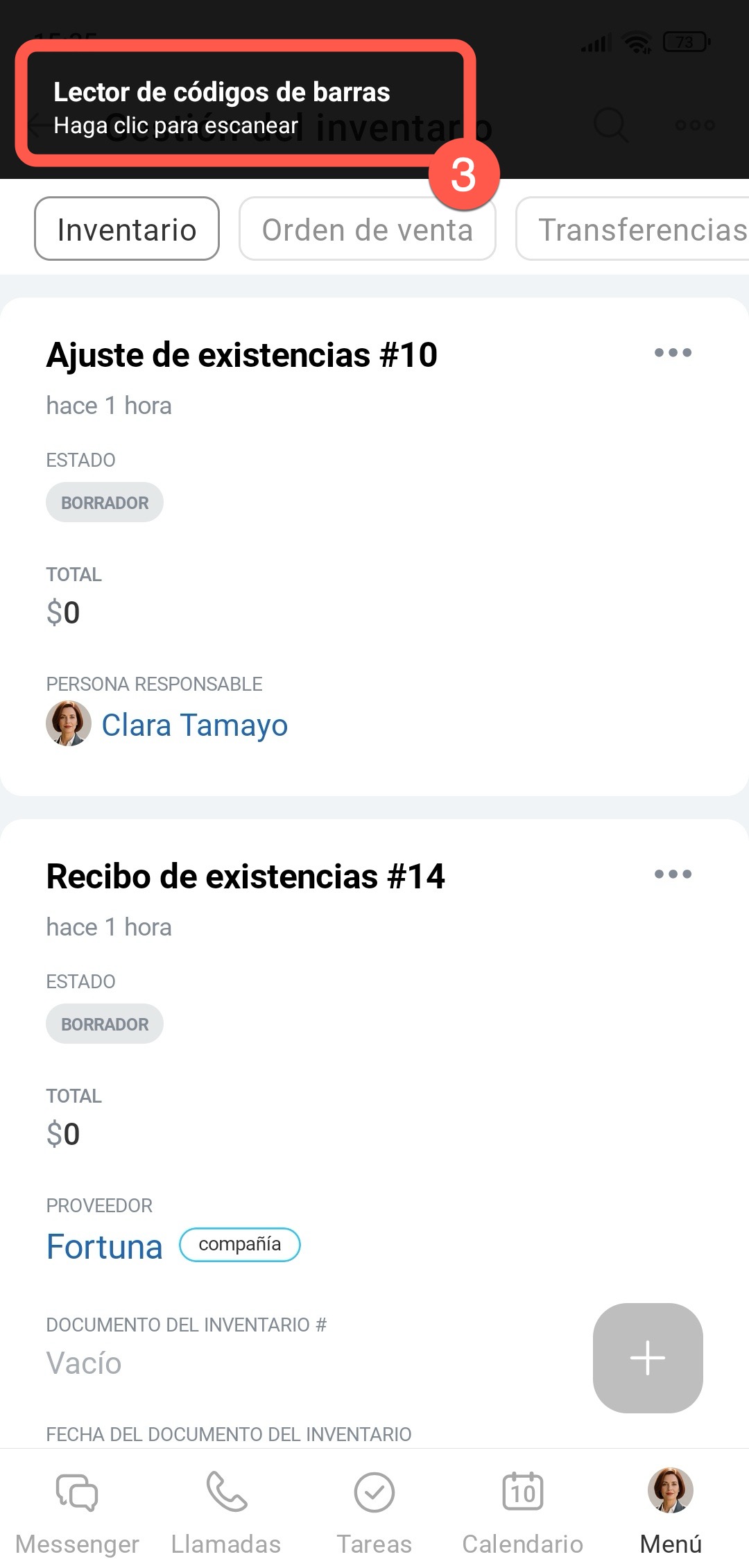
3. En la aplicación móvil aparecerá una notificación con la opción de iniciar el escáner. Toca la notificación y apunta la cámara para leer el código de barras.
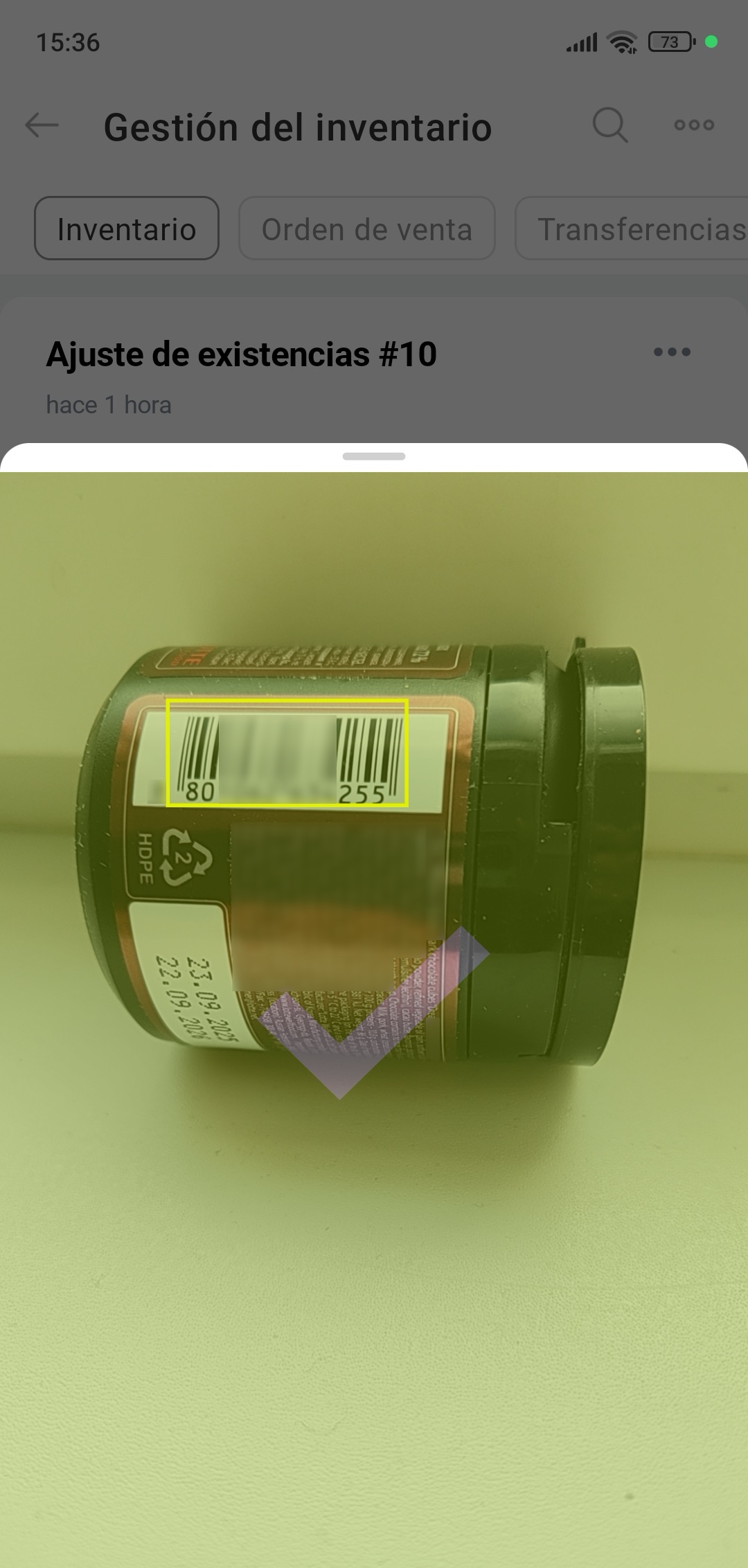
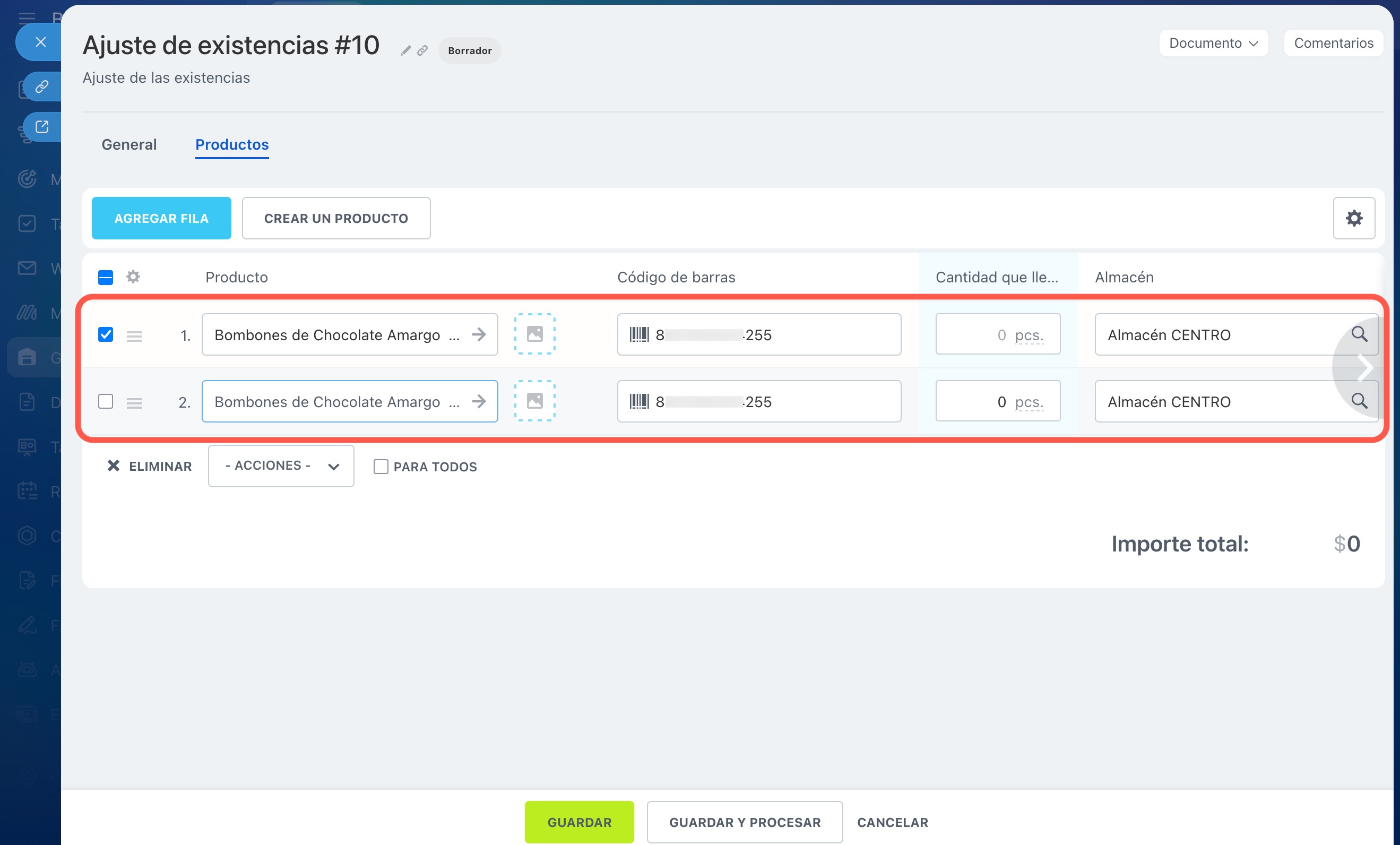
Después de escanear el código de barras, el producto aparecerá en el documento. Para agregar varios productos, no cierres la cámara y continúa escaneando códigos de barras: las nuevas filas del documento se agregarán automáticamente.
Resumen
- El escáner de códigos de barras ayuda a encontrar y agregar rápidamente productos a los documentos de gestión de inventario sin necesidad de buscar ni ingresar datos manualmente.
- Si el producto se encuentra en el catálogo, Bitrix24 lo agrega automáticamente al documento.
- Si el producto no se encuentra, Bitrix24 sugiere crear una nueva posición y guardar el código de barras para ella.
- Puedes trabajar con códigos de barras mediante un escáner USB en la computadora o a través de la aplicación móvil de Bitrix24.
