
El superbloque es una función avanzada que te permite personalizar al máximo los bloques de tu sitio web. A diferencia de los bloques estándar, te permite añadir, eliminar y reorganizar elementos internos (como textos, imágenes, videos o botones) para crear diseños únicos y adaptados a tus necesidades.
Ver la página de planes y precios
Contenido del artículo:
Cómo añadir un superbloque a tu web
Para comenzar a utilizar superbloques en tu sitio web, sigue estos pasos:
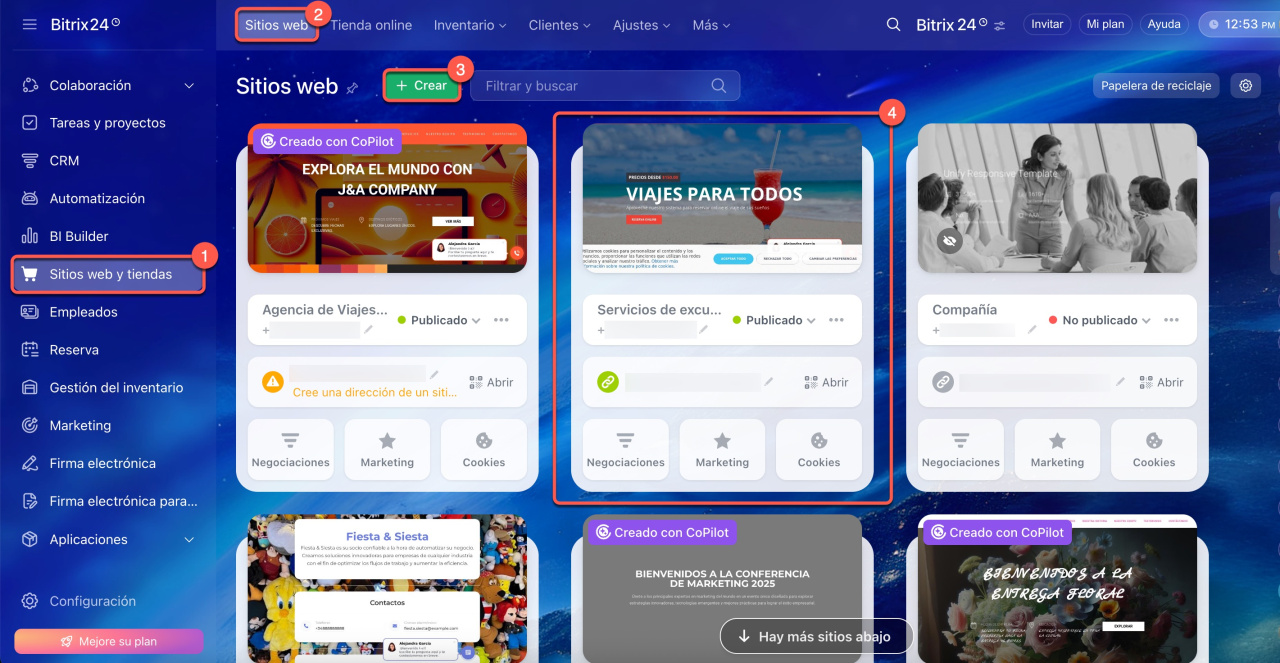
1-2. Accede a Sitios web y tiendas > Sitios web.
3-4. Crea un nuevo sitio web o abre uno existente en modo de edición.
Crear y configurar sitios web en Bitrix24
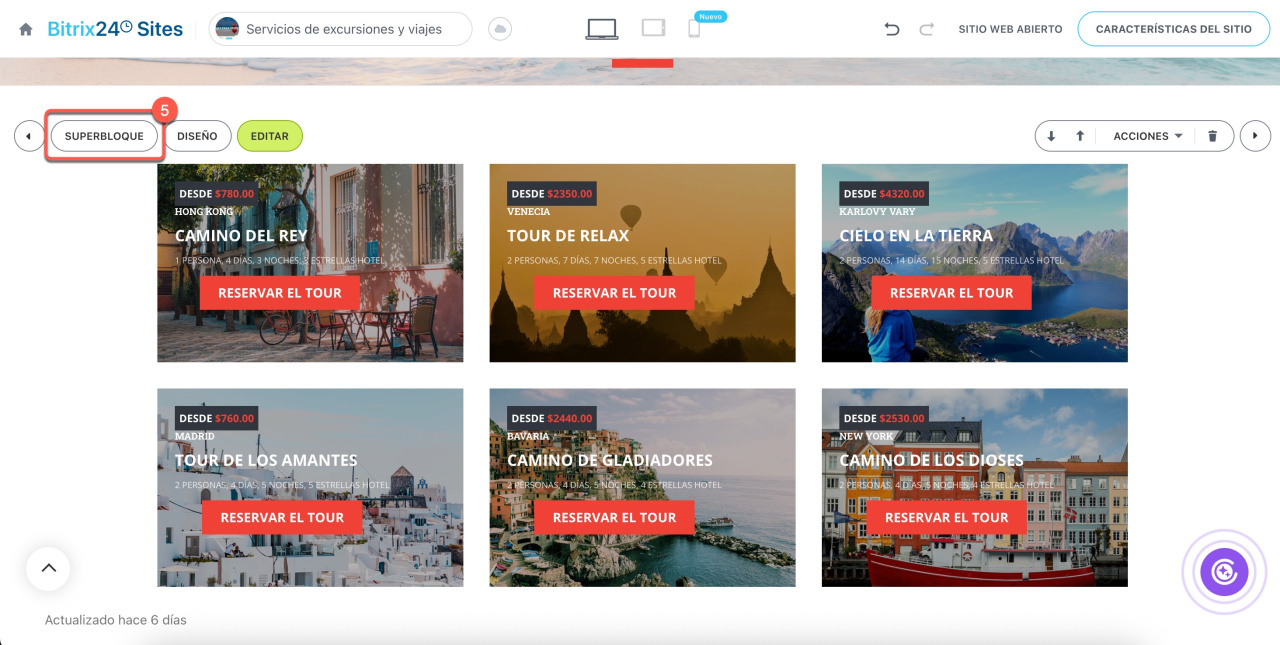
5. Localiza el bloque que quieres personalizar y haz clic en Superbloque.
Cómo configurar y personalizar un superbloque
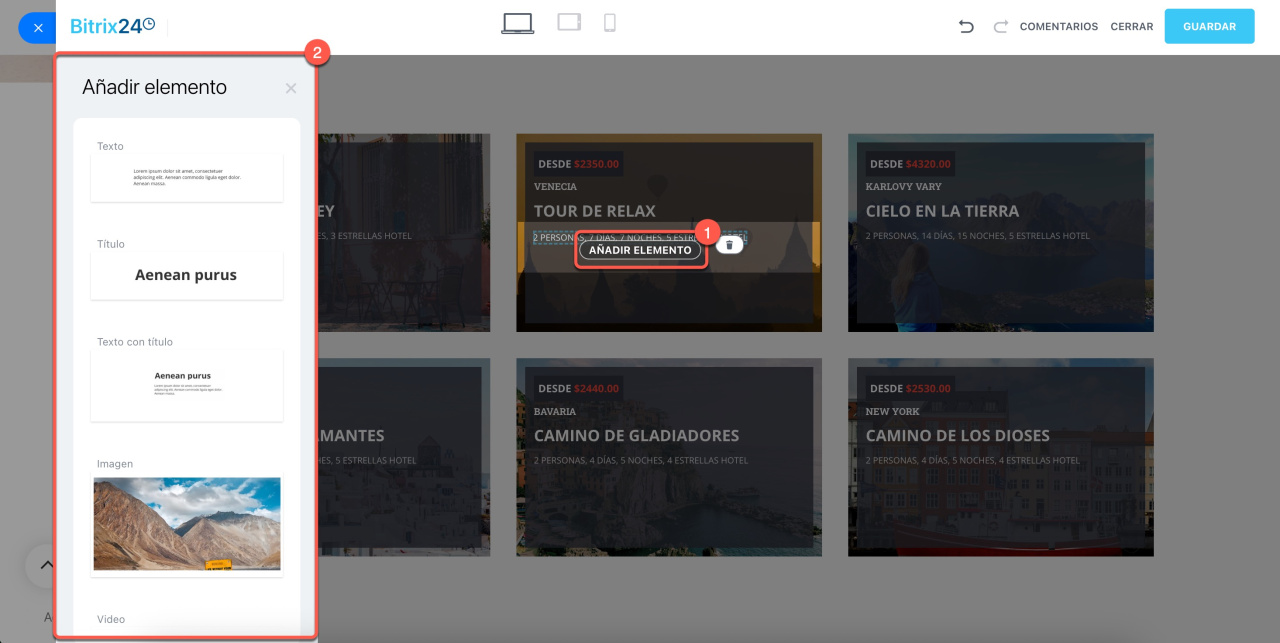
Añadir elementos. Puedes enriquecer cualquier bloque con elementos adicionales como textos, imágenes, videos, botones o iconos.
- Pasa el cursor por la zona donde quieras insertar el elemento y haz clic en Añadir elemento.
- Selecciona el tipo de elemento que deseas agregar.
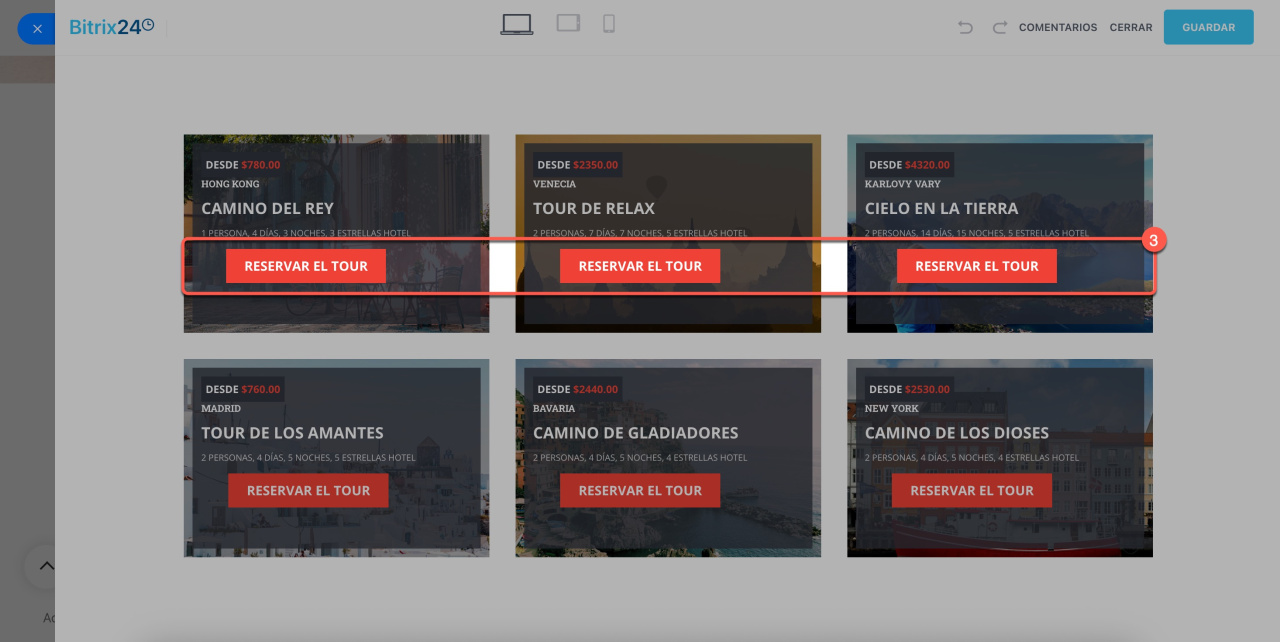
- Si el bloque tiene varias columnas, el nuevo elemento se replicará automáticamente en todas ellas.
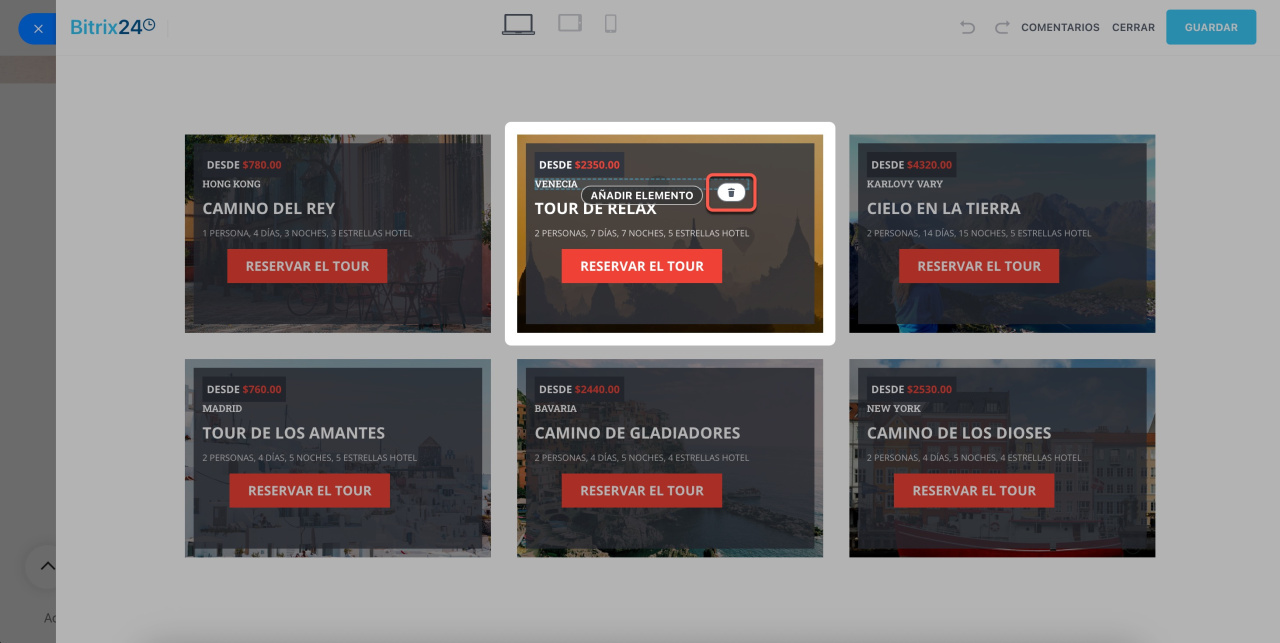
Eliminar elementos innecesarios. Para quitar cualquier elemento que no necesites, haz clic en el icono de papelera que aparece al pasar el cursor sobre él.
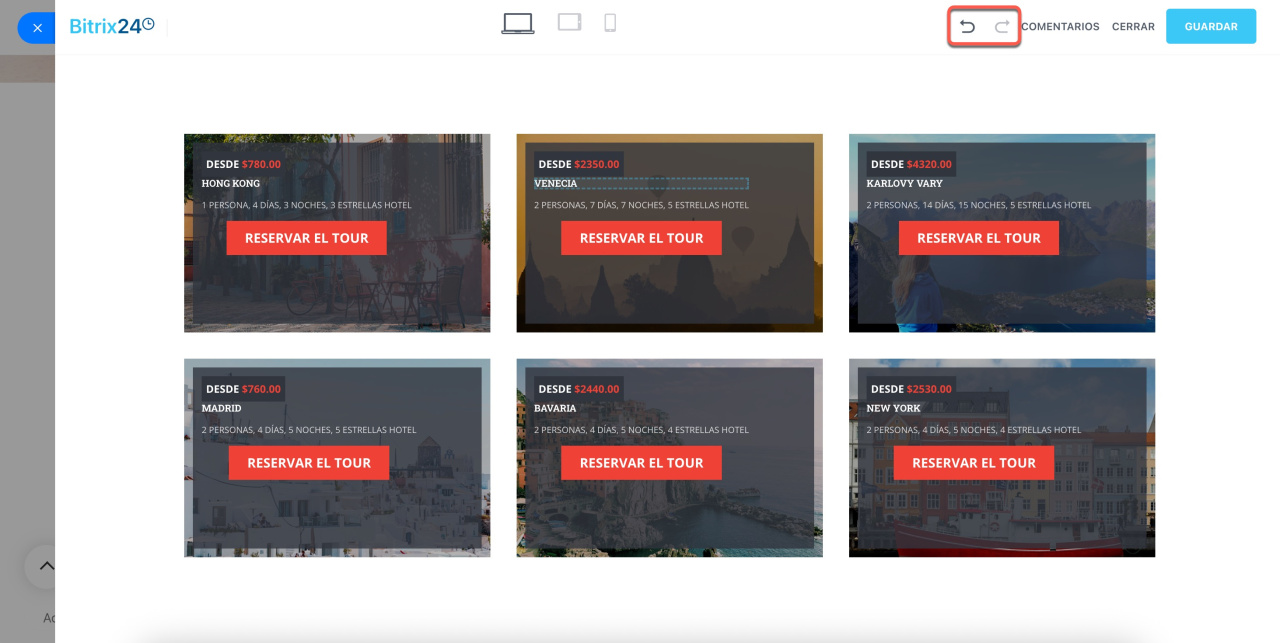
Deshacer cambios. Si no estás contento con alguna modificación, utiliza la opción Deshacer para revertir los cambios paso a paso.
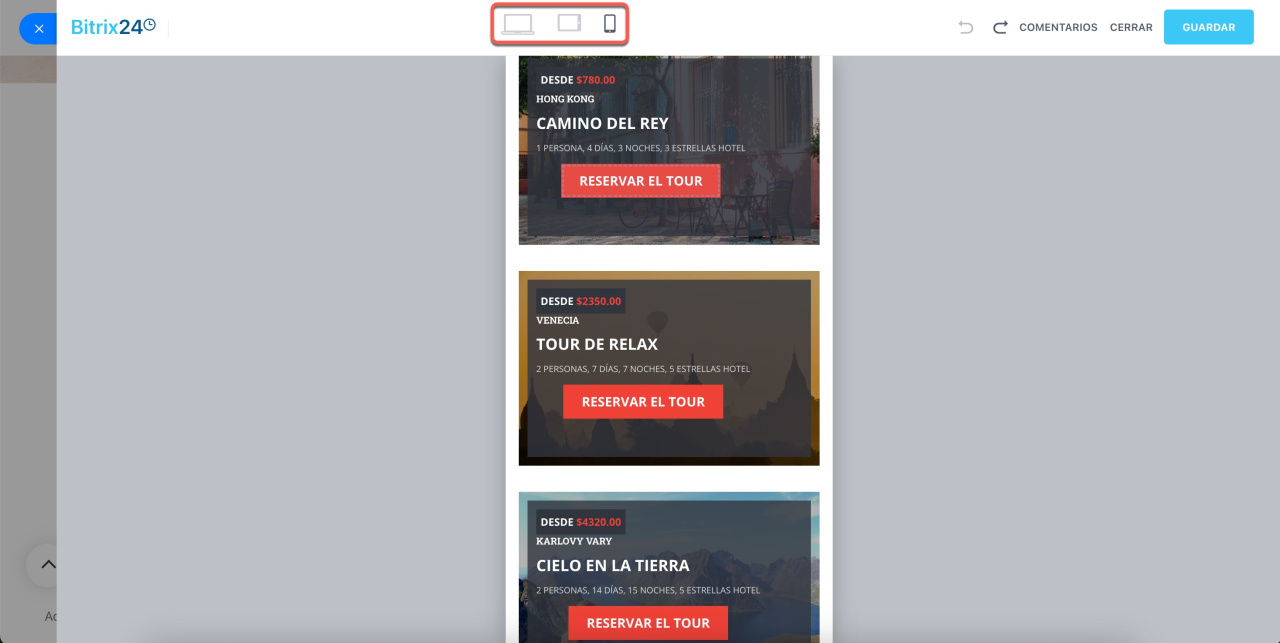
Vista previa. Comprueba cómo se verá tu bloque en diferentes dispositivos (móvil, tableta, escritorio) cambiando el modo de vista en la parte superior del editor.
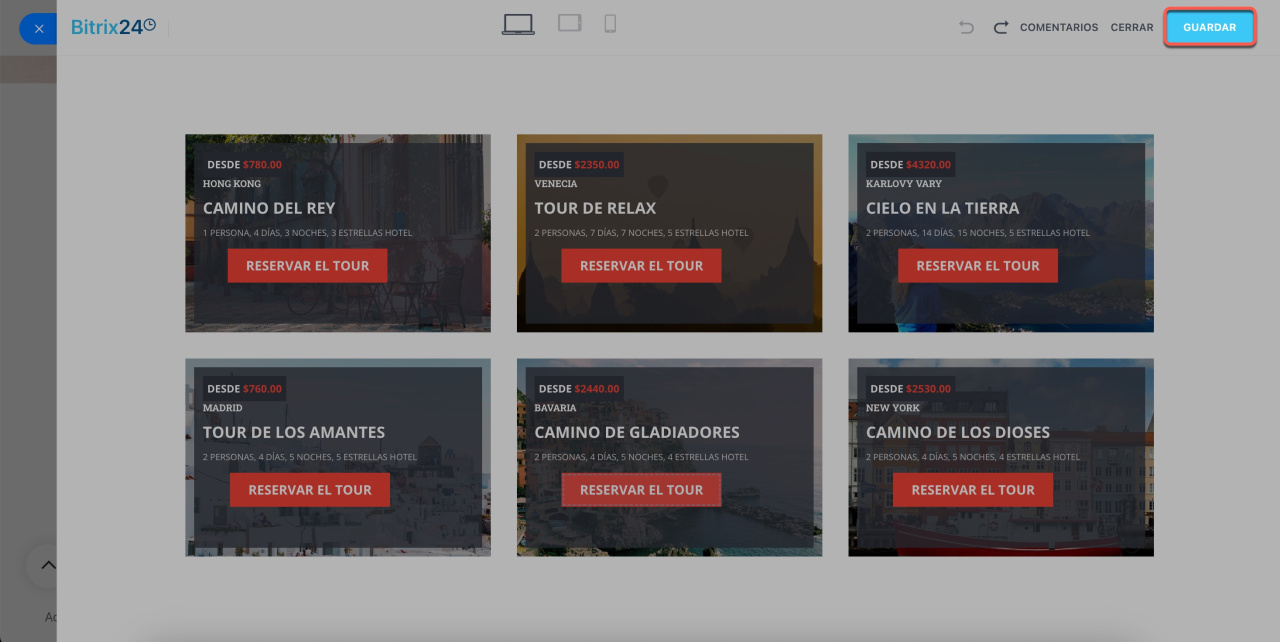
Una vez configurado el superbloque, no olvides hacer clic en Guardar para aplicar los cambios.
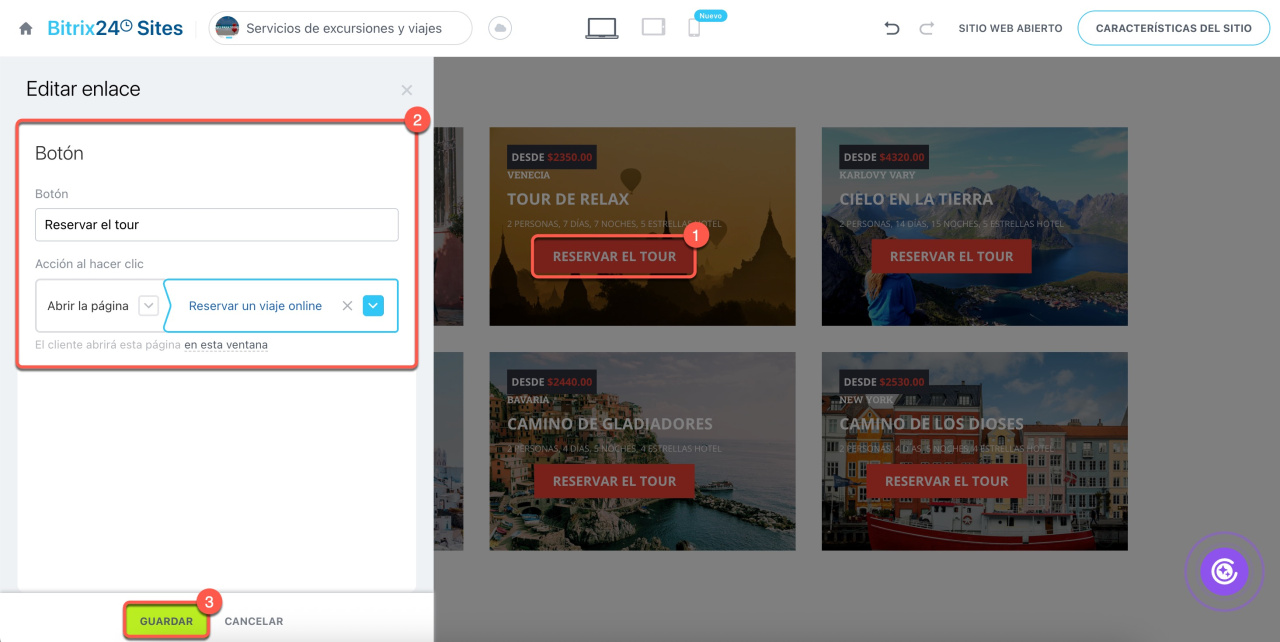
Configurar elementos. Personaliza los nuevos elementos para garantizar su correcto funcionamiento. Por ejemplo, cambia la imagen o el texto por defecto de un botón, o asígnale una acción al hacer clic. Para ello, haz clic en el elemento, ajusta los parámetros y guarda los cambios.
Sitios web: agregar una acción al hacer clic en elementos de bloque
CoPilot en sitios web: cómo crear una imagen
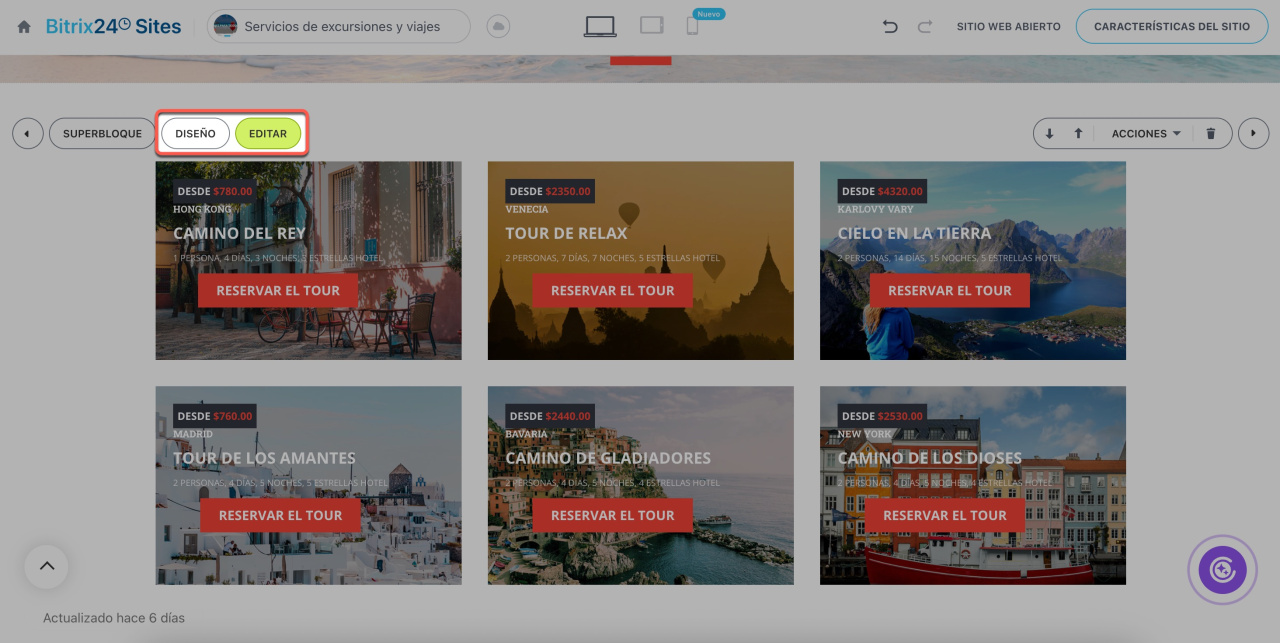
Configurar el bloque. Cambia la configuración, el contenido y el diseño del bloque con los botones Editar y Diseño. Por ejemplo, añade nuevas columnas o modifica la imagen de fondo, las fuentes y los márgenes.
Configuraciones del sitio web y la página web
Diseño de sitios web y tiendas online
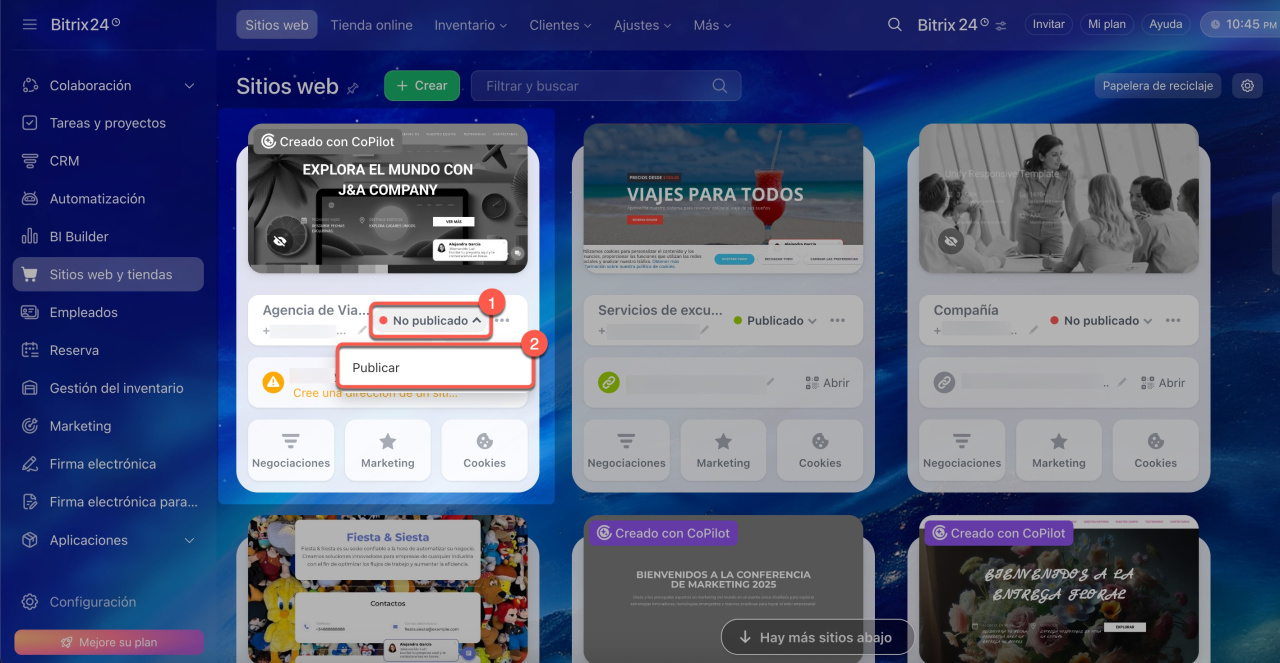
Cuando hayas terminado de personalizar todo tu sitio web, asegúrate de publicarlo para que los visitantes puedan ver los cambios.
Resumen
- Los superbloques son un modo de edición avanzado que permite modificar la estructura interna de cualquier bloque, añadiendo, eliminando o reorganizando elementos como textos, imágenes, videos y botones.
- En el editor del sitio web, localiza el bloque que quieras personalizar y haz clic en la opción Superbloque de su barra de herramientas.
- Cuando hayas terminado de personalizar tu sitio web, asegúrate de publicarlo para que los visitantes puedan ver los cambios.
