
Un servicio es una actividad o un trabajo que una compañía realiza para un cliente, por ejemplo, una consulta, una reparación o una instalación. A diferencia de un producto, los servicios no se contabilizan en el inventario ni tienen variantes, por ejemplo, diferentes tamaños o colores de un mismo artículo.
Solo tienes que agregar el servicio al catálogo una vez. Después, los empleados podrán seleccionarlo en prospectos, negociaciones, facturas y cotizaciones. El nombre, el precio y otros datos se completarán automáticamente desde la ficha.
Permisos de acceso al catálogo de productos
Contenido del artículo:
Cómo crear un servicio
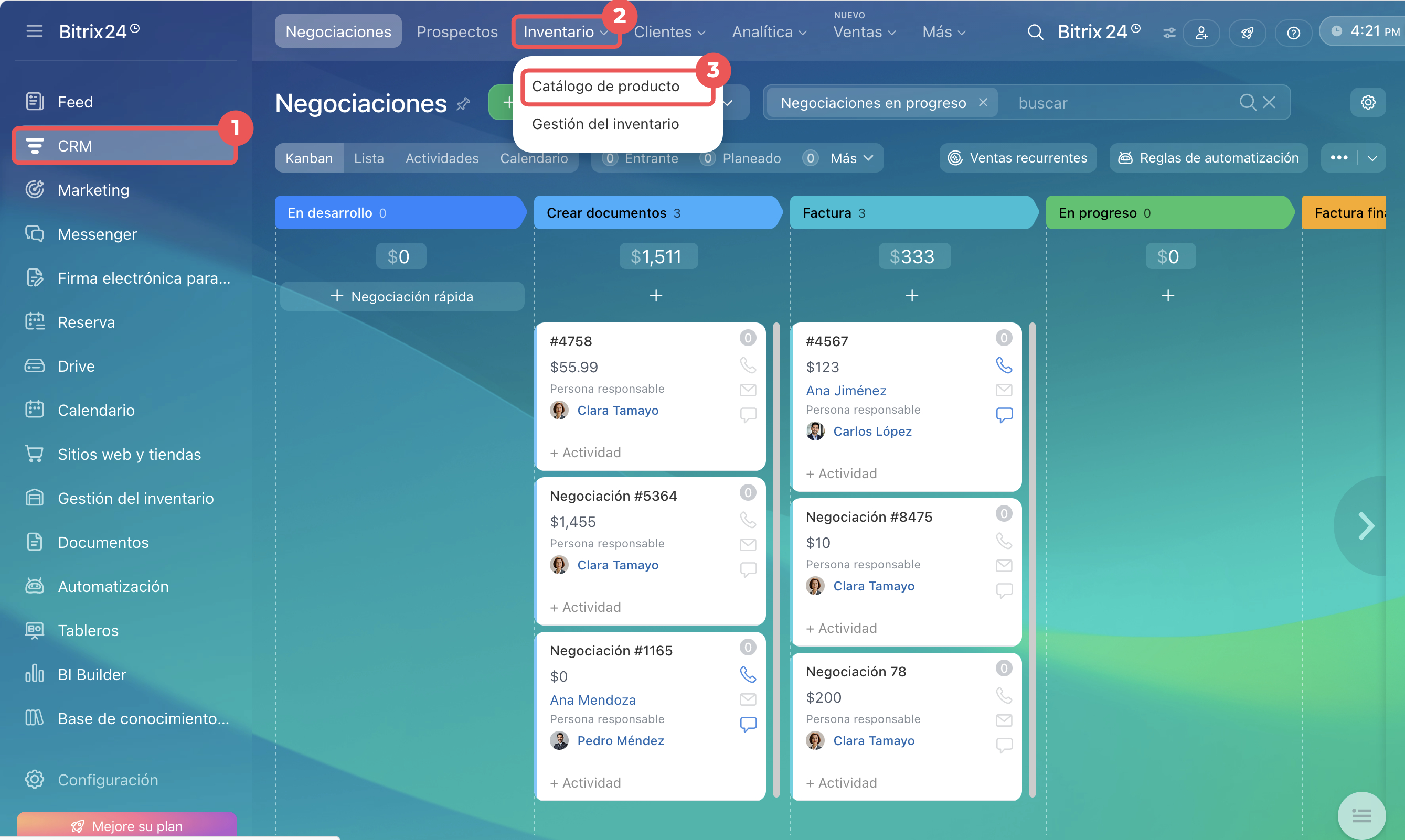
1–3. Ve a CRM > Inventario > Catálogo de producto.
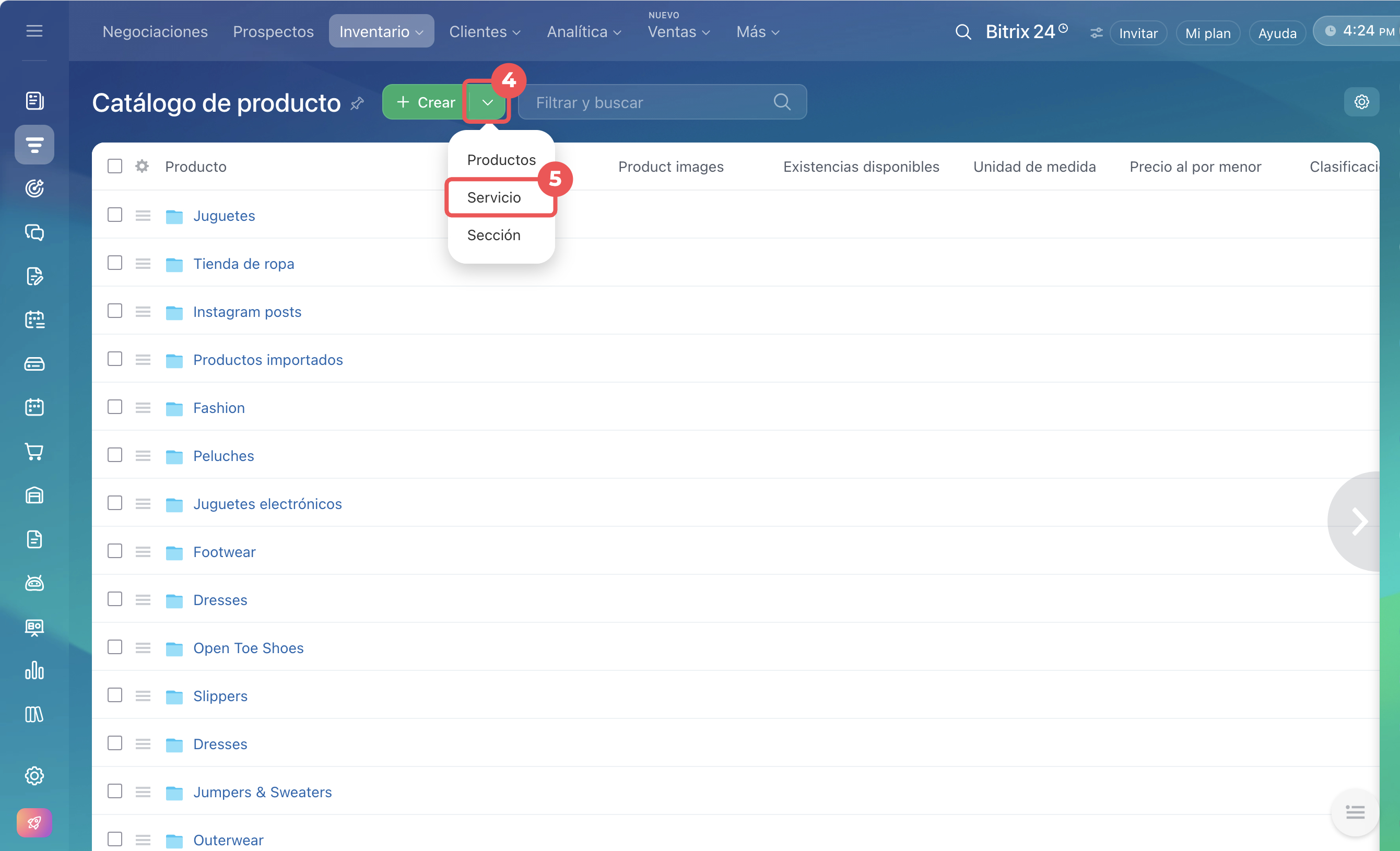
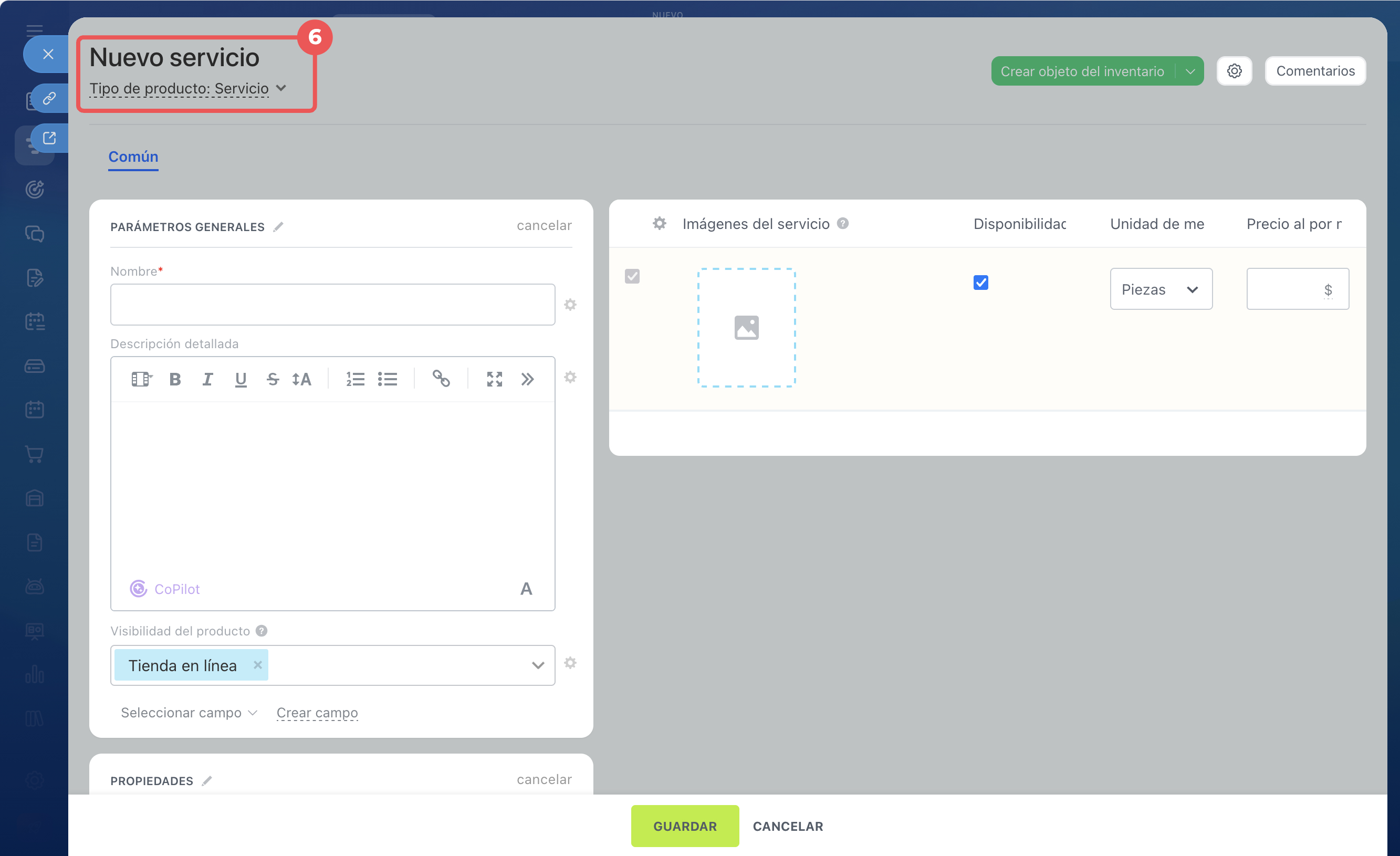
4–6. Haz clic en la flecha junto al botón Crear y selecciona Servicio. Se abrirá la ficha Nuevo servicio.
Cómo completar los campos principales del servicio
En la ficha del nuevo servicio, completa los campos necesarios.
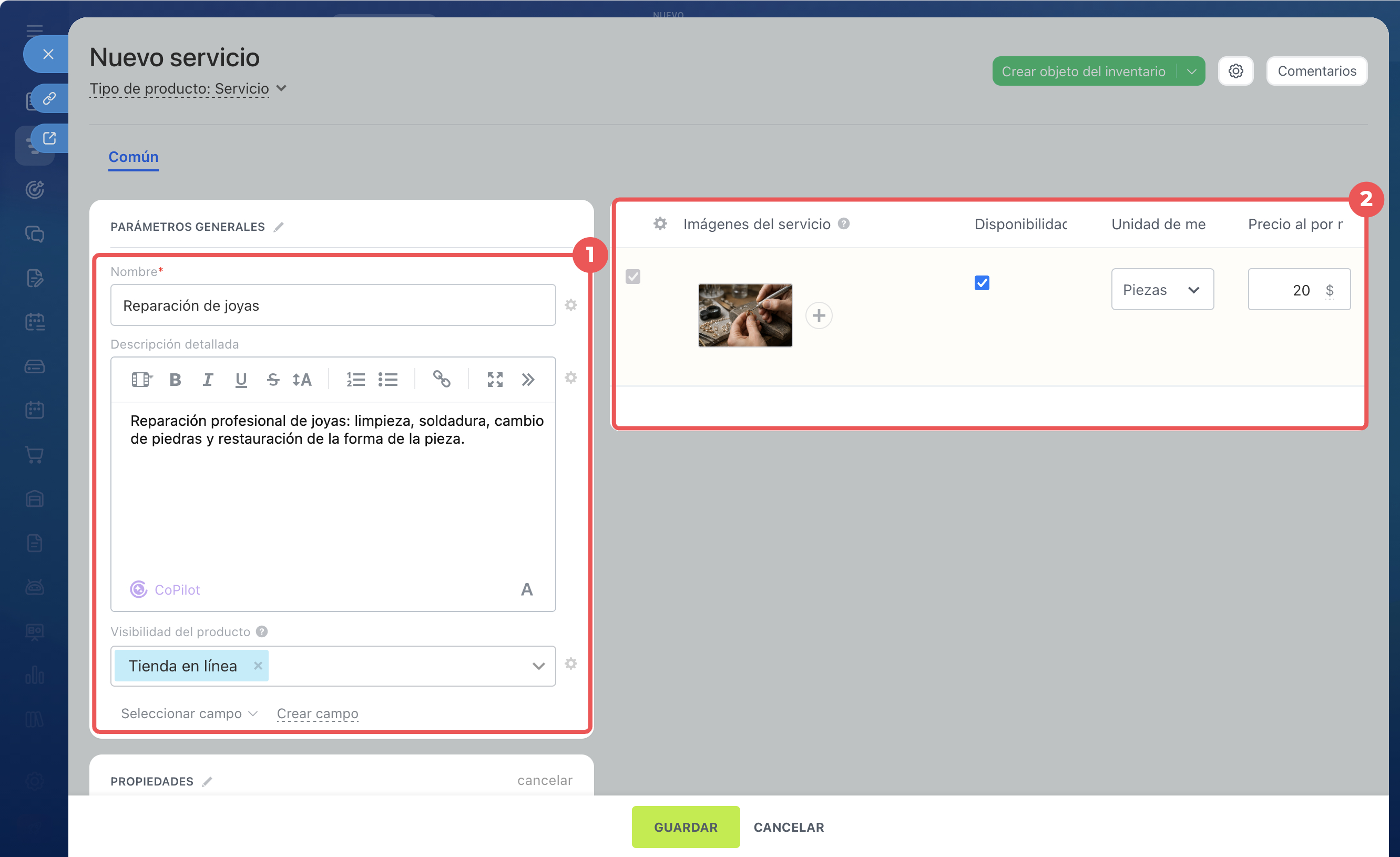
- Nombre — es un campo obligatorio. Especifica el nombre que permitirá a los empleados encontrar y seleccionar el servicio en el catálogo, por ejemplo, Reparación de joyas.
- Descripción detallada — indica qué incluye el servicio, cuánto tiempo lleva el trabajo y otras condiciones importantes. Para la reparación de joyas, puedes enumerar los tipos de trabajo: limpieza, soldadura, sustitución de piedras y restauración de la forma de la pieza.
- Visibilidad del producto — de forma predeterminada, el servicio se muestra en la tienda en línea. Si necesitas ocultarlo a los clientes, haz clic en el campo y desmarca Tienda en línea.
Cómo ocultar productos de la parte pública de la tienda online - Imágenes del servicio — agrega una imagen si el servicio se muestra en la tienda en línea, por ejemplo, el proceso o el resultado de la reparación de joyas.
- Disponibilidad — determina si el servicio se puede vender. De forma predeterminada, está disponible en el CRM y en la tienda en línea. Si desactivas la casilla, el servicio seguirá visible en el sitio web, pero el cliente no podrá agregarlo al carrito. Esta opción es útil si dejas de prestar el servicio temporalmente, pero no quieres eliminarlo del catálogo. El empleado podrá agregar el servicio a una negociación, pero no podrá cerrarla.
Campo "Disponibilidad" en la ficha de servicio - Unidad de medida — selecciona cómo se calculará la cantidad del servicio, por ejemplo, Piezas para reparar una pieza o Hora para una consulta por hora.
Añadir unidades de medida en CRM - Precio al por menor — especifica el costo del servicio, por ejemplo, $20.
Cómo agregar un servicio a una sección y especificar sus propiedades
Las secciones ayudan a agrupar los servicios en el catálogo, mientras que las propiedades permiten almacenar sus características adicionales. No es obligatorio completar estos campos.
Permisos de acceso basados en roles en CRM
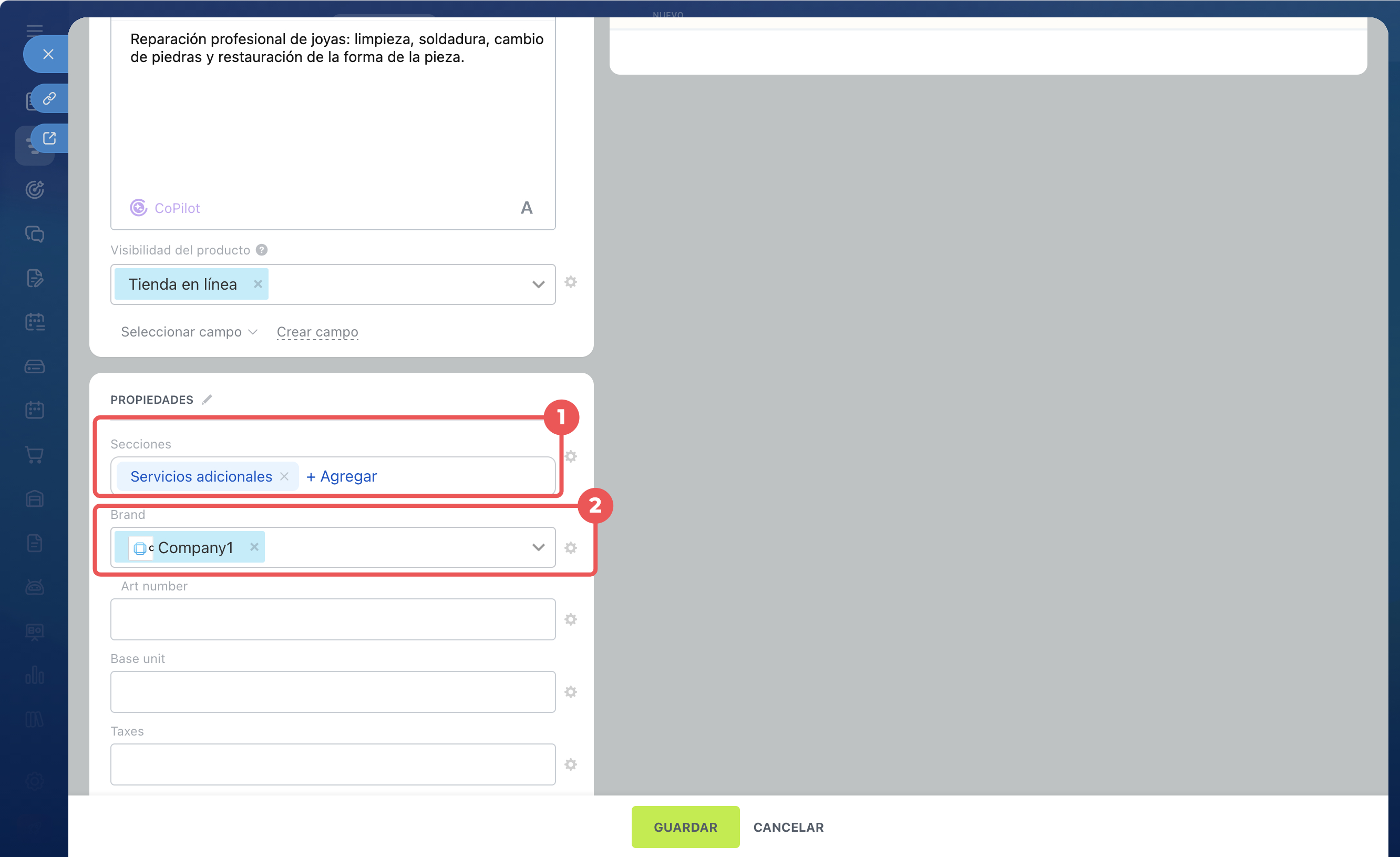
1. En el bloque Propiedades, haz clic en el campo Secciones. Selecciona una o varias secciones del catálogo a las que pertenezca el servicio, por ejemplo, Servicios adicionales para la reparación de joyas. Así, los empleados podrán encontrarlo más fácilmente entre otros elementos del catálogo.
2. Completa las propiedades estándar, por ejemplo, la marca o el número de artículo.
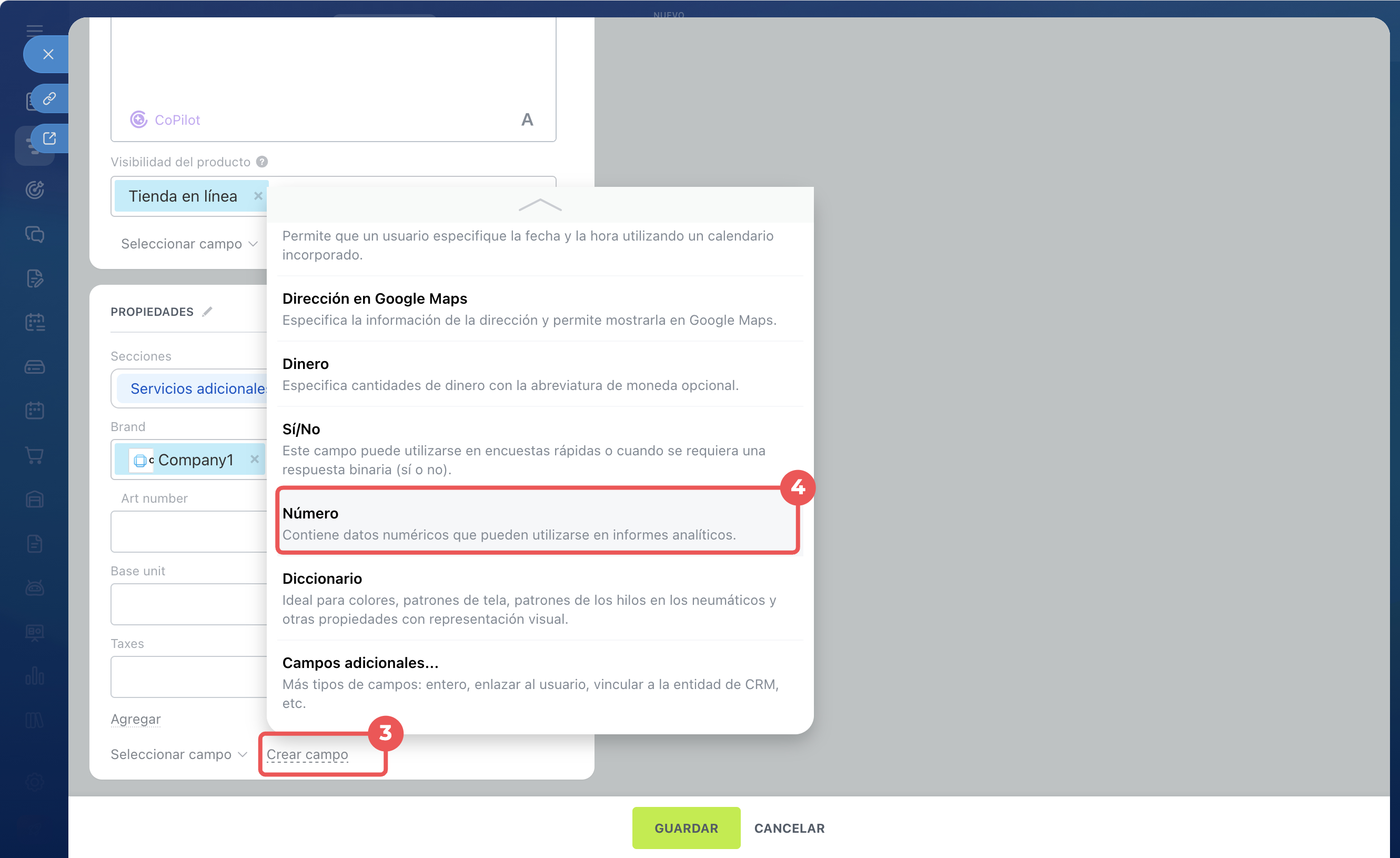
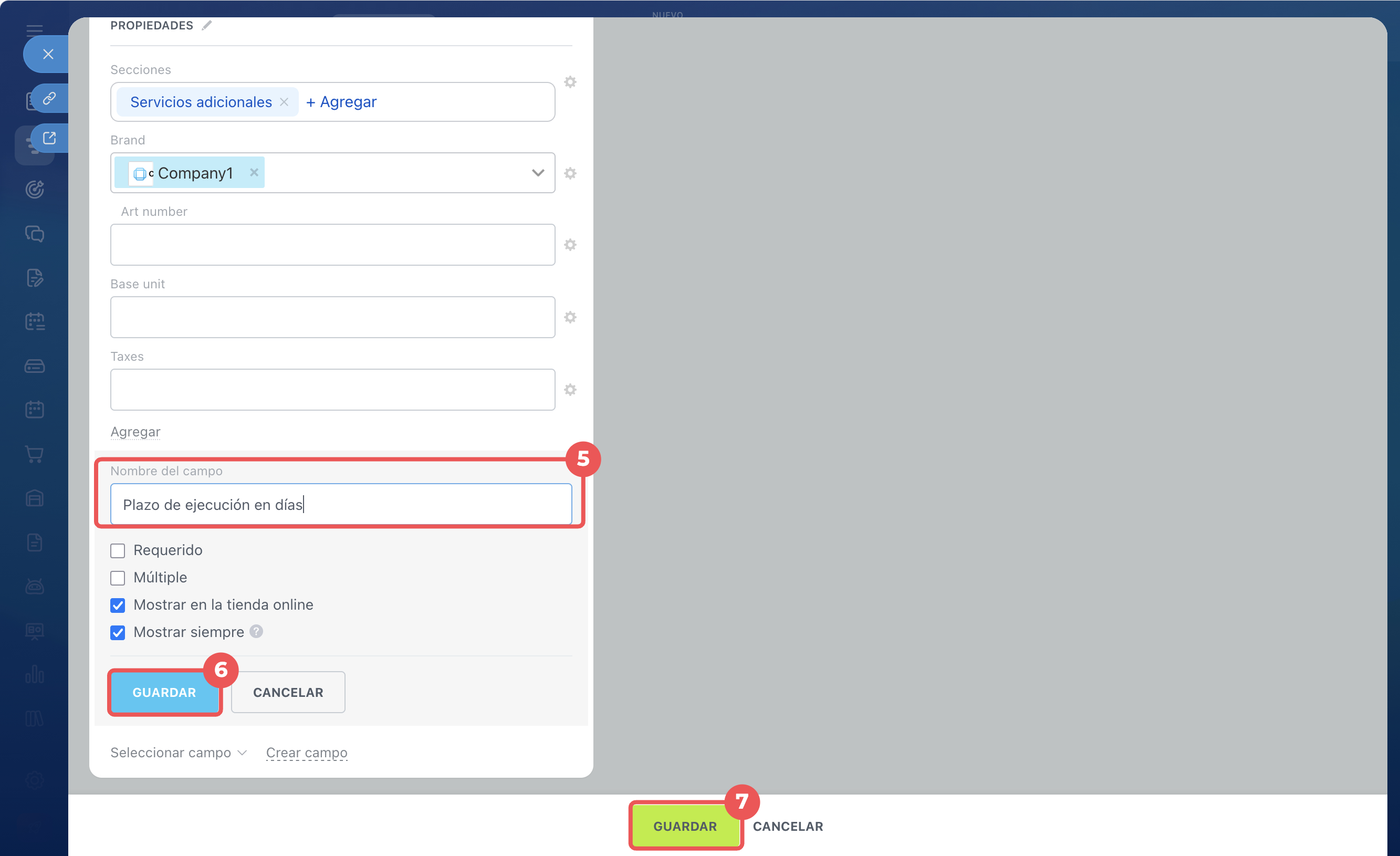
3–6. Si no existe una propiedad adecuada, haz clic en Crear campo en el bloque Características. Selecciona el tipo, por ejemplo, para el campo Plazo de ejecución en días puedes usar Número. Especifica el nombre y haz clic en Guardar.
Crear y configurar propiedades de productos
Cómo trabajar con las propiedades de los productos
7. Cuando completes los campos necesarios, haz clic en Guardar. El servicio aparecerá en el catálogo y los empleados podrán agregarlo a prospectos, negociaciones, facturas y cotizaciones.
Resumen
- Un servicio se diferencia de un producto en que no se contabiliza en el inventario ni tiene variantes.
- Puedes crear un servicio en CRM > Inventario > Catálogo de producto > Crear > Servicio.
- El administrador de Bitrix24 o un empleado con el permiso Crear producto pueden crear un servicio.
- En la ficha del servicio, completa el nombre y la descripción, carga imágenes y especifica propiedades adicionales.
- Puedes vincular el servicio a una o varias secciones del catálogo.
- Después de guardarlo, el servicio aparecerá en el catálogo y estará disponible para seleccionarlo en el CRM.