
Cada producto tiene propiedades, es decir, características. Ayudan a describir el producto y mostrar información importante tanto a clientes como a empleados. Por ejemplo, en la ropa puede ser el material o la marca; en un monitor, la diagonal y el tipo de matriz; y en un libro, el autor y la editorial.
En Bitrix24, las propiedades son campos con información sobre el producto. Por ejemplo, puedes añadir el campo Material o Tipo de matriz. Si el producto tiene varias opciones —por ejemplo, diferentes tallas o colores— utiliza las variantes.
Contenido del artículo:
Qué tipos de propiedades de producto hay
Las propiedades de los productos se dividen en dos tipos: simples y de variantes.
Las propiedades simples del producto describen el propio producto y no cambian: por ejemplo, fabricante, material, descripción o grupo de productos. Estas características se establecen una sola vez y se aplican a todas las variantes del producto.
Crear y configurar propiedades de productos
Las propiedades de variantes se utilizan cuando un producto tiene varias opciones con diferentes características. Por ejemplo, una misma camiseta puede diferenciarse por color o talla.
Cada combinación de estas propiedades crea una variante independiente del producto: la camiseta puede ser azul talla XL o roja talla M.
Gestionar las variantes de productos
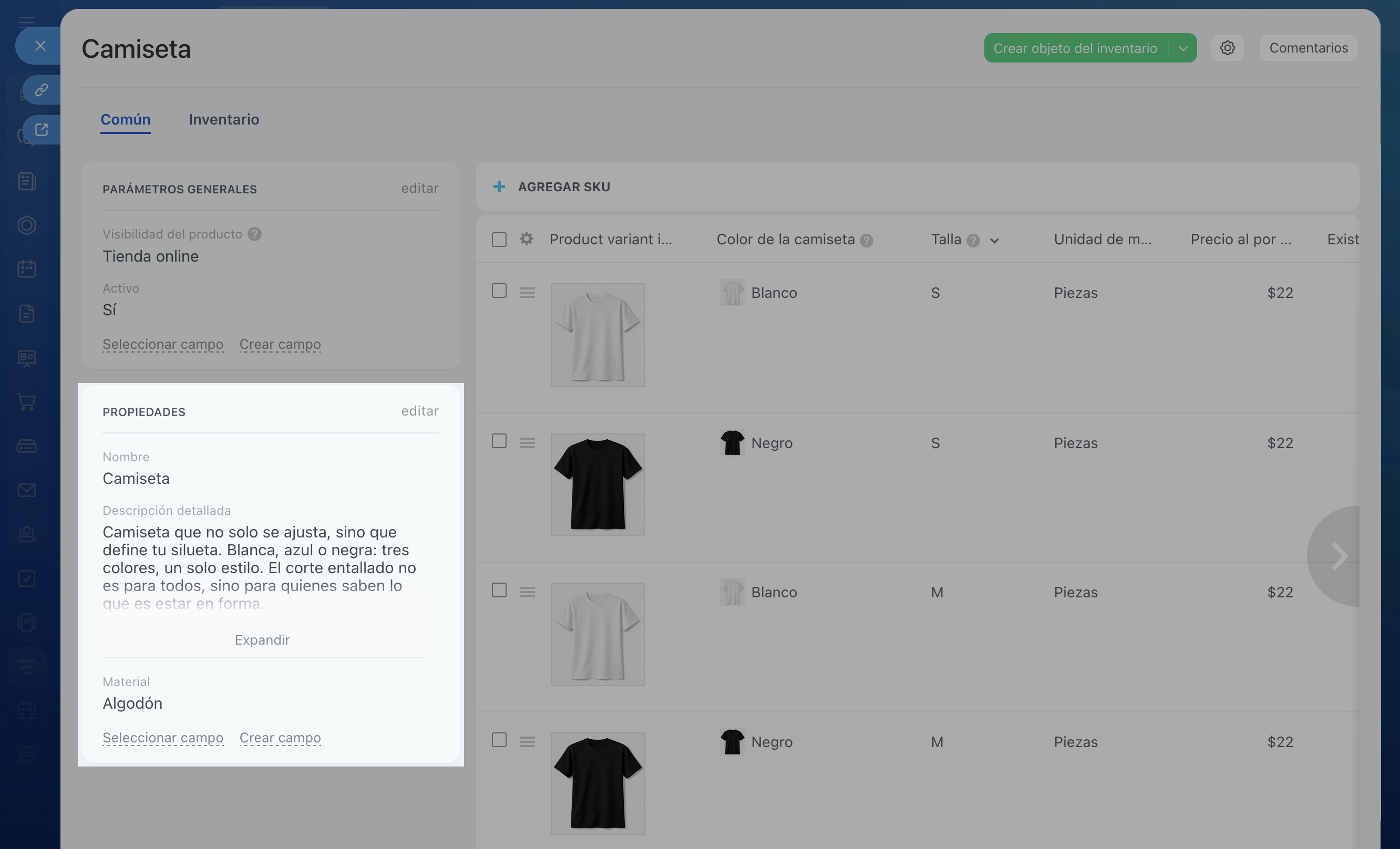 Propiedades simples del producto
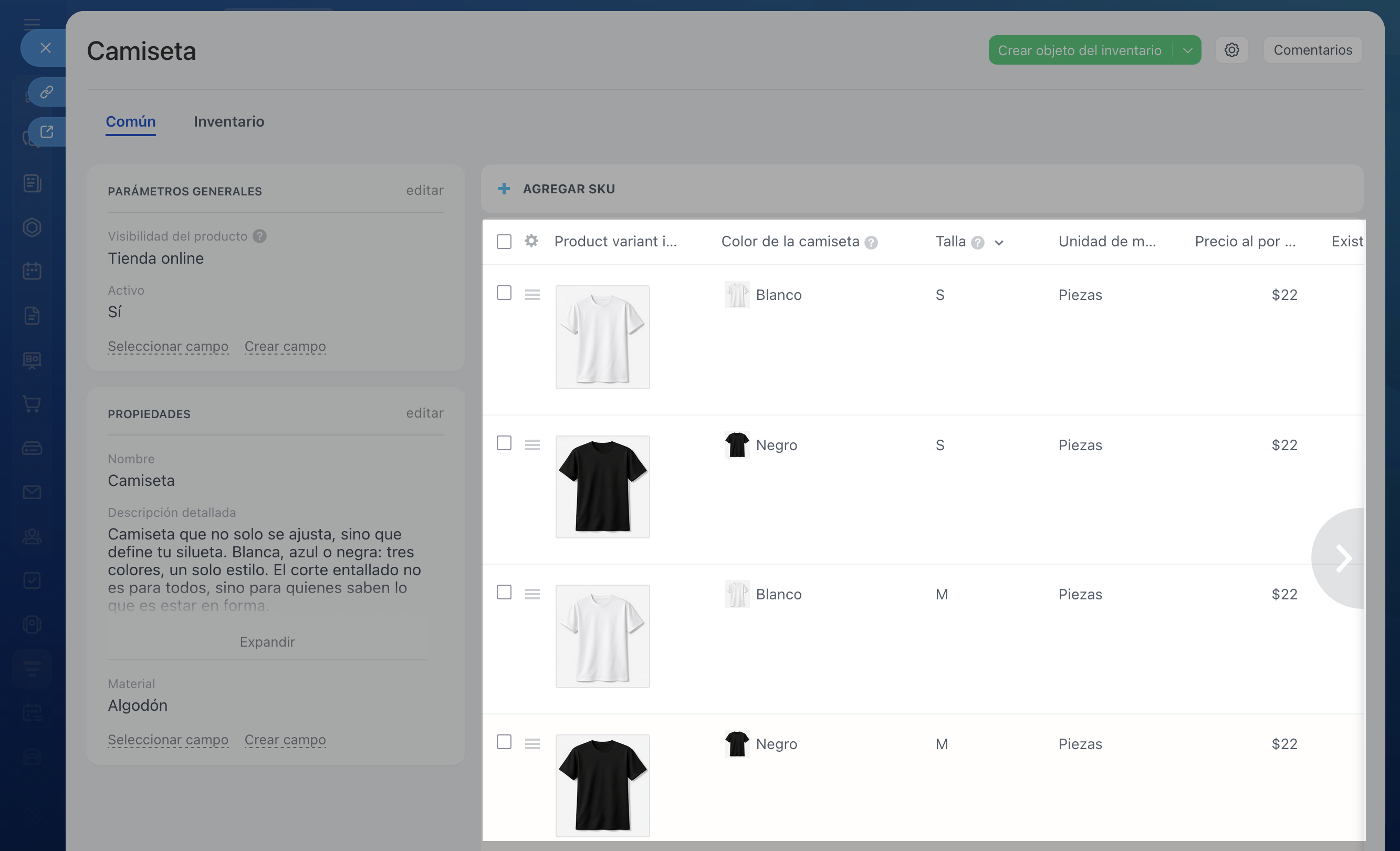 Variantes del producto
Cómo añadir y configurar propiedades simples del producto
En la ficha del producto hay varios campos predeterminados que ayudan a describirlo, por ejemplo:
- Nombre,
- Descripción detallada,
- Secciones.
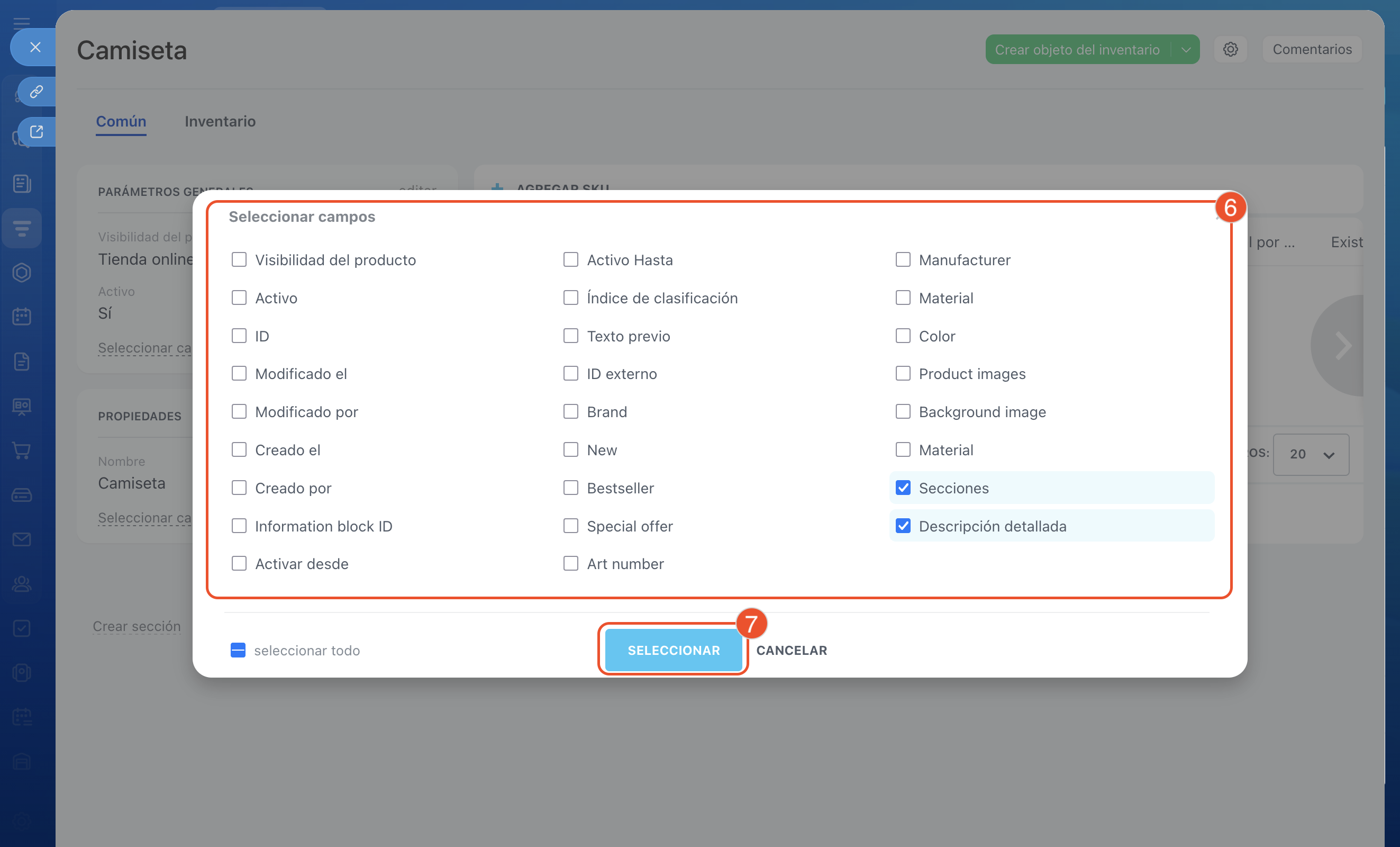
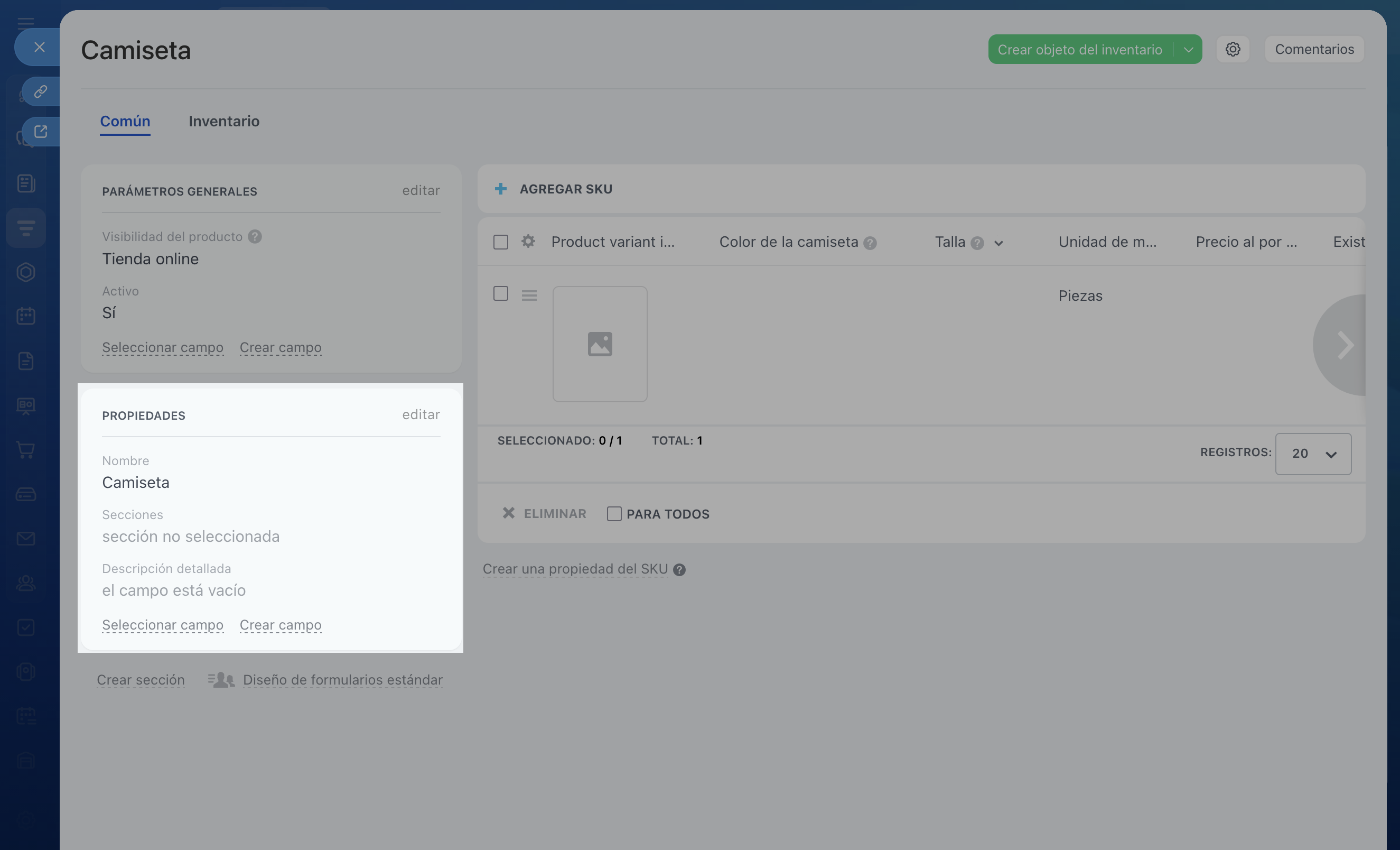
Si los campos no se muestran en la ficha del producto, activa su visualización.
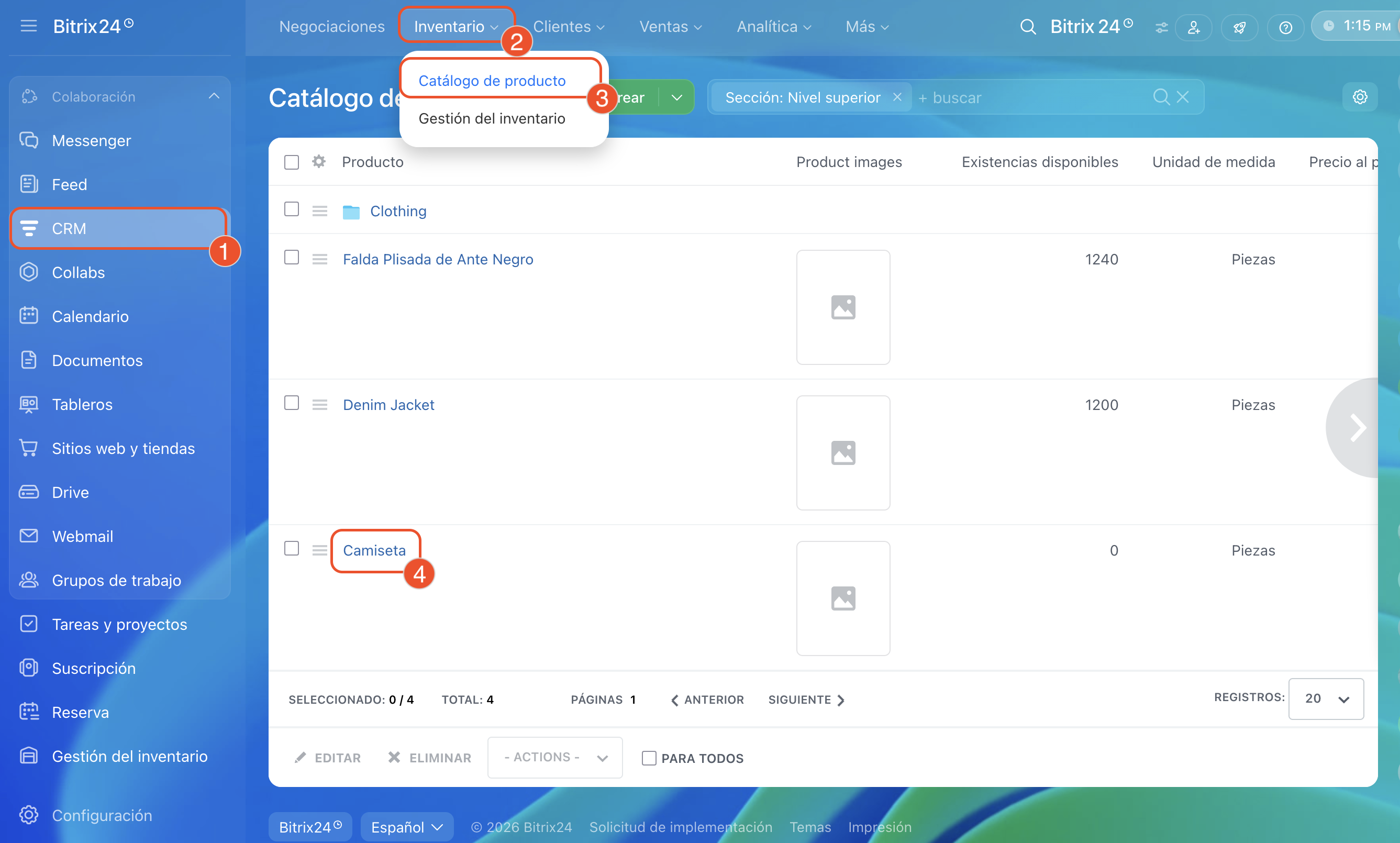
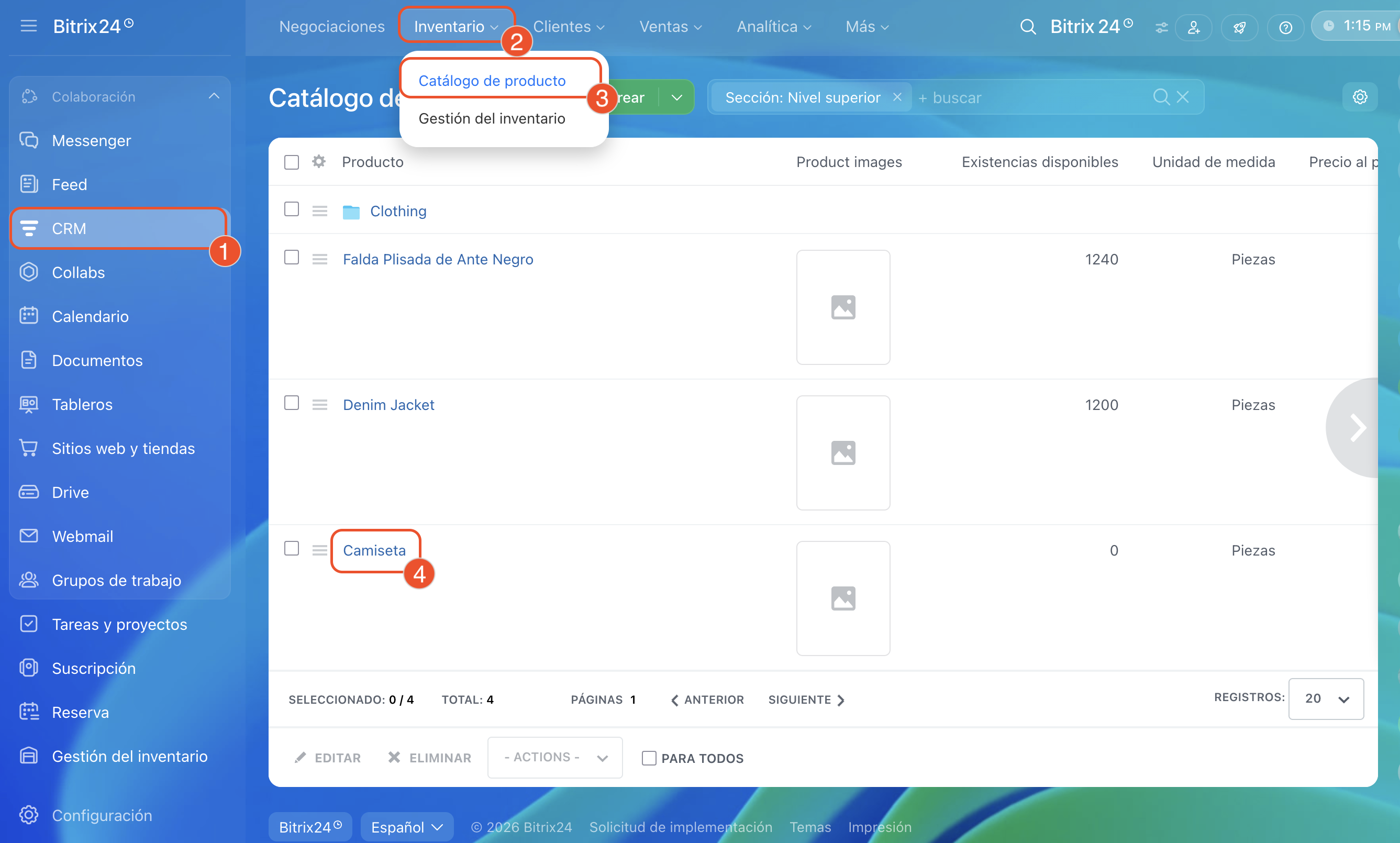
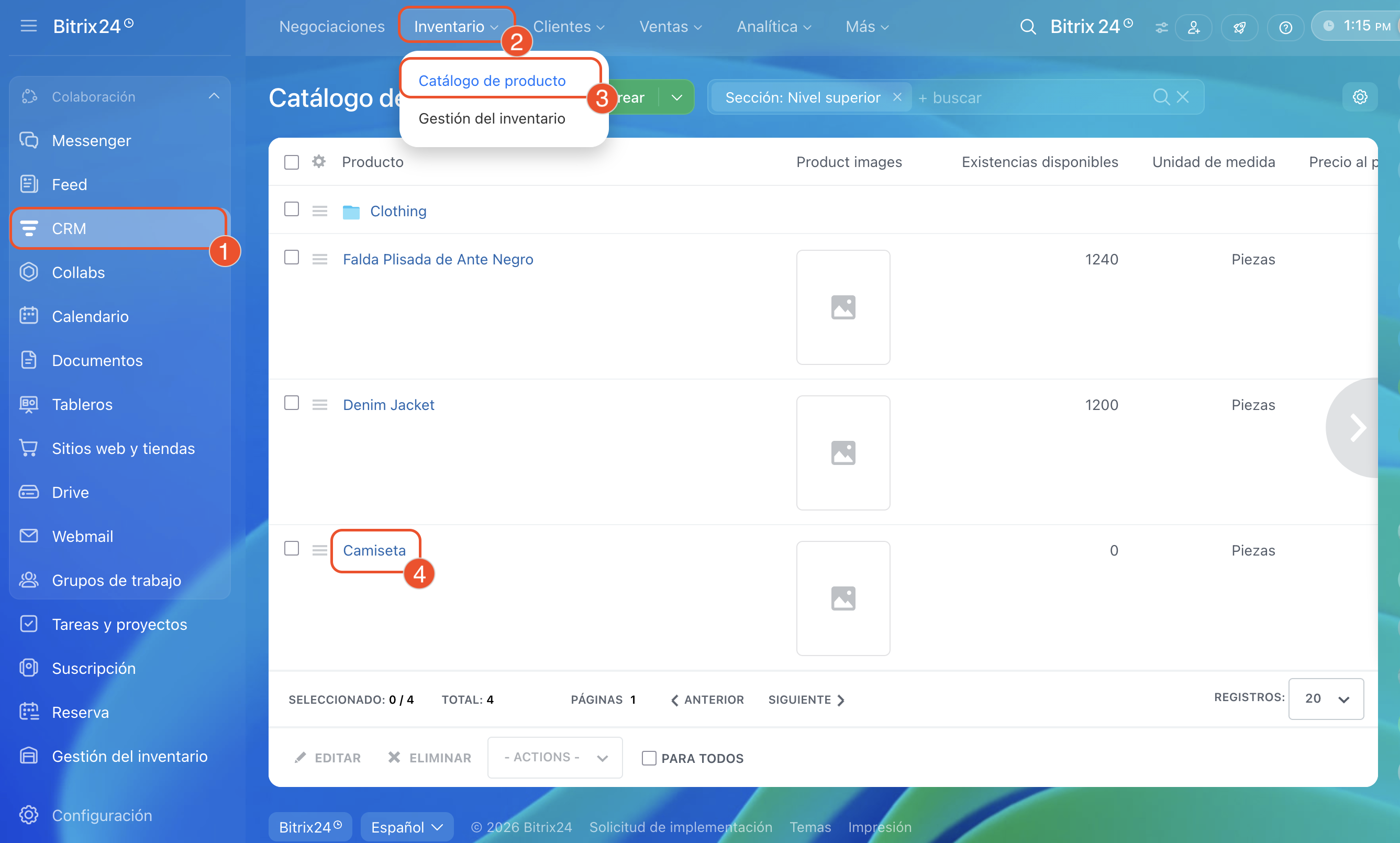
1–4. Ve a CRM > Inventario > Catálogo de producto. Abre la ficha del producto.
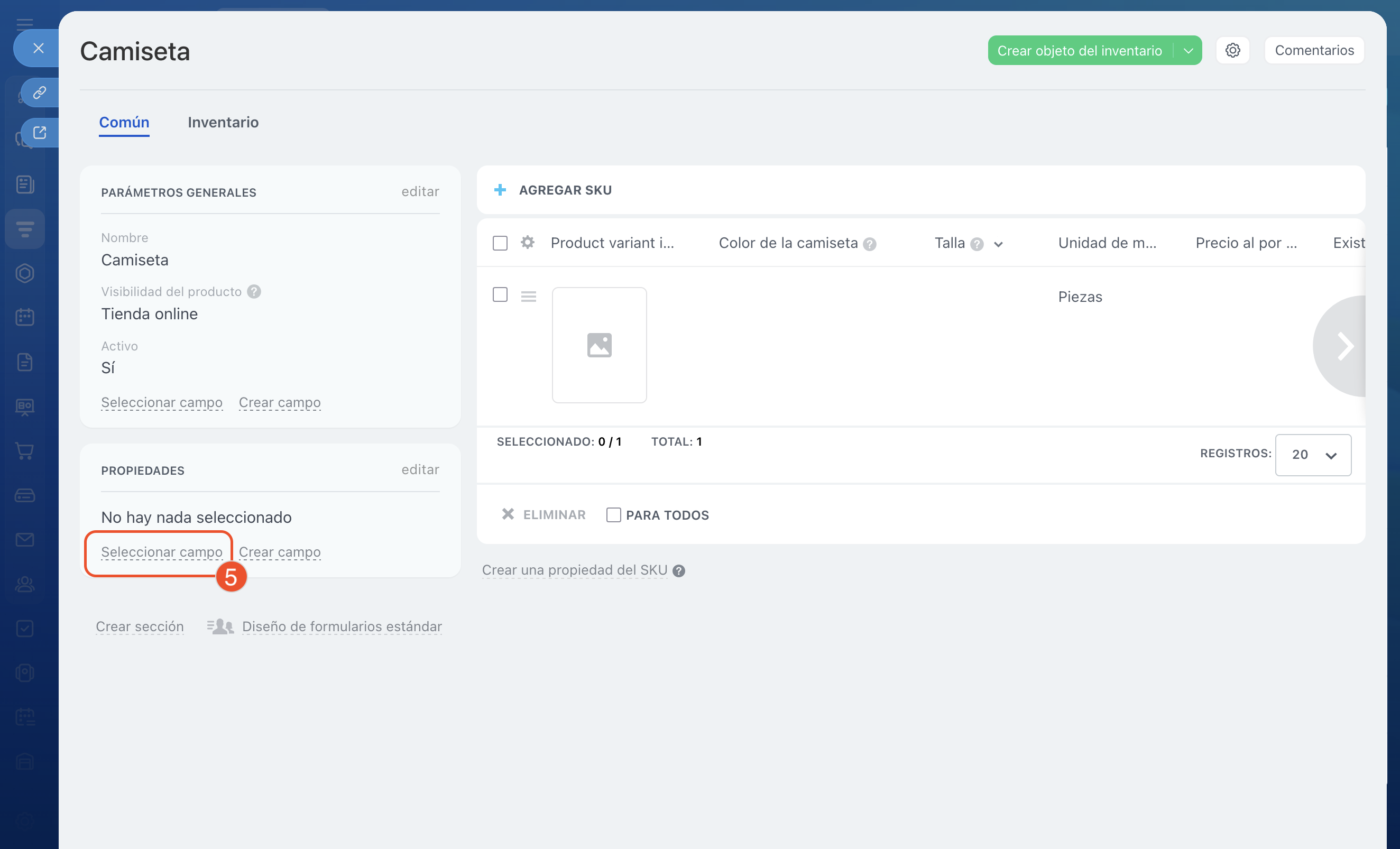
5. Haz clic en Seleccionar campo.
6. Marca los campos necesarios.
7. Haz clic en Seleccionar.
Después de esto, los campos aparecerán en las fichas de producto.
Crear un nuevo campo. Si no hay una propiedad necesaria, puedes añadirla creando un nuevo campo en la ficha del producto.
Por ejemplo, si vendes ropa, añade el campo Material para indicar la composición del producto.
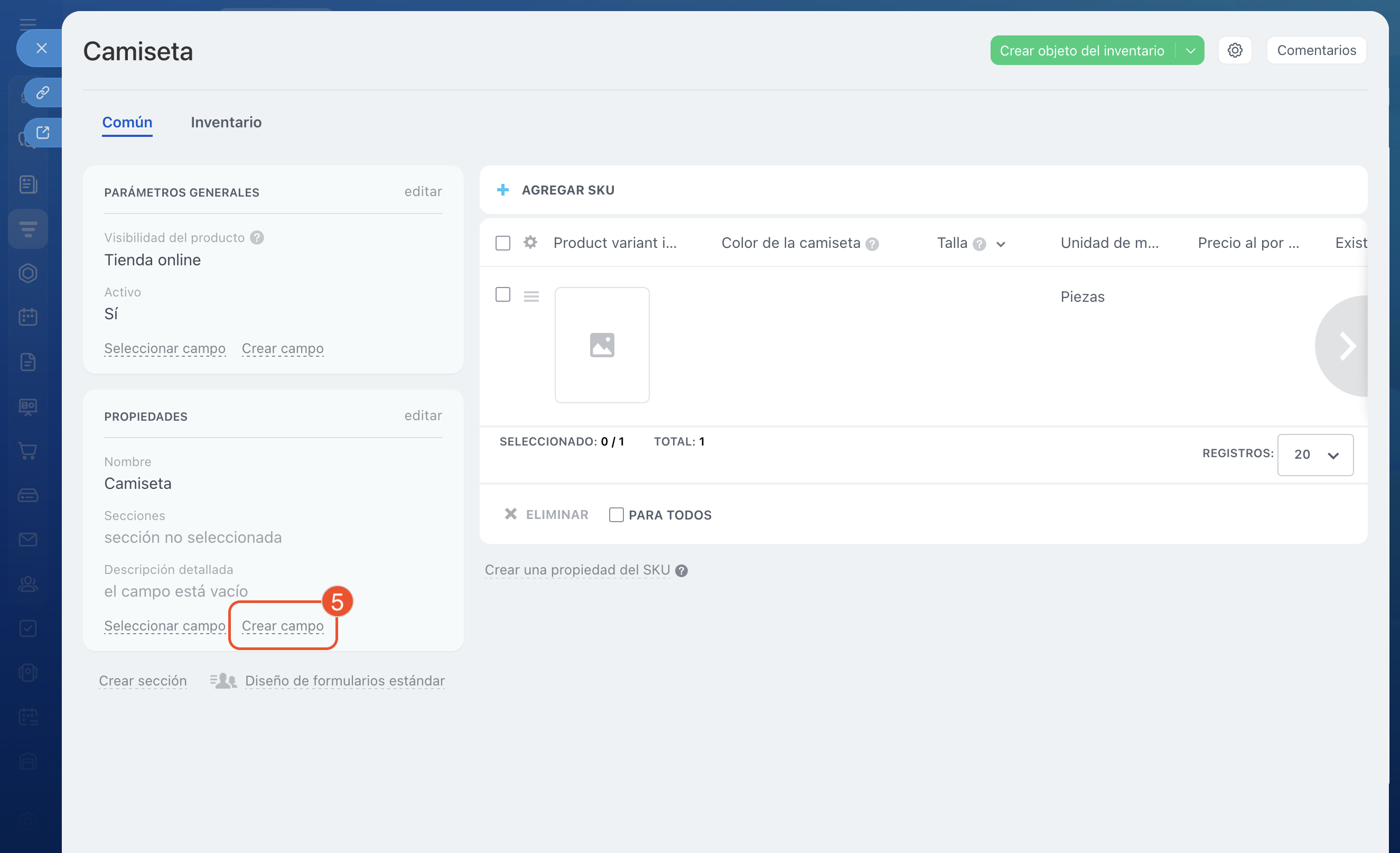
1–4. Ve a CRM > Inventario > Catálogo de productos. Abre la ficha del producto.
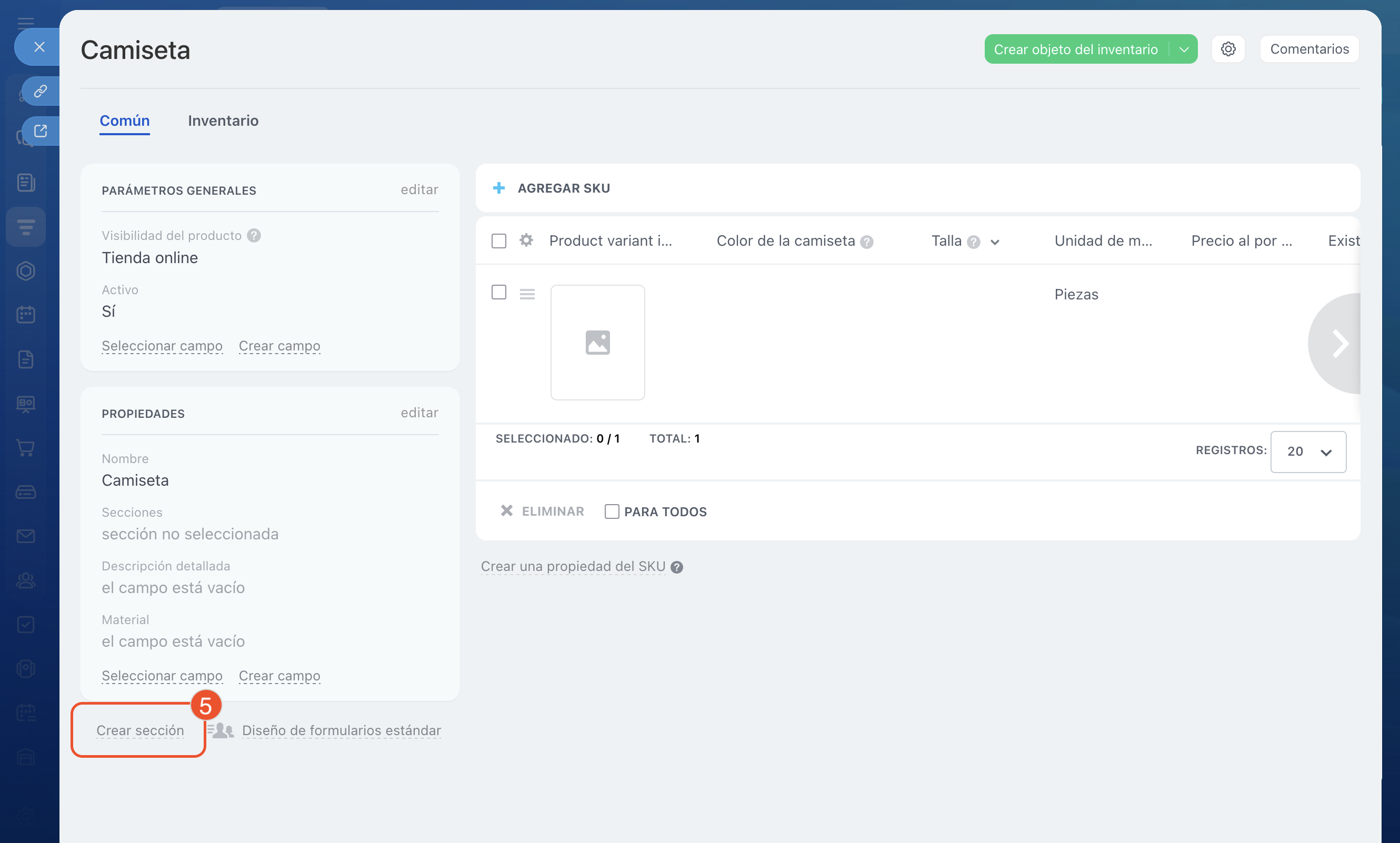
5. En la sección donde quieras añadir el campo, haz clic en Crear campo.
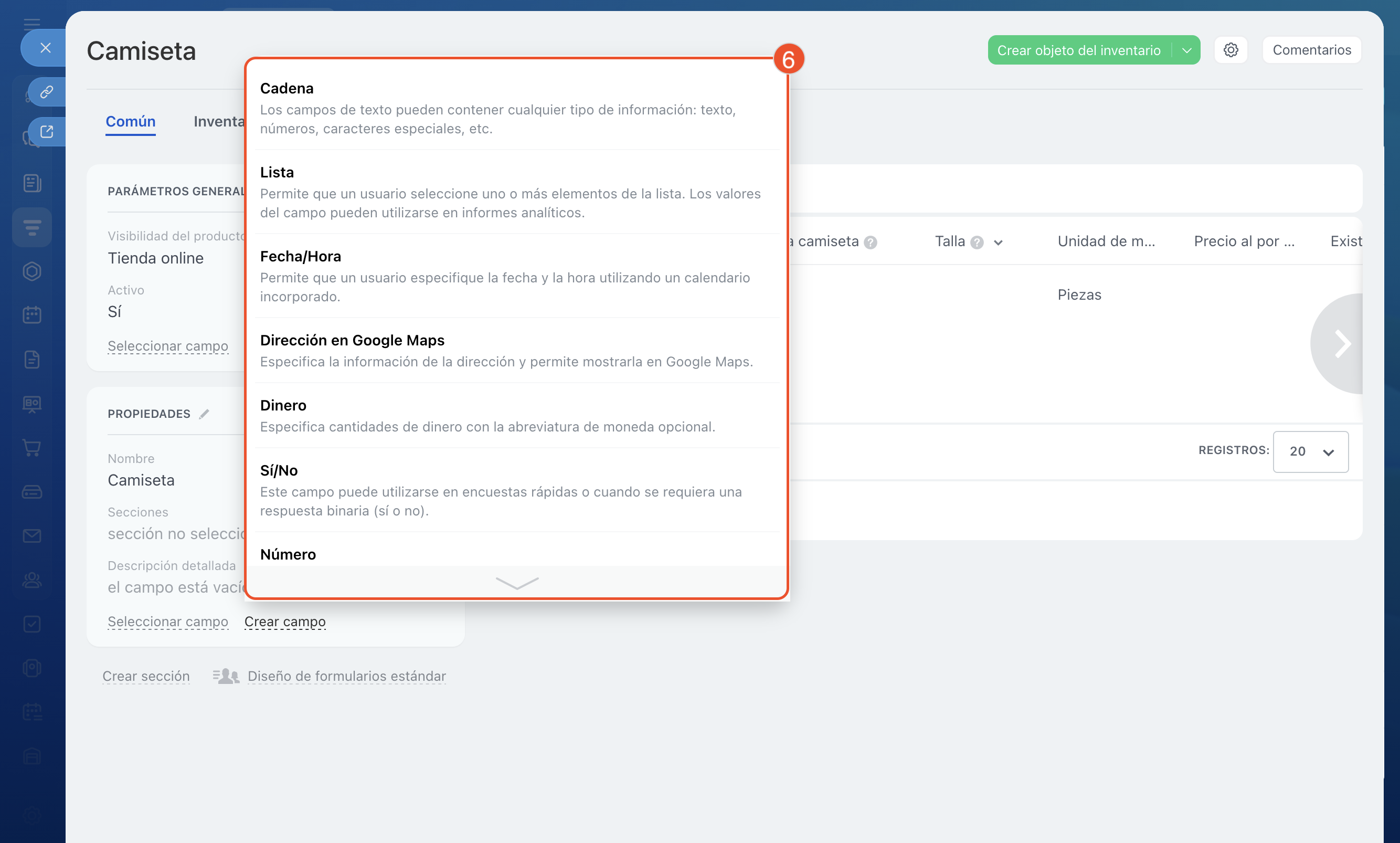
6. Elige el tipo de campo, por ejemplo Lista, si necesitas seleccionar un valor de una lista predefinida.
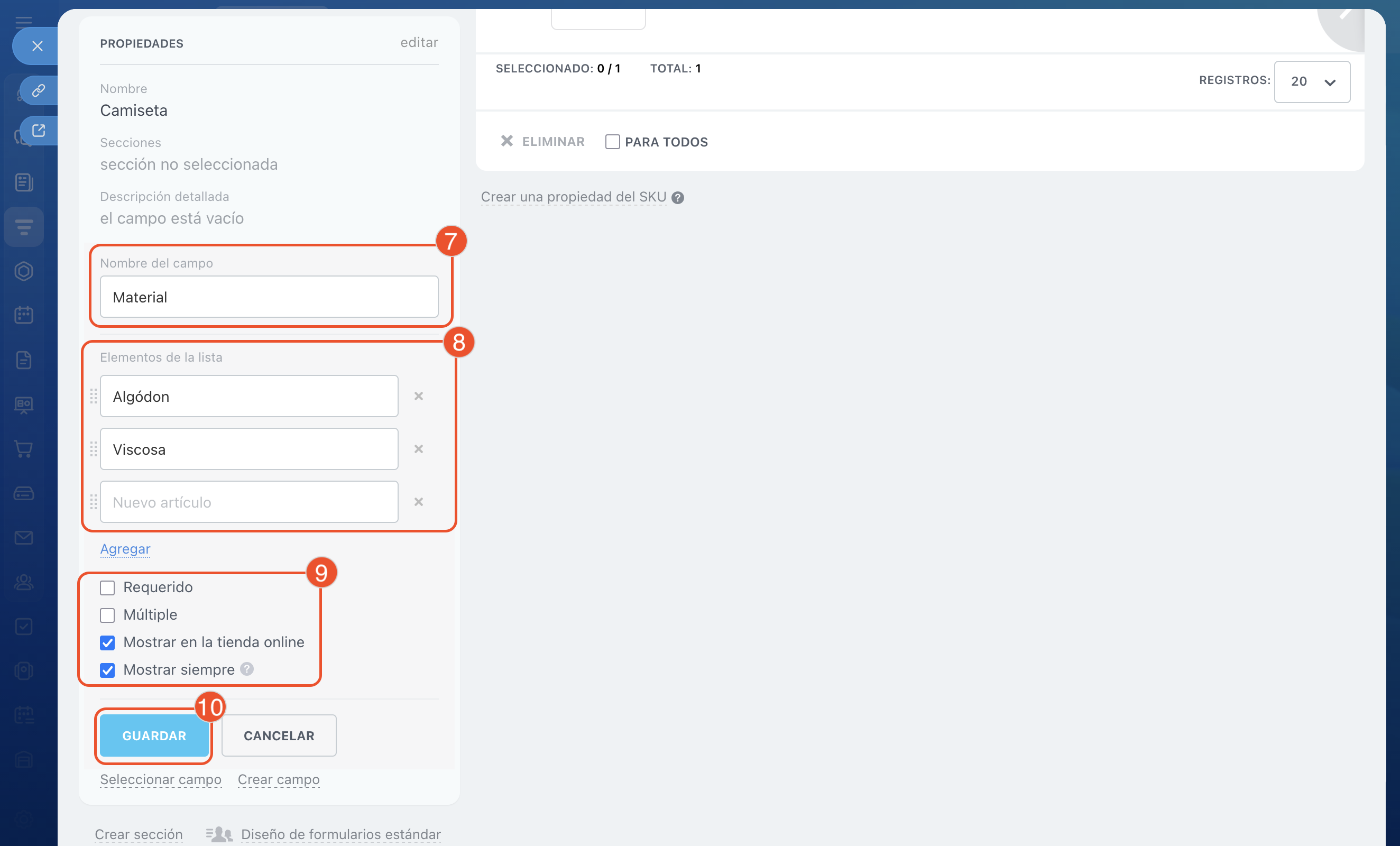
7–8. Indica el nombre del campo, por ejemplo Material, y añade los valores.
9. Configura los parámetros del campo:
- Requerido: no podrás guardar el producto sin completarlo.
- Múltiple: permite indicar varios valores, por ejemplo varios materiales.
- Mostrar en la tienda online: el cliente verá el valor del campo en la página del producto.
- Mostrar siempre: el campo se mostrará en la ficha aunque no esté completado.
10. Haz clic en Guardar.
Crear una sección. Para organizar las propiedades, agrúpalas en secciones.
Por ejemplo, si tienes muchas características, puedes crear una sección Información adicional y añadir allí los campos Material, País de fabricación y Garantía. Así estarán agrupados en un solo lugar.
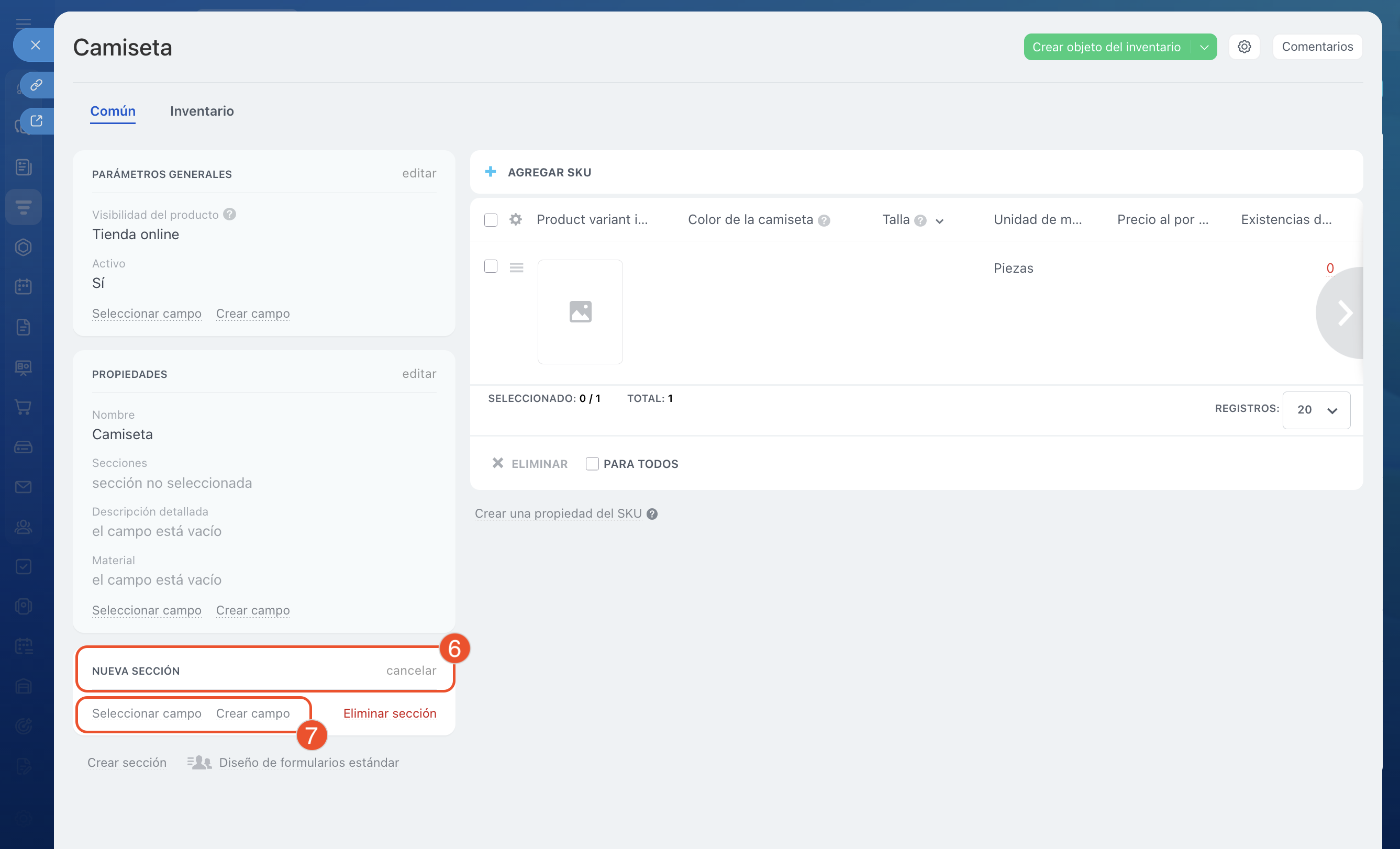
1–4. Ve a CRM > Inventario > Catálogo de producto. Abre la ficha del producto.
5. En la parte inferior haz clic en Crear sección.
6. Indica el nombre de la sección.
7. Añade campos:
- haz clic en Seleccionar campo para añadir uno existente,
- haz clic en Crear campo para crear uno nuevo.
Cómo configurar la visualización de las propiedades en la ficha y en la lista
Después de configurar las propiedades, puedes elegir cómo se mostrarán en la ficha y en la lista de productos.
Establecer una vista estándar de la ficha. Puedes configurar la ficha del producto una vez y aplicarla a todos los empleados.
Permisos de acceso al catálogo de productos
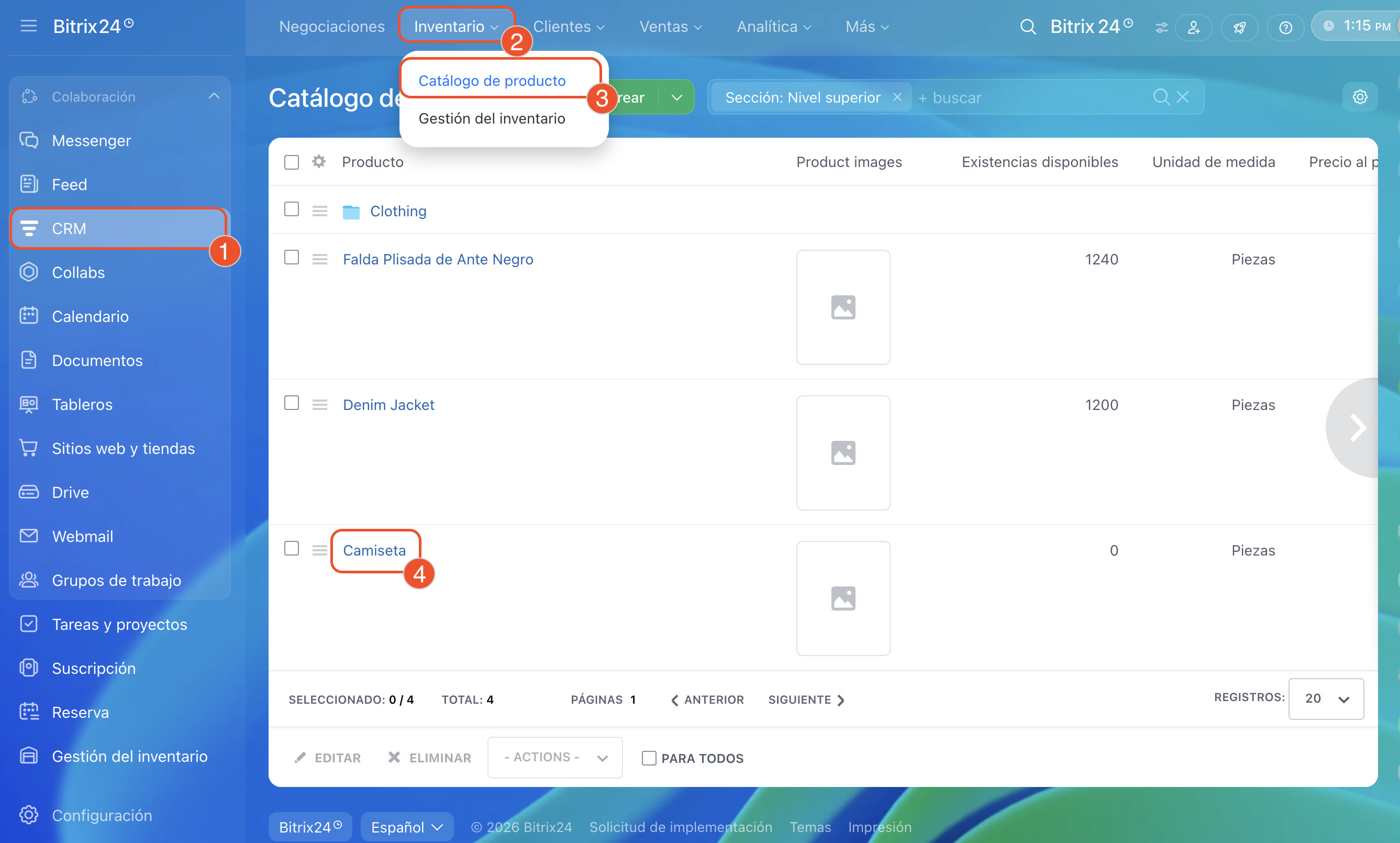
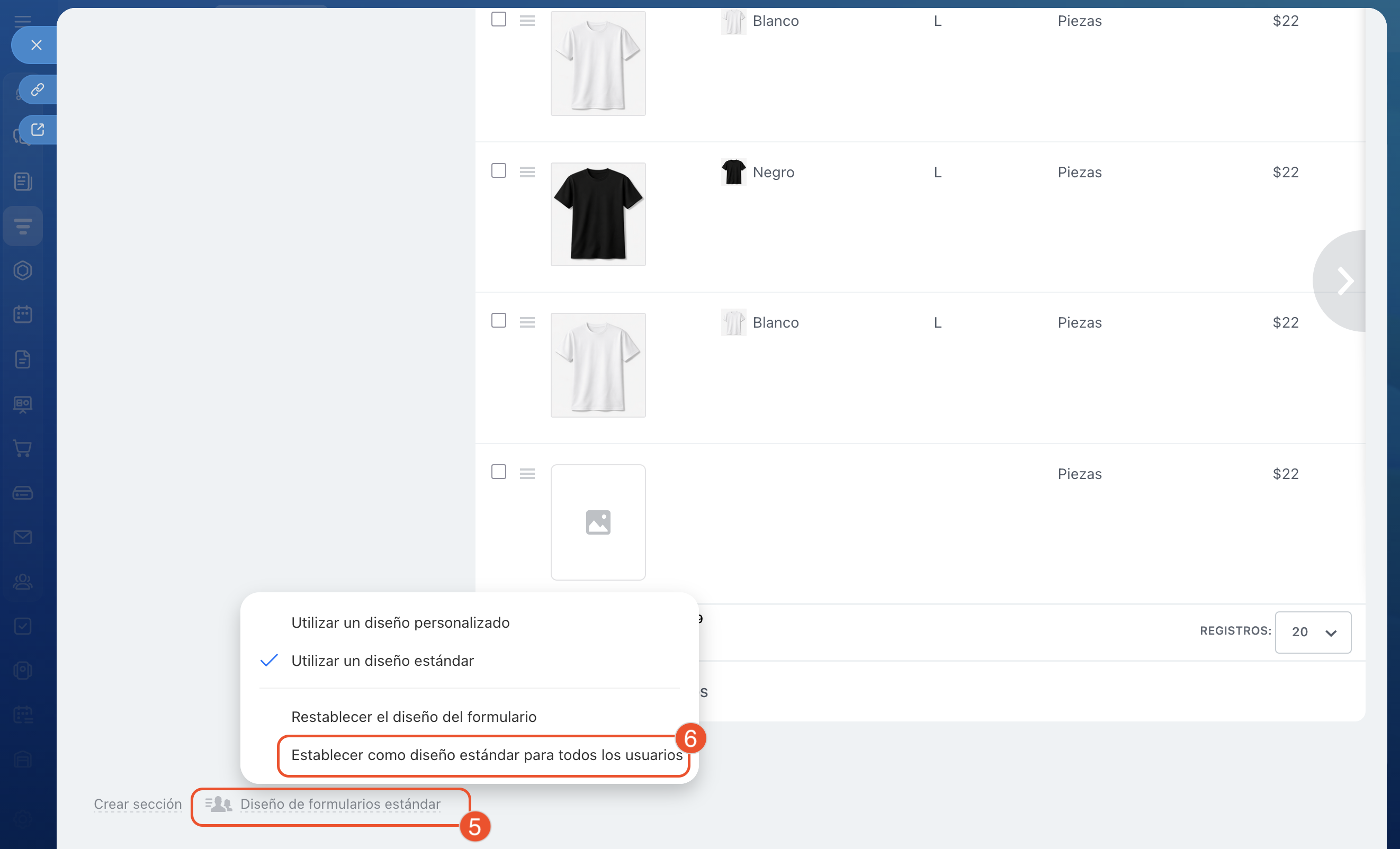
1–4. Ve a CRM > Inventario > Catálogo de producto. Abre la ficha del producto.
5. En la parte inferior haz clic en Diseño de formularios estándar.
6. Selecciona Establecer como diseño estándar para todos los usuarios.
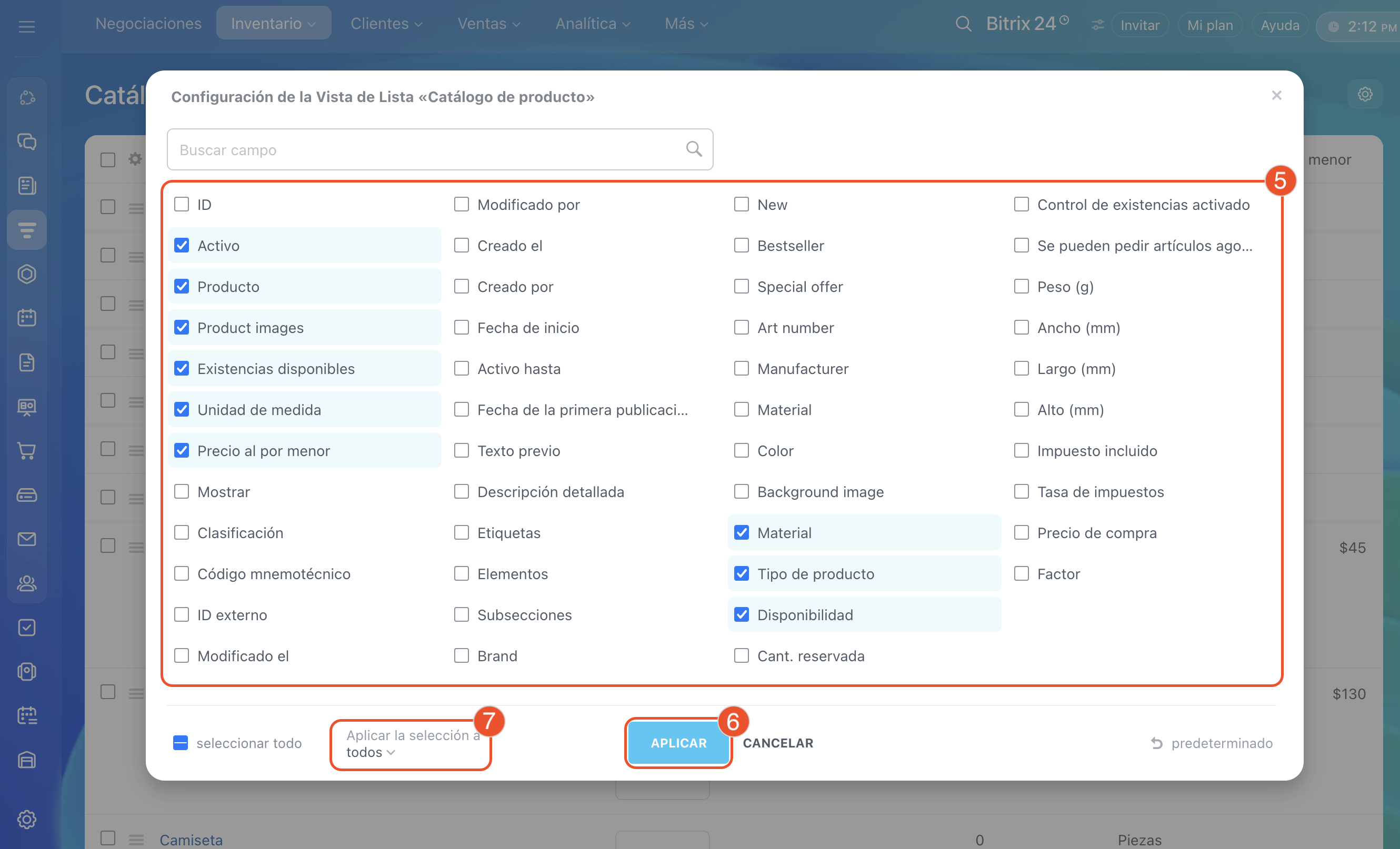
Mostrar propiedades en la lista de productos. Puedes añadir propiedades a la lista de productos para verlas sin abrir la ficha. Por ejemplo, añadir la columna Material para ver rápidamente la composición.
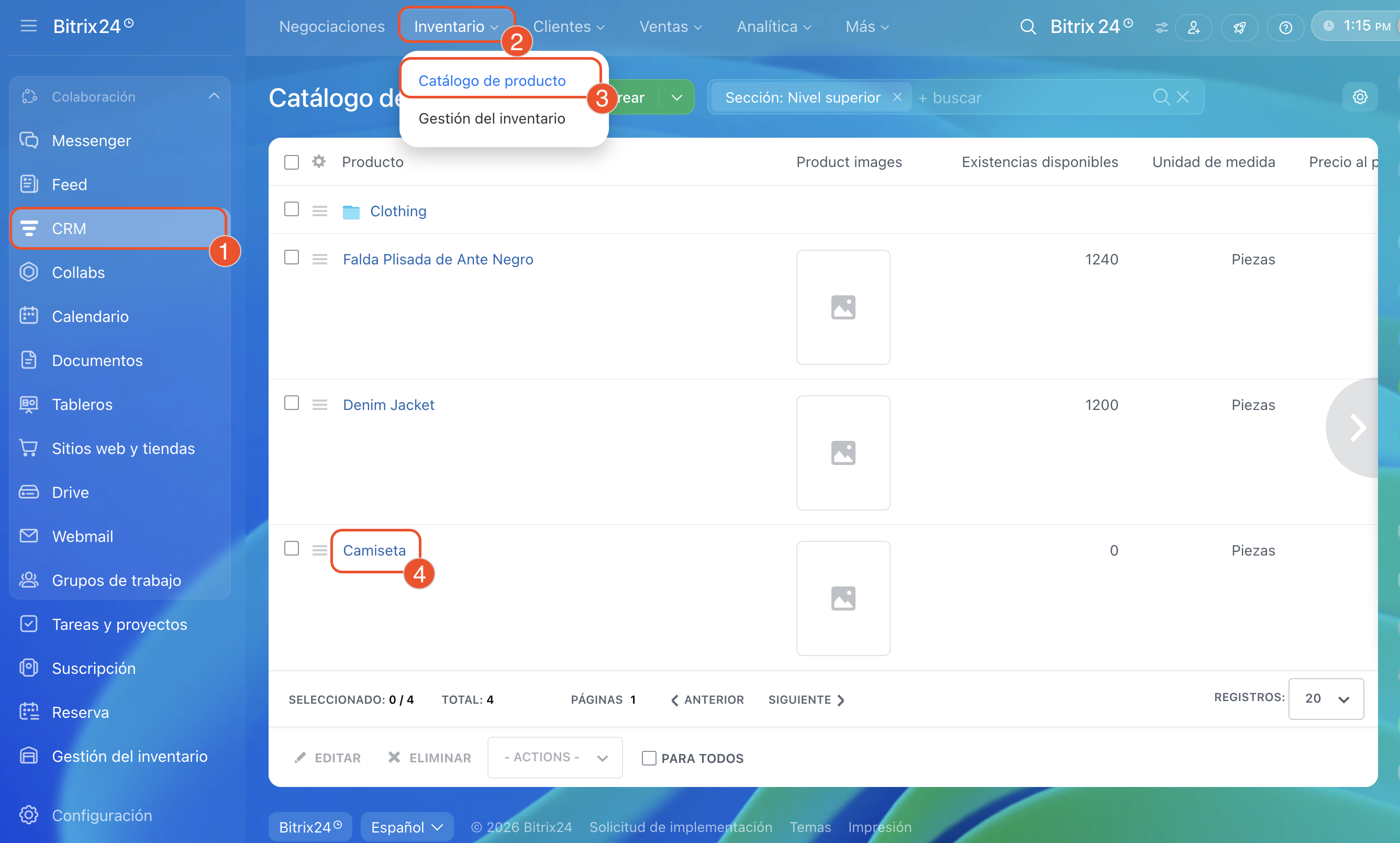
1–3. Ve a CRM > Inventario > Catálogo de producto.
4. En la esquina superior izquierda de la tabla haz clic en Configuración (⚙️).
5. Marca los campos necesarios.
6. Haz clic en Aplicar.
7. El administrador de Bitrix24 puede guardar estos ajustes para todos los empleados: haz clic en Aplicar la selección a todos. Después de guardar:
- este conjunto de columnas y su orden se aplicarán a todos los empleados,
- cada empleado podrá cambiar la visualización según sus necesidades,
- si el empleado hace clic en Predeterminado, la lista volverá a la vista configurada por el administrador.
Resumen
- Las propiedades son características del producto, como material, marca o descripción.
- Para añadir una propiedad, ve a CRM > Inventario > Catálogo de producto. Selecciona un producto y haz clic en Crear campo.
- Si el producto tiene diferentes variantes, por ejemplo tallas o colores, utiliza propiedades de variantes.
- Puedes agrupar las propiedades en secciones. Para ello, en la ficha del producto haz clic en Crear sección. En ella puedes añadir campos existentes o crear nuevos.
- Para ver las propiedades en la lista de productos, ve a CRM > Inventario > Catálogo de producto. Haz clic en Configuración (⚙️) y selecciona los campos necesarios. Luego haz clic en Aplicar.
- La vista estándar de la ficha para todos los empleados se configura en la ficha del producto: haz clic en Diseño de formularios estándar > Establecer como diseño estándar para todos los usuarios.