
En Bitrix24 puedes reunir varios productos en una selección y enviarla al cliente mediante un solo enlace. Esto es conveniente cuando el cliente elige entre varias opciones: no es necesario enviar cada producto en un mensaje separado.
Por ejemplo, el cliente busca camisetas blancas. El responsable reúne varios modelos en una selección y envía el enlace. El cliente lo abre, ve todas las opciones en una sola página y elige las adecuadas.
En la negociación se muestra cuándo el cliente abrió la selección: el responsable entiende que la oferta ha sido revisada y puede contactar a tiempo para comentar los detalles.
Contenido del artículo:
Desde dónde se puede enviar la selección
La selección se puede enviar al cliente de dos maneras: desde el chat del canal abierto o desde la ficha de la negociación.
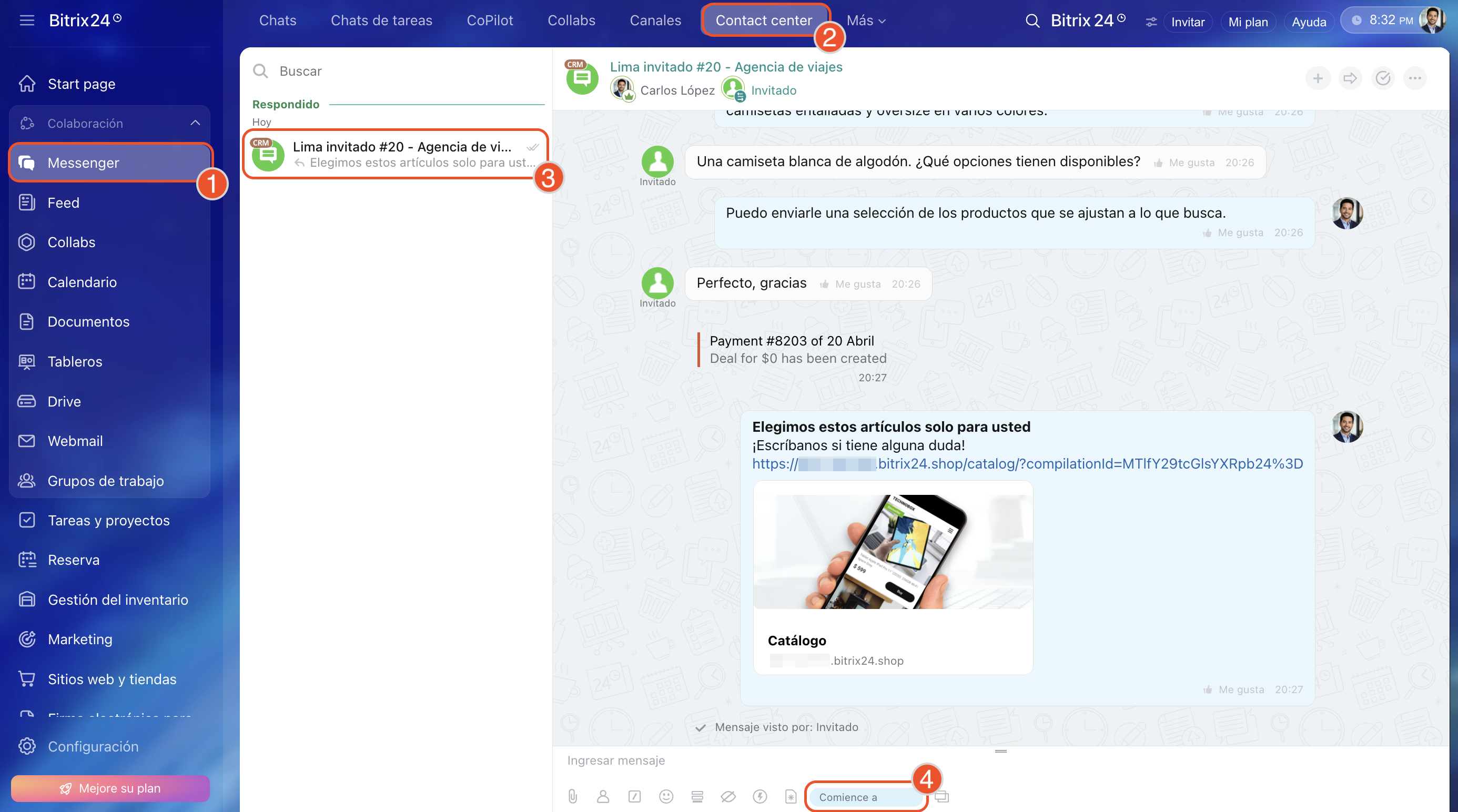
Desde el chat del canal abierto. Si el cliente escribió a través del sitio web o un mensajero, envía la selección directamente en la conversación. El cliente recibirá el enlace en el mismo chat.
1–4. Ve a Messenger > Contact Center. Abre el chat con el cliente. En la parte inferior haz clic en Comience a vender.
5. Selecciona el escenario CRM Pago y envío.
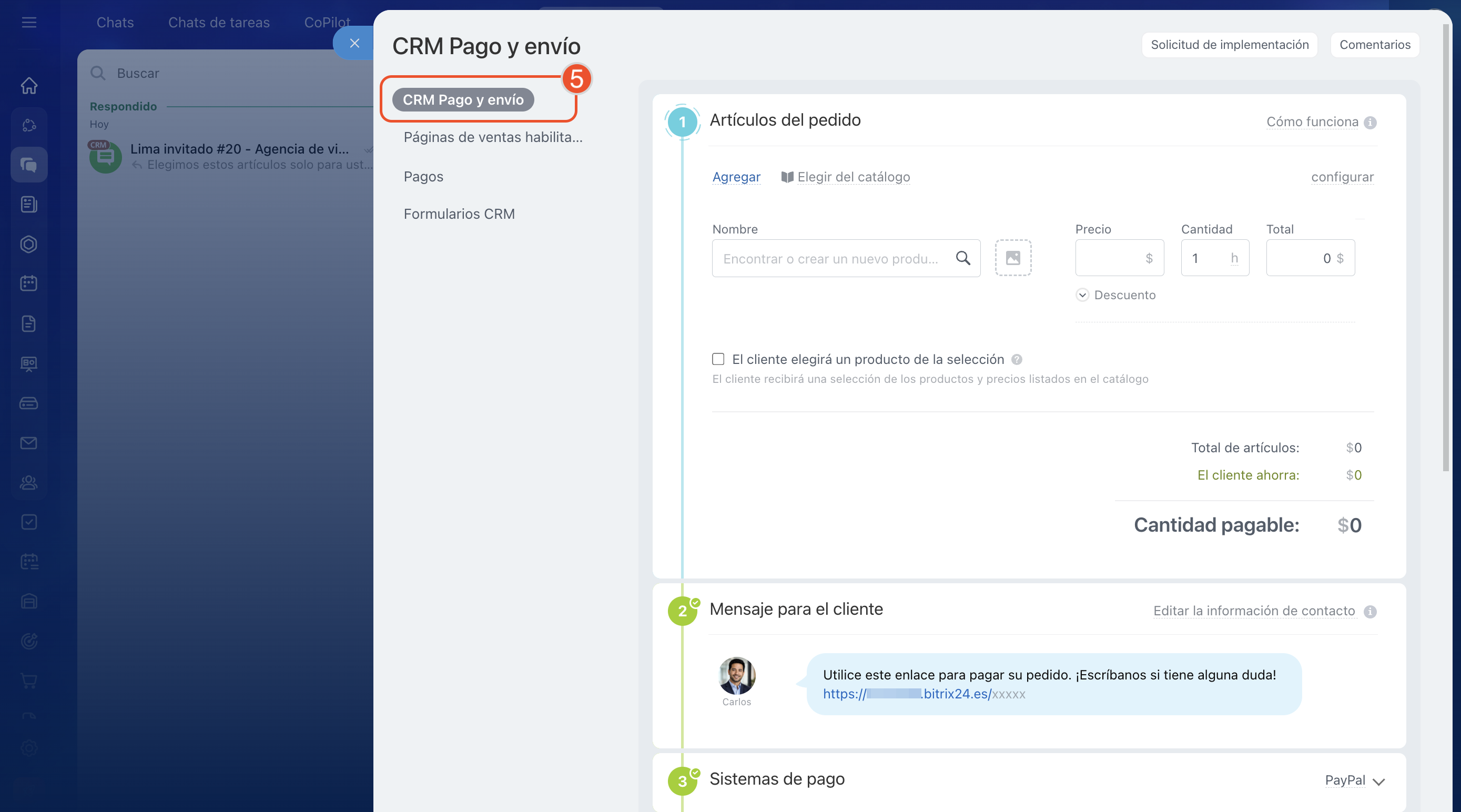
Desde la negociación. Si ya trabajas con el cliente en el CRM, envía la selección desde la ficha de la negociación. El cliente recibirá el enlace por SMS.
Cómo conectar un proveedor de SMS
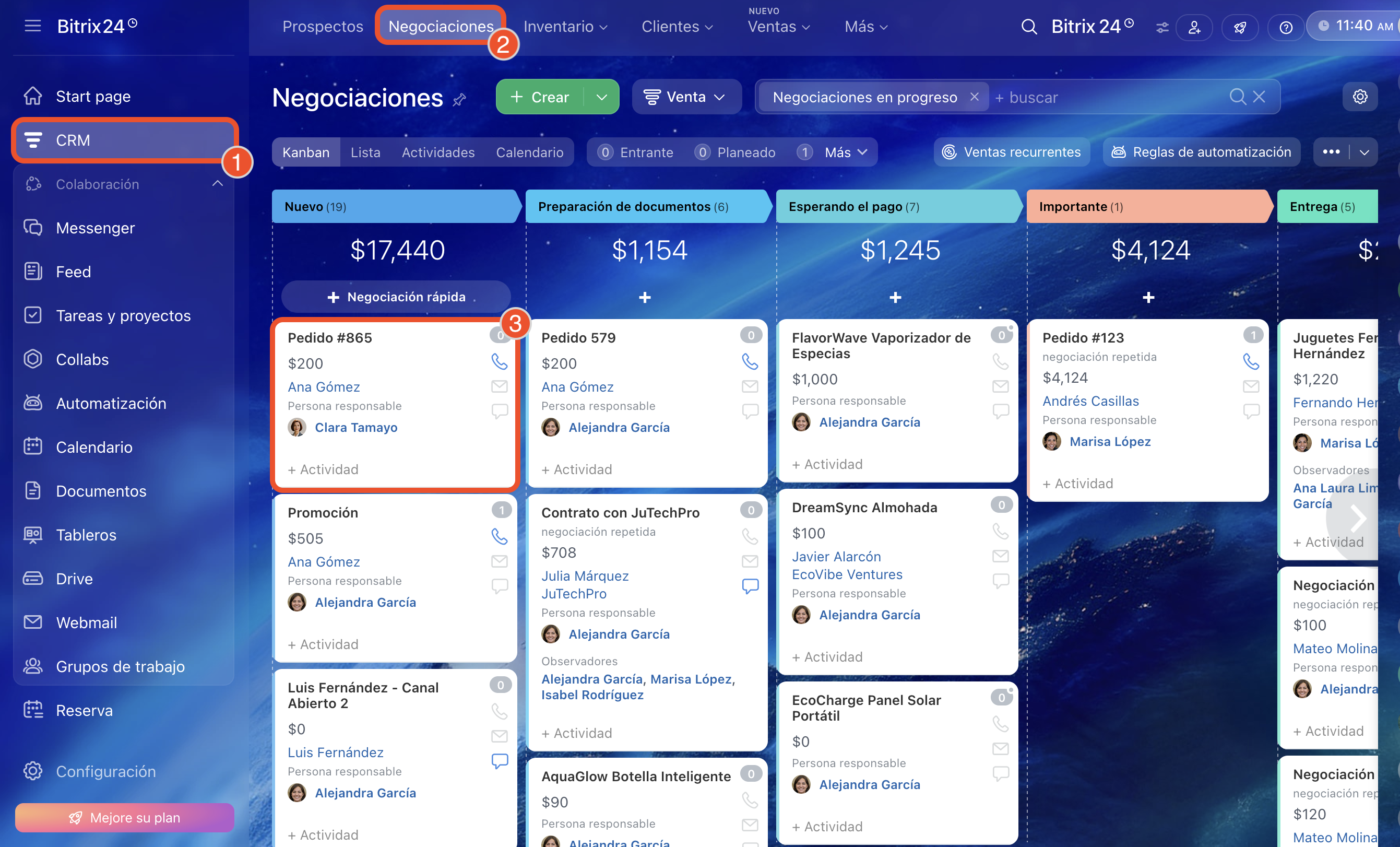
1–3. Ve a CRM > Negociaciones. Abre la negociación necesaria.
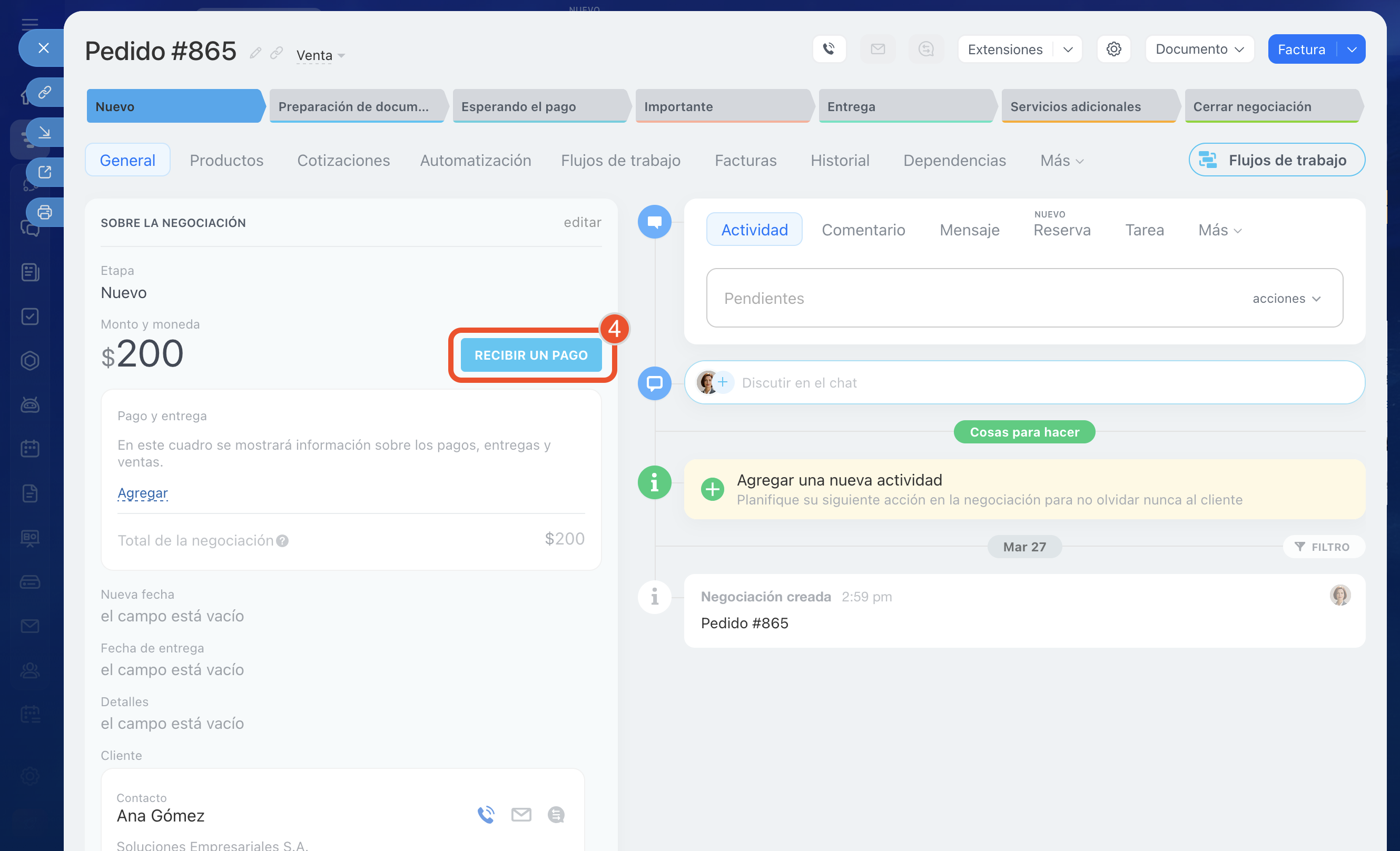
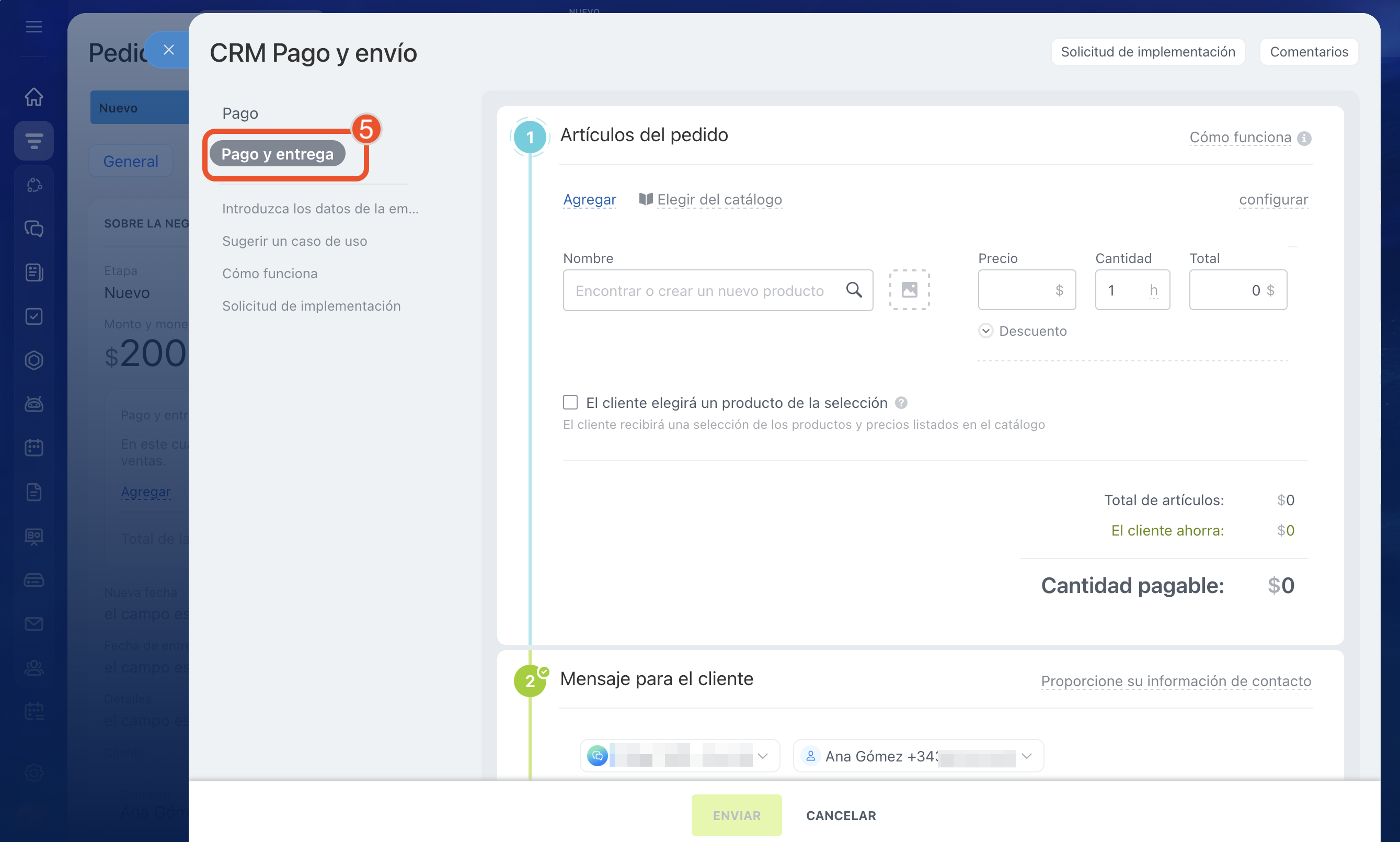
4. En la ficha de la negociación haz clic en Recibir un pago.
5. Selecciona el escenario Pago y entrega.
Cómo enviar la selección
Antes de enviar el enlace, añade productos a la selección y configura los parámetros de la página que verá el cliente. Estos pasos son iguales para ambos métodos de envío, excepto el bloque Mensaje para el cliente.
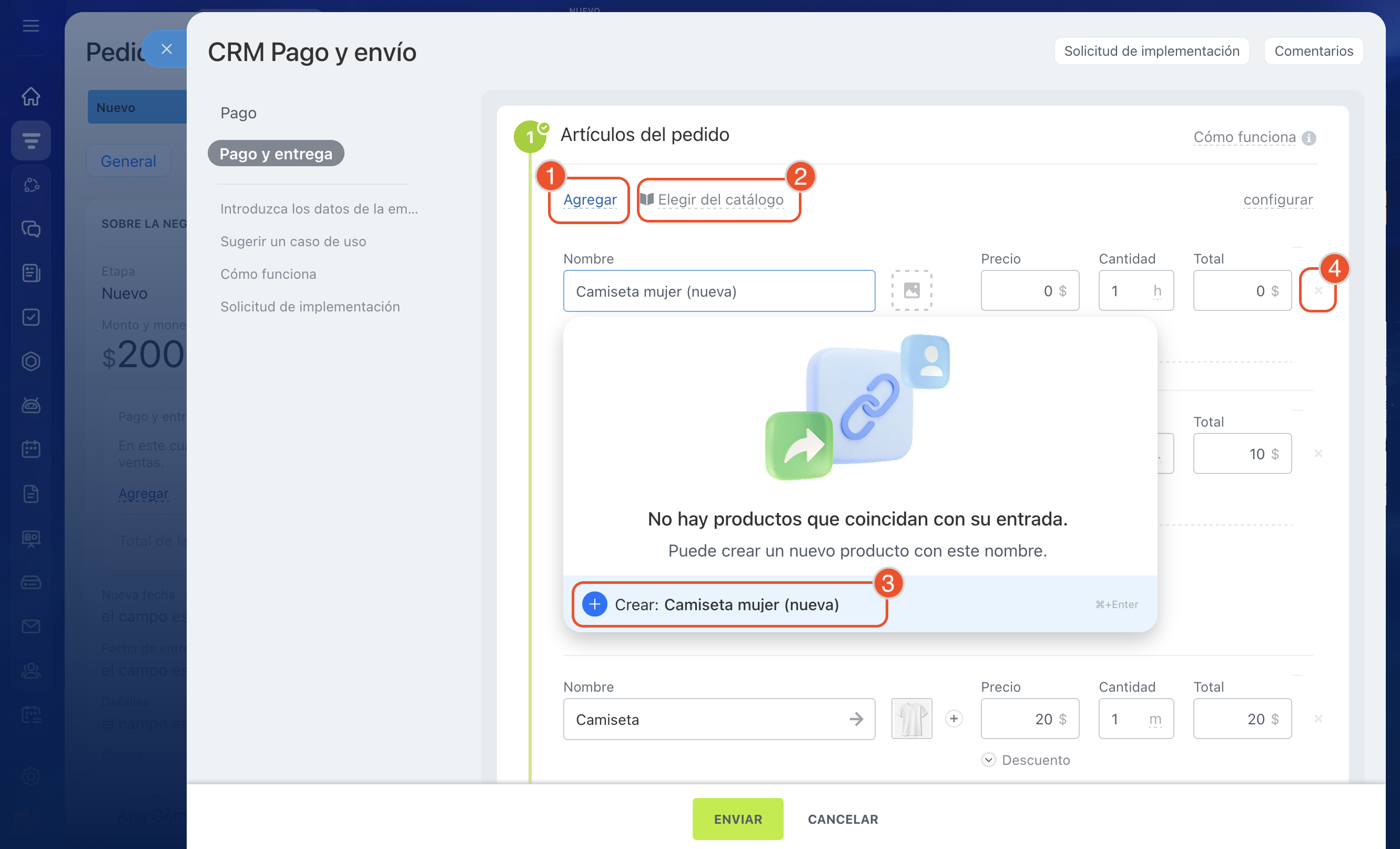
Productos. La selección puede incluir productos del catálogo o un nuevo producto creado directamente en el slider.
1–3. Usa los botones Agregar y Elegir del catálogo para añadir productos a la selección. Si el producto tiene variantes, selecciona la necesaria.
- Si conoces el nombre del producto, haz clic en Agregar y empieza a escribirlo para encontrarlo más rápido.
- Si necesitas ver productos en una sección concreta del catálogo o encontrar un producto por ID, haz clic en Elegir del catálogo.
- Si el producto no existe, haz clic en Crear.
4. Haz clic en Cruz al final de la fila para eliminar un producto de la selección.
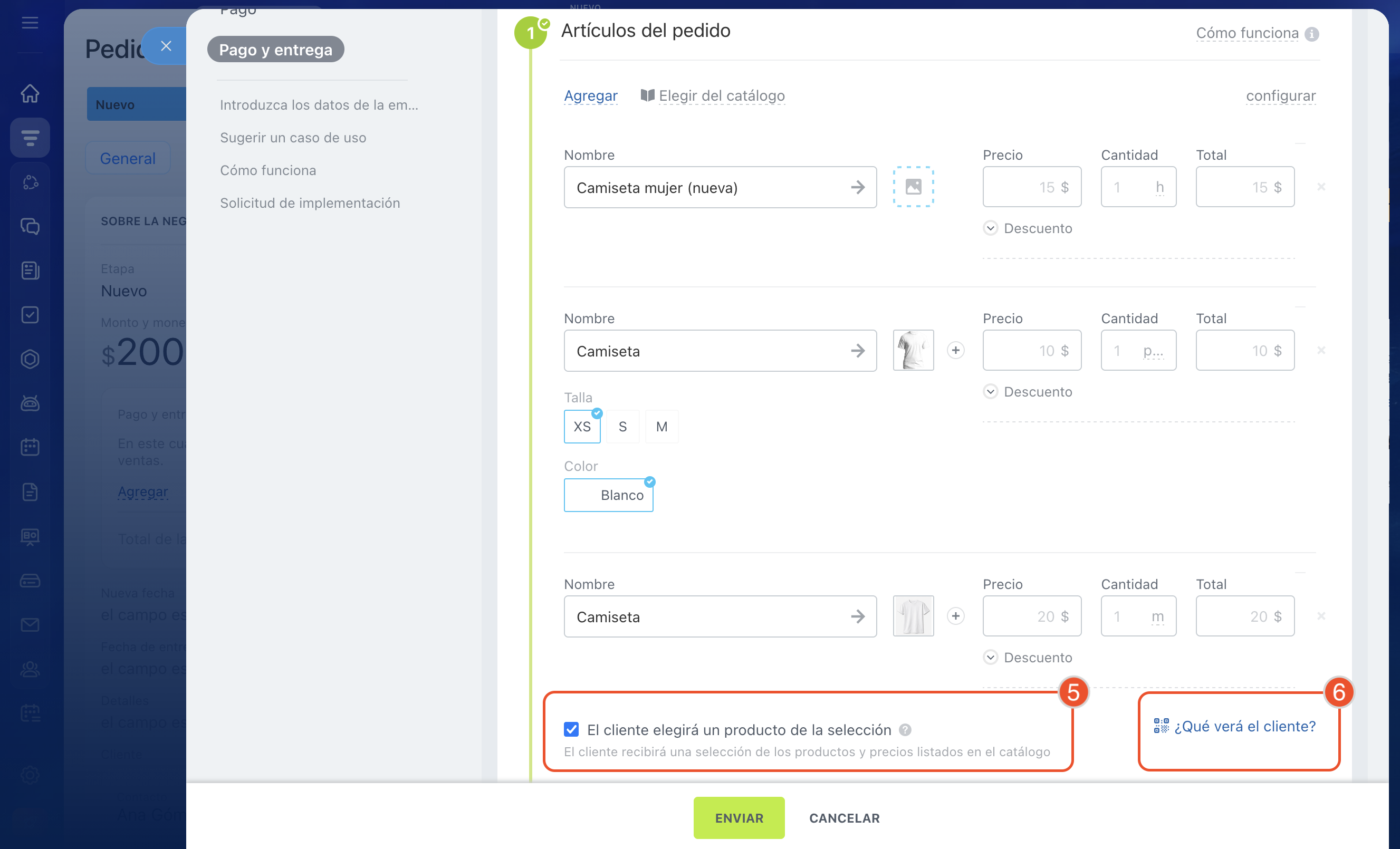
5. Activa la opción El cliente elegirá un producto de la selección para que el cliente pueda seleccionar los productos directamente en la página.
6. Haz clic en Qué verá el cliente para ver cómo se mostrará la selección antes de enviarla. El enlace se puede abrir en el navegador o escanear mediante código QR.
Cómo añadir productos a la ficha del CRM
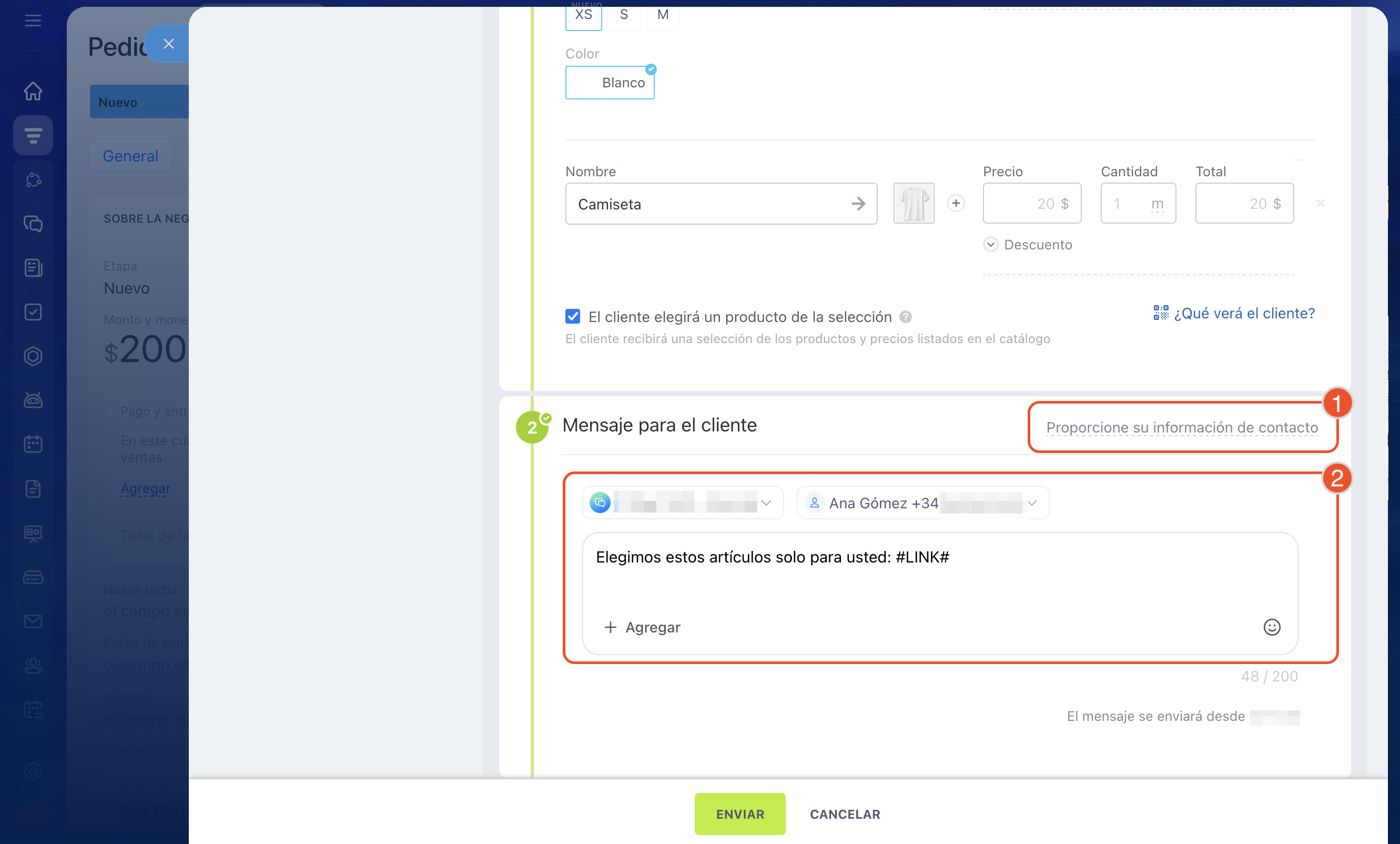
Mensaje para el cliente. Verifica los datos del cliente y selecciona los parámetros de envío. Dependen de si envías la selección por SMS o mediante el chat del canal abierto.
1. Haz clic en Proporcione su información de contacto para comprobar los datos que el cliente verá en la página de pago. Por defecto, se completan con los datos de tu empresa principal.
2. Si envías el mensaje por SMS desde la negociación:
- selecciona el proveedor de SMS,
- indica el número del cliente — si hay varios números, selecciona el necesario,
- si es necesario, modifica la plantilla del mensaje.
3. Si envías la selección en el chat del canal abierto, la plantilla del mensaje se genera automáticamente y no se puede modificar.
 El texto del SMS se puede modificar
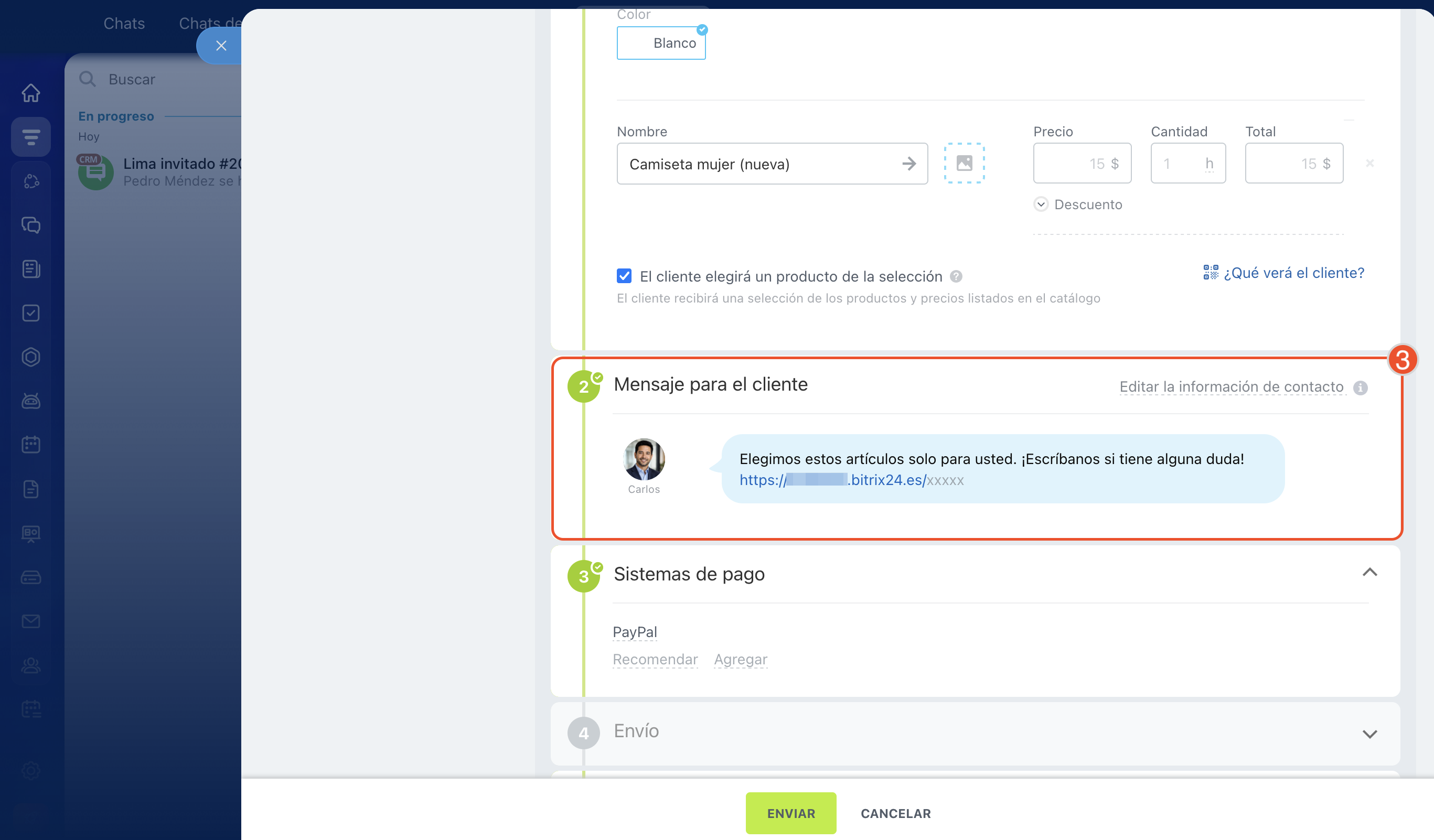 Plantilla de mensaje en el canal abierto
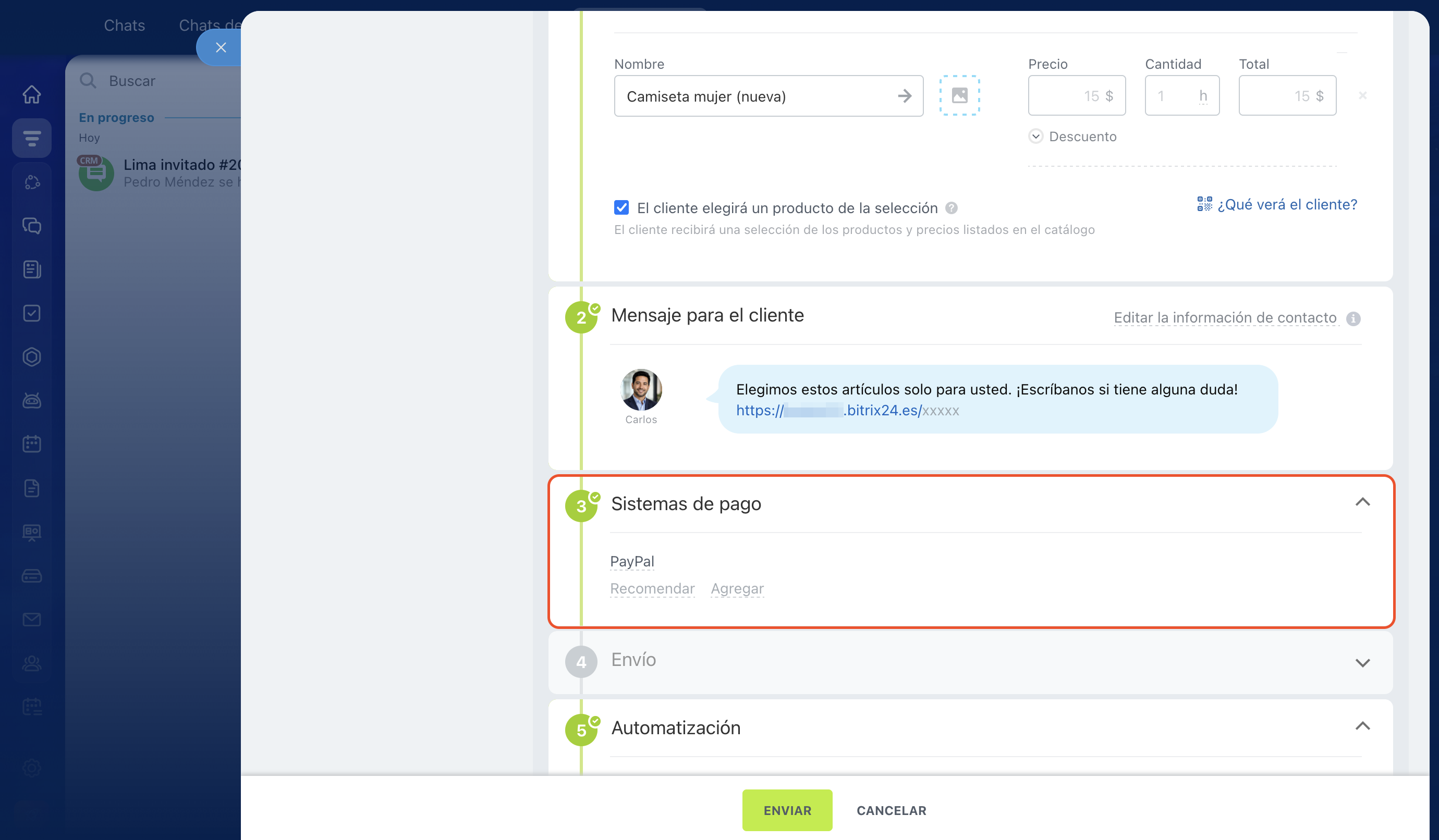
Sistemas de pago. Conecta los sistemas de pago para aceptar pagos online.
Conectar sistemas de pago en Sales Center
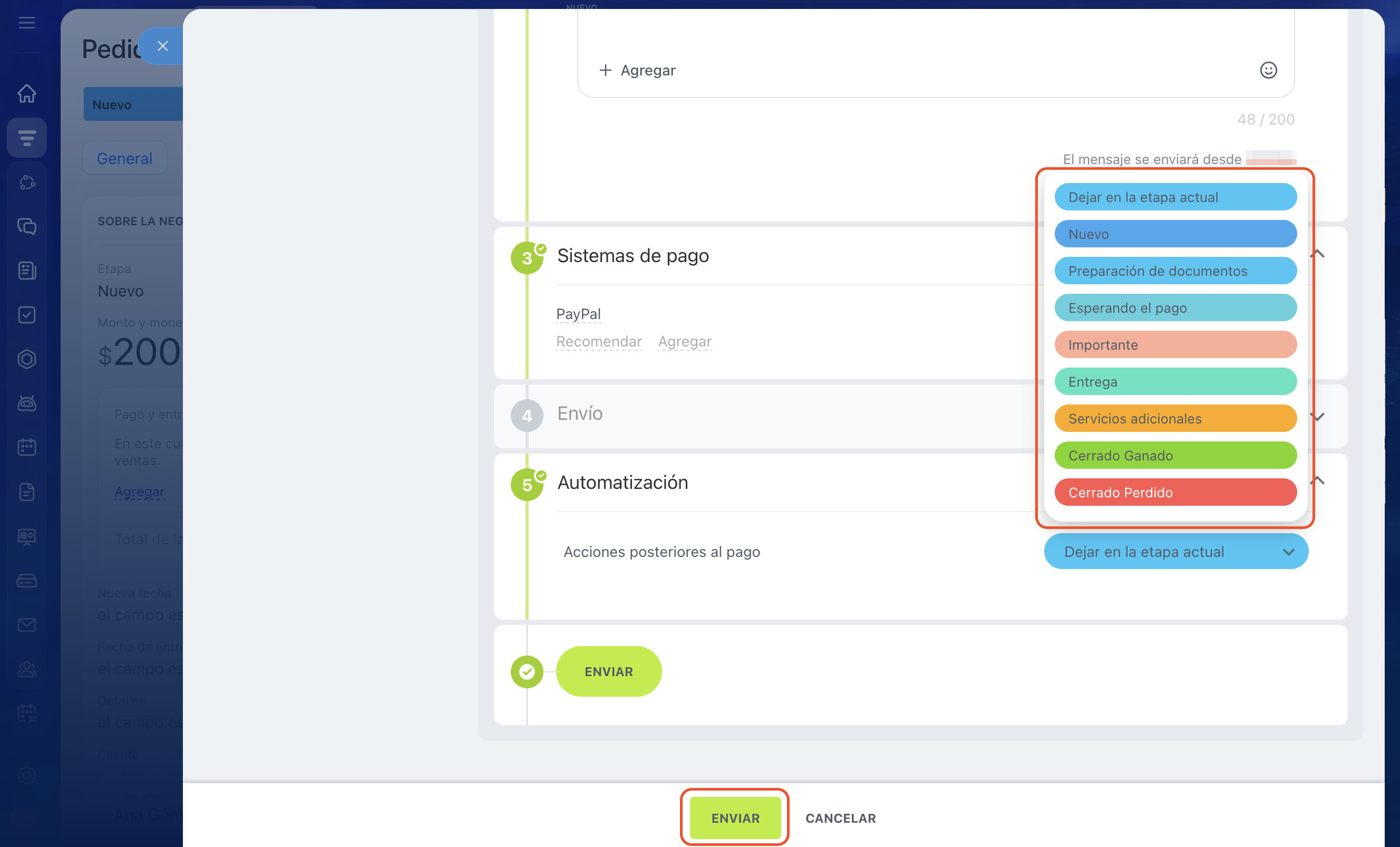
Automatización. Selecciona a qué etapa se moverá automáticamente la negociación después del pago para no tener que cambiar la ficha manualmente. Por defecto, la ficha permanece en la etapa actual.
En la parte inferior del slider haz clic en Enviar.
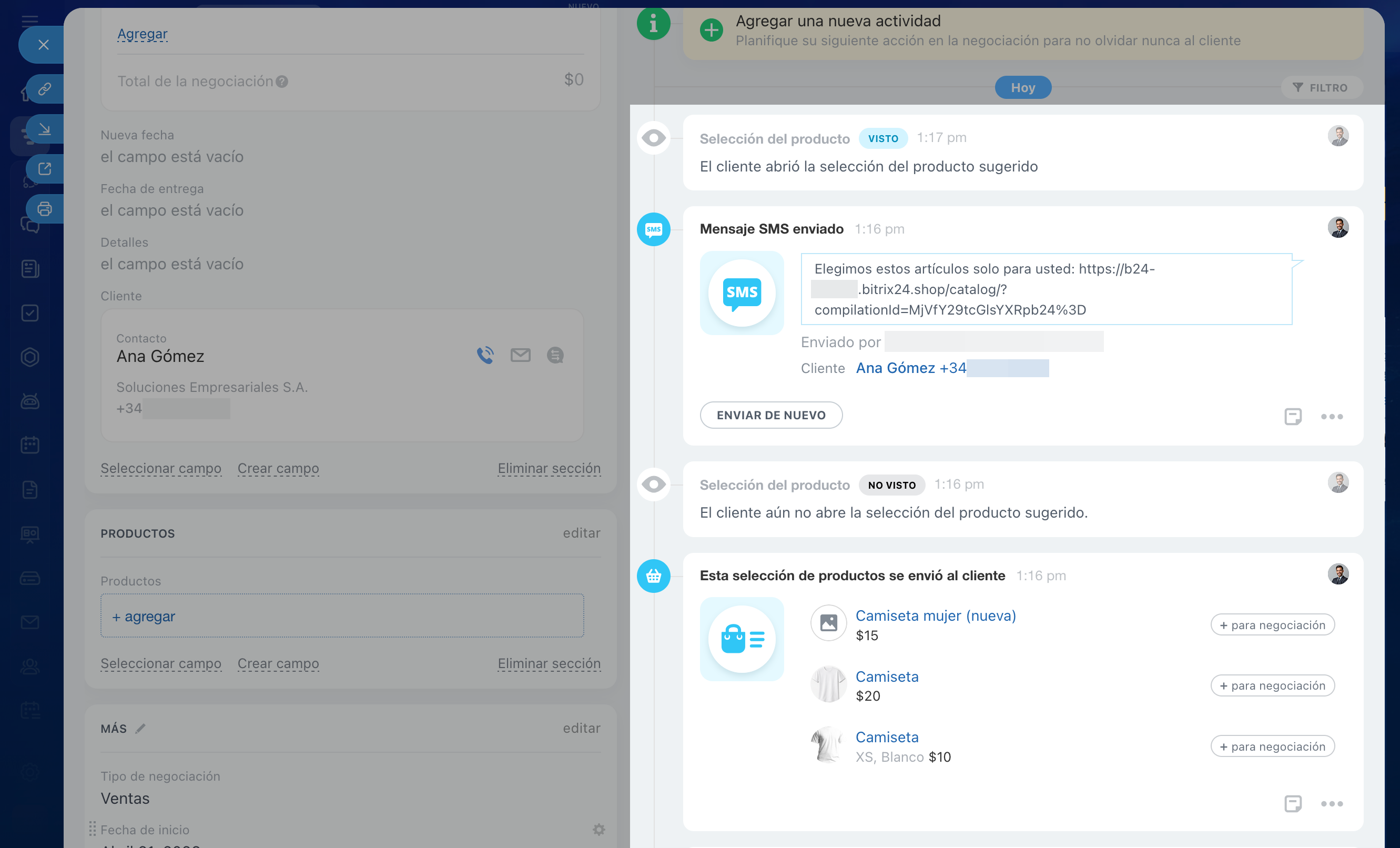
En la negociación se muestra cómo el cliente interactúa con la selección:
- Cuando el cliente abra el enlace, aparecerá una notificación en el timeline de la negociación.
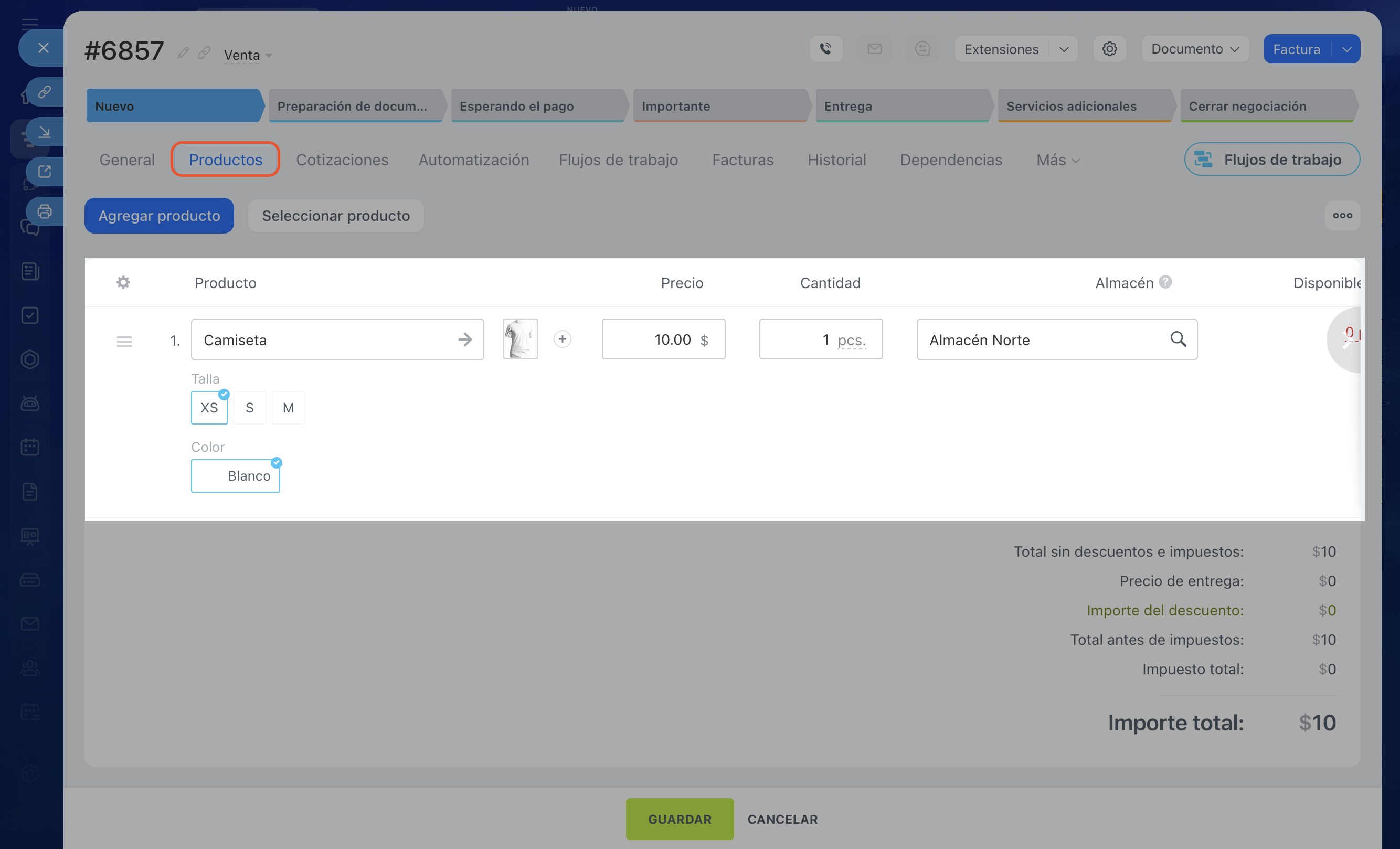
- Después de realizar el pedido, los productos seleccionados aparecerán automáticamente en la ficha de la negociación.
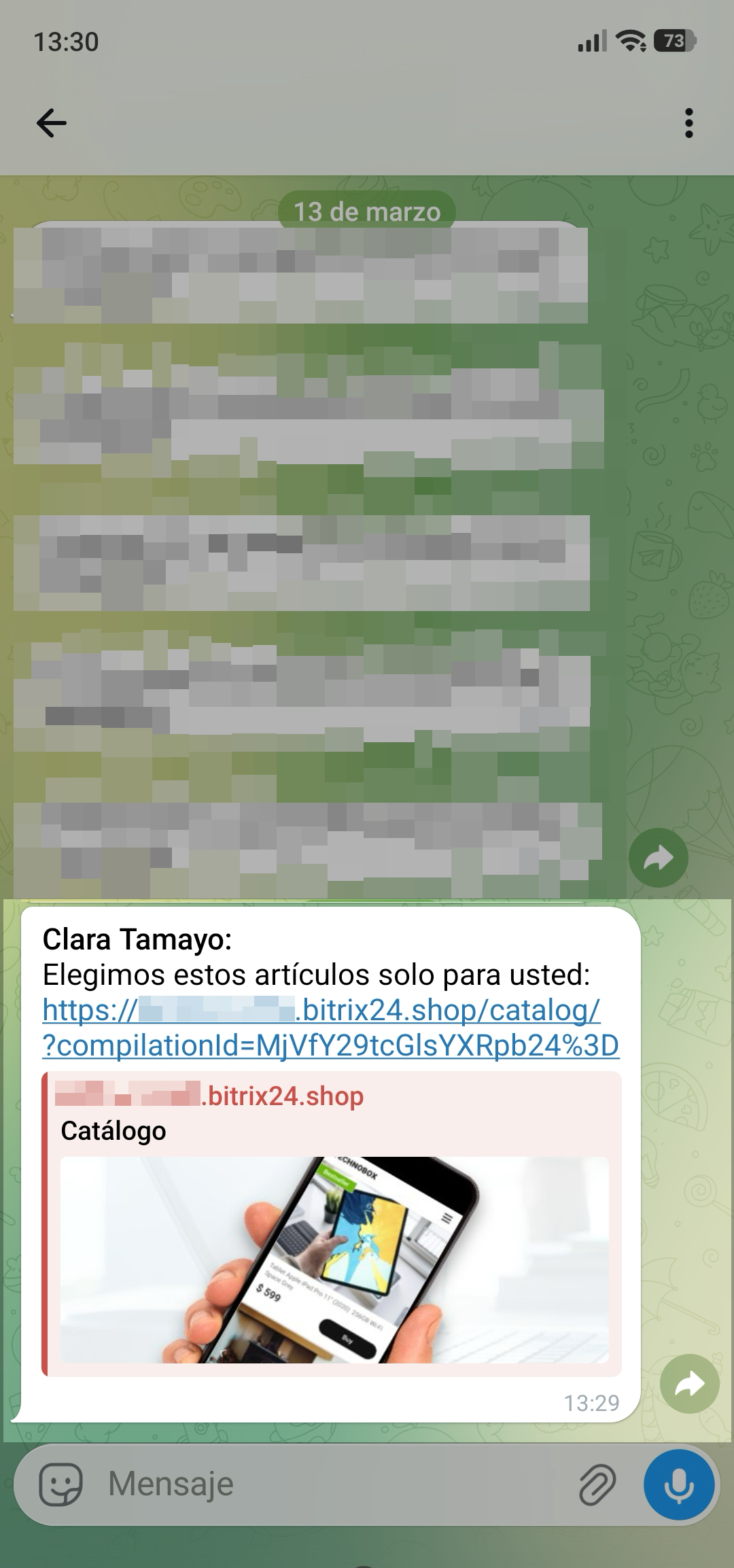
Qué verá el cliente
Si envías la selección desde el chat, el enlace aparecerá en la conversación. Si la envías desde la negociación, el cliente la recibirá por SMS.
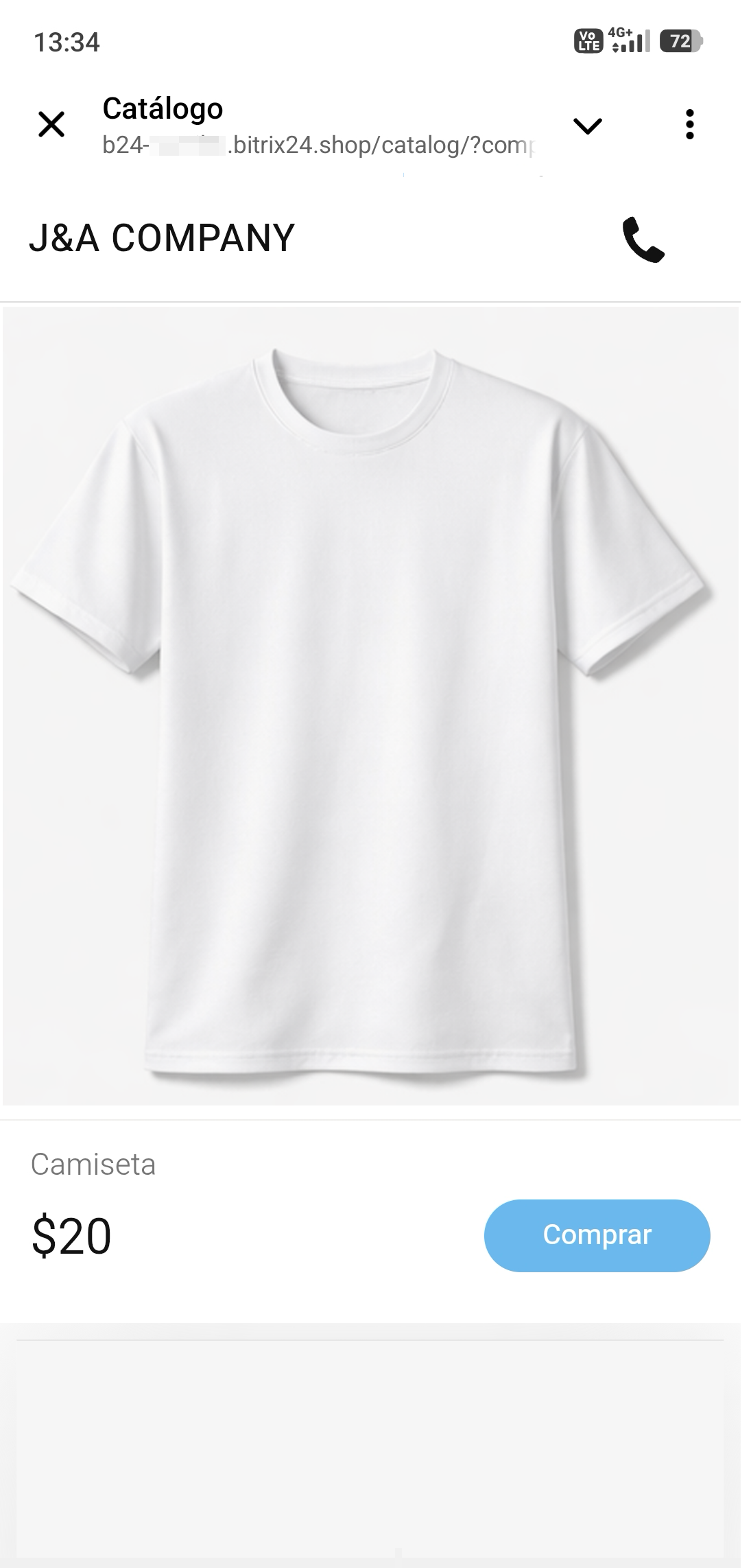
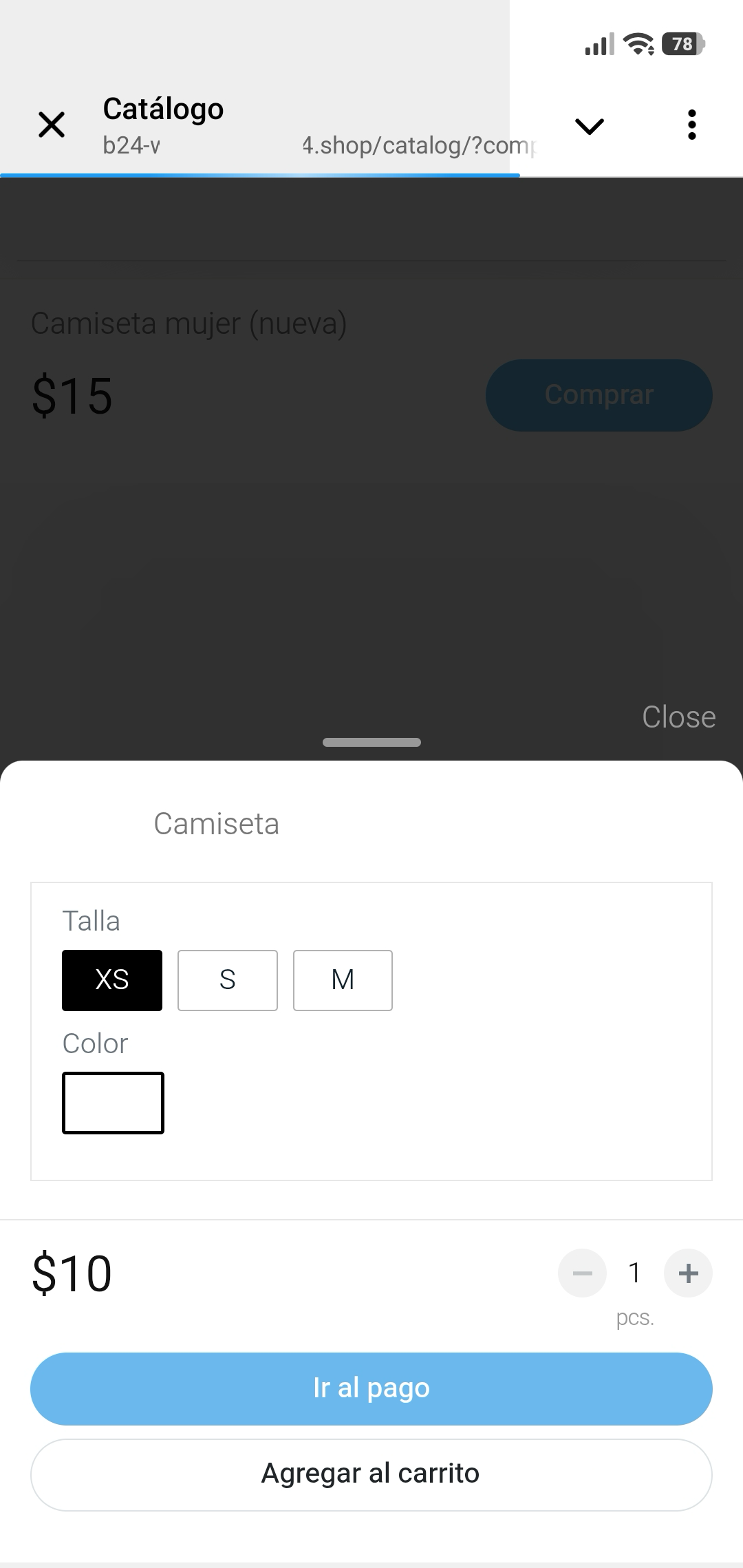
Mediante el enlace el cliente podrá:
- ver los productos ofrecidos,
- seleccionar los necesarios,
- realizar y pagar el pedido.
Resumen
- En Bitrix24 puedes reunir varios productos en una selección y enviarla al cliente mediante un solo enlace. El cliente abre la página, revisa las opciones y elige las adecuadas.
- La selección se puede enviar desde el chat del canal abierto o desde la ficha de la negociación. En el chat, el enlace llega en la conversación; desde la negociación, por SMS.
- Antes de enviarla, añade productos a la selección: puedes elegirlos del catálogo o crear un nuevo producto en el slider. Activa la opción El cliente elegirá un producto de la selección
- Si es necesario, conecta sistemas de pago para que el cliente pueda pagar online.
- Mediante el enlace, el cliente puede ver los productos ofrecidos, seleccionar las opciones necesarias, realizar el pedido y pagarlo.
- En la negociación se muestra cómo el cliente interactúa con la selección: cuando abre el enlace aparece una notificación y, después de realizar el pedido, los productos seleccionados se añadirán a la ficha de la negociación.