
Los productos son bienes físicos que se pueden vender y gestionar en el inventario. En la ficha del producto se almacena la información necesaria: nombre, descripción, precio, stock y características. Los usuarios utilizan los productos en negociaciones, facturas y en la tienda online. Esto permite gestionar las ventas más rápido y trabajar con precios y stock actualizados.
Permisos de acceso al catálogo de productos
Contenido del artículo:
Cómo crear y completar la ficha del producto
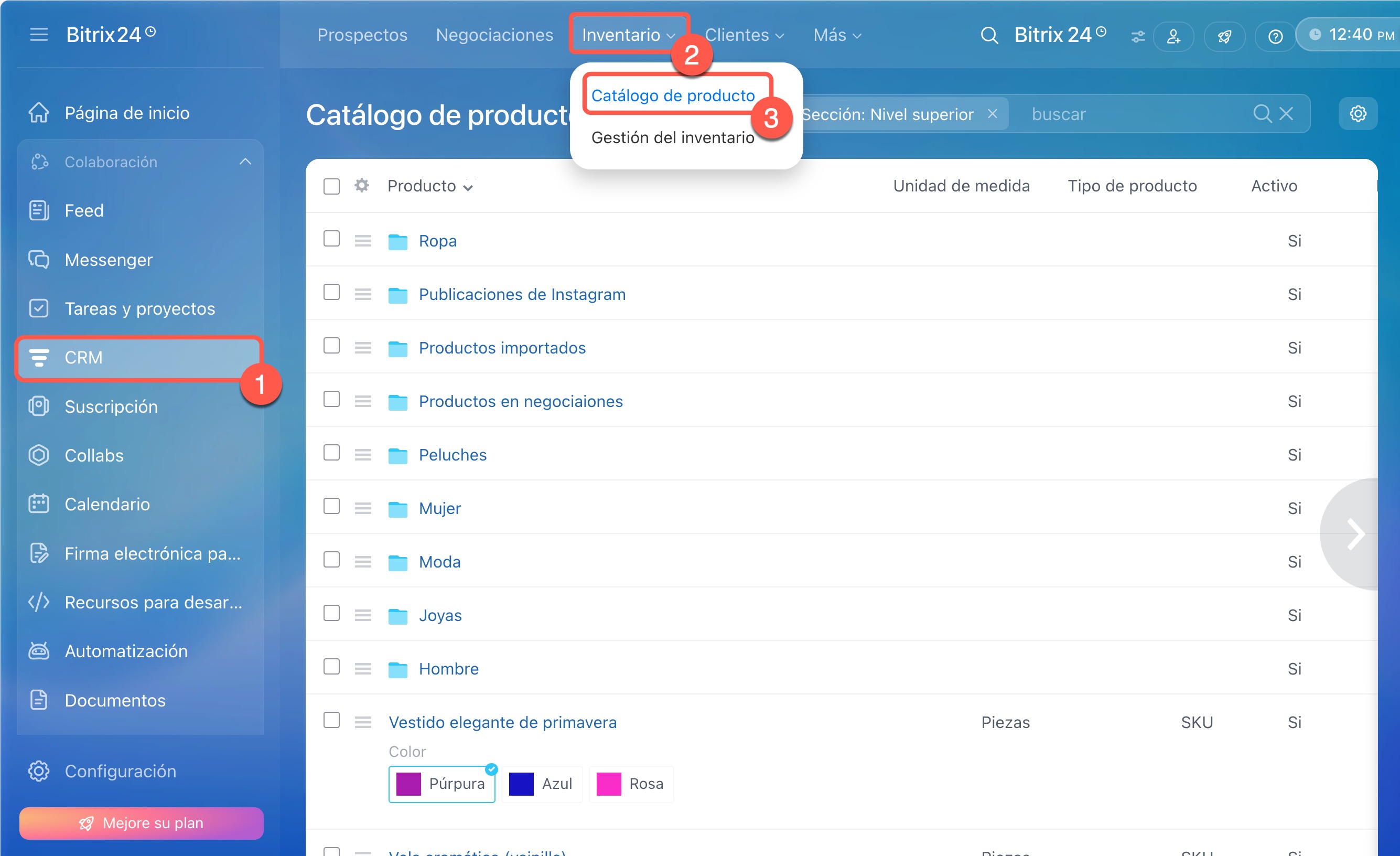
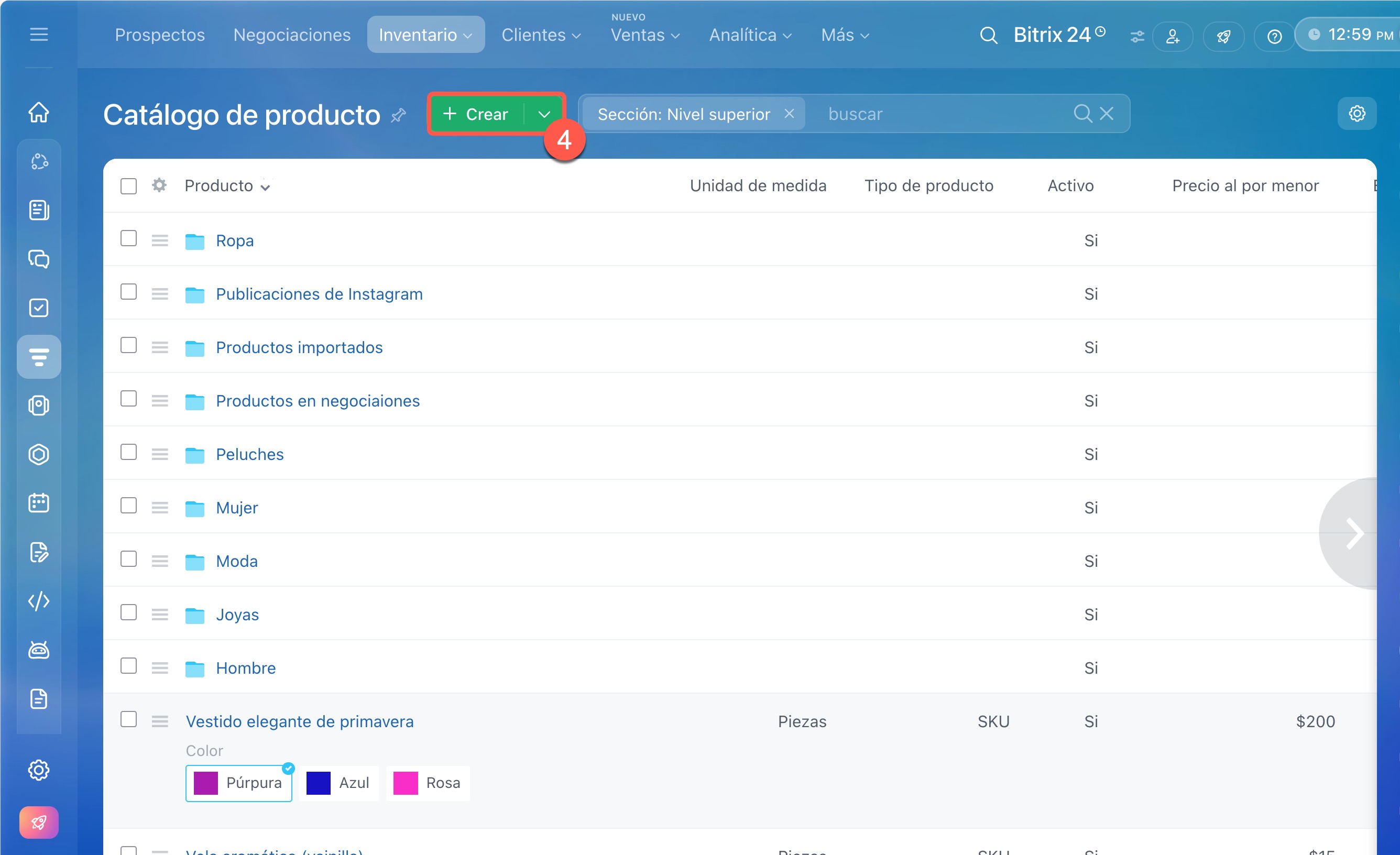
Ve a CRM > Inventario > Catálogo de producto. Haz clic en Crear. Se abrirá el formulario de la ficha.
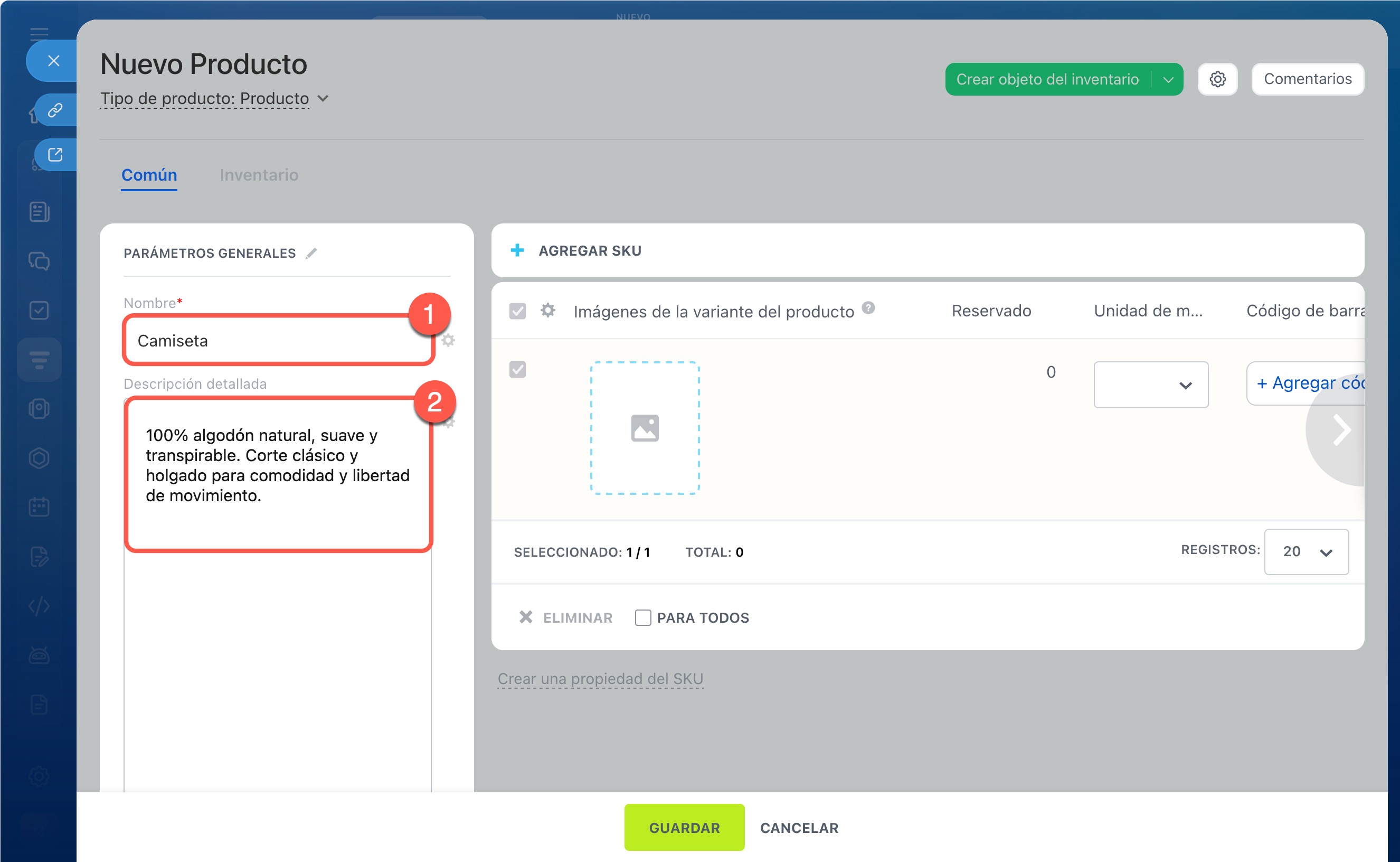
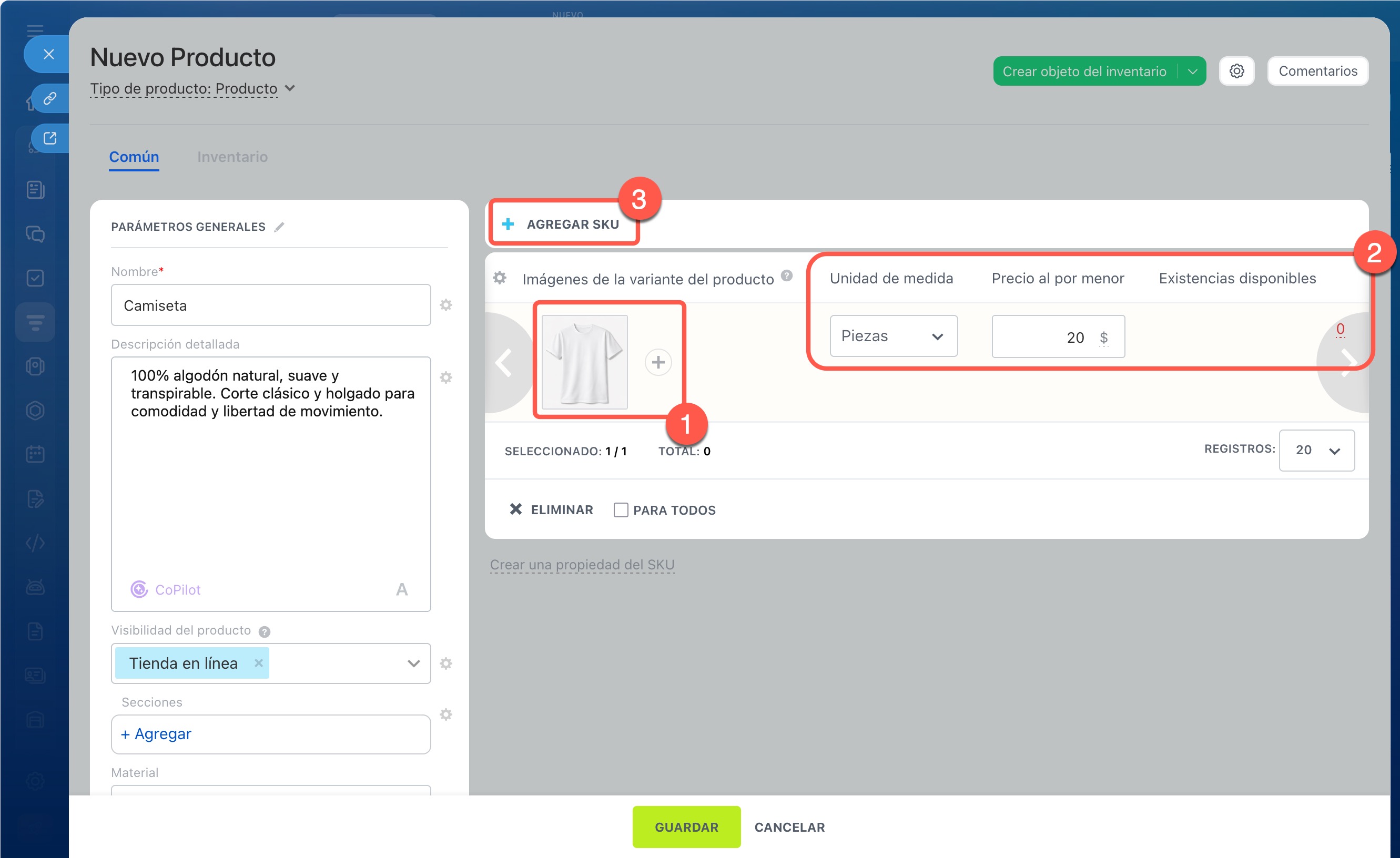
Completa la información general.
1–2. En la sección Parámetros generales, introduce el nombre del producto, por ejemplo Camiseta. Completa la descripción: indica las características del corte y del material.
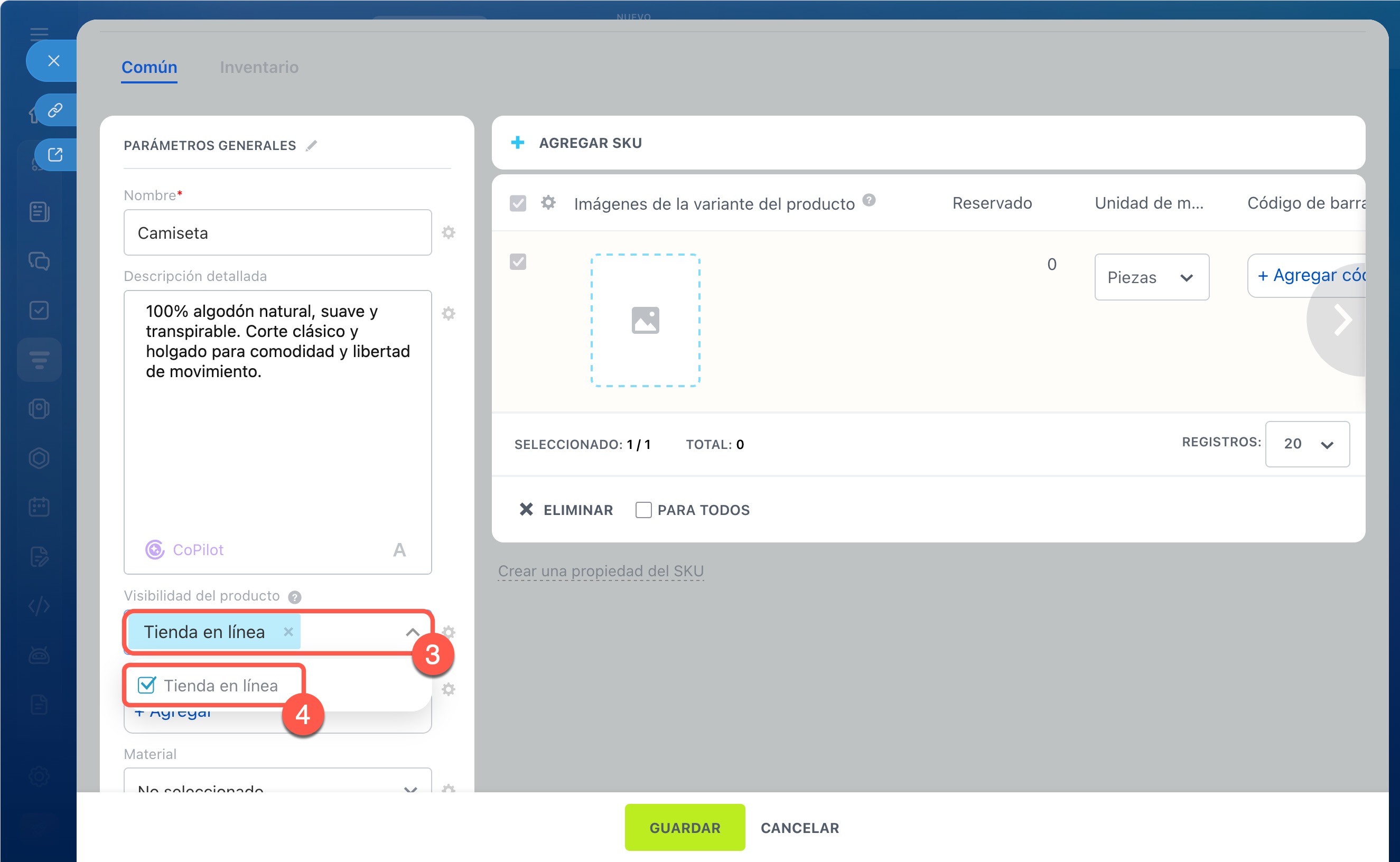
3–4. Configura la visibilidad en la tienda online. Por defecto está activada. Para desactivarla, haz clic en Visibilidad del producto y desmarca Tienda online.
Cómo ocultar productos de la parte pública de la tienda online
Añade variantes.
1–2. Carga una imagen e indica la unidad de medida, por ejemplo Piezas para camisetas, el precio y las existencias disponibles.
3. Si el producto tiene diferentes opciones, añade variantes. Por ejemplo, una camiseta puede venderse en varias tallas y colores. Esto permite gestionar el precio y el stock de cada variante. Haz clic en Agregar SKU y completa los campos necesarios.
Gestionar las variantes de productos
Indica las características.
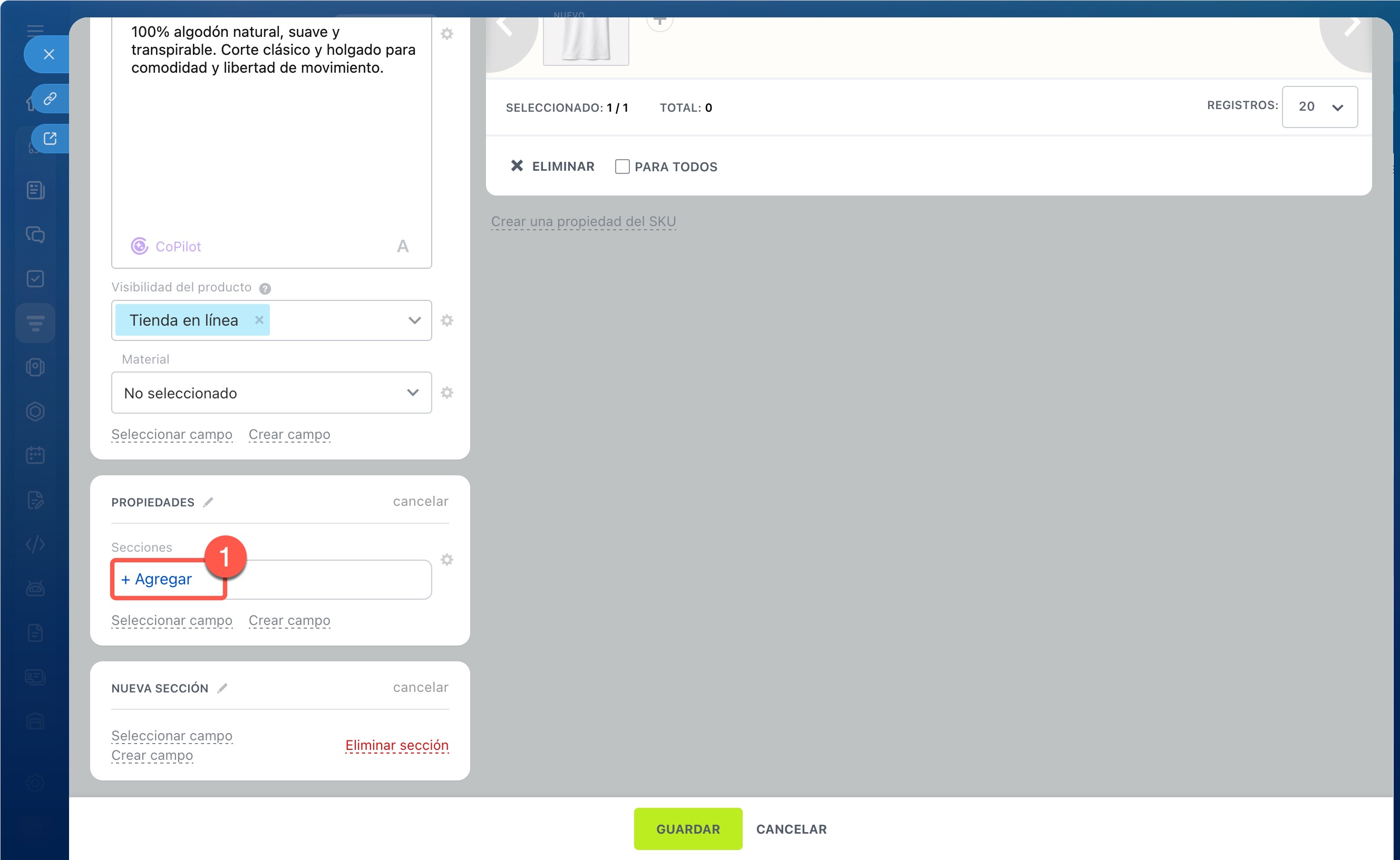
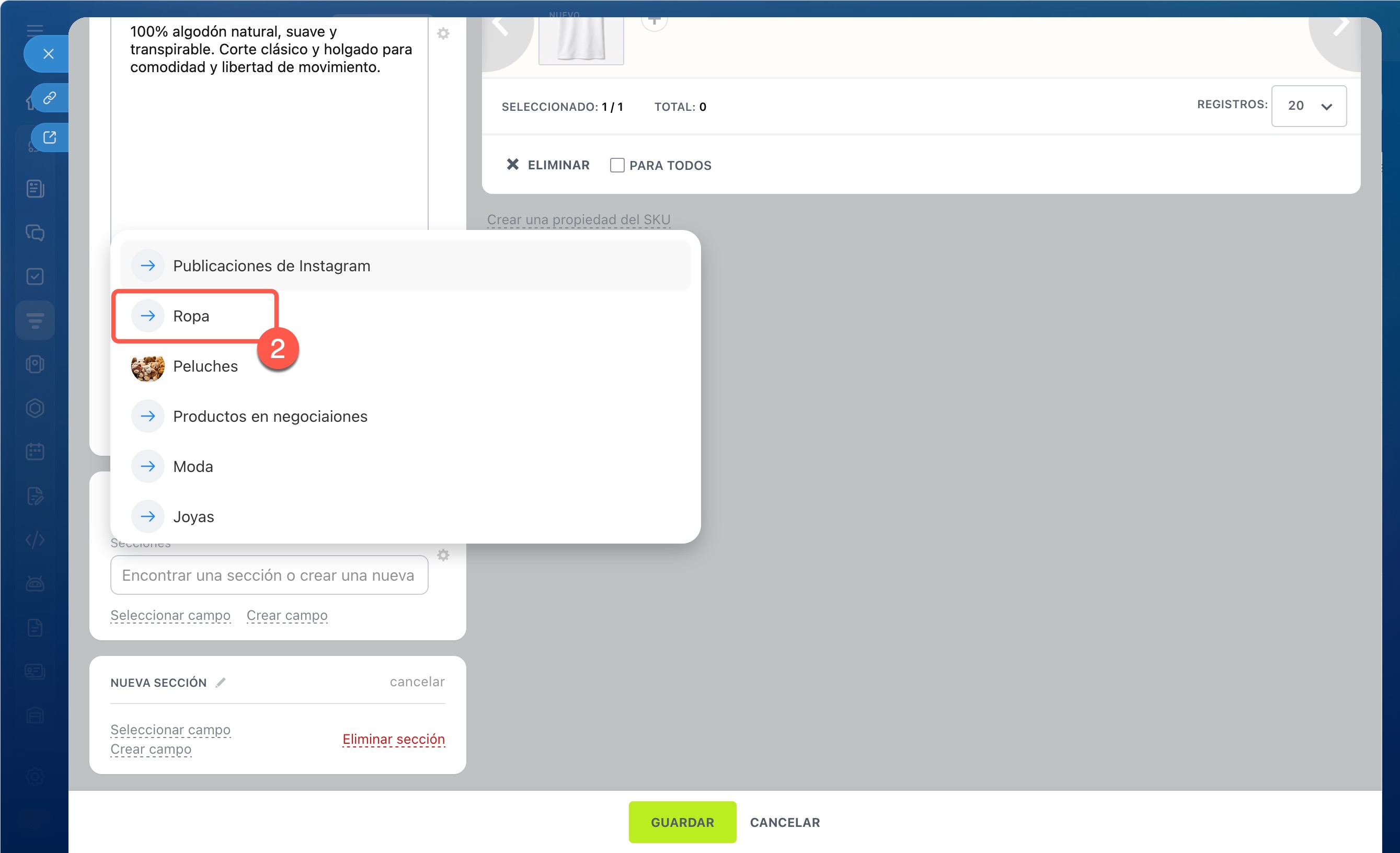
1–2. Vincula el producto a una o varias secciones del catálogo. Para ello, haz clic en Agregar en el campo Secciones y selecciona la adecuada. Por ejemplo, una camiseta se puede vincular a la sección Ropa, y unas zapatillas a la sección Calzado. Para vincular otra sección, vuelve a hacer clic en Agregar.
Crear secciones de productos
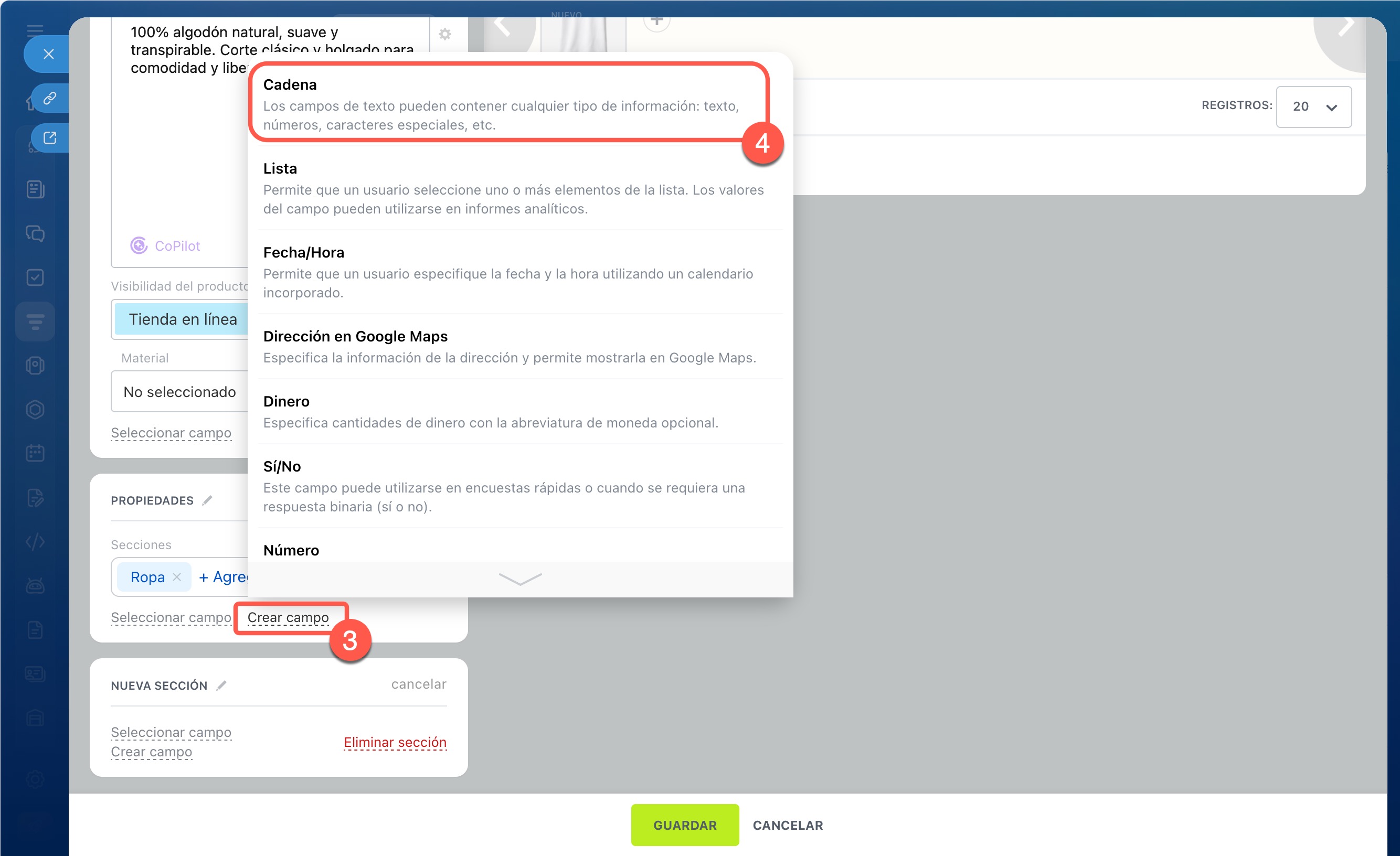
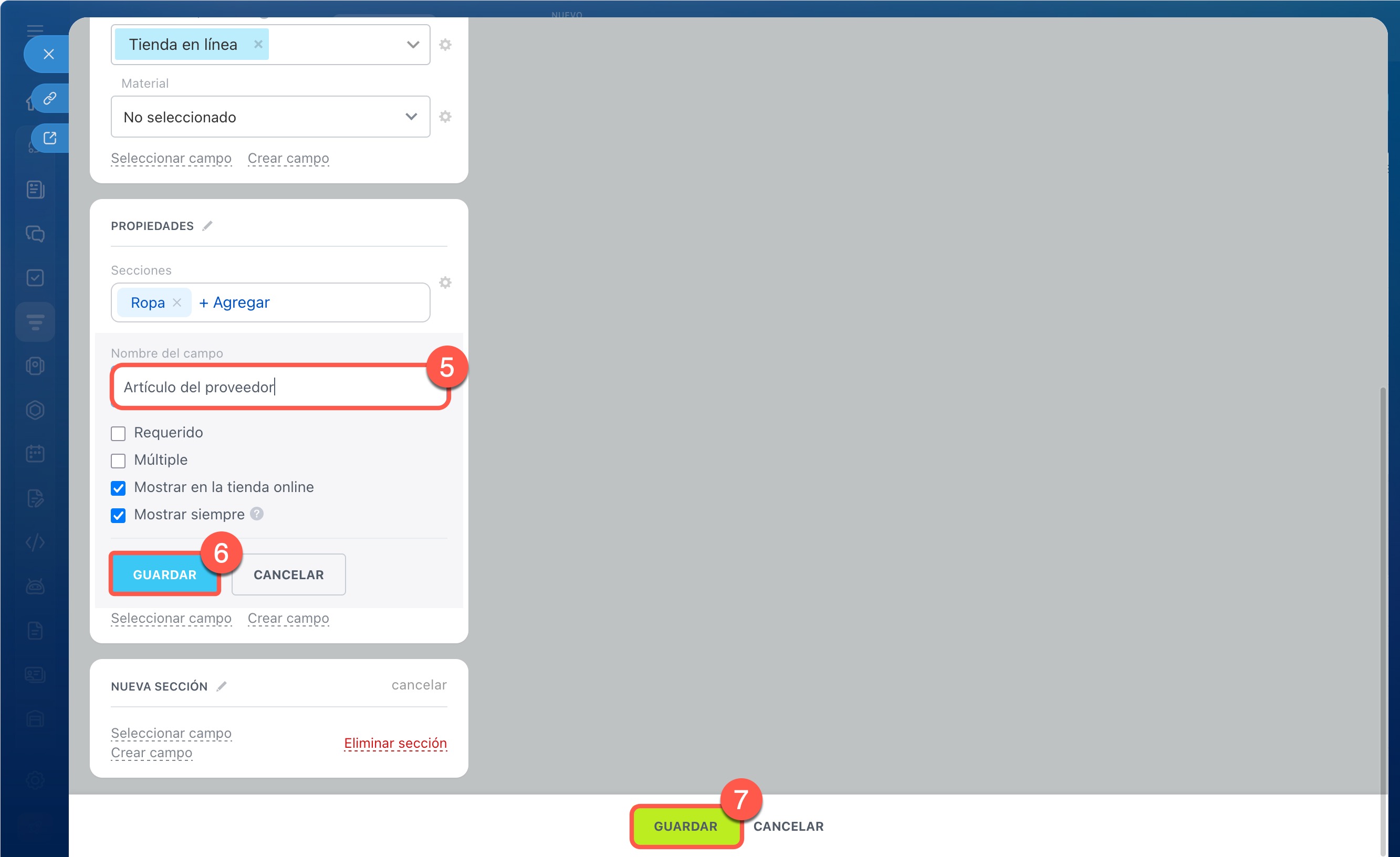
3–6. Si las características estándar no son suficientes, añade propiedades del producto, por ejemplo color, material o fabricante. Para ello, haz clic en Crear campo y selecciona el formato de datos. Introduce el nombre de la propiedad y haz clic en Guardar.
Crear y configurar propiedades de productos
7. Guarda la ficha: el producto aparecerá en el catálogo.
Cómo cambiar el tipo de producto a simple
En el catálogo de Bitrix24 puedes trabajar con dos tipos de productos:
- Simple: una posición sin variantes. Por ejemplo, un libro o un modelo concreto de teléfono.
- Con variantes (SKU): un producto con diferentes características: tamaño, color, etc. Por ejemplo, una camiseta en negro y blanco.
Por defecto, en Bitrix24 se crea un producto con variantes. Si no son necesarias, puedes convertirlo en simple. Hay dos formas:
Eliminar variantes. Es adecuado si ya has creado el producto y quieres cambiar su tipo a simple.
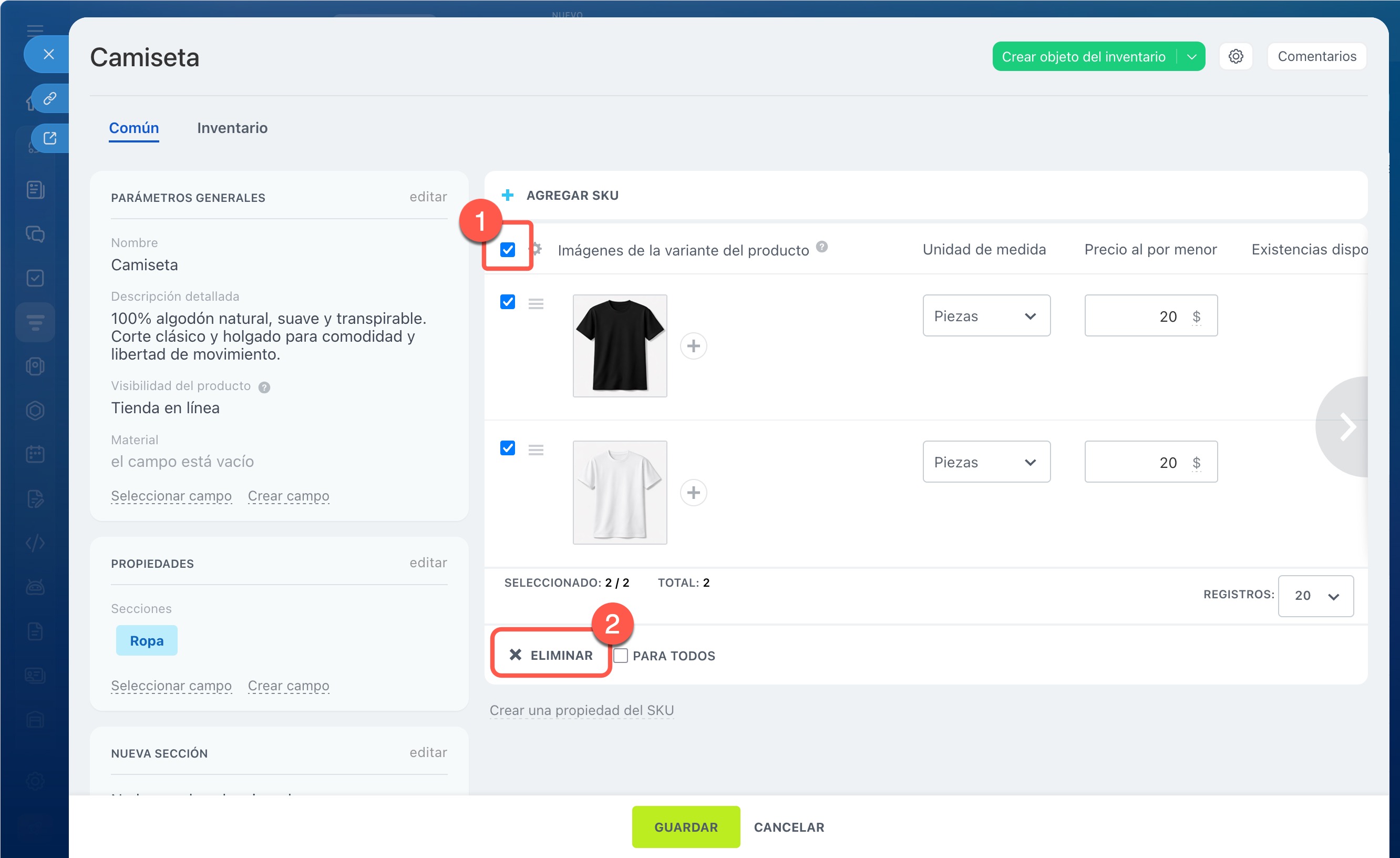
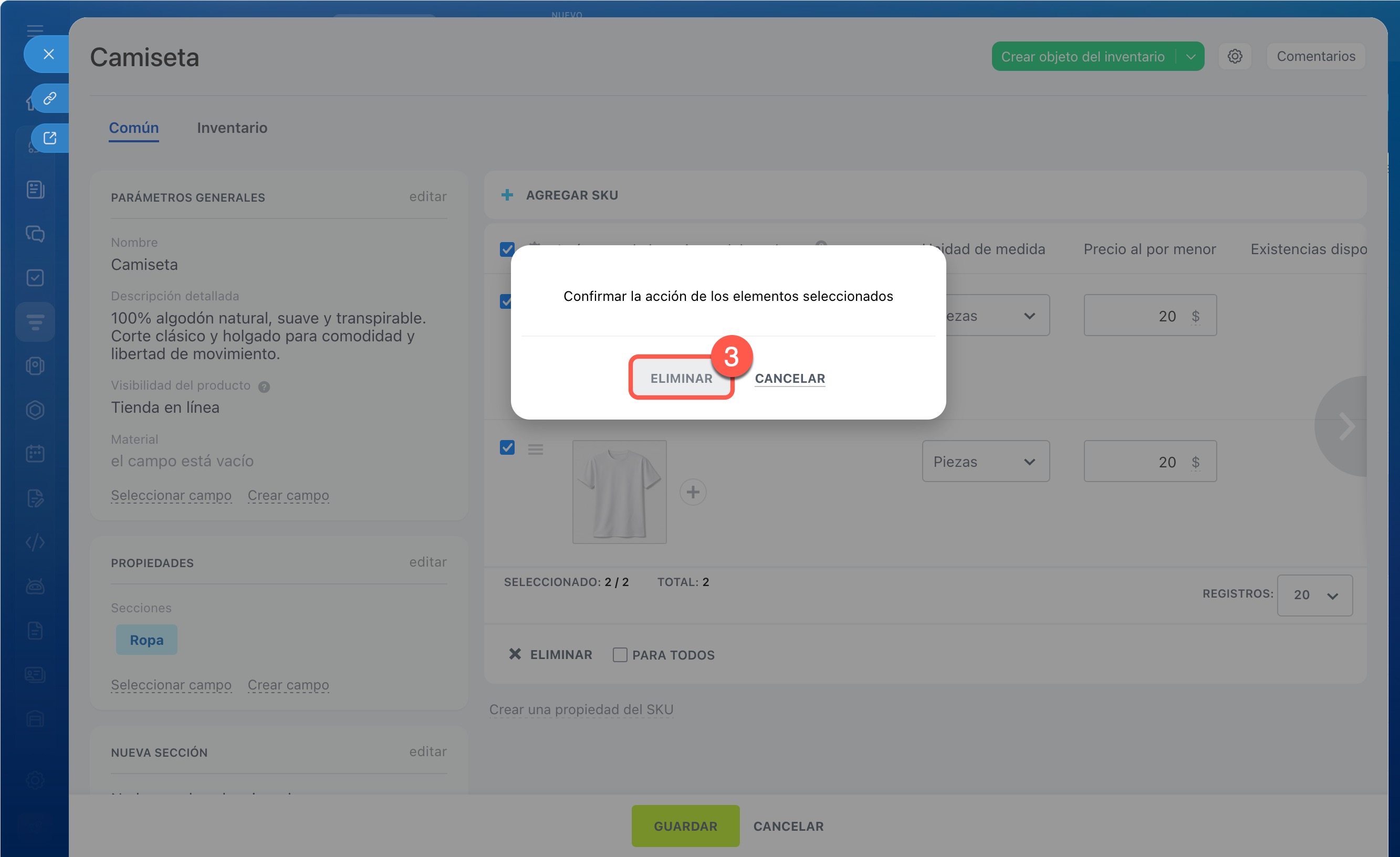
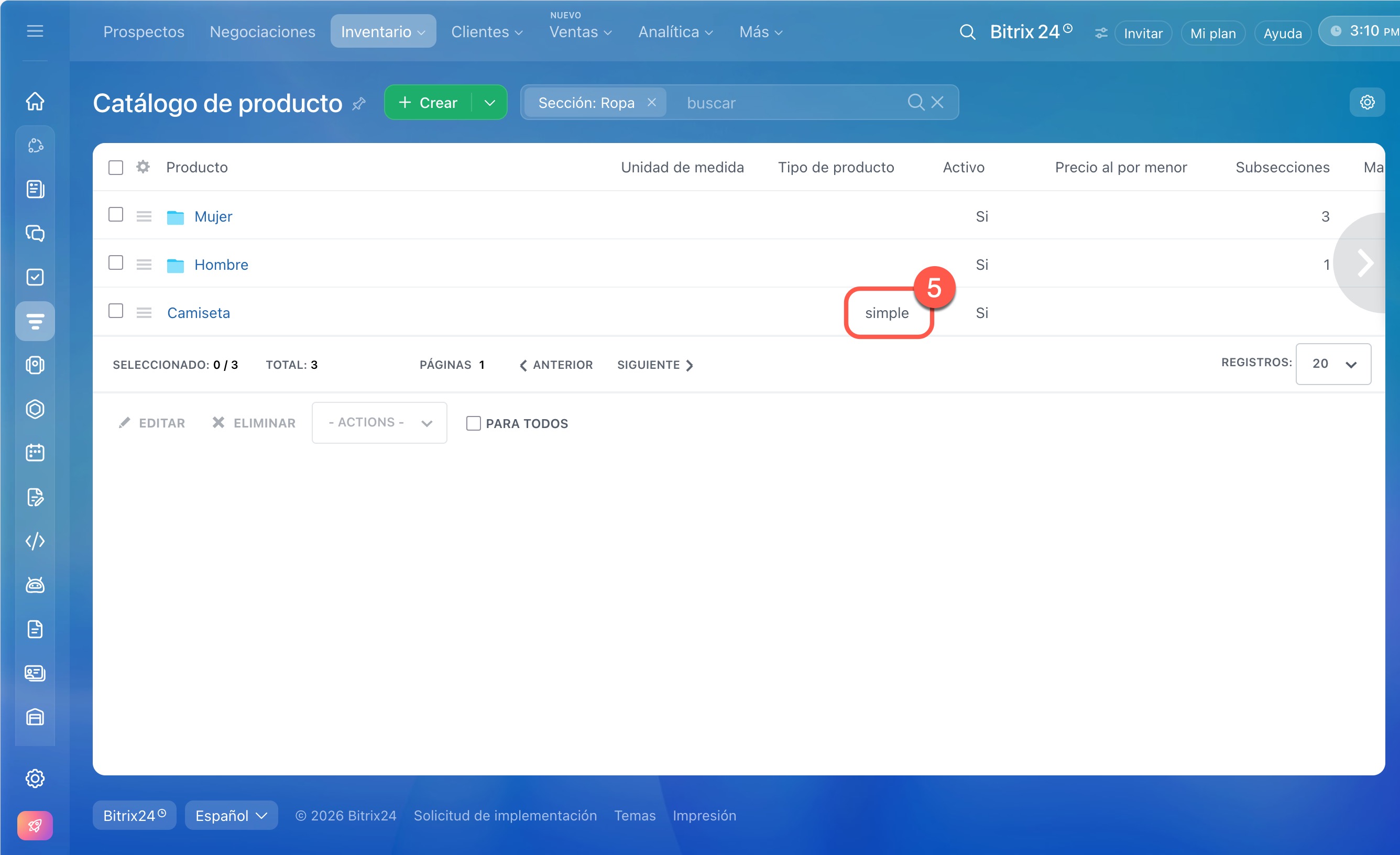
1–3. Abre la ficha del producto con variantes. Selecciona todas las variantes y haz clic en Eliminar. Confirma la acción.
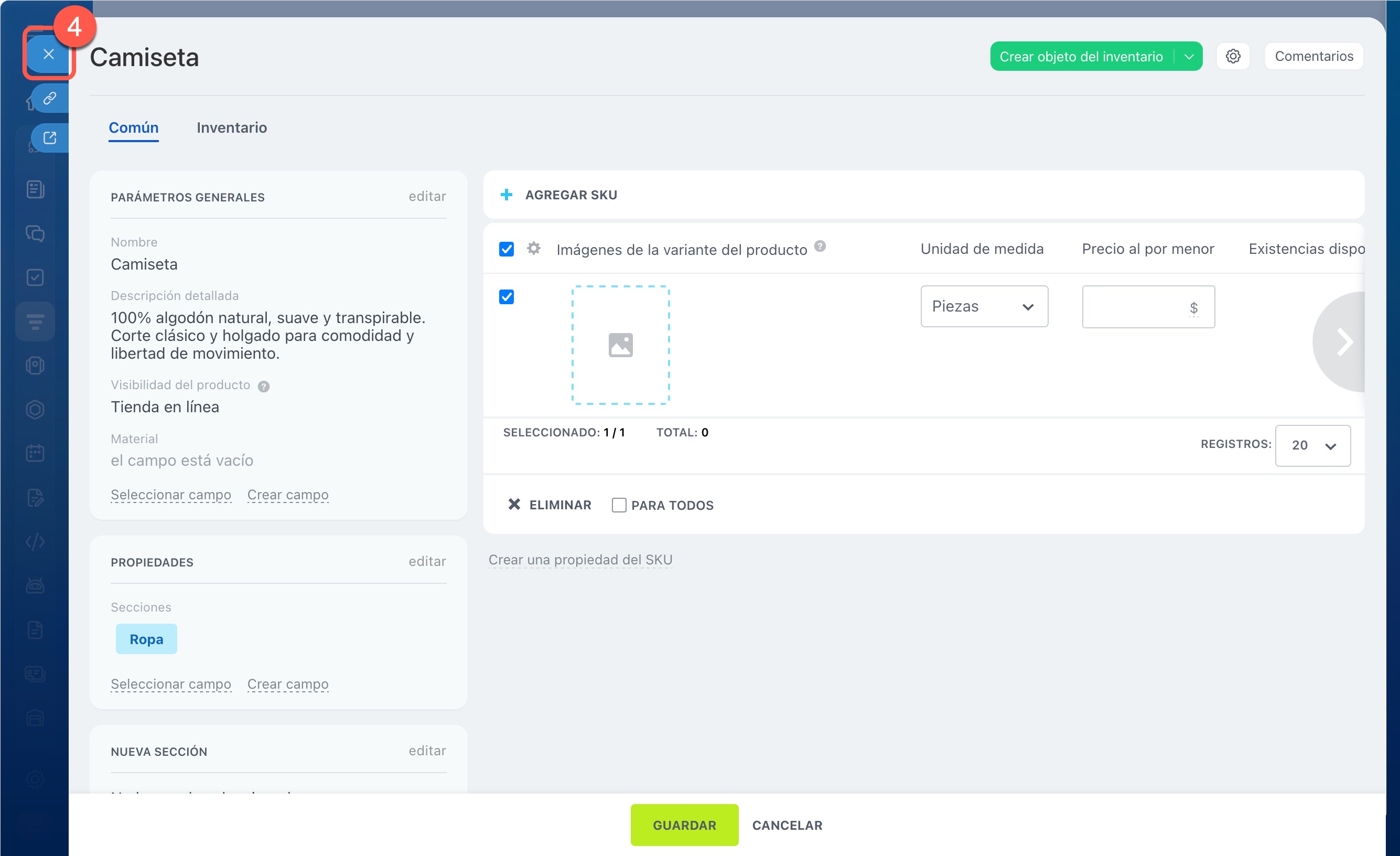
4–5. Cierra la ficha sin guardar los cambios. Si haces clic en Guardar, las variantes se volverán a agregar y el producto no se convertirá en simple. Actualiza la página del catálogo: el tipo de producto cambiará a Simple.
El parámetro Hacer que los artículos sin existencias estén disponibles para compra en la configuración de inventario se desactivará automáticamente.
Gestión del inventario: página de ajustes
Crear un servicio y convertirlo en producto. Este método es adecuado si quieres crear directamente un producto simple sin variantes.
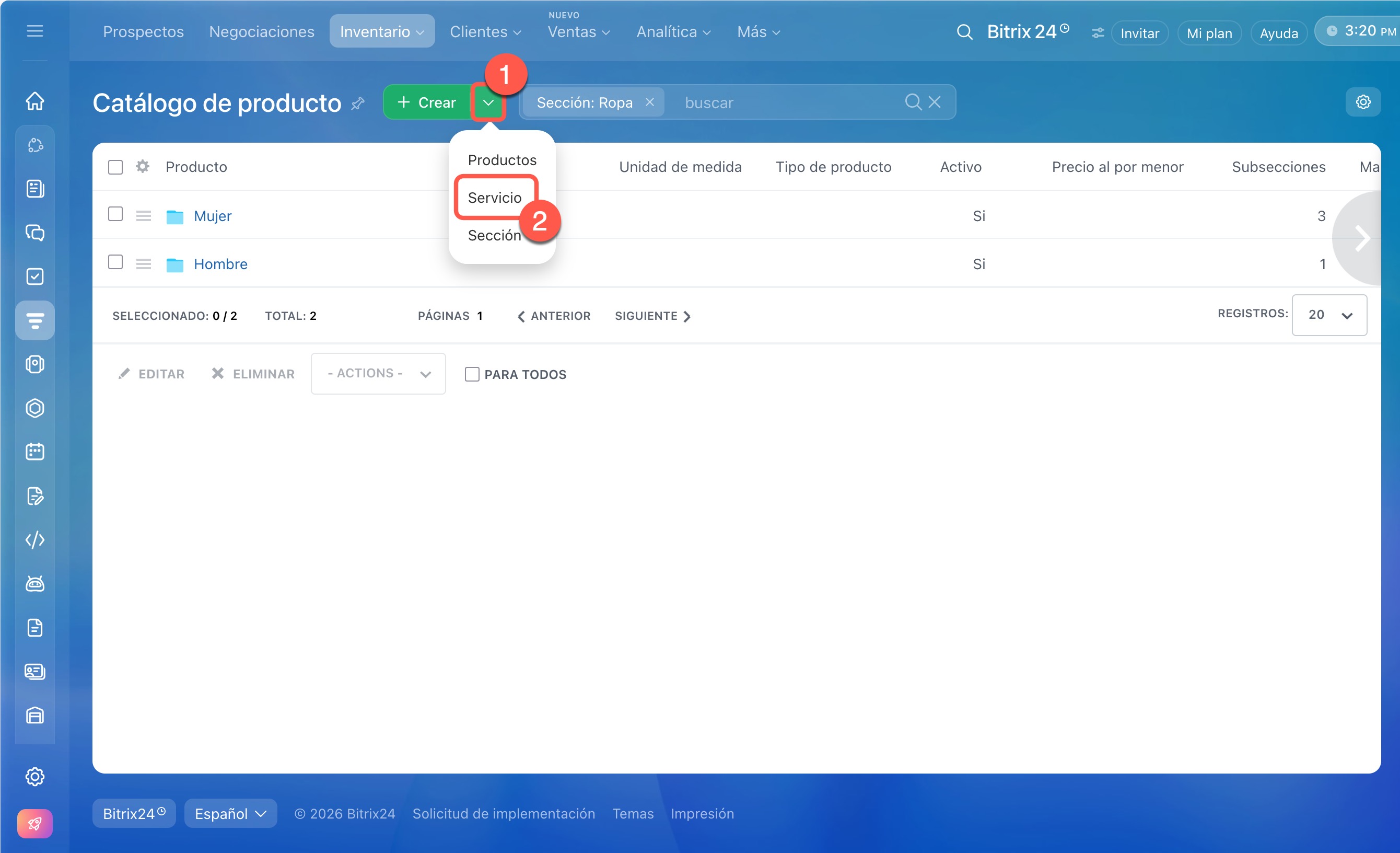
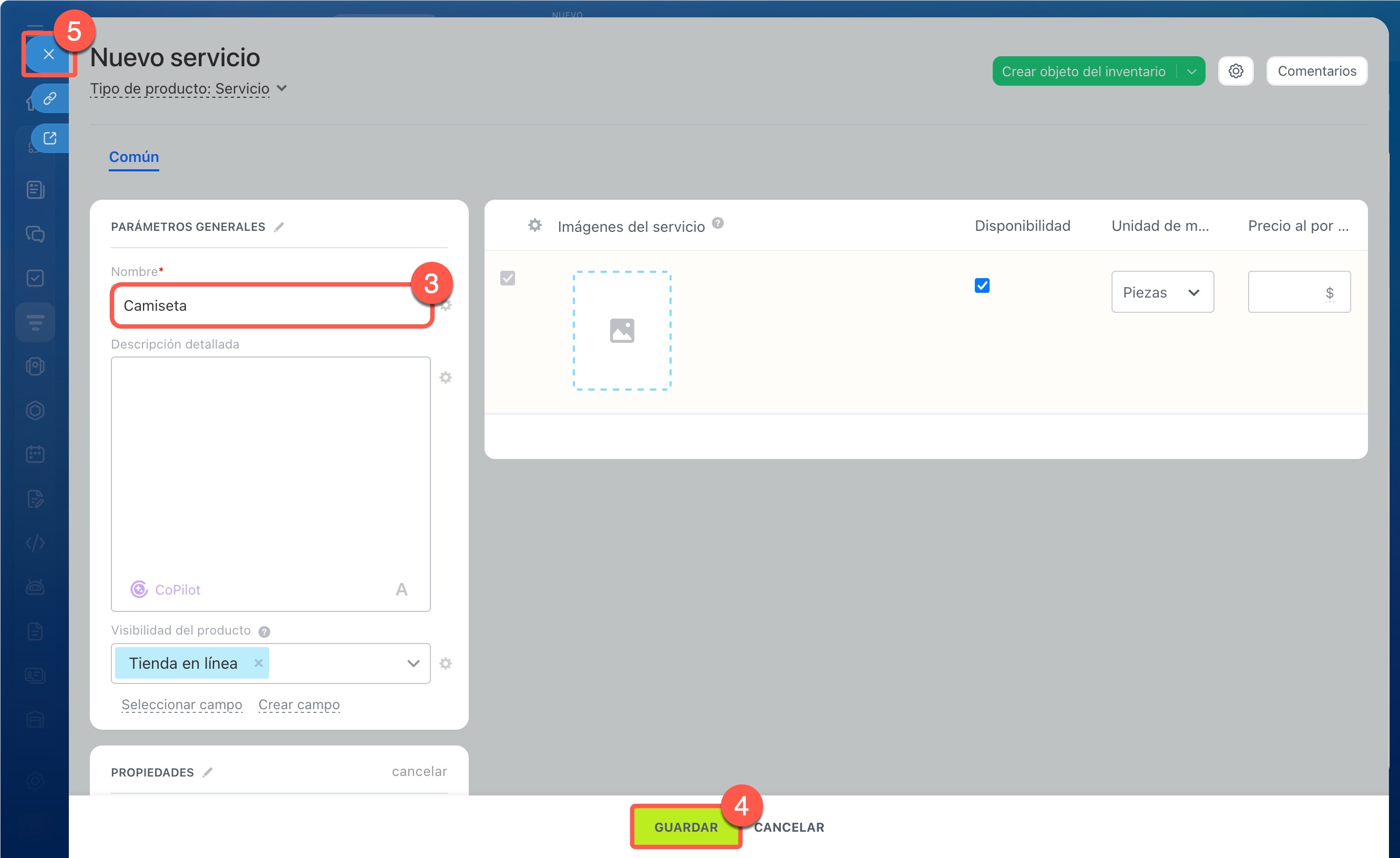
1–5. En la sección Catálogo de producto, haz clic en la flecha junto al botón Crear y selecciona Servicio. Introduce el nombre, guarda y cierra la ficha.
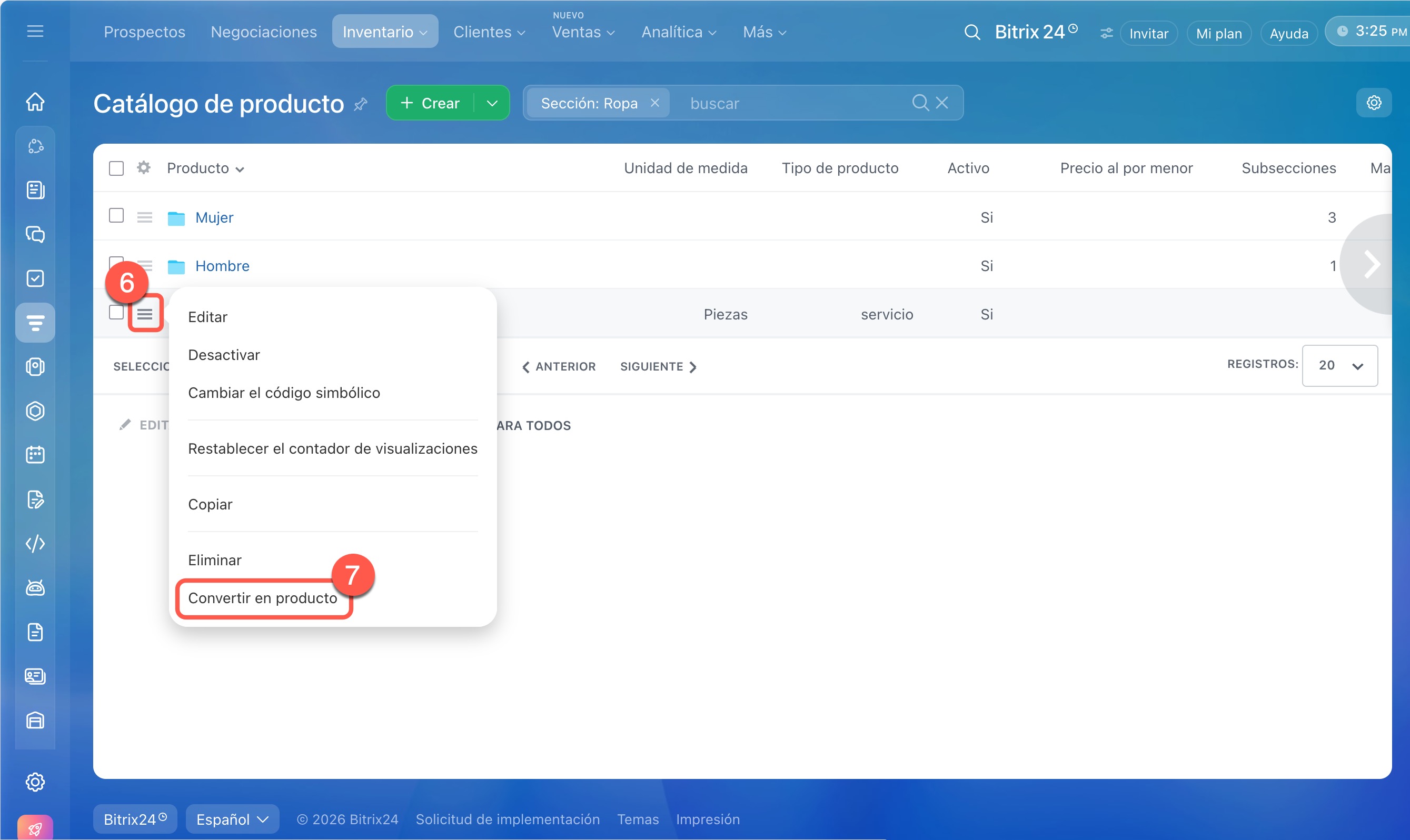
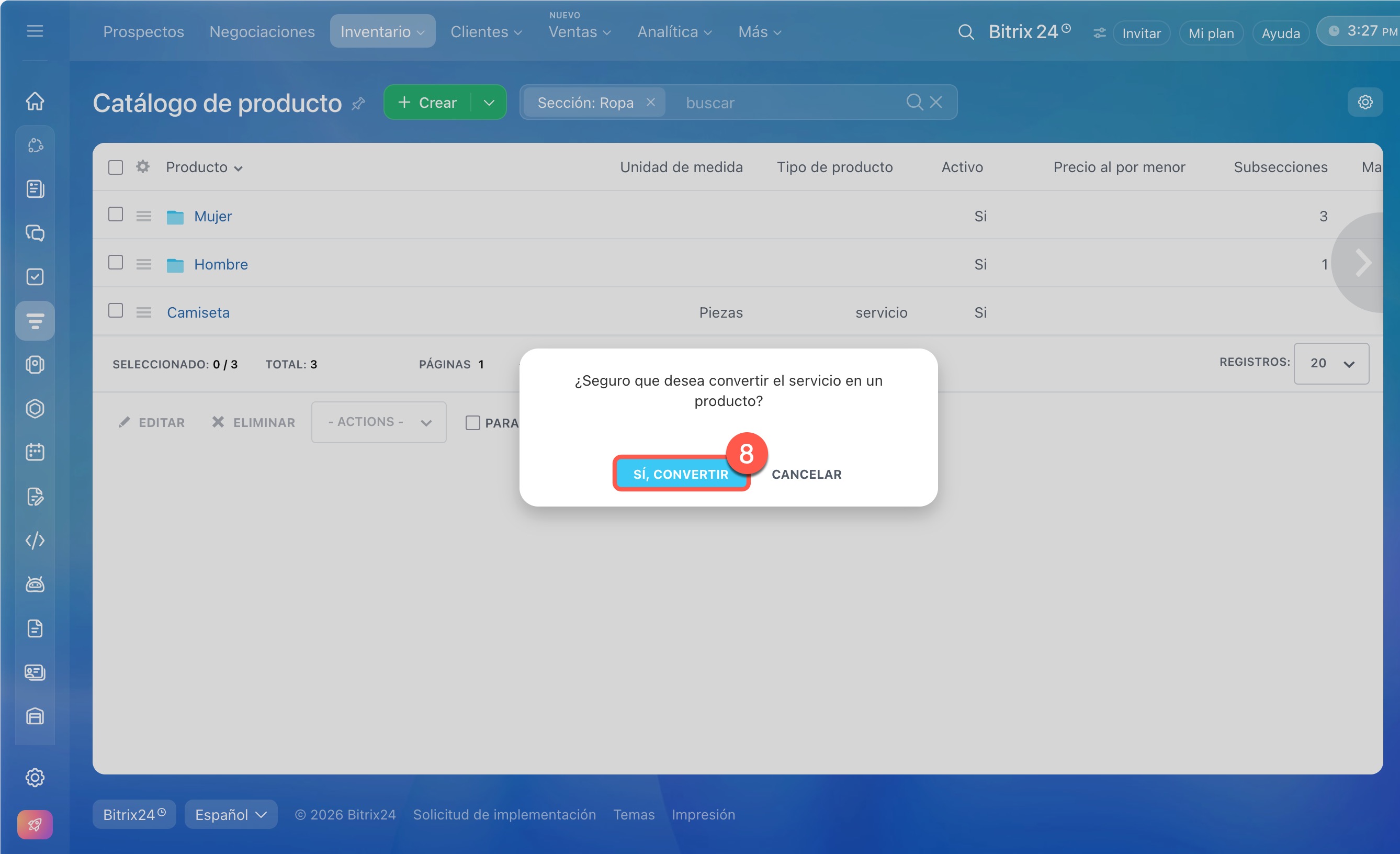
6–8. Haz clic en Menú (≡) junto al nombre del servicio creado y selecciona Convertir en producto. Confirma la acción: el servicio se convertirá en un producto simple.
Resumen
- Los productos son bienes físicos que se pueden gestionar en el inventario y vender.
- El administrador de Bitrix24 y los empleados con permiso pueden crear productos en el catálogo.
- Para crear un producto, ve a CRM > Inventario > Catálogo de producto y haz clic en Crear.
- Indica la información general: nombre, descripción, visibilidad en la tienda online.
- Carga la imagen, indica la unidad de medida, el precio y el stock. Si es necesario, añade variantes.
- Vincula el producto a secciones del catálogo y, si es necesario, añade propiedades, por ejemplo color, material o fabricante.
- Por defecto se crea un producto con variantes. Para convertirlo en simple, elimina las variantes o crea un servicio y conviértelo en producto.