
En el catálogo de productos suele ser necesario realizar cambios rápidamente en decenas o cientos de productos a la vez: aumentar los precios, desactivar productos sin existencias o actualizar los datos de la tabla de un proveedor.
En Bitrix24 puedes modificar un grupo de productos de una sola vez o cargar actualizaciones desde un archivo. Esto permite actualizar el grupo de productos necesario en pocos minutos, evitando una larga edición manual.
Contenido del artículo:
Cómo aplicar acciones grupales a los productos
Las acciones grupales permiten modificar rápidamente varios productos. Este método es adecuado cuando se necesita realizar la misma acción para todos los productos seleccionados. Por ejemplo, aumentar el precio un 10 % para toda una categoría o desactivar todos los productos sin existencias.
En cada acción masiva solo se puede modificar un parámetro.
Solo un administrador de Bitrix24 o un empleado con permisos para ver y editar productos puede modificarlos. Para cambiar precios se requiere un permiso adicional.
Permisos de acceso al catálogo de productos
Los cambios no se pueden deshacer, por lo que antes de guardar es recomendable comprobar nuevamente los productos y parámetros seleccionados.
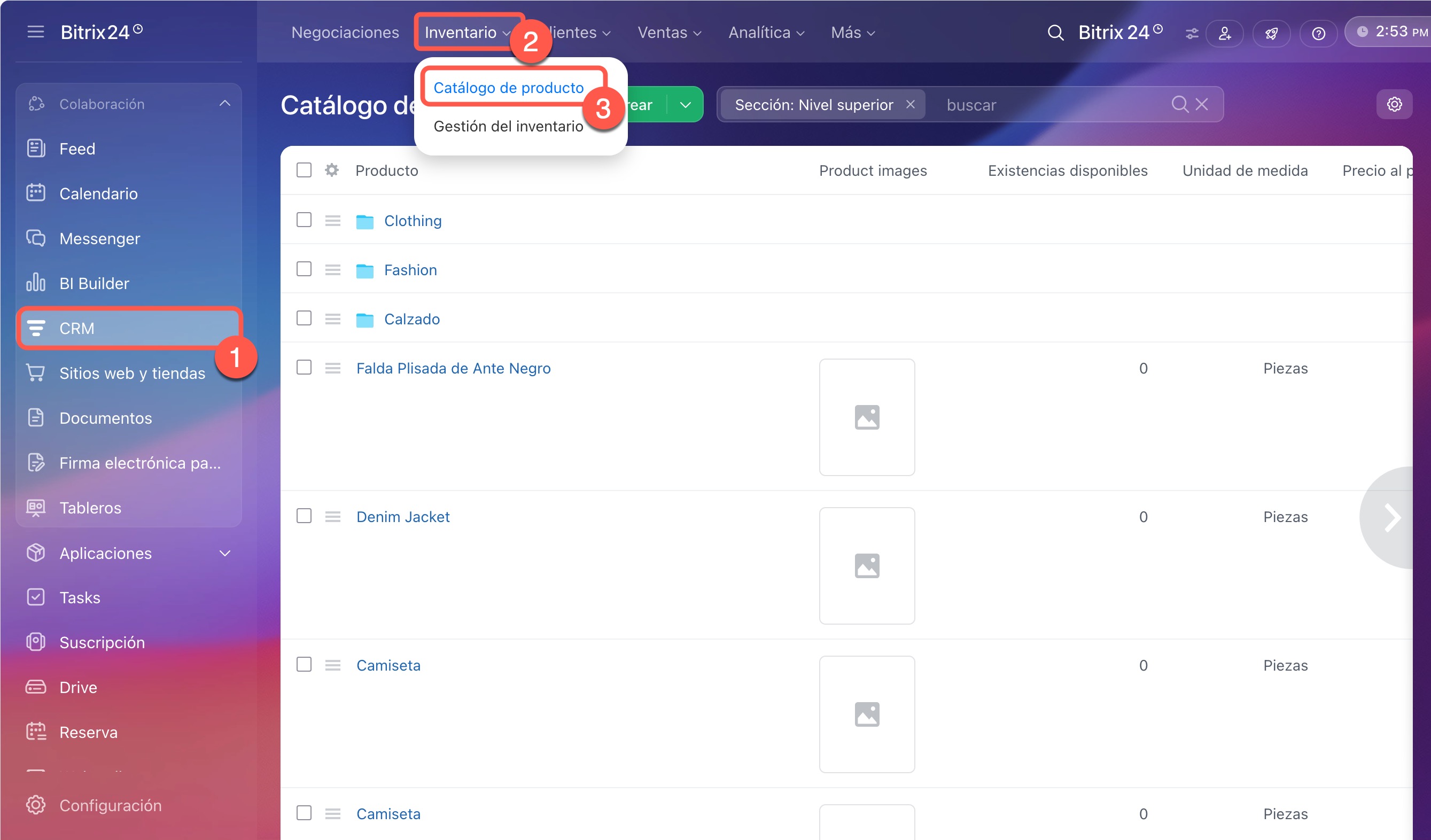
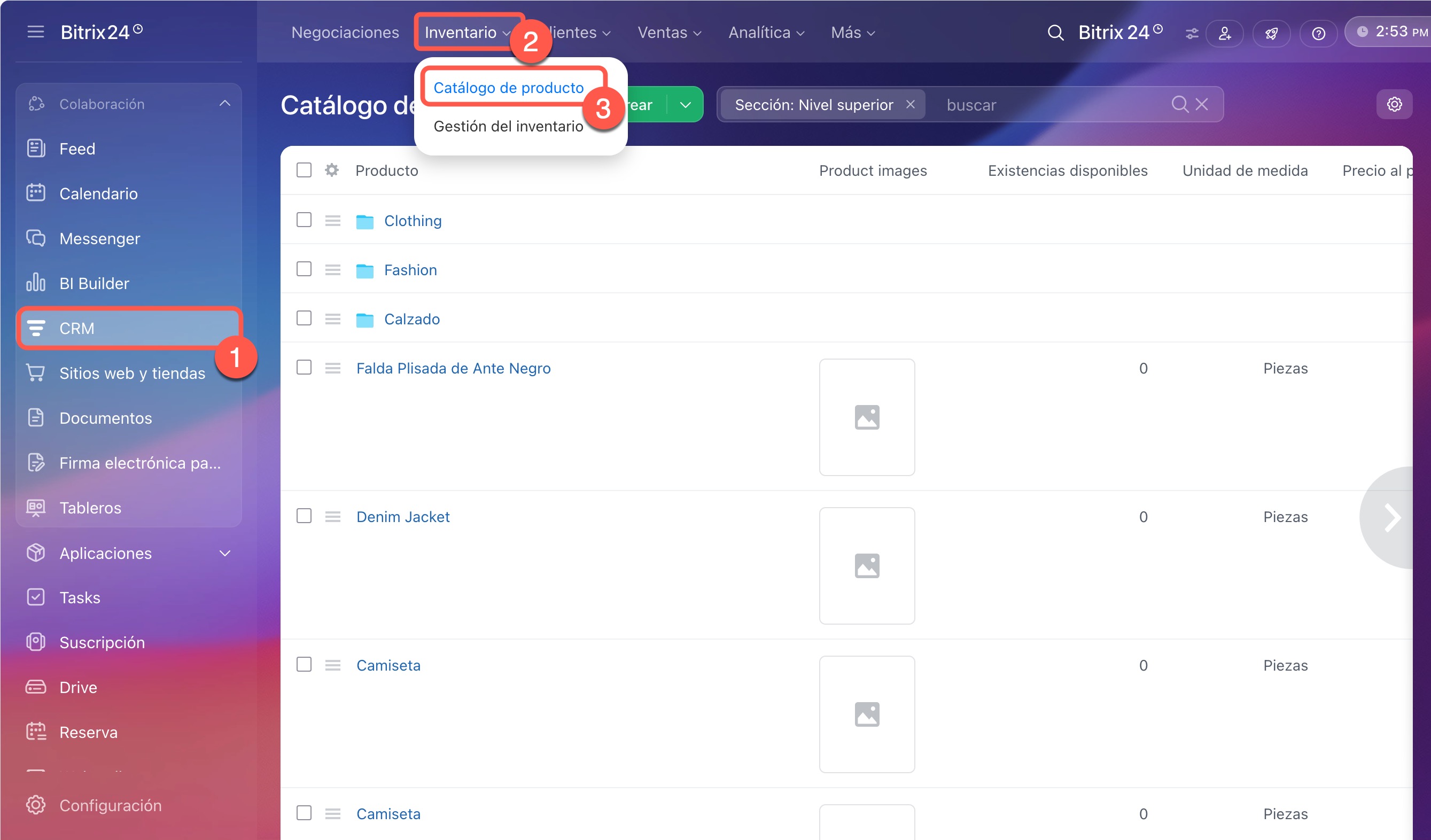
1–3. Ve a CRM > Inventario > Catálogo de producto.
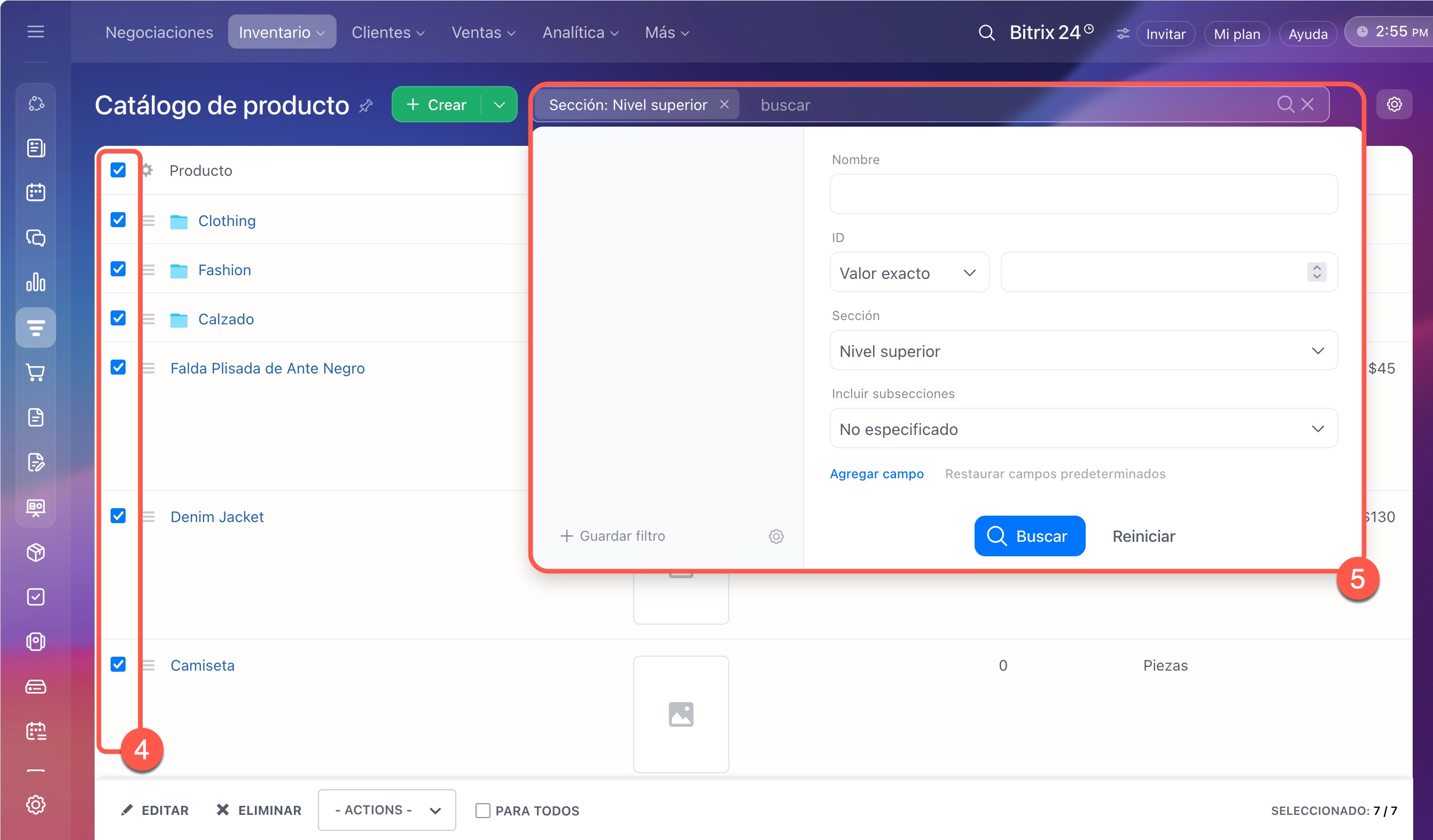
4–5. Selecciona los productos que deseas modificar. Si hay muchos productos, utiliza el filtro para encontrar rápidamente los necesarios.
Cómo funcionan filtros en productos
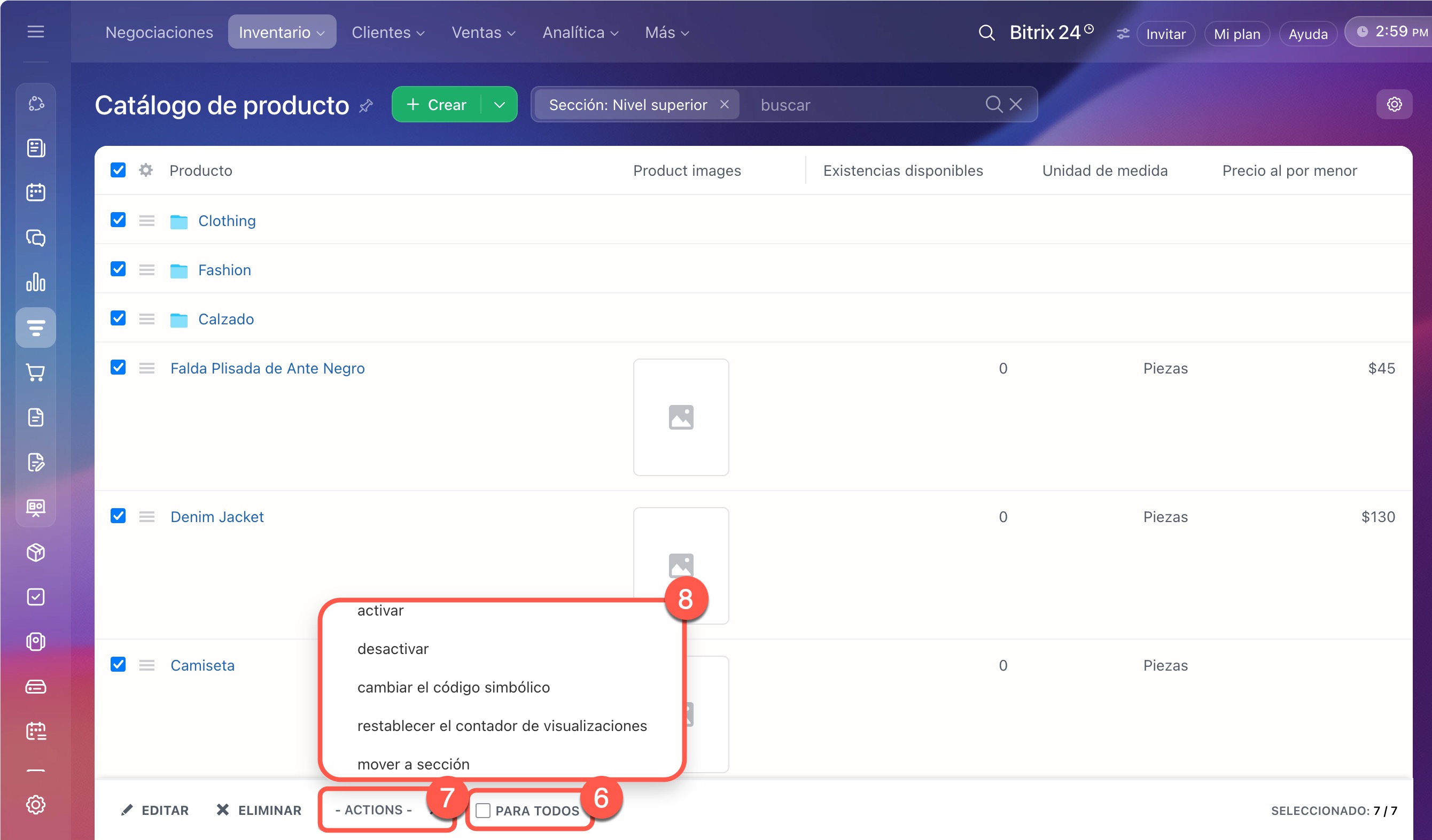
6. Si necesitas modificar todos los productos incluidos en el filtro, marca Para todos. La acción se aplicará a todos los productos, incluso si no se muestran en la página actual.
7. En la parte inferior de la página, haz clic en Acciones. Están disponibles las siguientes opciones:
- Actualizar los precios: cambia los precios de los productos seleccionados. Puedes aumentar o reducir el valor, indicar un porcentaje o una cantidad fija y configurar el redondeo.
- Activar o desactivar: activa o desactiva productos. Es útil para ocultar temporalmente productos que no están disponibles.
- Editar los parámetros del producto: cambia un campo para todos los productos seleccionados al mismo tiempo. Después de seleccionar la acción, se abrirá una lista de parámetros. Puedes modificar el peso, la unidad de medida, el IVA, la cantidad disponible, el precio de compra, la visibilidad del producto y otros campos.
- Mover a sección: traslada productos a otra sección del catálogo.
- Agregar link a la sección: agrega el producto a una sección adicional sin eliminarlo de la actual.
- Convertir producto o servicio: cambia el tipo de elemento. Por ejemplo, un producto puede convertirse en servicio y viceversa.
- Restablecer el contador de visualizaciones: pone a cero el número de visualizaciones. Por ejemplo, para actualizar las estadísticas antes de una campaña publicitaria.
- Cambiar el código simbólico: cambia el código simbólico de los productos.
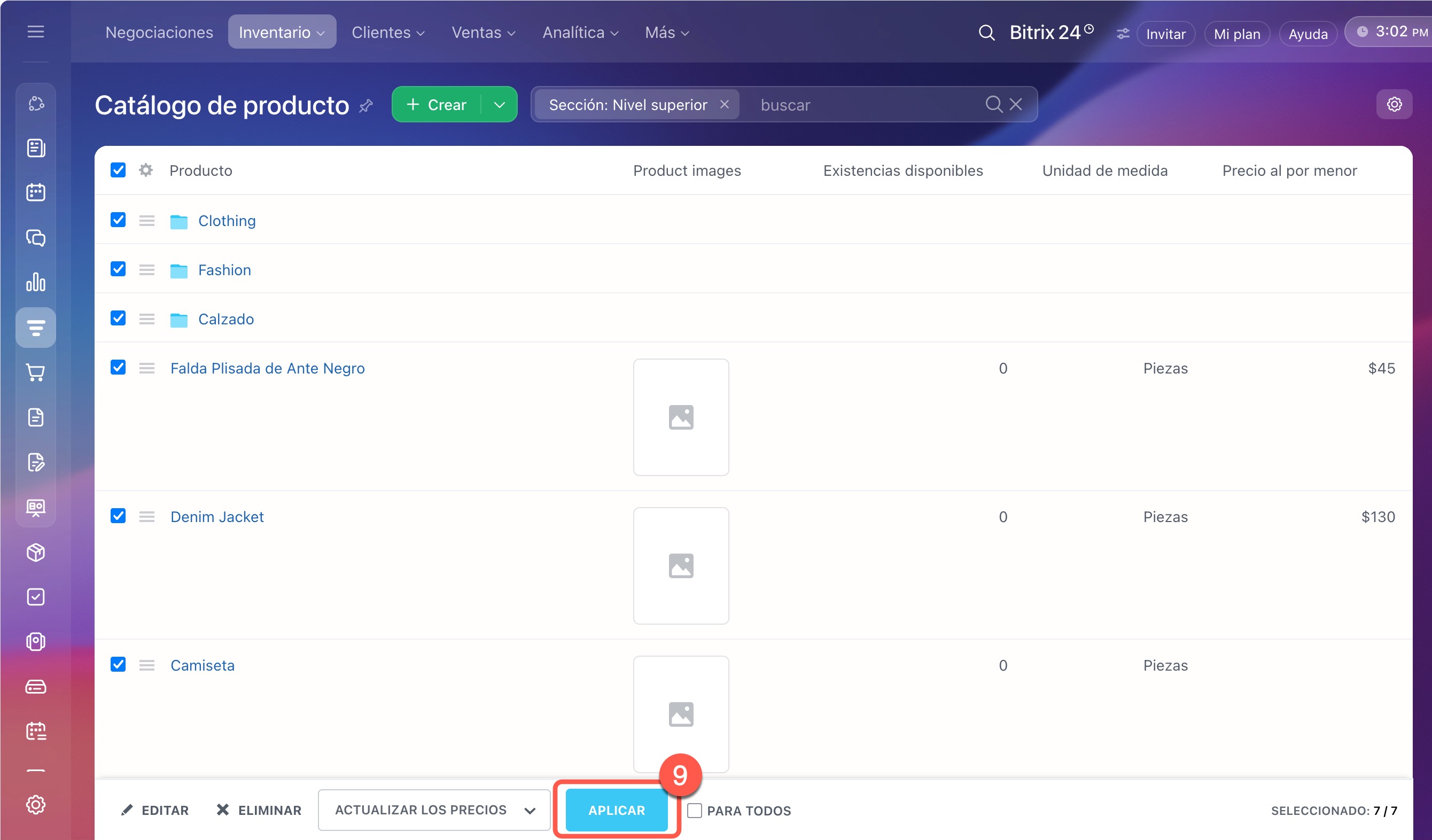
8–9. Selecciona la acción necesaria, por ejemplo Actualizar los precios, y haz clic en Aplicar.
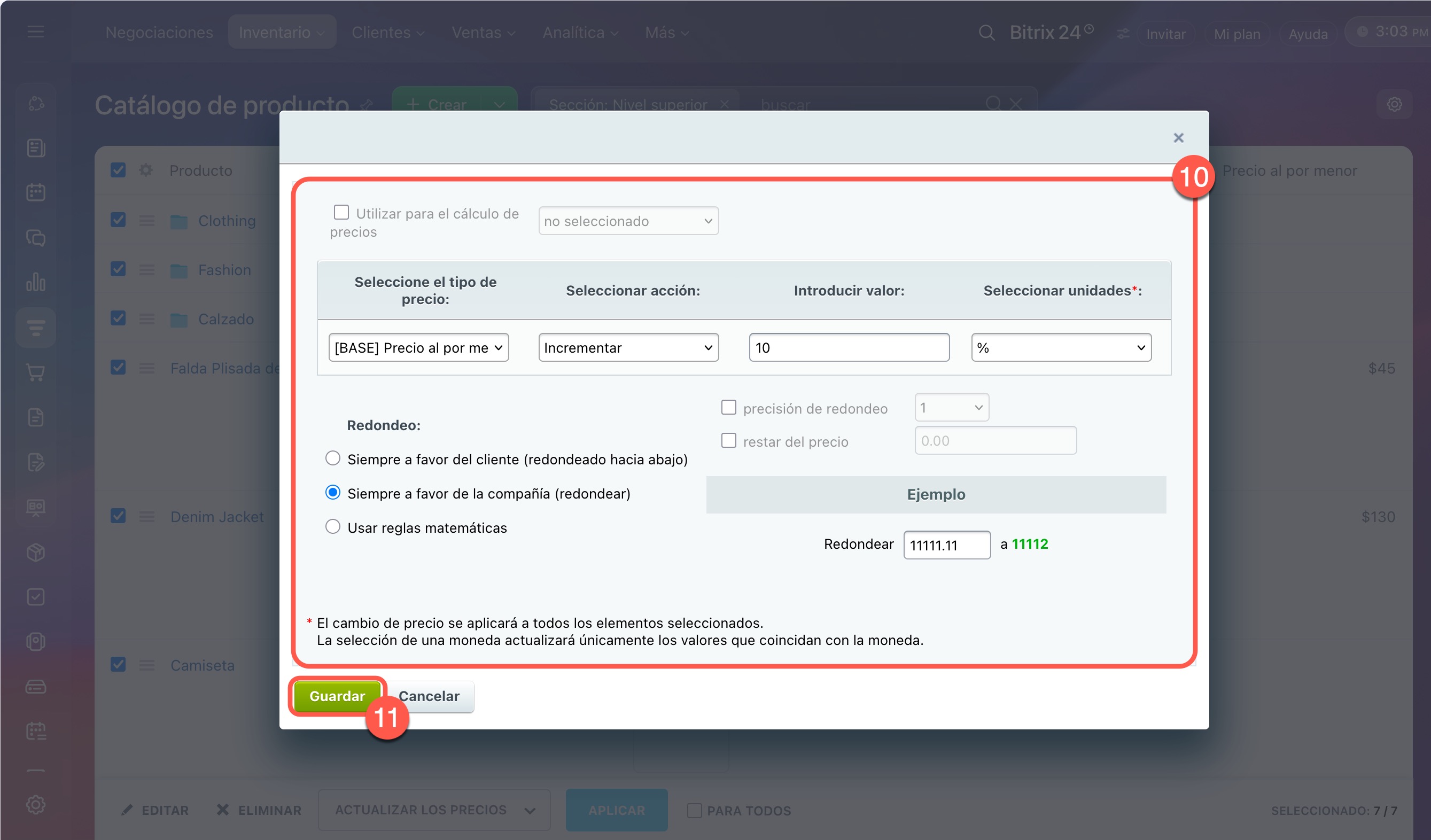
10. Configura los parámetros de la acción. Por ejemplo, si modificas el precio, indica el tipo de precio y cuánto debe aumentar o disminuir.
11. Haz clic en Guardar.
Cómo actualizar productos mediante importación
La importación es adecuada cuando se necesitan modificar datos diferentes para distintos productos. Por ejemplo, en un producto se debe cambiar el precio, en otro el material y la unidad de medida, y en un tercero el peso y el IVA.
Solo un administrador de Bitrix24 o un empleado con permisos para ver el catálogo e importar y exportar productos puede realizar exportaciones e importaciones.
Permisos de acceso al catálogo de productos
Mediante importación solo se pueden actualizar productos simples sin variantes.
Cómo cambiar el tipo de producto a simple
La importación no se puede deshacer. Antes de cargar el archivo, comprueba los datos de la tabla.
Preparar el archivo. Primero selecciona los productos que deseas actualizar y expórtalos a un archivo.
1–3. Ve a CRM > Inventario > Catálogo de producto.
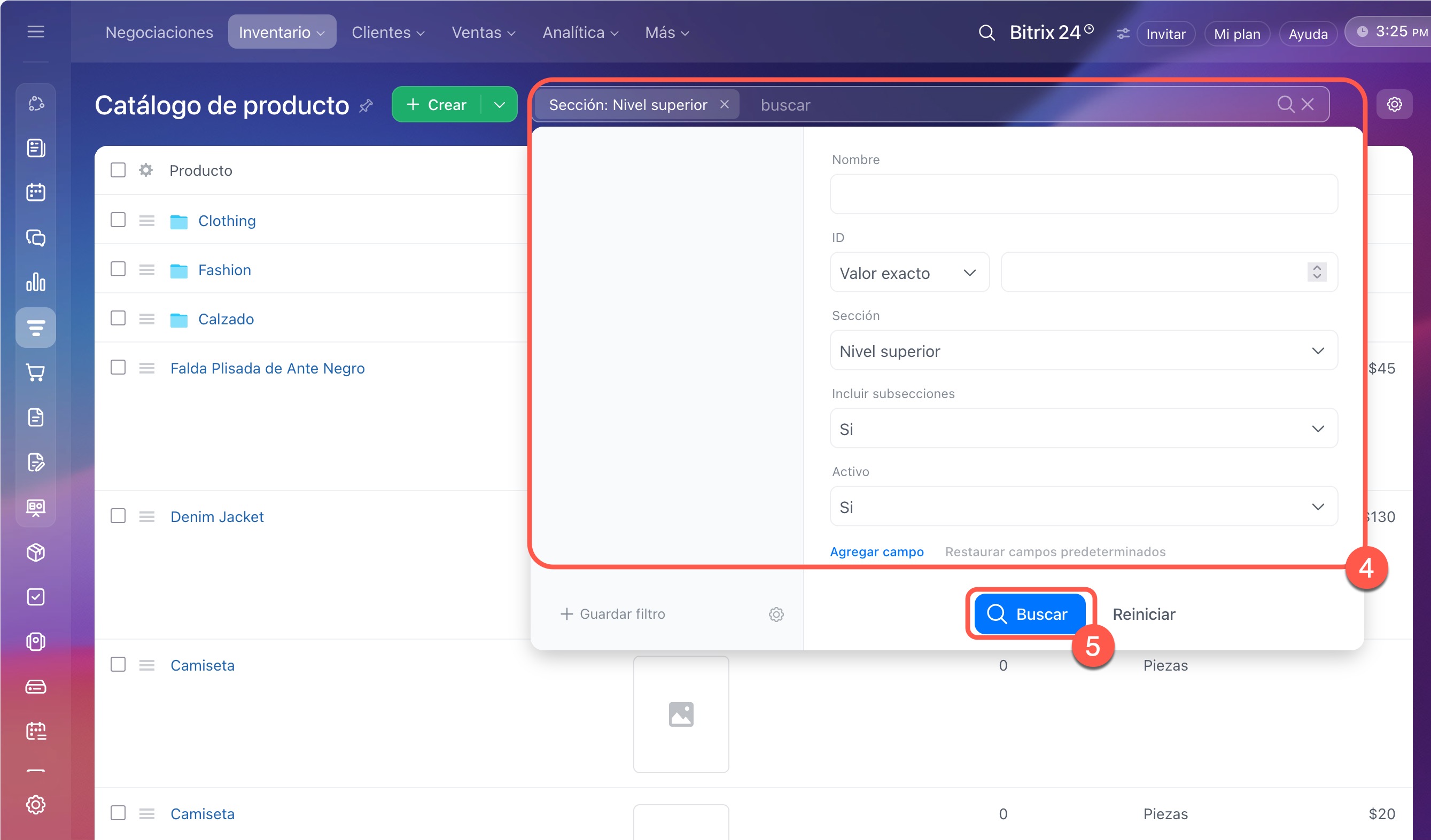
4–5. Si necesitas actualizar solo una parte de los productos, configura el filtro y haz clic en Buscar.
Cómo funcionan filtros en productos
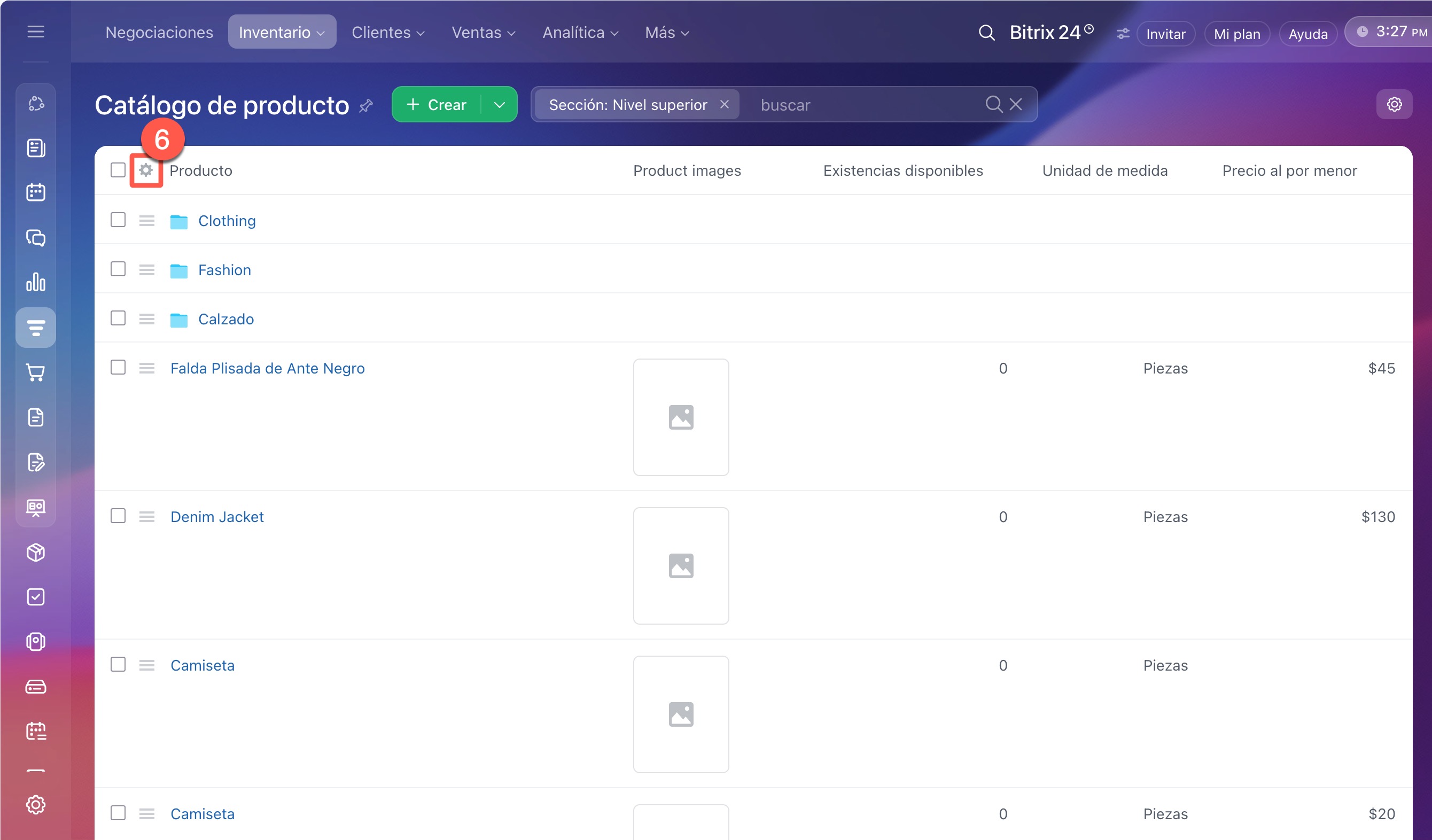
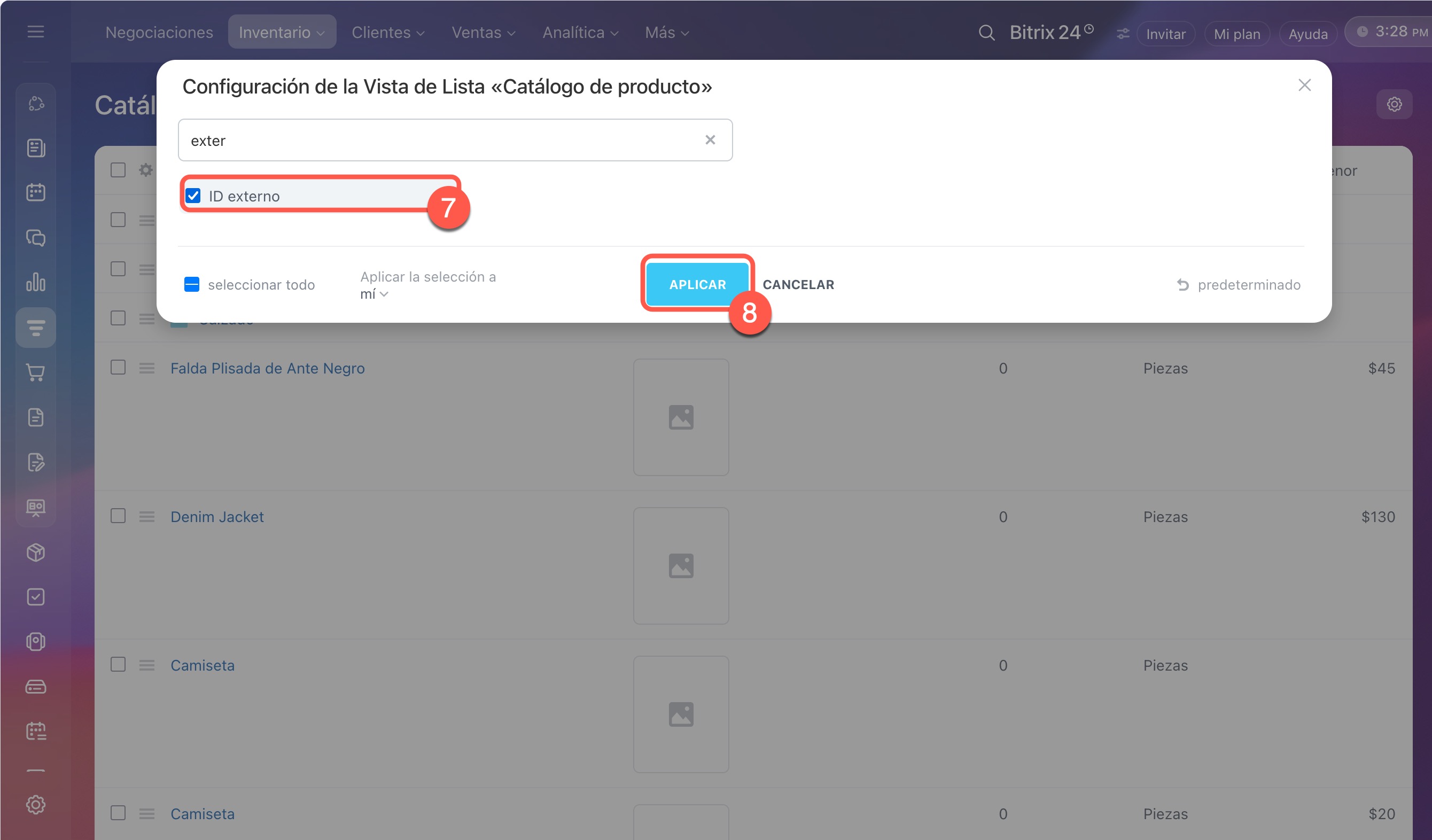
6–8. En la esquina superior izquierda, haz clic en Configuración (⚙️) y añade obligatoriamente el campo ID externo. Es el identificador único del producto; sin él, Bitrix24 no podrá actualizar productos existentes.
Para evitar datos innecesarios en el archivo, puedes exportar solo los campos requeridos. Por ejemplo, si necesitas actualizar únicamente el precio, basta con exportar los campos Producto, ID externo y Precio. Haz clic en Aplicar.
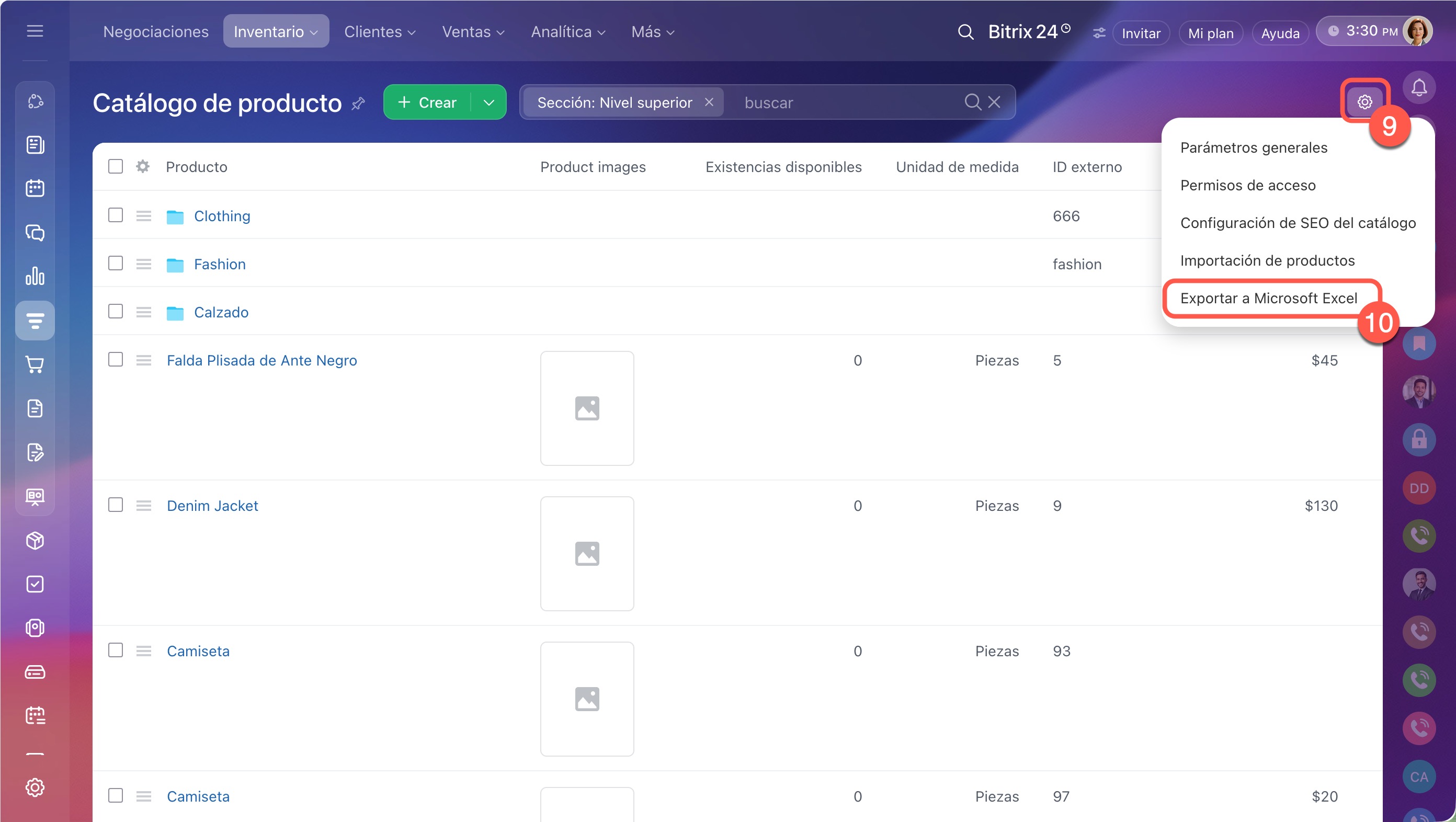
9–10. Después, en la esquina superior derecha, haz clic en Configuración (⚙️) > Exportar a Microsoft Excel. El archivo se descargará en tu ordenador.
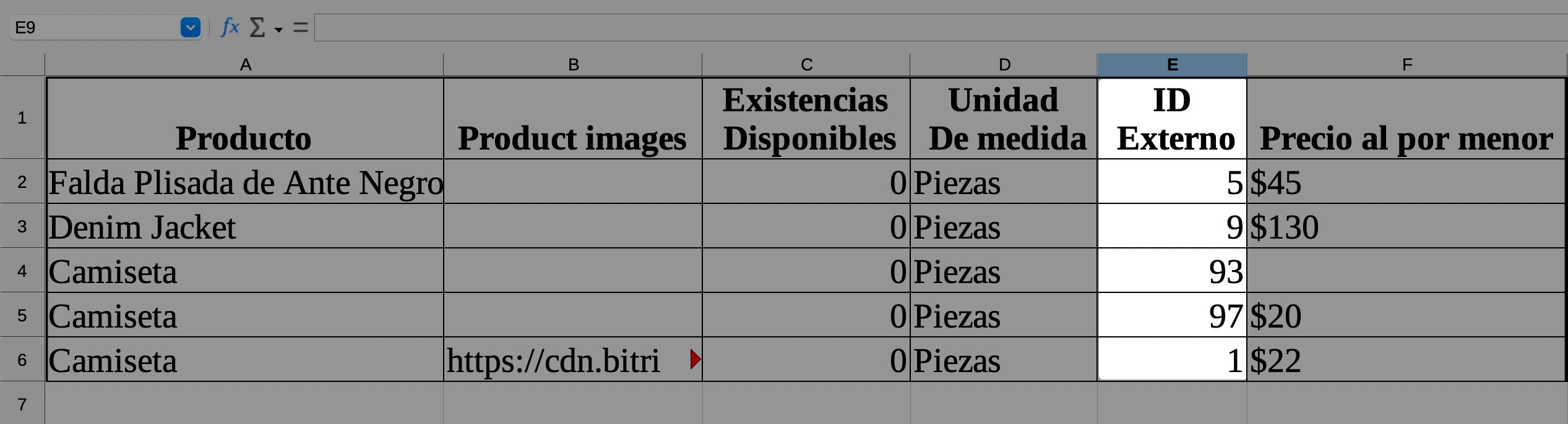
Modificar los datos. Abre el archivo xlsx y realiza los cambios en los campos necesarios.
Antes de importar, comprueba el archivo:
- si el ID externo coincide con el de un producto del catálogo, Bitrix24 actualizará ese producto,
- si el ID externo está vacío, Bitrix24 creará un producto nuevo.
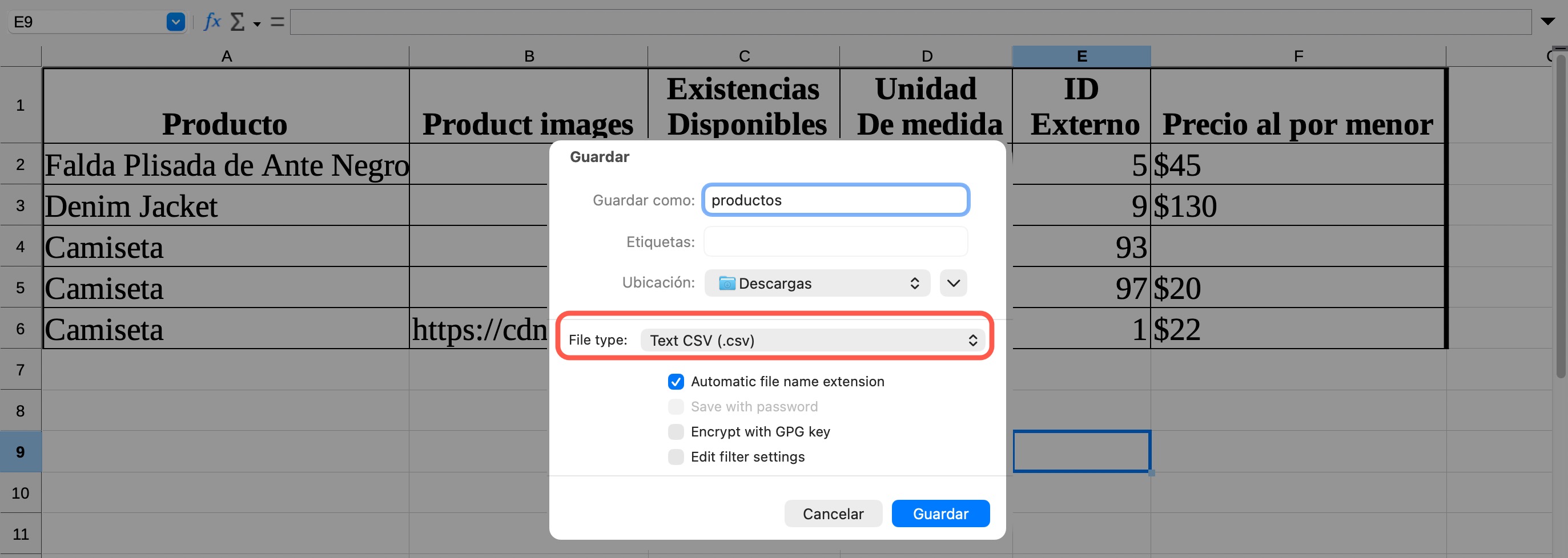
Después de realizar los cambios, guarda el archivo en formato csv. Este formato es necesario para la importación. En Excel, selecciona Archivo > Guardar como e indica el formato csv.
Volver a cargar el archivo. Cuando el archivo esté listo, vuelve a cargarlo en Bitrix24.
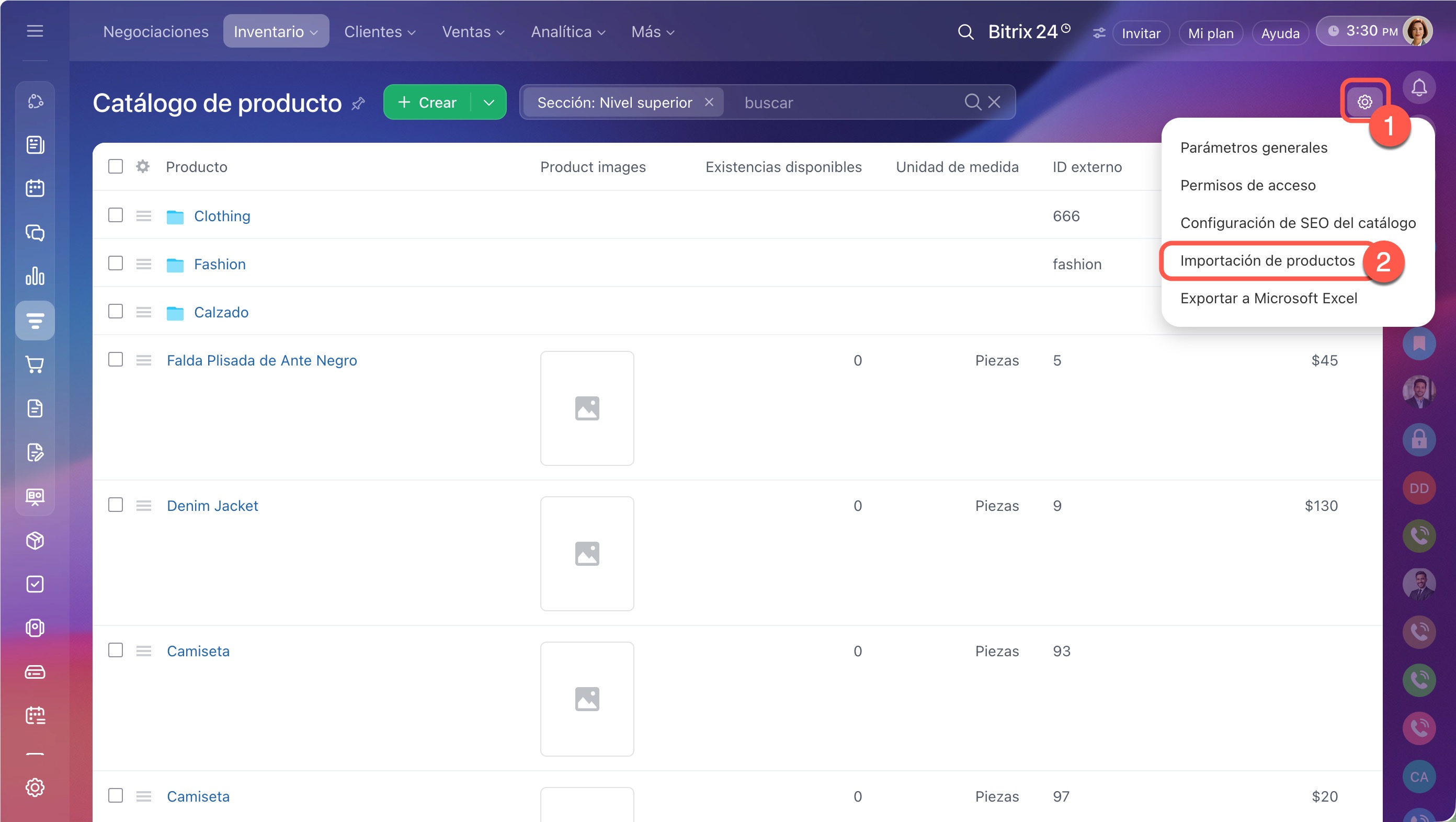
En el catálogo de productos, haz clic en Configuración (⚙️) > Importación de productos. Carga el archivo e inicia la importación.
Importación de productos
Los precios en negociaciones, facturas, cotizaciones, prospectos y Procesos inteligentes no se actualizan automáticamente. Si el producto ya está agregado a un elemento de CRM, elimínalo y agrégalo de nuevo para que se apliquen los nuevos valores.
Cómo añadir productos a la ficha del CRM
Resumen
- Los productos del catálogo de Bitrix24 pueden actualizarse de dos formas: mediante acciones grupales o mediante importación.
- Las acciones grupales son adecuadas cuando es necesario realizar el mismo cambio para un grupo de productos. Por ejemplo, aumentar precios, desactivar productos o moverlos a otra sección.
- La importación se utiliza cuando es necesario actualizar distintos datos de productos estándar sin variantes a partir de una tabla.
- Para la edición masiva, abre el catálogo de productos, selecciona los productos necesarios, haz clic en Acciones, elige la acción correspondiente, configura los parámetros y guarda los cambios.
- Para actualizar mediante importación, exporta los productos a un archivo, realiza los cambios, guarda el archivo en formato csv y vuelve a cargarlo mediante Configuración (⚙️) > Importación de productos. Para actualizar productos existentes mediante importación, utiliza obligatoriamente el campo ID externo.
- Los cambios realizados mediante acciones grupales o importación no pueden deshacerse automáticamente. Antes de guardar o cargar el archivo, comprueba cuidadosamente los datos.
- Los precios en negociaciones, facturas, cotizaciones, prospectos y Procesos inteligentes no se actualizan automáticamente. Si el producto ya está agregado a un elemento de CRM, elimínalo y agrégalo de nuevo.