
Con el Agente CoPilot puedes crear y editar un sitio web sin programador ni diseñador. Solo tienes que describir en el chat con el agente qué tipo de sitio web necesitas: CoPilot seleccionará el diseño, las imágenes y redactará el contenido.
Con CoPilot puedes:
- lanzar rápidamente un sitio web, por ejemplo, una página de aterrizaje para una promoción o un nuevo negocio,
- mejorarlo, por ejemplo, cambiar la combinación de colores, añadir un bloque o sustituir el texto o una imagen.
Los sitios web pueden ser creados por el administrador de Bitrix24 y por los empleados que tengan los permisos correspondientes.
Permisos de acceso a sitios web y tiendas online
Contenido del artículo:
Cómo crear un sitio web
Puedes crear un sitio web con CoPilot mediante la barra de solicitud o el botón Crear.
Mediante la barra de solicitud.
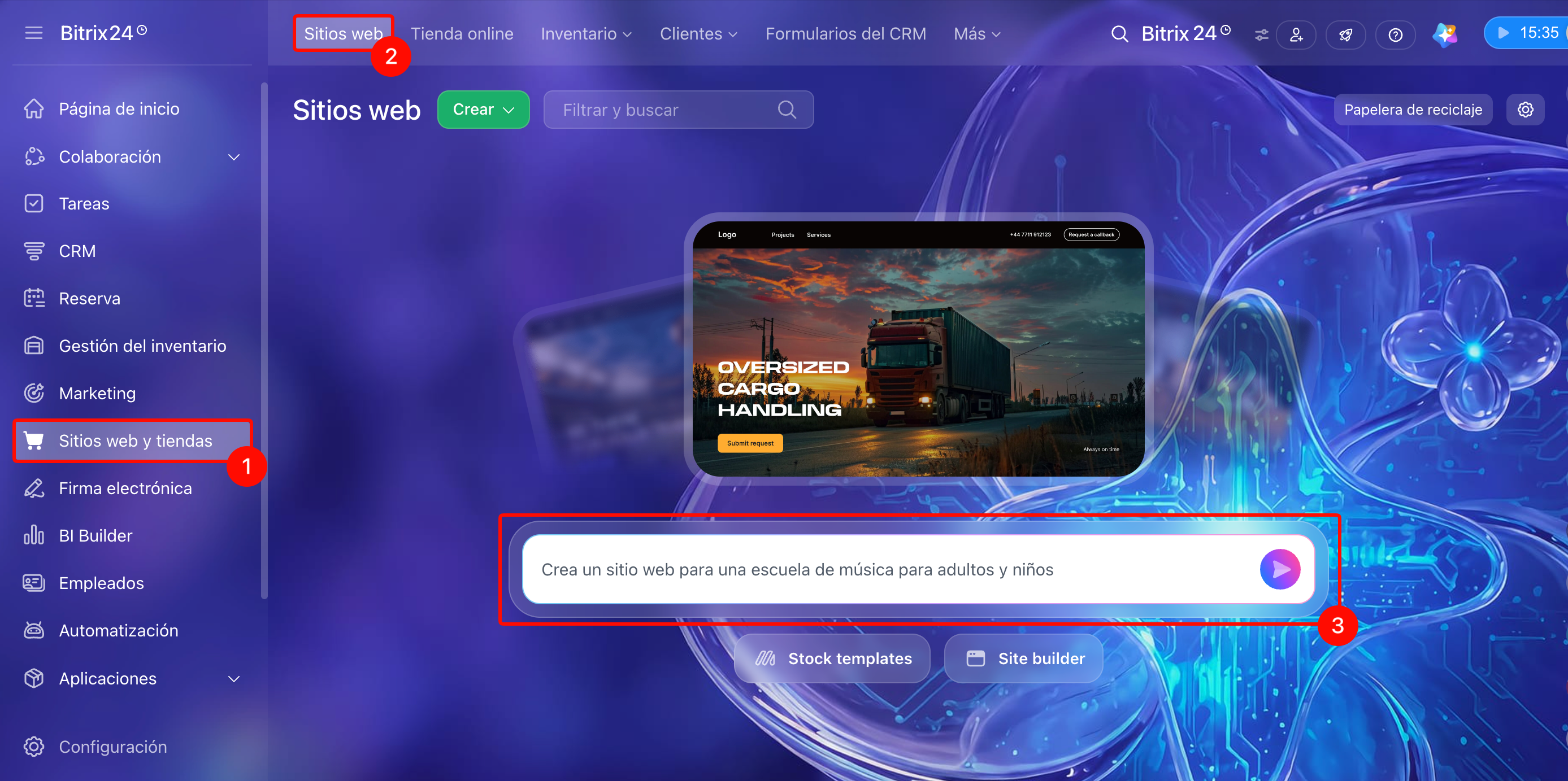
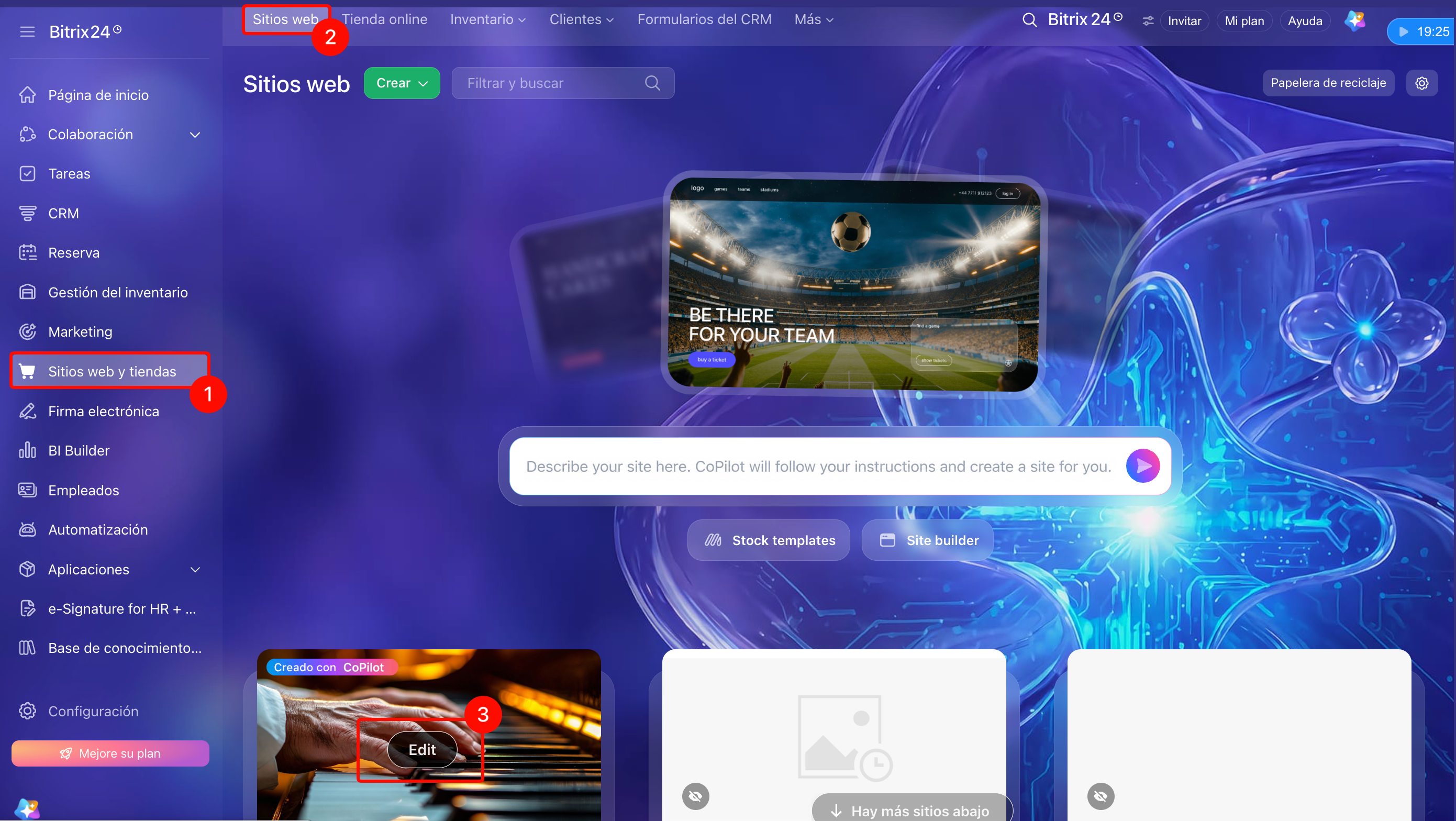
1–2. Ve a Sitios web y tiendas y, en la parte superior de la pantalla, selecciona la pestaña Sitios web.
3. En el campo situado en el centro de la pantalla, describe tu solicitud. Puedes indicar solo el tema o añadir detalles: estructura, estilo, combinación de colores o características del negocio. El Agente CoPilot generará un sitio web aunque la solicitud contenga poca información.
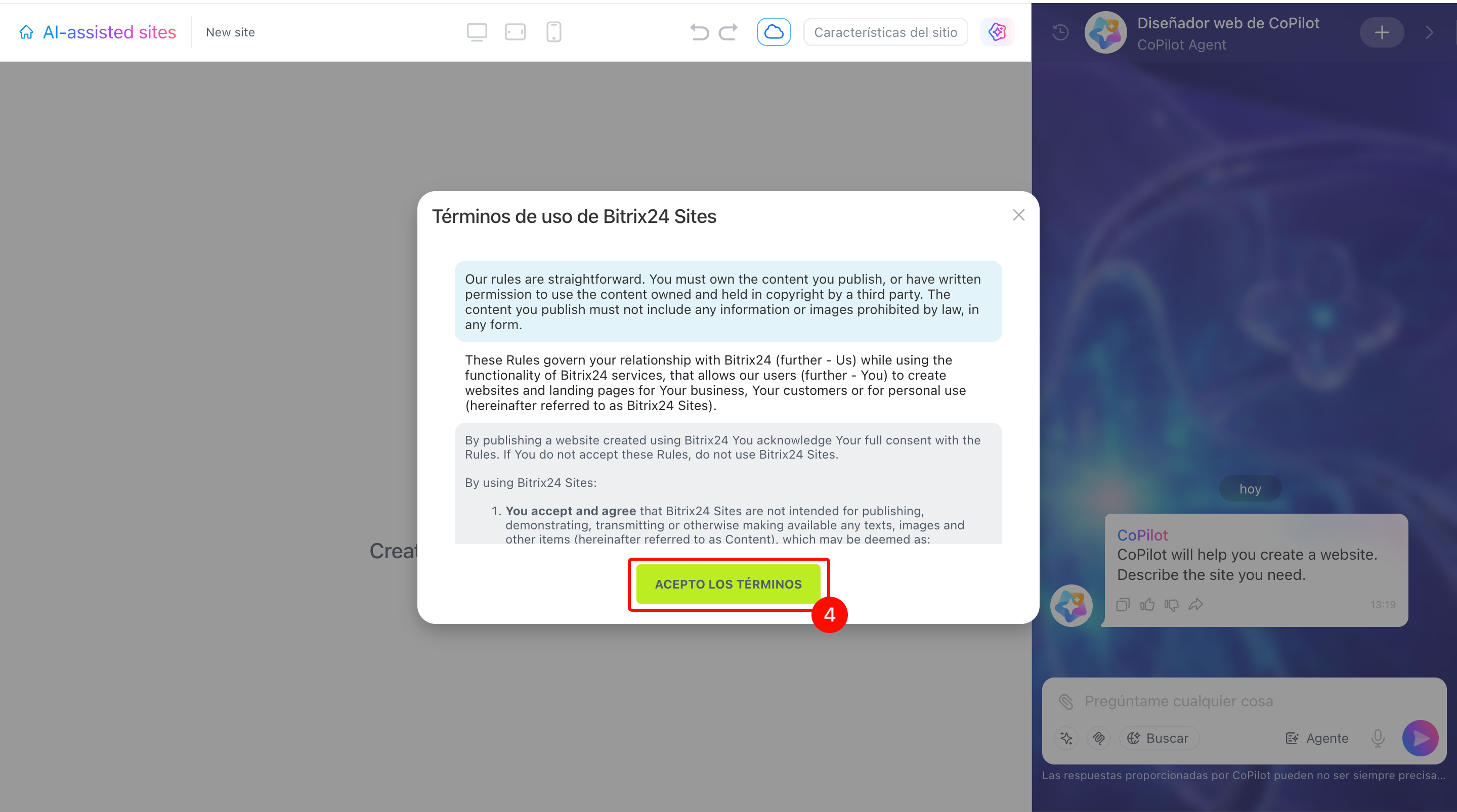
4. Si es la primera vez que creas un sitio web, acepta las condiciones de uso de Bitrix24 Sitios web.
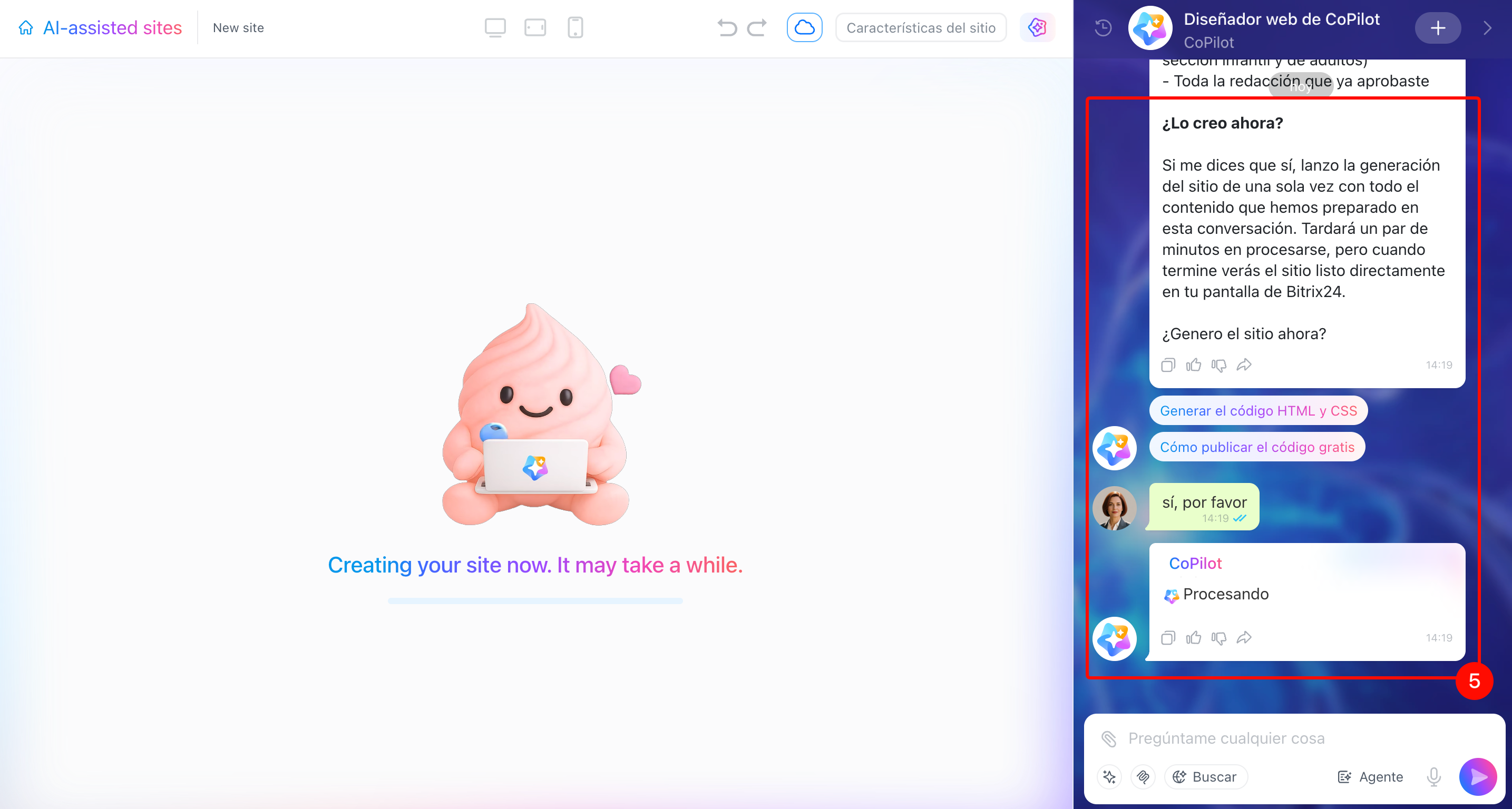
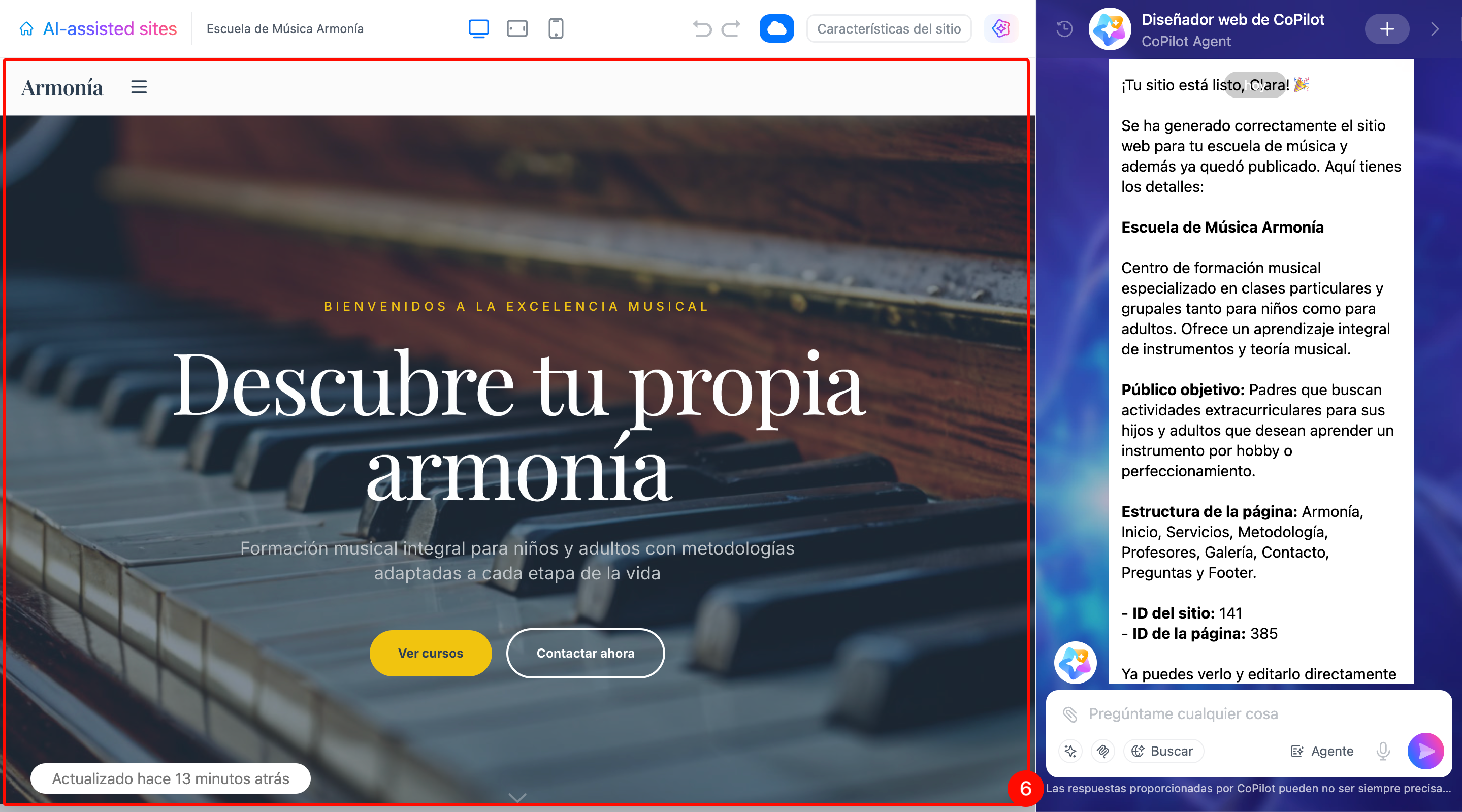
5. Se abrirá el editor Sitios web IA; tu solicitud aparecerá en el chat con el Agente CoPilot a la derecha.
6. Espera a que el Agente CoPilot genere el sitio web y evalúa el resultado.
Mediante el botón Crear.
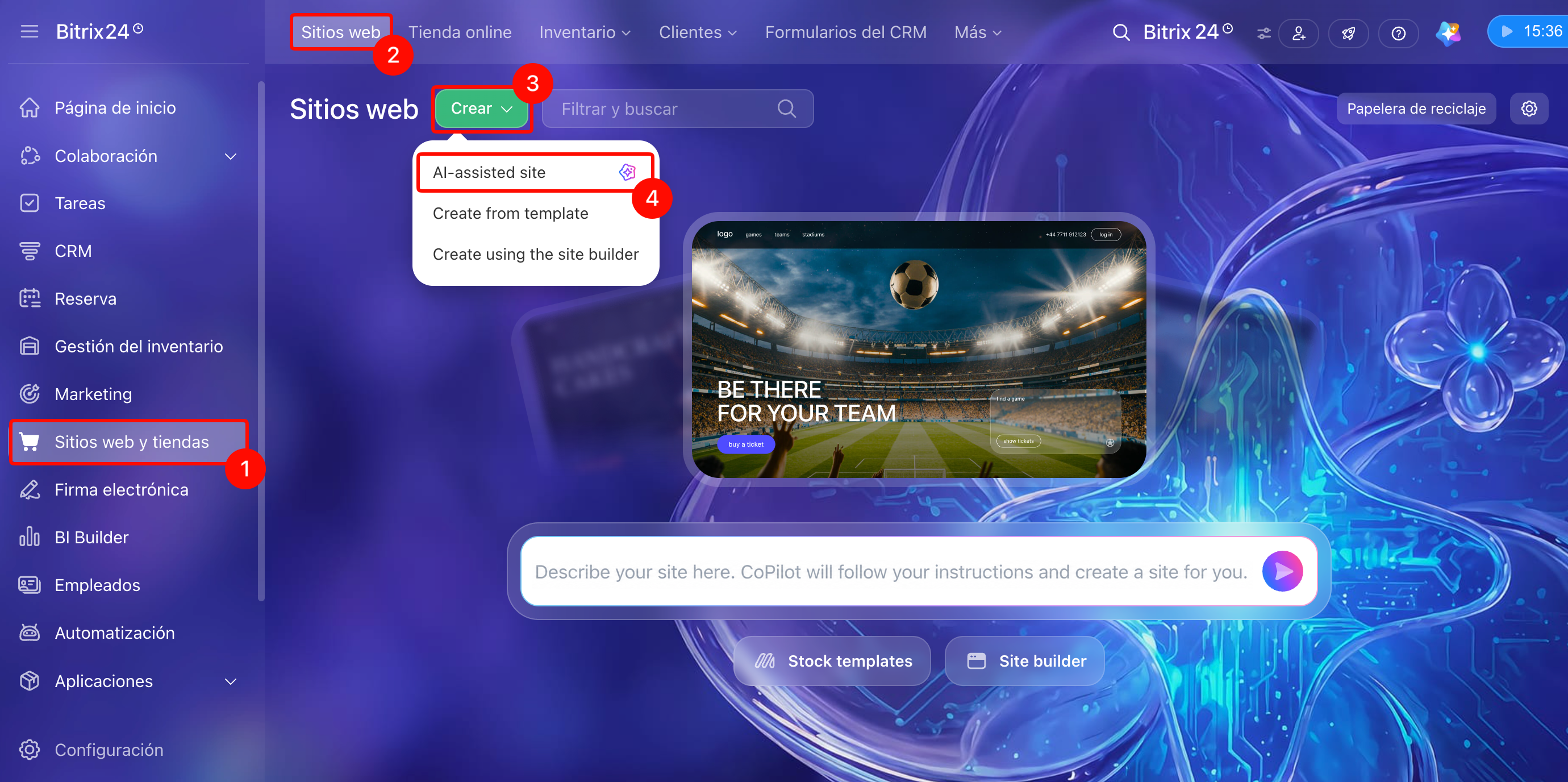
1–2. Ve a Sitios web y tiendas y, en la parte superior de la pantalla, selecciona la pestaña Sitios web.
3–4. Haz clic en Crear > Sitio con IA. Se abrirá el editor Sitios web IA.
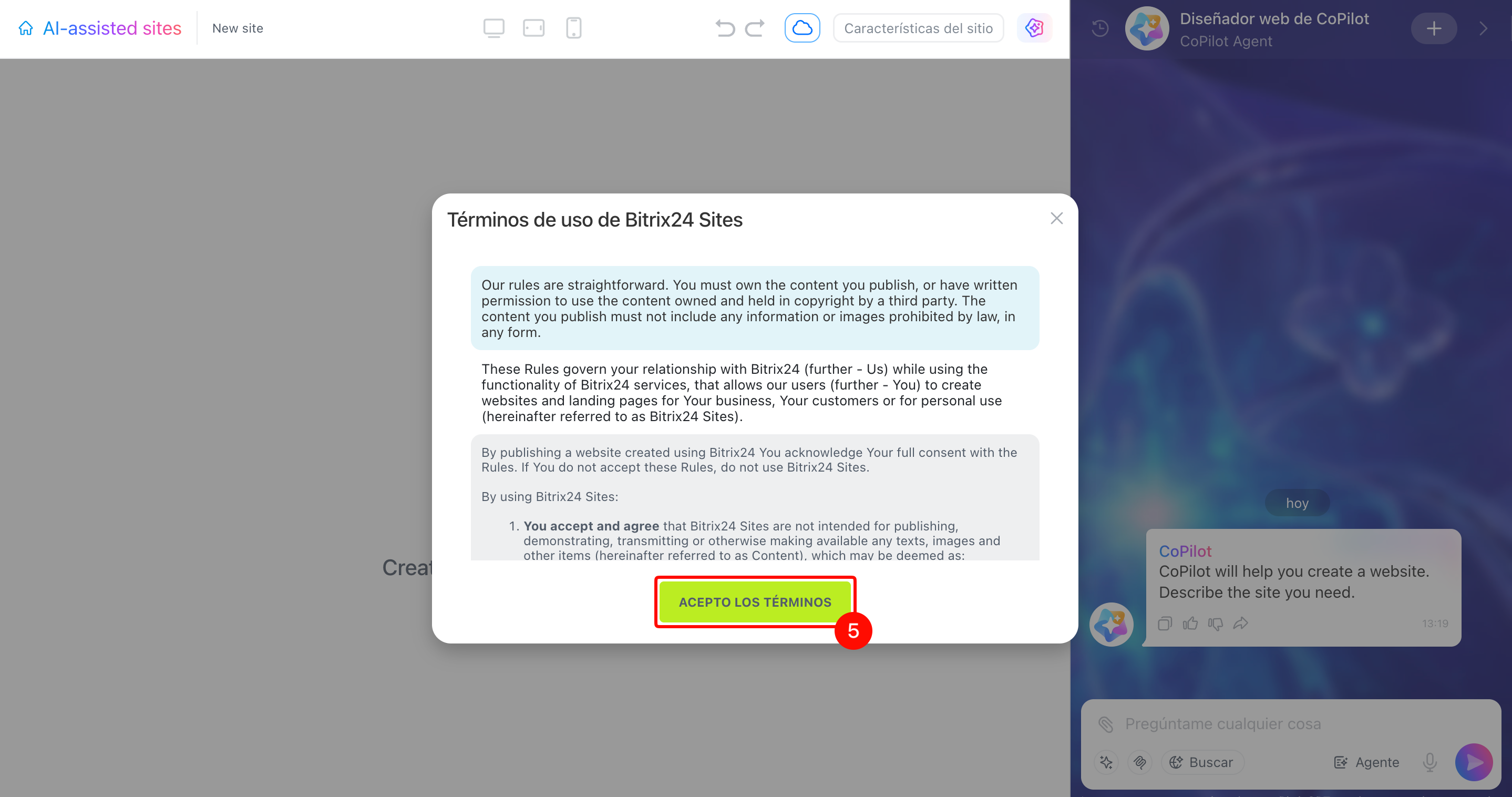
5. Si es la primera vez que creas un sitio web, acepta las condiciones de uso de Bitrix24 Sitios web.
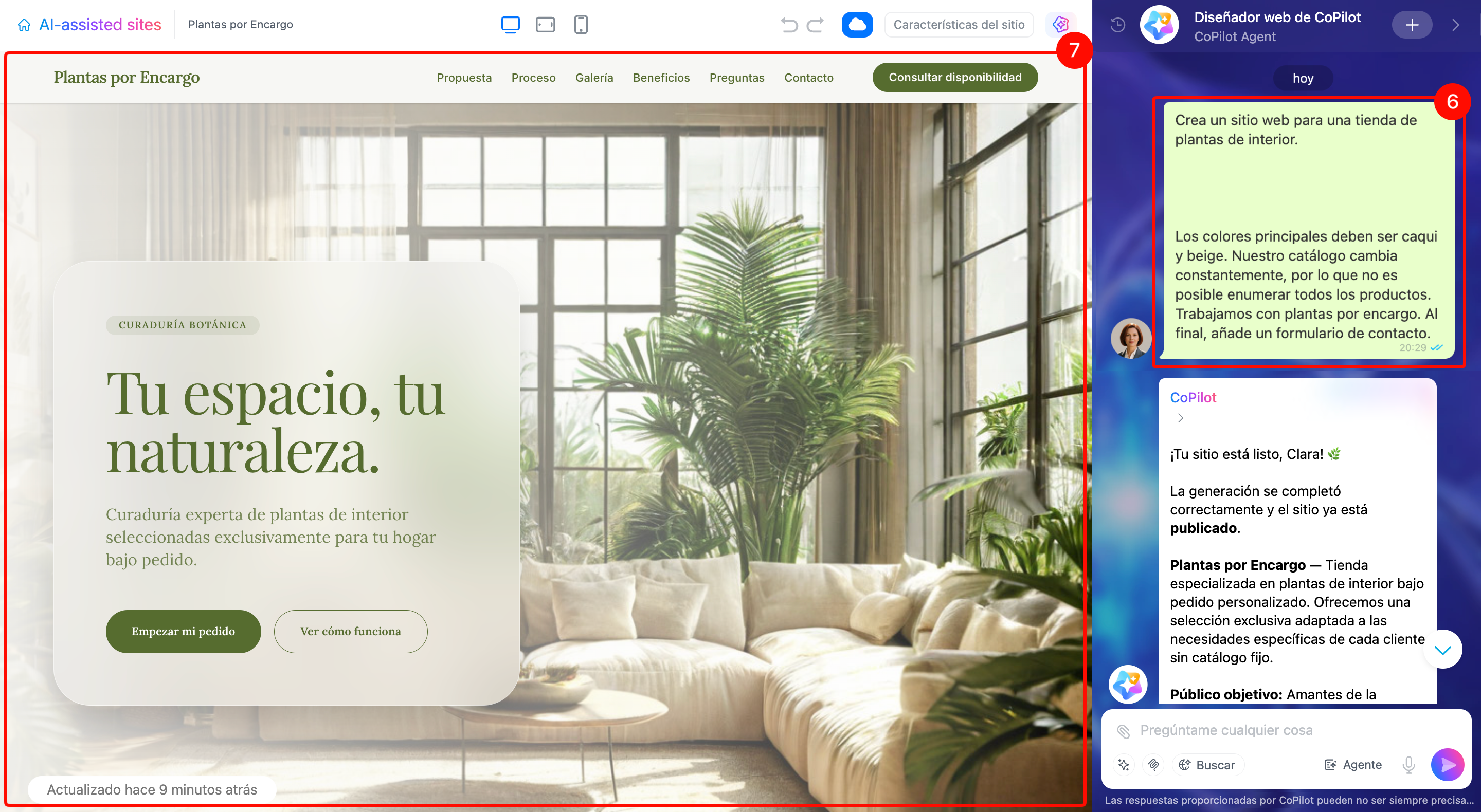
6. Describe la solicitud y envía el mensaje.
7. Cuando el Agente CoPilot genere el sitio web, evalúa el resultado.
Cómo editar un sitio web
Puedes realizar cambios en el editor Sitios web IA. Si has salido de él, ve a la sección Sitios web y tiendas y abre la pestaña Sitios web. Coloca el cursor sobre la ficha del sitio web y haz clic en Editar.
Configurar bloques y diseño
Los cambios se realizan en el editor mediante el chat con el Agente CoPilot; algunos cambios se pueden realizar manualmente.
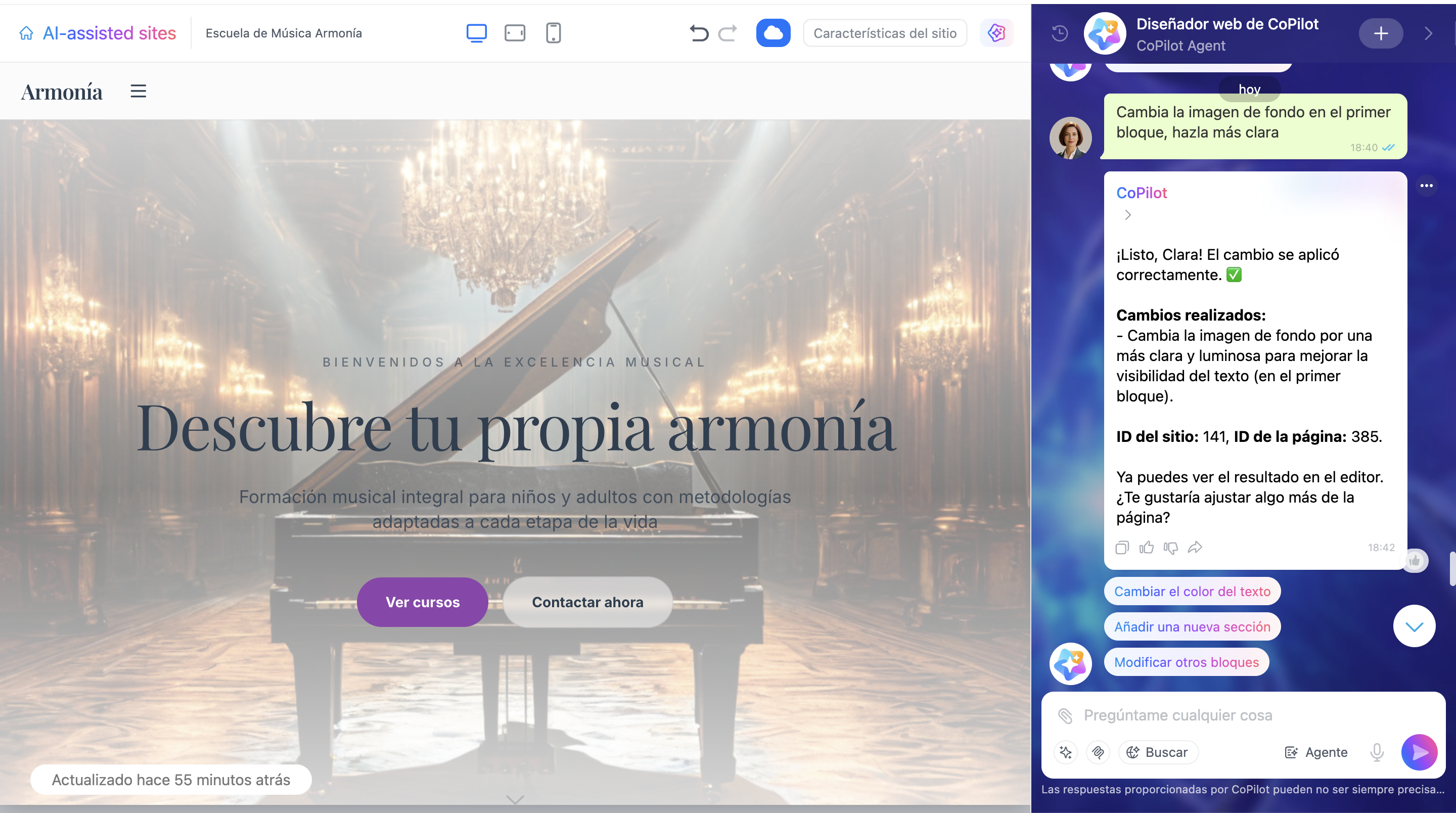
Mediante el chat de la derecha. Describe lo que necesitas hacer y CoPilot ejecutará la solicitud. Por ejemplo, pídele que elimine un botón, añada un bloque, cambie la imagen de fondo y los colores de los encabezados.
En el chat de la derecha puedes encargar al Agente CoPilot tareas relacionadas. Por ejemplo, puedes pedirle que programe una reunión con un compañero para hablar sobre el sitio web. De esta forma, no tendrás que interrumpir la edición ni cambiar a otra pestaña.
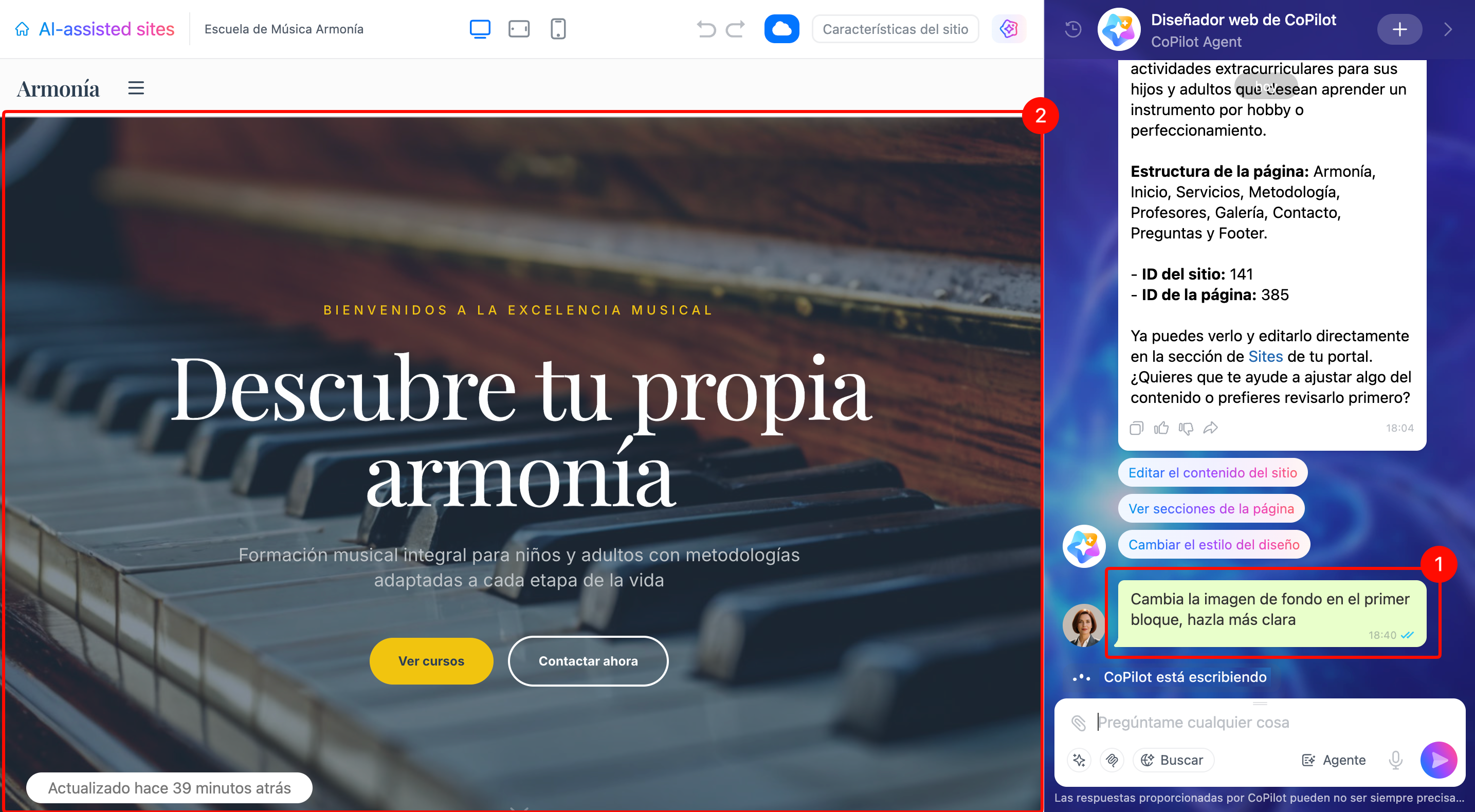 El usuario ha pedido cambiar el color de la imagen de fondo
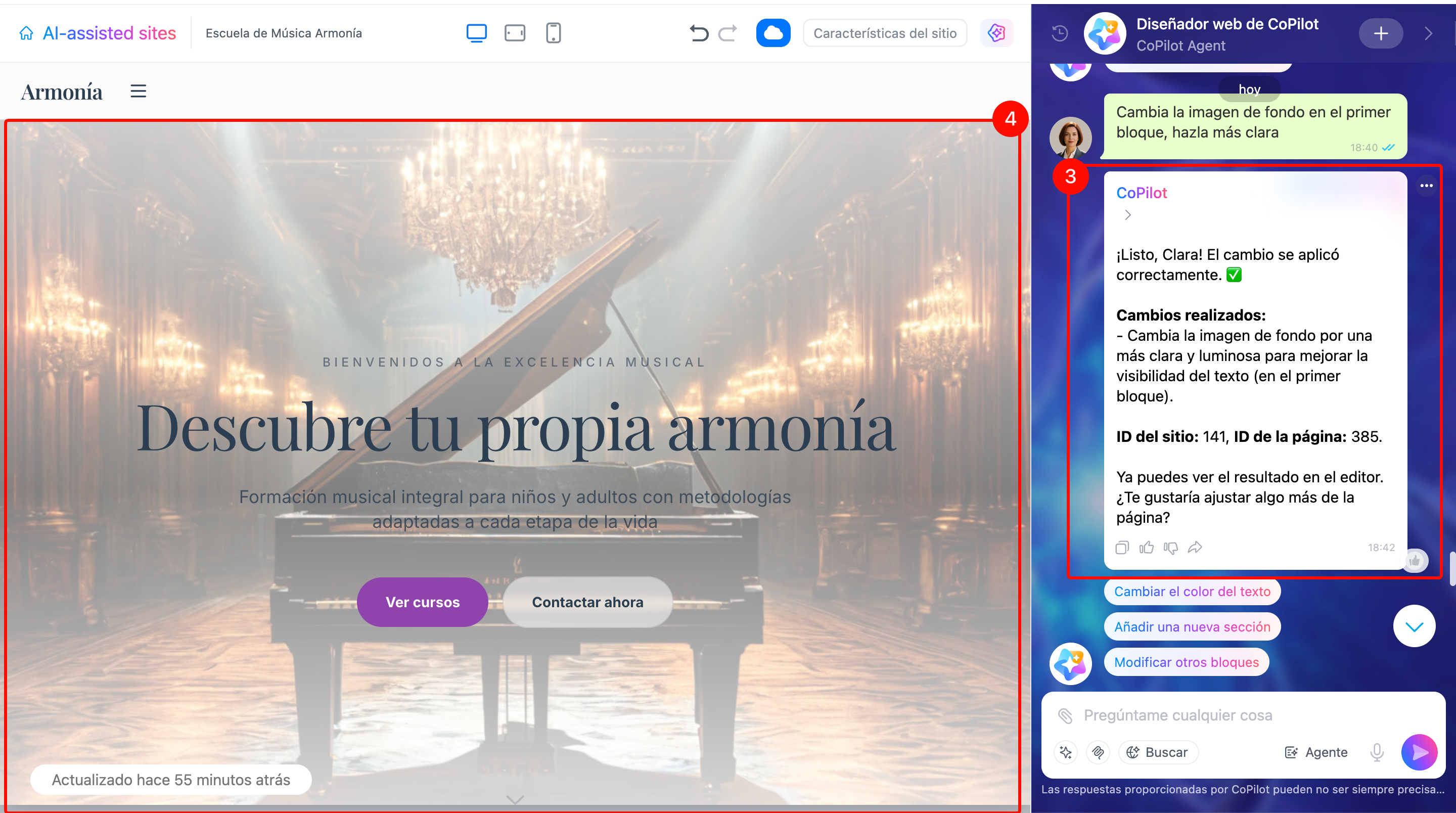 El Agente CoPilot ha ejecutado la solicitud
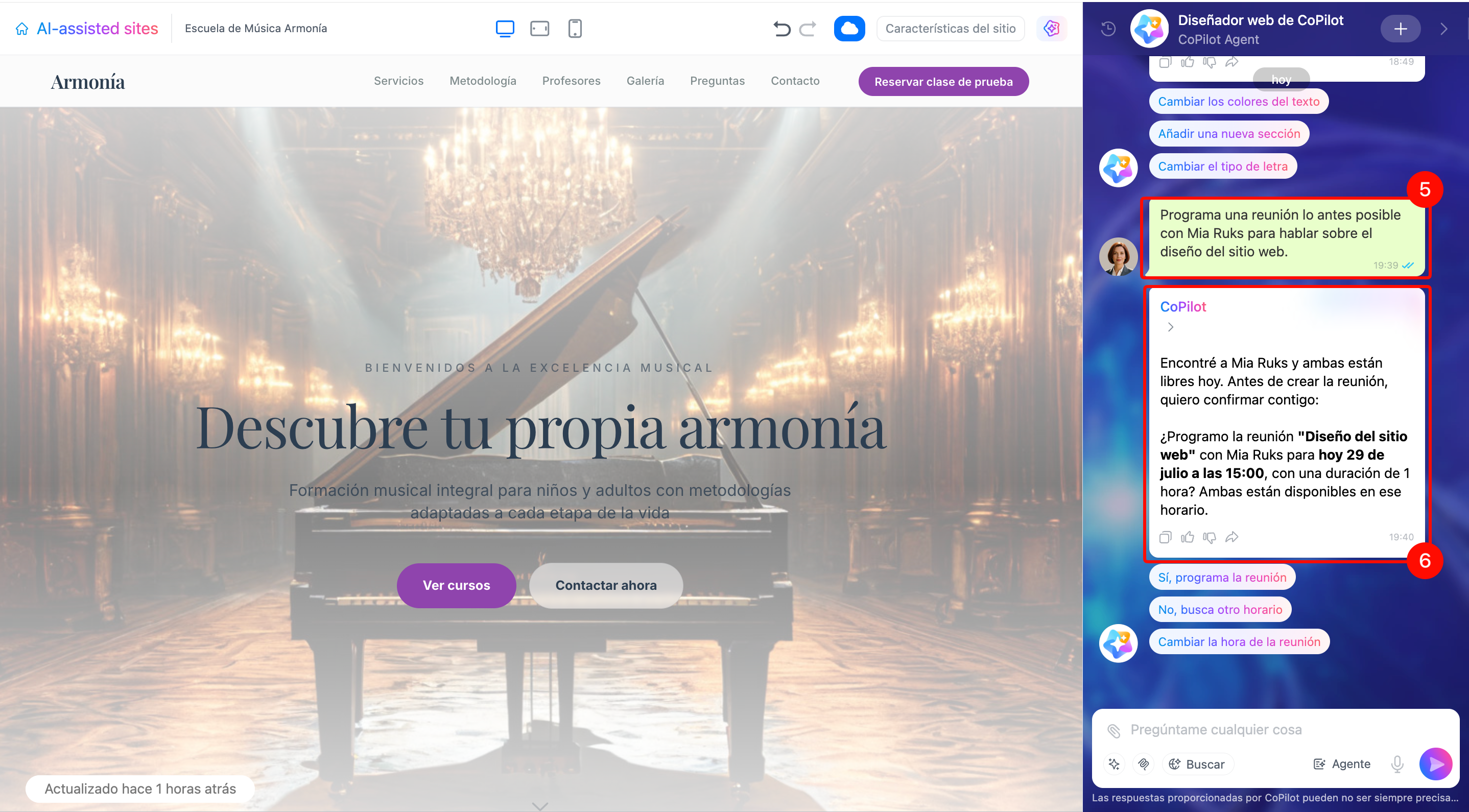 Por solicitud del usuario en el chat de la derecha, el Agente CoPilot puede gestionar Bitrix24
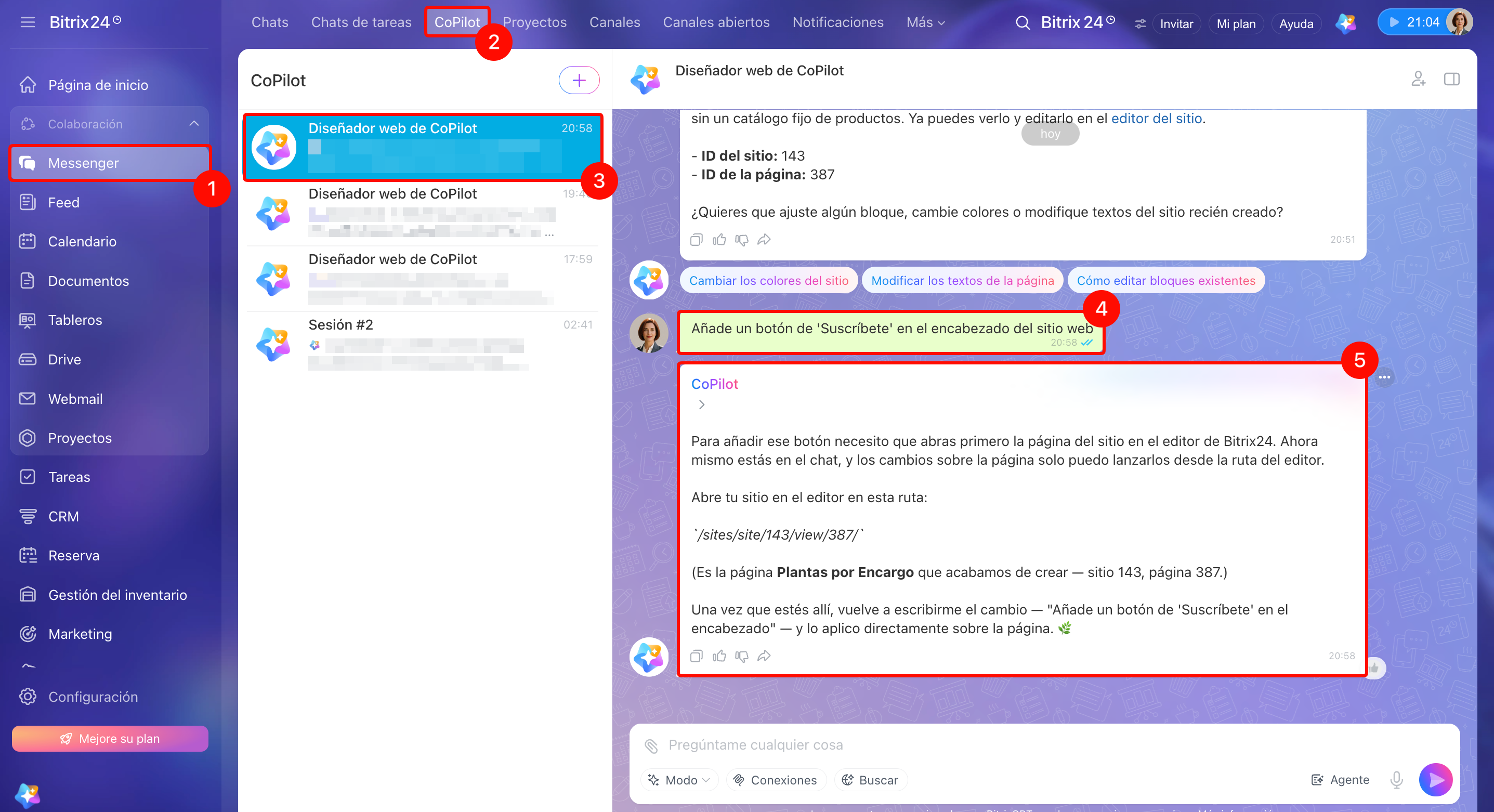
El chat asociado al sitio web está disponible en la lista de conversaciones con CoPilot, pero no podrás continuar editando el sitio web en el messenger. Si le pides al agente que realice cambios desde el chat del messenger, CoPilot informará sobre la limitación y proporcionará un enlace a la página del editor.
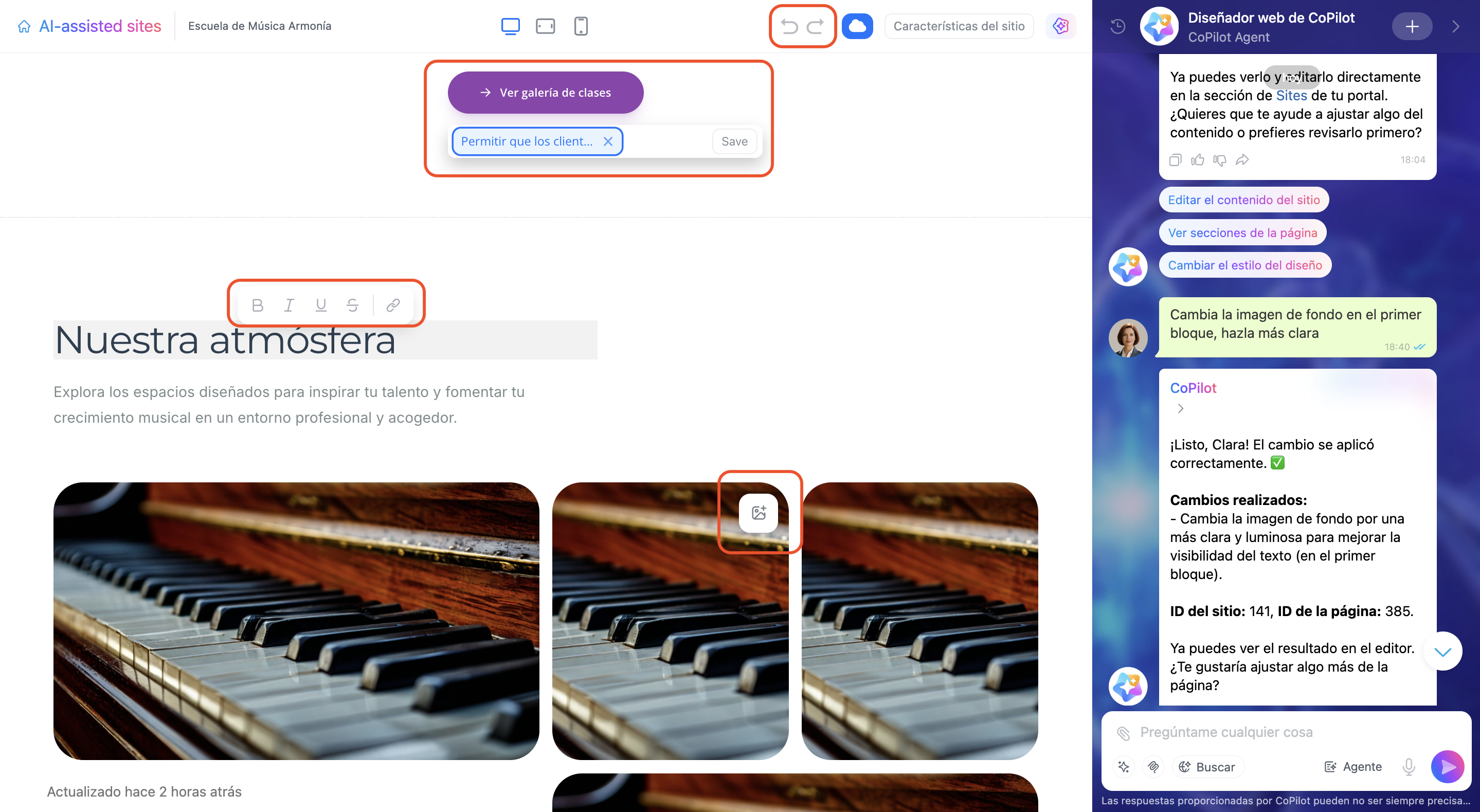
Manualmente puedes editar:
- El texto de los encabezados y las leyendas de las imágenes: haz clic en ellos para cambiar el texto y el estilo, o añadir un enlace. Por ejemplo, añade una palabra tachada y resalta en negrita la idea principal.
- Las imágenes: haz clic en la imagen para seleccionar otra de una carpeta de tu ordenador. Por ejemplo, sustituye la imagen generada del profesor por una foto real.
- Los botones. CoPilot vincula los botones con los bloques del sitio web. Para sustituir el enlace por uno externo, haz clic en el botón, haz clic en la cruz del campo, inserta la dirección necesaria y guarda los cambios. Por ejemplo, añade al botón Suscribirse un enlace a un grupo en las redes sociales.
Para deshacer una acción o restaurar los cambios, utiliza los botones  situados en la esquina superior derecha del editor.
Cómo publicar un sitio web
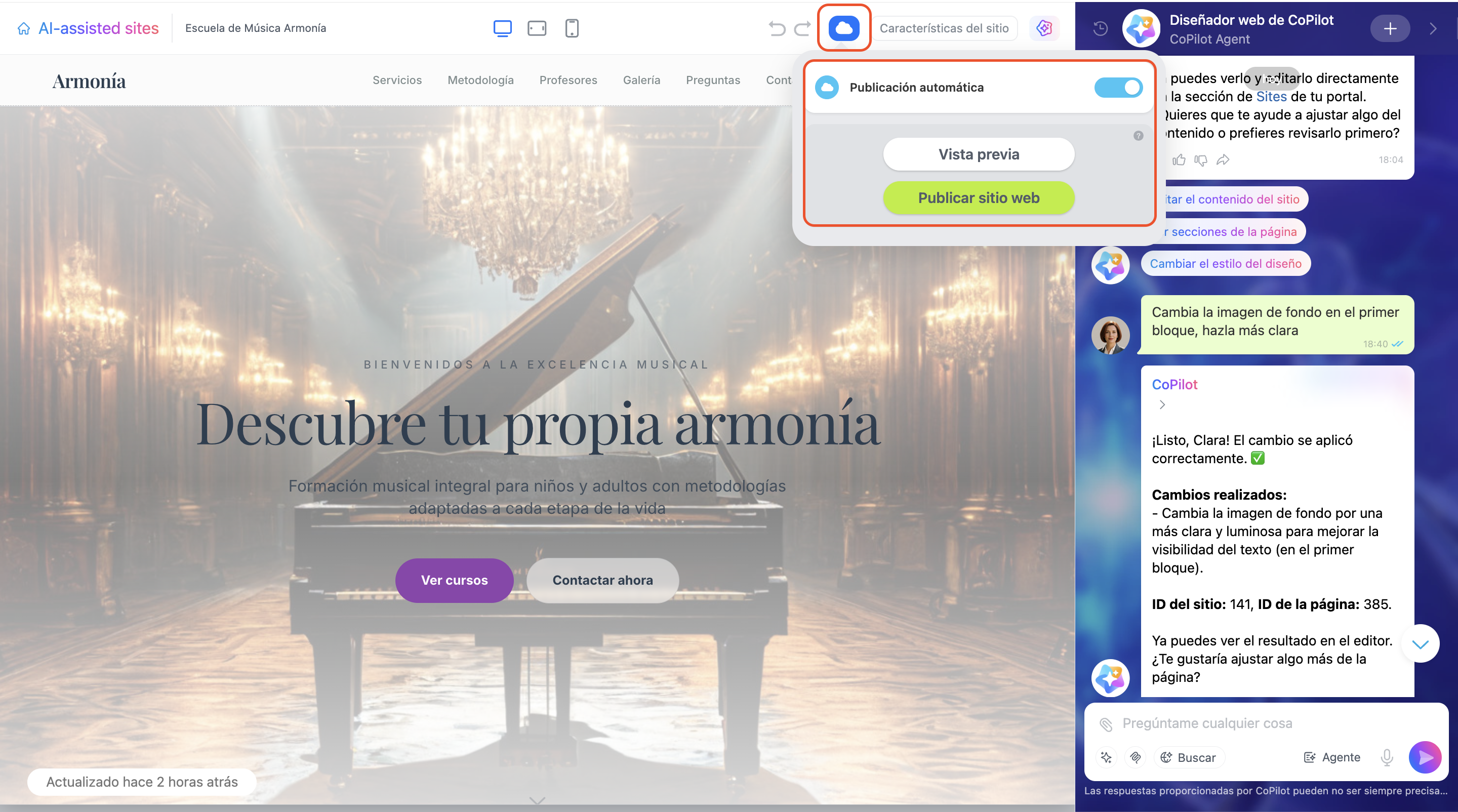
De forma predeterminada está activado el modo Publicación automática. Los sitios web creados con CoPilot se publican inmediatamente después de su creación y las modificaciones se muestran automáticamente.
Si la publicación automática está desactivada, haz clic en Vista previa. El sitio web se abrirá en una nueva pestaña y las modificaciones solo serán visibles para ti. Haz clic en Publicar sitio web para que los cambios estén disponibles para los visitantes del sitio web.
Sitios web: publicación automática, vista previa y navegación
Ver la página de planes y precios
Resumen
- El Agente CoPilot puede generar un sitio web a partir de una descripción.
- Para crear un sitio web con el asistente de IA, ve a Sitios web y tiendas > Sitios web y describe la solicitud en el campo situado en el centro de la pantalla.
- Cada sitio web tiene asociado un chat independiente con CoPilot.
- El sitio web creado con CoPilot solo puede editarse en el editor Sitios web IA. Ve a la sección Sitios web y tiendas > Sitios web, coloca el cursor sobre la ficha del sitio web y haz clic en Editar.
- Las modificaciones pueden realizarse mediante el chat con CoPilot; manualmente están disponibles las ediciones puntuales de encabezados, imágenes y enlaces.
- De forma predeterminada, los sitios web creados con CoPilot se publican inmediatamente después de su creación y las modificaciones se muestran automáticamente. Si desactivas el modo Publicación automática, tendrás que publicar el sitio web manualmente.