
CoPilot en CRM ayuda a los gerentes a procesar llamadas y dedicar menos tiempo a tareas rutinarias.
Sin CoPilot:
- Después de finalizar la llamada, tendrás que volver a escuchar la grabación para recordar todos los detalles.
- Será necesario especificar los detalles del pedido, el método de pago, la dirección de envío, entre otros.
- Tendrás que ingresar manualmente la información del cliente en la ficha de negociación.
CoPilot te ayuda a:
- Transcribir la grabación de la conversación. Ya no tendrás que perder tiempo escuchando las llamadas, el gerente podrá abrir la transcripción y encontrar la información necesaria.
- Destacar lo más importante. Un resumen de la conversación te ayudará a recordar los detalles y a prepararte para la próxima llamada.
- Completar automáticamente los campos de la ficha de CRM con los datos de la llamada.
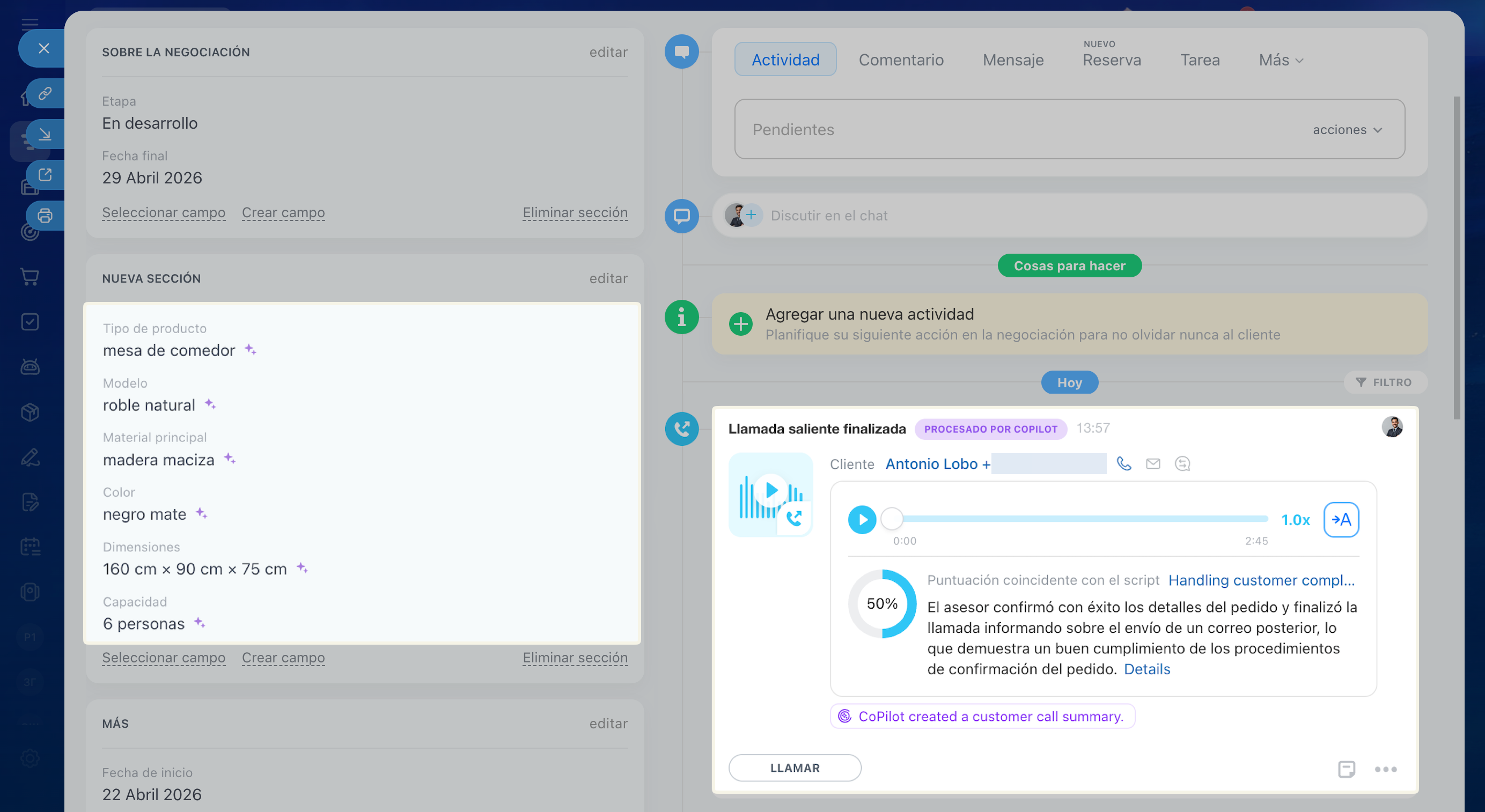 A la derecha, está el timeline con las etapas del procesamiento de la llamada.
 A la izquierda, están los campos completados por CoPilot
¿Cómo procesar una llamada con CoPilot?
El procesamiento de una llamada consta de tres etapas:
- Transcribir la grabación de la llamada
- Crear un resumen de la conversación
- Completar los campos en la ficha de CRM
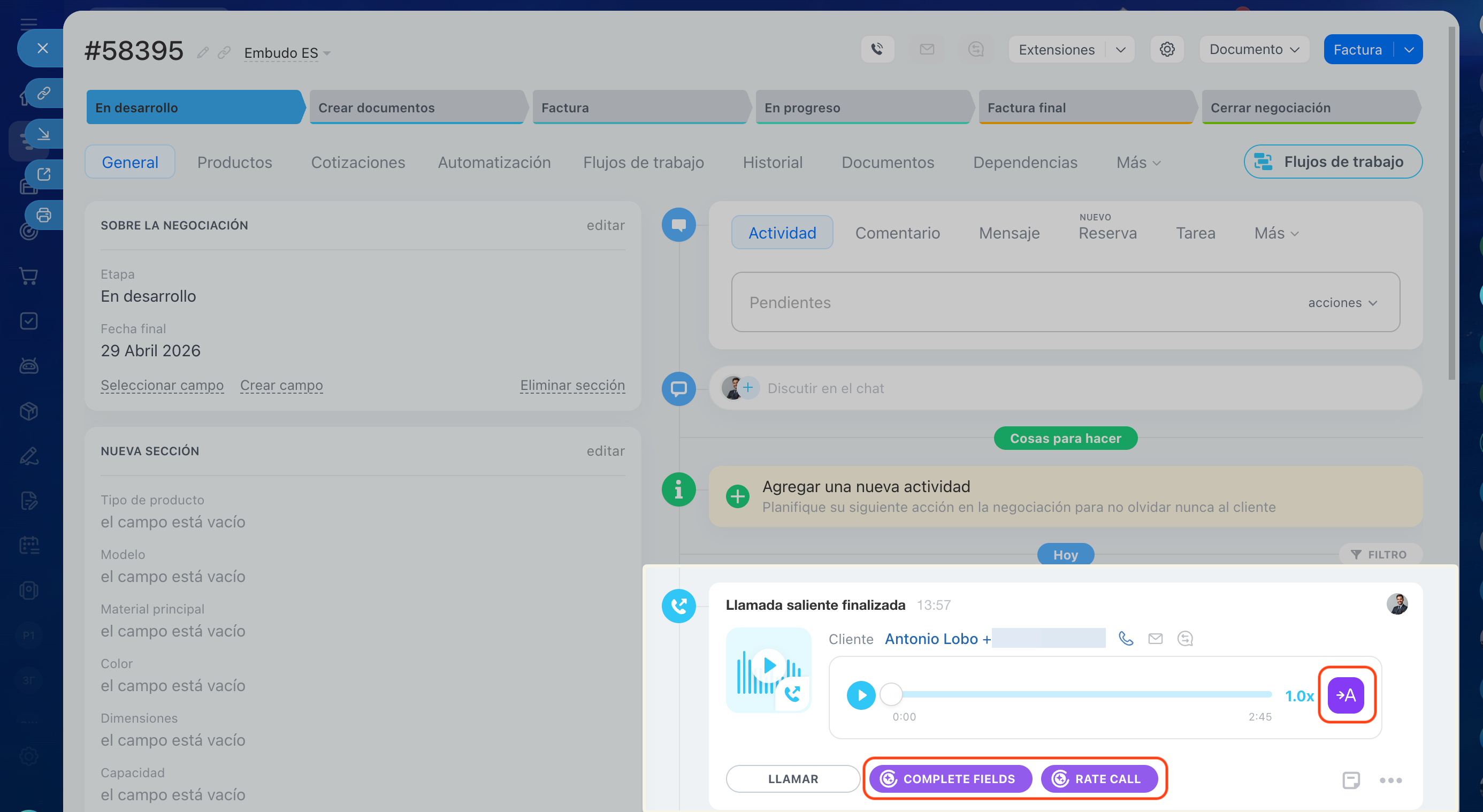
Abre la ficha del CRM y encuentra la llamada necesaria en el timeline. En el bloque de la llamada hay tres botones para iniciar el análisis:
- Complete fields (Rellenar campos) — CoPilot completará los campos de la ficha con los datos de la llamada.
- Rate call (Evaluar la llamada) — CoPilot verificará la conversación según el script.
- Icono
 — iniciará la transcripción de la grabación de la llamada.
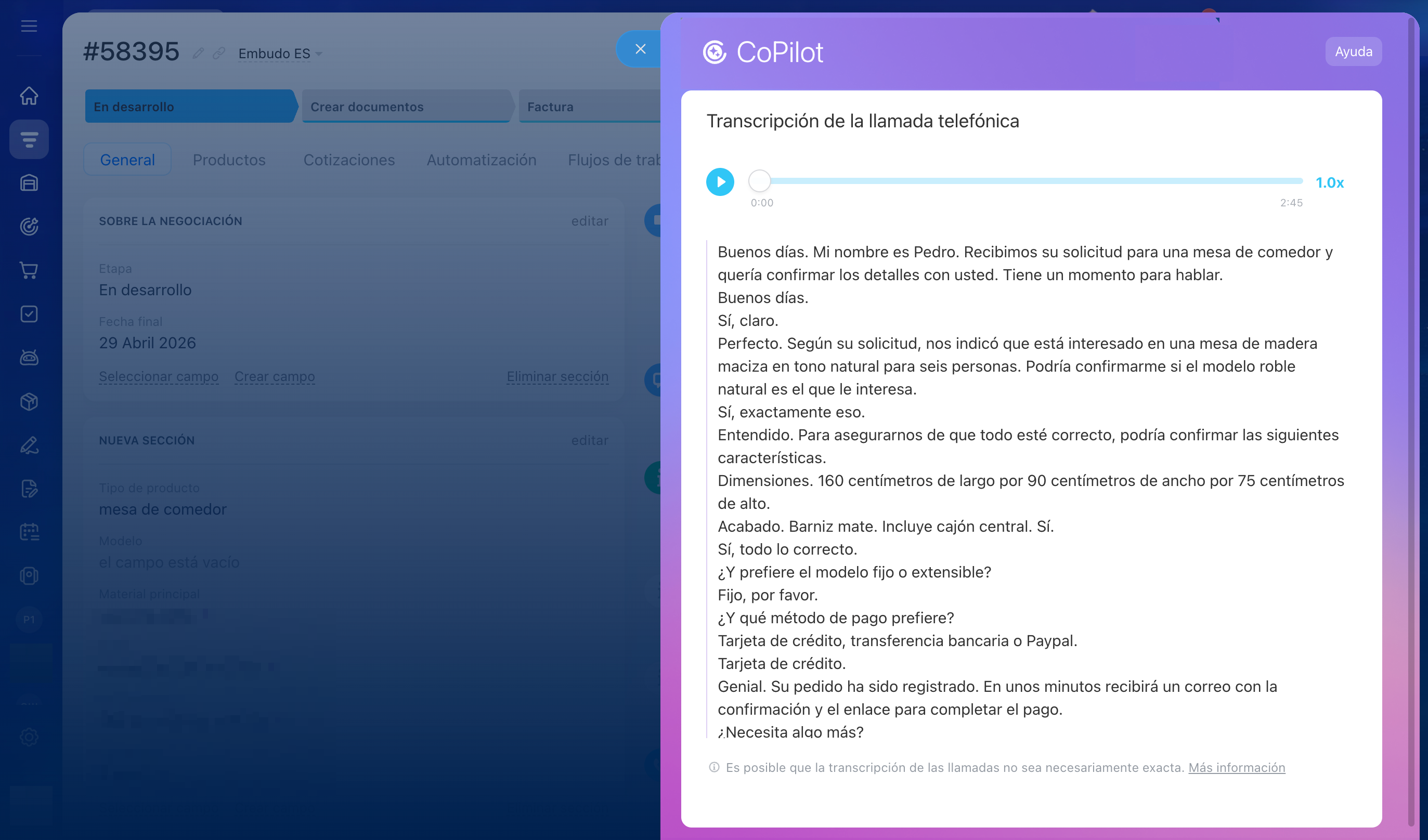
Transcribir la grabación de la llamada. CoPilot puede transcribir la grabación de la conversación con el cliente. El gerente ya no tiene que perder tiempo escuchando la llamada, sino que puede abrir la transcripción de inmediato y ver todos los detalles de la conversación. La función de búsqueda por texto también ayuda a encontrar rápidamente la información necesaria.
El supervisor puede utilizar la transcripción de la llamada para supervisar el trabajo de los gerentes y asegurarse de que hayan realizado todas las preguntas necesarias.
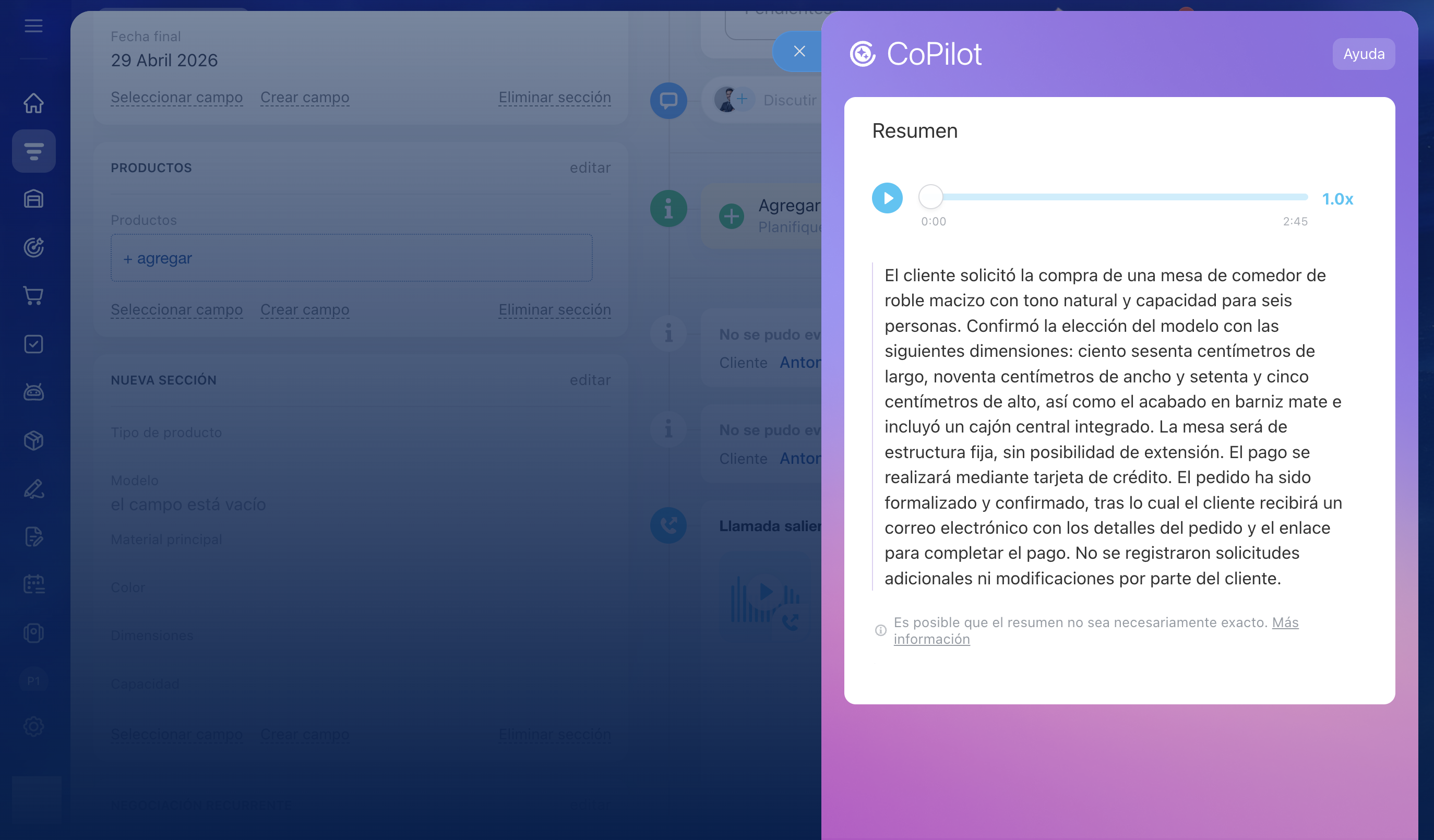
Crear un resumen de la conversación. CoPilot puede preparar un resumen de la conversación y resaltar los puntos principales.
Seleccionar el idioma de respuesta de CoPilot
Para abrir el resumen de la llamada, haz clic en CoPilot created a customer call summary (CoPilot ha creado un resumen de la llamada con el cliente) en el timeline de la ficha de CRM.
Completar los campos en la ficha de CRM. CoPilot completará automáticamente los campos vacíos con los datos de la llamada. Los valores de estos campos se marcarán con un icono especial.
Si ya hay valores especificados en los campos, CoPilot te solicitará que elijas si deseas dejarlos tal como están o reemplazarlos.
Por ejemplo, si un cliente te llama para cambiar su dirección de entrega, CoPilot procesará la llamada y te pedirá que ingreses la nueva dirección en el campo correspondiente. En el timeline, verás el estado Action required (acción requerida) . Haz clic en Confirm fields (confirmar campos) para ver y confirmar el reemplazo.
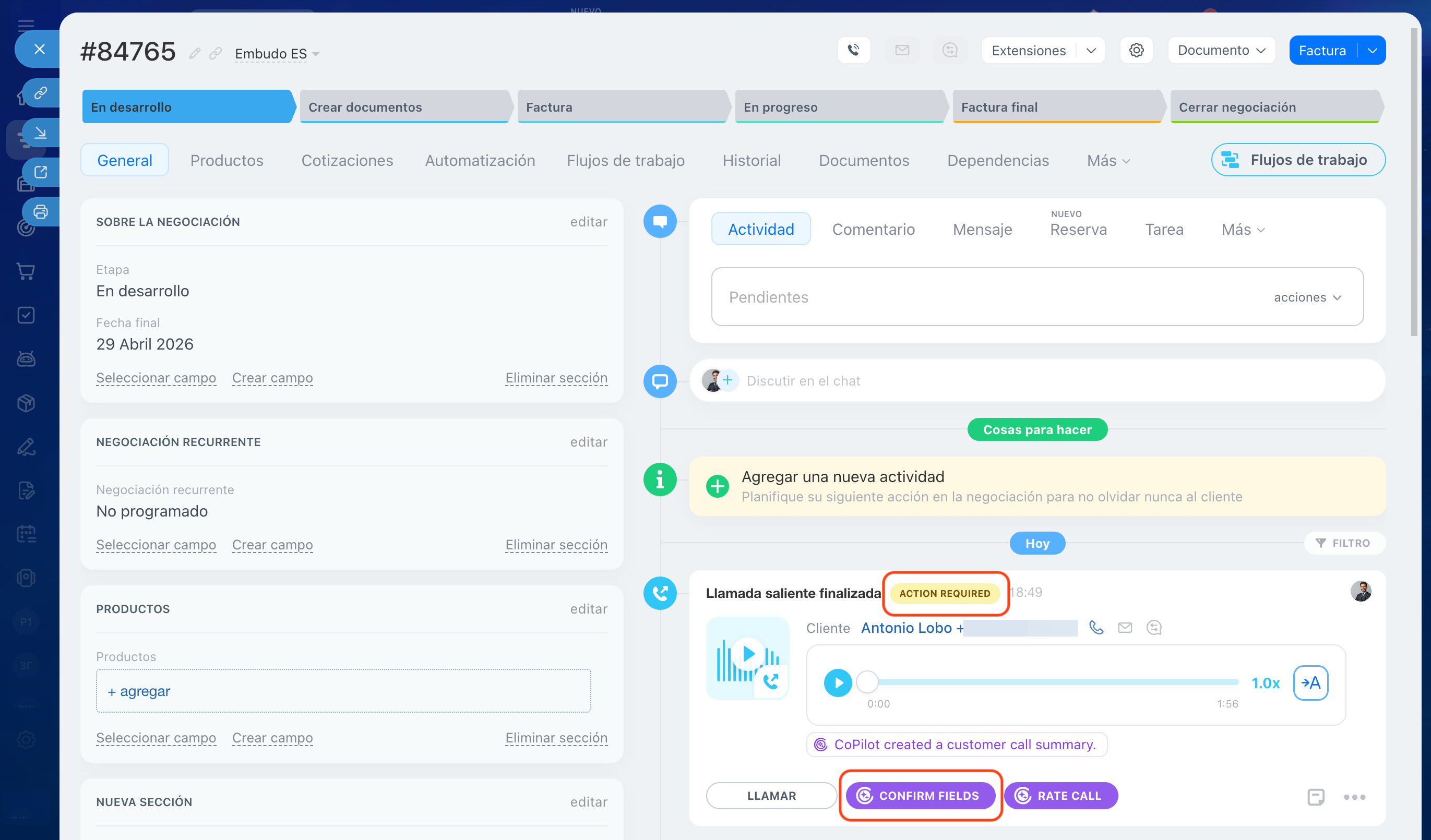
Si no estás seguro de qué datos elegir, abre la transcripción o resumen de la llamada. Esto te ayudará a recordar todos los detalles de la conversación con el cliente y a completar los campos correctamente.
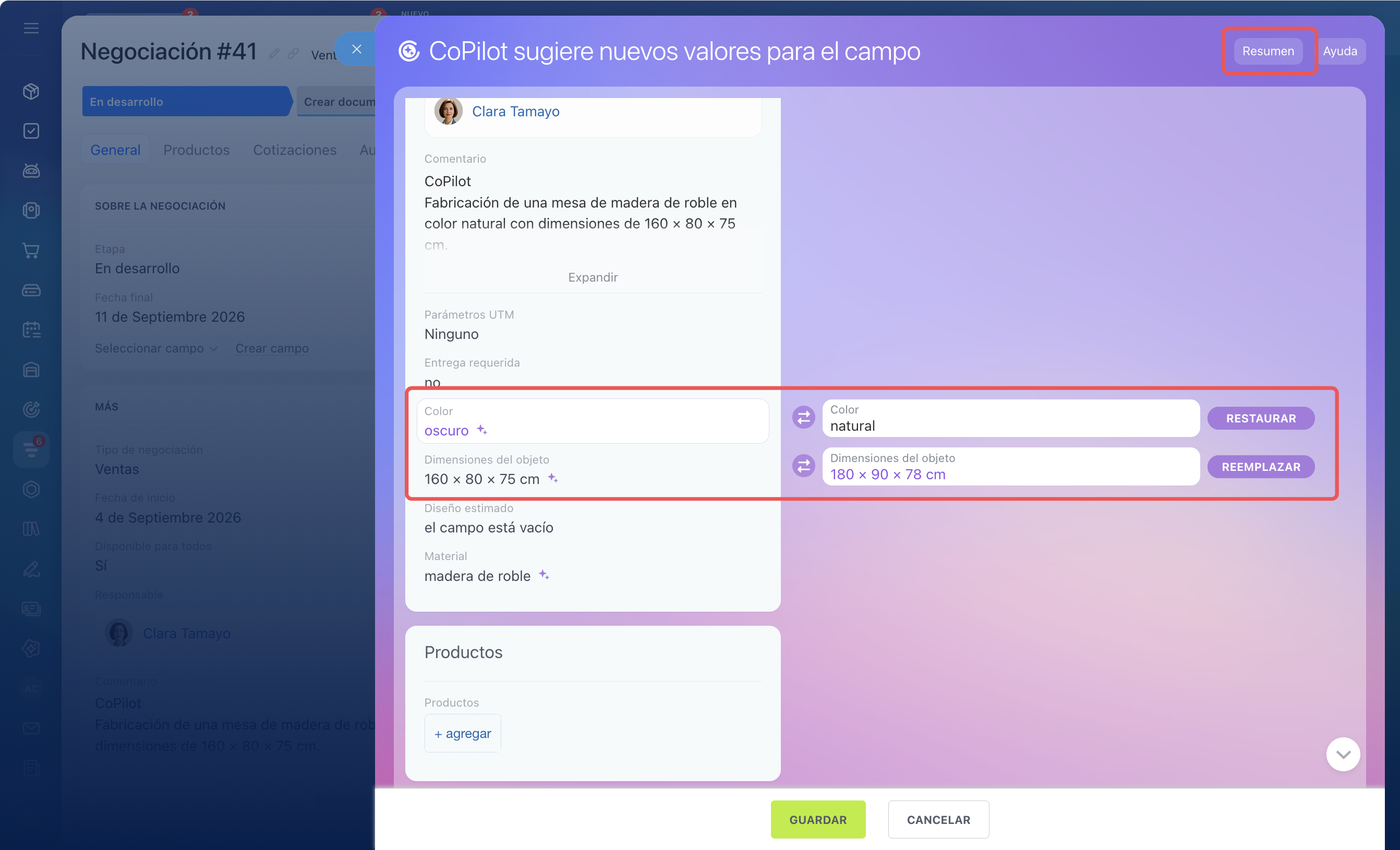 Para seleccionar el valor necesario, utiliza los botones Reemplazar, Restaurar o flechas
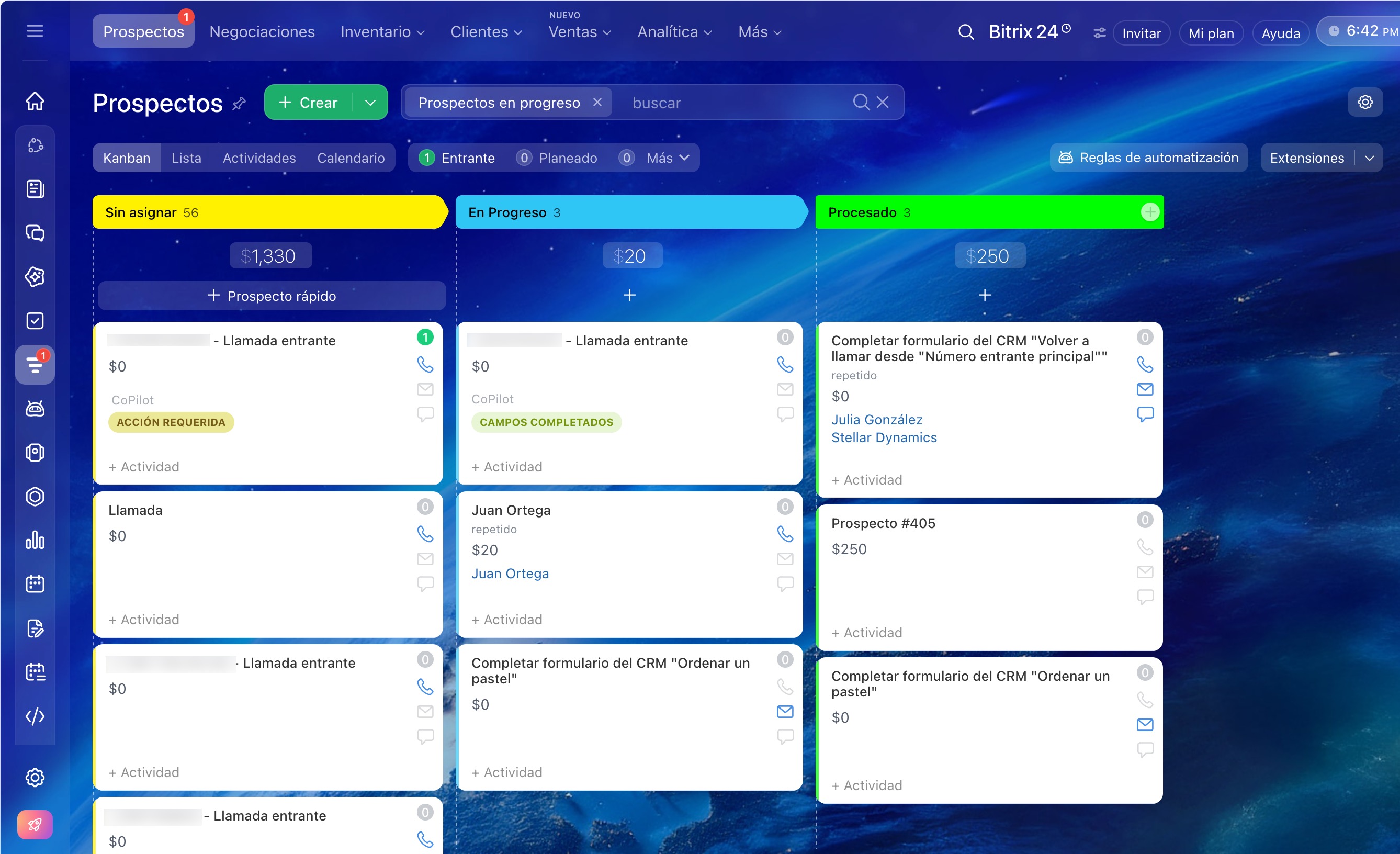
Kanban muestra el estado de llenado de campos:
- Campos completados: CoPilot ha completado los campos automáticamente, puedes continuar trabajando con el elemento de CRM.
- Acción requerida: CoPilot te solicita que reemplaces los valores de los campos. Abre la ficha de CRM y selecciona los valores necesarios.
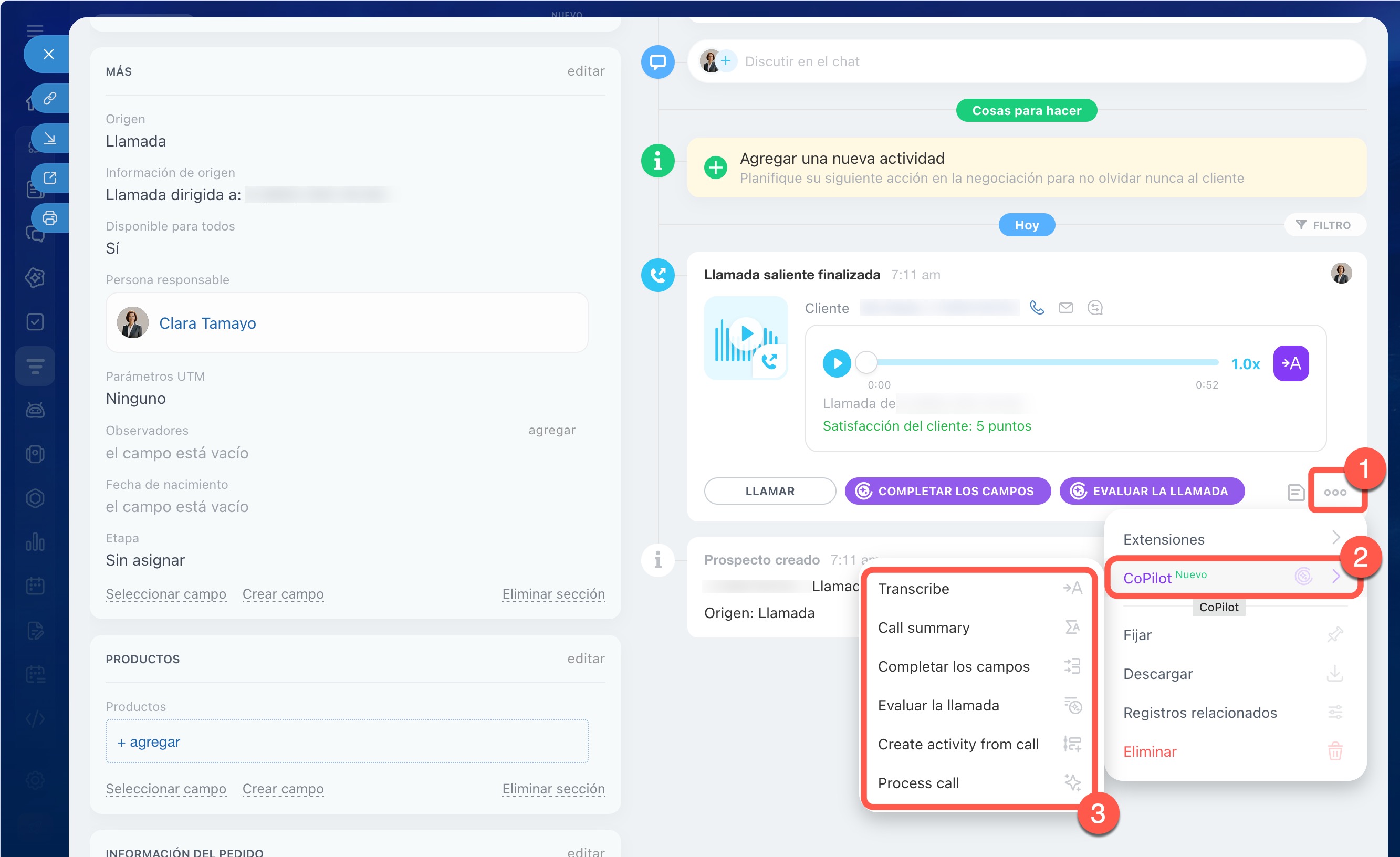
Menú de acciones de CoPilot
CoPilot puede procesar una llamada completa o ejecutar acciones específicas, por ejemplo, solo crear un resumen o solo completar campos.
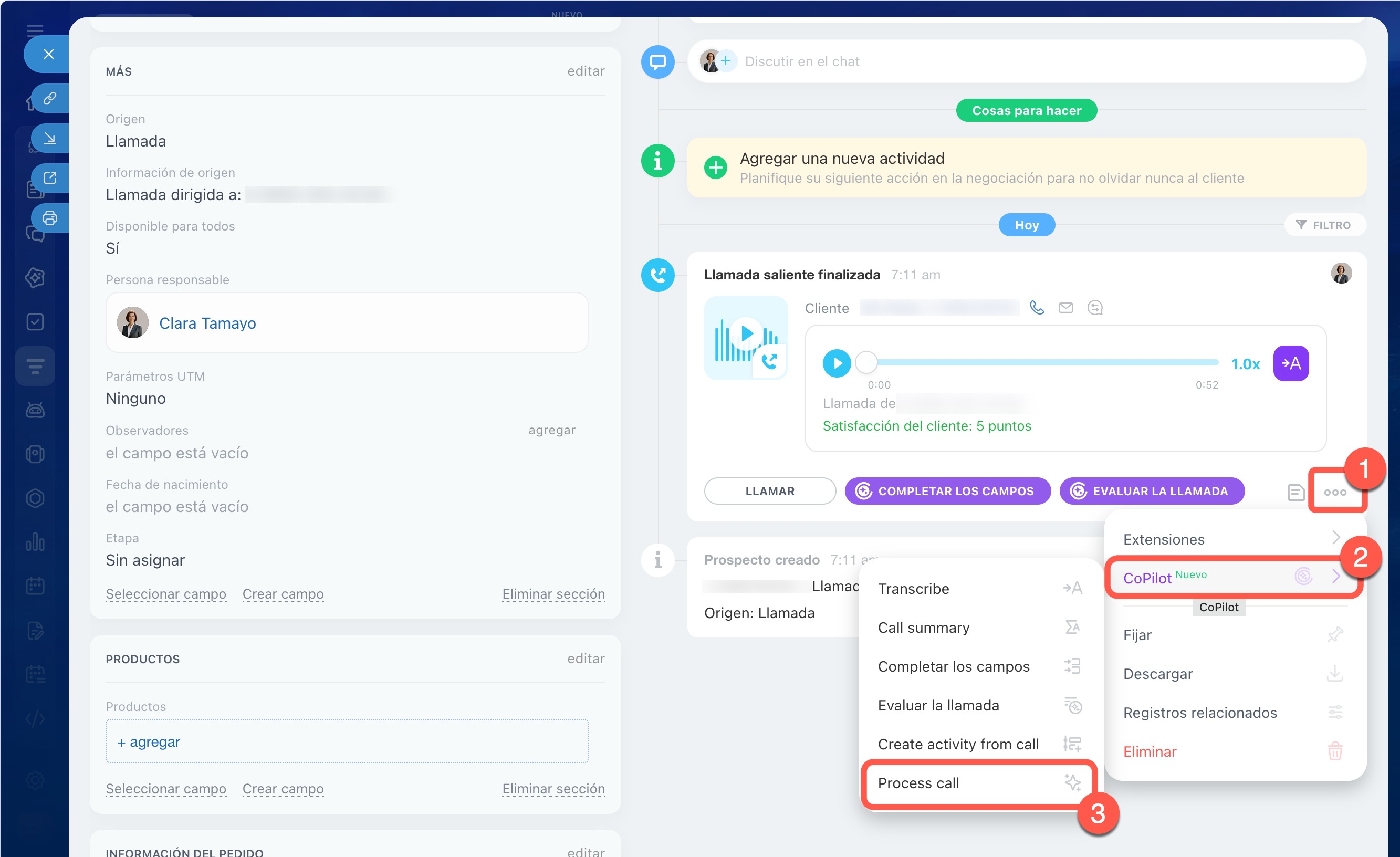
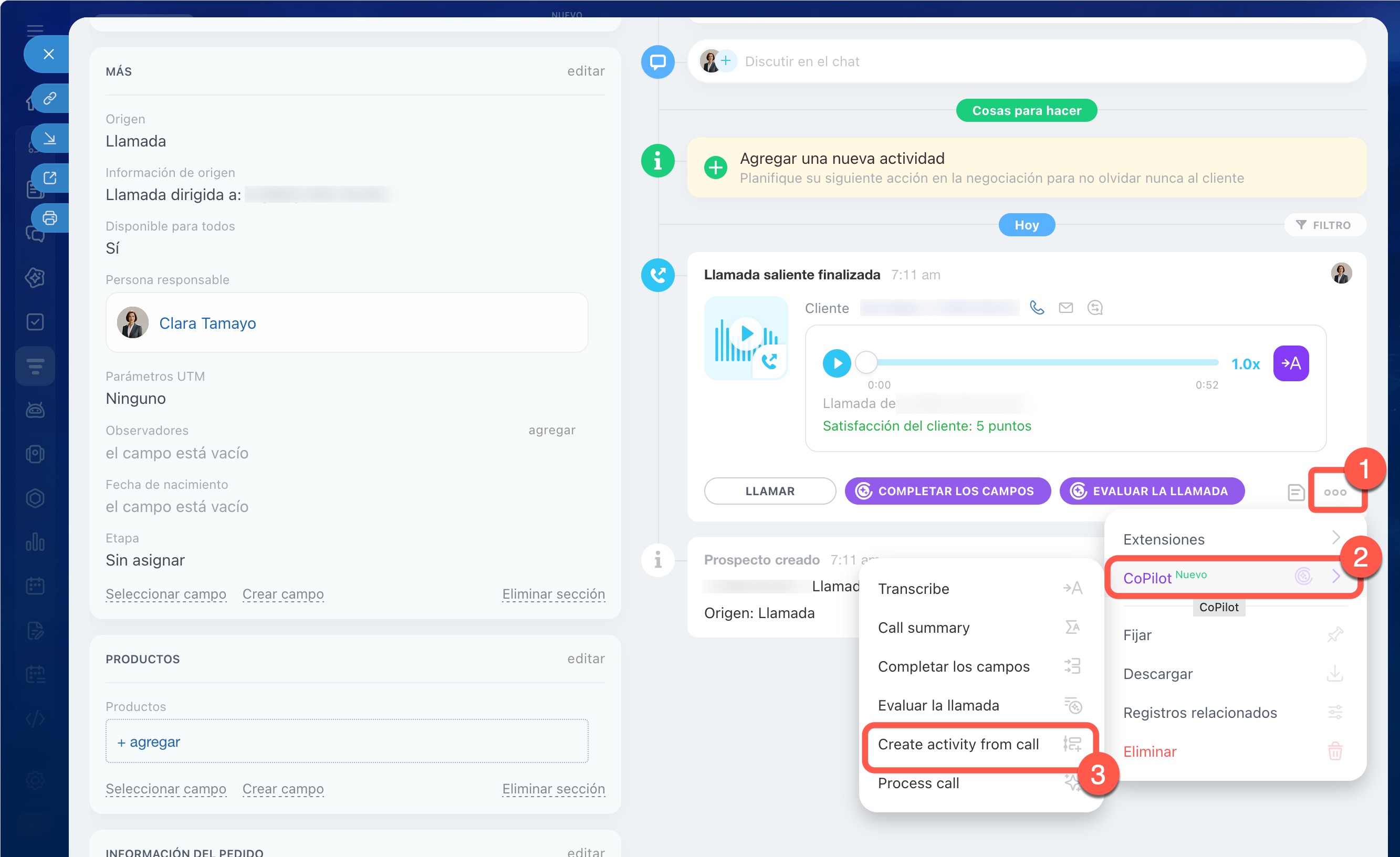
1–2. En el timeline de la ficha CRM, abre el menú de la llamada: presiona Tres puntos (...) > CoPilot.
3. Selecciona la acción necesaria. Acciones disponibles:
- Transcribir (Transcribe): convierte la grabación de audio de la llamada en texto.
- Resumen de la llamada (Call summary): crea un breve resumen de la conversación. Primero transcribirá la grabación y luego creará el resumen.
- Completar los campos: completa los campos vacíos en la ficha CRM con datos de la llamada.
- Evaluar la llamada: asigna una calificación a la calidad de la conversación.
- Crear actividad desde la llamada (Create activity from call): crea una actividad basada en la llamada.
- Procesar la llamada (Process call): ejecuta todas las acciones a la vez (transcripción, resumen, completar campos y creación de actividad).
Después de que la acción se complete, desaparecerá del menú.
Actividad desde la conversación
CoPilot crea una actividad según el resultado de la llamada. Hay dos formas de hacerlo.
Mediante el procesamiento completo de la llamada
1–2. En el timeline de la ficha CRM, abre el menú de la llamada: presiona Tres puntos (...) > CoPilot.
3. Selecciona Procesar la llamada (Process call).
CoPilot transcribirá automáticamente la grabación, creará un resumen, completará los campos de la ficha y creará una actividad.
1–2. En el timeline de la ficha CRM, abre el menú de la llamada: presiona Tres puntos (...) > CoPilot.
3. Selecciona Crear actividad desde la llamada (Create activity from call).
CoPilot analizará la llamada y creará una actividad sin ejecutar las demás acciones.
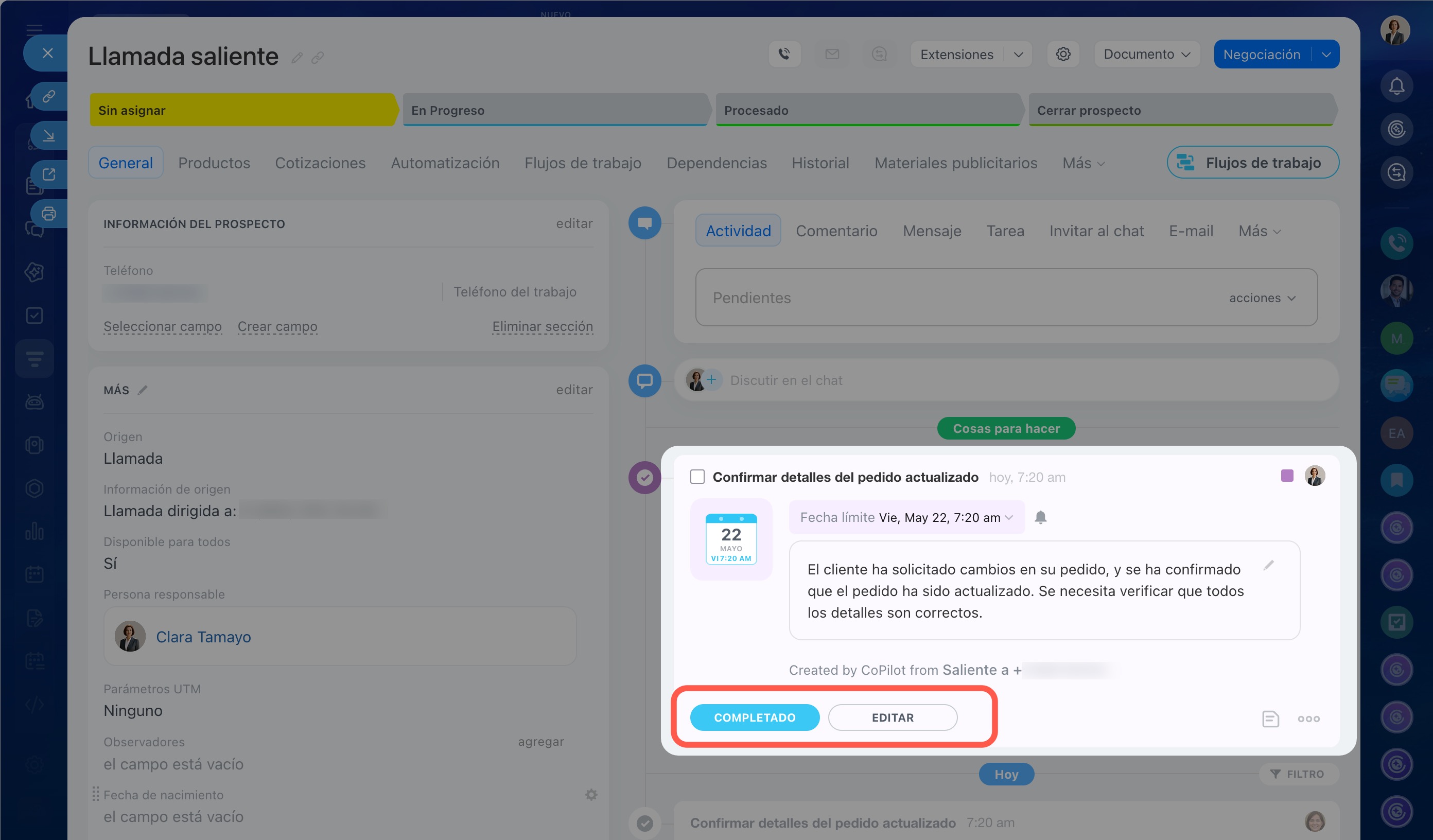
El tipo de actividad depende de qué tan relevante sea la conversación.
Actividad violeta: la conversación tiene contenido relevante. CoPilot crea una actividad con una breve descripción de los resultados de la llamada. El empleado ve qué debe hacer después.
Cuando la tarea esté completada, cierra la actividad: presiona el botón Completado. Si necesitas cambiar el contenido de la actividad, presiona Editar.
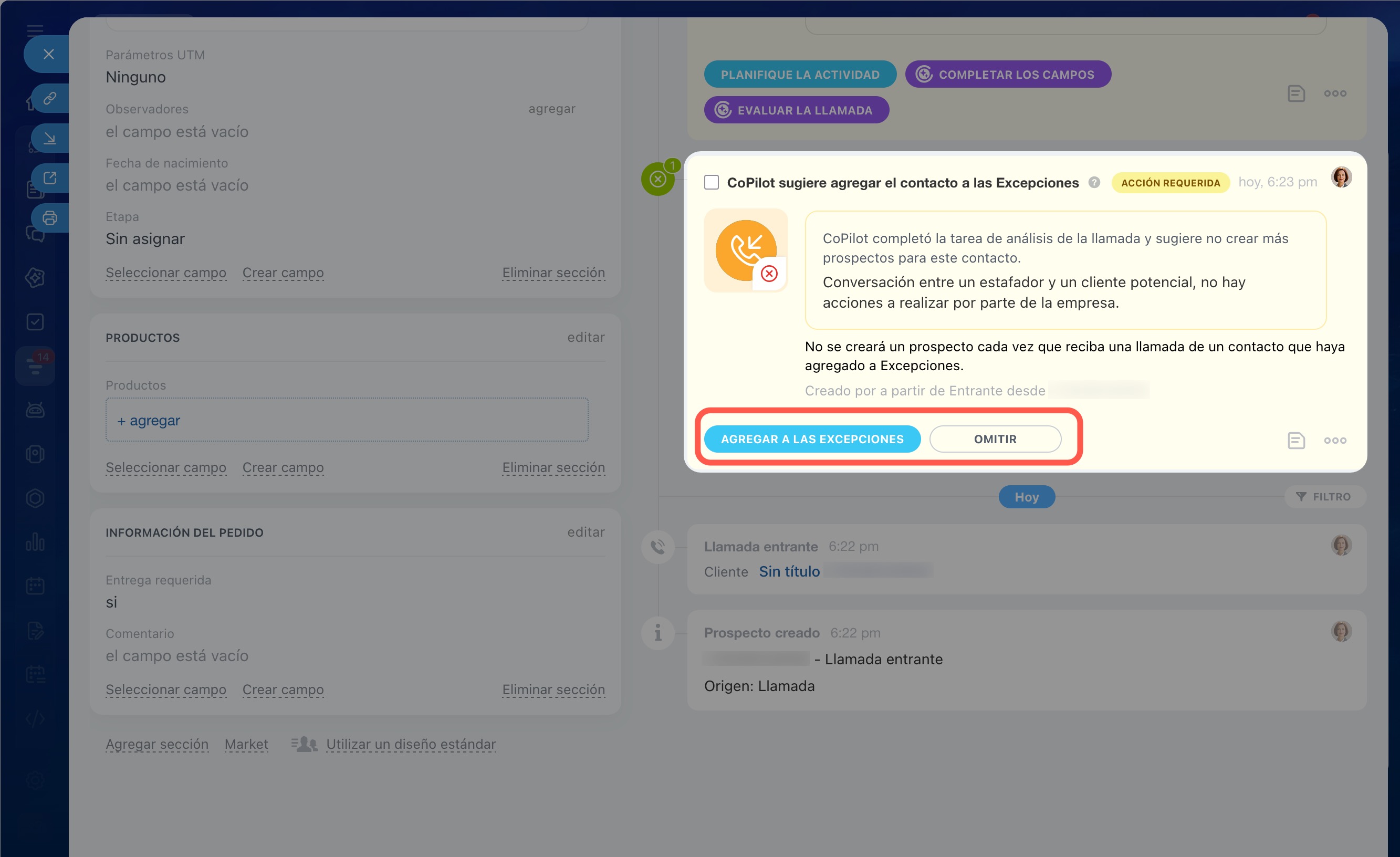
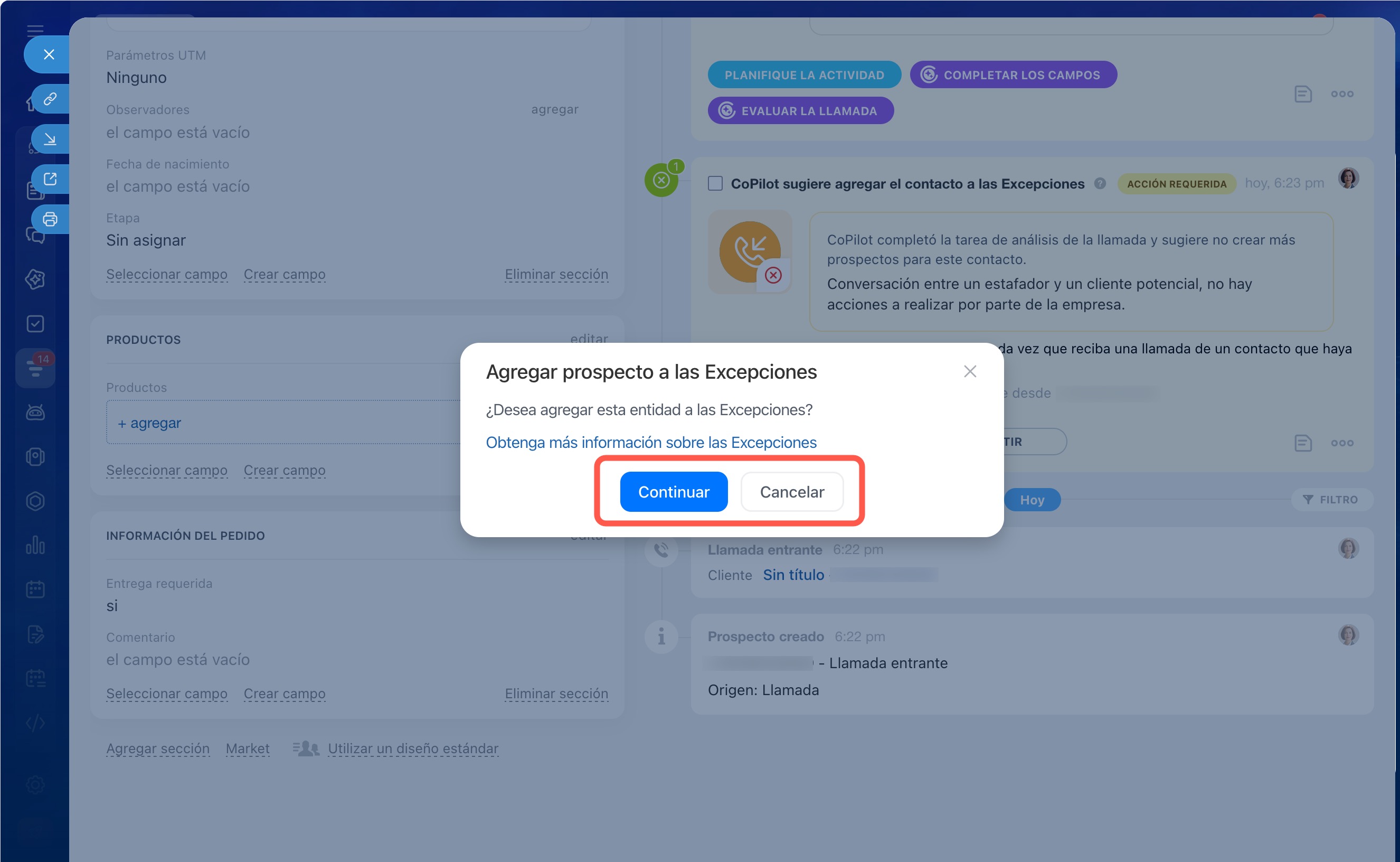
Actividad amarilla: la conversación no es relevante: spam, llamada accidental o sin contenido útil. CoPilot crea una actividad con la marca Acción requerida y propone agregar el contacto a la lista de excepciones.
La actividad amarilla tiene dos opciones:
- Agregar a las excepciones: el contacto se añade a la lista de excepciones y el prospecto se elimina. Si el contacto no tiene teléfono o e-mail especificado, no se agregará a la lista de excepciones.
- Omitir: la actividad se cierra y el prospecto permanece. Cuando llegue una nueva llamada, podrás iniciar nuevamente el procesamiento.
Condiciones para procesar llamadas
CoPilot en CRM puede transcribir llamadas que duren entre 10 segundos y 1 hora. El tamaño del archivo debe ser de al menos 60 KB. Para que un empleado pueda utilizar la transcripción, sigue estos pasos:
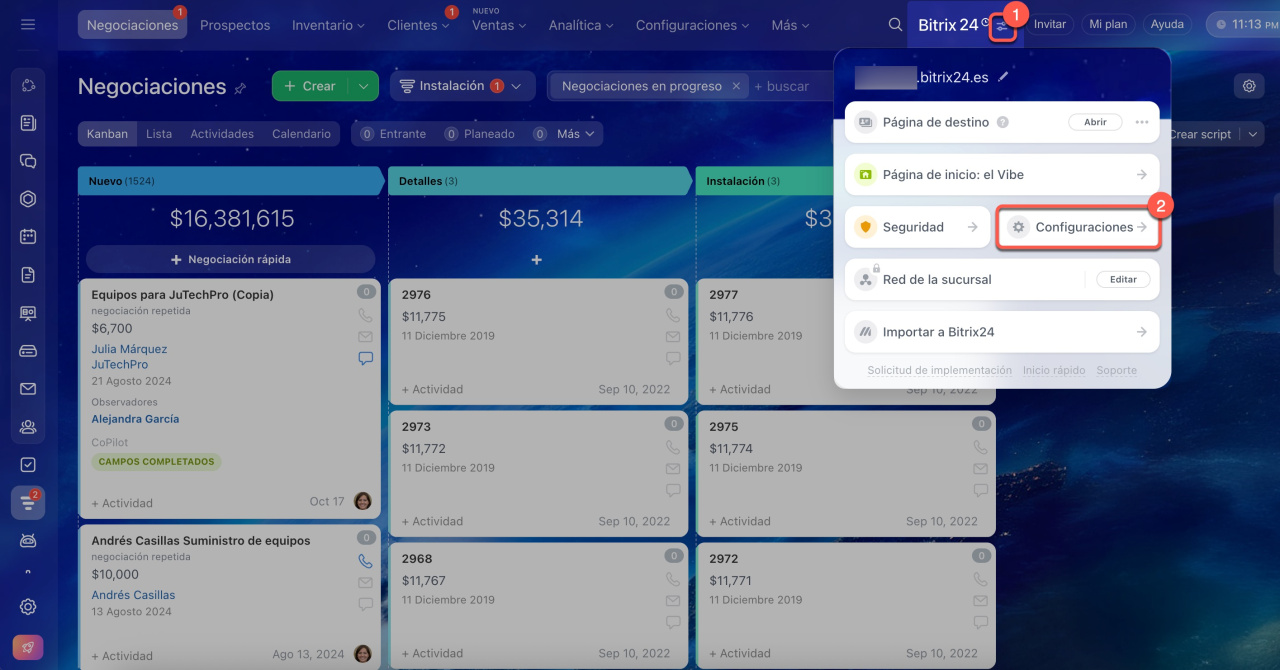
1. Habilita CoPilot en CRM en la configuración de Bitrix24.
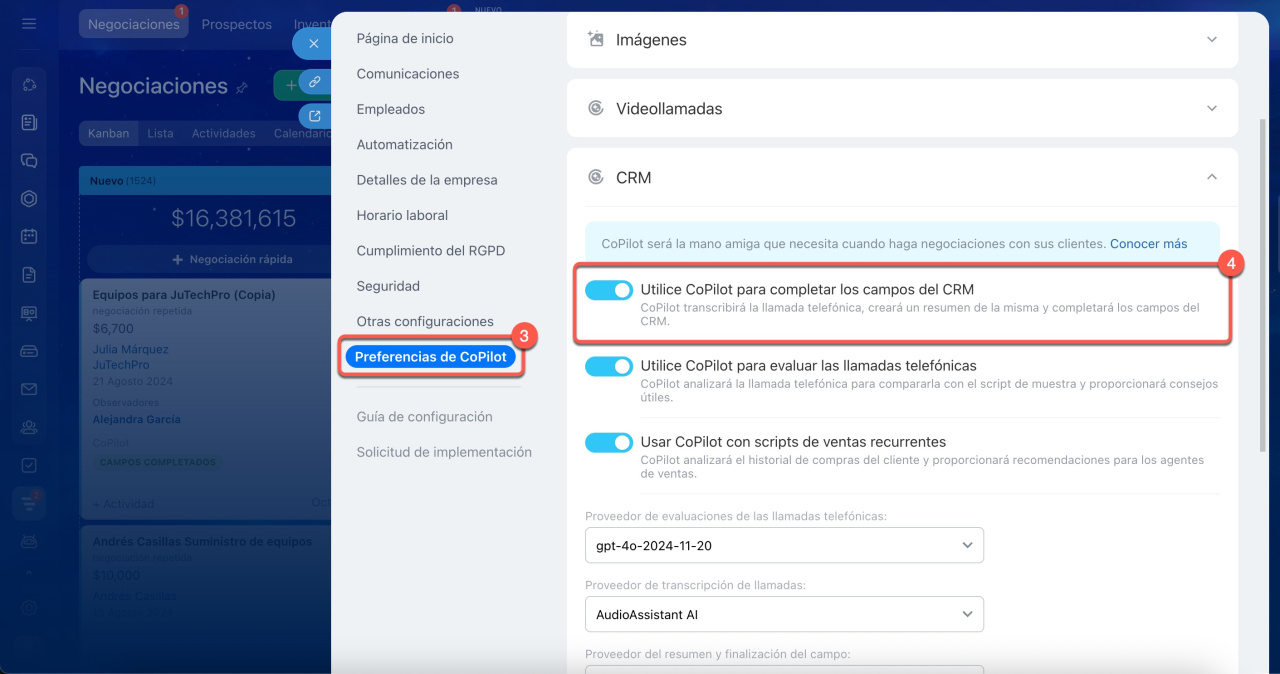
2. Otorga permisos al empleado para editar el elemento correspondiente del CRM. Por ejemplo, para procesar una llamada en una negociación, debe tener permisos para editar negociaciones.
Resumen
- En CRM de Bitrix24, está disponible CoPilot que es un asistente de inteligencia artificial. Ayuda a los gerentes a procesar llamadas y completa los campos en la ficha de CRM.
- CoPilot está disponible en prospectos, negociaciones, contactos y compañías.
- Para iniciar el análisis de la llamada, en la actividad creada haz clic en Rate call (Evaluar la llamada).
- CoPilot completa automáticamente los campos vacíos de la ficha de CRM con los datos de la llamada. Si ya hay información en los campos, puedes optar por reemplazarla o dejarla.
- En el menú de la llamada puedes iniciar acciones específicas de CoPilot o todo el procesamiento a la vez: transcripción, resumen, completar campos y creación de actividad.
- Después de ejecutarse, la acción desaparece del menú.
- CoPilot crea una actividad según el resultado de la llamada o del chat. La actividad violeta indica que la conversación tiene contenido relevante. La actividad amarilla indica que la conversación no es relevante; CoPilot propondrá agregar el contacto a la lista de excepciones.
- Puedes seleccionar el idioma en el que CoPilot resumirá la conversación y completará los campos en la ficha de CRM. La transcripción de la llamada siempre estará en el idioma en el que hayas hablado con el cliente.