
El Agente CoPilot es un asistente personal basado en inteligencia artificial que puede configurar el CRM según las necesidades de tu empresa. Con su ayuda podrás preparar rápidamente el CRM para empezar a trabajar sin realizar configuraciones manuales, por ejemplo, crear pipelines de ventas, etapas y campos personalizados.
Contenido del artículo:
Empezar a trabajar con el Agente CoPilot
Para comunicarte con el Agente CoPilot, abre el chat desde el icono o el menú. Continúa una conversación existente o inicia una nueva: escribe al asistente personal lo que necesitas hacer. Cuanto más detallada sea tu solicitud, más precisa será la respuesta del Agente CoPilot.
Cómo formular una solicitud para el Agente CoPilot
Cómo trabajar con el Agente CoPilot en el chat
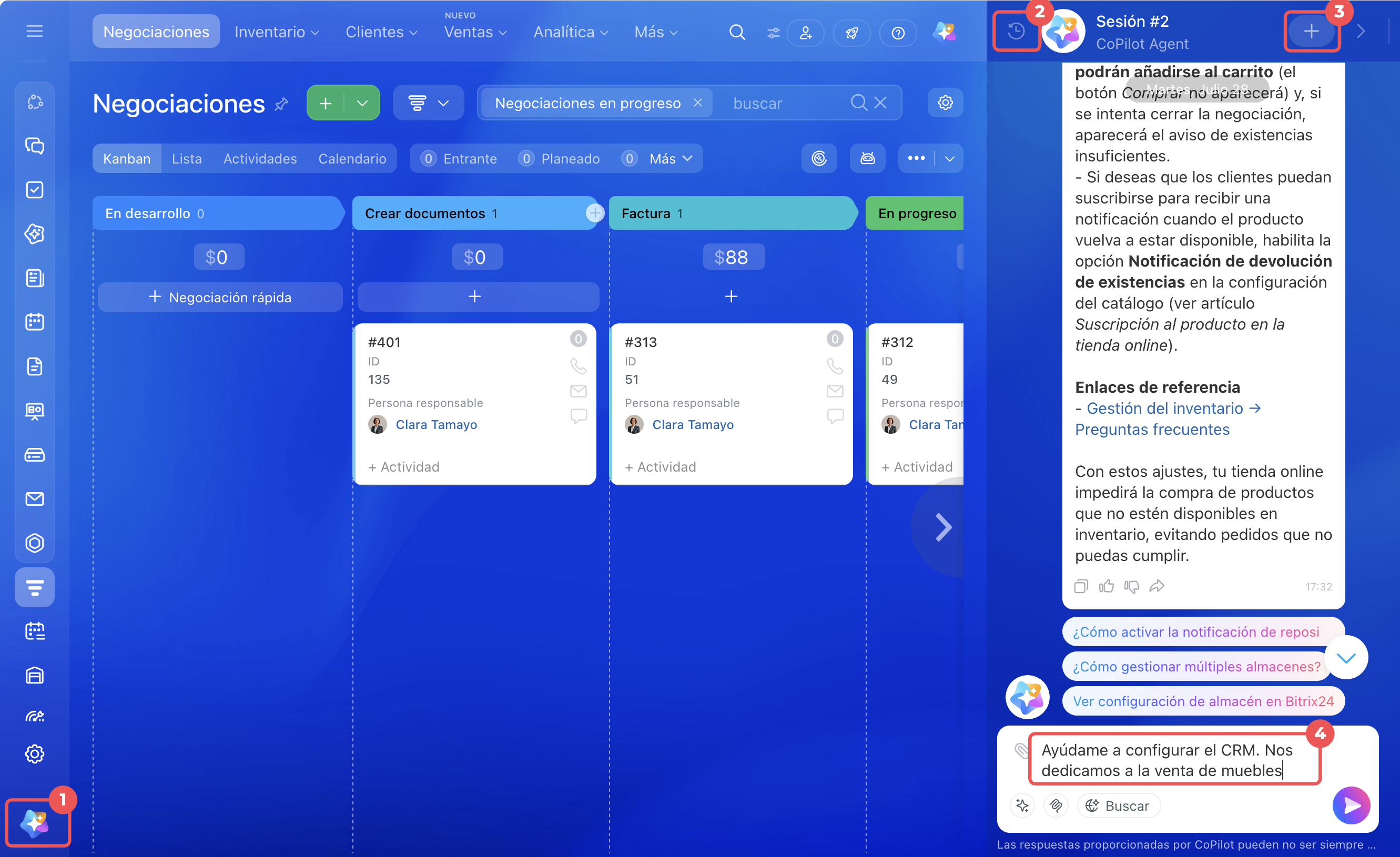
Chat a la derecha. Está disponible en muchas secciones; no es necesario ir al CRM para configurarlo. Durante la conversación puedes desplazarte entre distintas secciones: el diálogo se conserva. El agente recuerda el contexto, entiende dónde te encuentras y lo tiene en cuenta durante la conversación.
1. Haz clic en el icono del Agente CoPilot situado en la esquina inferior izquierda o superior derecha; a la derecha se abrirá el último chat activo.
2–3. Para cambiar de conversación, en la parte superior del chat haz clic en:
- el icono situado a la izquierda del nombre para seleccionar un diálogo de la lista,
- el icono con el signo más para iniciar una conversación nueva.
Chat con el Agente CoPilot en Messenger.
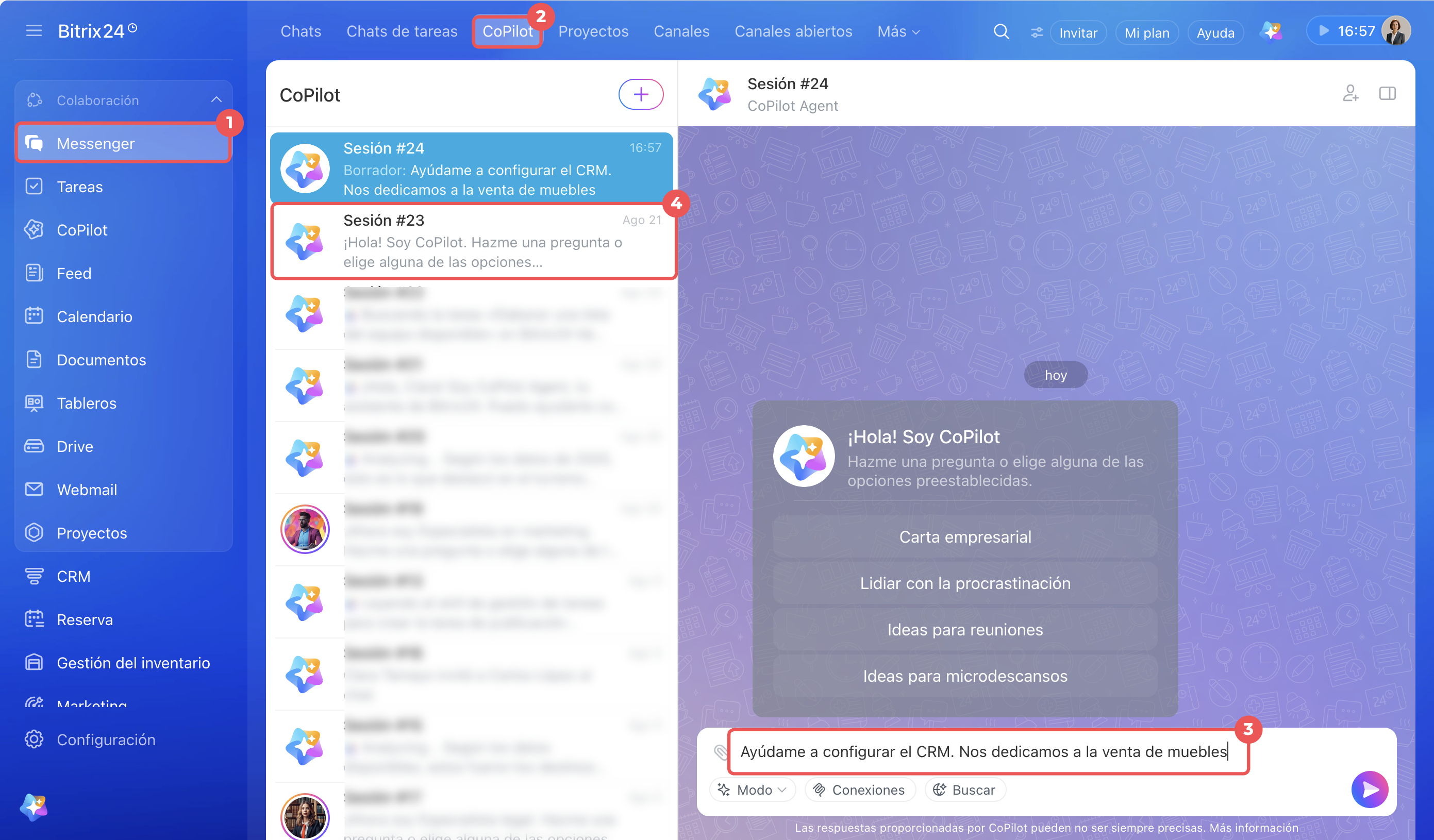
1–2. Abre el menú y entra en la sección CoPilot o ve a Messenger > CoPilot.
3–4. Se abrirá la página. Escribe una solicitud para iniciar una nueva conversación o busca el chat que necesitas con el asistente personal en la lista de chats.
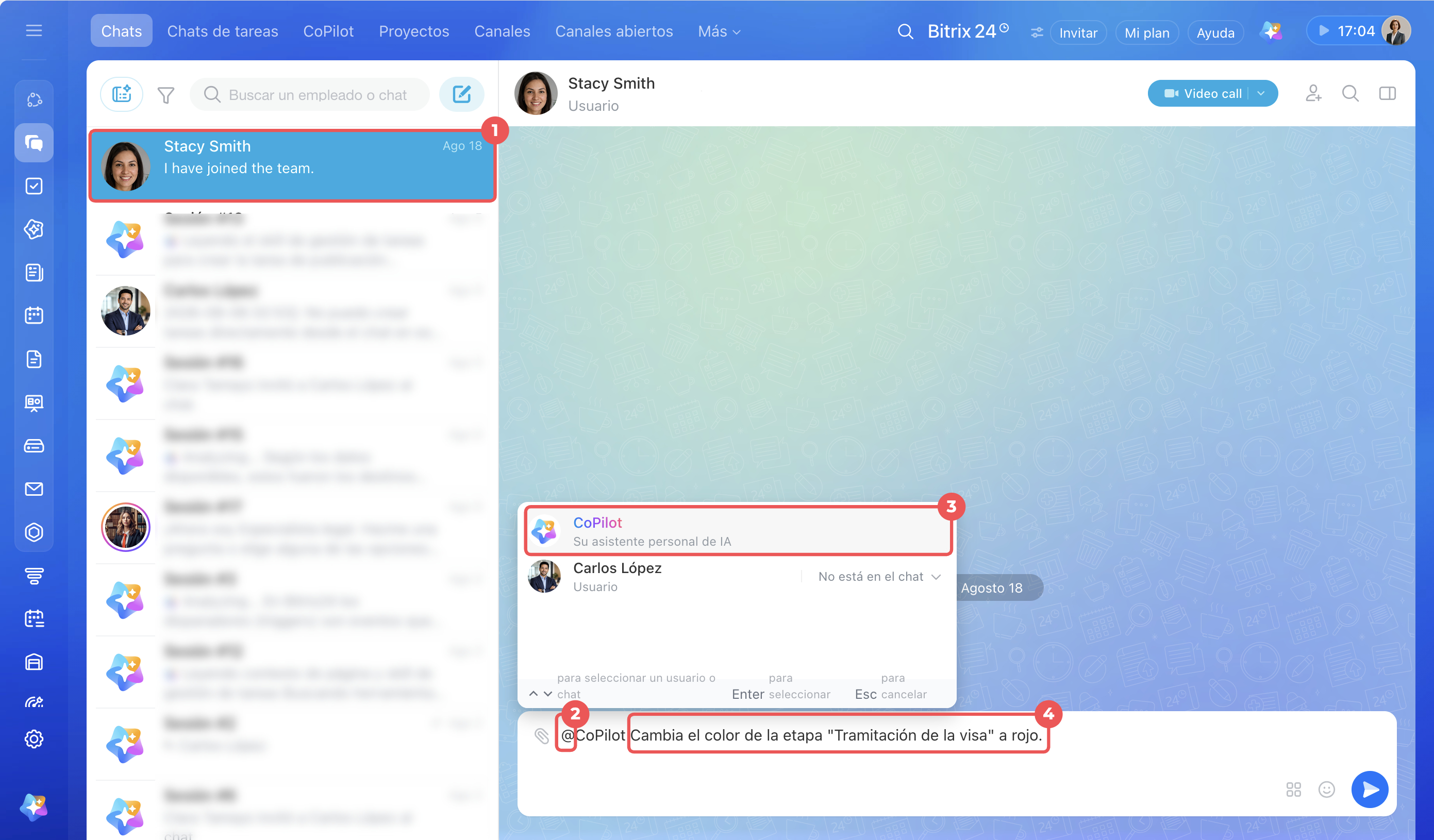
Chats con compañeros: chats personales, grupales, de tareas y de proyectos. Escribe @ o + en el campo del mensaje y se abrirá la lista de contactos. Selecciona CoPilot y encárgale la configuración del CRM directamente en la conversación. Para continuar trabajando con el agente, vuelve a mencionarlo; en los chats con compañeros el agente responde únicamente a las preguntas en las que ha sido mencionado.
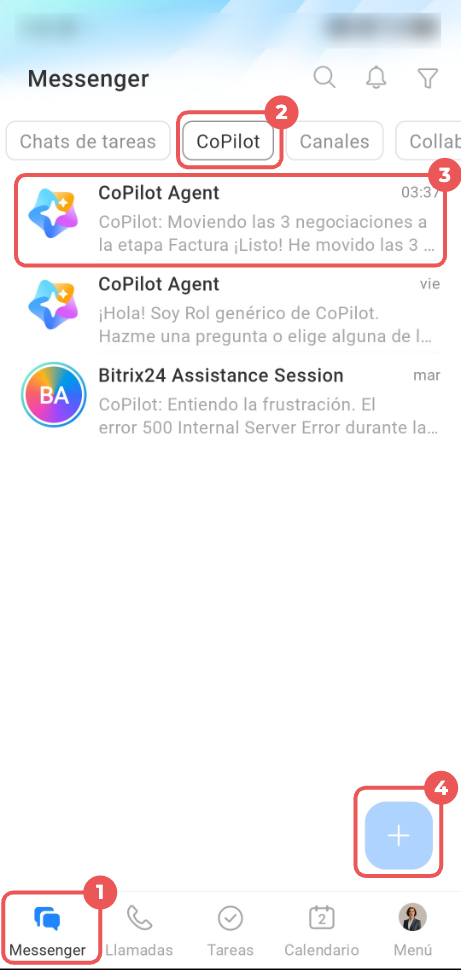
En la aplicación móvil de Bitrix24 puedes configurar el CRM con el Agente CoPilot del mismo modo que en el ordenador.
Chat con el Agente CoPilot en Messenger.
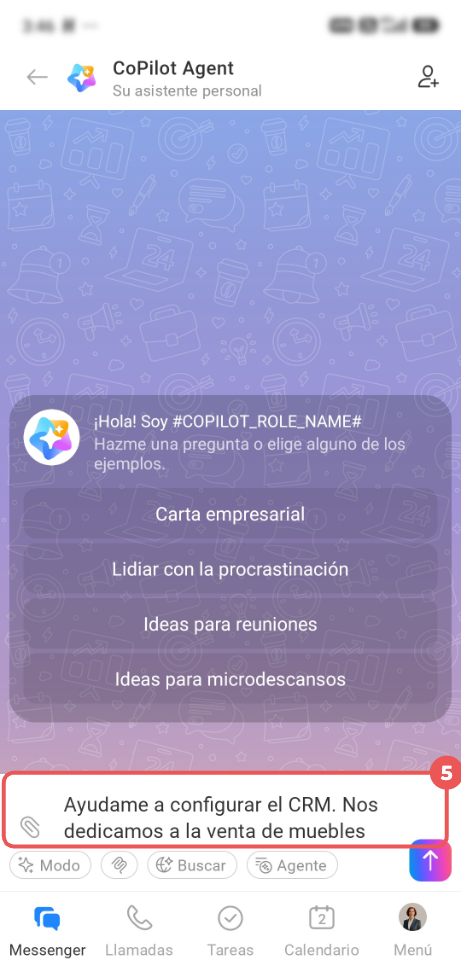
1–2. Ve a Messenger y abre la pestaña CoPilot.
3–4. Abre una de las conversaciones actuales o toca Más (+) para iniciar una nueva.
5. Escribe tu solicitud. Por ejemplo, pídele que analice el pipeline de ventas y proponga las etapas que faltan.
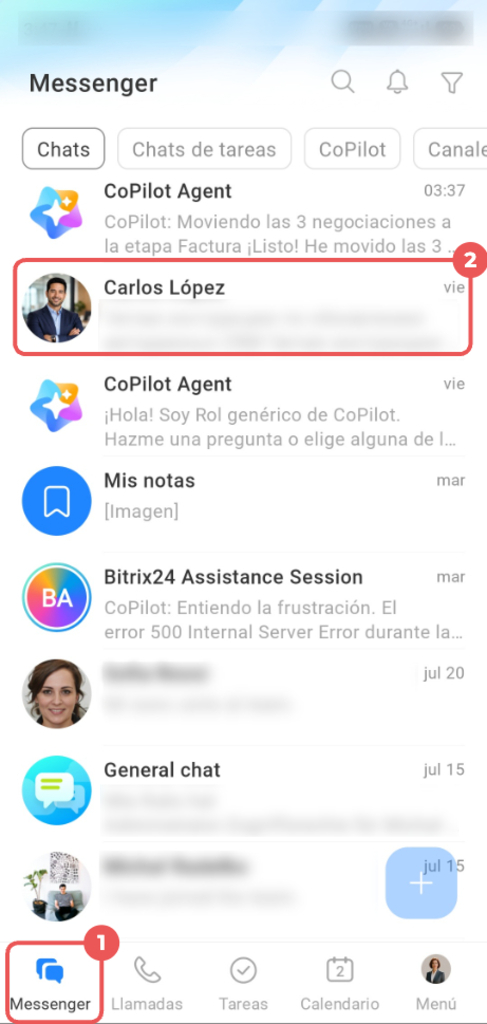
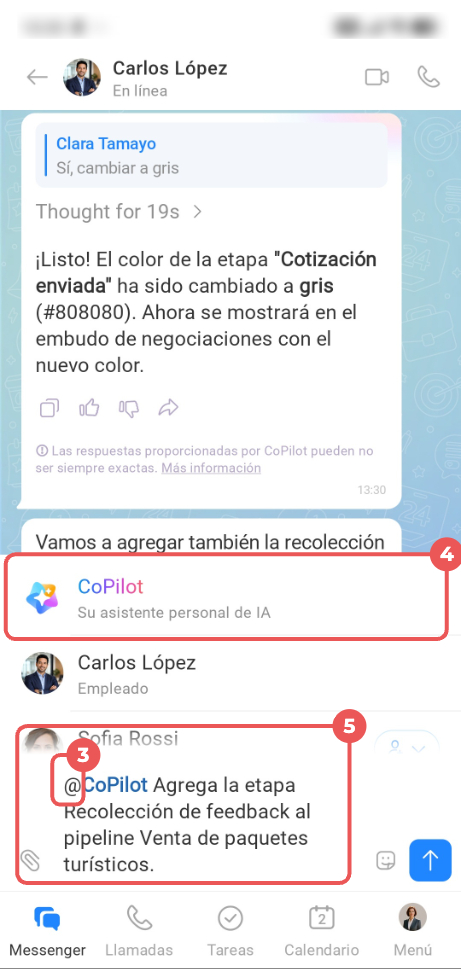
Chats con compañeros: chats personales, grupales, de tareas y de proyectos. Escribe @ o + en el campo del mensaje y se abrirá la lista de contactos. Selecciona CoPilot y envía tu solicitud directamente en la conversación. Por ejemplo, pídele que cambie el nombre del pipeline de ventas. Para seguir trabajando con el agente, vuelve a mencionarlo; en los chats con compañeros el agente responde únicamente a las preguntas en las que ha sido mencionado.
Configurar el CRM con el Agente CoPilot
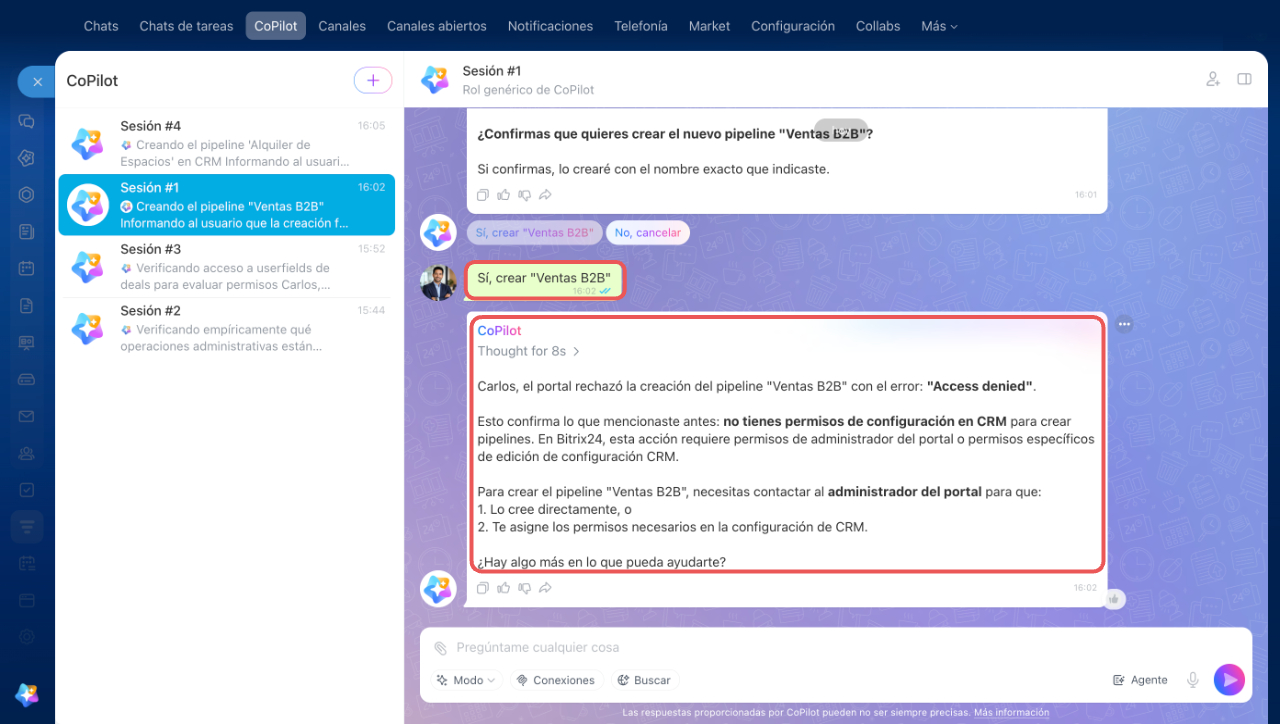
Al configurar el CRM, el asistente personal tiene en cuenta las funciones disponibles en tu plan, los permisos de los usuarios y otra información sobre tu Bitrix24. Por ejemplo, no creará un nuevo pipeline si tu plan no lo permite ni agregará nuevos campos si el empleado no tiene los permisos necesarios. En estos casos, el Agente CoPilot propondrá contactar con el administrador del CRM o de Bitrix24.
Permisos de acceso basados en roles en CRM
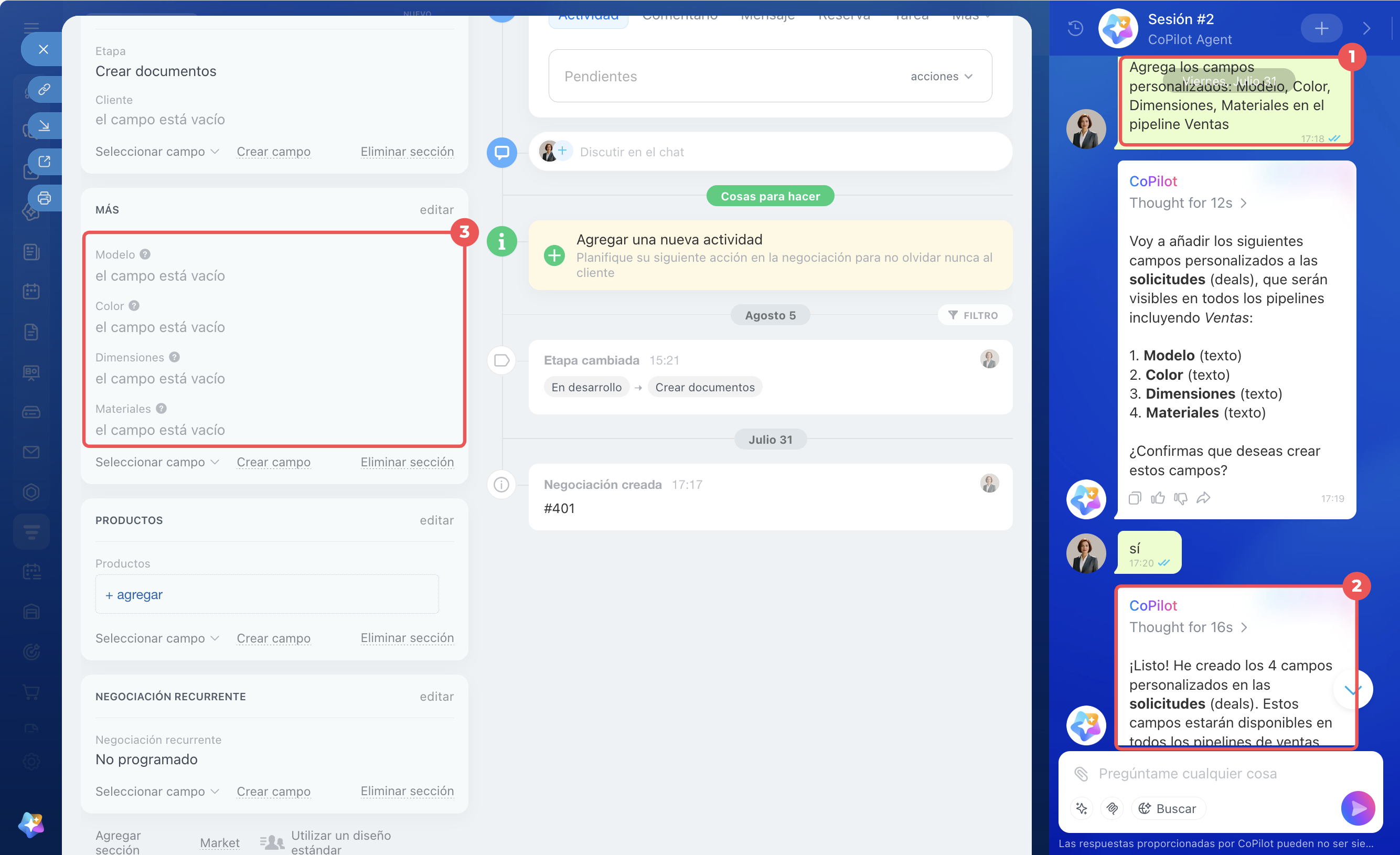
Campos personalizados. El Agente CoPilot puede crear los siguientes tipos de campos personalizados en las negociaciones:
- cadena de texto,
- número entero,
- número,
- sí/no,
- fecha y hora,
- fecha,
- lista,
- archivo.
Pipelines y etapas. El Agente CoPilot configura los pipelines y las etapas según la información sobre tu empresa. Si ya están configurados, puedes pedir al asistente personal que haga recomendaciones para mejorarlos o que cree otro pipeline. Por ejemplo, añadir nuevas etapas, cambiar el nombre de las actuales o configurar un pipeline independiente para un departamento concreto.
Pipelines de negociaciones
El Agente CoPilot puede:
- crear etapas y pipelines,
- cambiarles el nombre,
- modificar el color y el orden de las etapas del pipeline,
- obtener la lista de etapas y pipelines,
- eliminar etapas si no contienen negociaciones.
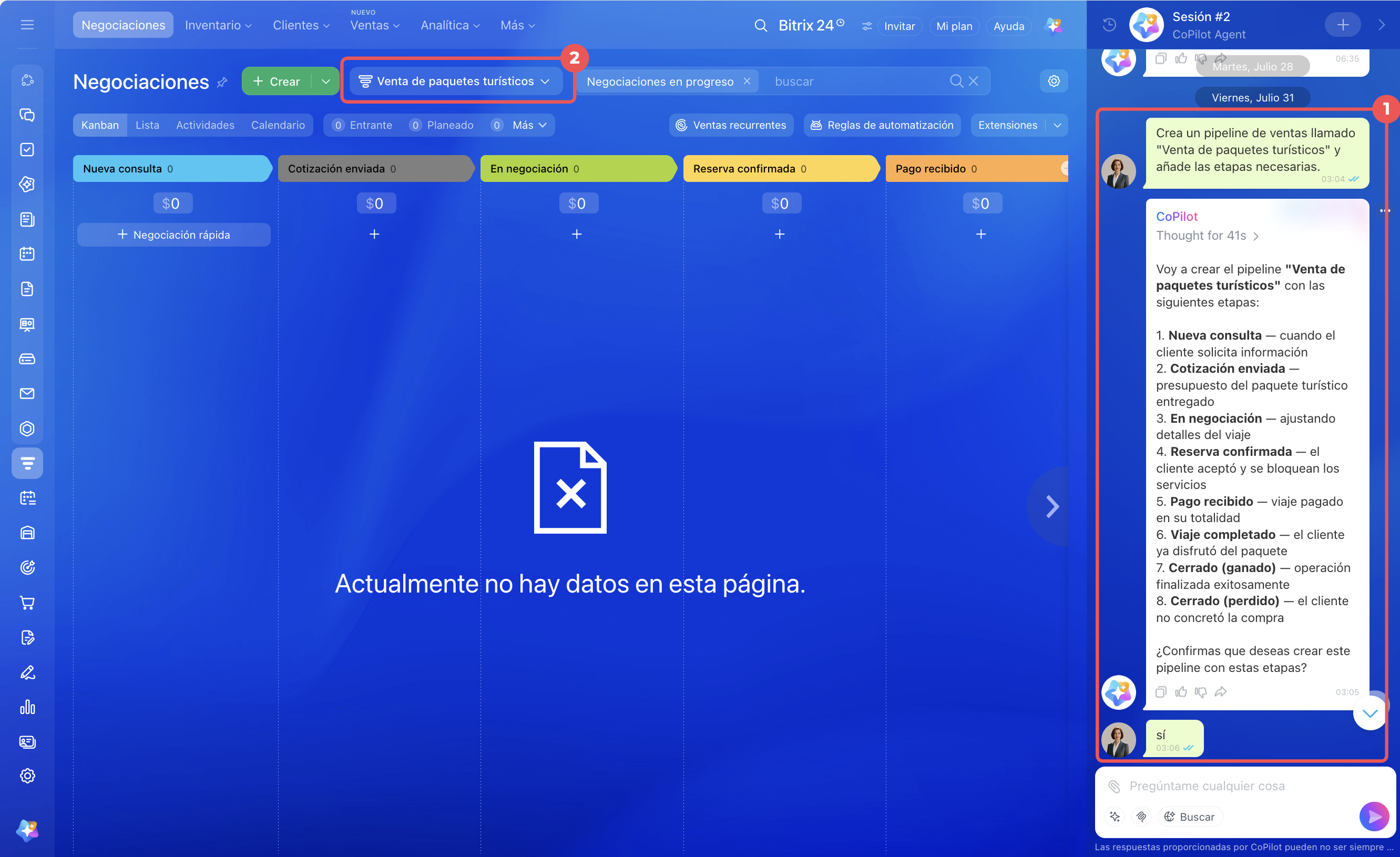 El Agente CoPilot creó un pipeline de ventas
Elementos del CRM. Con la ayuda del asistente personal puedes:
- Crear una negociación, un contacto o una compañía, ya sea un solo elemento o varios con una única solicitud.
- Modificar un elemento: cambiar el responsable, las posiciones de productos, vincular o desvincular un contacto, una compañía, etc.
- Analizar datos, por ejemplo, calcular la cantidad o el importe de las negociaciones por etapas, pipelines o responsables.
- Mover negociaciones de forma masiva entre pipelines y etapas: hasta 100 negociaciones a la vez. Para reducir la carga y evitar retrasos en el procesamiento, recomendamos mover entre 10 y 20 negociaciones por operación.
 El Agente CoPilot movió negociaciones entre las etapas «Crear documentos» y «Factura»
Resumen
- El Agente CoPilot es un asistente personal basado en inteligencia artificial. Puede configurar el CRM según las necesidades de tu empresa: crear, modificar o eliminar pipelines de ventas, etapas, campos personalizados y elementos del CRM.
- Para configurar el CRM, contacta con el Agente CoPilot en el chat mediante el menú o el icono situado en la esquina superior derecha o inferior izquierda.
- Al configurar el CRM, el Agente CoPilot tiene en cuenta las posibilidades del plan, los permisos de los usuarios y otra información sobre tu Bitrix24. Si los permisos no son suficientes, propondrá contactar con el administrador del CRM o de Bitrix24.