
CoPilot es un asistente personal basado en inteligencia artificial que acompaña a los usuarios en todas las secciones de Bitrix24. En el chat funciona como un agente de IA: responde preguntas, busca información en Internet y realiza acciones. El agente tiene en cuenta el contexto: la sección en la que se encuentra el usuario, el historial del diálogo y los permisos de acceso.
Agente CoPilot: asistente personal en Bitrix24
Contenido del artículo:
Cómo abrir el chat con el Agente CoPilot
Todos los diálogos con el Agente CoPilot se guardan y el agente recuerda el contexto de cada chat. Puedes volver a una conversación y continuar el diálogo en cualquier momento.
El agente admite Markdown: las respuestas aparecen en el chat con formato, por ejemplo, con tablas, y sin los símbolos de marcado. Si copias una respuesta y la envías a otro chat de Bitrix24, se conservará el formato.
El chat con el Agente CoPilot está disponible en dos formatos: el chat a la derecha y el chat en Messenger. Los diálogos son compartidos: puedes iniciar una conversación en un tipo de chat y continuarla en el otro.
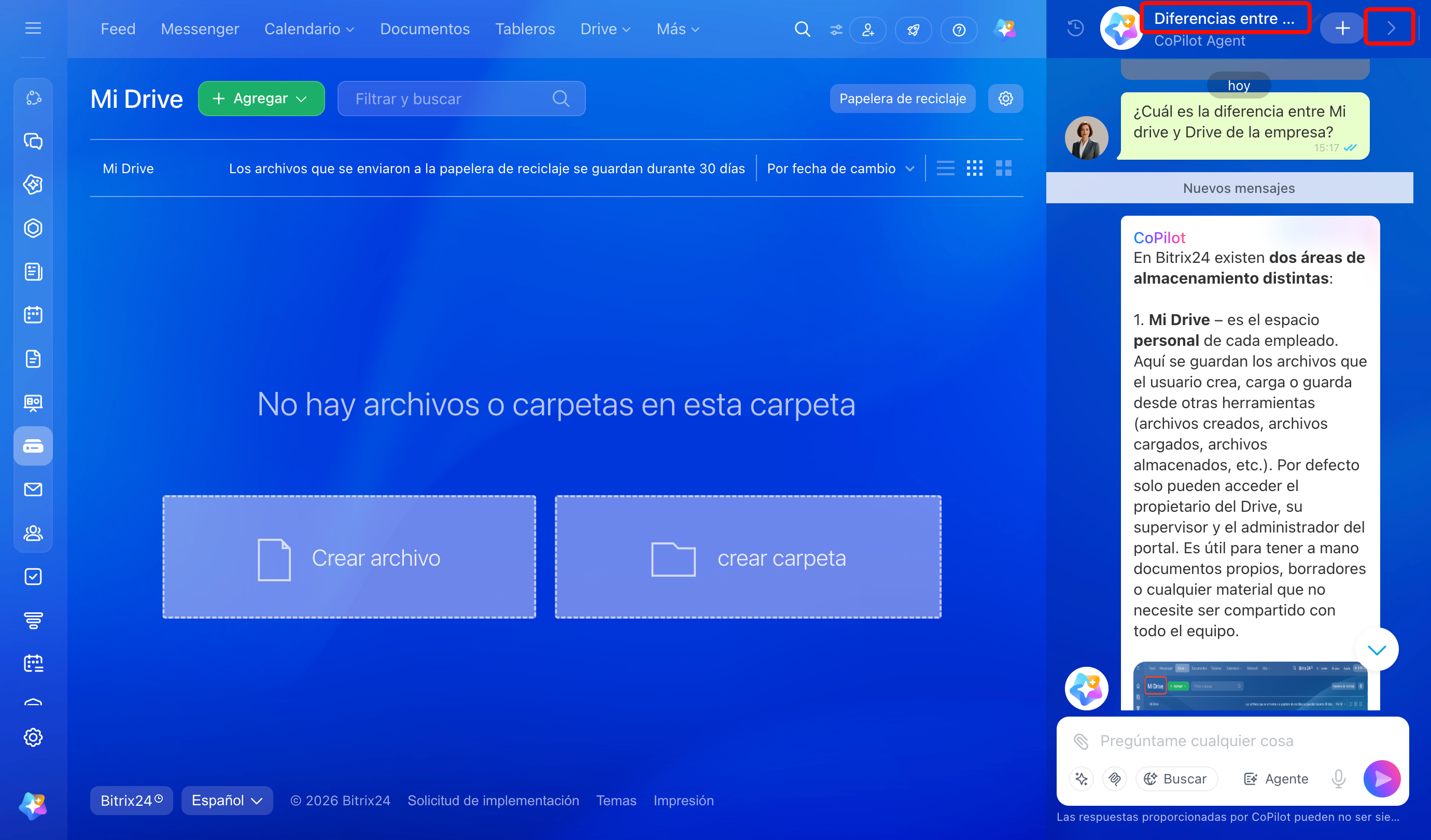
El chat a la derecha está disponible en muchas secciones de Bitrix24 y permite trabajar con una herramienta y mantener un diálogo con el agente al mismo tiempo.
El chat a la derecha permanece abierto al cambiar de una sección a otra. El Agente CoPilot entiende dónde estás trabajando y lo tiene en cuenta durante el diálogo. Por ejemplo, responderá de forma diferente a una misma pregunta sobre las funciones de la sección actual dependiendo de si te encuentras en el CRM, las tareas o el correo.
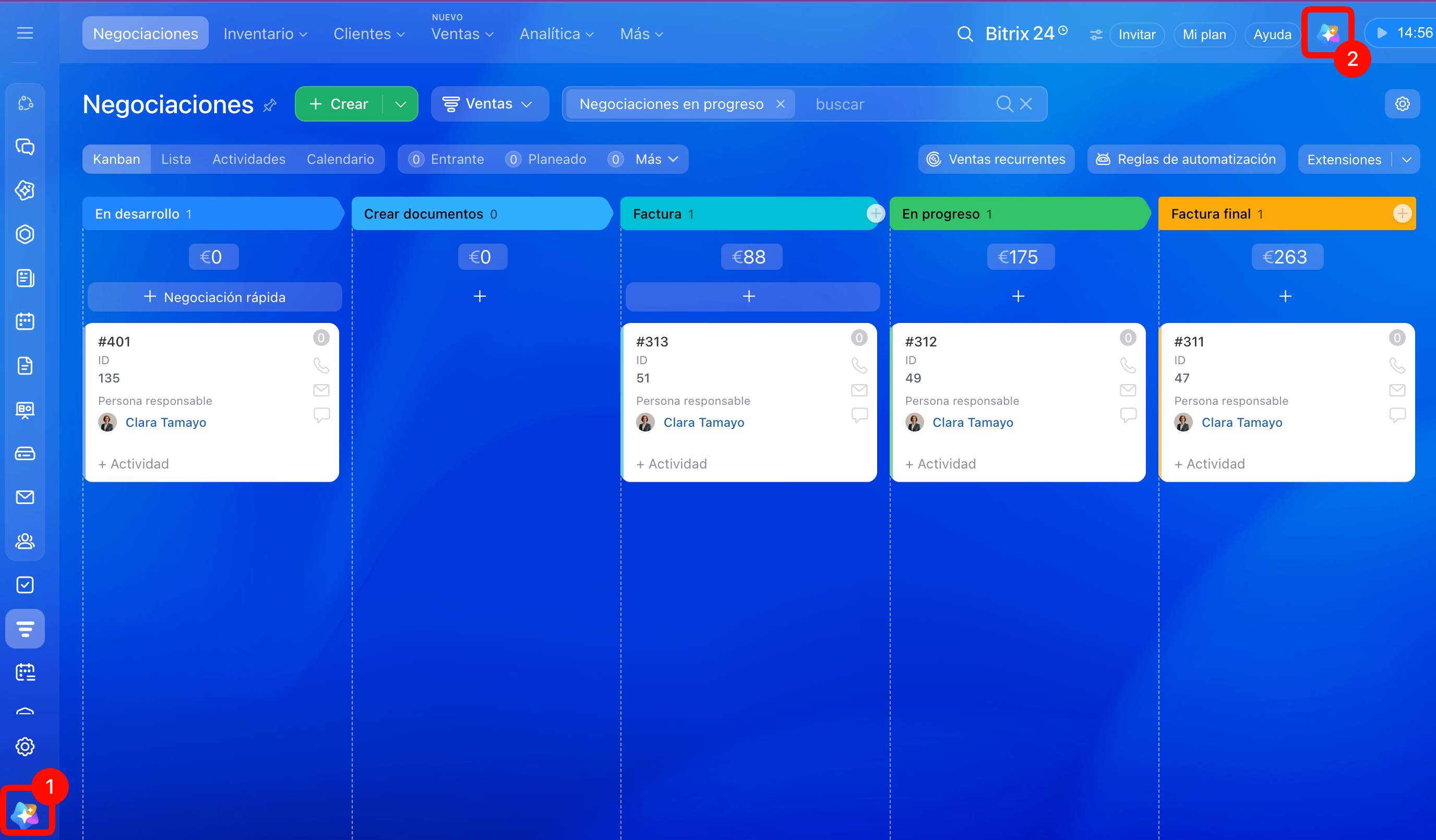
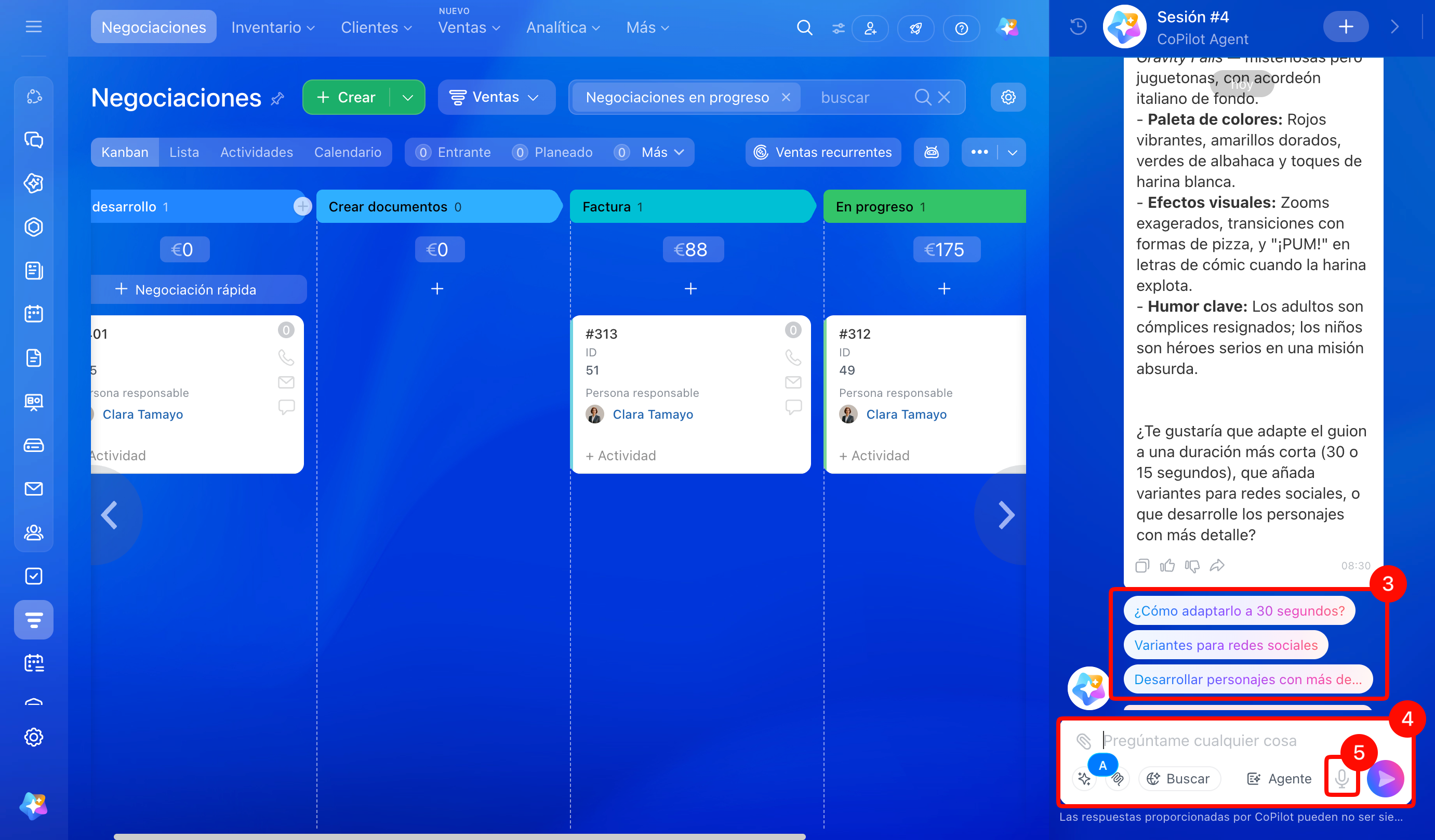
1–5. Haz clic en el icono de CoPilot en la esquina inferior izquierda o superior derecha; a la derecha se abrirá el último chat activo. Selecciona una consulta predefinida, escribe la tuya en el campo de mensaje o mantén pulsado el icono del micrófono y dicta tu consulta. Envía el mensaje.
Cómo agregar un paquete de idioma para Windows
Cambiar los ajustes de idioma y región en Mac
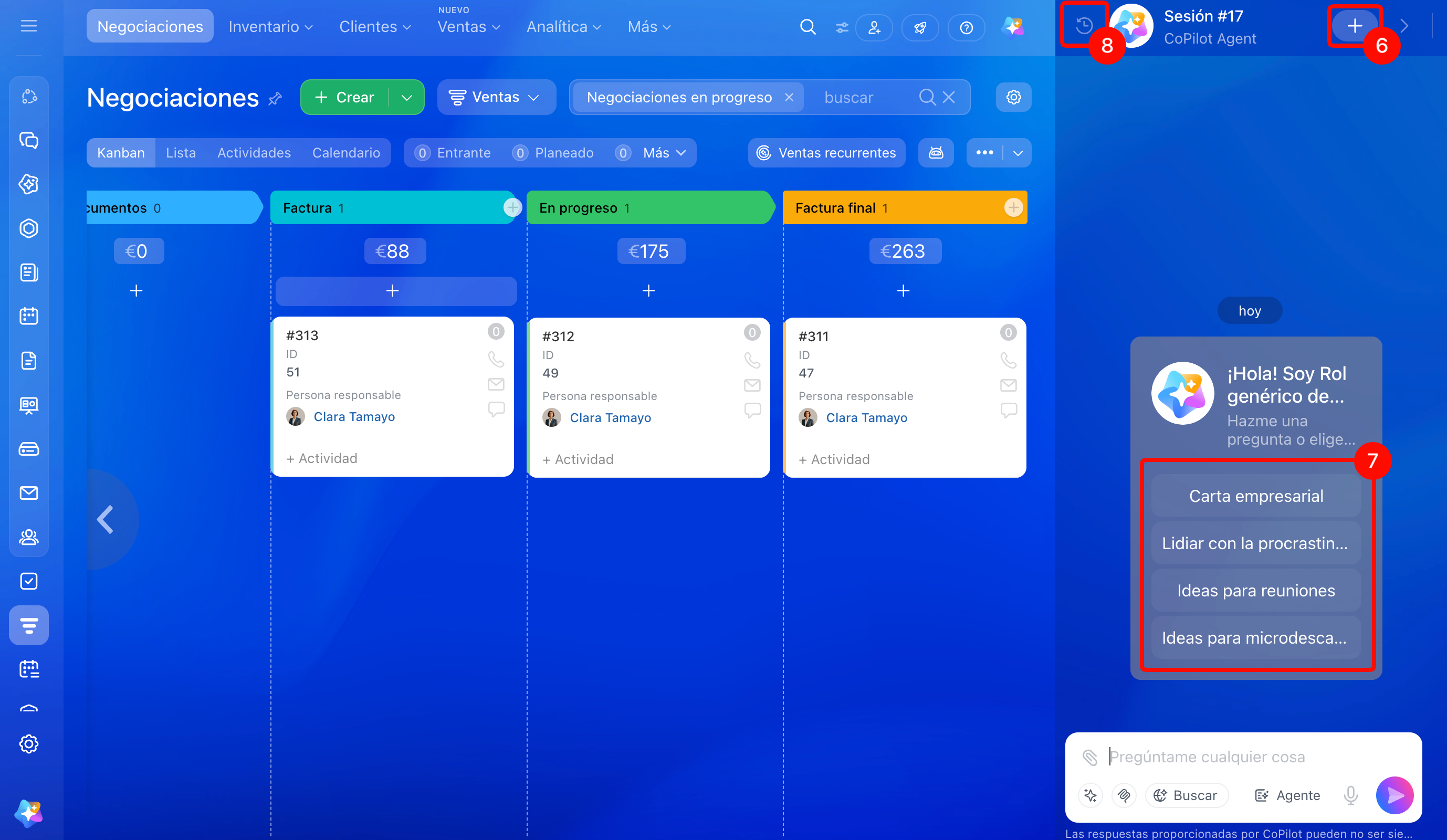
6–7. Haz clic en Más (+) en la esquina superior derecha del chat para crear un nuevo diálogo. Para iniciar rápidamente un diálogo, utiliza las consultas predefinidas.
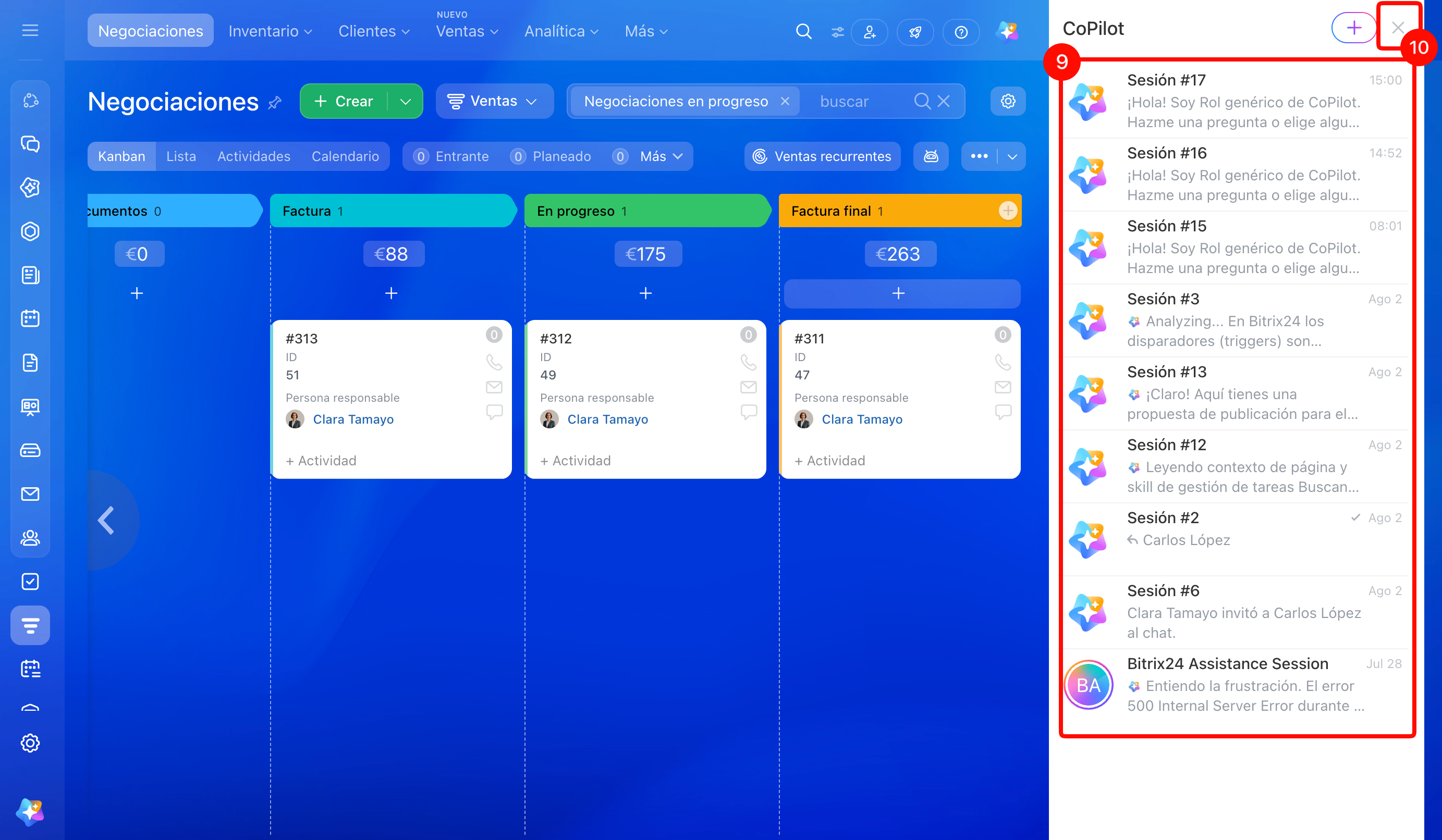
8–10. Haz clic en el icono situado a la izquierda del nombre para seleccionar un diálogo ya iniciado de la lista y continuar con él. Haz clic en la cruz para contraer la lista.
El nombre del chat se establece automáticamente en función de la solicitud. Para cambiarlo, haz clic en el título del chat e ingresa el nuevo nombre. El nuevo nombre aparecerá en la lista de chats.
Para contraer el chat de la derecha y liberar espacio en la pantalla, haz clic en la flecha situada en la esquina superior derecha.
Chat en Messenger. Es práctico para las tareas en las que es importante ver toda la conversación, por ejemplo, al trabajar con textos. Puedes abrirlo de tres formas:
- Haz clic en el icono de CoPilot en la barra lateral de chats.
- Ve a la sección CoPilot del menú principal.
- Abre Messenger y ve a la pestaña CoPilot.
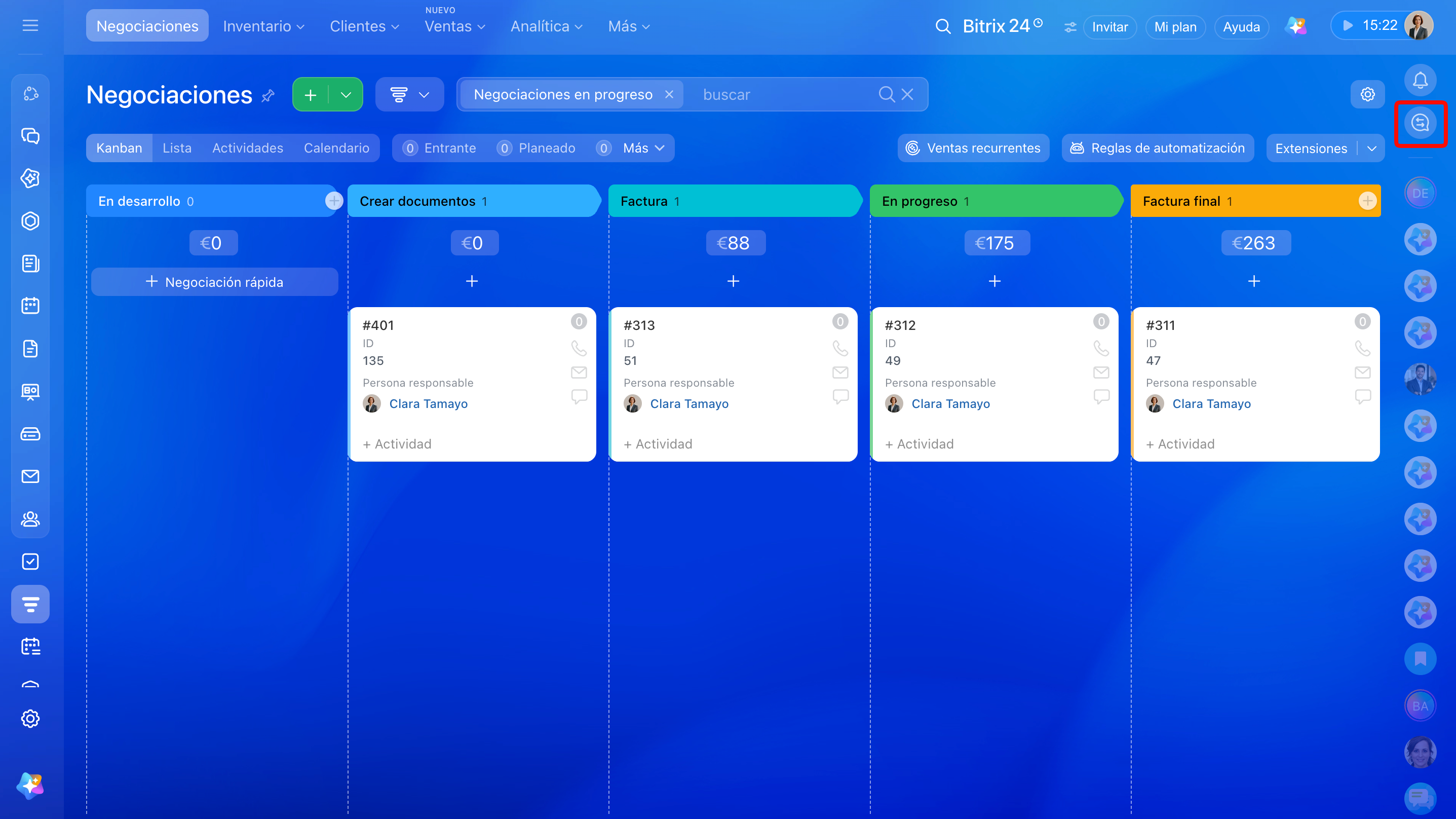 Abrir el chat con el Agente CoPilot desde la barra lateral de chats
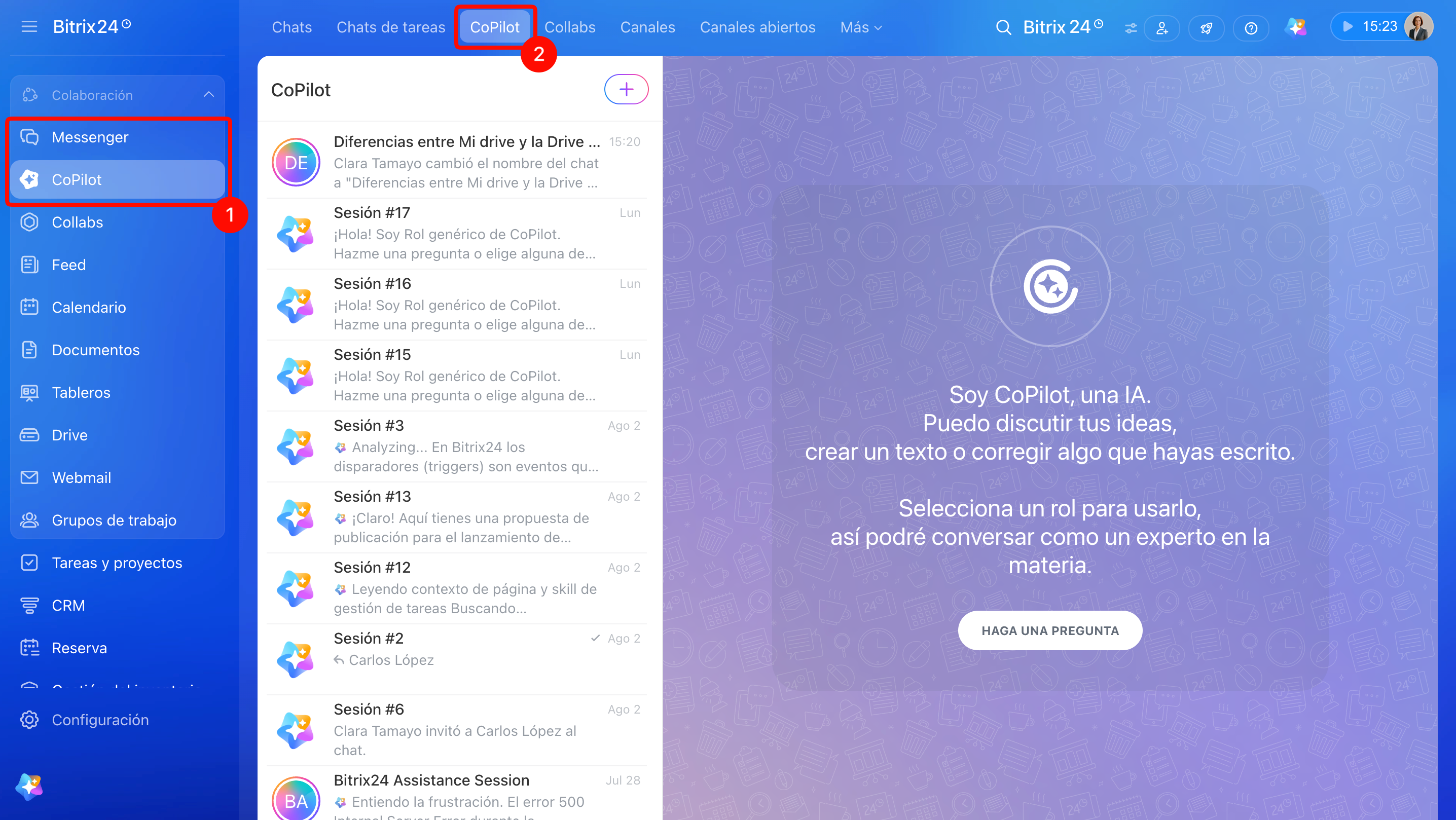 Abrir el chat con el Agente CoPilot desde el menú principal
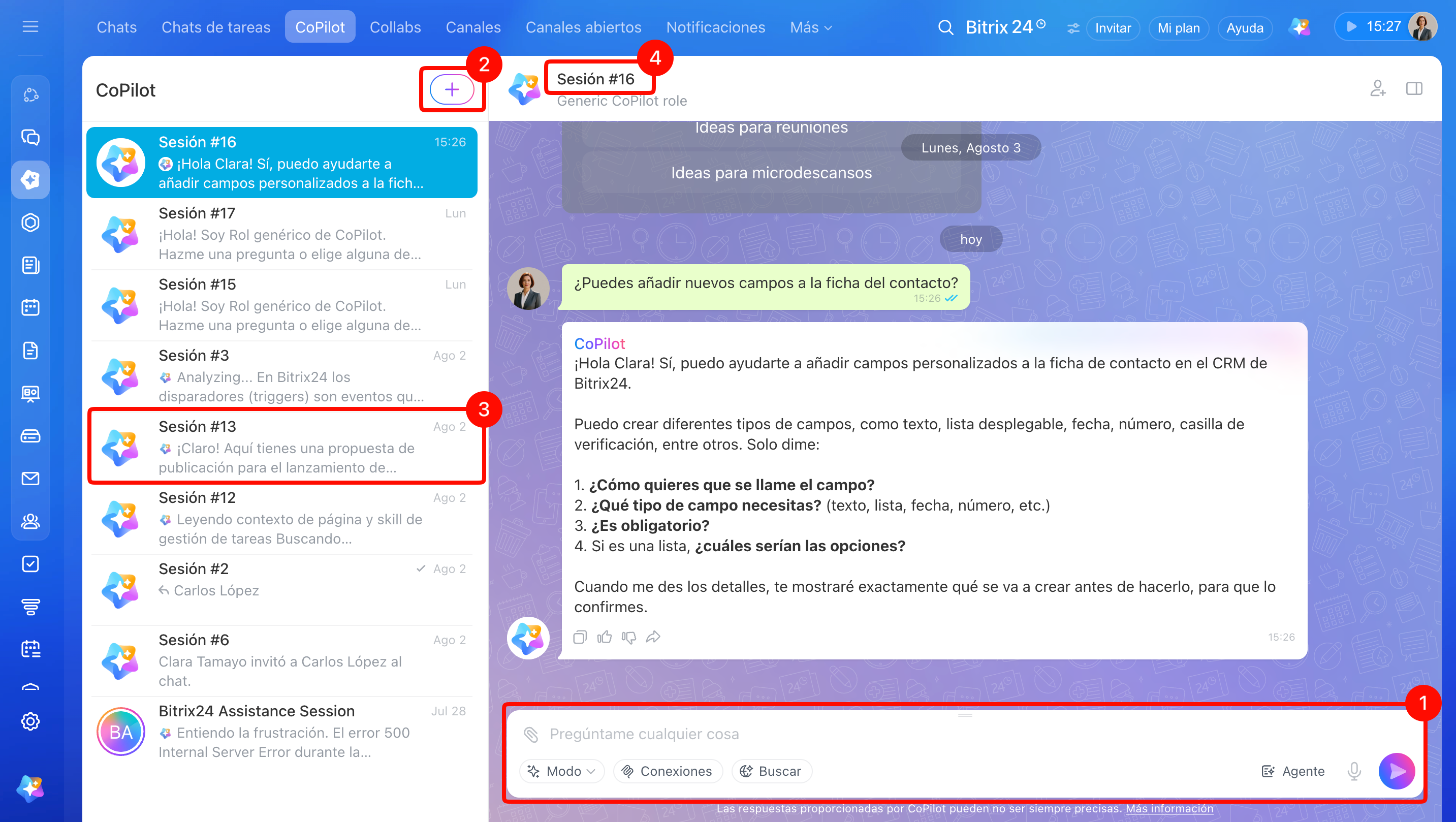
Se abrirá un nuevo diálogo. Puedes iniciar una conversación en él, crear otro diálogo o continuar uno existente.
1. Introduce una solicitud en el campo o díctala. Envía el mensaje al Agente CoPilot.
2. Haz clic en Más (+) en la parte superior de la lista de chats para iniciar un nuevo diálogo.
3. Selecciona un chat de la lista para volver al diálogo y continuar la conversación.
4. Haz clic en el título del chat para cambiar el nombre.
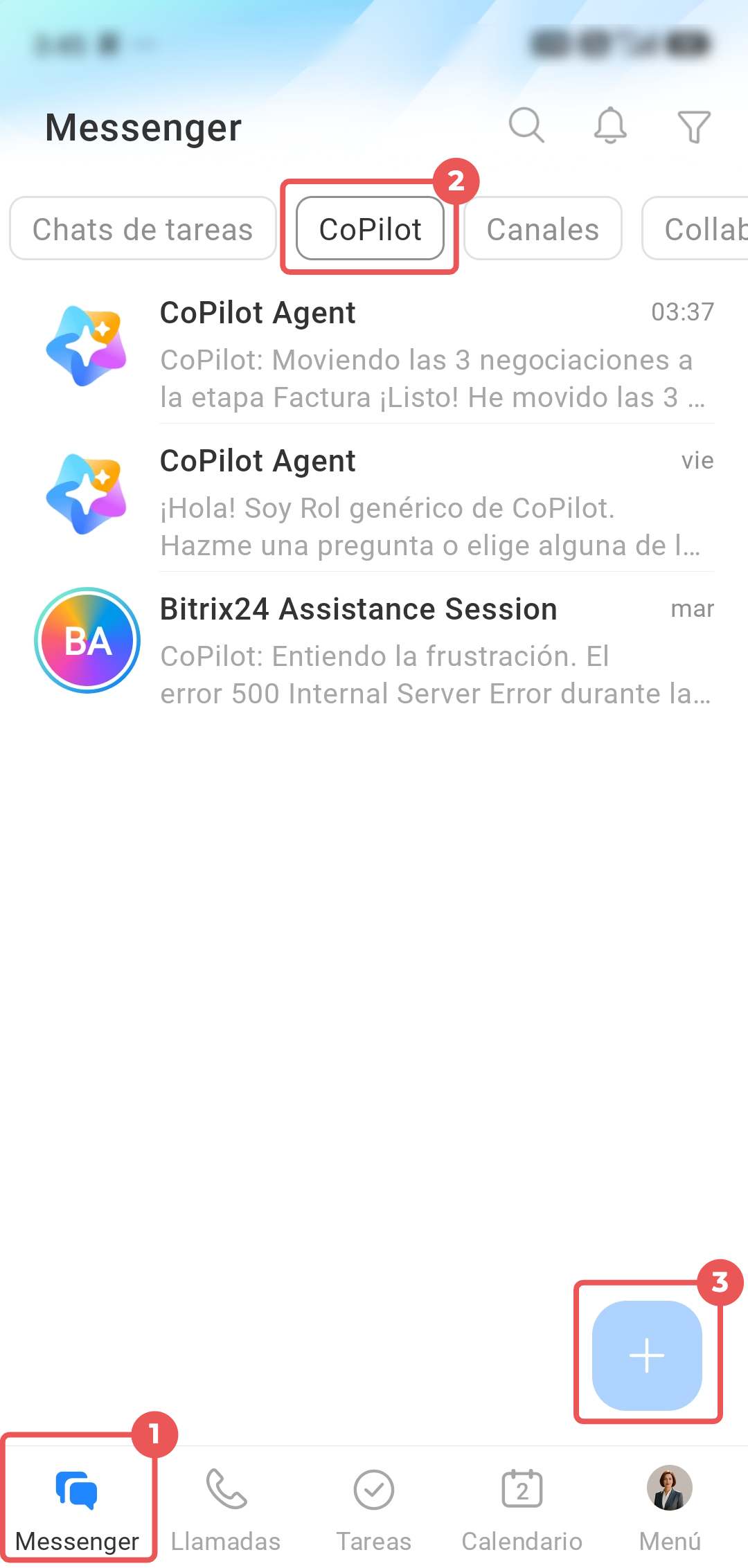
1. Ve a Messenger > CoPilot. Se abrirá la lista de diálogos.
2–3. Selecciona el diálogo que necesites o toca Más (+) para crear uno nuevo.
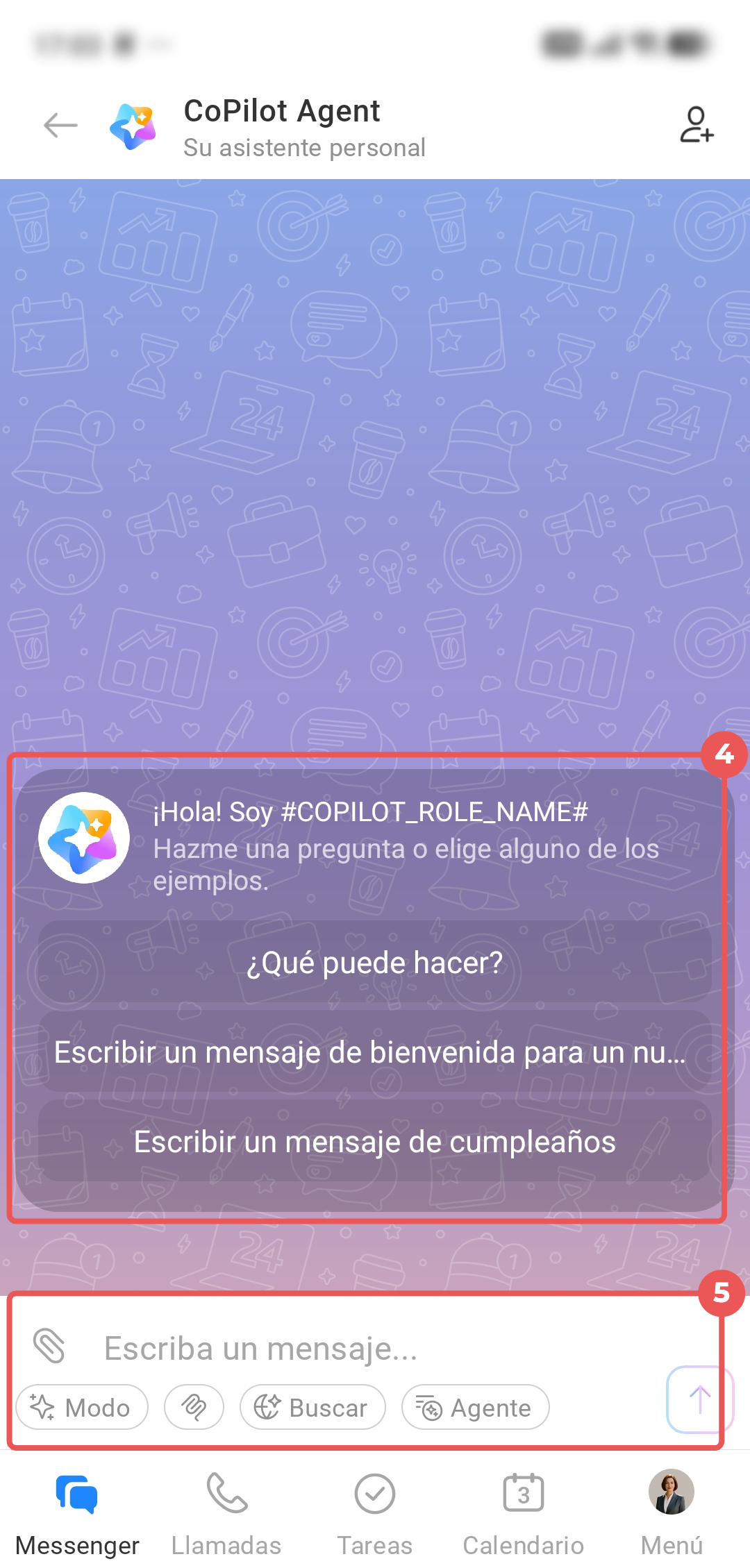
4–5. Toca una solicitud preparada o introduce la tuya y envía el mensaje.
Cómo seleccionar el modo de funcionamiento del Agente CoPilot
El Agente CoPilot admite tres modos de funcionamiento:
- Asistente de IA universal: es el modo que se activa de forma predeterminada en los chats nuevos. Procesa las solicitudes de forma general.
- Modo Razonamiento: el agente analiza la tarea con mayor profundidad antes de responder. Es útil para solicitudes complejas.
- Como experto en un área específica: responde como abogado, especialista de RR. HH., jefe de ventas, etc. Hay más de 30 roles disponibles.
Puedes seleccionar el modo durante la conversación con el Agente CoPilot.
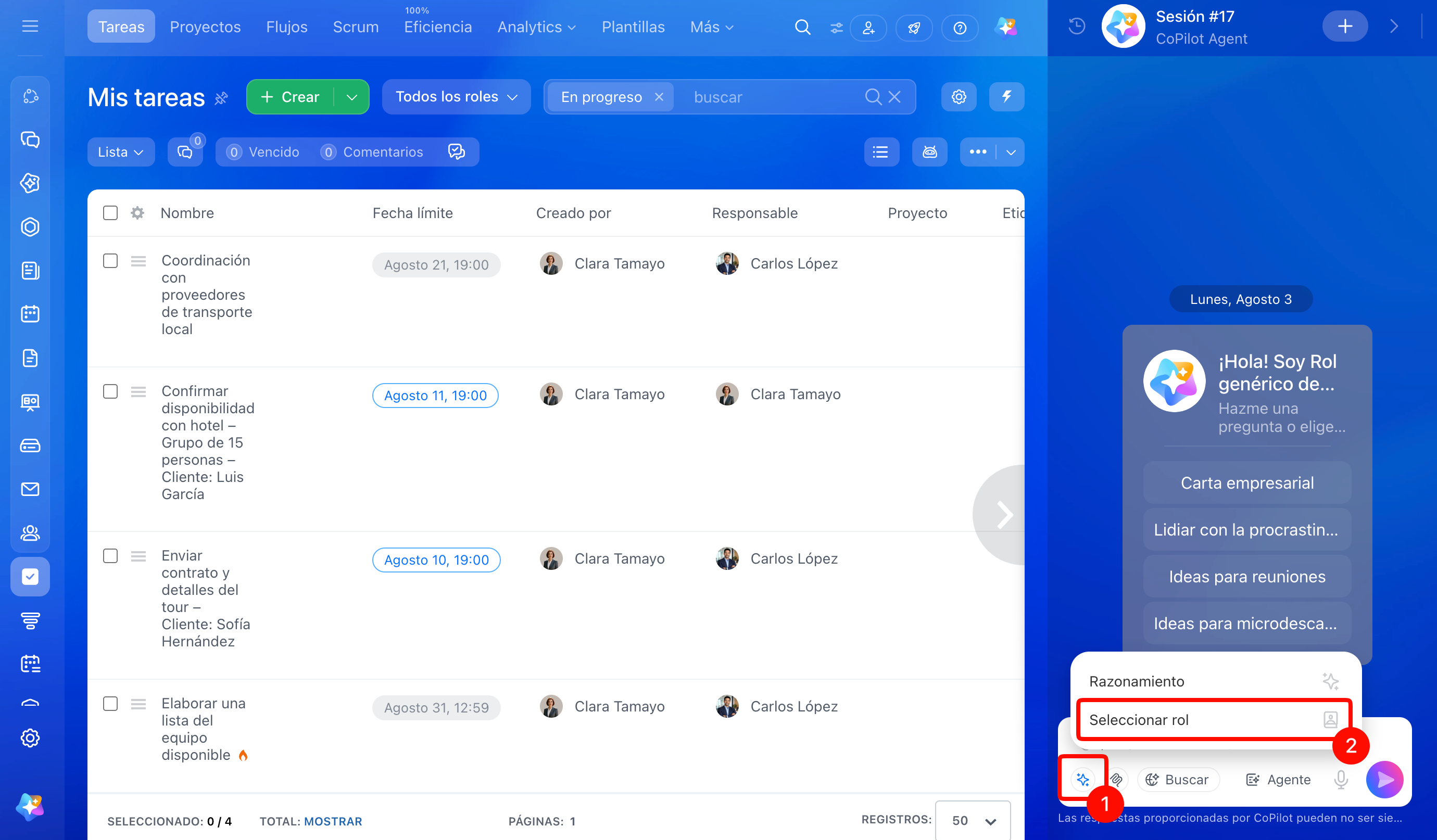
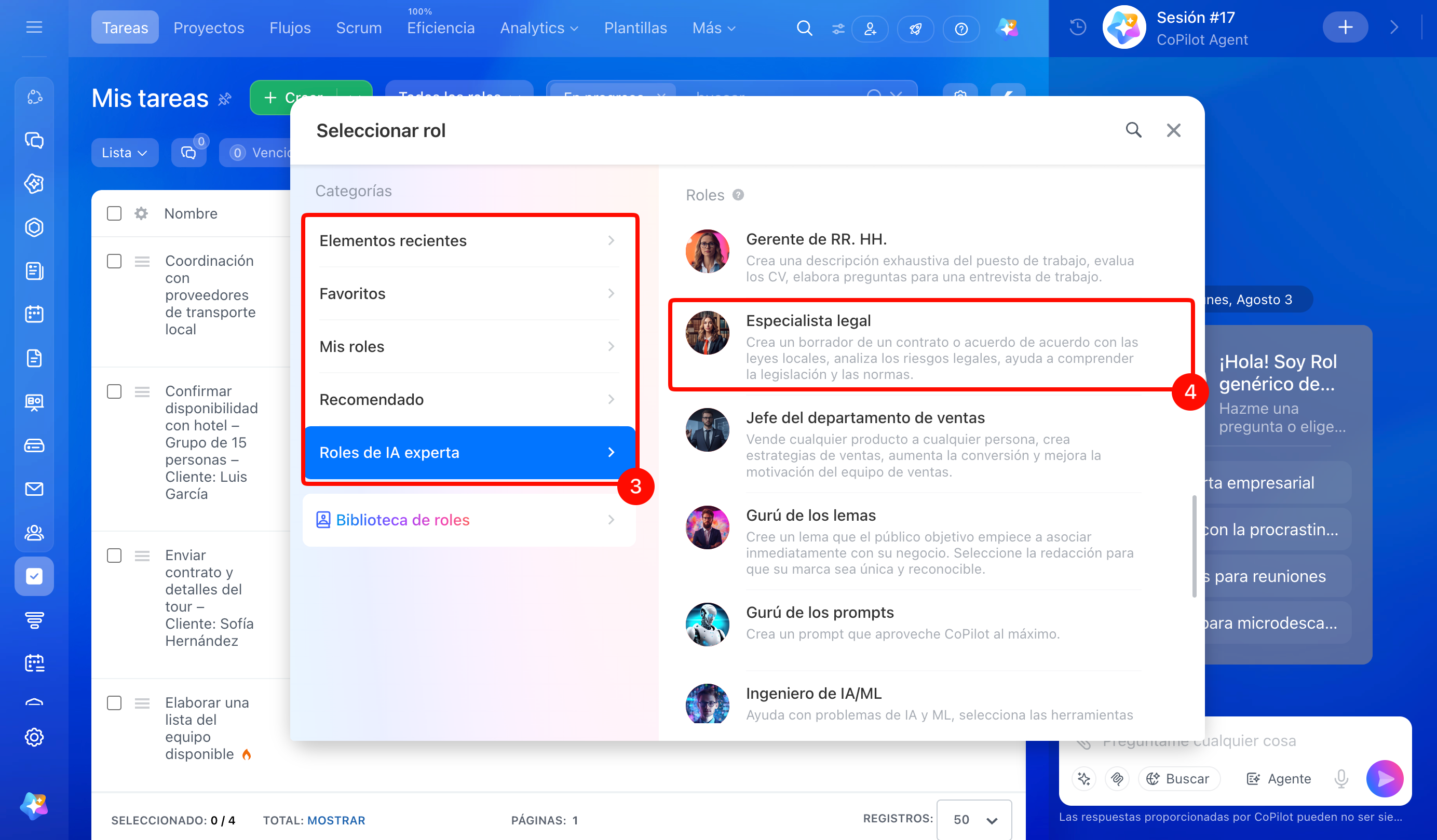
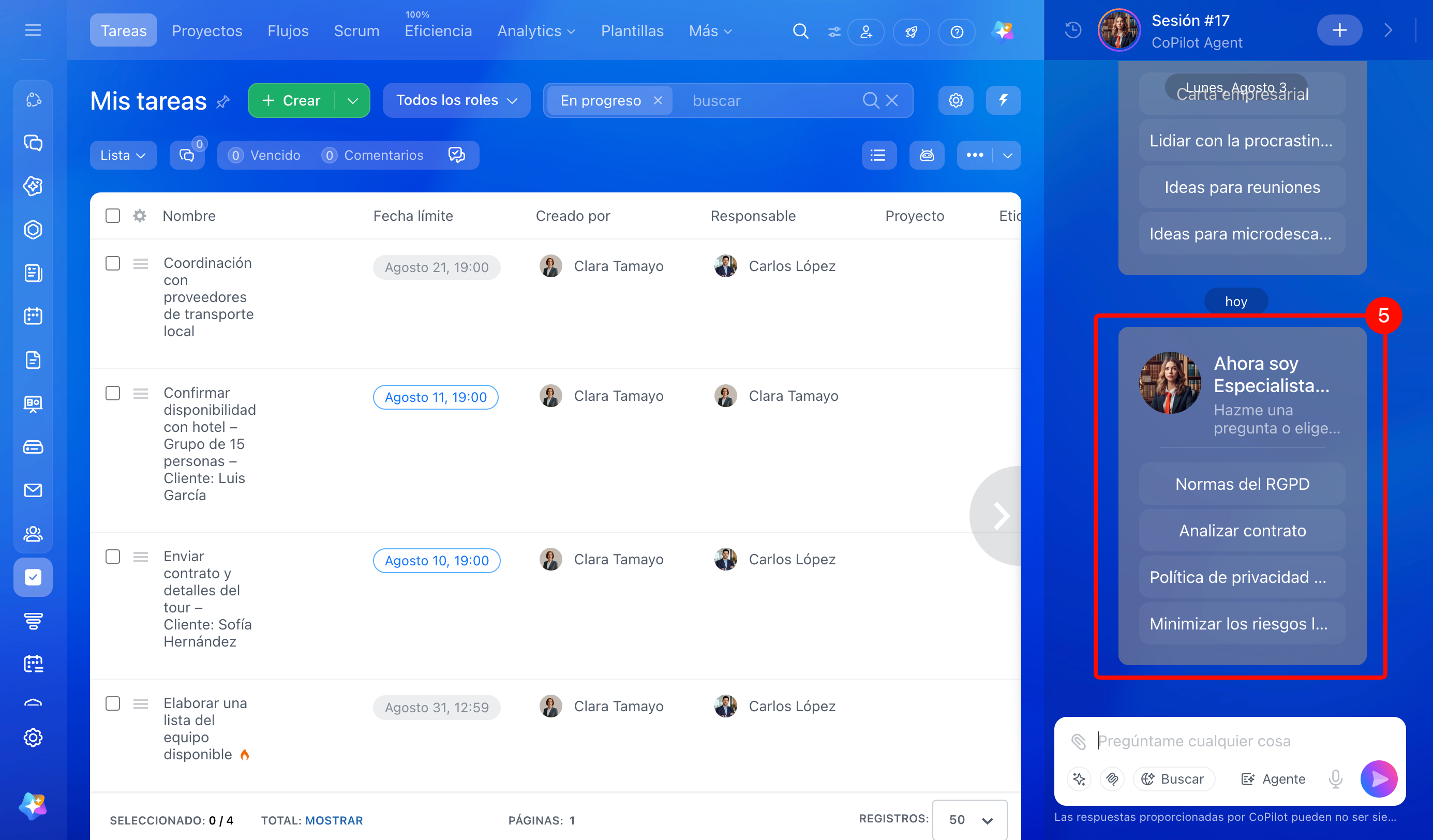
1–2. Haz clic en el botón Modo situado debajo del campo de entrada del mensaje y selecciona Razonamiento o Seleccionar rol.
3–4. Si seleccionas un rol, en la ventana abre la pestaña correspondiente y elige como qué experto responderá el agente. Por ejemplo, en el rol de especialista legal, el Agente CoPilot te ayudará a analizar riesgos jurídicos o a interpretar la normativa.
5. En el chat aparecerá un mensaje indicando el cambio de rol y el Agente CoPilot propondrá varias solicitudes preparadas. Pruébalas para evaluar las respuestas del agente en el rol de experto.
Biblioteca de roles: crear nuevos roles para CoPilot
Habla con el Agente CoPilot como si fuera un compañero: cuando sea necesario, él mismo pedirá aclaraciones. Si quieres obtener un resultado más rápido y preciso, indica los requisitos. Por ejemplo, para un texto especifica el formato de la respuesta, el tono, la extensión y proporciona ejemplos.
Solicitud con detalles insuficientes
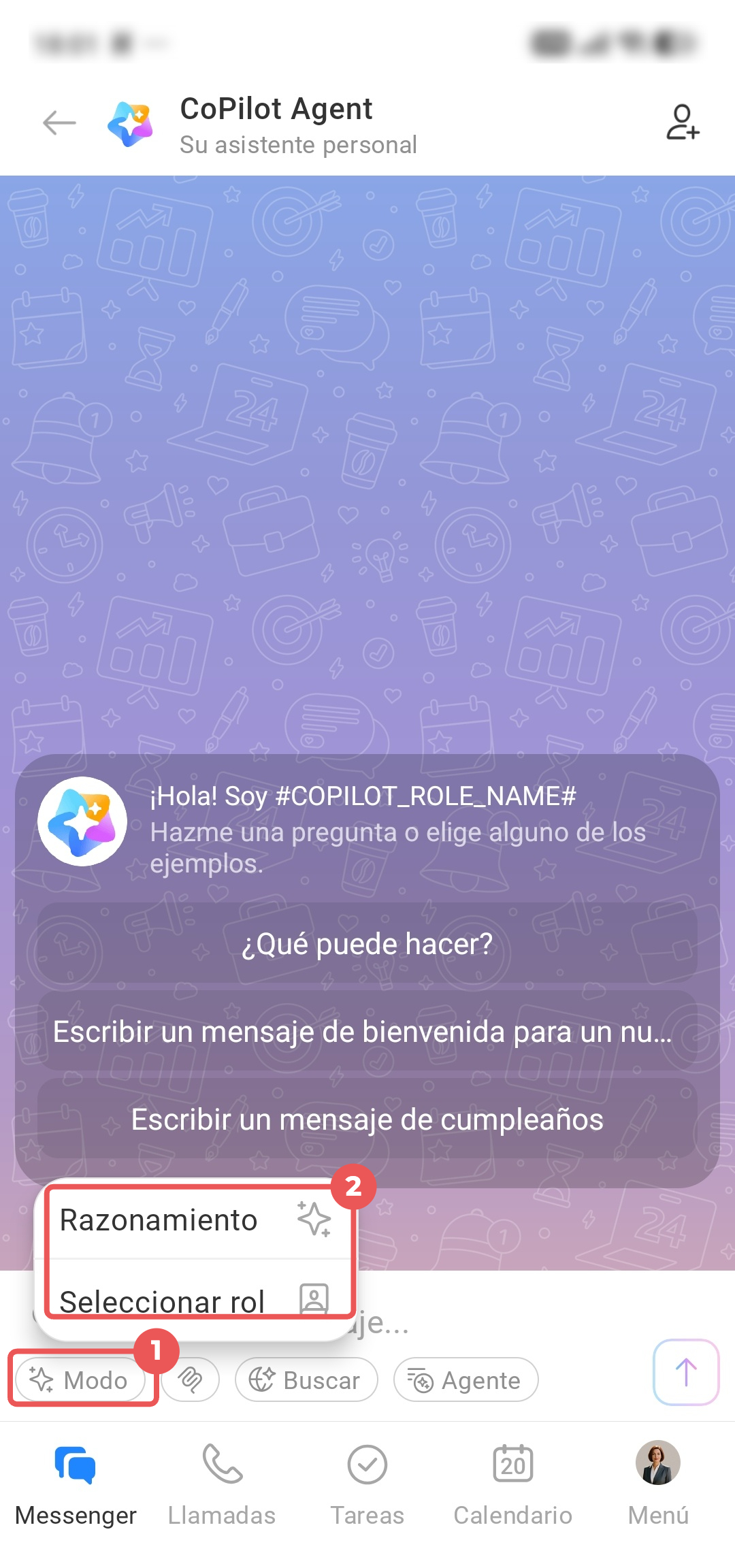
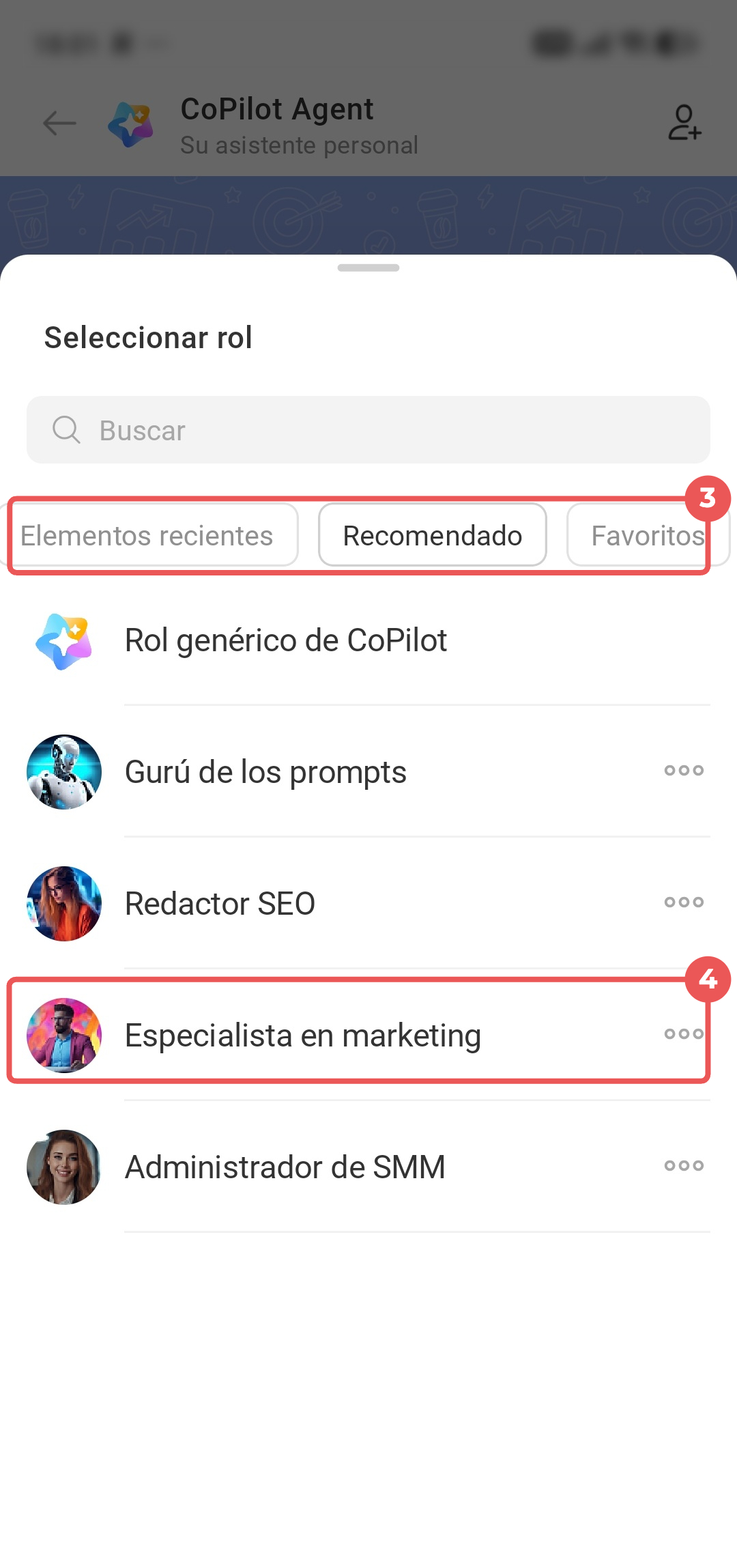
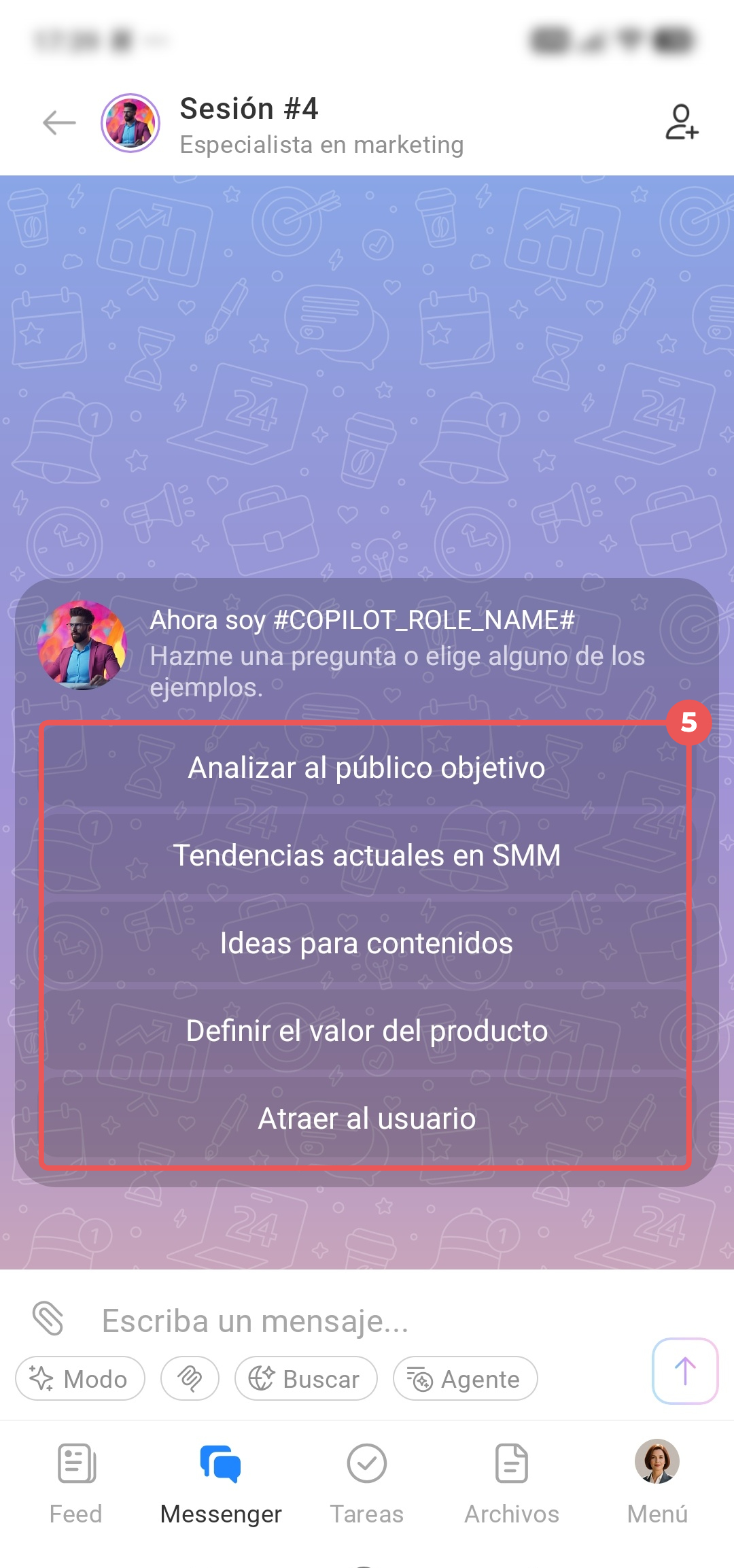
1–2. Toca el icono de la estrella situado debajo del campo de entrada del mensaje y selecciona Razonamiento o Seleccionar rol.
3–4. Si seleccionas un rol, en el panel deslizante abre la pestaña correspondiente y elige como qué experto responderá el agente. Por ejemplo, en el rol de especialista legal, el Agente CoPilot te ayudará a analizar riesgos jurídicos o a interpretar la normativa.
5. En el chat aparecerá un mensaje indicando el cambio de rol y el Agente CoPilot propondrá varias solicitudes preparadas. Pruébalas para evaluar las respuestas del agente en el rol de experto.
Cómo buscar información en Internet con el Agente CoPilot
El Agente CoPilot puede buscar información en Internet. Analiza el contexto de la solicitud y determina cuándo necesita información actualizada de la web para responder. Por ejemplo, si preguntas por el tiempo, el agente entenderá automáticamente que debe consultar fuentes externas.
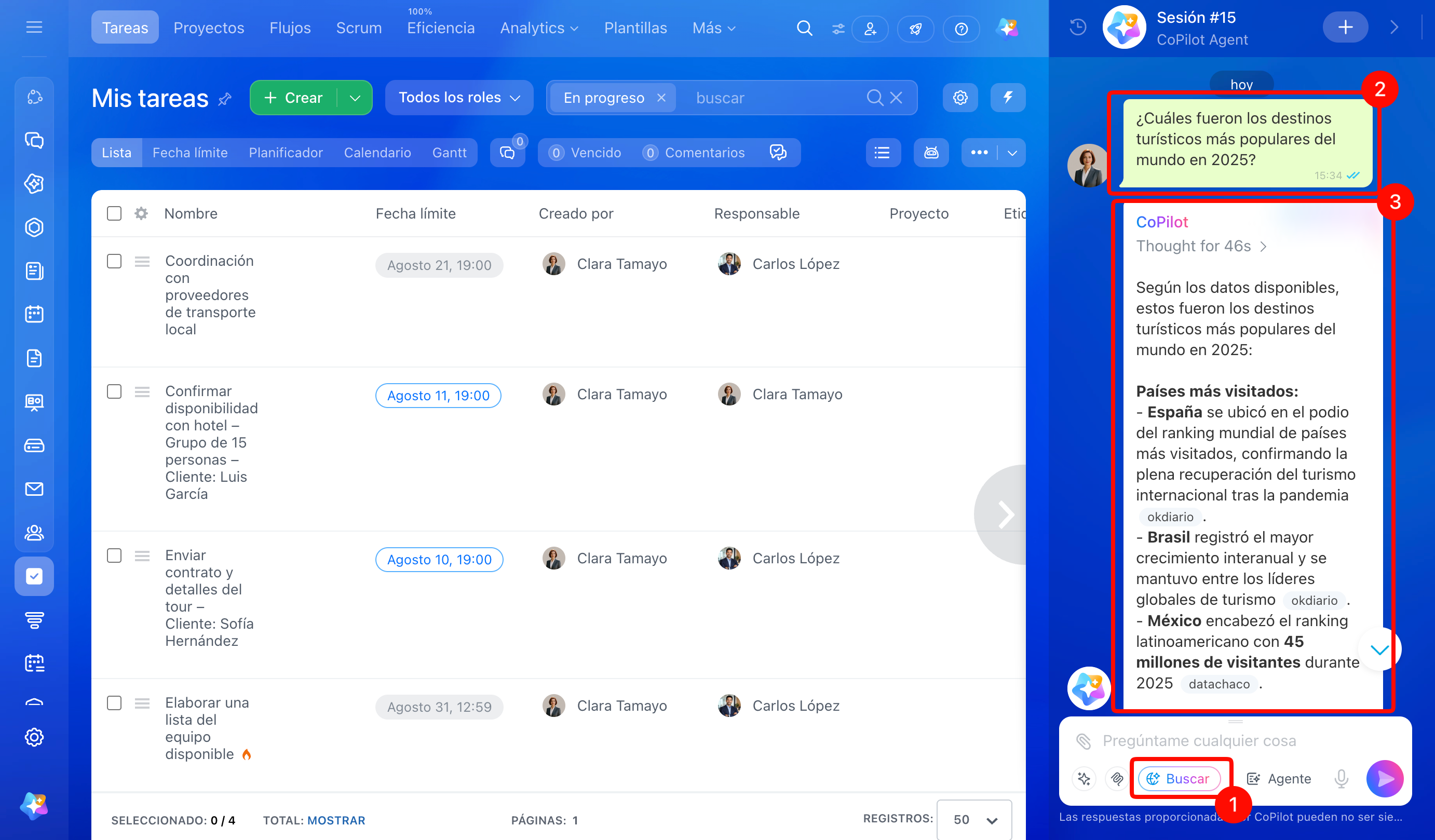
Algunas solicitudes pueden ser ambiguas. Por ejemplo, si quieres investigar el mercado laboral y preguntas al Agente CoPilot cuál es el salario medio de un gerente de ventas en Ciudad de México, el agente puede no saber si necesitas datos actualizados de Internet o una respuesta basada en su base de conocimientos. Para que el agente utilice prioritariamente la búsqueda web, activa el modo Búsqueda.
Haz clic en Búsqueda debajo del campo de entrada del mensaje y envía tu solicitud. El agente buscará la información en Internet. Si vuelves a pulsar el botón, el modo de búsqueda prioritaria en la web se desactivará.
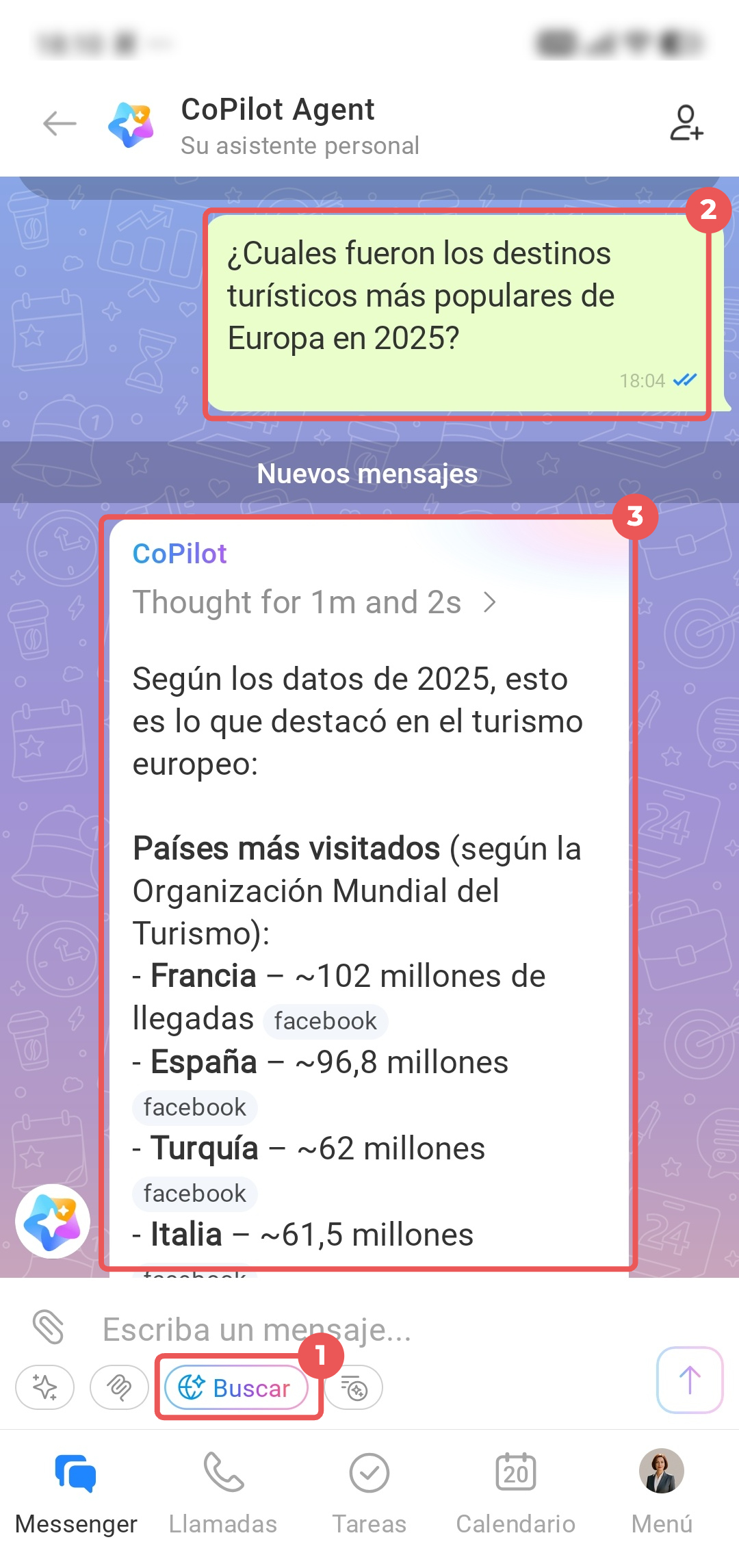
Toca Búsqueda debajo del campo de entrada del mensaje y envía tu solicitud. El agente buscará la información en Internet. Si vuelves a tocar el botón, el modo de búsqueda prioritaria en la web se desactivará.
Cómo añadir empleados al chat con el Agente CoPilot
Invita a tus compañeros al chat con el Agente CoPilot para hacerle preguntas y debatir ideas juntos. Todos los participantes del chat podrán ver las respuestas del agente. Puedes añadir compañeros en cualquier momento: al crear el chat o durante la conversación.
Solo puedes añadir compañeros al chat con el Agente CoPilot en Messenger.
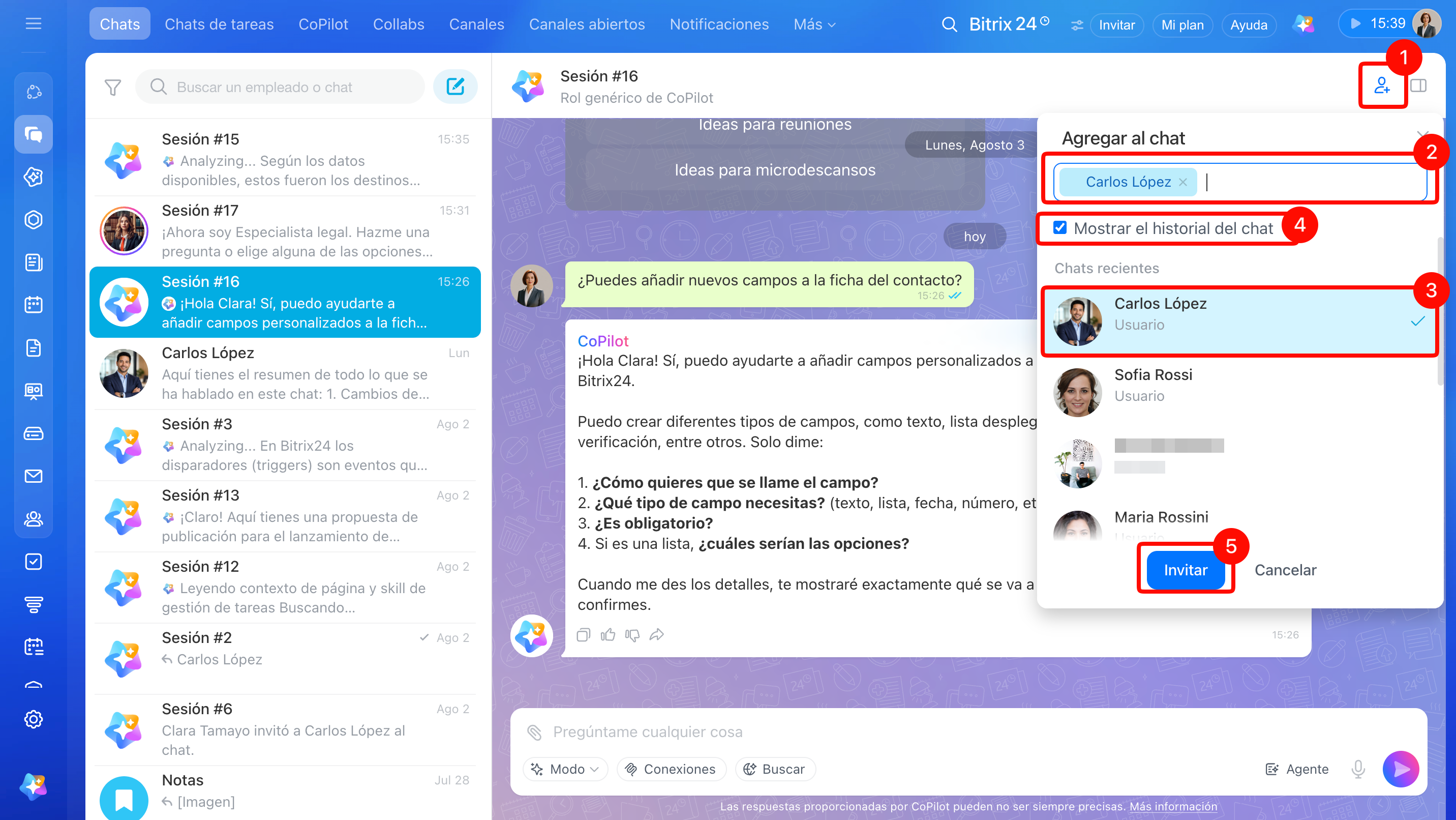
1. Haz clic en el icono de la persona situado en la esquina superior derecha  .
2–3. Empieza a escribir el nombre del empleado y selecciónalo en la lista.
4. Desmarca la opción Mostrar el historial del chat si quieres ocultar los mensajes anteriores a los nuevos participantes.
5. Haz clic en Invitar.
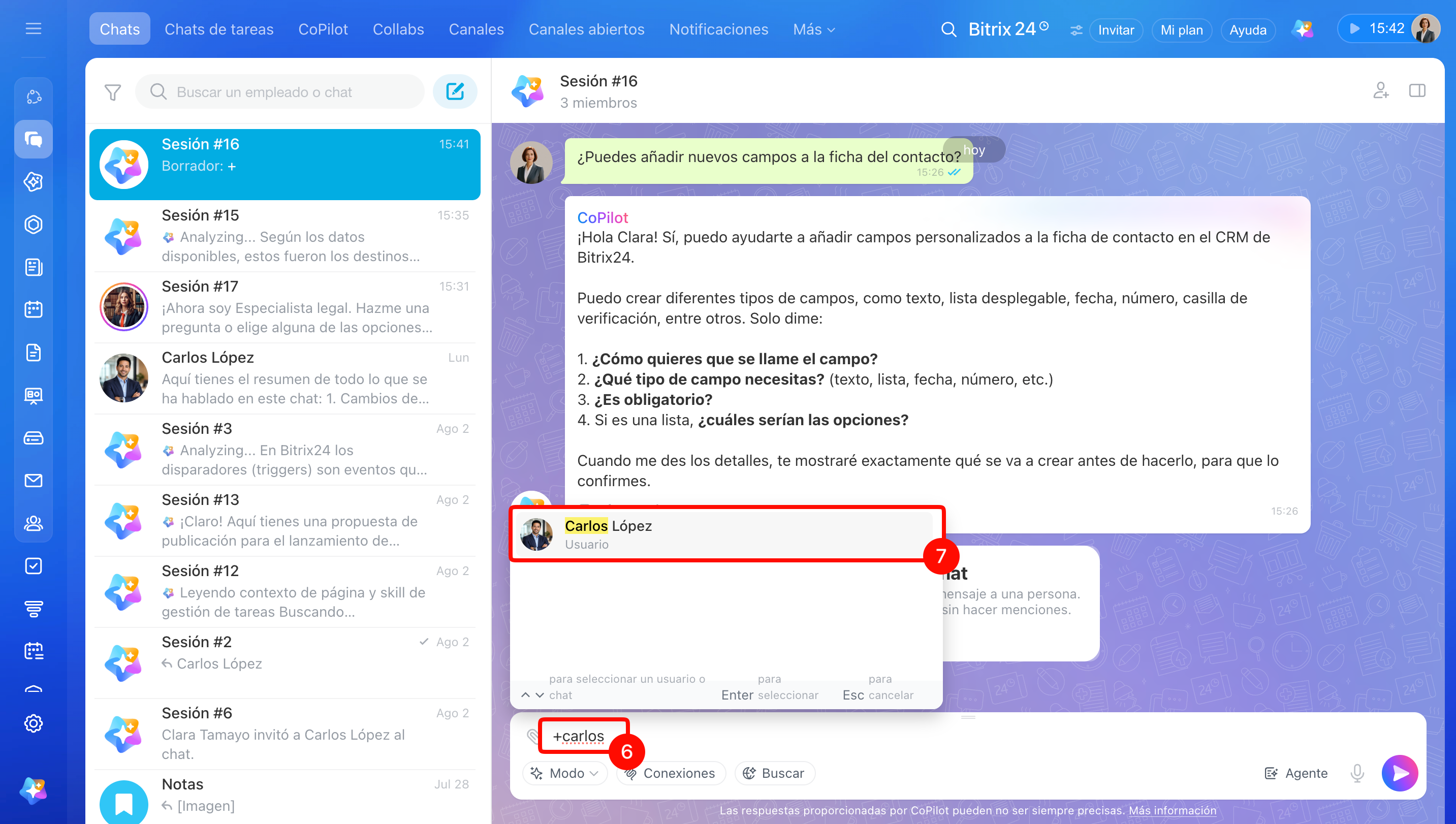
6–7. Para escribir a un compañero en el chat con el Agente CoPilot, menciónalo: pulsa + o @ e introduce su nombre. El Agente CoPilot responderá a todos los mensajes en los que no se mencione a una persona concreta.
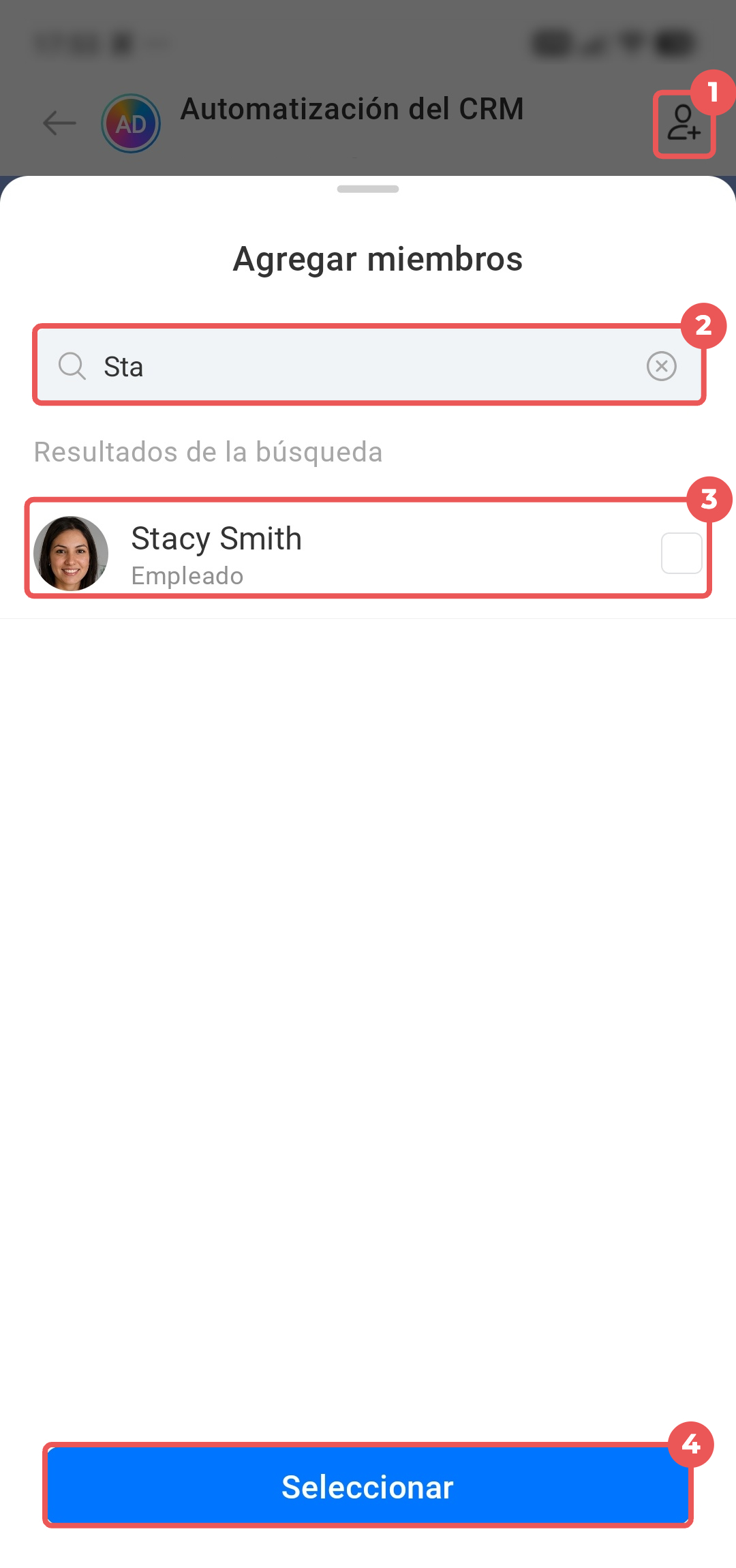
1. Toca el icono de la persona situado en la esquina superior derecha .
2–3. Empieza a escribir el nombre del empleado y selecciónalo en la lista.
4. Toca Seleccionar.
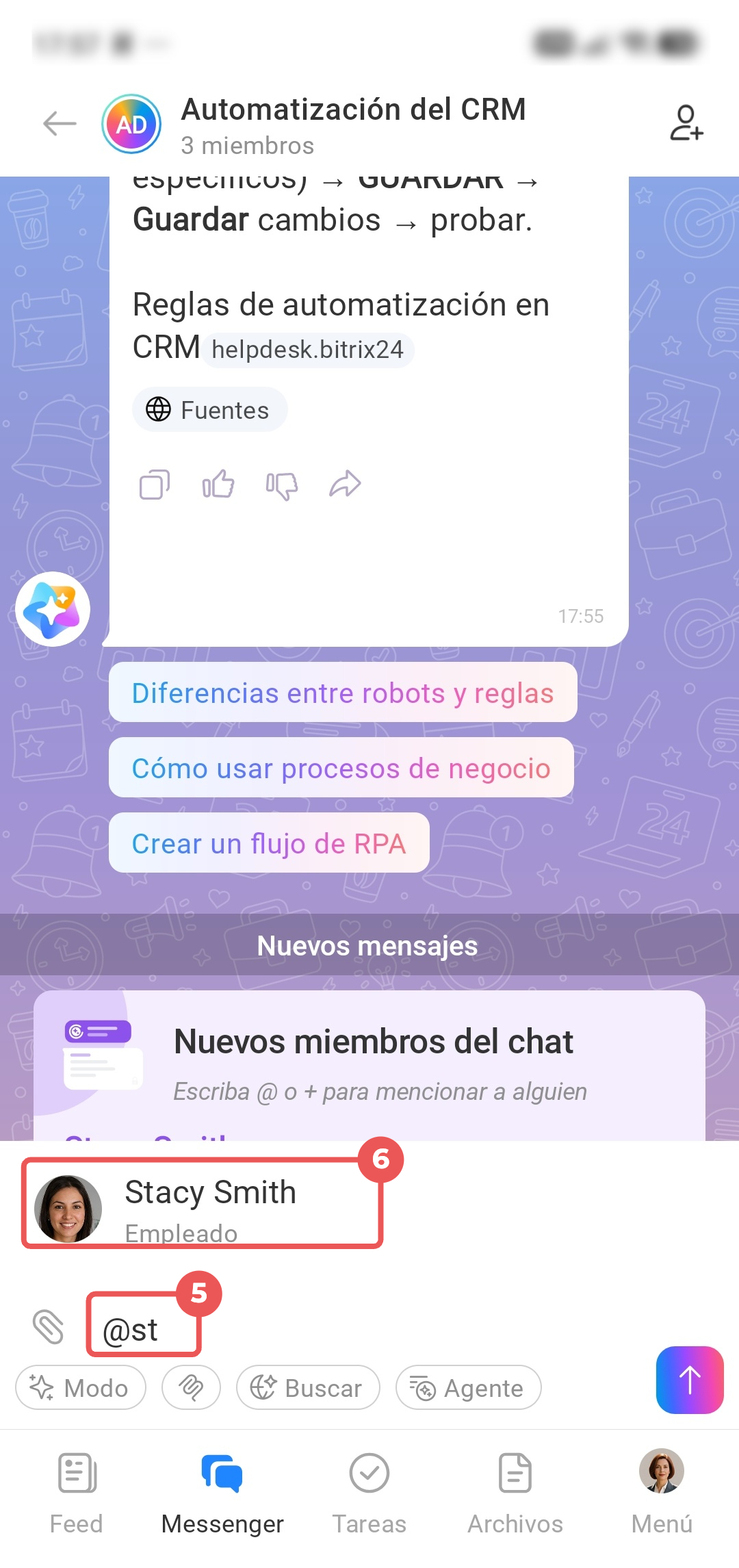
5–6. Para escribir a un compañero, pulsa + o @ e introduce su nombre. El Agente CoPilot responderá a los mensajes en los que no se mencione a ninguna persona.
Cómo contactar con el Agente CoPilot en un chat con compañeros
Puedes contactar con el Agente CoPilot desde cualquier chat o desde los comentarios de una publicación en un canal. Haz una pregunta, comenta una idea o pídele que resuma la conversación. El agente te ayudará a comprender rápidamente de qué se trata, propondrá ideas y participará en el debate directamente en el chat.
Puedes contactar con el Agente CoPilot en un mensaje nuevo o desde el menú contextual de un mensaje ya enviado.
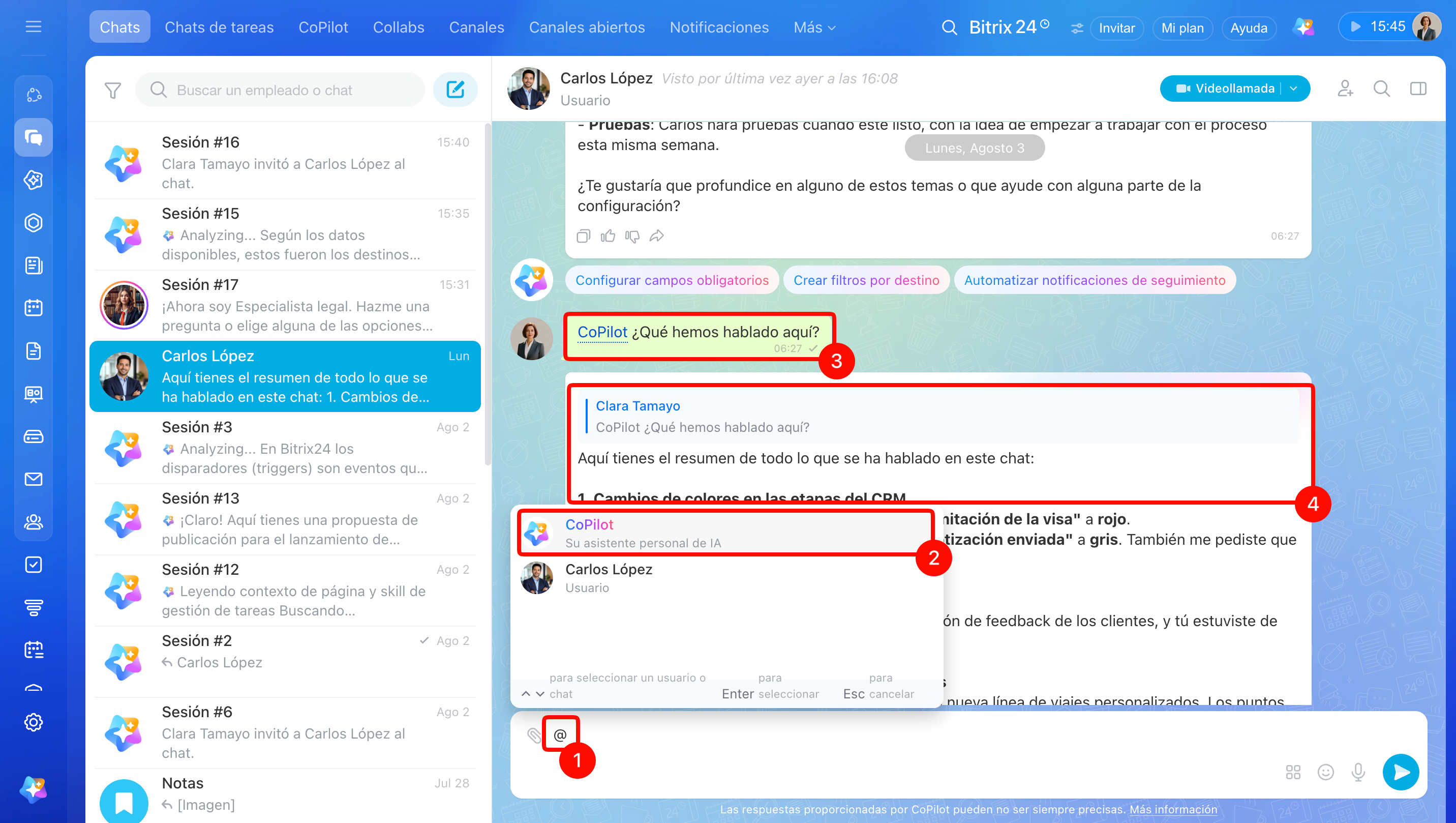
En un mensaje nuevo. Resulta útil si necesitas resumir o analizar toda la conversación:
1. En el campo de entrada del mensaje escribe @ y selecciona CoPilot.
2–3. Escribe una pregunta o una instrucción, por ejemplo: «resume la reunión» o «propón ideas para un eslogan».
4. El Agente CoPilot responderá en el chat.
Desde el menú contextual de un mensaje enviado. Es útil si necesitas obtener una respuesta sobre un fragmento concreto de la conversación.
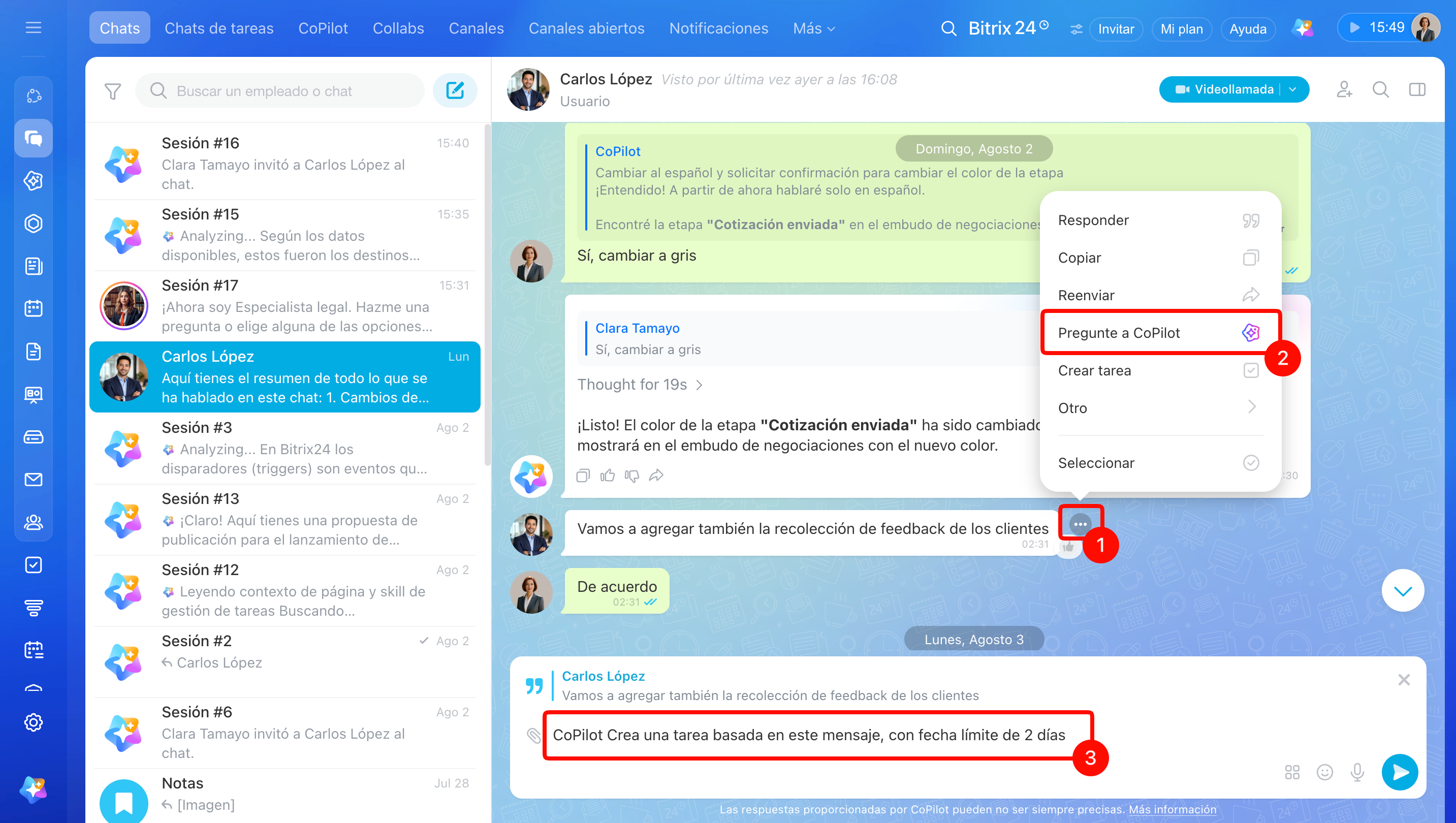
1. Haz clic con el botón derecho sobre el mensaje o pulsa Tres puntos (...).
2. Selecciona Pregunte a CoPilot.
3. En el campo de entrada aparecerán el mensaje citado y la mención al Agente CoPilot. Añade tu pregunta y el agente responderá en el chat.
Puedes contactar con el Agente CoPilot en un mensaje nuevo o desde el menú contextual de un mensaje ya enviado.
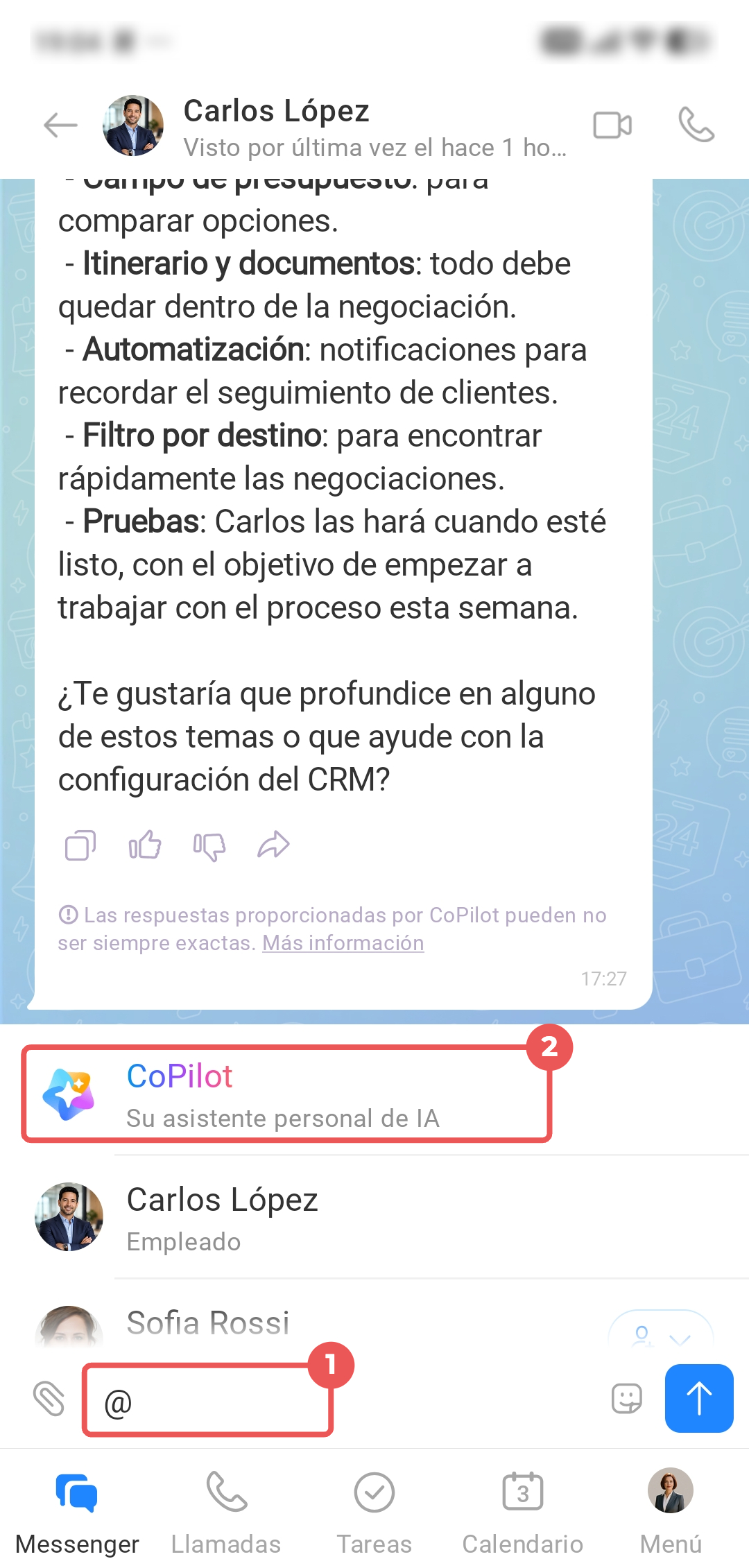
En un mensaje nuevo. Resulta útil si necesitas resumir o analizar toda la conversación:
1–2. En el campo de entrada del mensaje escribe @ y selecciona CoPilot.
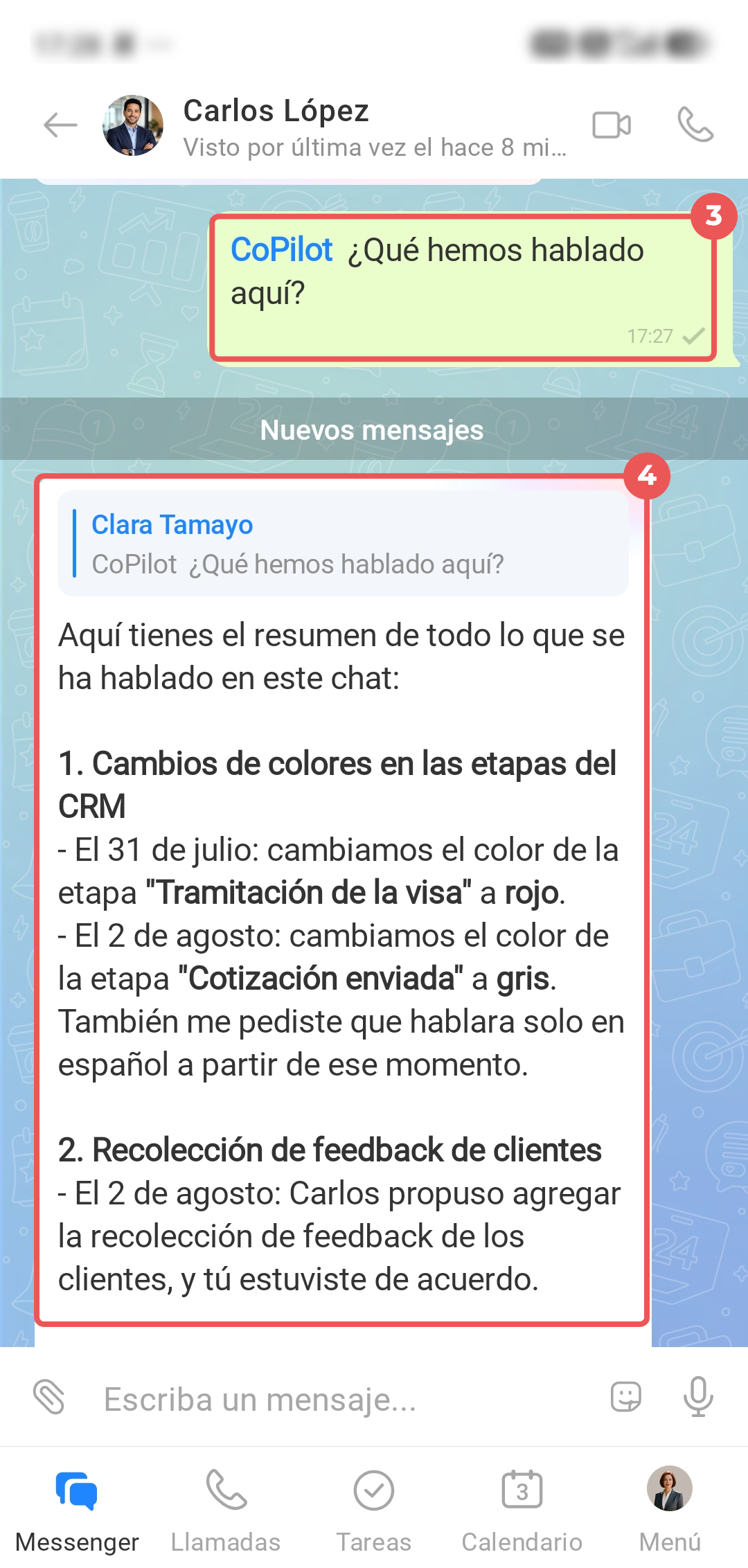
3. Escribe una pregunta o una instrucción, por ejemplo: «resume la reunión» o «propón ideas para un eslogan».
4. El Agente CoPilot responderá en el chat.
Desde el menú contextual de un mensaje enviado. Es útil si necesitas obtener una respuesta sobre un fragmento concreto de la conversación.
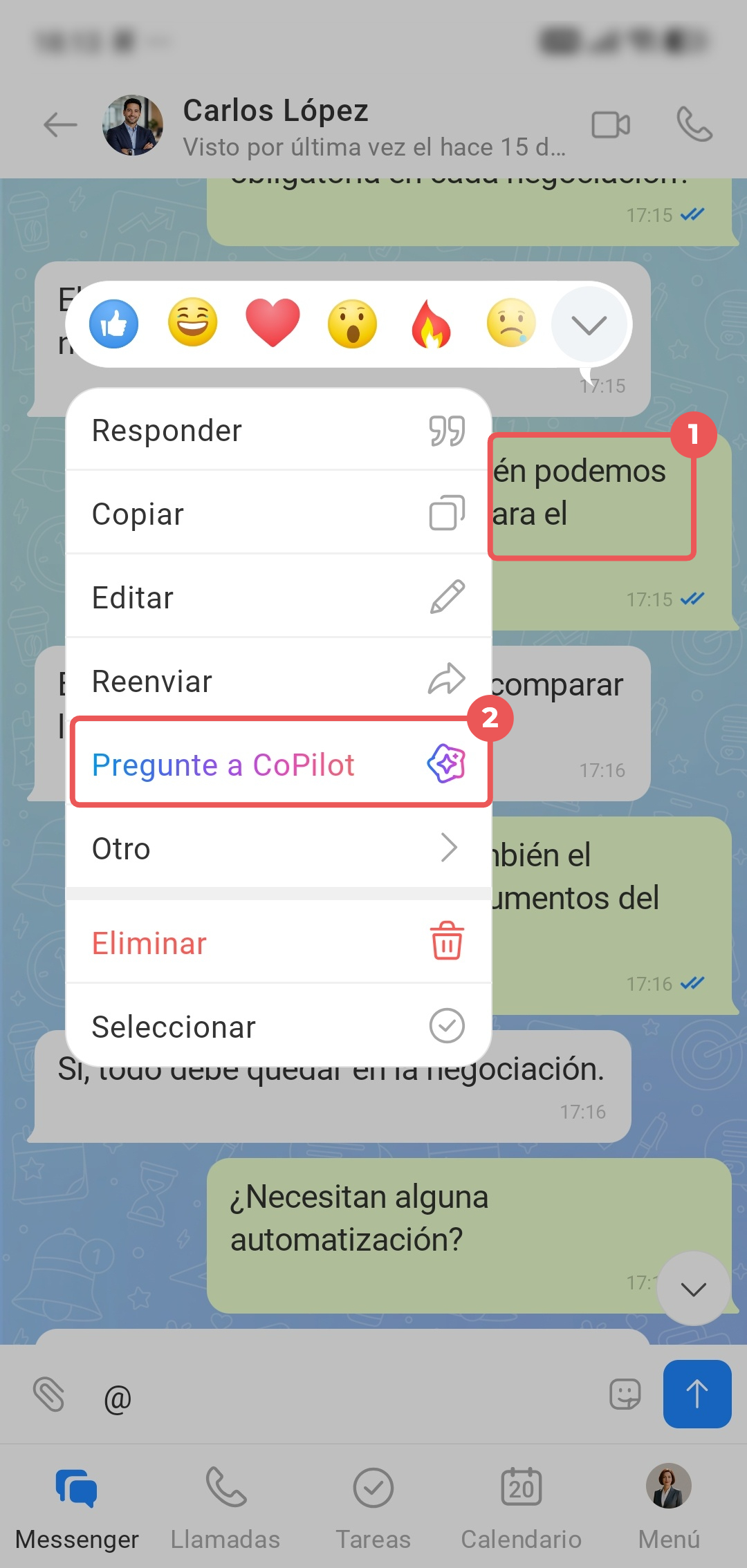
1. Mantén pulsado el mensaje.
2. Selecciona Pregunte a CoPilot.
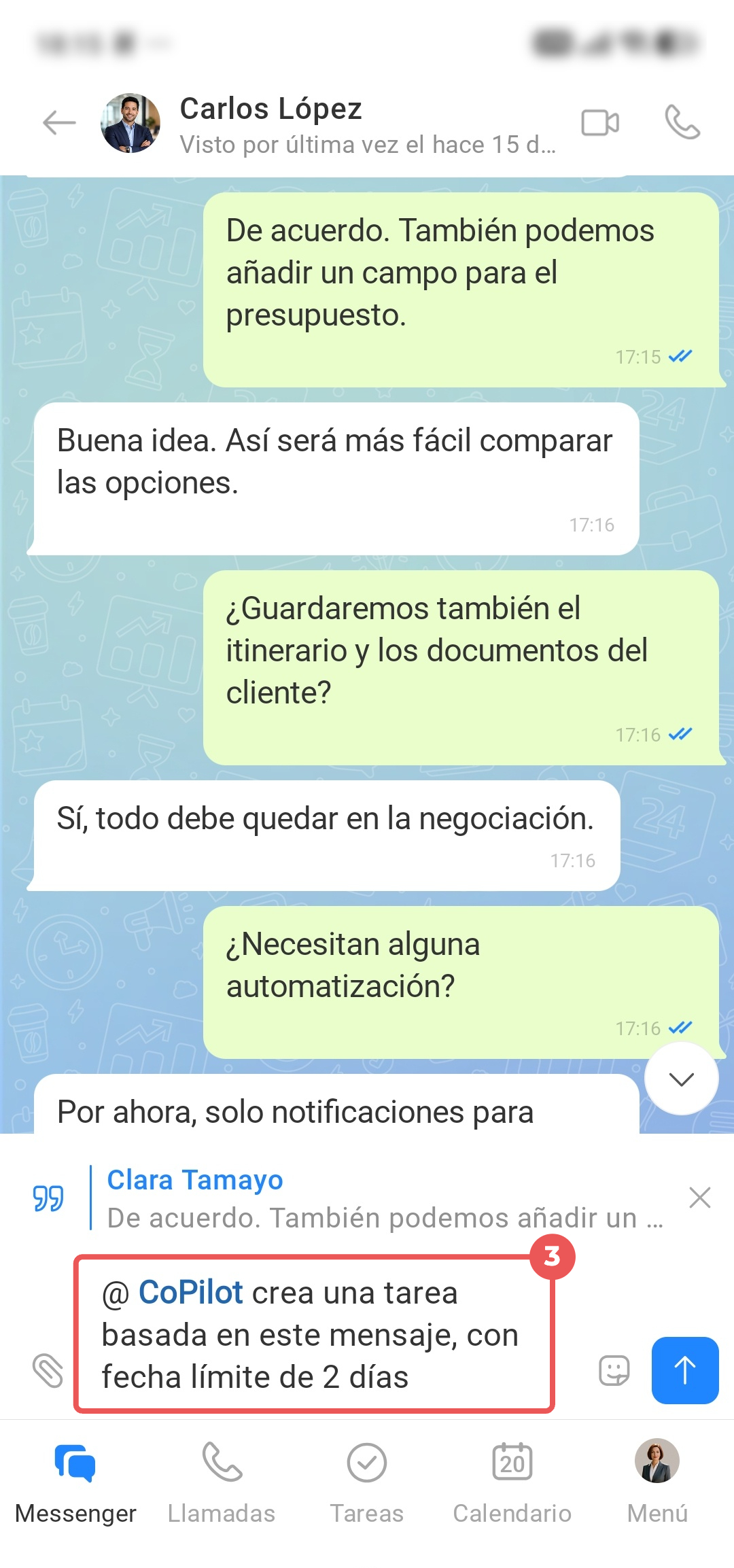
3. En el campo de entrada aparecerán el mensaje citado y la mención al Agente CoPilot. Añade tu pregunta y el agente responderá en el chat.
Cómo crear una imagen con el Agente CoPilot
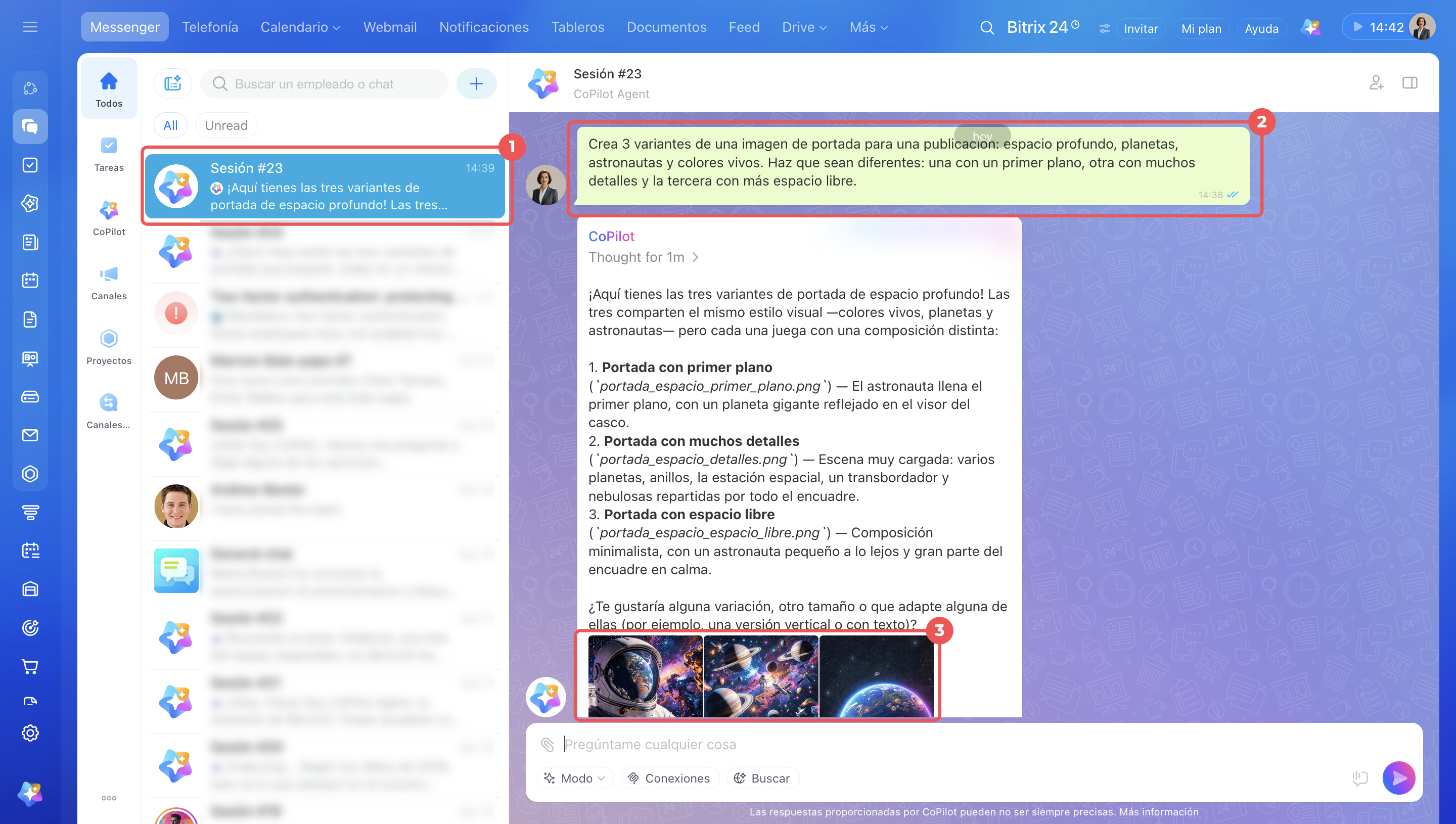
Con el Agente CoPilot puedes crear una imagen directamente en el chat. Por ejemplo, una ilustración para felicitar a un compañero o anunciar una nueva función, un nuevo avatar para un chat o proyecto, o una imagen para una tarea.
Puedes descargar la imagen y adjuntarla manualmente o pedirle al agente que lo haga por ti: por ejemplo, que cambie el avatar o envíe la imagen al chat de una tarea. Antes de realizar el cambio, el agente te indicará qué imagen creará y qué hará con ella. Si todo es correcto, confirma la acción. Si necesitas cambios, ajusta la solicitud.
Cómo gestionar Bitrix24 con el Agente CoPilot
1. Abre el chat con el Agente CoPilot o menciónalo con @ en un chat con compañeros.
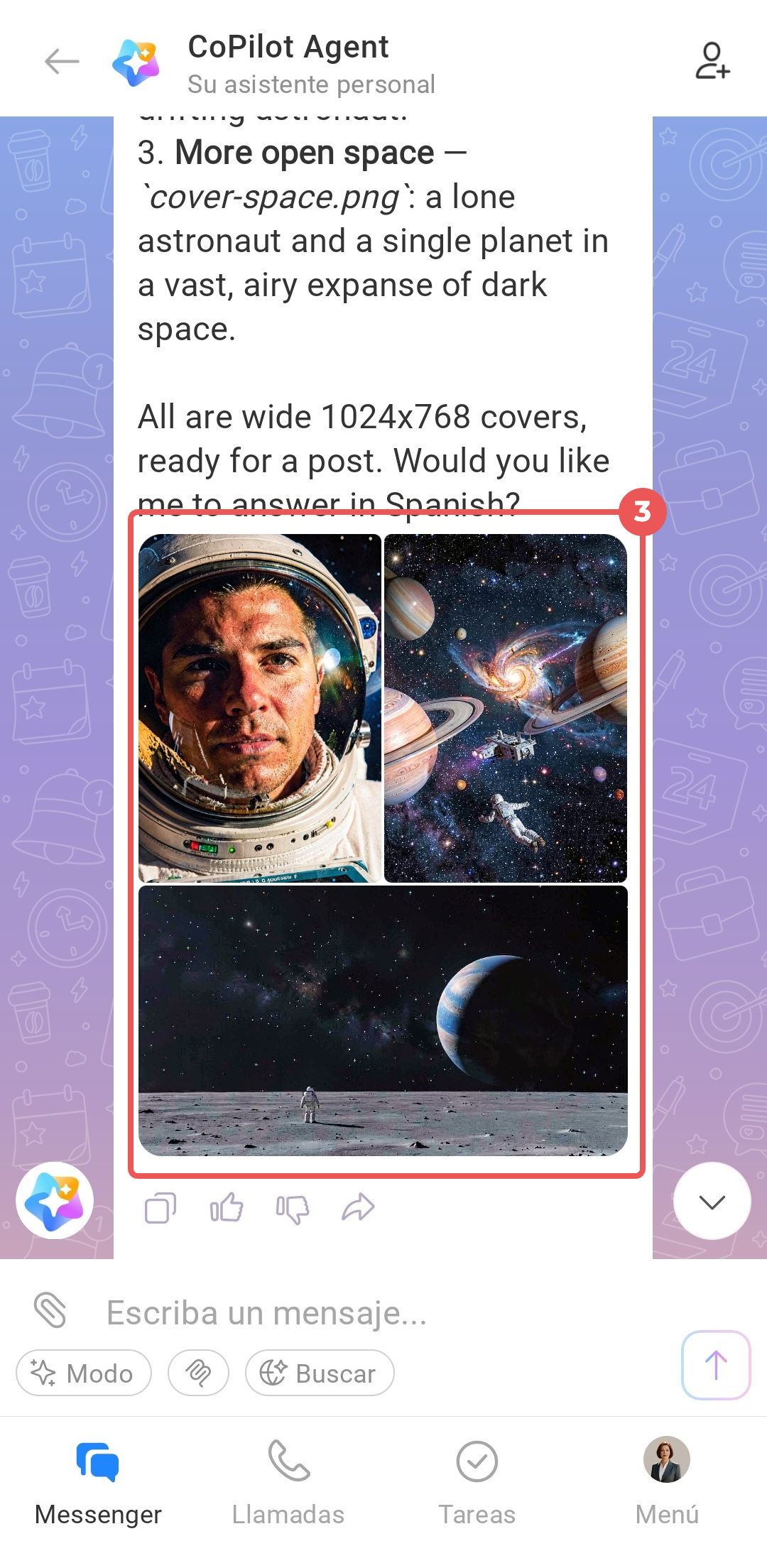
2–3. Escribe qué imagen necesitas. Describe la escena, los detalles, el estilo, el formato y la cantidad de variantes para obtener un resultado más preciso. El agente enviará las variantes al chat.
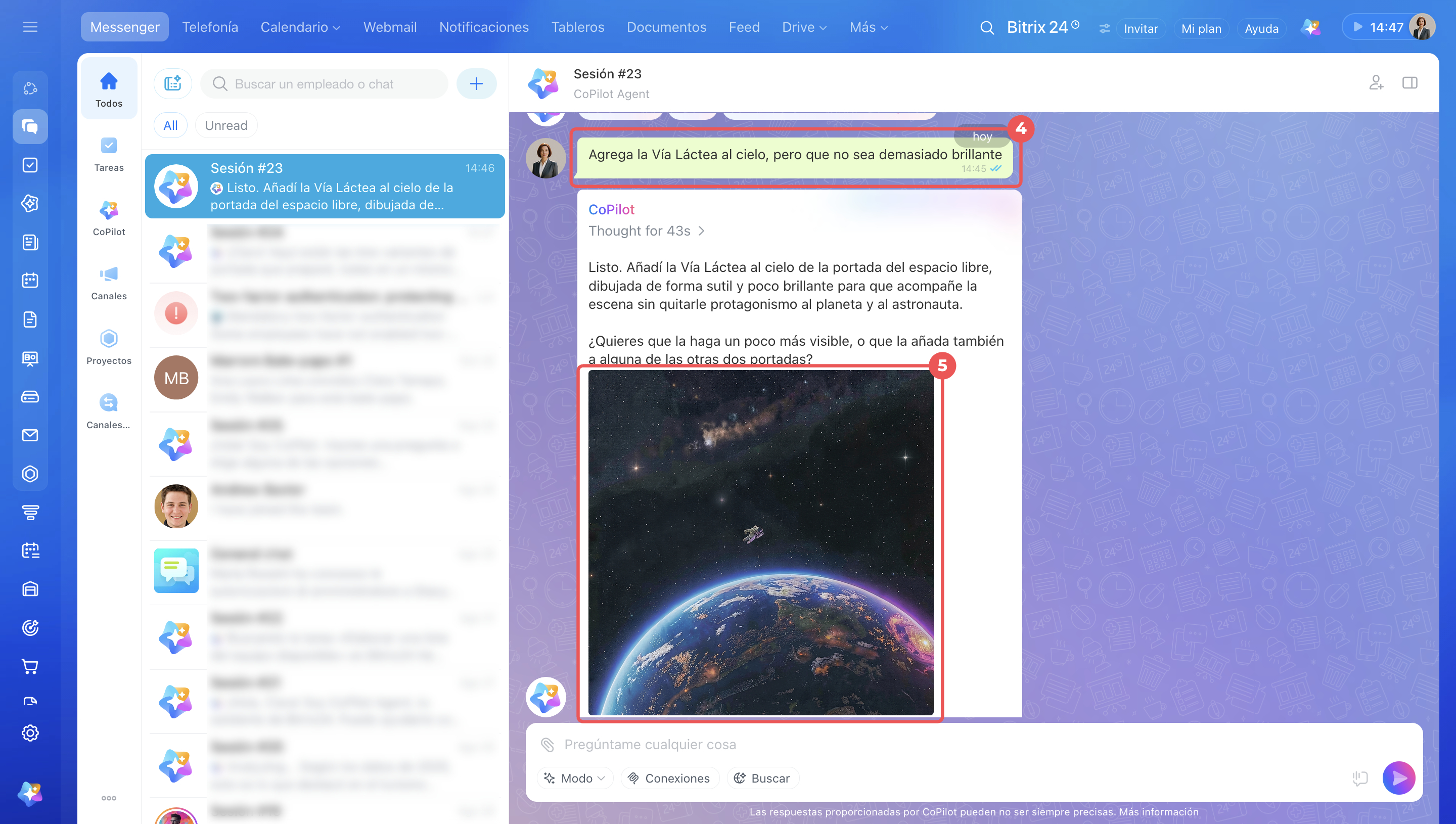
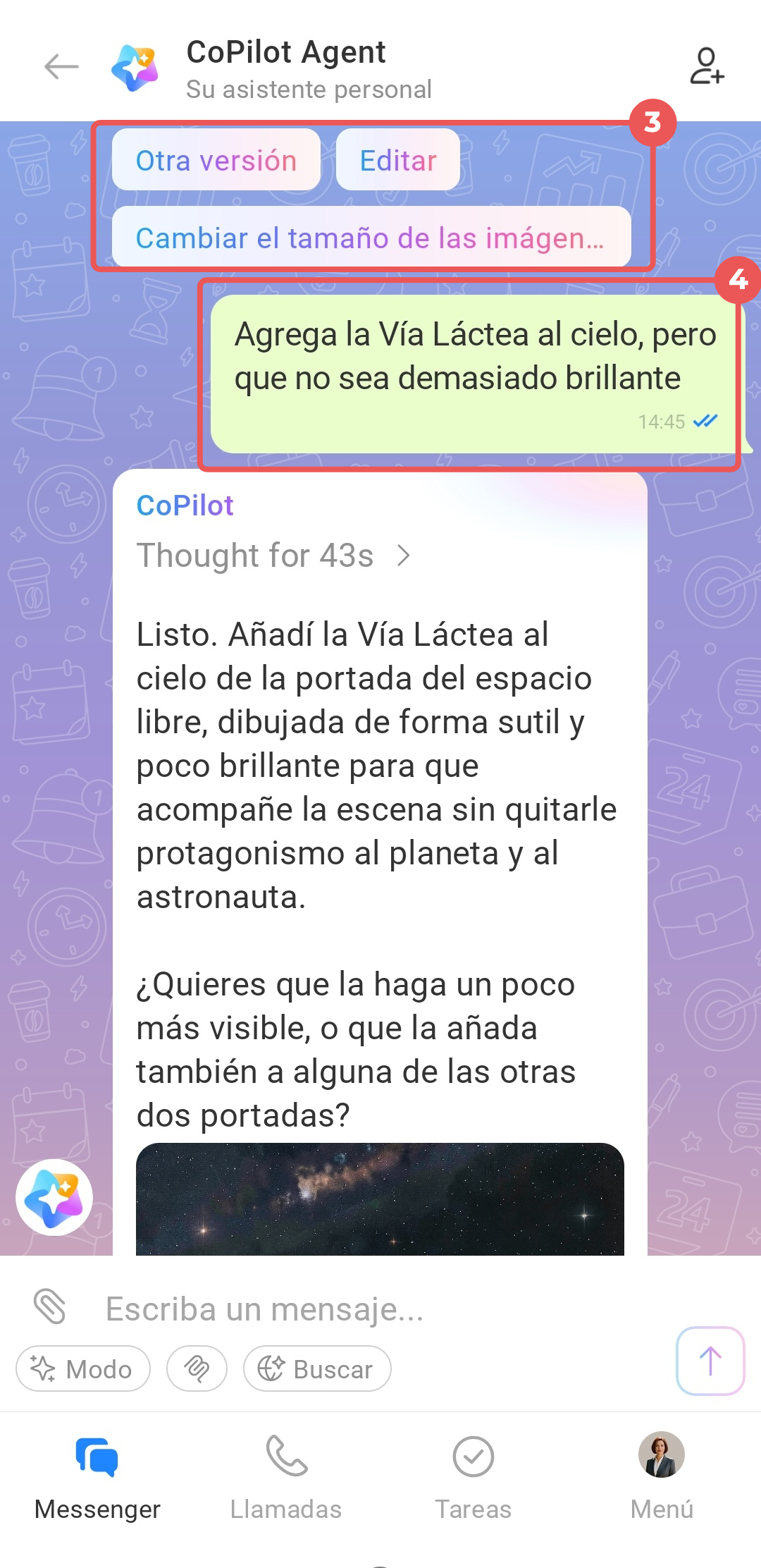
4. Si necesitas cambiar el resultado, ajusta la solicitud: pídele que cambie la paleta de colores, use un formato vertical o agregue texto o nuevos elementos.
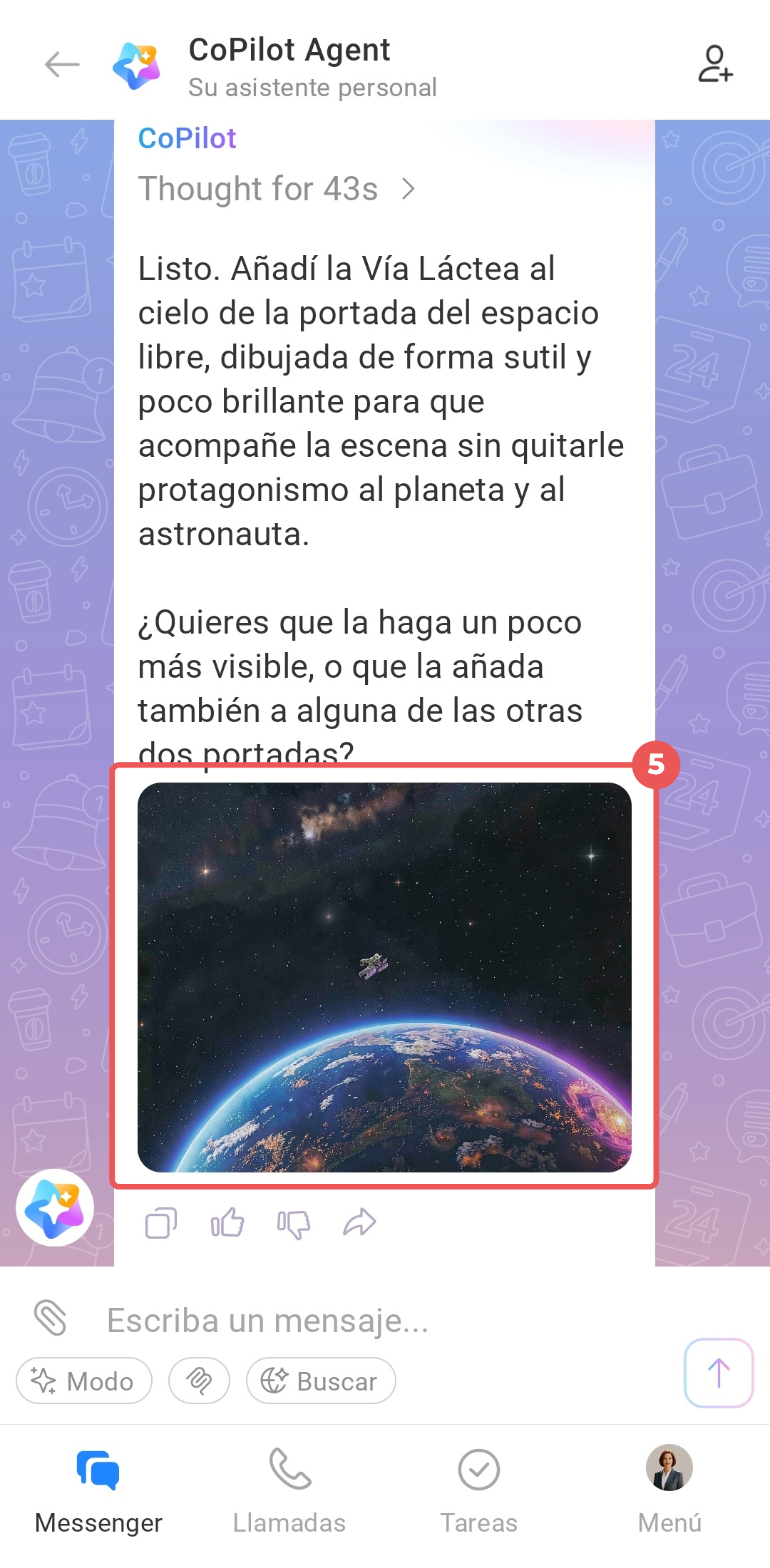
5. Haz clic en la imagen para abrirla en tamaño completo. En la vista previa, puedes descargarla o guardarla en Bitrix24 Drive.
Vista previa de archivos
1. En Messenger, abre el chat con CoPilot Agent o menciónalo con @ en un chat con compañeros.
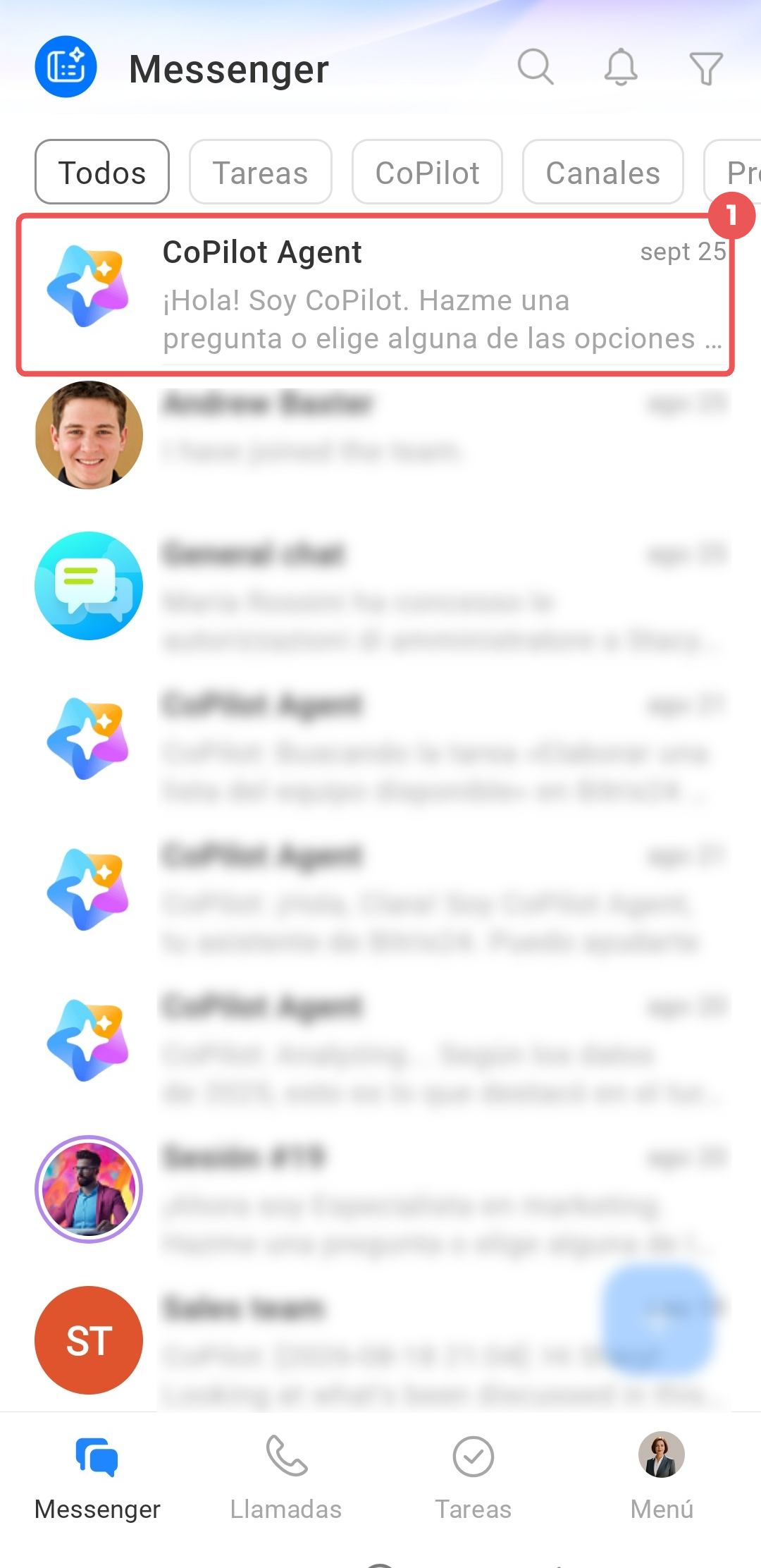
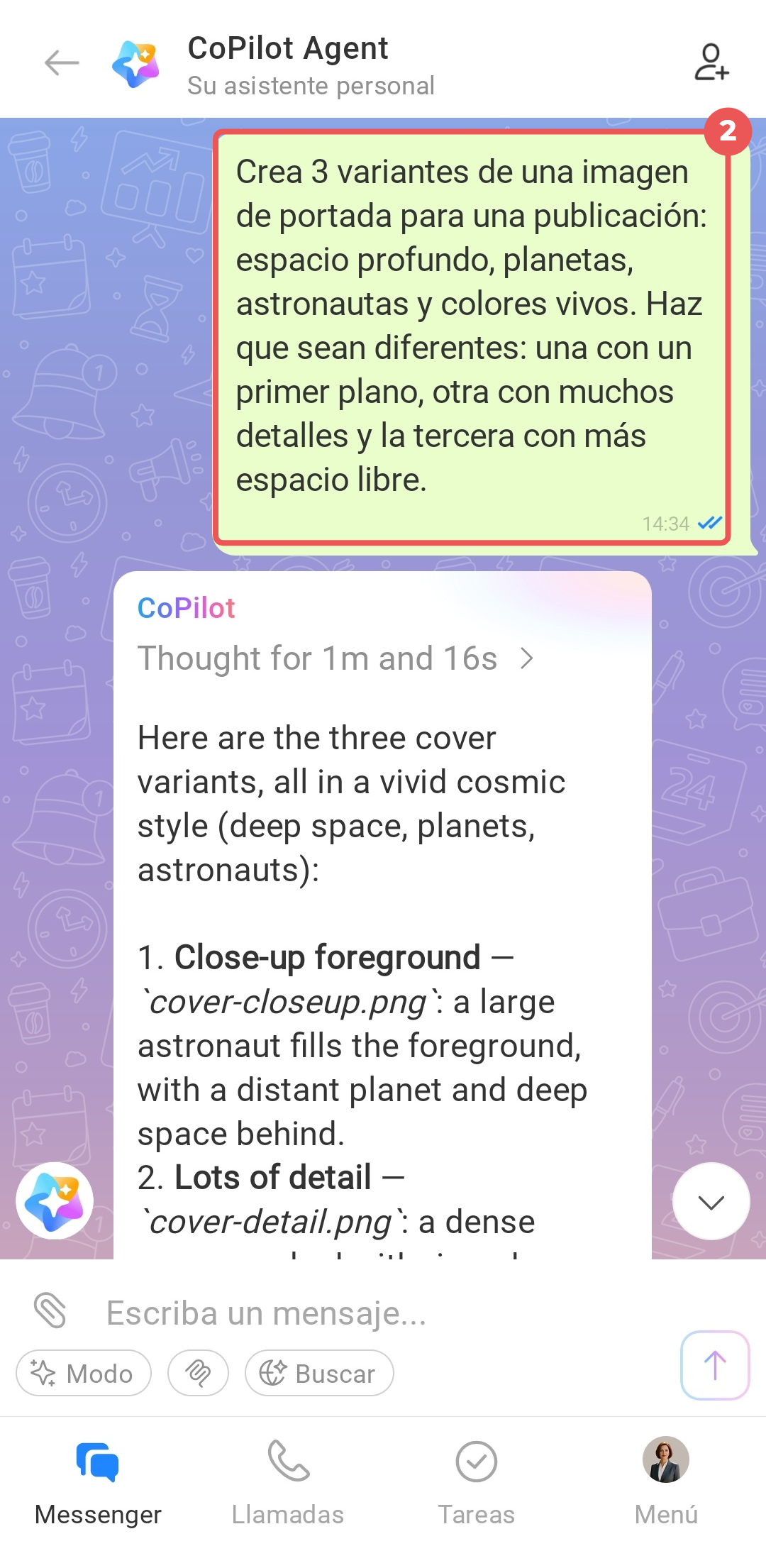
2–3. Escribe qué imagen necesitas. Describe la escena, los detalles, el estilo, el formato y la cantidad de variantes. El agente enviará las variantes al chat.
4. Si necesitas cambiar el resultado, ajusta la solicitud.
5. Toca la imagen para abrirla en tamaño completo.
Resumen
- El Agente CoPilot es un asistente personal basado en inteligencia artificial. En el chat responde preguntas y realiza acciones.
- En Bitrix24 para ordenador hay dos tipos de chat: el chat a la derecha y el chat en Messenger. Los diálogos son compartidos y puedes cambiar de uno a otro en cualquier momento.
- En el chat a la derecha, el Agente CoPilot entiende en qué sección estás trabajando y lo tiene en cuenta durante la conversación. Para abrirlo, haz clic en el icono de CoPilot en la esquina inferior izquierda o superior derecha.
- El Agente CoPilot dispone de tres modos de funcionamiento. El modo universal sirve para cualquier tarea, el modo Razonamiento para solicitudes complejas y el modo Rol para comunicarte con el Agente CoPilot como si fuera un experto.
- El agente puede buscar información en Internet y entiende por el contexto cuándo debe consultar fuentes externas. Para mantener activado el modo de búsqueda, pulsa el botón Búsqueda situado debajo del campo de entrada.
- Puedes invitar a compañeros al chat con el Agente CoPilot en Messenger para hacer preguntas y debatir ideas juntos.
- Puedes contactar con el agente desde cualquier chat o desde los comentarios de una publicación en un canal. En un mensaje nuevo escribe @ o + y selecciona CoPilot; en un mensaje ya enviado abre el menú contextual y selecciona Pregunte a CoPilot.
- El Agente CoPilot crea imágenes a partir de una descripción. Puede enviar la imagen al chat, establecerla como avatar o enviarla al chat de una tarea después de que confirmes la acción.