
En un proyecto, el equipo mantiene toda la comunicación en un solo lugar: se puede debatir el estado general, las tareas, las reuniones y los temas de cada grupo de trabajo. Cada asunto tiene su propio chat y todos ellos están reunidos en un solo lugar: no hace falta buscar mensajes en distintos chats. El equipo ve inmediatamente dónde se está llevando a cabo la conversación, accede rápidamente al chat necesario y no pierde el contexto.
Contenido del artículo:
Qué chats hay en los proyectos
En los proyectos hay cinco tipos de chats.
Chat principal del proyecto: es el espacio común para todo el equipo. Aquí es conveniente escribir sobre el estado general del proyecto y compartir noticias que afecten a todos los participantes.
Chats grupales del proyecto: son chats para debatir temas específicos o para distintos grupos de trabajo. Por ejemplo, si en el proyecto trabajan diseñadores y desarrolladores, se puede crear un chat independiente para cada equipo para no mezclar las conversaciones en el chat general.
Chats de tareas: permiten debatir una tarea concreta del proyecto sin cambiar de herramienta.
Chats de eventos: contienen las conversaciones y los materiales de una reunión concreta del proyecto.
Chat con CoPilot: responde preguntas sobre el estado y los riesgos del proyecto. Se pueden crear varios chats de este tipo.
Cada usuario solo ve los chats en los que participa: los chats grupales, si ha sido agregado a ellos; los chats de tareas, si participa en las tareas correspondientes; los chats de eventos, una vez creada una reunión en el proyecto; y el chat con CoPilot, que solo es visible para quien lo creó.
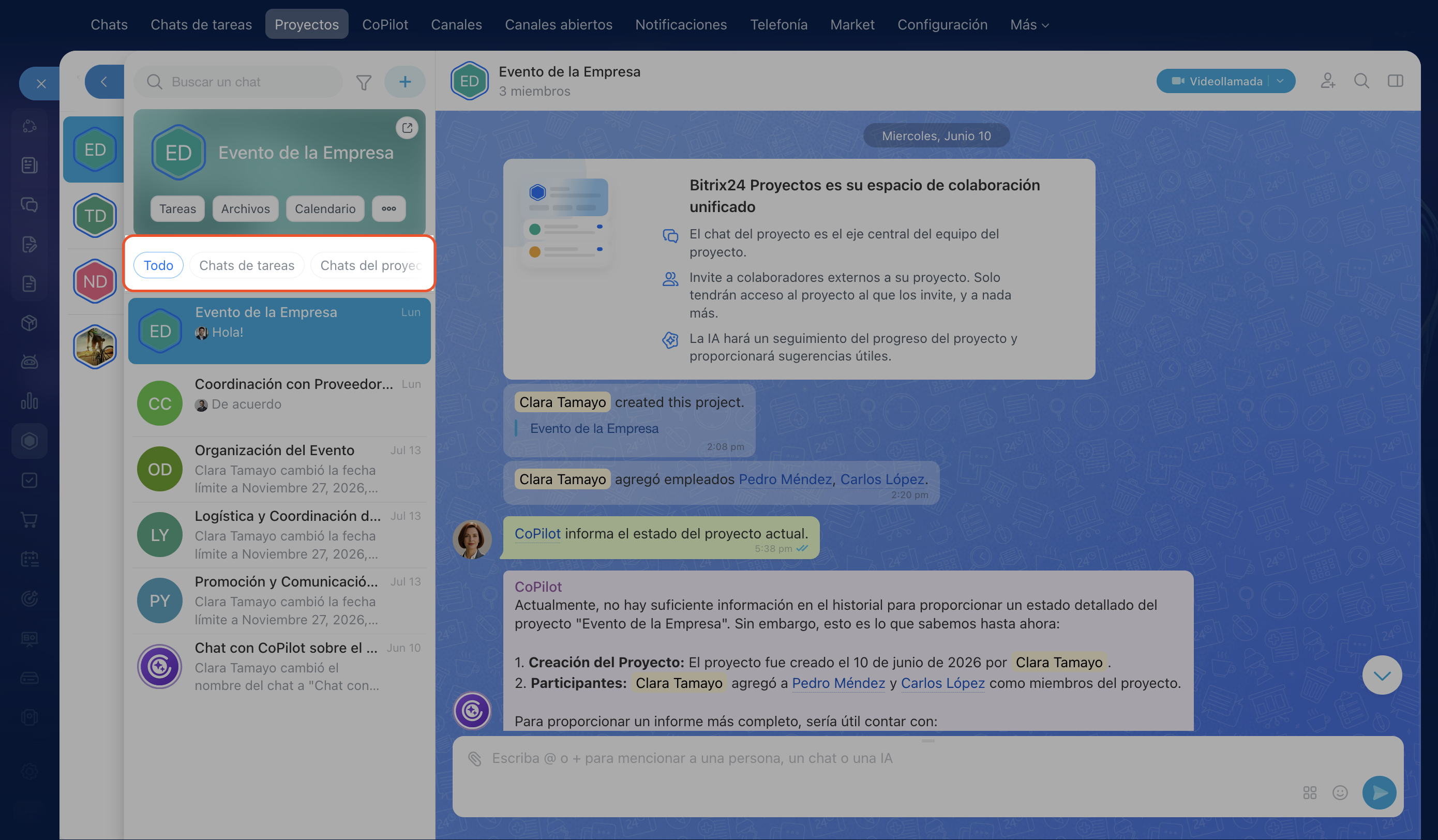
Cómo encontrar el chat necesario en un proyecto
Si hay muchos chats en el proyecto, puedes encontrar el que necesitas de tres maneras.
- Introduce el nombre del chat en el campo Buscar un chat situado encima de la lista de chats.
- Haz clic en la pestaña correspondiente: Todos, Chats de tareas, Chats del proyecto o CoPilot, para ver únicamente los chats de ese tipo. Por ejemplo, si necesitas encontrar conversaciones sobre tareas, abre la pestaña Chats de tareas.
- Haz clic en el icono del filtro junto al campo de búsqueda para mostrar solo los chats no leídos. Si es necesario, puedes marcar todos los chats como leídos.
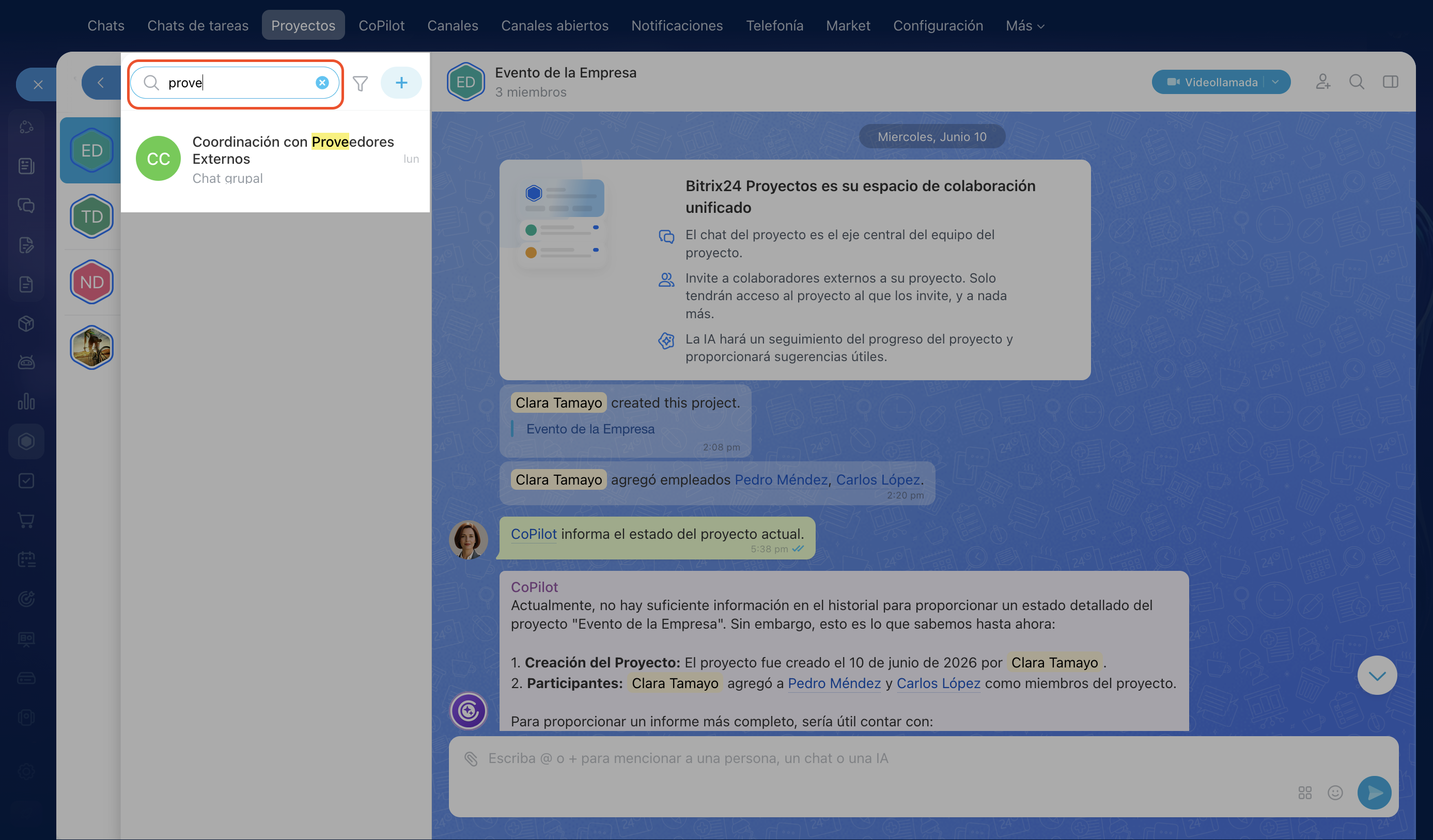
Búsqueda por nombre del chat
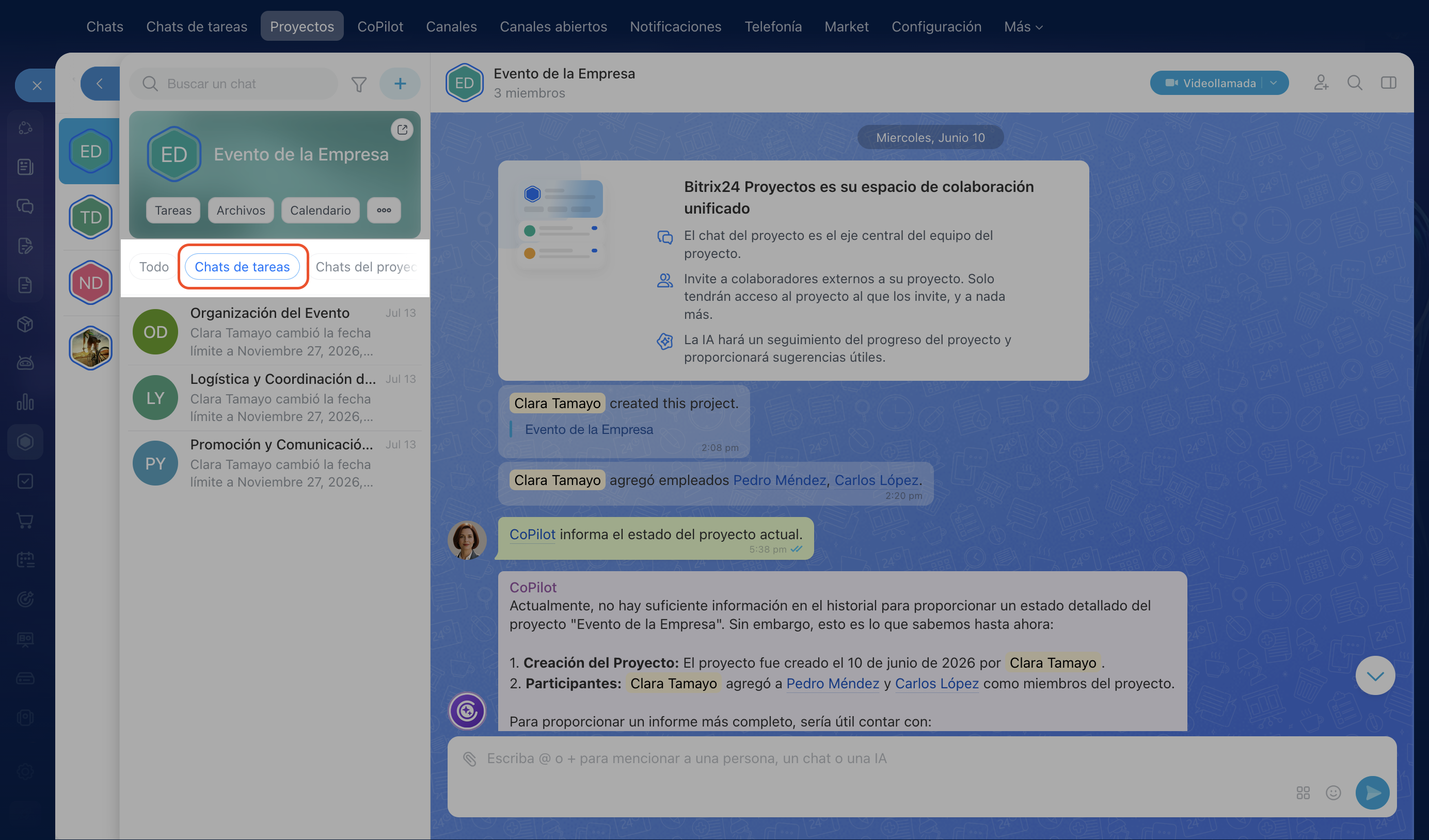
Clasificación por tipo de chat
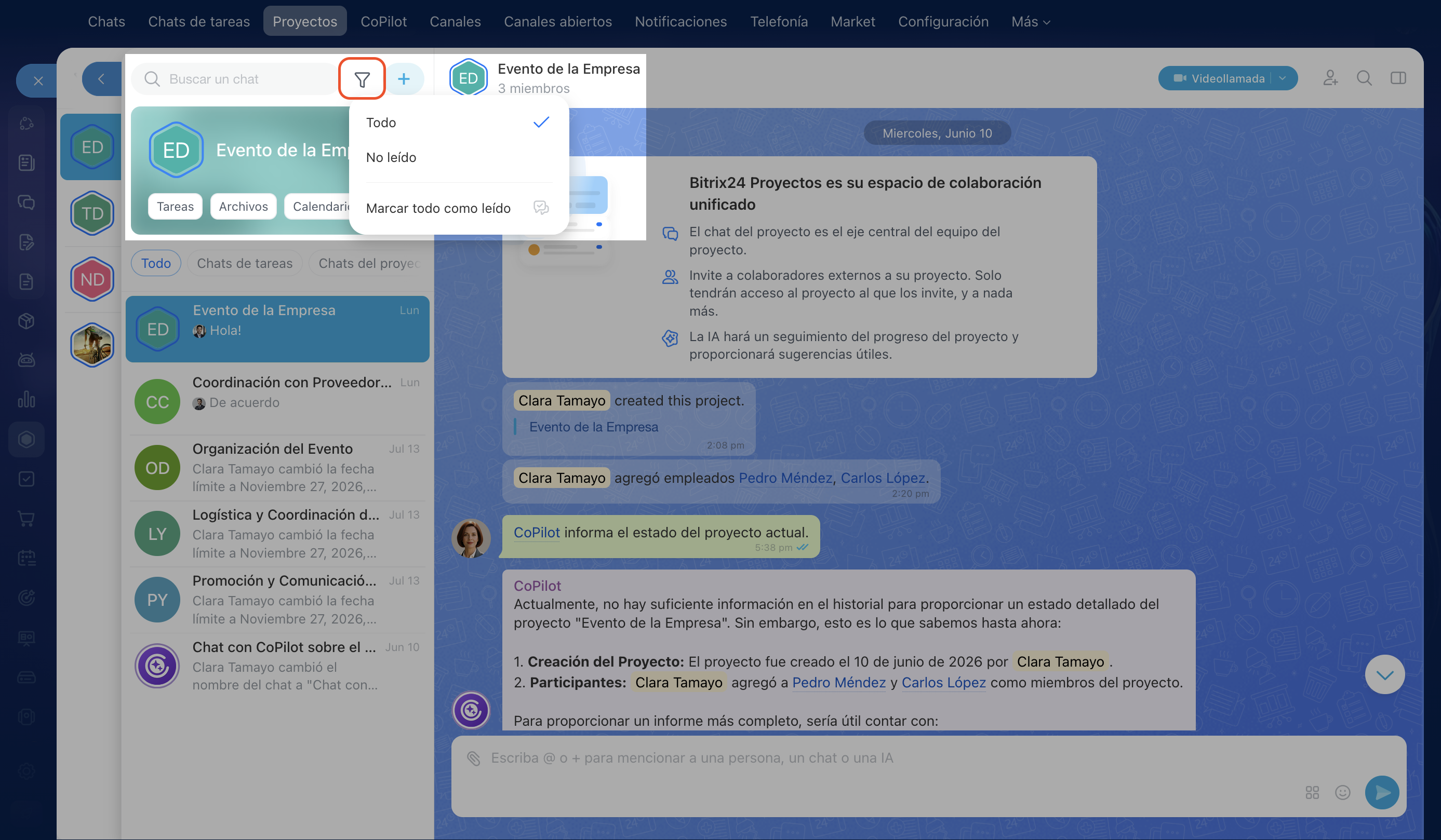
Filtro por tipo de chat
Cómo crear un chat en un proyecto
Haz clic en Más (+) en el encabezado del chat del proyecto y selecciona el chat que deseas crear: un chat grupal o un chat con CoPilot.
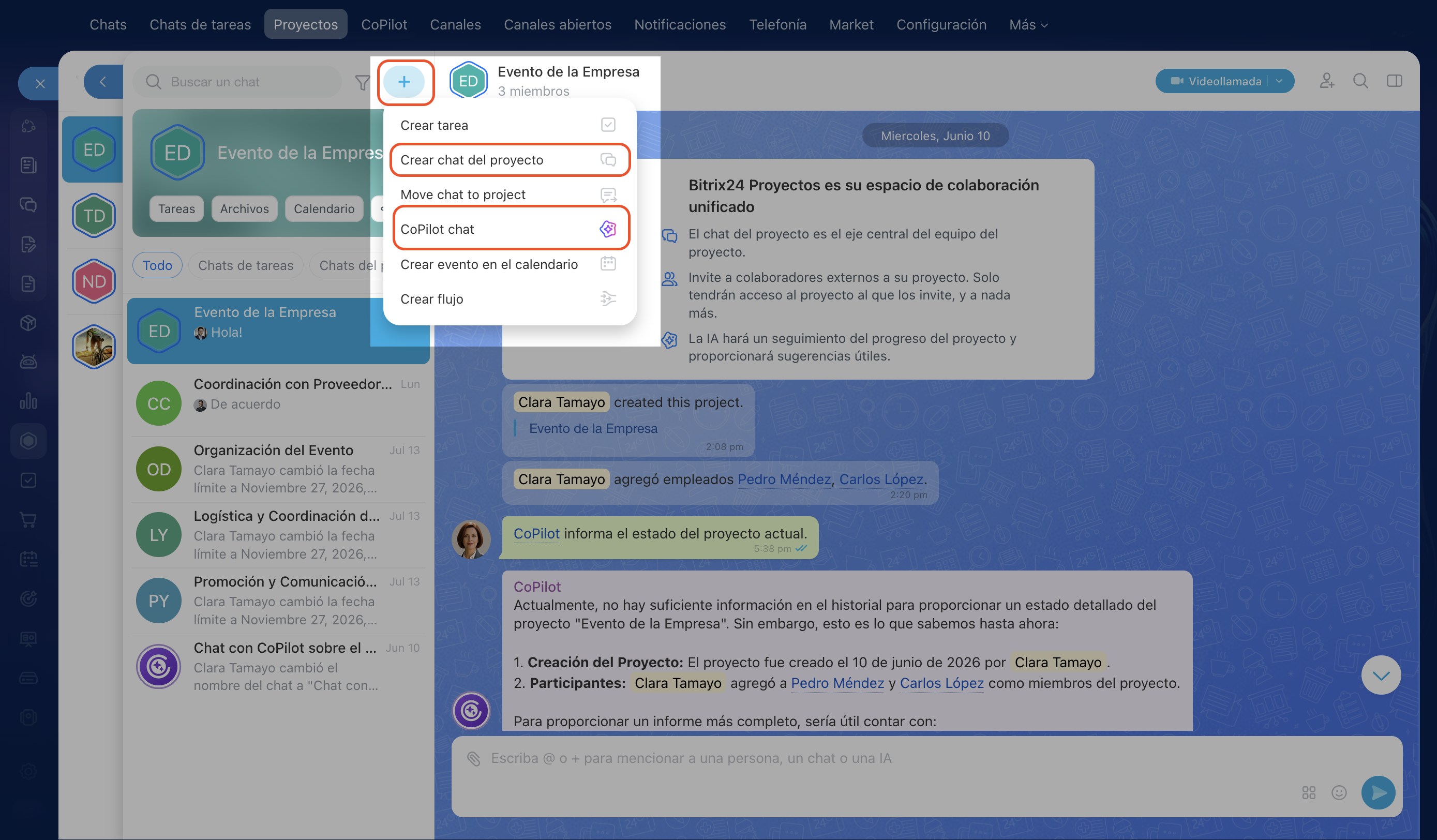
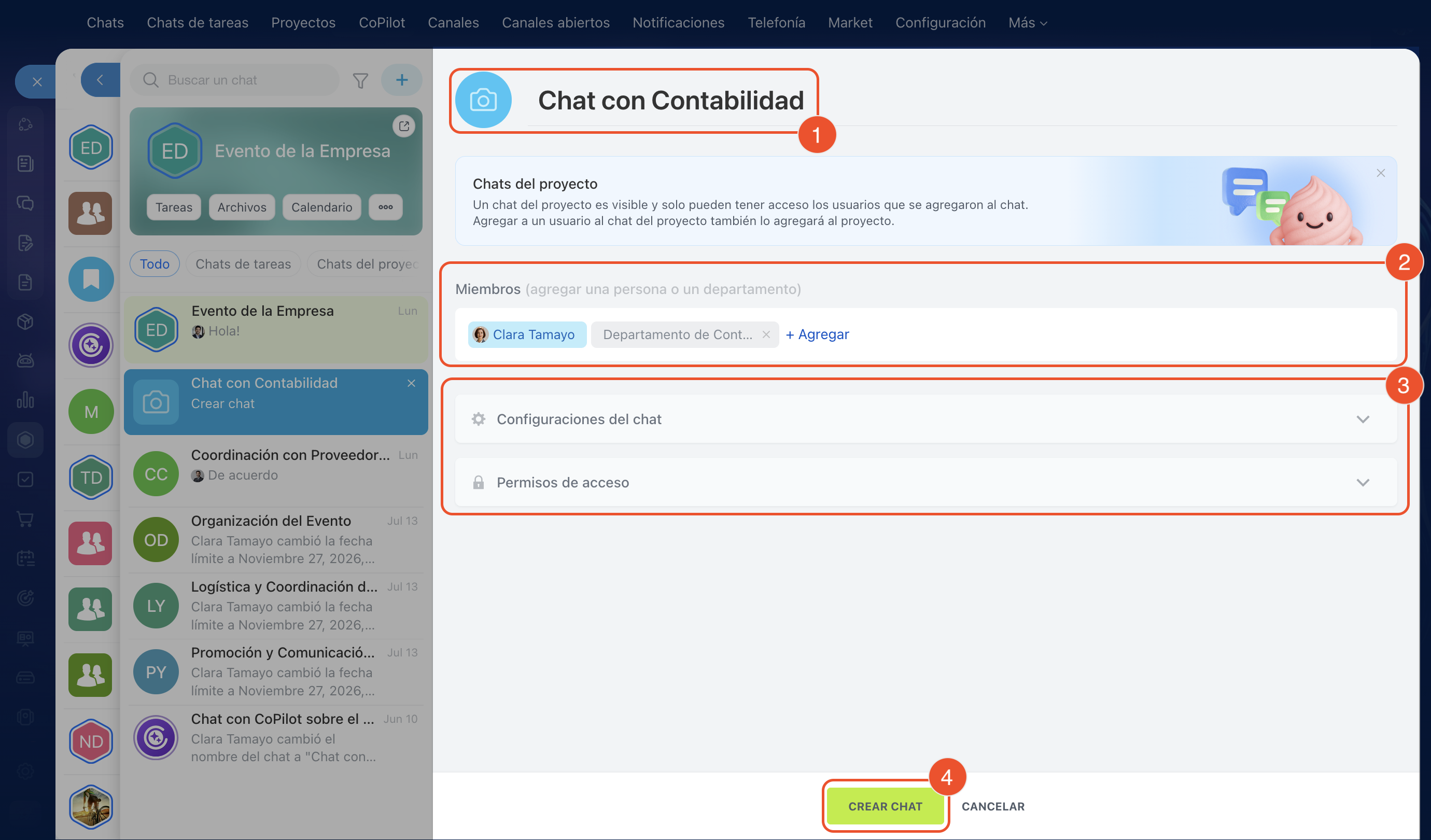
Chat grupal. Selecciona Crear chat del proyecto y completa la información:
1. Introduce el nombre del chat y carga un avatar.
2. Agrega miembros: personas, un departamento completo o un equipo. Si agregas un departamento o empleados que todavía no forman parte del proyecto, pasarán automáticamente a ser participantes del proyecto.
3. Si es necesario, abre Configuraciones del chat y Permisos de acceso. Allí puedes:
- agregar una descripción del chat,
- activar la eliminación automática de mensajes,
- asignar administradores,
- configurar quién puede agregar y eliminar miembros, cambiar el diseño y escribir mensajes.
4. Haz clic en Crear chat.
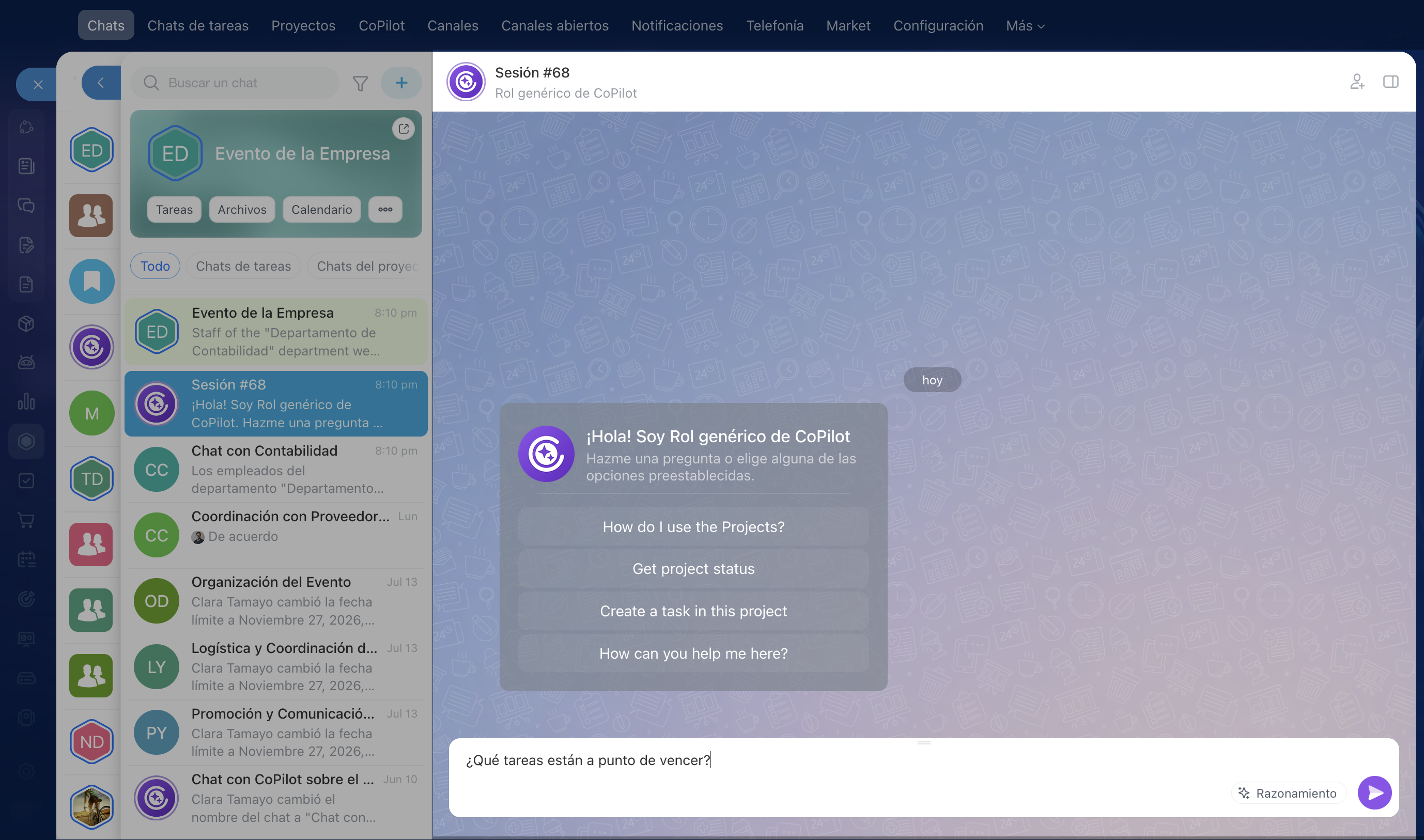
Chat con CoPilot. Selecciona Chat con CoPilot. Se abrirá un nuevo chat en el que podrás escribir una consulta de inmediato. Puedes crear varios chats de este tipo, por ejemplo, para diferentes preguntas relacionadas con el proyecto.
Cómo agregar y quitar un chat de un proyecto
Si ya existe un chat grupal en Bitrix24 fuera del proyecto, puedes agregarlo al proyecto sin necesidad de trasladar el historial de mensajes ni crear el chat de nuevo.
Solo un empleado puede agregar un chat existente al proyecto si, al mismo tiempo:
- es el propietario del proyecto o tiene permiso para invitar participantes,
- es el propietario del chat.
Cuando un chat se agrega al proyecto, todos sus participantes pasan automáticamente a ser miembros del proyecto. Antes de agregarlo aparecerá un aviso al respecto. Todos los participantes verán el historial de mensajes, incluso quienes antes no formaban parte del chat.
Agregar un chat es posible de dos maneras:
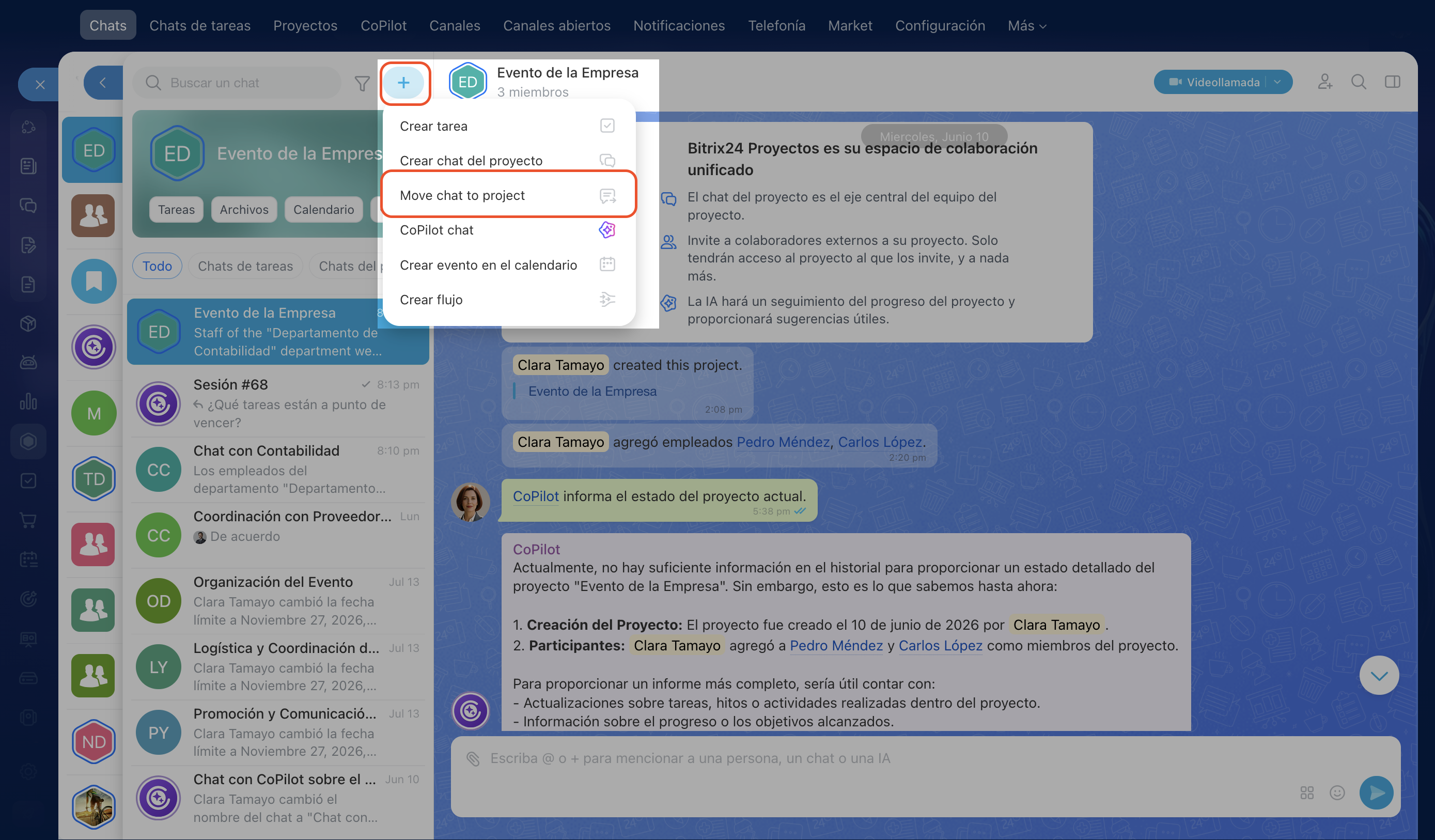
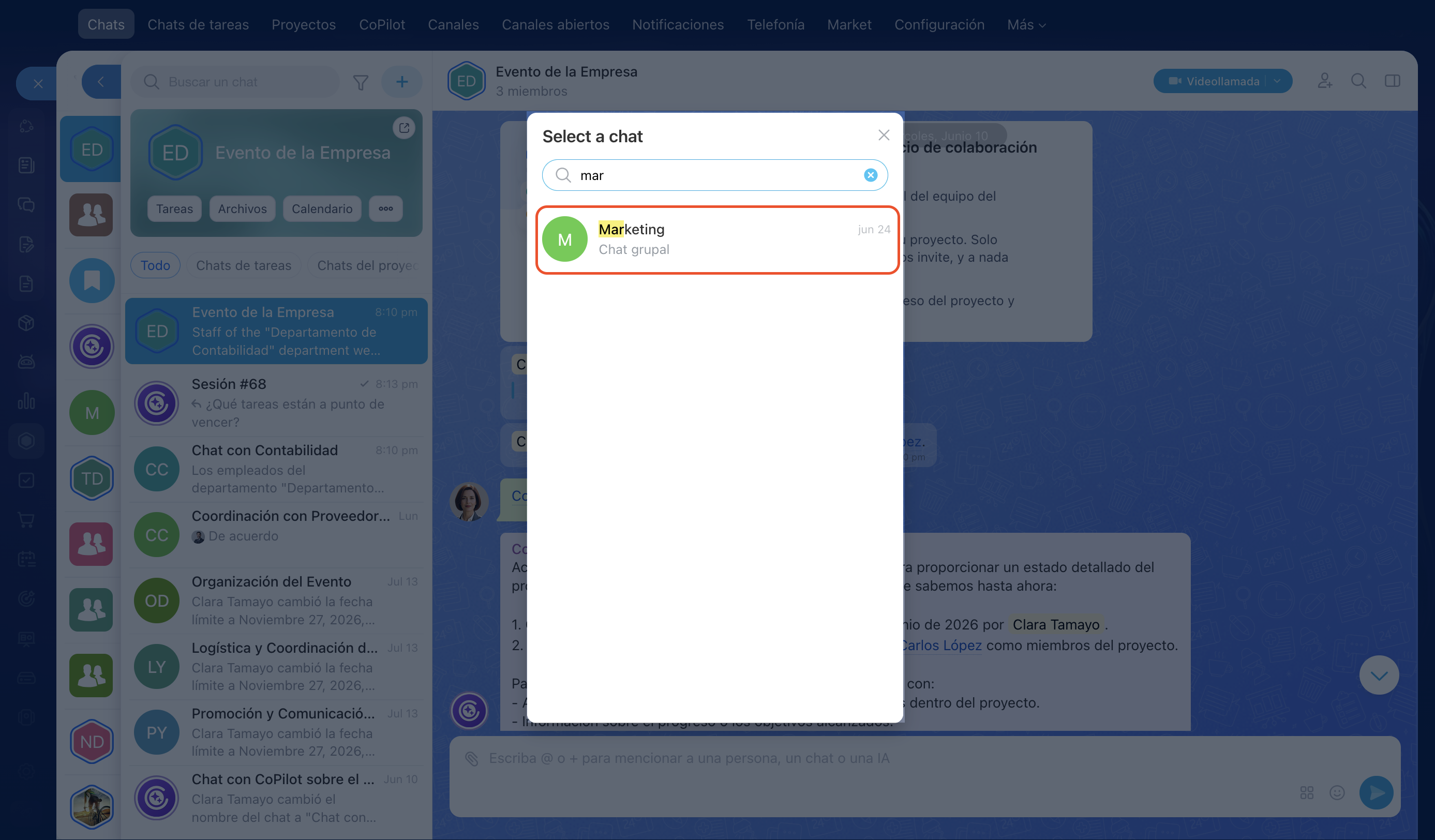
Desde el proyecto. Ve al proyecto correspondiente y haz clic en Más (+) > Mover un chat al proyecto (Move chat to project) . Selecciona el chat que deseas agregar.
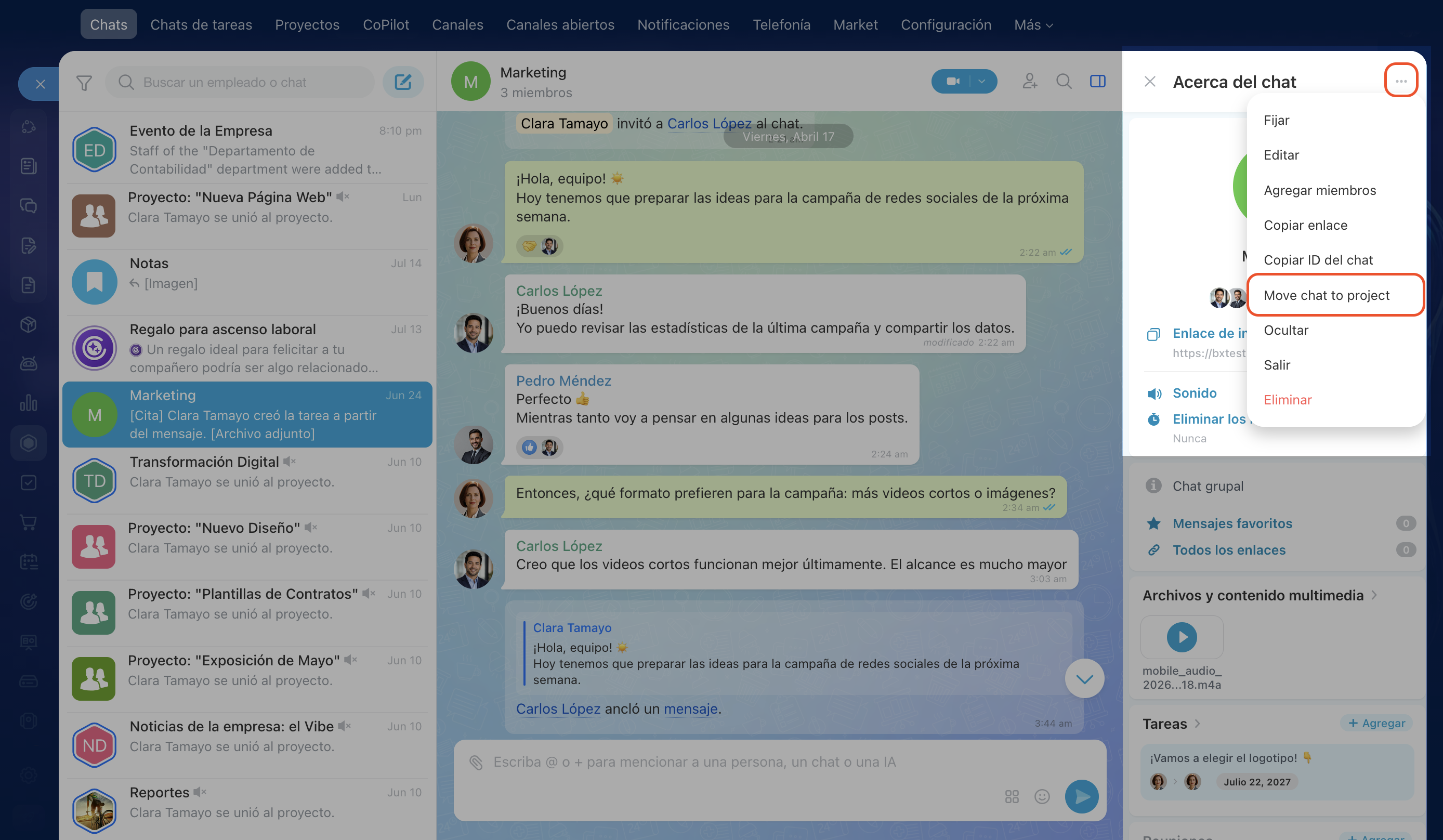
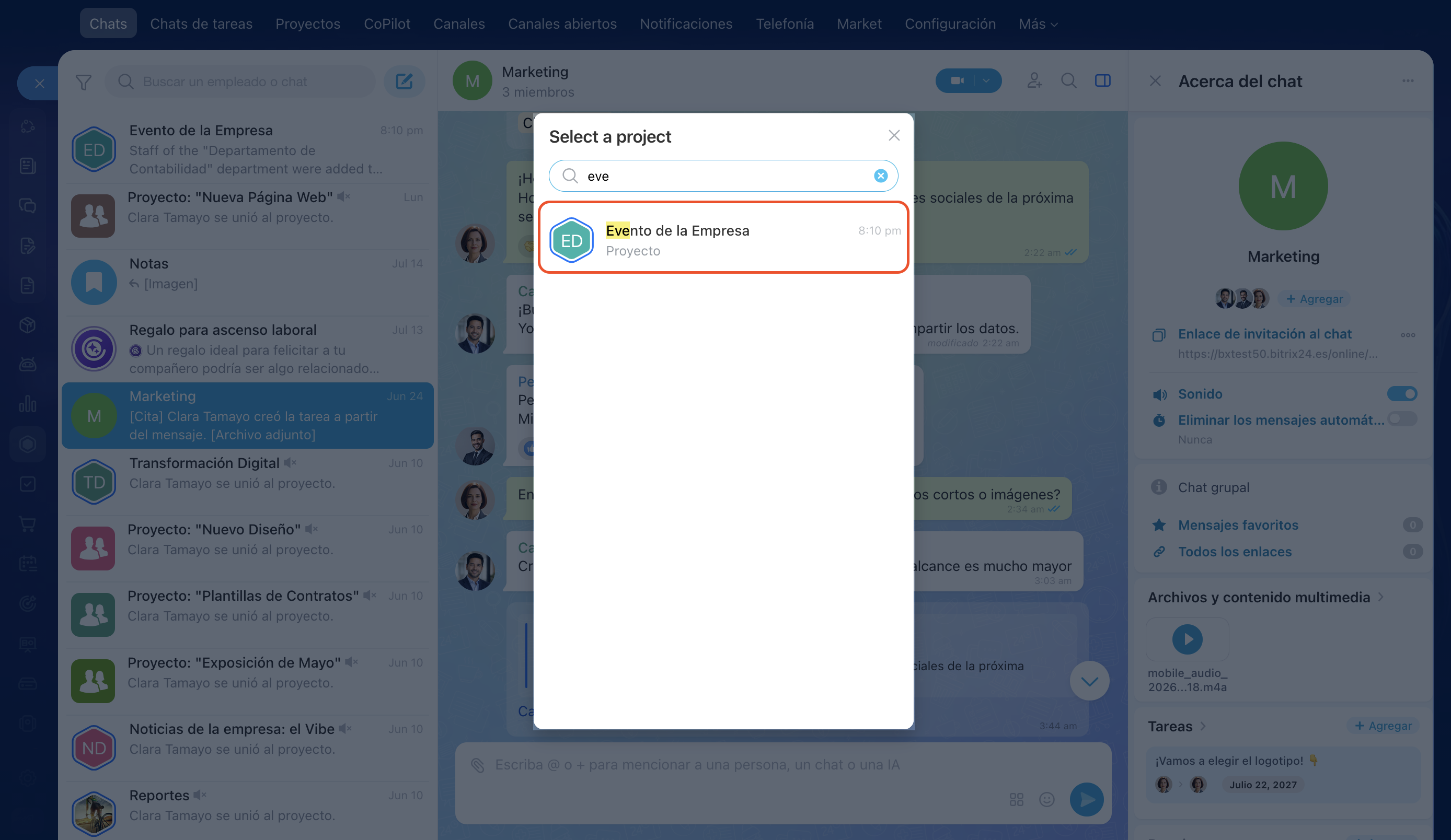
Desde el chat grupal. Abre el chat correspondiente, ve a la barra lateral y haz clic en Tres puntos (...) > Mover el chat a un proyecto (Move chat to project). Selecciona el proyecto al que deseas agregar el chat.
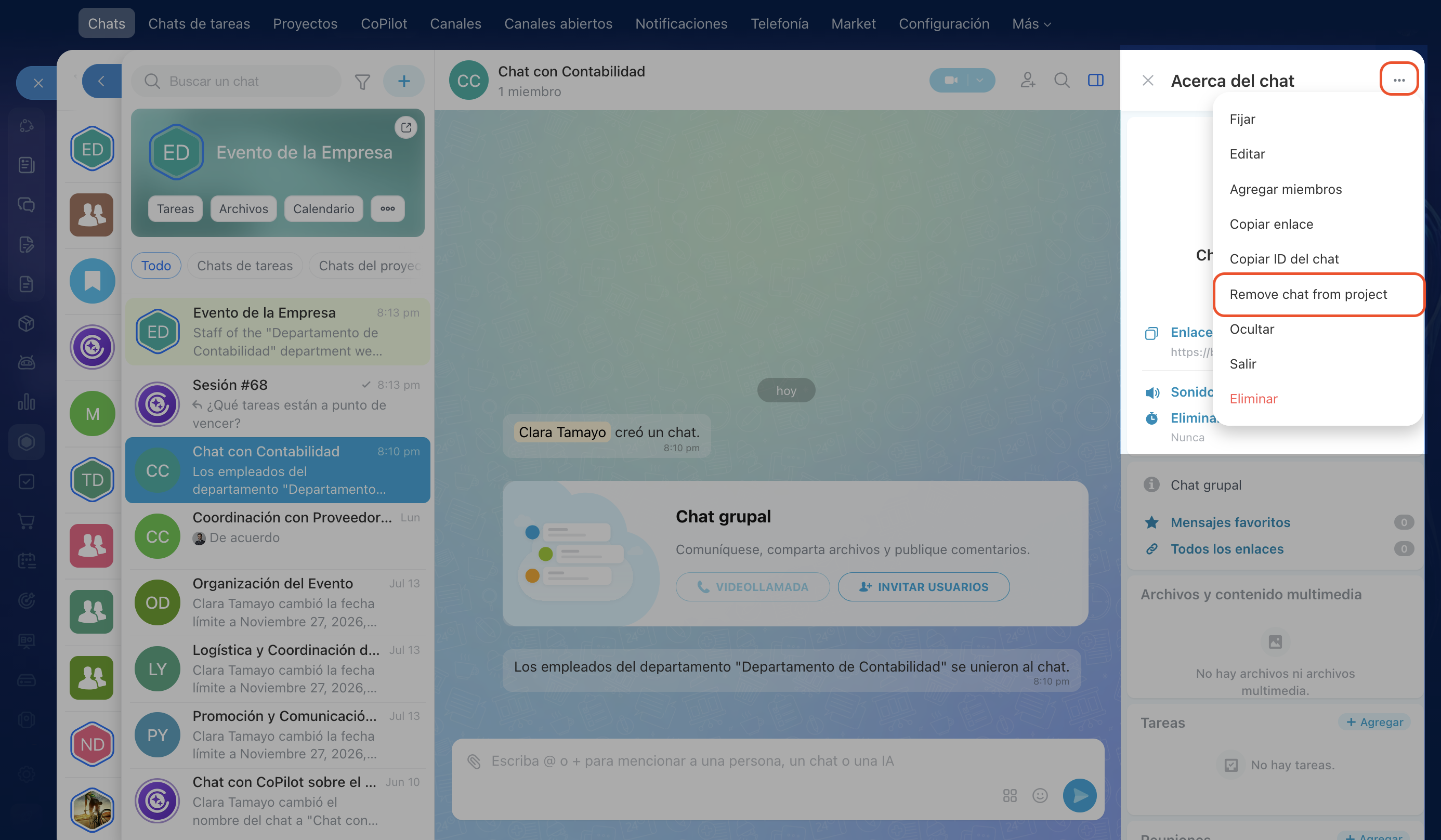
Para quitar un chat del proyecto, abre la barra lateral del chat, haz clic en Tres puntos (...) y selecciona Quitar el chat del proyecto (Remove chat from project).
Resumen
- En un proyecto hay cinco tipos de chats: principal, grupales, chats de tareas, chats de eventos y chat con CoPilot. El usuario solo ve los chats en los que participa.
- Puedes encontrar el chat necesario mediante la búsqueda por nombre o utilizando el filtro por pestañas.
- Cualquier participante del proyecto puede crear un chat en el proyecto.
- El propietario del chat puede agregar un chat existente al proyecto.
- Al agregar un chat al proyecto, todos sus participantes pasan automáticamente a ser miembros del proyecto.