
Hemos unificado los grupos, los collabs y los proyectos en un único formato: Proyectos con IA. Los escenarios de trabajo siguen siendo los mismos: trabajo interno del equipo, comunicación e incorporación de participantes externos; ahora todo esto se realiza en un único espacio de trabajo. El chat se ha convertido en el centro del proyecto: el chat principal es el punto de entrada común para coordinar al equipo, mientras que los chats grupales dentro del proyecto sirven para debatir cuestiones específicas.
Nuevos proyectos con IA: un espacio para alcanzar objetivos
En este artículo recopilamos respuestas a las preguntas frecuentes sobre los nuevos proyectos:
- dónde están ahora los collabs y los grupos,
- por qué la sección «Tareas y proyectos» pasó a llamarse «Tareas»,
- por qué algunas herramientas no están disponibles en el nuevo proyecto,
- si los nuevos proyectos incluyen la opción «Publicación en Bitrix24 Sitios web»,
- por qué se abre el chat al acceder a un proyecto,
- por qué no se muestran todos los chats de los proyectos en la sección Messenger,
- cómo saber si hay mensajes nuevos en los chats del proyecto,
- cómo configurar las notificaciones sobre los mensajes del sistema en el proyecto,
- cómo abrir un proyecto en una página independiente,
- si se pueden crear varios chats con CoPilot en un mismo proyecto,
- si un empleado obtiene acceso a todo el proyecto al añadirlo a un chat del proyecto,
- cómo invitar a un nuevo participante al proyecto,
- cómo añadir al proyecto un chat grupal existente,
- cómo enviar un enlace al proyecto,
- si se puede volver a los grupos y los collabs anteriores.
Dónde están ahora los collabs y los grupos
Hemos unificado los grupos, los collabs y los proyectos en un único formato: Proyectos con IA. Antes, al crear un nuevo espacio, era necesario elegir entre varios formatos: grupo, collab o proyecto. Ahora todos los escenarios están reunidos en un único formato y las posibilidades siguen siendo las mismas: puedes gestionar tareas, comunicarte con el equipo e incorporar invitados.
Los datos y las herramientas que utilizabas en los grupos, los collabs y los proyectos anteriores se han conservado y siguen estando disponibles. Puedes encontrar los nuevos proyectos en varias secciones:
- en el menú de la izquierda, en la sección Proyectos: aquí se reúnen todos los proyectos disponibles para ti,
- en la sección Tareas > Proyectos: aquí se muestran de forma predeterminada los proyectos en los que participas,
- en Messenger, en la pestaña Proyectos.
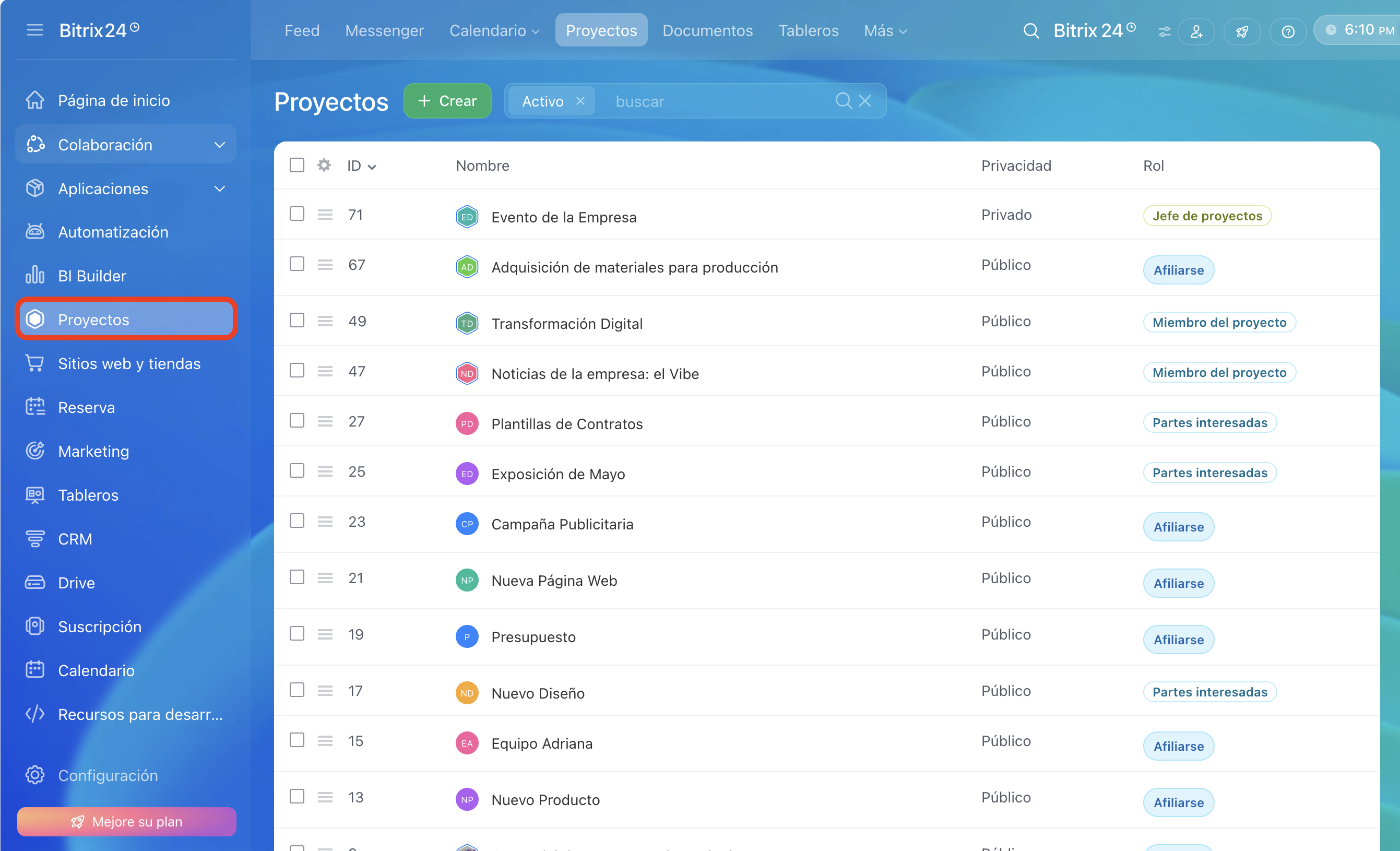
Sección Proyectos
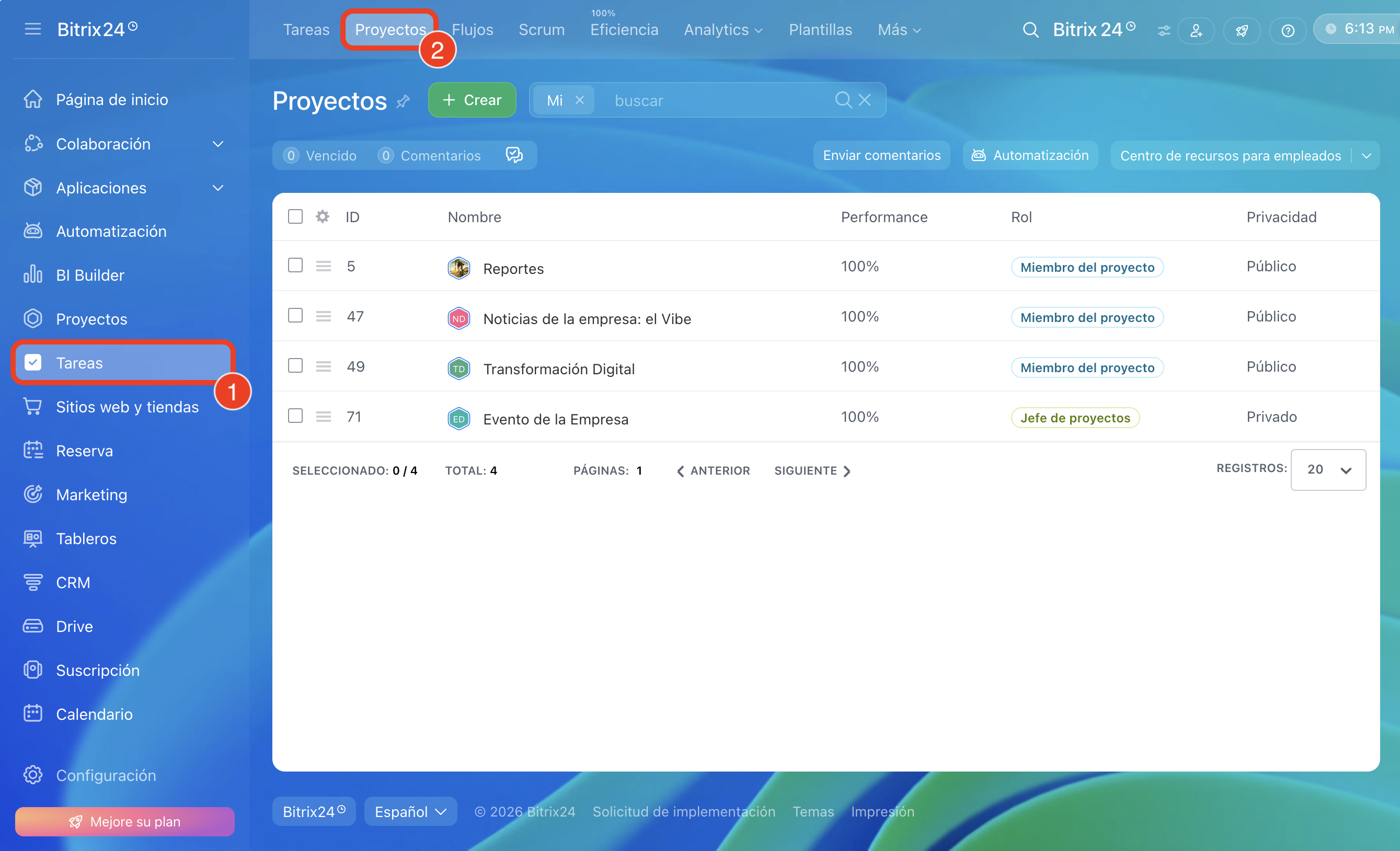
Sección Tareas > Proyectos
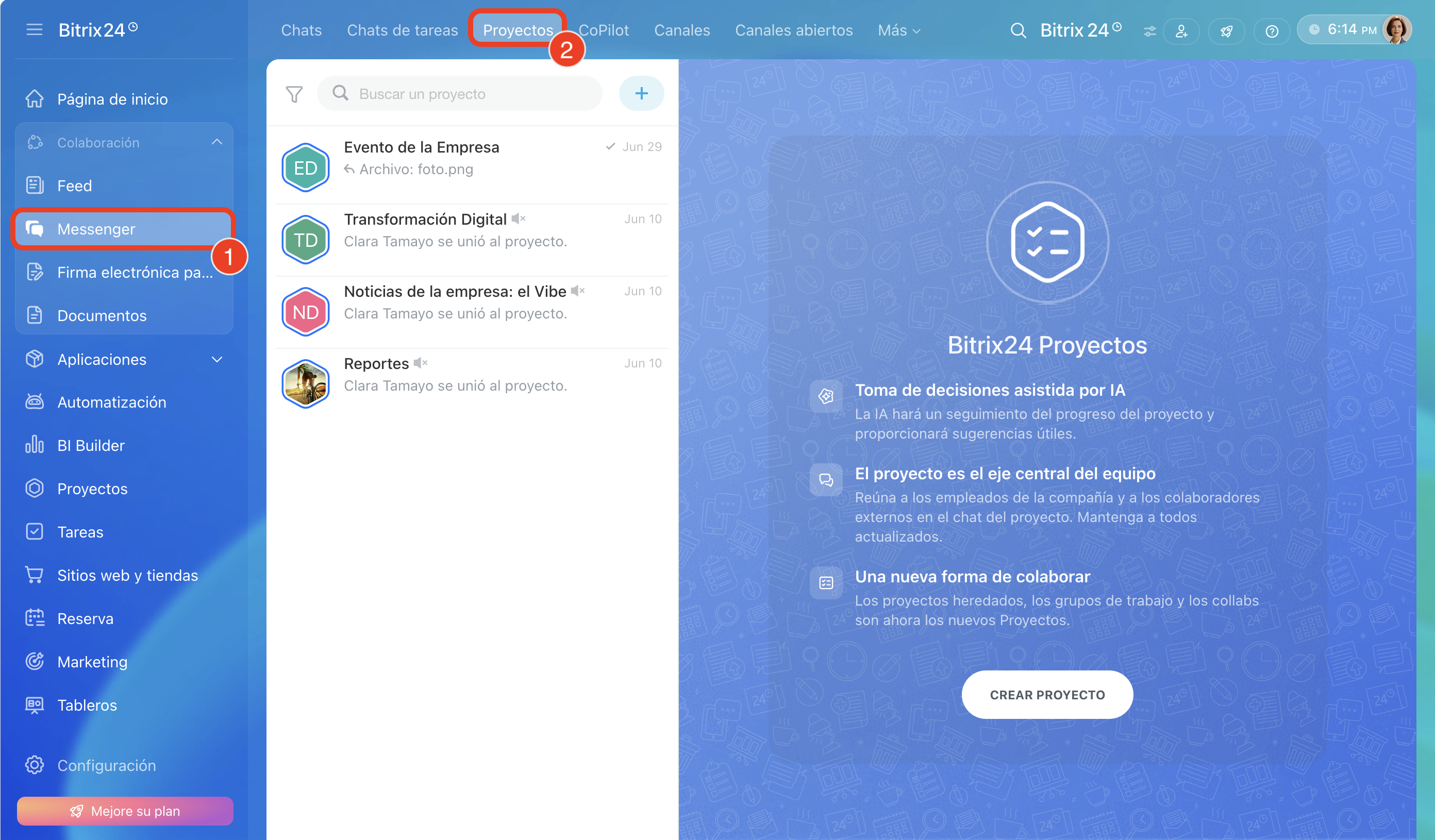
Sección Messenger > Proyectos
Por qué la sección «Tareas y proyectos» pasó a llamarse «Tareas»
Hemos simplificado la navegación para acceder más rápidamente a las secciones necesarias. Ahora, en la sección Tareas se reúnen todas las tareas de proyectos, flujos y scrums, mientras que los proyectos se han trasladado a una pestaña independiente para diferenciar claramente los niveles de trabajo.
Por qué algunas herramientas no están disponibles en el nuevo proyecto
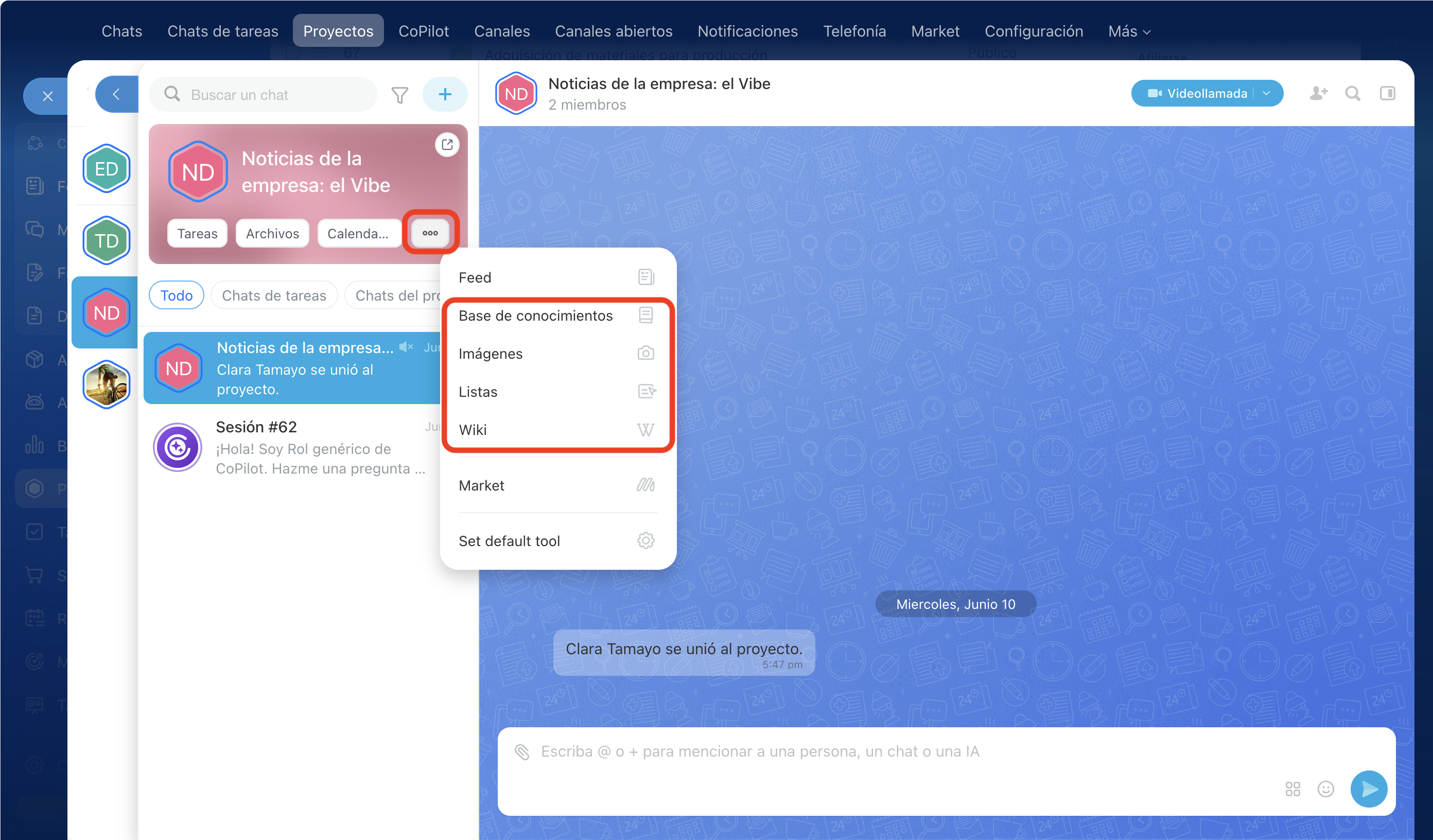
Al crear un nuevo proyecto, algunas herramientas ya no están disponibles: galería de fotos, wiki, base de conocimientos y listas. En los nuevos proyectos solo se mantienen las herramientas esenciales para el trabajo en equipo: tareas, archivos, calendario, feed, flujos y aplicaciones.
Si utilizabas estas herramientas en proyectos anteriores, se conservarán. Abre el proyecto necesario y haz clic en Tres puntos (...). Ya no se pueden crear nuevos elementos, pero los existentes seguirán estando disponibles: podrás verlos, editarlos y eliminarlos.
¿Los nuevos proyectos incluyen la opción «Publicación en Bitrix24 Sitios web»?
La opción «Publicación en Bitrix24 Sitios web» ya no está disponible en los nuevos proyectos.
Por qué se abre el chat al acceder a un proyecto
El chat se ha convertido en el centro del proyecto:
- el chat principal: para la coordinación general del equipo y el resumen del estado del proyecto,
- los chats grupales: para debatir cuestiones específicas con una parte de los participantes,
- el chat con CoPilot: para consultar rápidamente el estado del proyecto, evaluar riesgos y encontrar la tarea necesaria.
Gracias a ello, toda la comunicación, las tareas, las reuniones y los archivos se reúnen en un solo lugar, y el equipo siempre trabaja con el contexto actualizado.
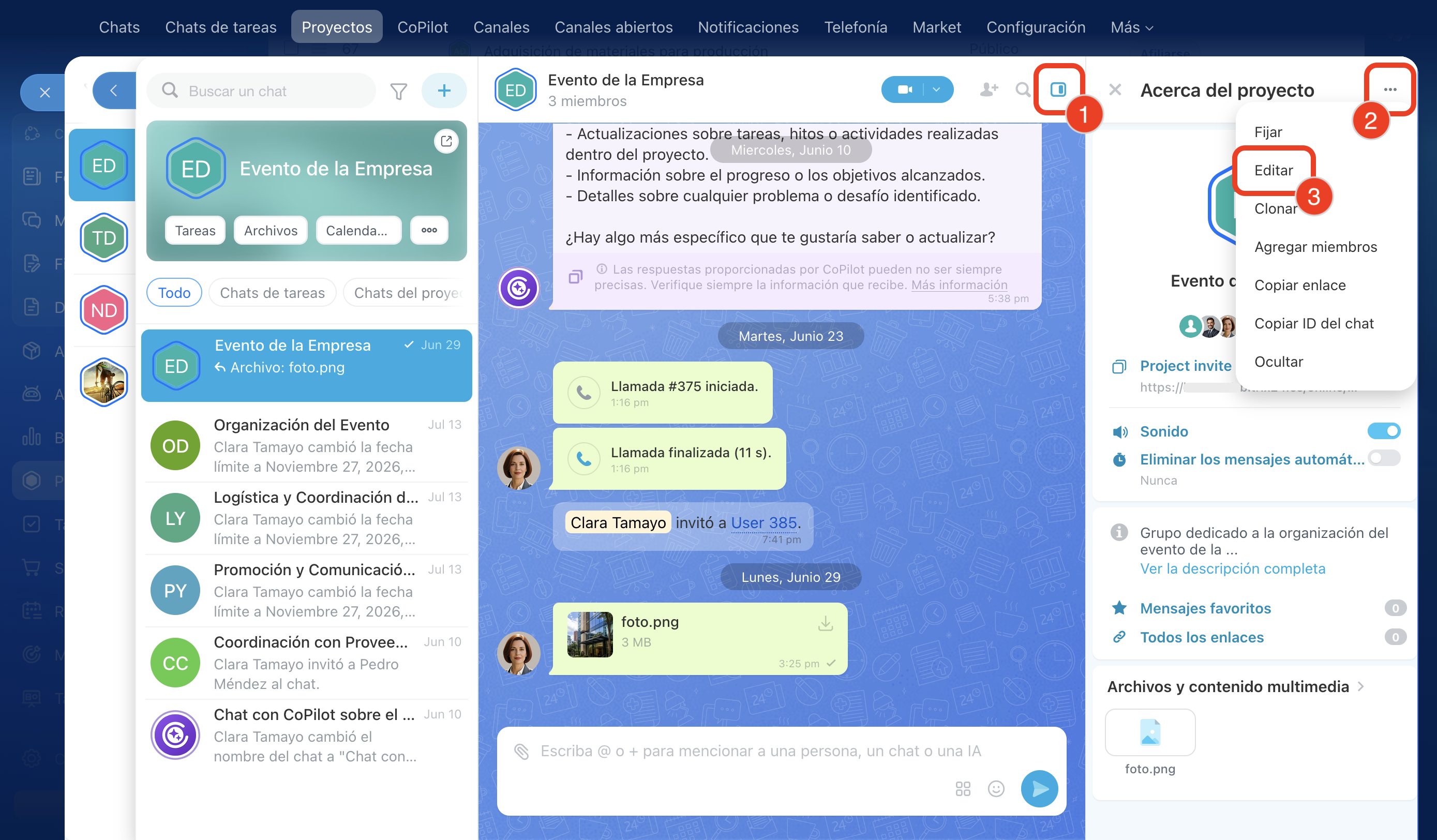
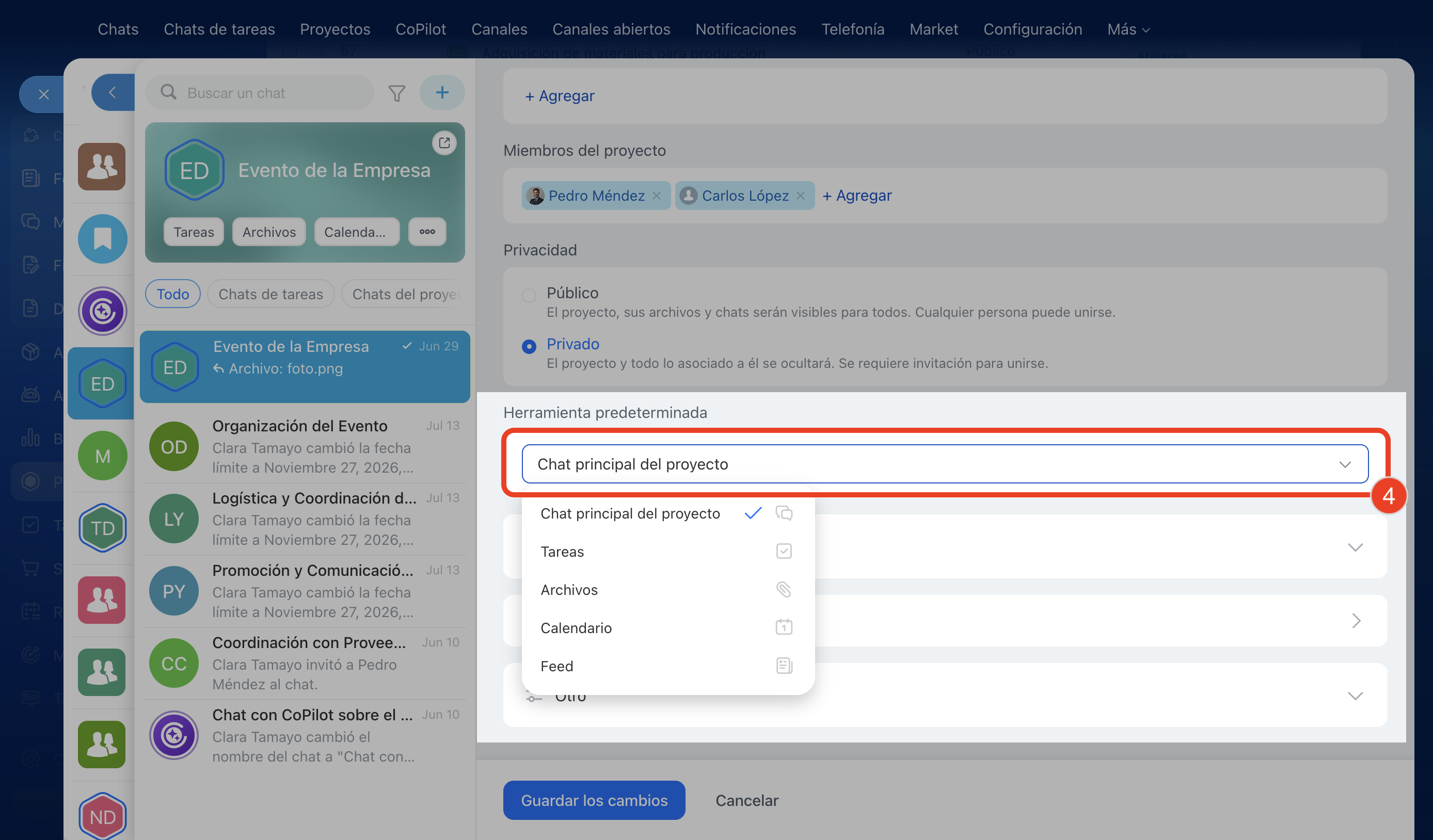
Si el equipo está acostumbrado a comenzar el trabajo desde el feed o desde las tareas, y no desde el chat, puedes cambiar la herramienta de inicio.
1. Abre la barra lateral del chat principal del proyecto.
2–3. Haz clic en Tres puntos (...) > Editar.
4. Busca la sección Herramienta predeterminada y selecciona la opción necesaria.
Por qué no se muestran todos los chats de los proyectos en la sección Messenger
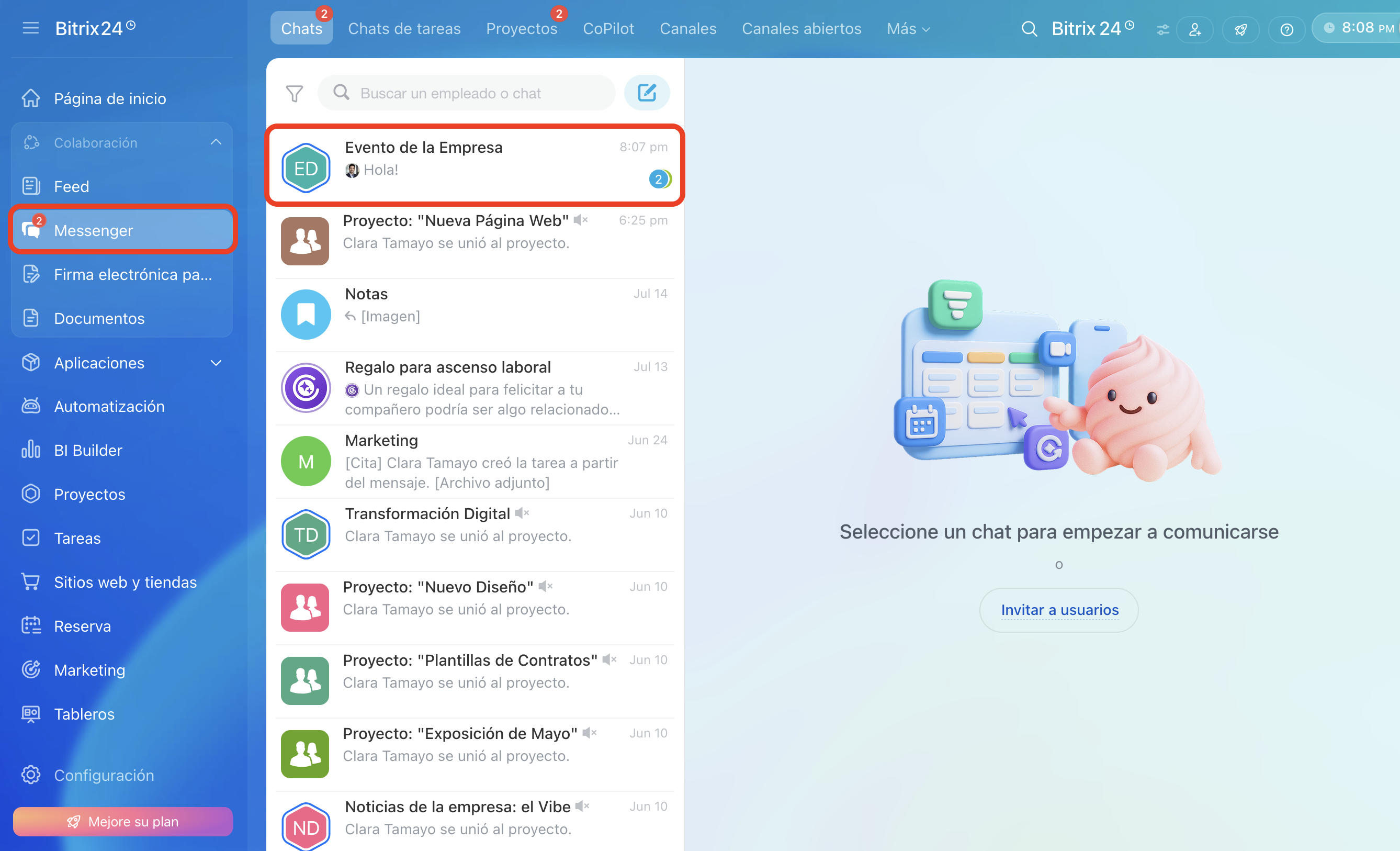
En la sección Messenger solo se muestra el chat principal del proyecto. Este sirve como punto de entrada principal al proyecto y como espacio para la comunicación general entre los participantes. Los demás chats —de tareas, reuniones o temas específicos— permanecen dentro del proyecto. Esto ayuda a conservar el contexto de las conversaciones y evita sobrecargar la lista general de chats.
Cómo saber si hay mensajes nuevos en los chats del proyecto
En la sección Messenger, los nuevos mensajes de los proyectos se indican con un contador rojo que muestra el número total de mensajes no leídos. Además, cada proyecto de la lista de chats puede mostrar contadores de distintos colores:
- si solo hay mensajes nuevos en el chat principal del proyecto, el contador será azul,
- si solo hay mensajes nuevos en los chats grupales, los chats de tareas o los chats de reuniones, el contador será verde,
- si hay mensajes nuevos en ambos casos, se mostrará un contador doble: azul y verde.
Cómo configurar las notificaciones sobre los mensajes del sistema en el proyecto
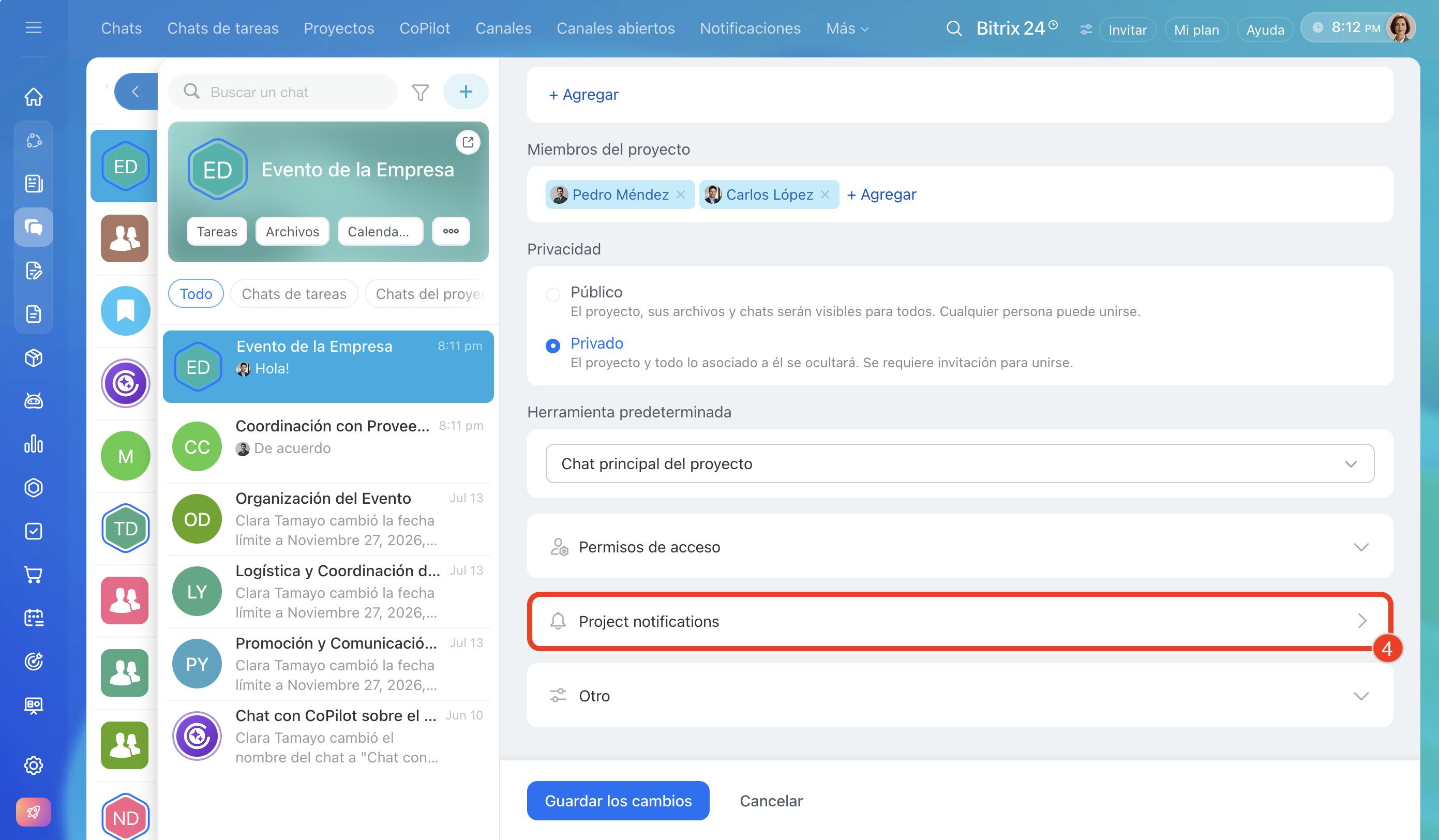
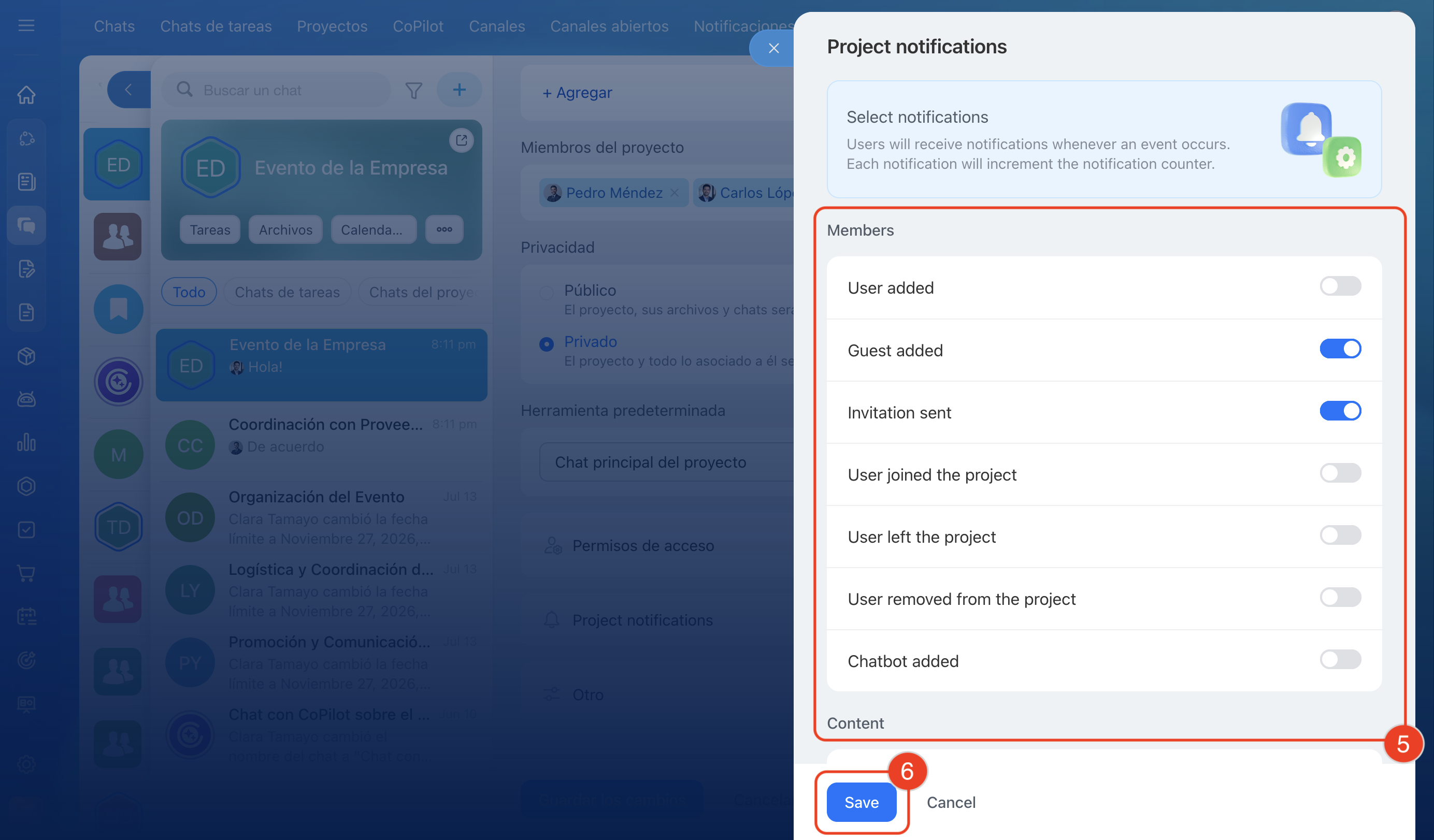
Para cada proyecto puedes configurar qué eventos generan notificaciones en el chat principal.
1–3. Abre la barra lateral del chat principal del proyecto y haz clic en Tres puntos (...) > Editar.
4–5. Busca el bloque Notificaciones del proyecto (Project notifications) y activa el interruptor junto a los eventos necesarios. Por ejemplo, activa los eventos «Invitado añadido» y «Invitación enviada». Cuando se añada un invitado al proyecto o se envíe una invitación, aparecerá una notificación en el chat principal.
6. Haz clic en Guardar.
Cómo abrir un proyecto en una página independiente
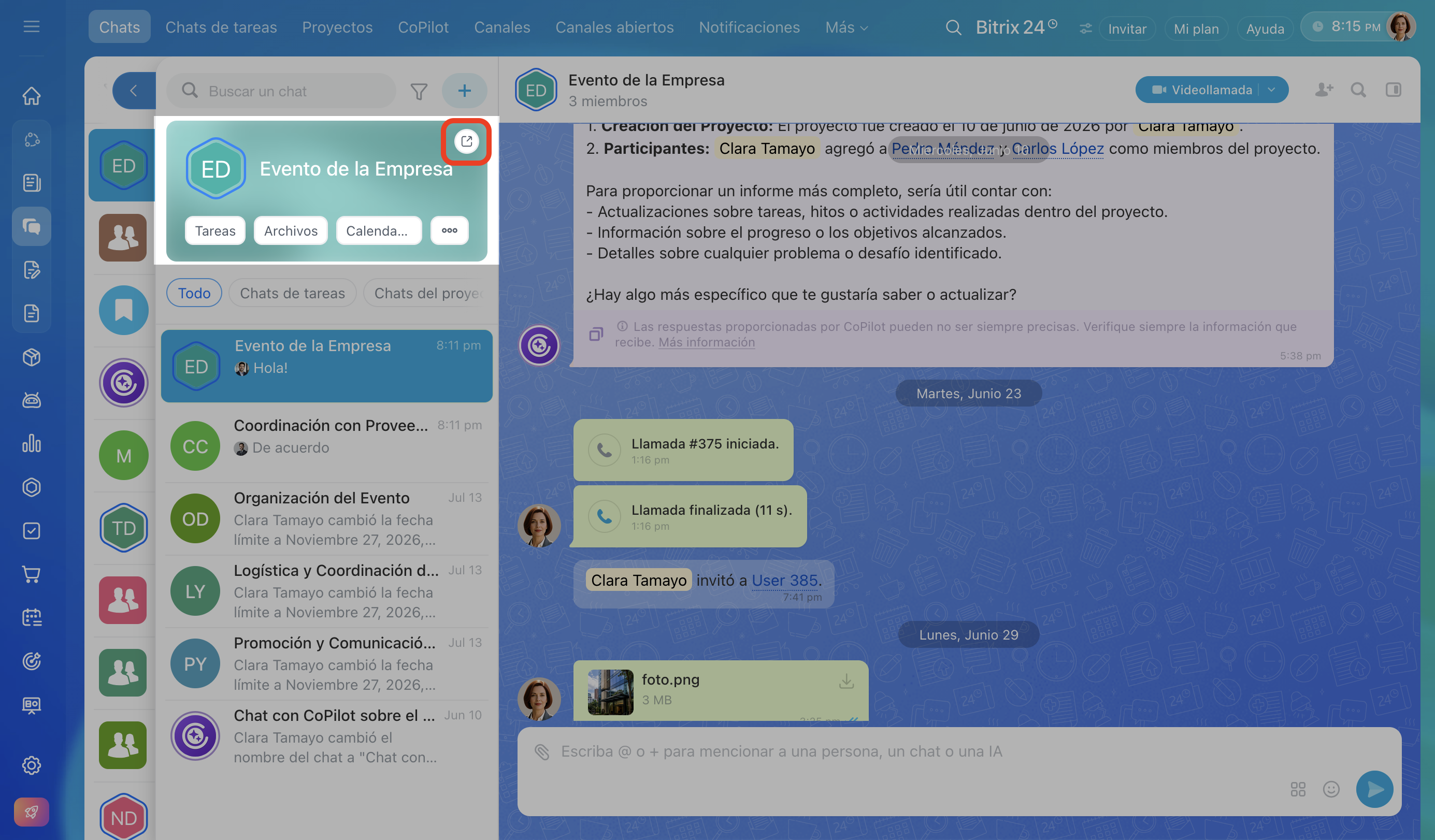
De forma predeterminada, el proyecto se abre sobre la lista general de chats. Esto permite seguir las actualizaciones de otros chats y cambiar rápidamente entre el proyecto y las conversaciones.
Para abrir el proyecto en una pestaña independiente de tamaño completo, haz clic en el botón  en el encabezado del proyecto.
¿Se pueden crear varios chats con CoPilot en un mismo proyecto?
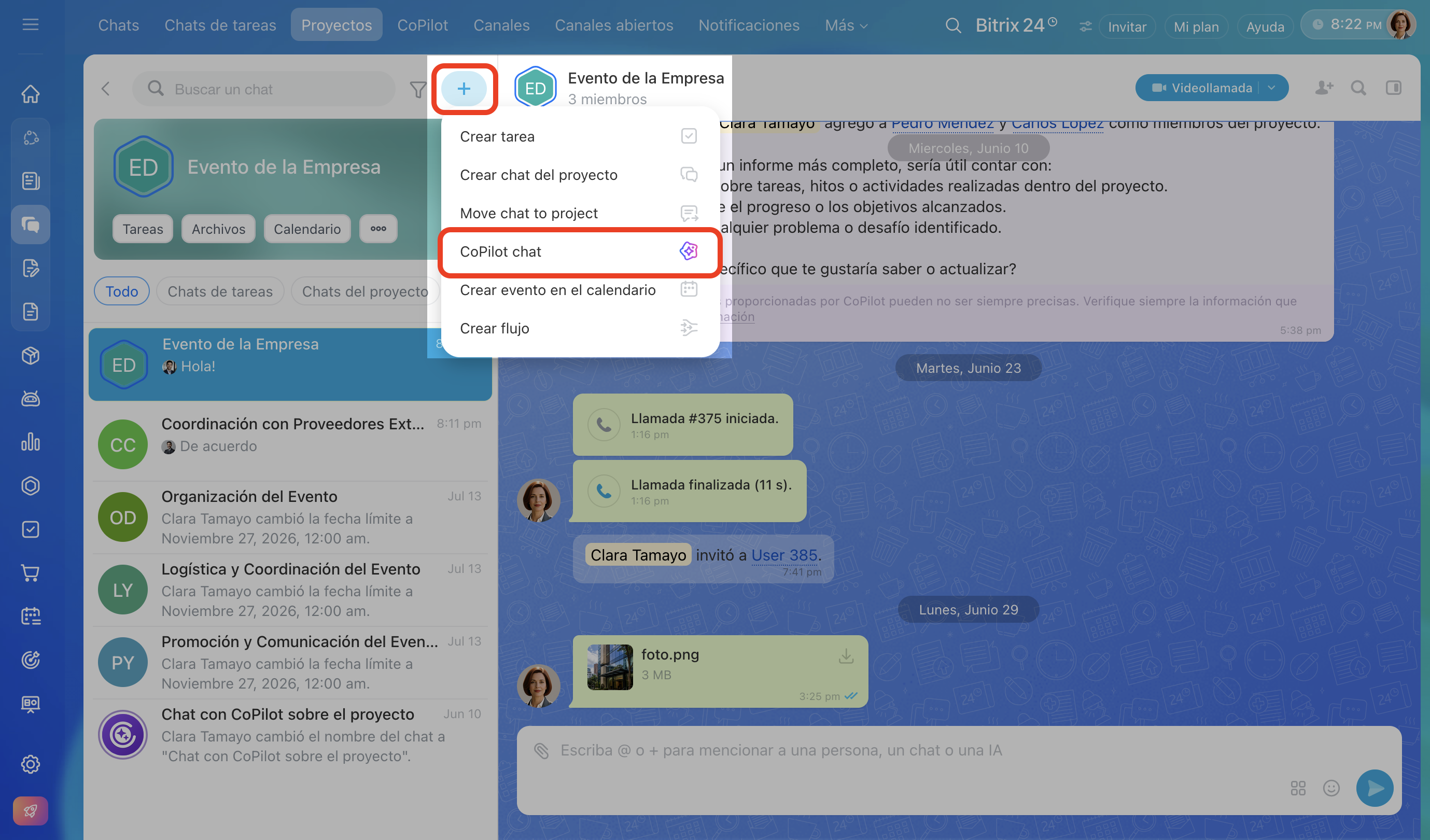
Sí, en un mismo proyecto puedes crear varios chats con CoPilot. Haz clic en Más (+) encima de la lista de chats del proyecto, junto al campo de búsqueda, y selecciona Chat con CoPilot.
¿Un empleado obtendrá acceso al proyecto si se le añade a un chat del proyecto?
Si entre los empleados que añades a un chat grupal del proyecto hay personas que todavía no participan en el proyecto, Bitrix24 te avisará de que, después de confirmar la acción, obtendrán acceso a todo el proyecto.
Si añades a este empleado únicamente al chat de una tarea del proyecto, solo tendrá acceso a esa tarea y no a todo el proyecto.
Cómo invitar a un nuevo participante al proyecto
Puedes añadir un empleado al crear el proyecto o más tarde, en un proyecto ya existente.
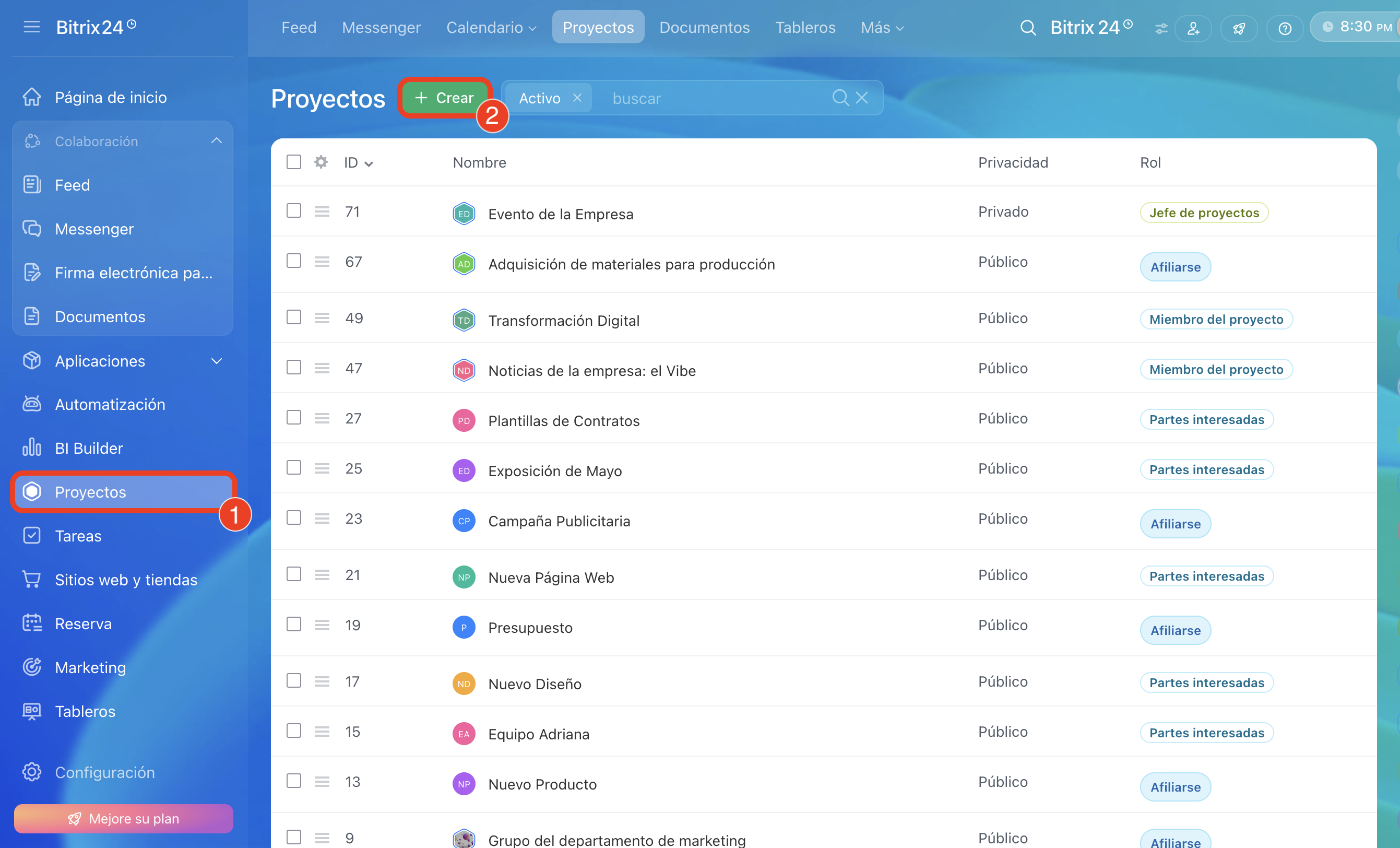
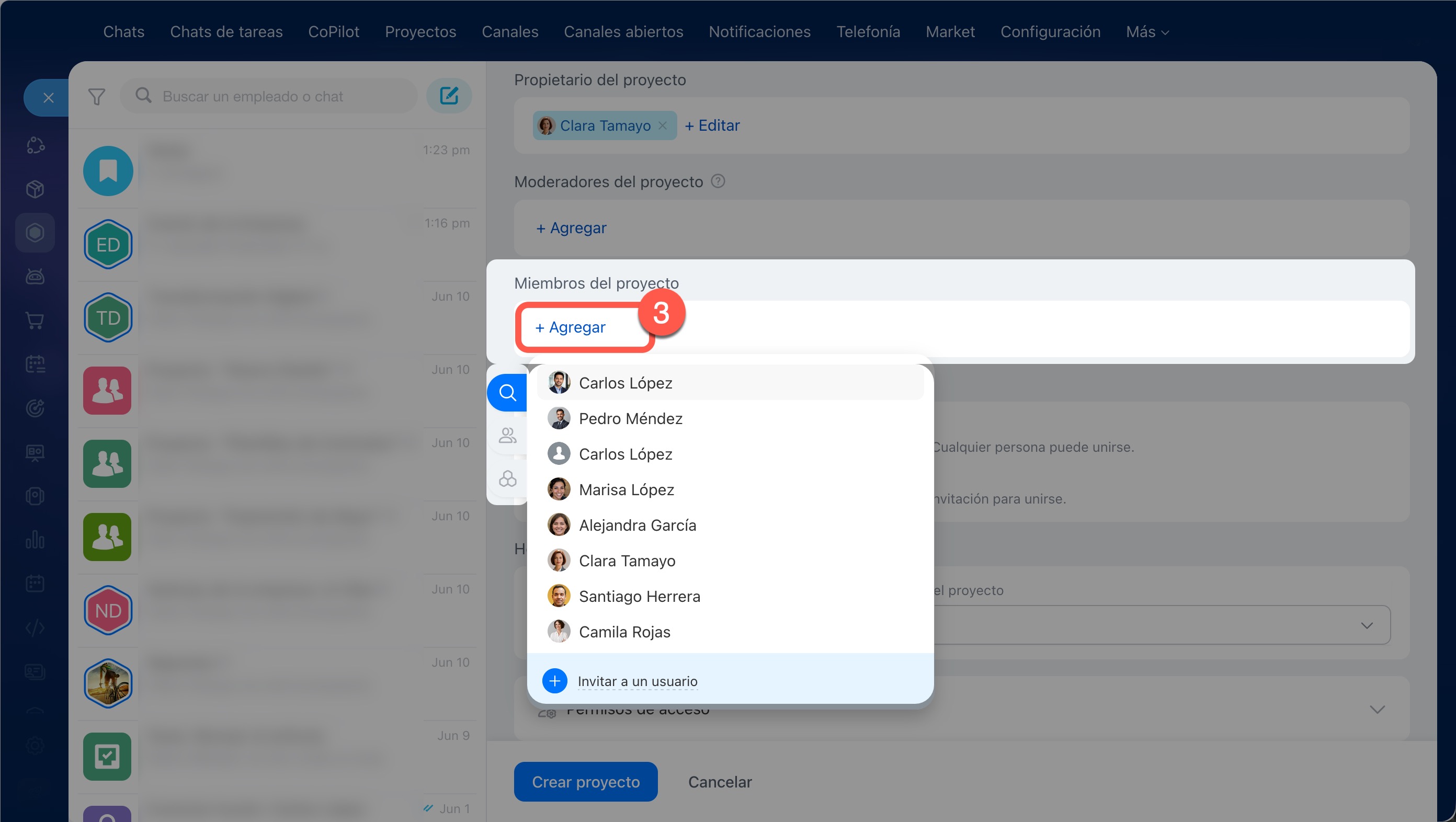
Al crear un proyecto.
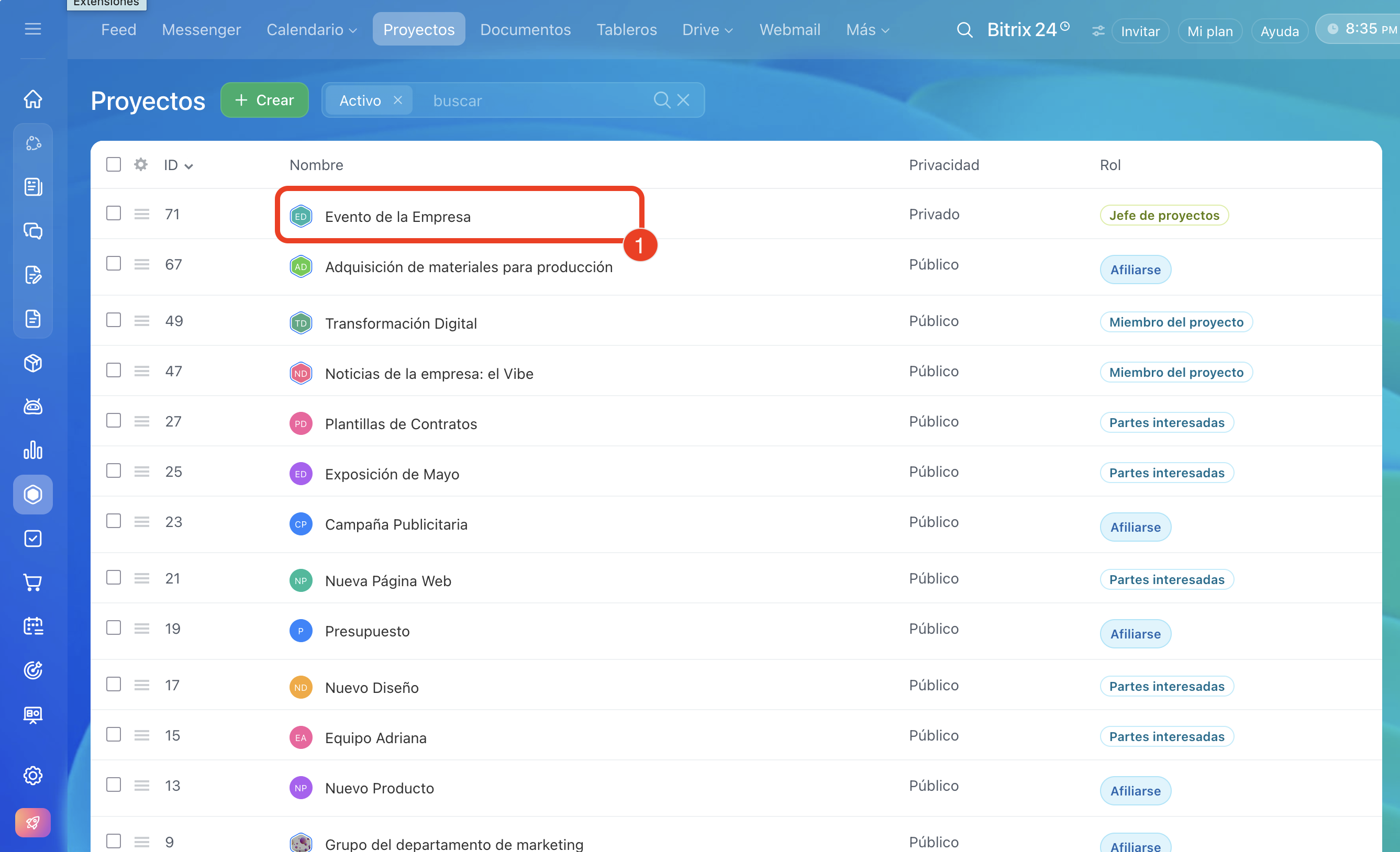
1–2. Ve a la sección Proyectos y haz clic en Crear.
3. En el formulario de creación, busca el bloque Miembros del proyecto y haz clic en Agregar. Selecciona los usuarios, el departamento o el grupo de trabajo que necesites.
En un proyecto existente.
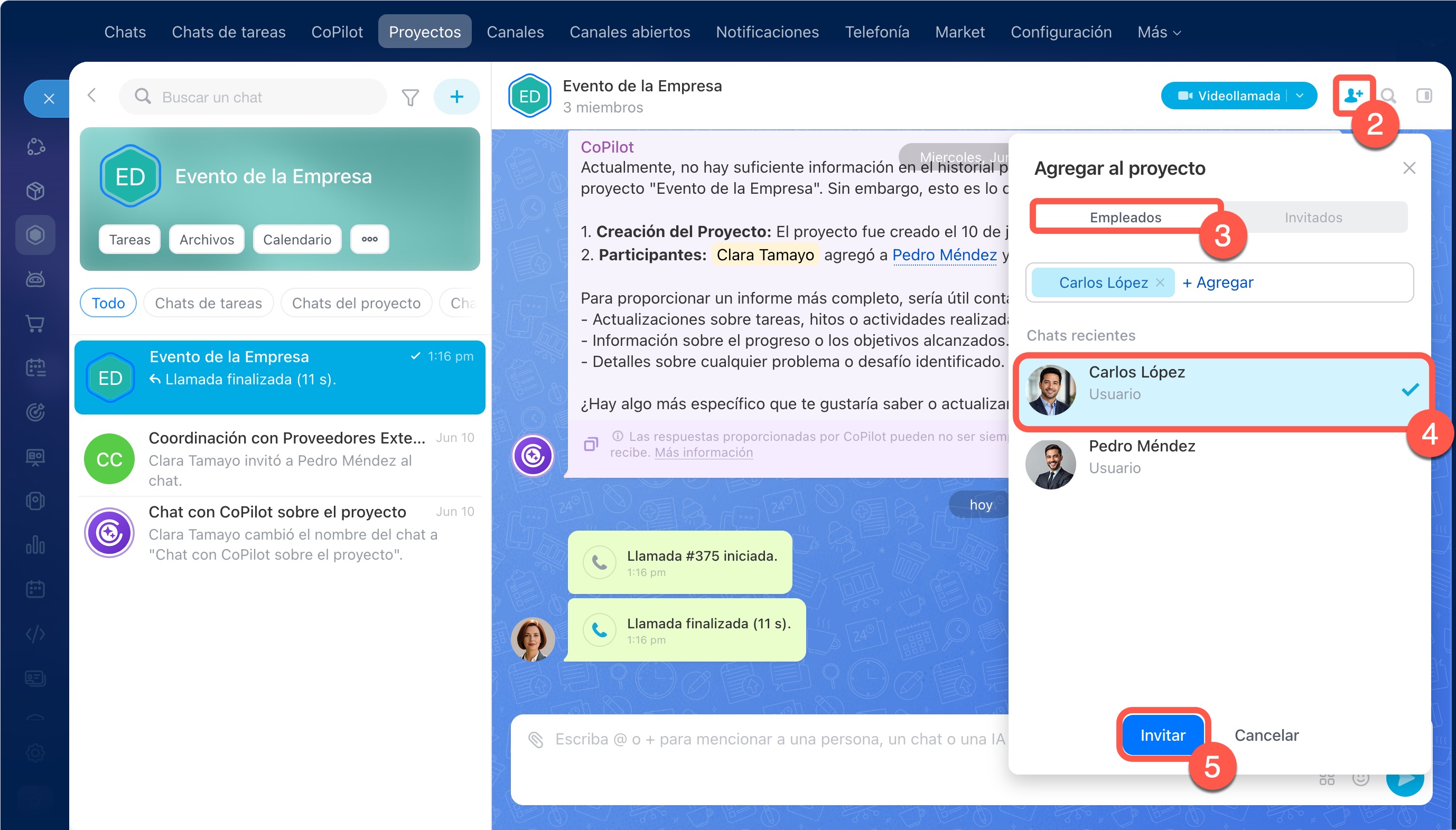
1. Ve al proyecto correspondiente y abre el chat principal.
2–4. En la esquina superior derecha, haz clic en el botón  y, en la pestaña Empleados, selecciona a los compañeros que quieras añadir.
5. Haz clic en Invitar.
Cómo añadir al proyecto un chat grupal existente
Solo un empleado puede agregar un chat existente a un proyecto si cumple ambas condiciones:
- es el propietario del proyecto o un empleado con permiso para invitar participantes,
- es el propietario del chat.
Puedes añadir un chat de dos maneras:
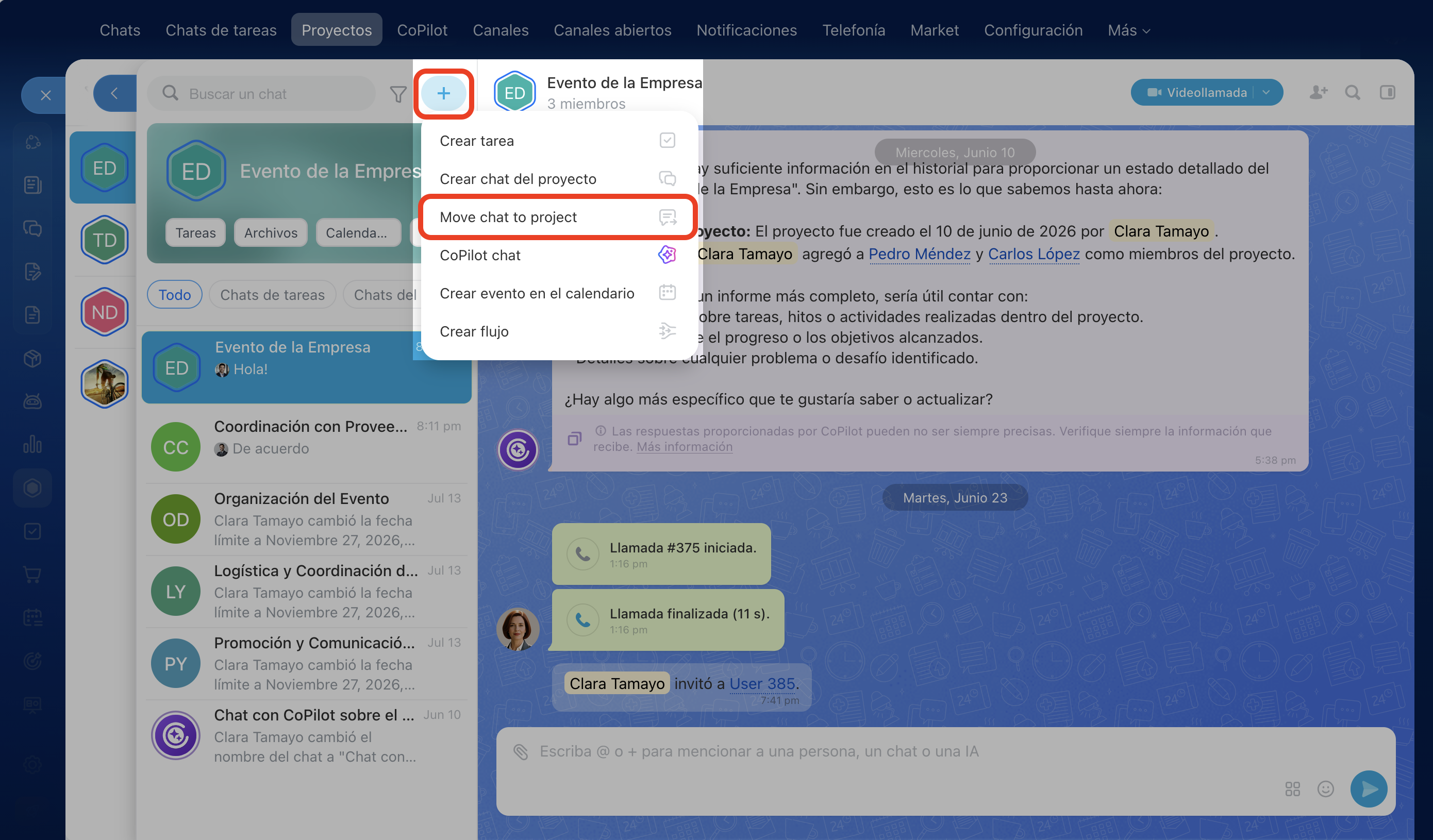
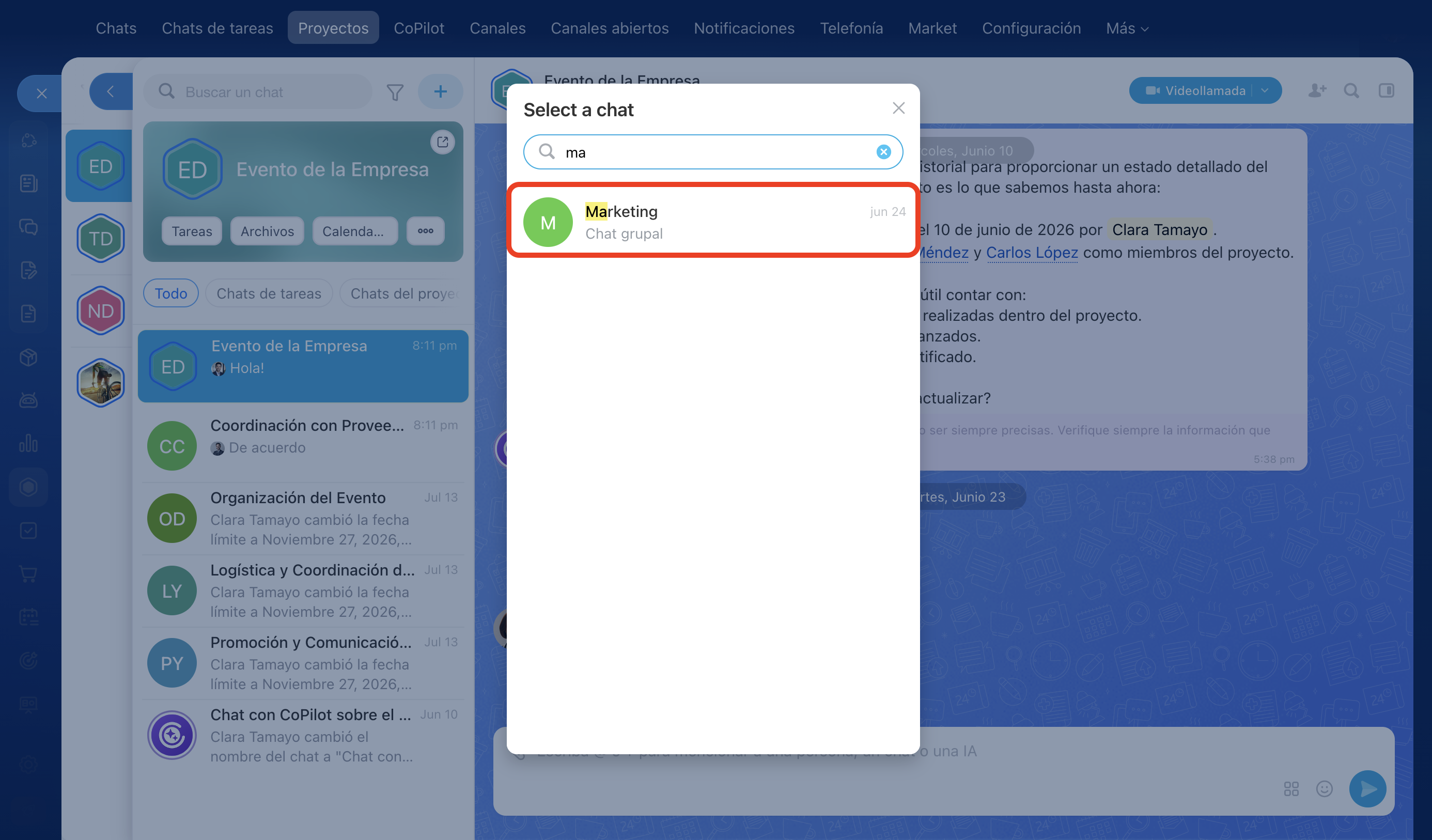
Desde el proyecto. Ve al proyecto correspondiente y haz clic en Más (+) > Mover chat al proyecto (Move chat to project). Selecciona el chat que quieras añadir.
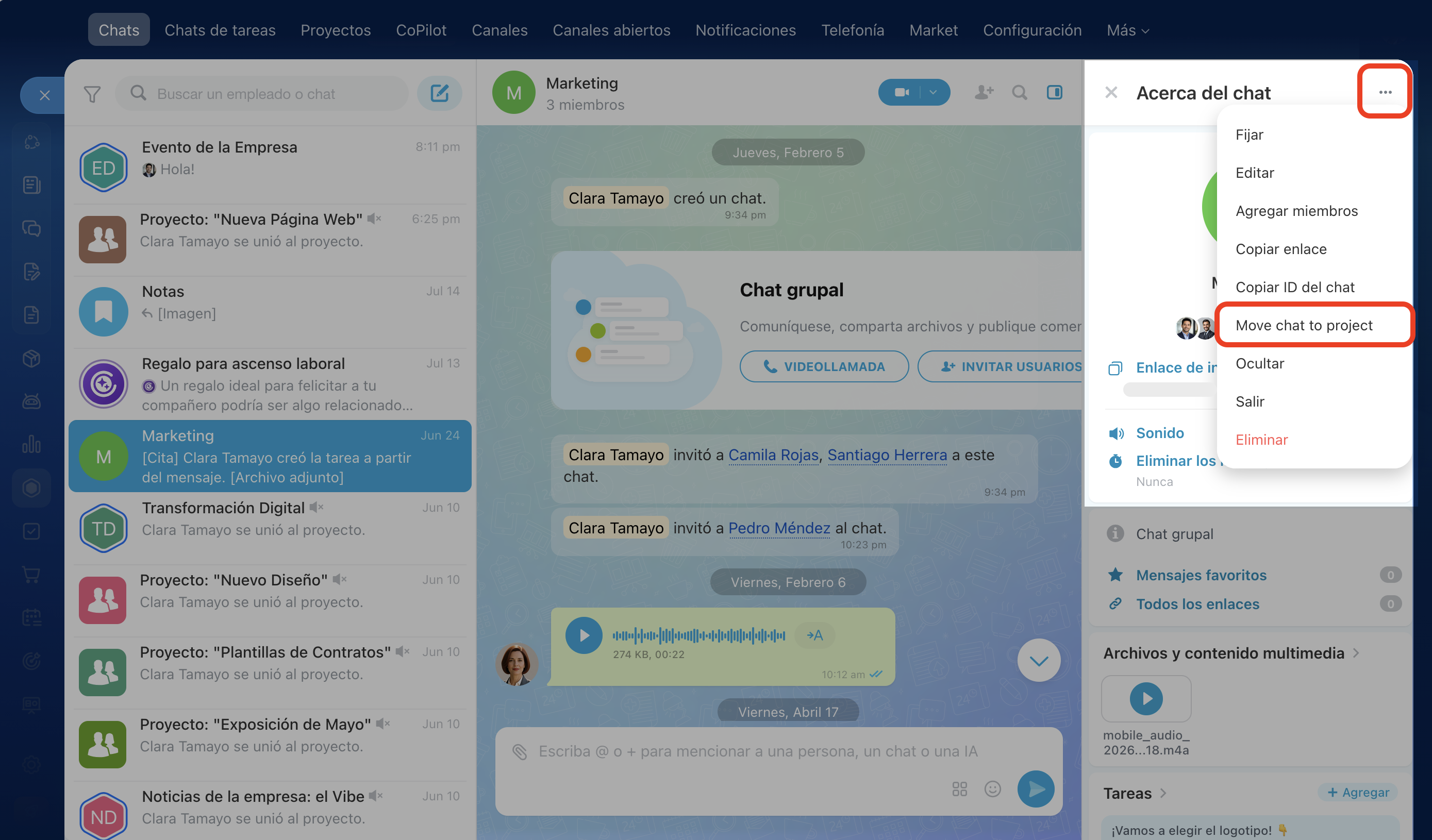
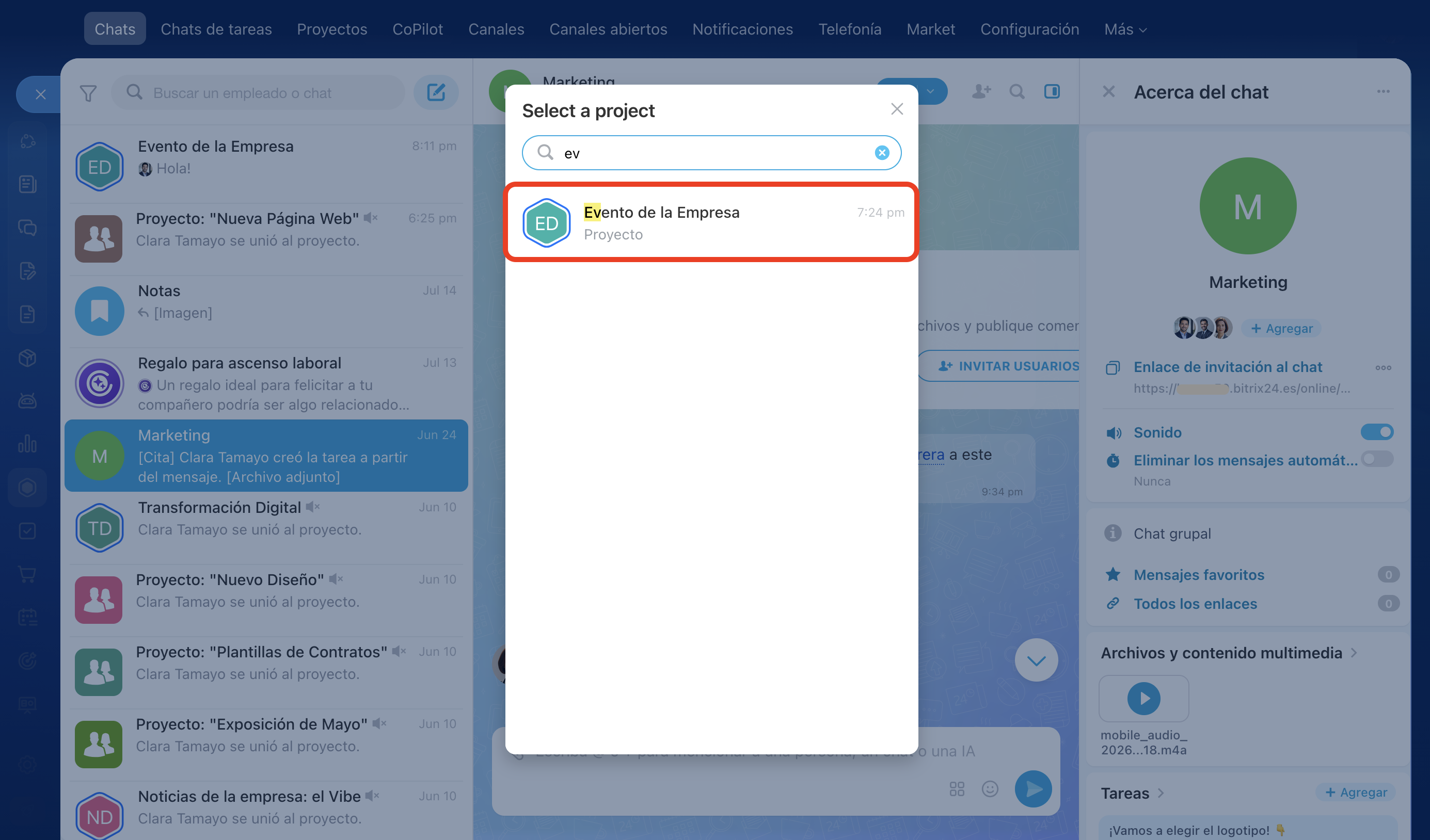
Desde el chat grupal. Abre el chat correspondiente, ve a la barra lateral y haz clic en Tres puntos (...) > Mover chat al proyecto (Move chat to project). Selecciona el proyecto al que quieras añadir el chat.
Cómo enviar un enlace al proyecto
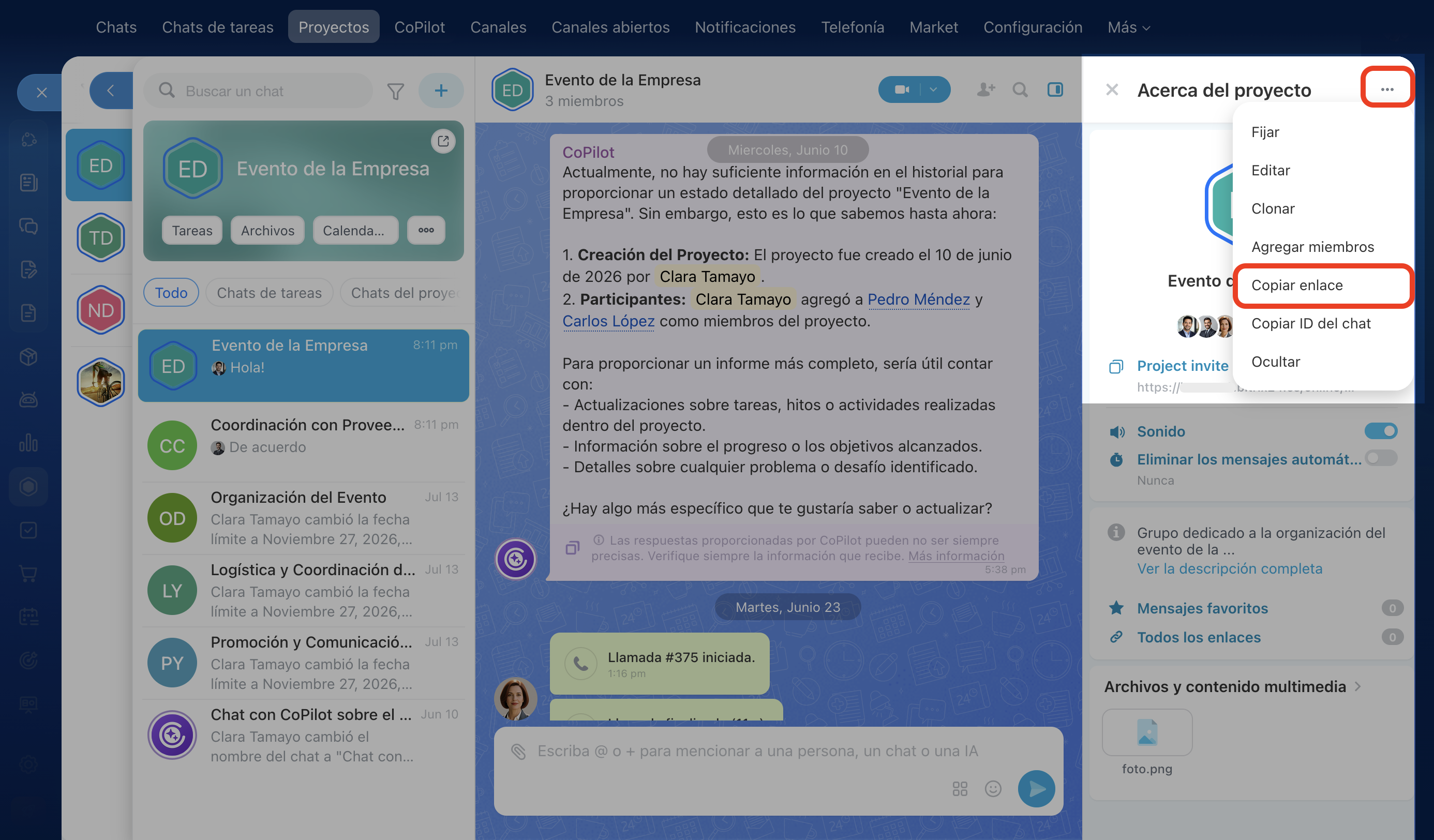
Ve al chat principal del proyecto y abre la barra lateral. Haz clic en Tres puntos (...) y selecciona Copiar enlace.
El enlace funciona según el tipo de proyecto:
- si el proyecto es público, el usuario accederá al proyecto y podrá unirse por su cuenta,
- si el proyecto es privado, no verá nada al abrir el enlace hasta que lo añadas manualmente al proyecto.
¿Se puede volver a los grupos y los collabs anteriores?
No, ya no es posible volver a los grupos y los collabs, ya que este formato ha dejado de ser compatible. Sin embargo, todos los datos y las herramientas que utilizabas en los grupos, los collabs y los proyectos anteriores se han conservado y siguen estando disponibles.