
Los proyectos en Bitrix24 ayudan al equipo a trabajar en conjunto: crear tareas, comunicarse en chats e intercambiar archivos. En los proyectos pueden participar empleados de la empresa e invitados — participantes externos que no están en tu Bitrix24. Pueden ser contratistas, clientes o proveedores.
Si necesitas permitir que otros empleados inviten participantes, configura los permisos de acceso en el proyecto.
Cómo configurar los permisos de acceso en un proyecto
Contenido del artículo:
Cómo invitar a un empleado
Un empleado se añade al crear el proyecto o más tarde en un proyecto existente.
Al crear el proyecto.
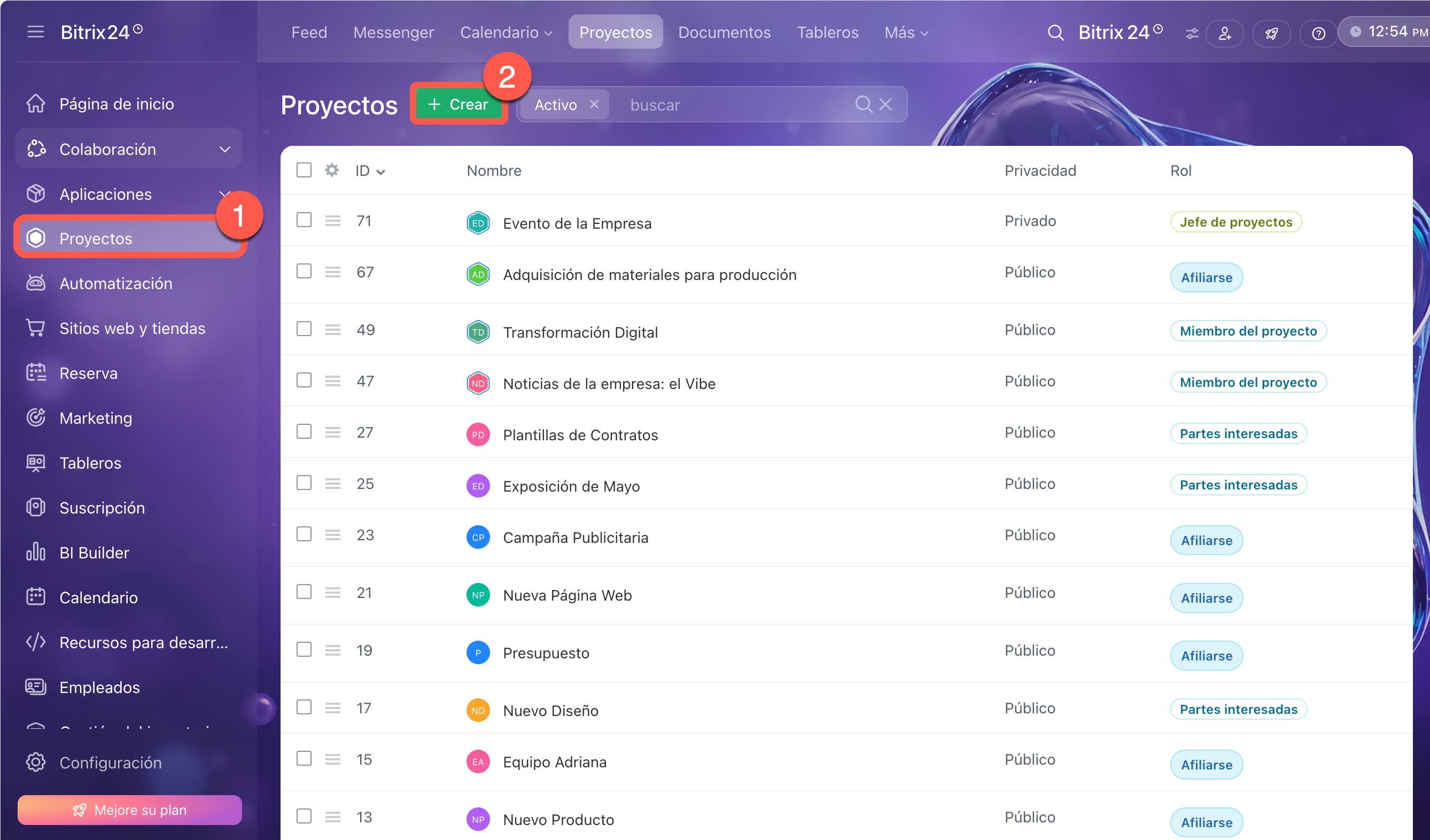
1–2. Ve a la sección Proyectos y haz clic en Crear.
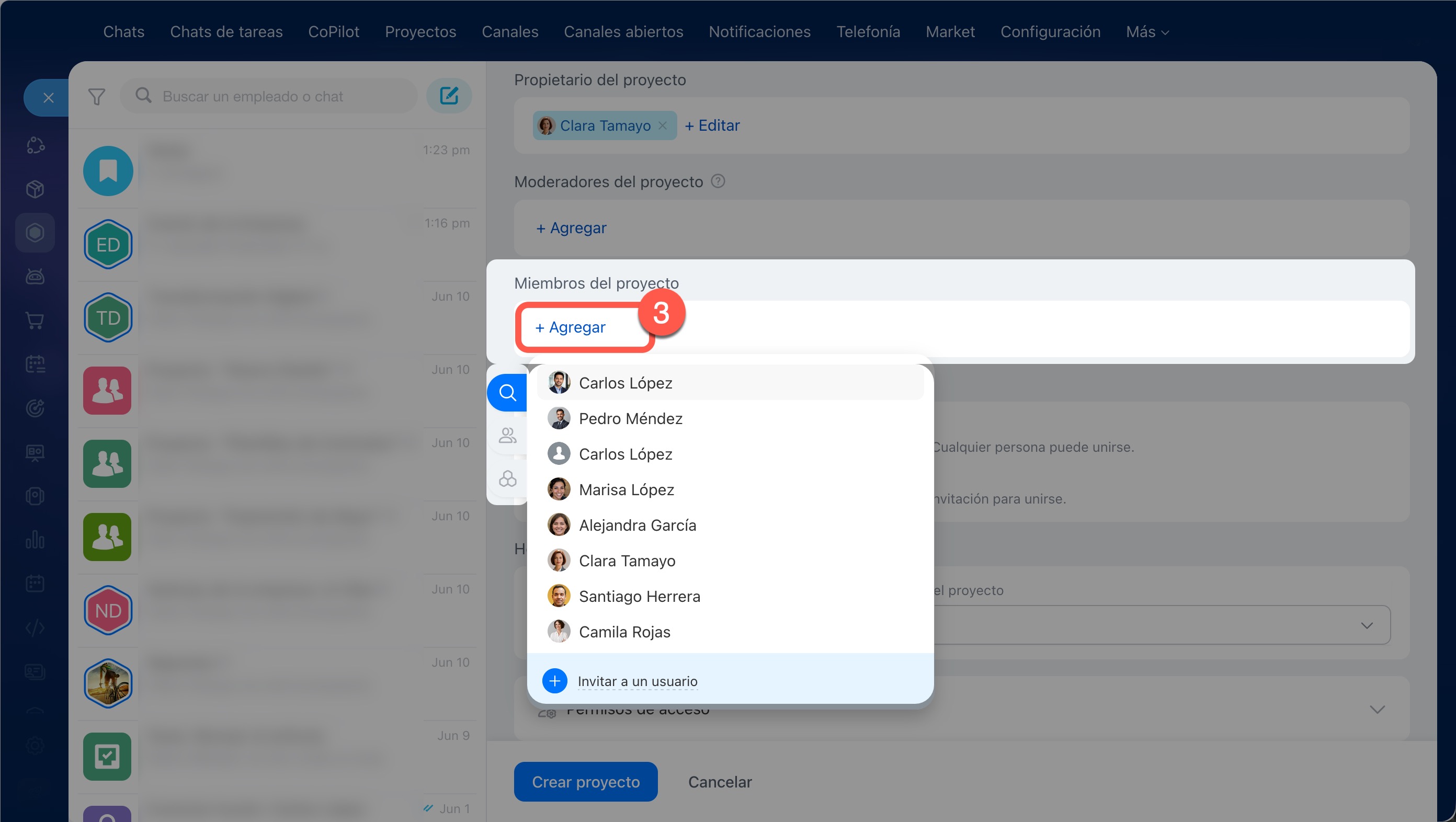
3. En el formulario de creación busca el bloque Miembros del proyecto y haz clic en Agregar. Selecciona los usuarios, el departamento, el grupo de trabajo o el equipo que necesites.
En un proyecto existente.
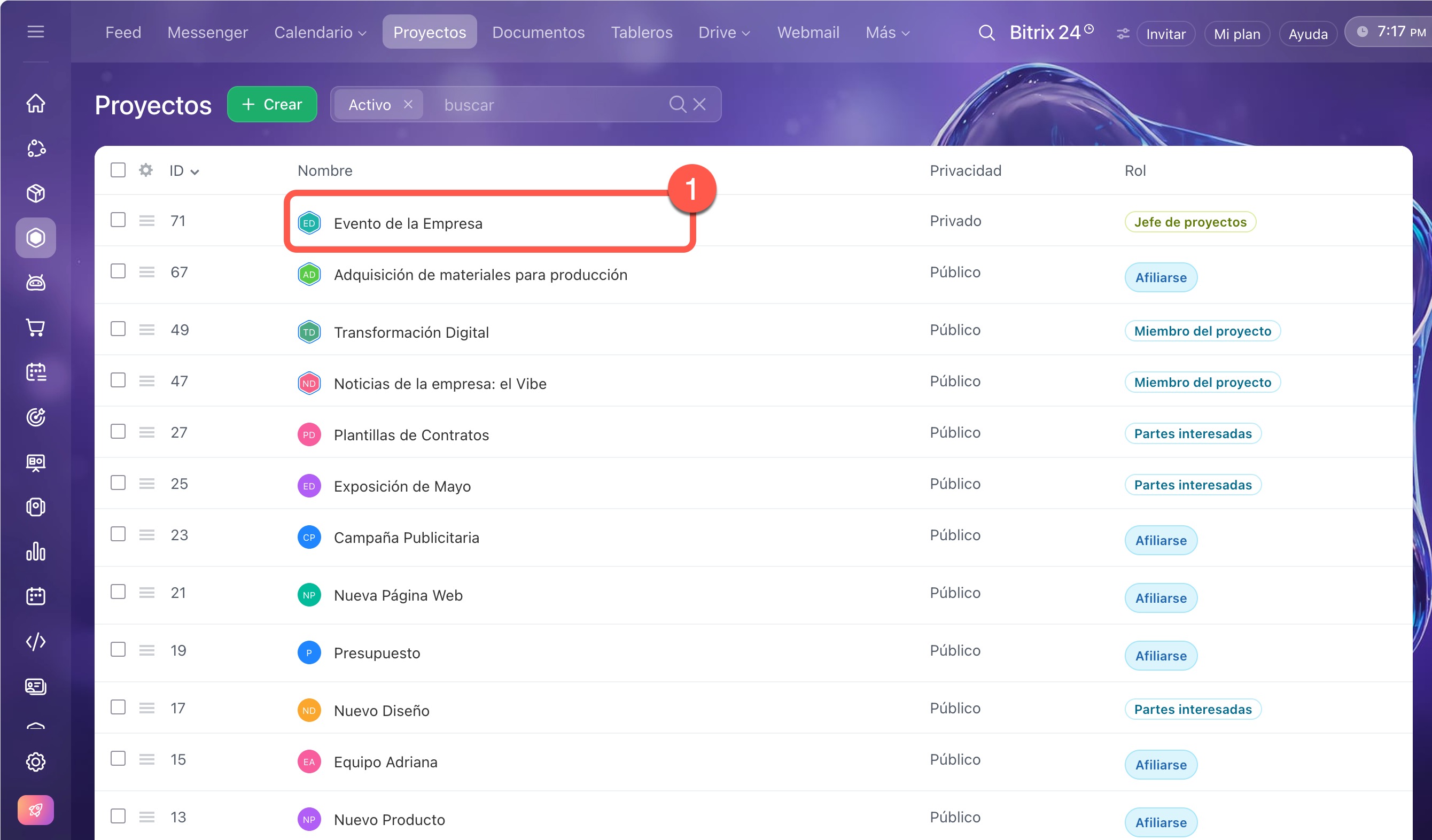
1. Ve al proyecto y abre el chat principal.
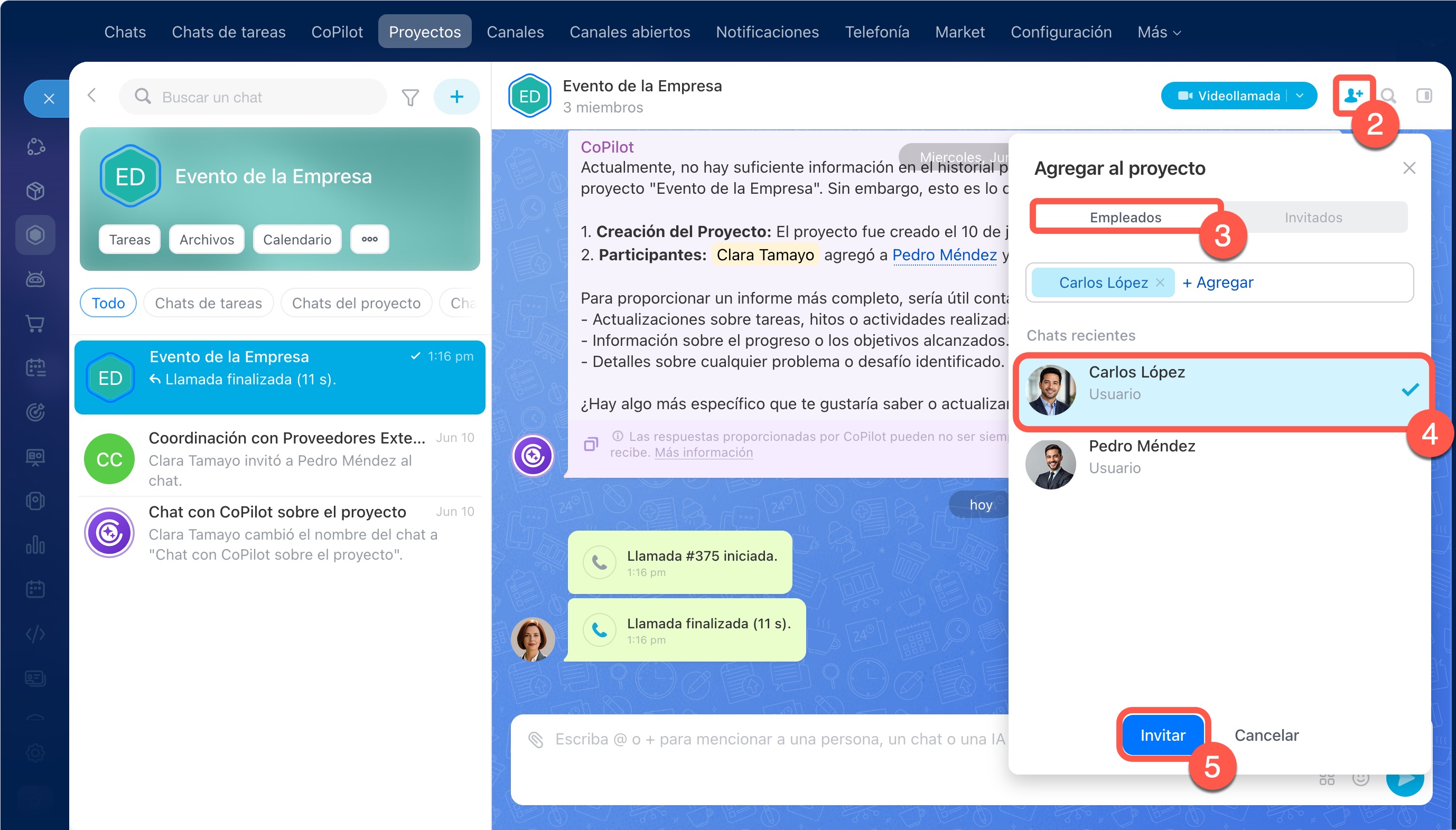
2–4. Haz clic en  y en la pestaña Empleados selecciona a los compañeros.
5. Haz clic en Invitar.
Cómo añadir un invitado
En un proyecto puedes añadir invitados — participantes externos que no están en Bitrix24: contratistas, clientes o socios. Los invitados pueden comunicarse en chats, trabajar con tareas y participar en reuniones, pero no tienen acceso al resto de la información de la empresa. Los invitados solo se pueden añadir después de crear el proyecto.
1–2. Abre el chat principal del proyecto y haz clic en en la esquina superior derecha.
3. Ve a la pestaña Invitados.
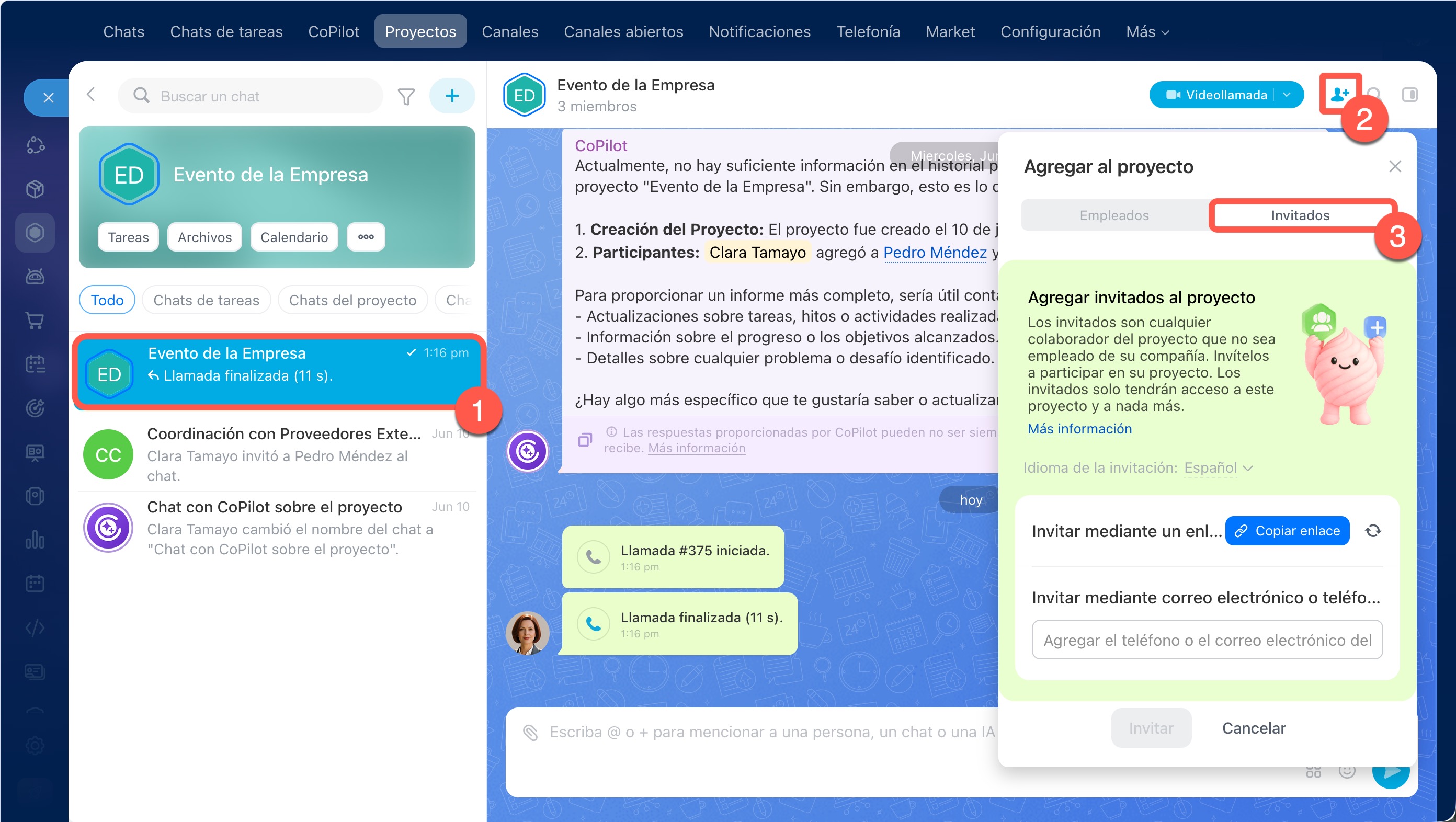
Hay dos formas de añadir un invitado.
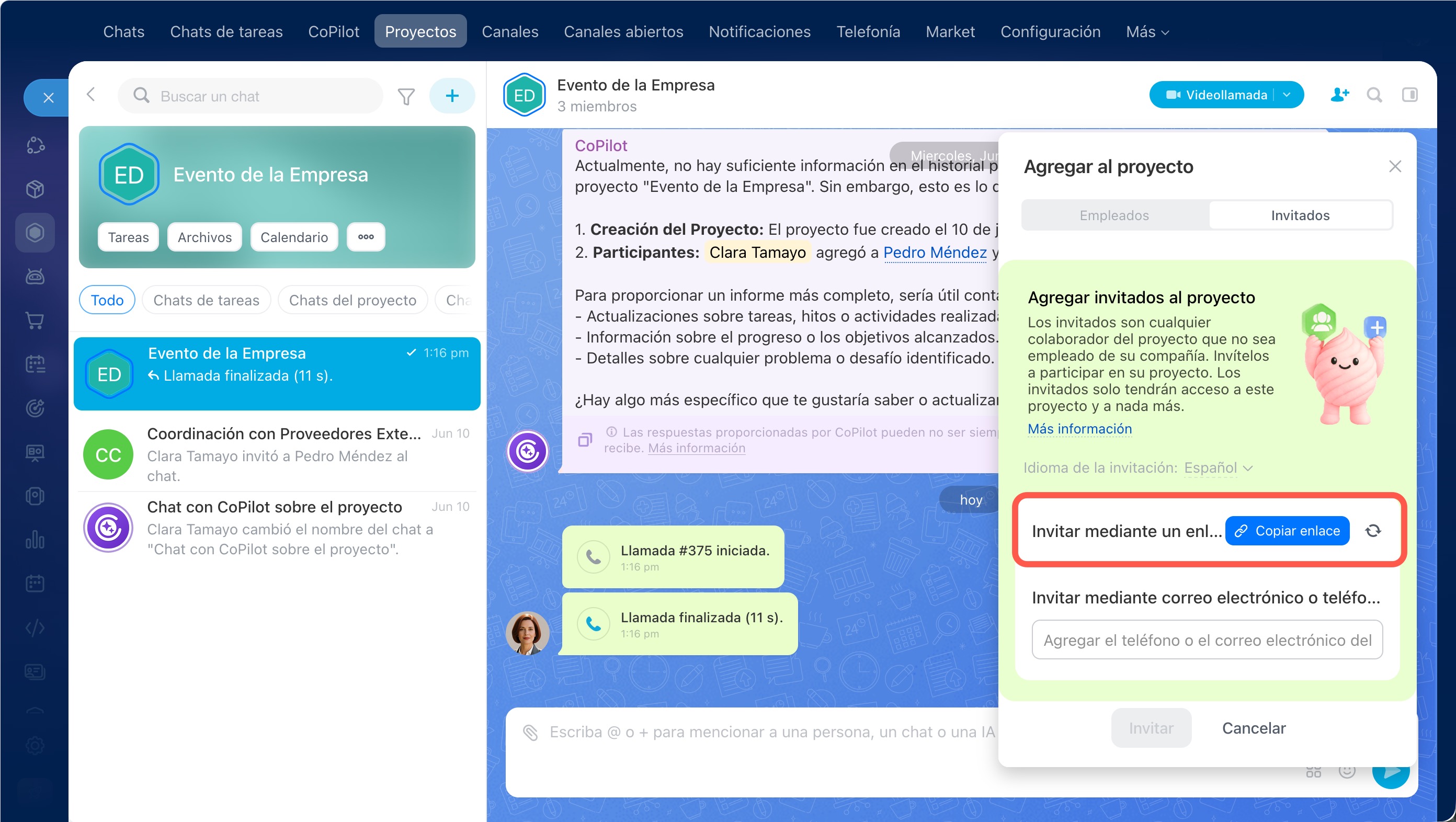
Por enlace. Haz clic en Copiar enlace y envíalo al invitado por el medio que prefieras, por ejemplo, correo electrónico o mensajería.
Si necesitas desactivar un enlace ya enviado, haz clic en el icono Actualizar junto al botón Copiar enlace. Bitrix24 generará un nuevo enlace y el anterior dejará de ser válido.
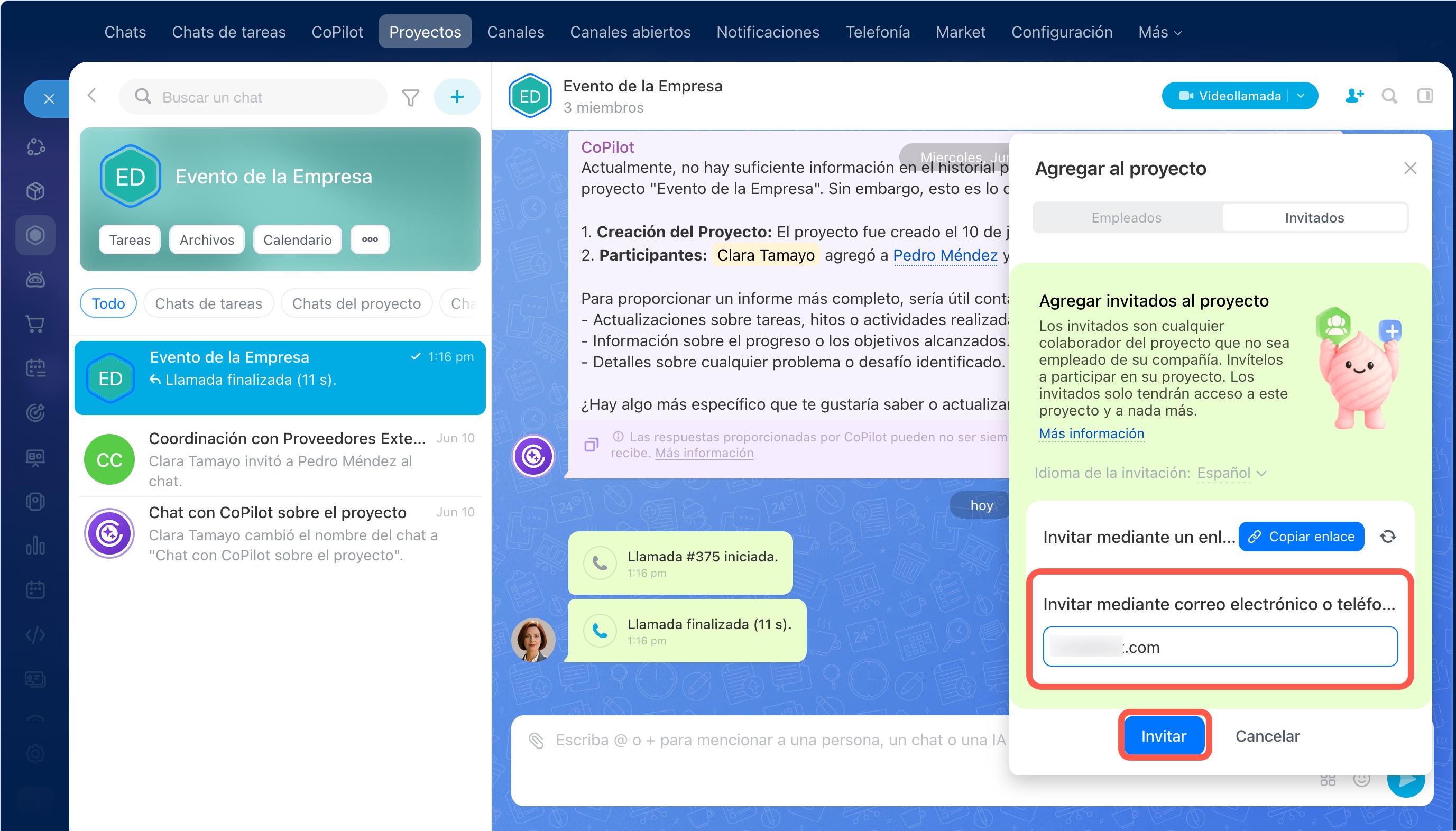
Por teléfono o e-mail. Introduce el número de teléfono o el correo electrónico del invitado y haz clic en Invitar. El invitado recibirá un SMS o un correo con la invitación.
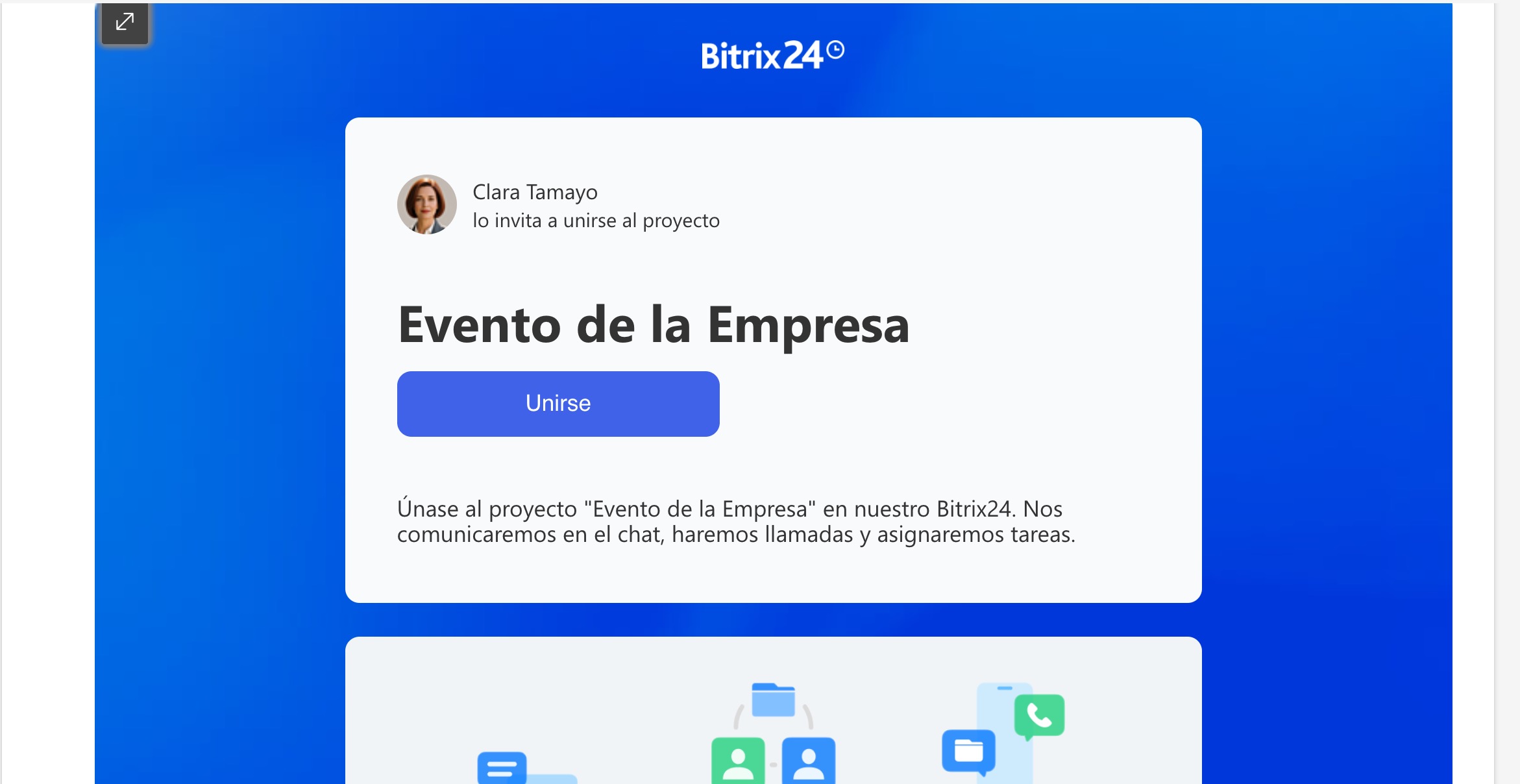
Invitación que recibe el invitado
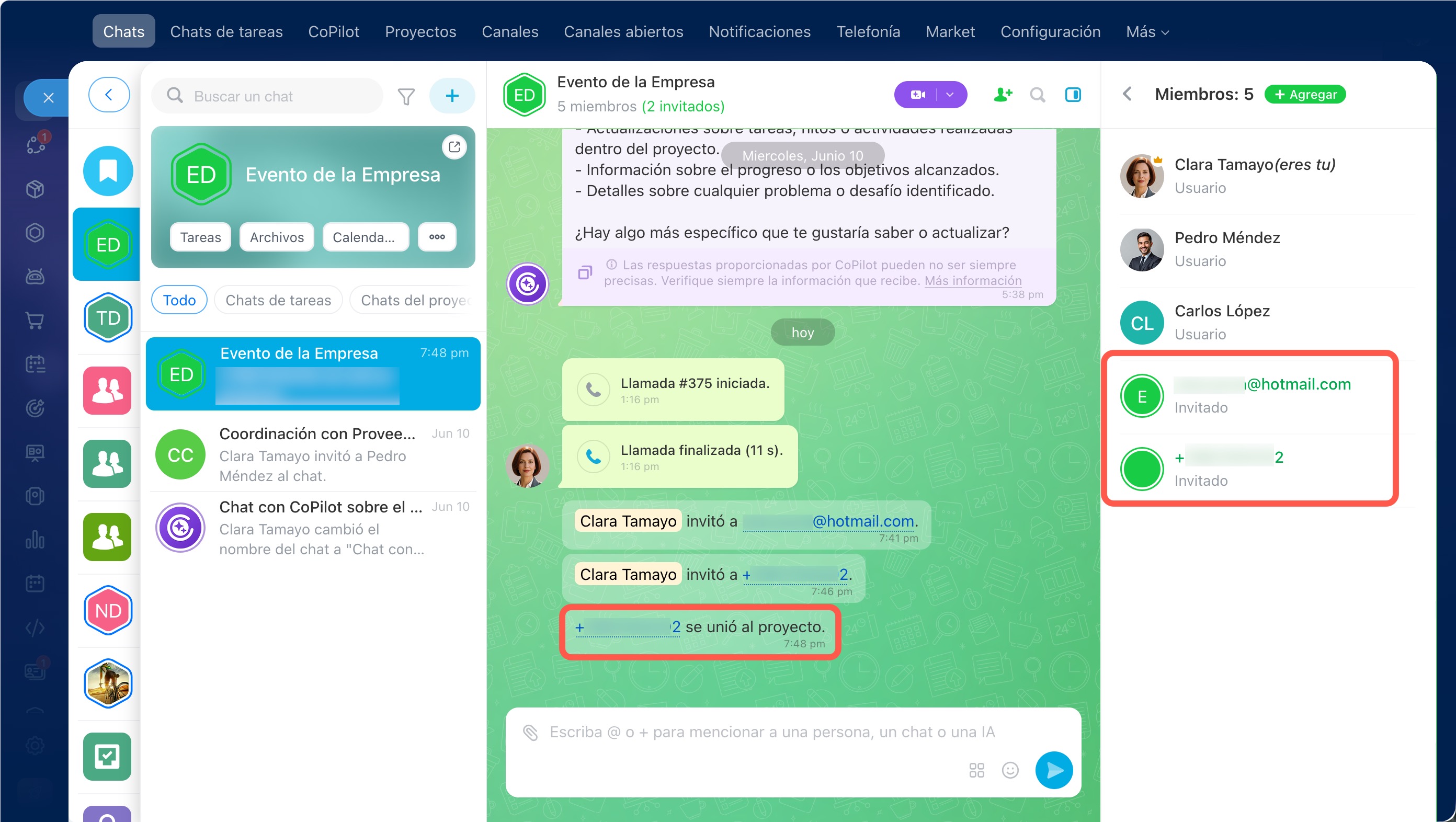
Después del envío, el proyecto y el chat principal se marcarán en color verde. Así es más fácil distinguir los proyectos con invitados. Todas las invitaciones se guardan en el chat principal del proyecto. Aquí puedes ver quién invitó al usuario y cómo.
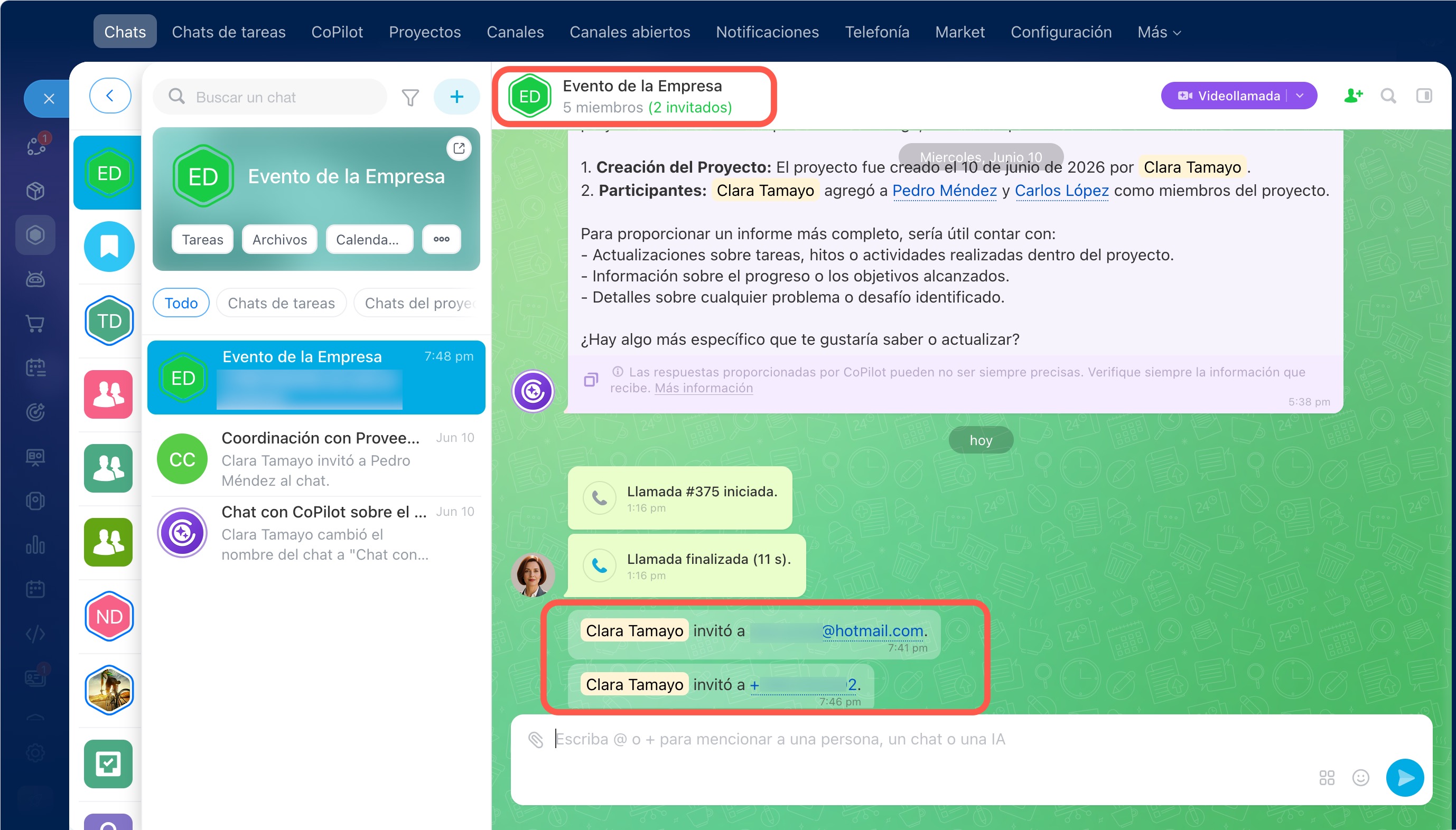
Cuando el invitado acepte la invitación, aparecerá una notificación en el chat. En la lista de participantes, su avatar se marcará en verde para distinguirlo de los empleados.
Resumen
- En los proyectos participan empleados e invitados externos como clientes, contratistas o proveedores.
- Los empleados se añaden al crear el proyecto o más tarde desde el chat principal.
- Los invitados solo se pueden añadir a un proyecto existente mediante enlace, teléfono o e-mail.
- Después de enviar la invitación, el proyecto y el chat principal se marcan en color verde — así es fácil distinguirlos de los proyectos sin invitados.
- Todas las invitaciones se muestran en el chat principal del proyecto.
- El avatar del invitado en la lista de miembros se marca en verde.