
En los sitios web creados con Bitrix24, puedes integrar contenido multimedia de diversas fuentes, incluyendo tanto videos largos como Shorts de YouTube. Incorporar reseñas de productos, tutoriales, testimonios u otros formatos de video hará que tu sitio web sea más dinámico, útil y atractivo para los visitantes.
Contenido del artículo:
Cómo obtener el enlace de un video
Abre el video que quieras usar en YouTube y copia la URL directamente desde la barra de direcciones de tu navegador.
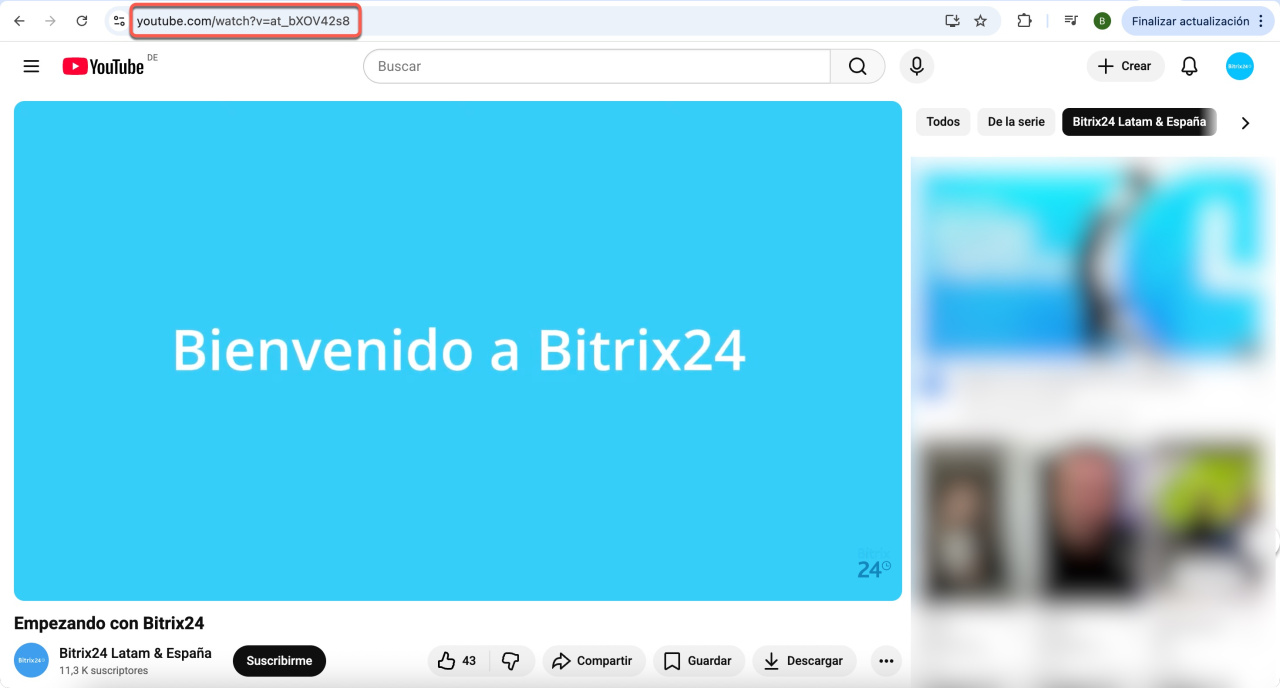 Copiar el enlace de un video normal
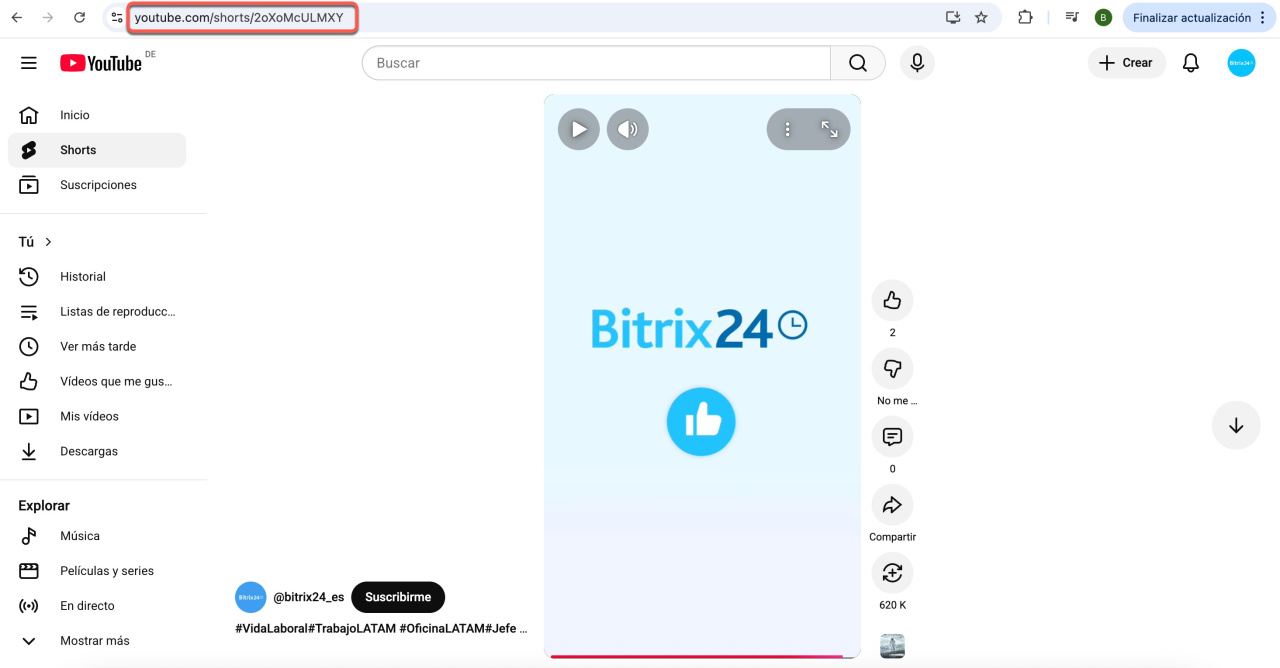 Copiar el enlace de un Short
Cómo añadir y configurar un bloque con video
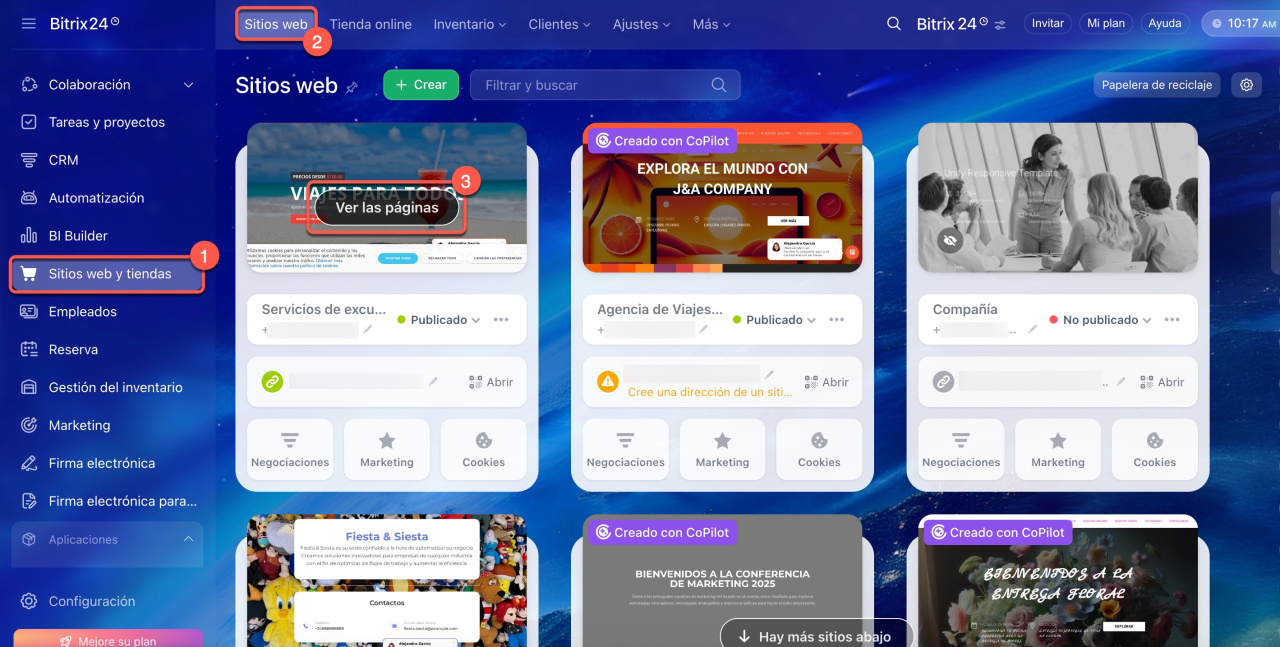
1-2. Ve a Sitios web y tiendas > Sitios web.
3. Coloca el cursor sobre el sitio web que quieras editar y haz clic en Ver las páginas.
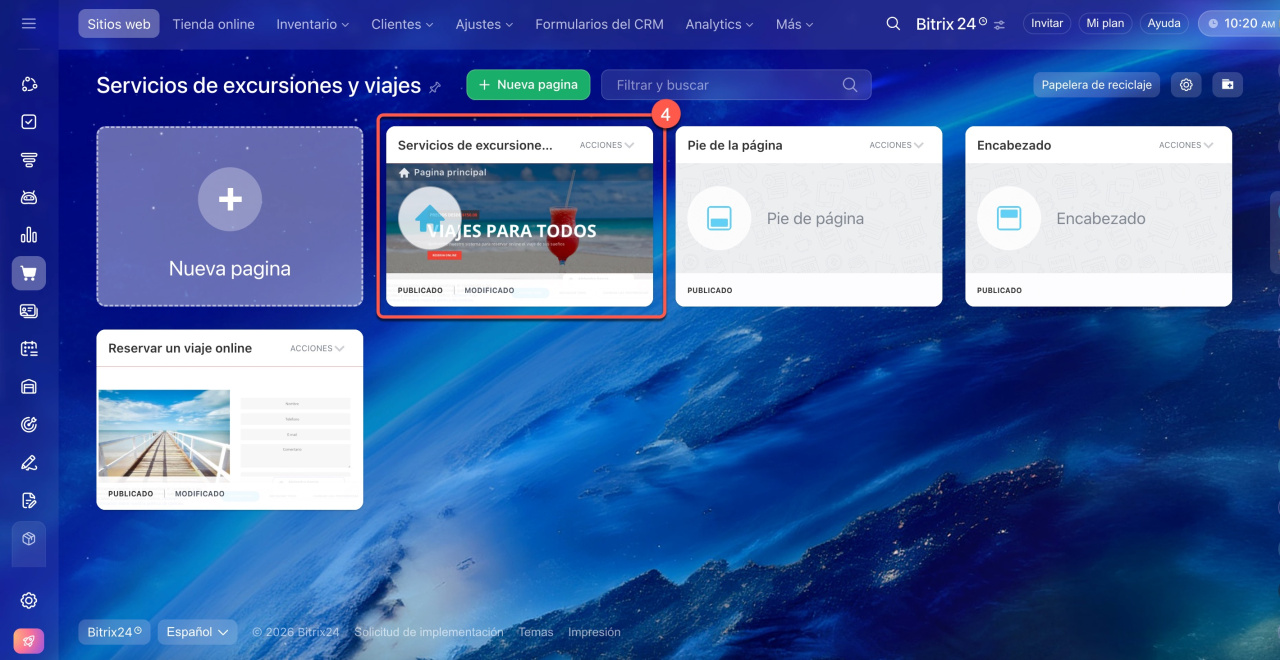
4. Abre la página concreta donde deseas añadir el video.
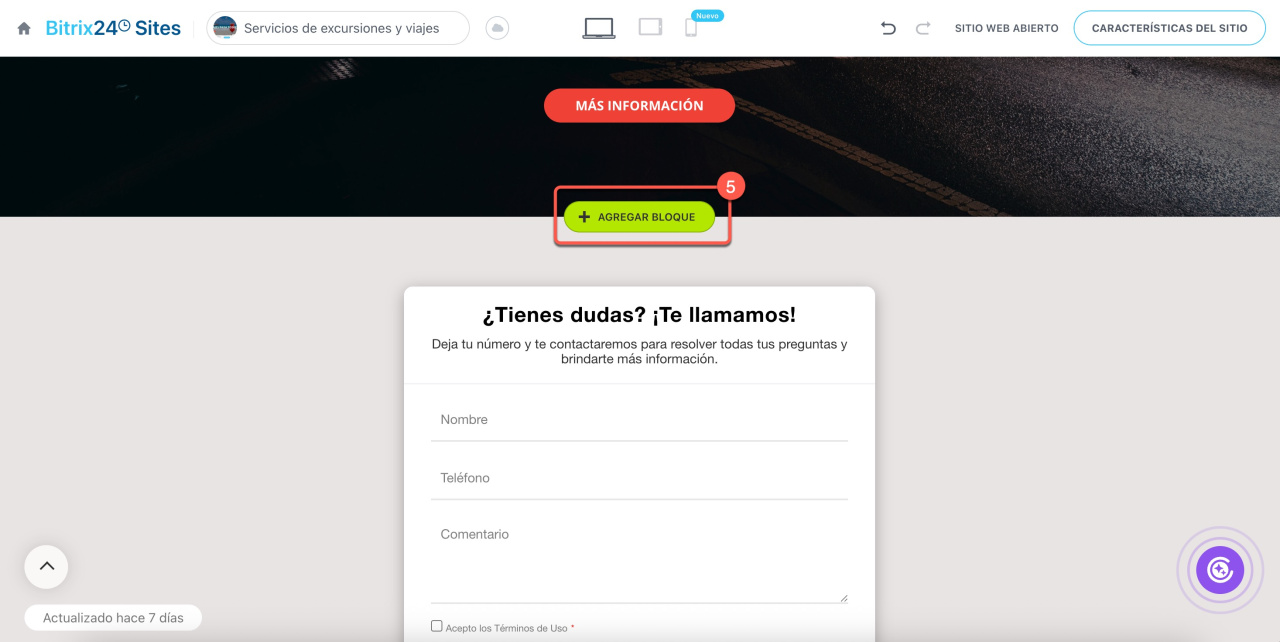
5. Haz clic en Agregar bloque.
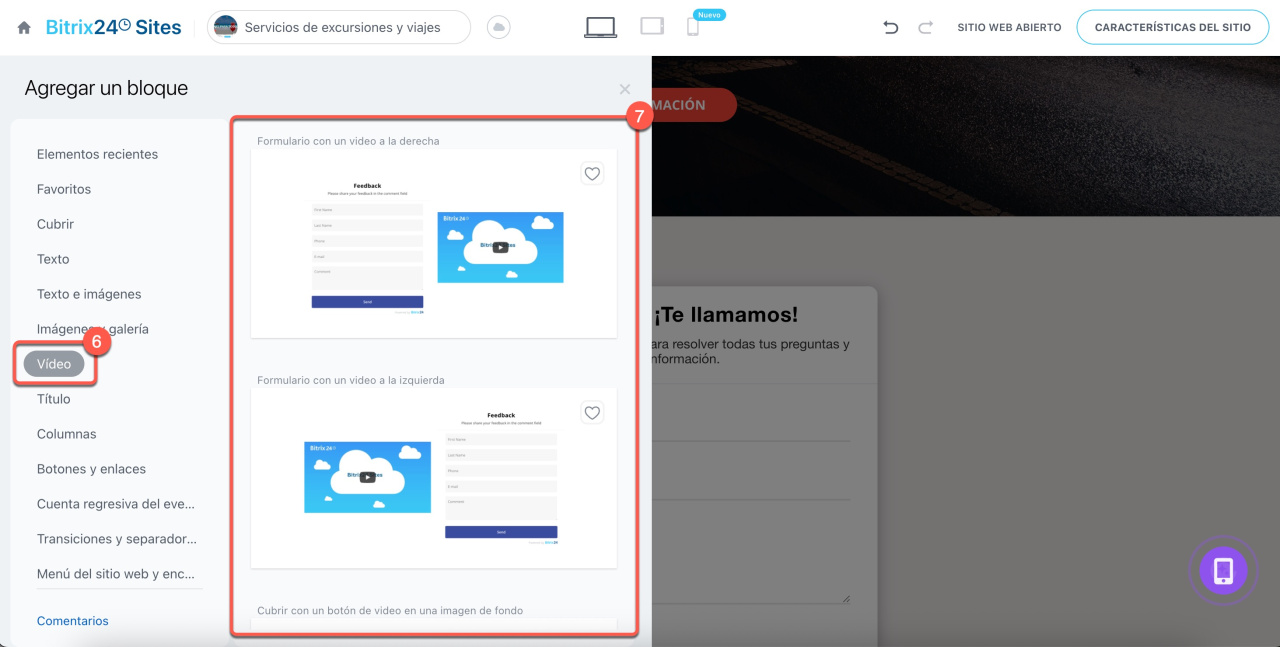
6-7. Ve a la pestaña Video y selecciona una plantilla, como Texto con video a la derecha.
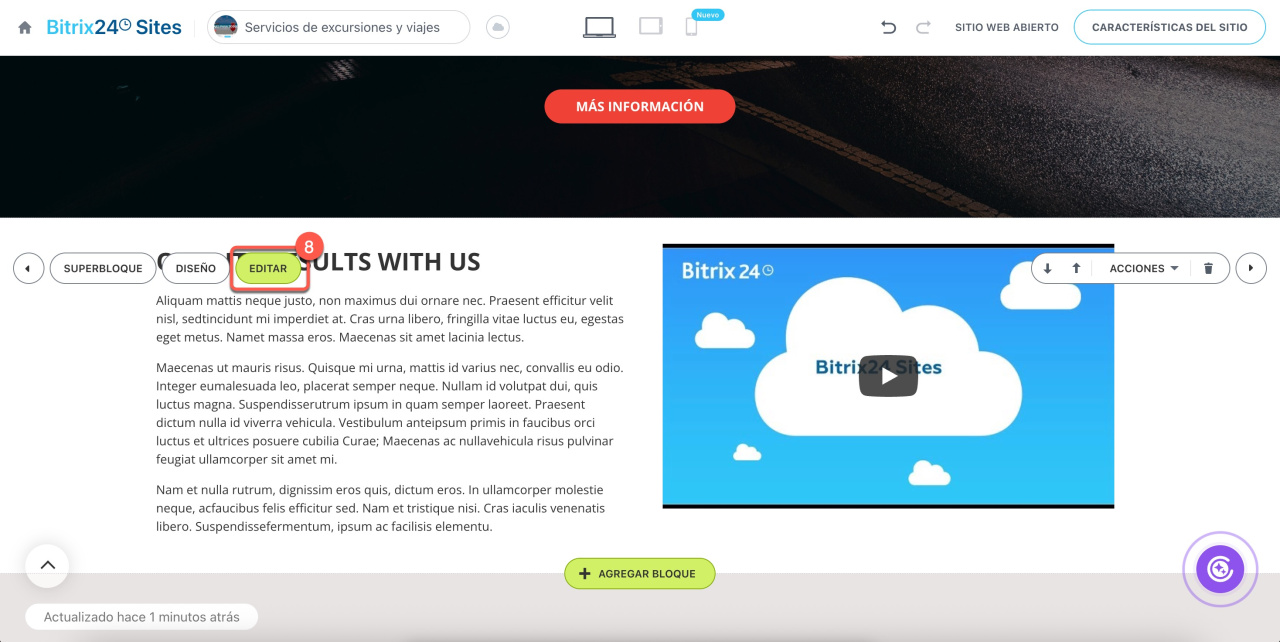
8. Haz clic en Editar dentro del nuevo bloque para configurarlo.
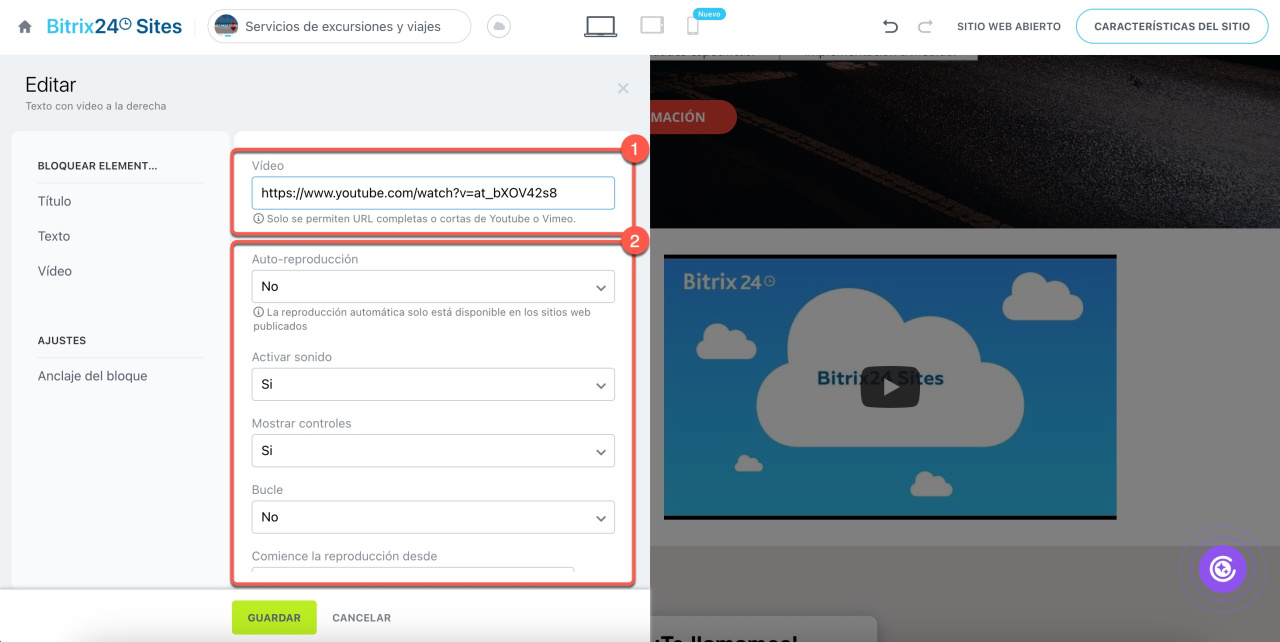
Especificar el título. En el campo Título, escribe el nombre del video que se mostrará en el sitio web. Puedes usar las herramientas del editor para cambiar la fuente, el tamaño, el color y otros aspectos del texto.
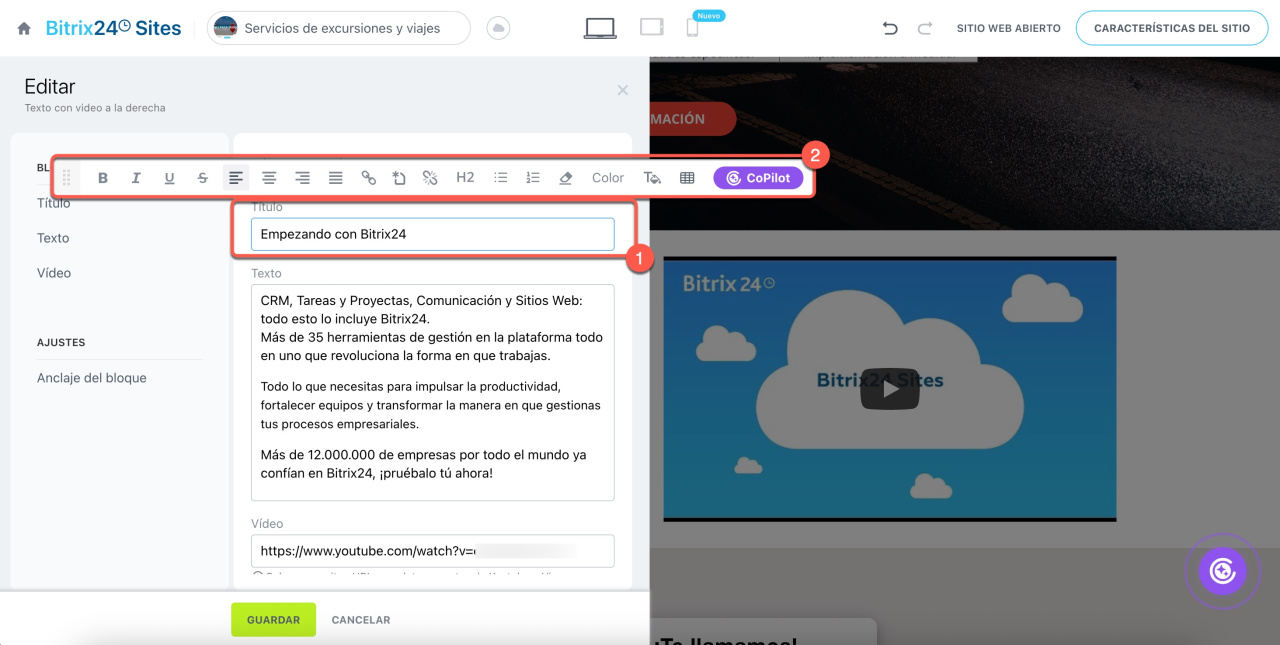
Pegar el enlace del video. En el campo Video, pega la URL de YouTube que copiaste antes. Aquí también puedes ajustar parámetros relacionados con la reproducción.
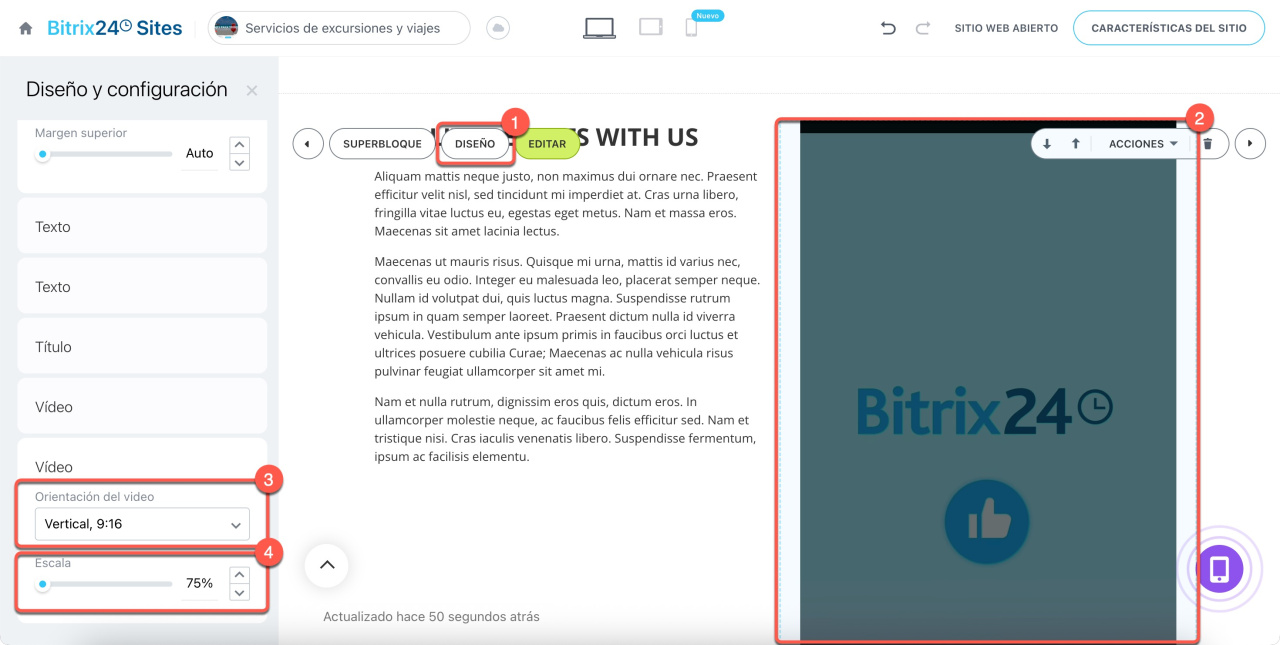
Configurar Shorts. Para los videos en formato Short, es importante ajustar las proporciones para que se muestren correctamente.
- Haz clic en Diseño dentro del bloque.
- Selecciona el elemento del video dentro del bloque.
- En las opciones de relación de aspecto, elige Vertical, 9:16 para mantener el formato original de YouTube Shorts.
- Ajusta la escala si es necesario para que encaje bien en el diseño.
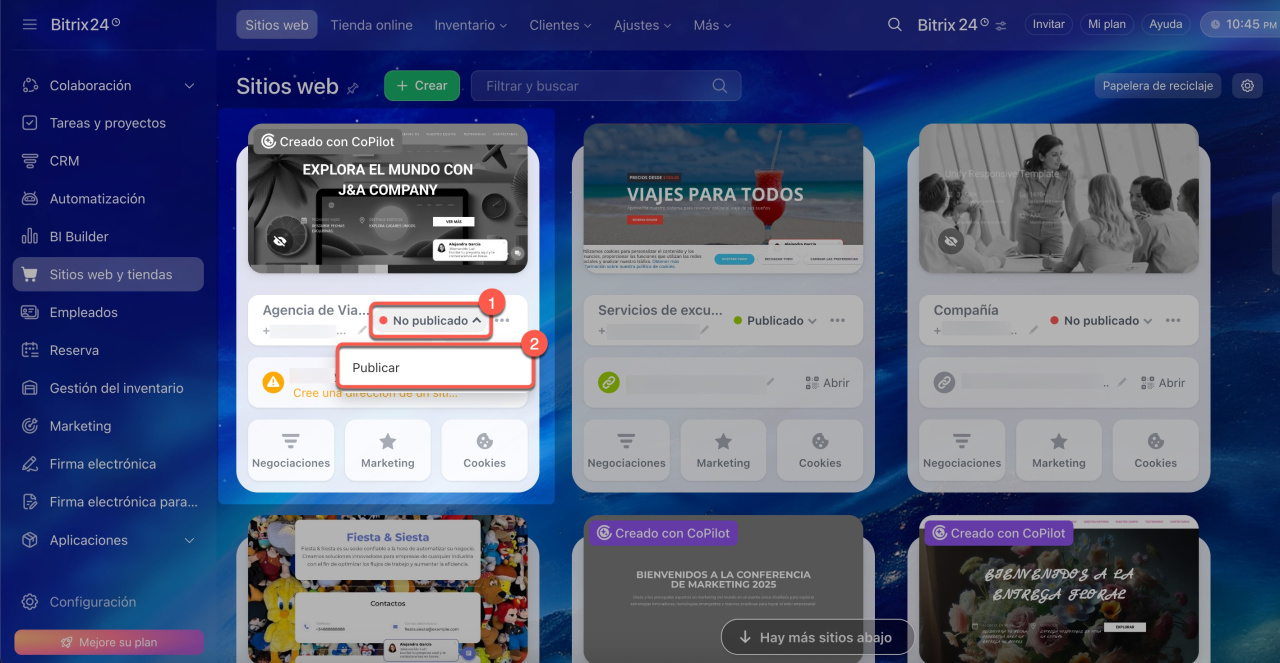
Los cambios en un sitio web se guardan automáticamente al editarlo. Si no ves los cambios aplicados, haz clic en la flecha junto al estado, despublica el sitio web y vuelve a publicarlo.
Resumen
- Puedes integrar videos normales y Shorts de YouTube en tu sitio web de Bitrix24 para hacerlo más atractivo y dinámico.
- Para añadir un video, primero copia su enlace desde la barra de direcciones de YouTube.
- Luego, edita tu sitio web, añade un bloque de "Video", pega el enlace y configura el título y el diseño.
- Para los Shorts, es crucial seleccionar el formato vertical (9:16) en la configuración de diseño para que se muestren correctamente.
