
La vista de lista en el CRM muestra prospectos, negociaciones y otros elementos en formato de tabla, permitiendo visualizar datos clave como el nombre, la etapa, la fecha de creación, el responsable, entre otros. Esta vista es ideal para revisar información rápidamente y modificar varios elementos sin necesidad de abrir sus fichas.
Por ejemplo, un jefe de ventas puede abrir la lista de negociaciones en progreso, ordenarlas por fecha y cambiar responsables directamente en la tabla, sin abrir cada ficha.
Contenido del artículo:
Configurar la vista de lista
Tomemos como ejemplo las negociaciones, pero puedes aplicar los mismos pasos para cualquier elemento del CRM con vista de lista.
Haz que sea fácil trabajar con la lista: elige qué campos mostrar, cambia el ancho y el orden de las columnas y ordena los datos.
Seleccionar campos. Puedes adaptar las columnas de la lista según tus necesidades: muestra solo los datos importantes y oculta los innecesarios.
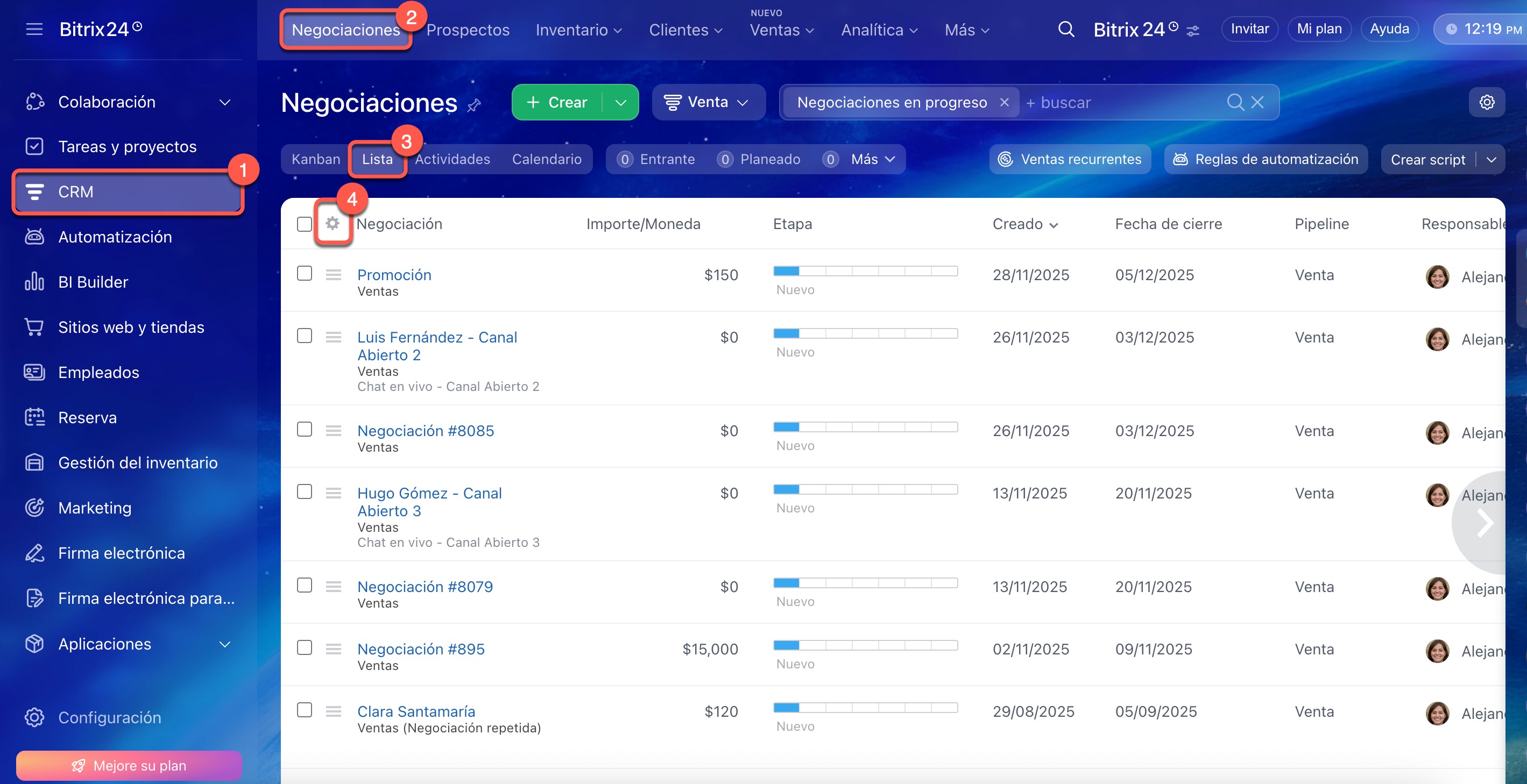
1-3. Ve a CRM > Negociaciones > Lista.
4. Haz clic en Configuración (⚙️) en la esquina superior izquierda de la tabla.
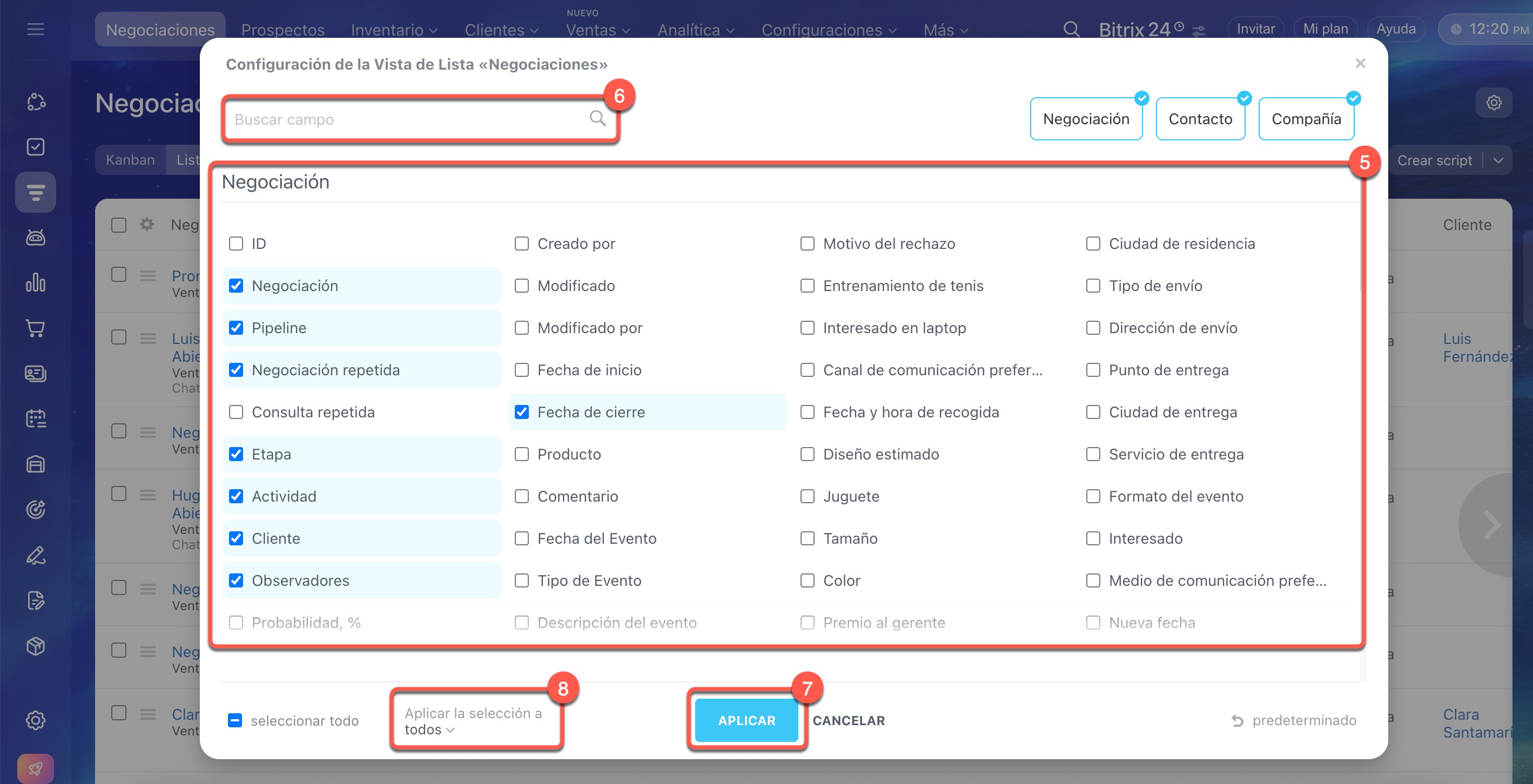
5-6. Marca los campos que deseas mostrar. Usa la barra de búsqueda para encontrarlos más rápido.
7. Guarda los cambios.
8. Los administradores de Bitrix24 o del CRM pueden aplicar esta configuración para todos los empleados habilitando la opción Aplicar la selección a todos. Cada empleado podrá personalizar la vista según sus necesidades, pero al hacer clic en Predeterminado, volverá a la configuración del administrador.
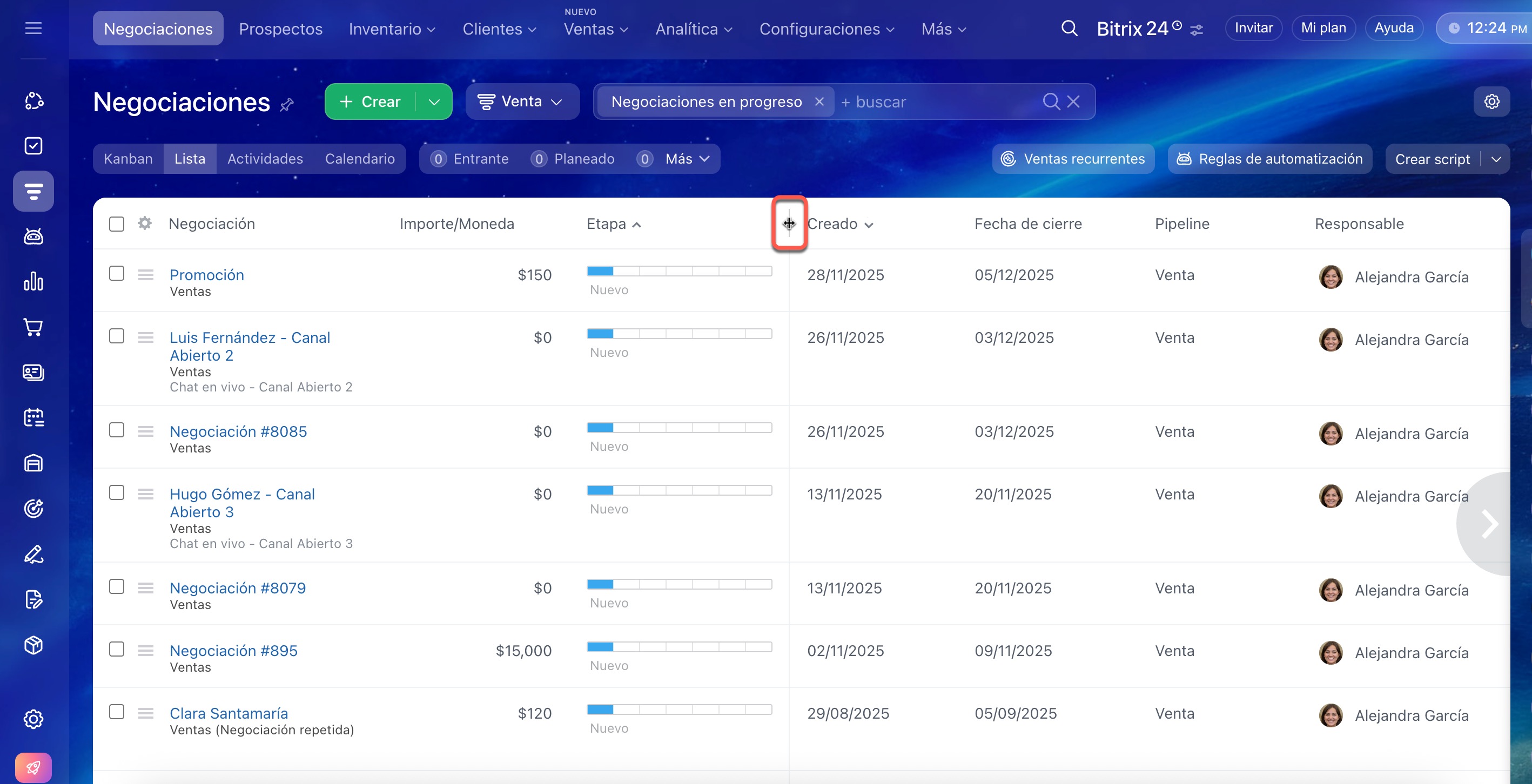
Ajustar el ancho de las columnas. Si los datos no caben o la tabla está sobrecargada, ajusta el ancho de las columnas.
Coloca el cursor en el borde entre los nombres de las columnas y arrástralo hacia la derecha o izquierda. Los cambios se guardan automáticamente.
Cambiar el orden de las columnas. Para organizar los datos de manera más práctica, arrastra las columnas a la posición deseada. Por ejemplo, si necesitas ver las cantidades primero, mueve la columna Importe/Moneda al inicio. Los cambios se guardan automáticamente.
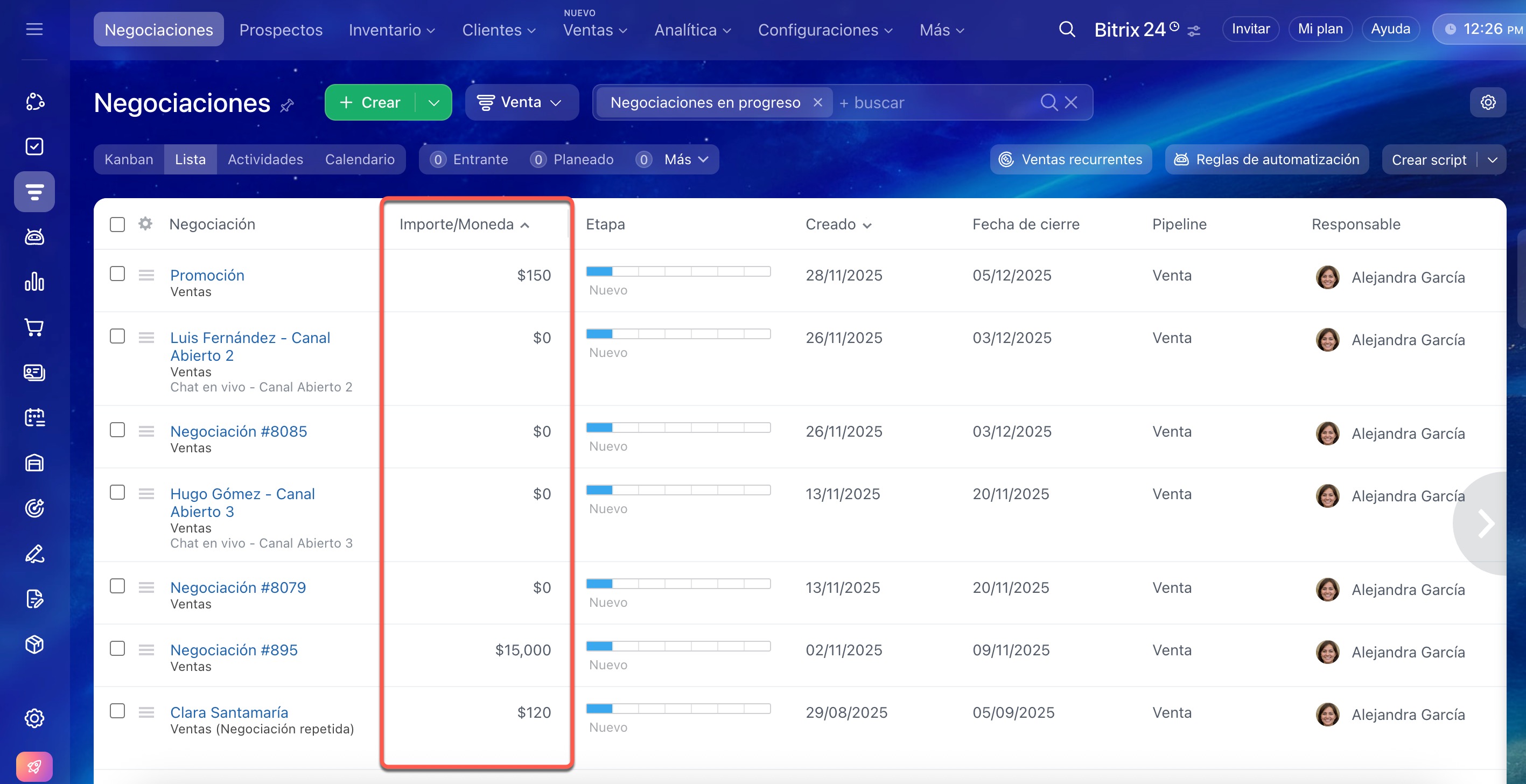
Ordenar datos. La clasificación facilita encontrar elementos específicos y trabajar con los datos en el orden deseado. Por ejemplo, para encontrar rápidamente las negociaciones más grandes, ordena la tabla por la columna Importe/Moneda: las negociaciones con el monto más grande aparecerán en la parte superior.
Haz clic en la flecha junto al nombre de la columna:
- ⋀ (ascendente) para ordenar de menor a mayor
- ⋁ (descendente) para ordenar de mayor a menor
Ejemplos de ordenación:
- Monto: de mayor a menor o viceversa
- Fecha de creación: de más reciente a más antigua o viceversa
- Negociación, Cliente, Responsable: en orden alfabético
- Etapa: de las finales a las iniciales o viceversa

Gestionar la lista de negociaciones
En la vista de lista, puedes realizar acciones clave directamente desde la tabla sin necesidad de abrir cada ficha, ahorrando tiempo y optimizando el procesamiento de negociaciones.
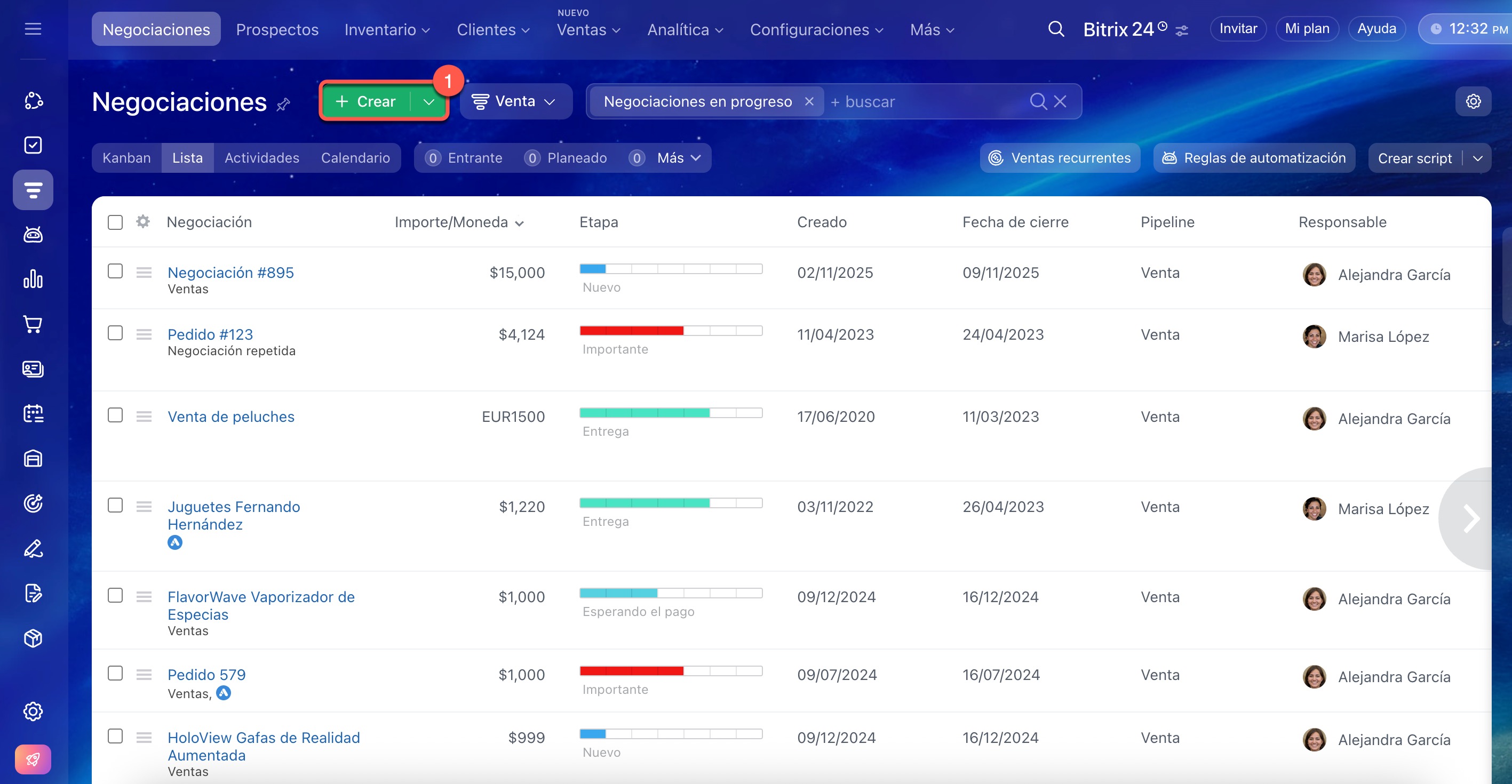
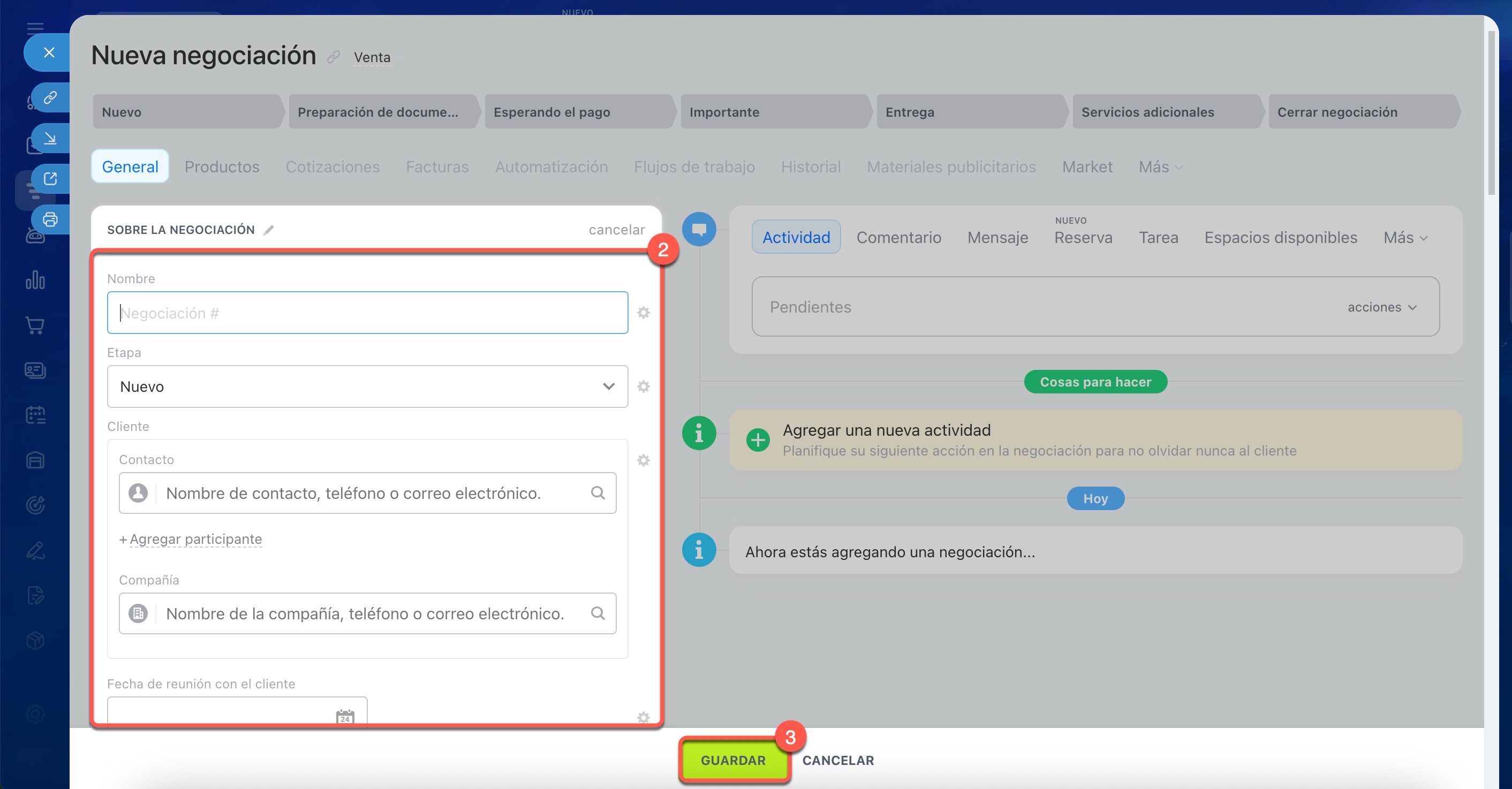
Crear una negociación. Para agregar una nueva negociación al CRM:
- Haz clic en Crear. Se abrirá la ficha de la negociación.
- Completa los campos necesarios.
- Haz clic en Guardar.
La negociación aparecerá en la lista y podrás trabajar con ella.
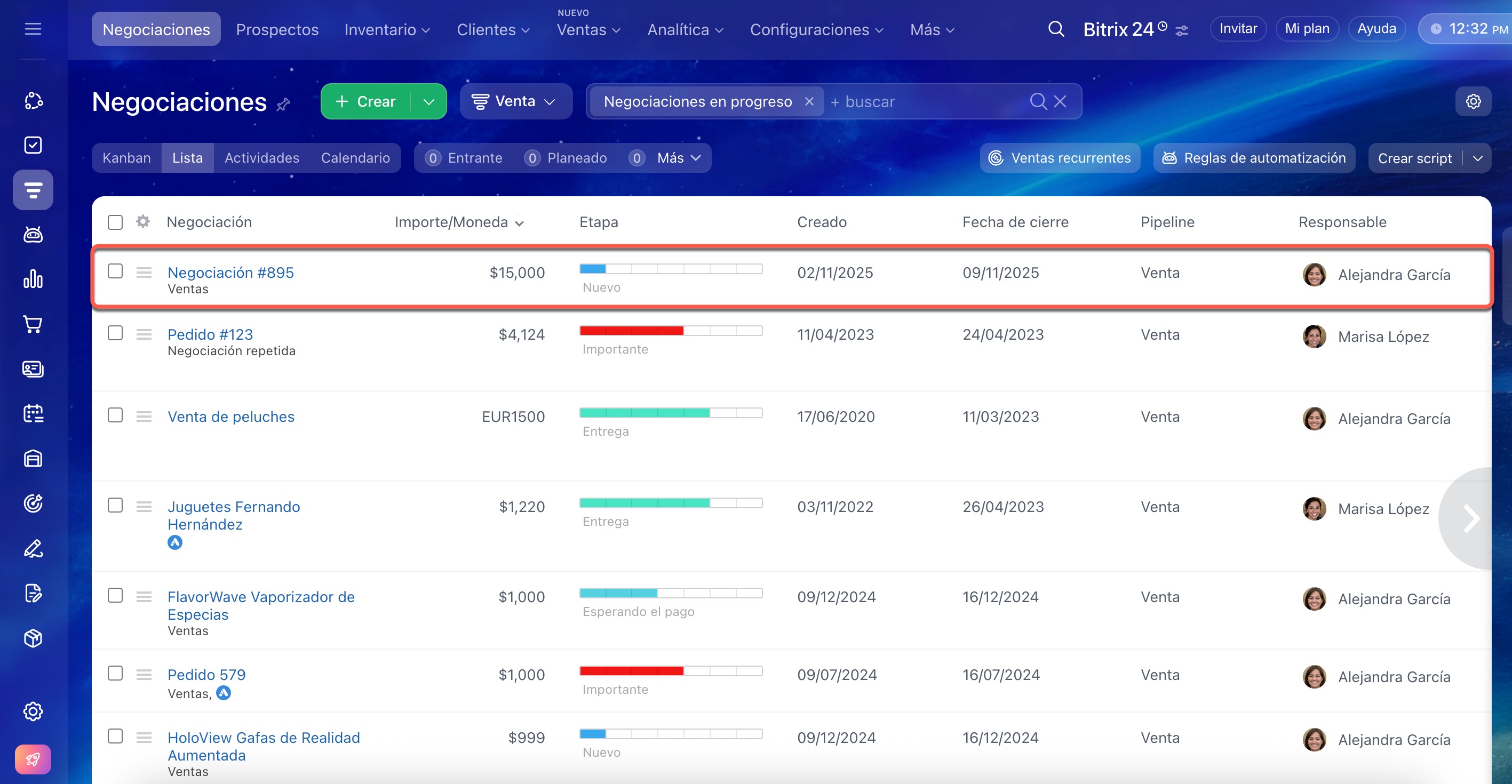
Abrir la ficha de una negociación. Para ver los detalles, haz doble clic en la fila de la negociación deseada. Esto abrirá la ficha completa.
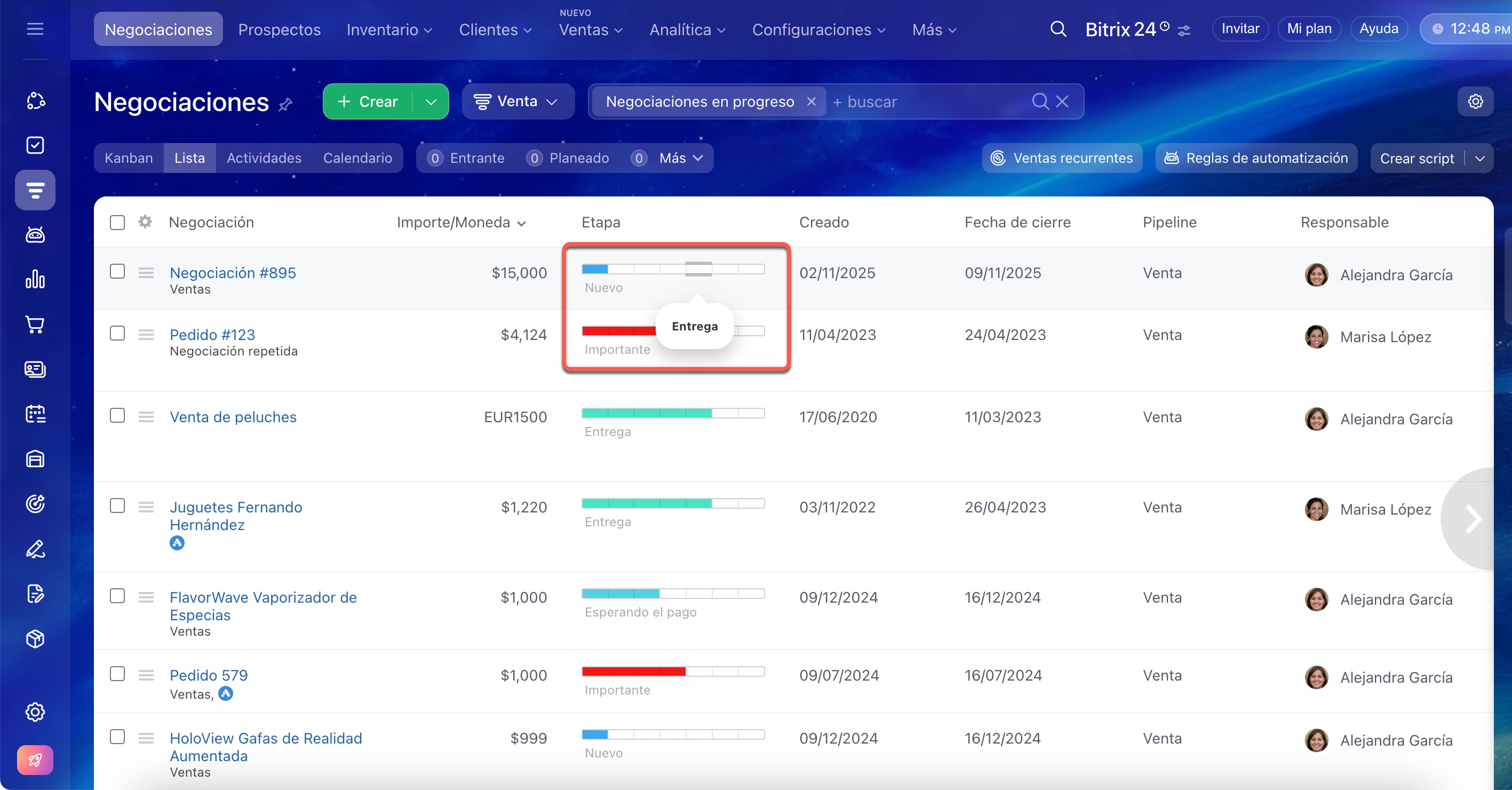
Cambiar la etapa de la negociación. En la columna Etapa, verás una barra con las etapas del pipeline. Para cambiarla, coloca el cursor sobre la barra y selecciona la etapa deseada. El cambio se guardará automáticamente.
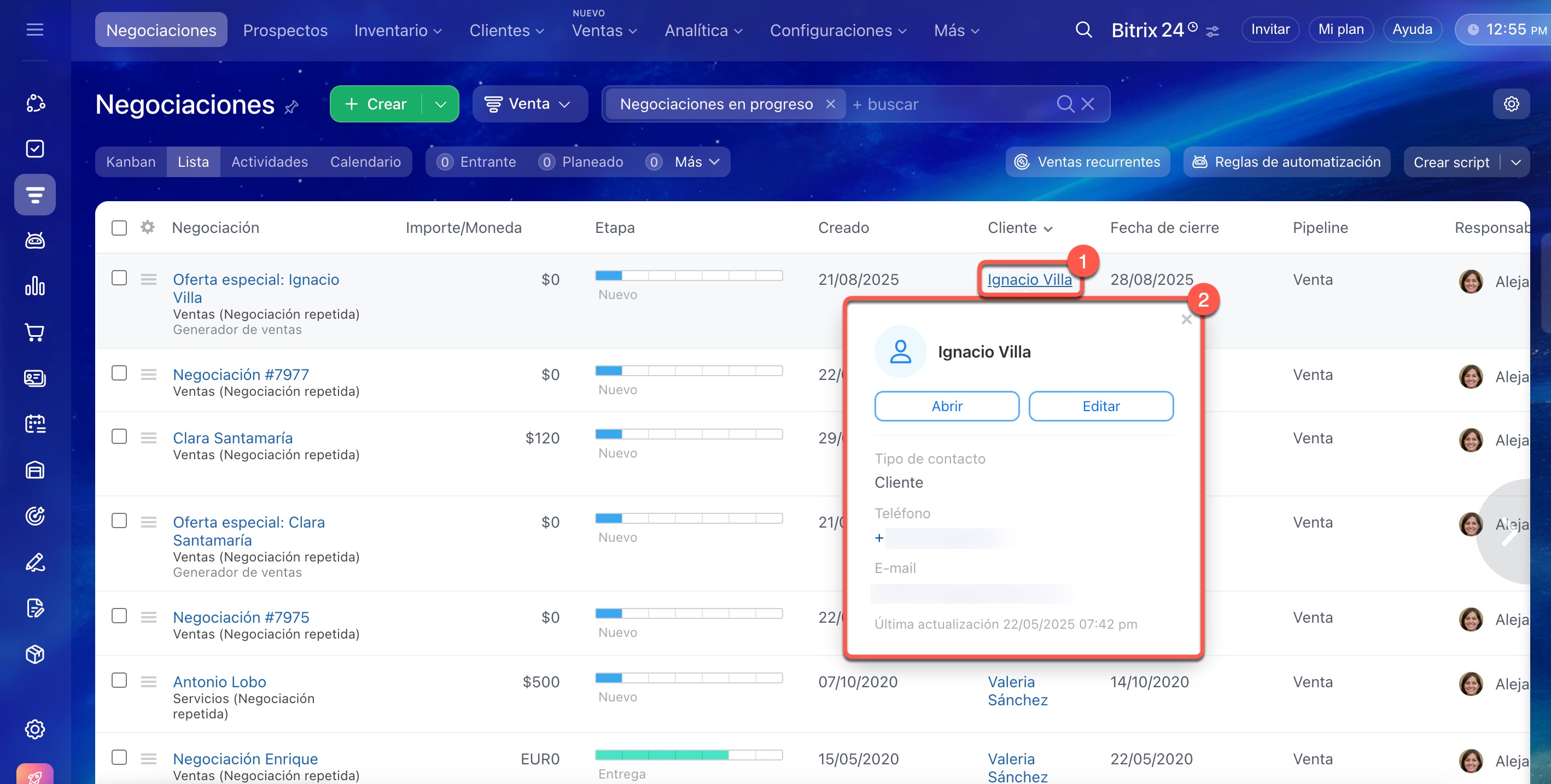
Contactar al cliente. Para ver rápidamente los datos de contacto, escribir o llamar, coloca el cursor sobre el nombre del cliente. Se abrirá una mini-ficha del CRM con información básica como tipo de cliente, compañía, teléfono y correo electrónico. Desde aquí, puedes acceder a la ficha completa para editar datos.
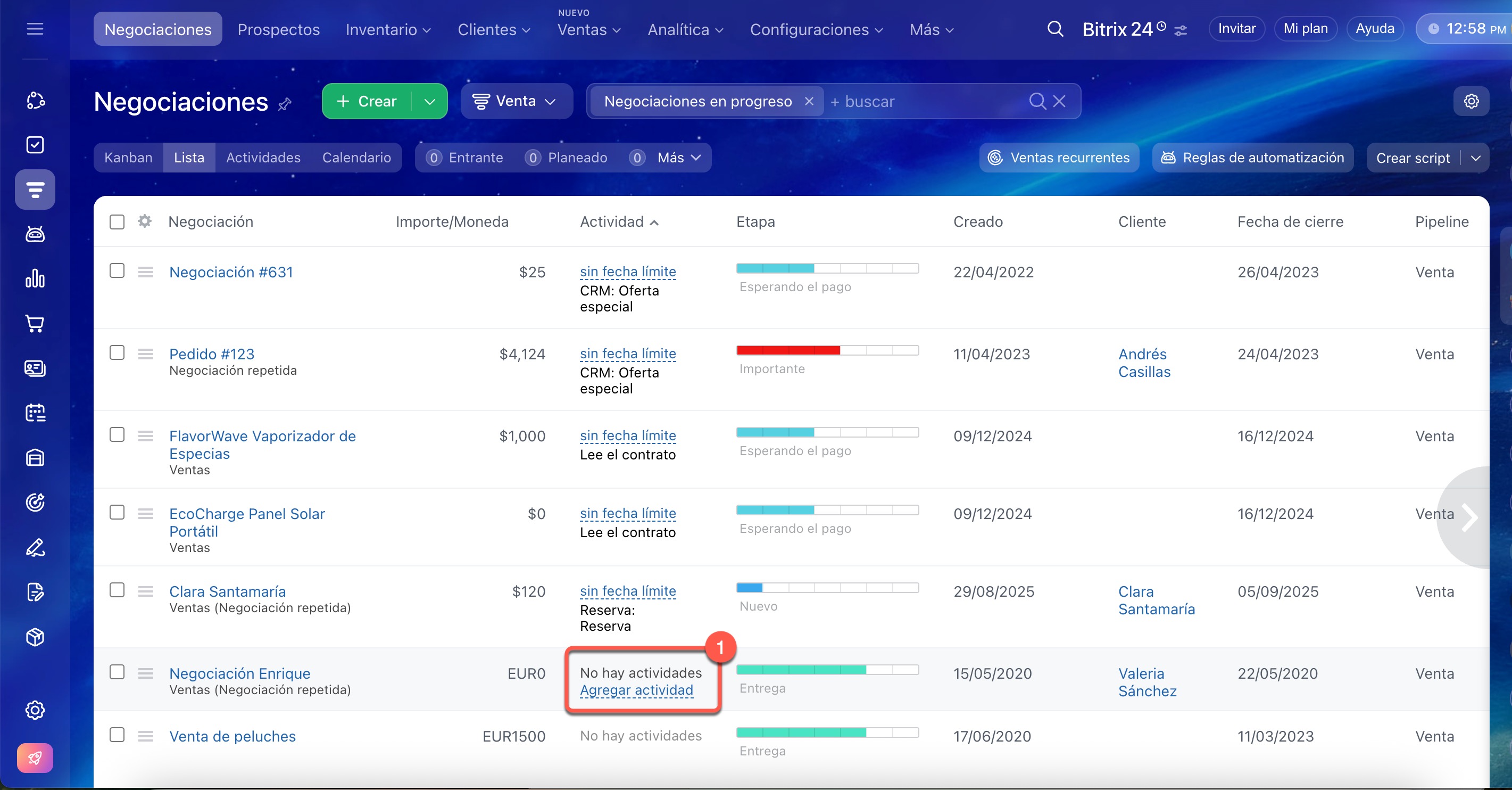
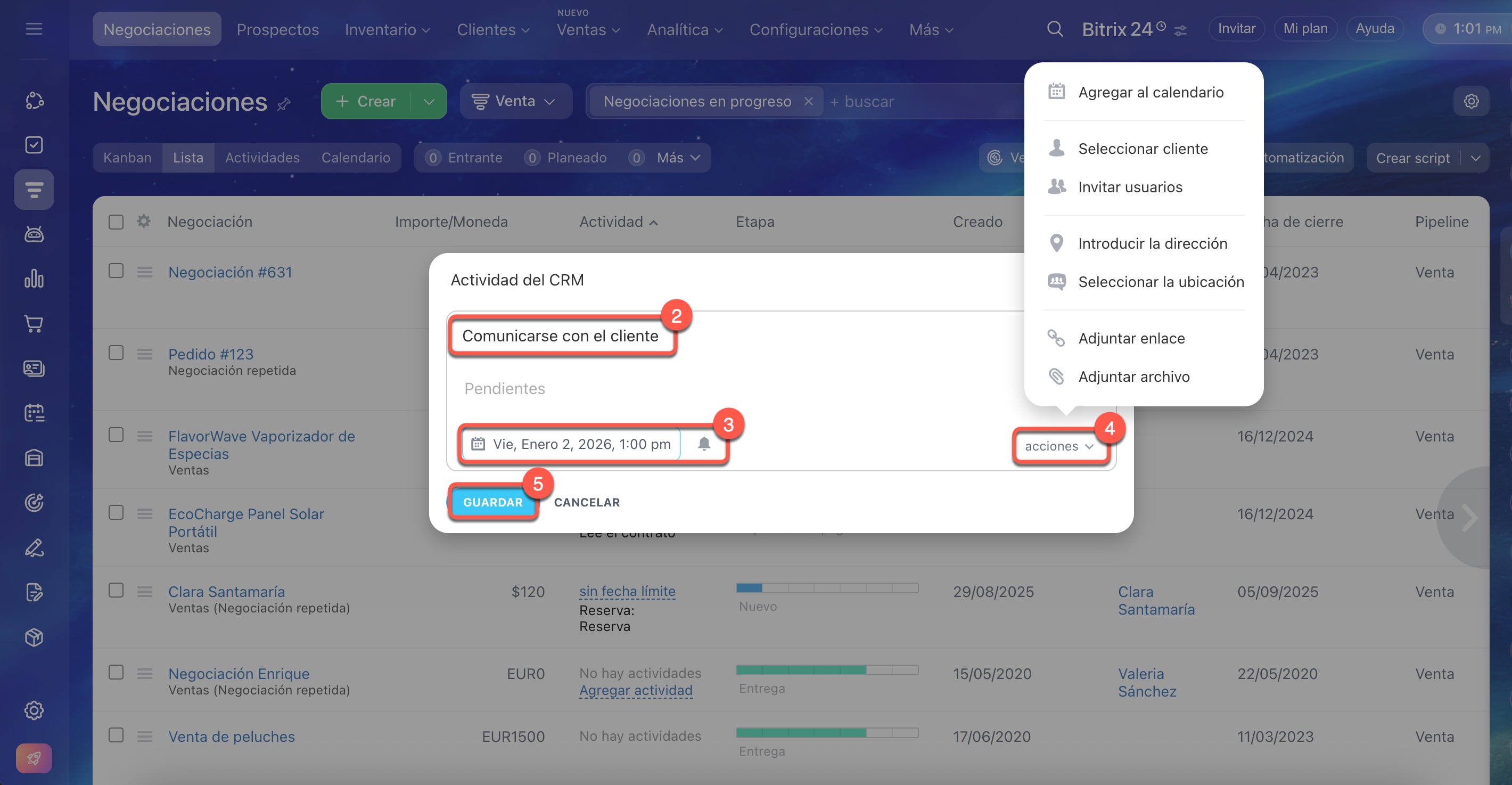
Añadir una actividad. En la columna Actividad, puedes planificar una nueva acción directamente desde la lista.
- Coloca el cursor sobre la columna Actividad de la negociación deseada y haz clic en Agregar actividad.
- Describe la acción a realizar (por defecto es "Comunicarse con el cliente", pero puedes modificarlo).
- Indica la fecha y hora para realizar la actividad. El responsable recibirá un recordatorio en el momento indicado. Haz clic en el icono de campana para configurar cuánto tiempo antes del evento llegará la notificación (por ejemplo, 10 minutos o 1 hora).
- Haz clic en Acciones para añadir el evento al calendario, invitar a colegas, reservar una sala de reuniones, entre otros.
- Haz clic en Guardar.
Actividades universales en el CRM
Configurar recordatorios de actividades personalizados
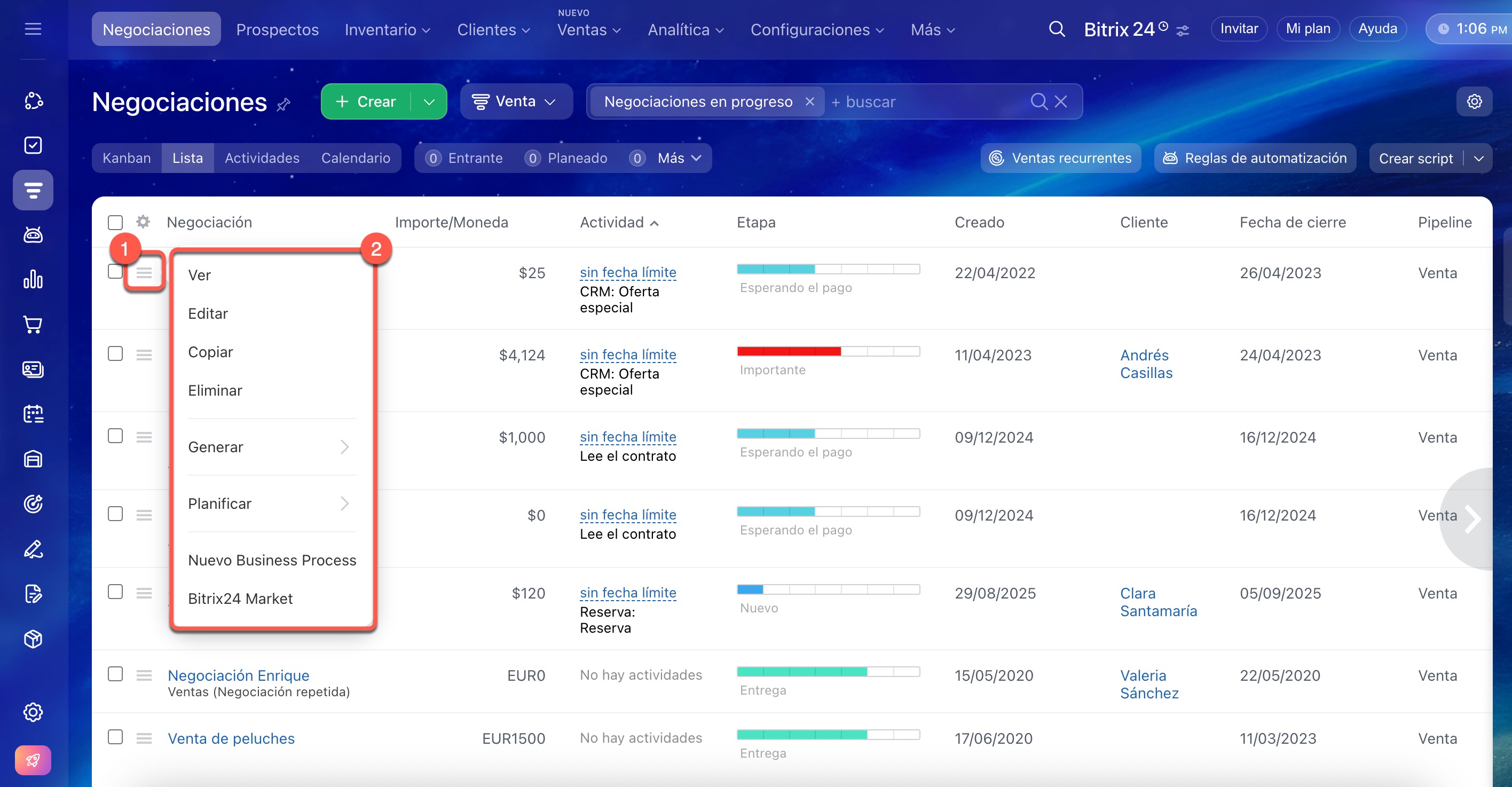
Realizar acciones con la negociación. Para cada negociación de la lista están disponibles acciones adicionales.
- Haz clic en Menú (≡) junto al nombre de la negociación deseada.
- Selecciona la acción que necesitas. Desde aquí, puedes iniciar un proceso de negocios, crear una tarea basada en la negociación, entre otros.
Por ejemplo, si un cliente solicita una factura, el gestor puede abrir el menú, seleccionar Planificar > Actividad y escribir "Preparar factura". La actividad aparecerá automáticamente en la lista de actividades pendientes.
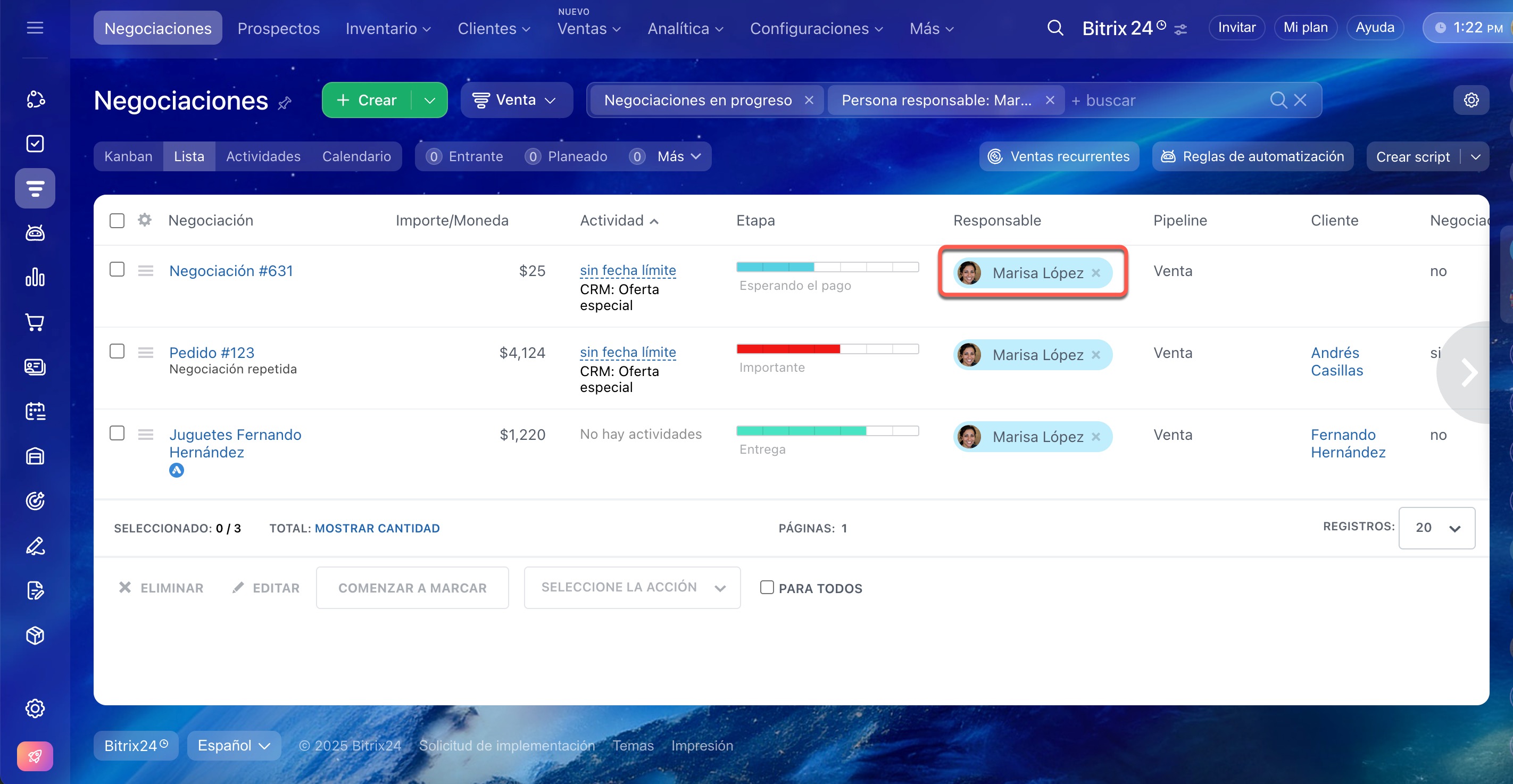
Usar filtros. Cuando hay muchas negociaciones, los filtros ayudan a encontrar rápidamente la información necesaria. Por ejemplo, al hacer clic en el nombre de un responsable, el CRM mostrará automáticamente las negociaciones asignadas a esa persona.
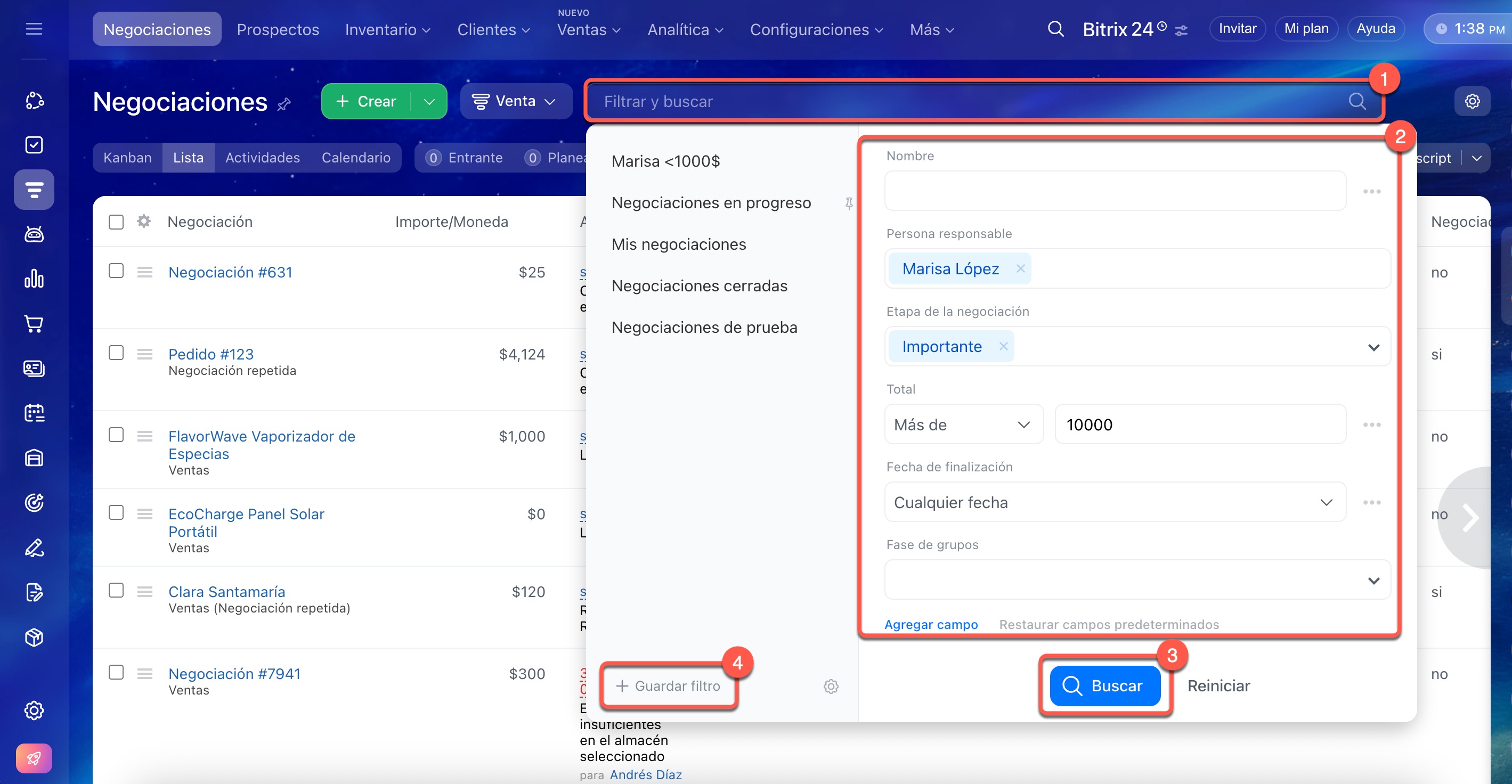
También puedes configurar el filtro manualmente:
- Haz clic en Filtrar y buscar.
- Selecciona los parámetros por los cuales el CRM mostrará solo las negociaciones necesarias. Por ejemplo, un jefe de ventas puede elegir la etapa Importante para ver todas las negociaciones que requieren atención.
- Haz clic en Buscar.
- Para no configurar el filtro cada vez, guárdalo como plantilla. Haz clic en Guardar filtro.
- Ingresa un nombre.
- Guarda los cambios.

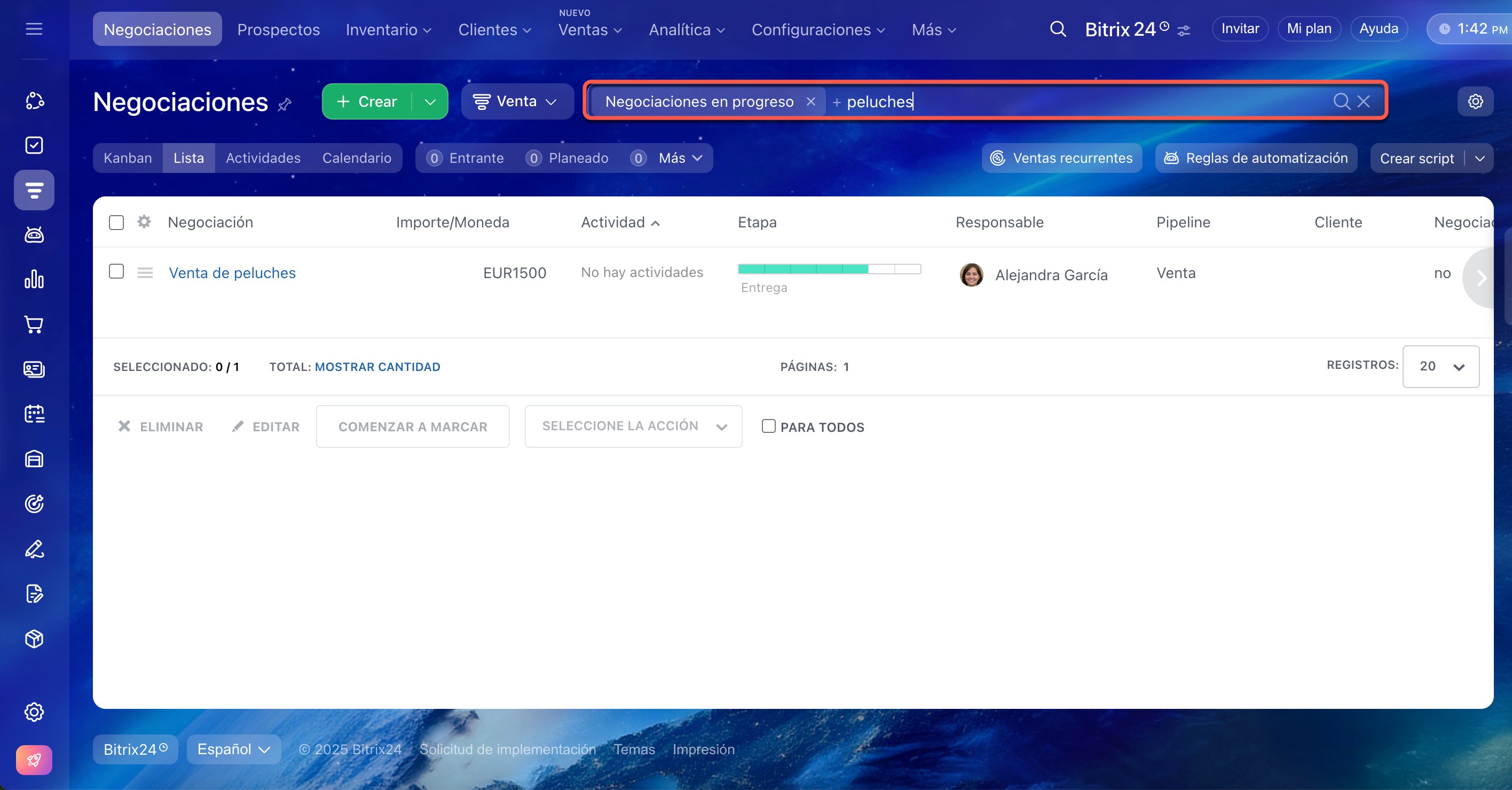
Usar búsqueda. Si necesitas encontrar rápidamente una negociación o cliente específico, utiliza la barra de búsqueda sobre la tabla. Introduce el nombre de la negociación, el cliente o cualquier dato relacionado, y el CRM mostrará los resultados correspondientes.
Buscar elementos en el CRM
Eliminar negociaciones. En la lista, puedes eliminar una o varias negociaciones a la vez.
Permisos de acceso basados en roles en el CRM
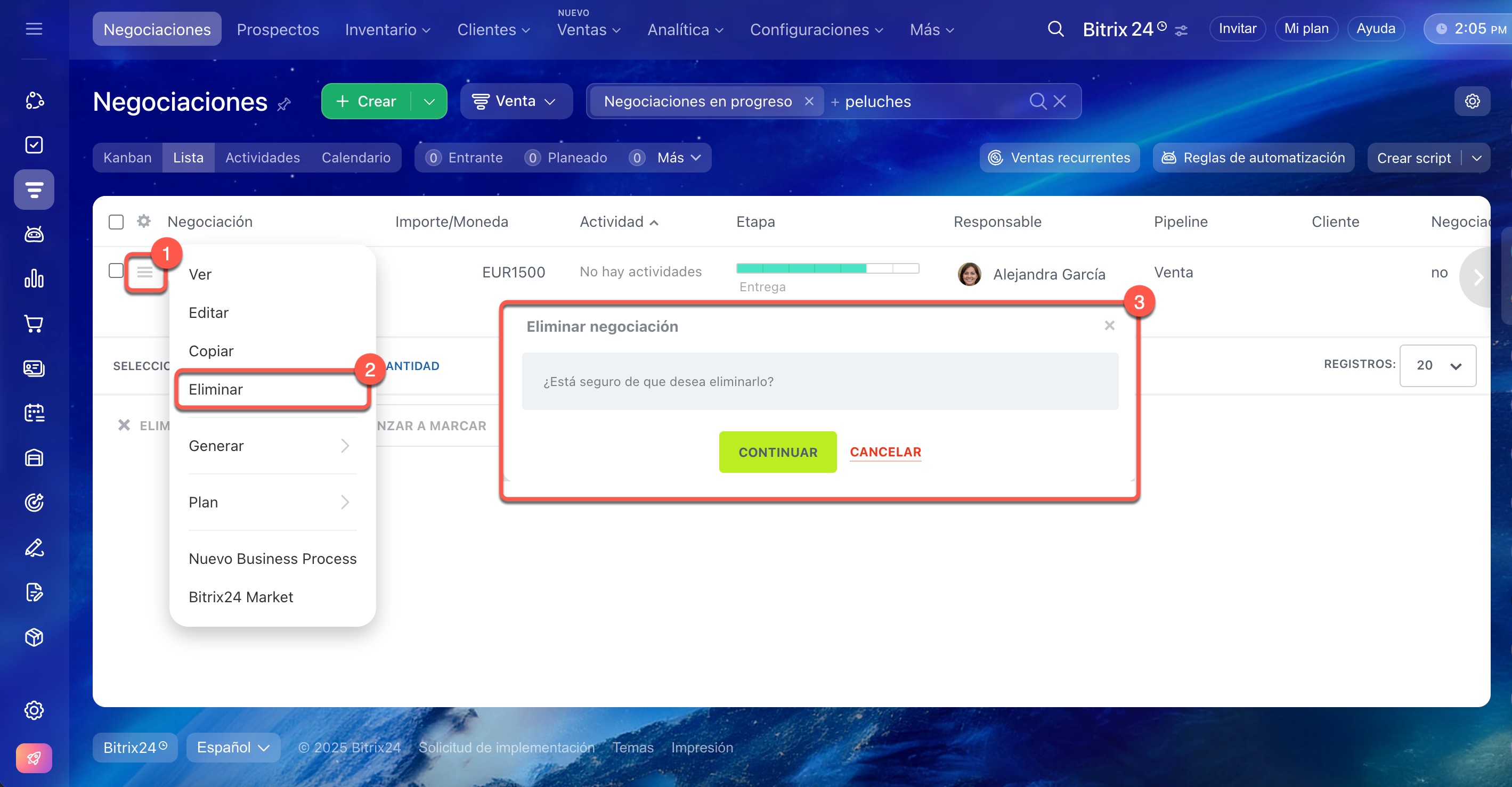
Para eliminar una negociación:
- Haz clic en Menú (≡) junto al nombre de la negociación.
- Selecciona Eliminar.
- Confirma la acción.
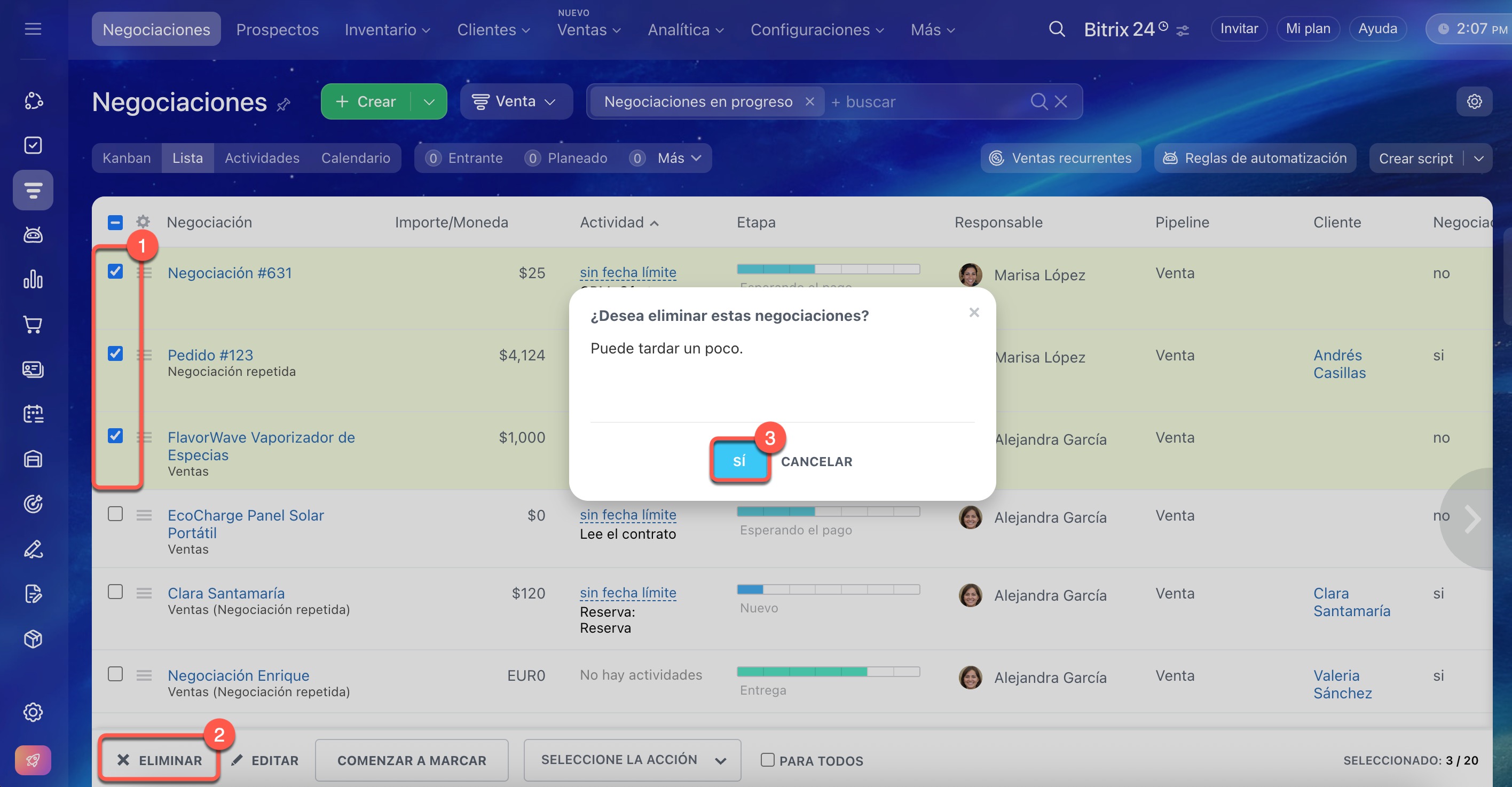
Para eliminar varias negociaciones:
- Marca las negociaciones necesarias en la lista.
- En la barra inferior, haz clic en Eliminar.
- Confirma la acción.
Las negociaciones eliminadas se moverán a la papelera.
Papelera de reciclaje en el CRM
Modificar varias negociaciones en la lista
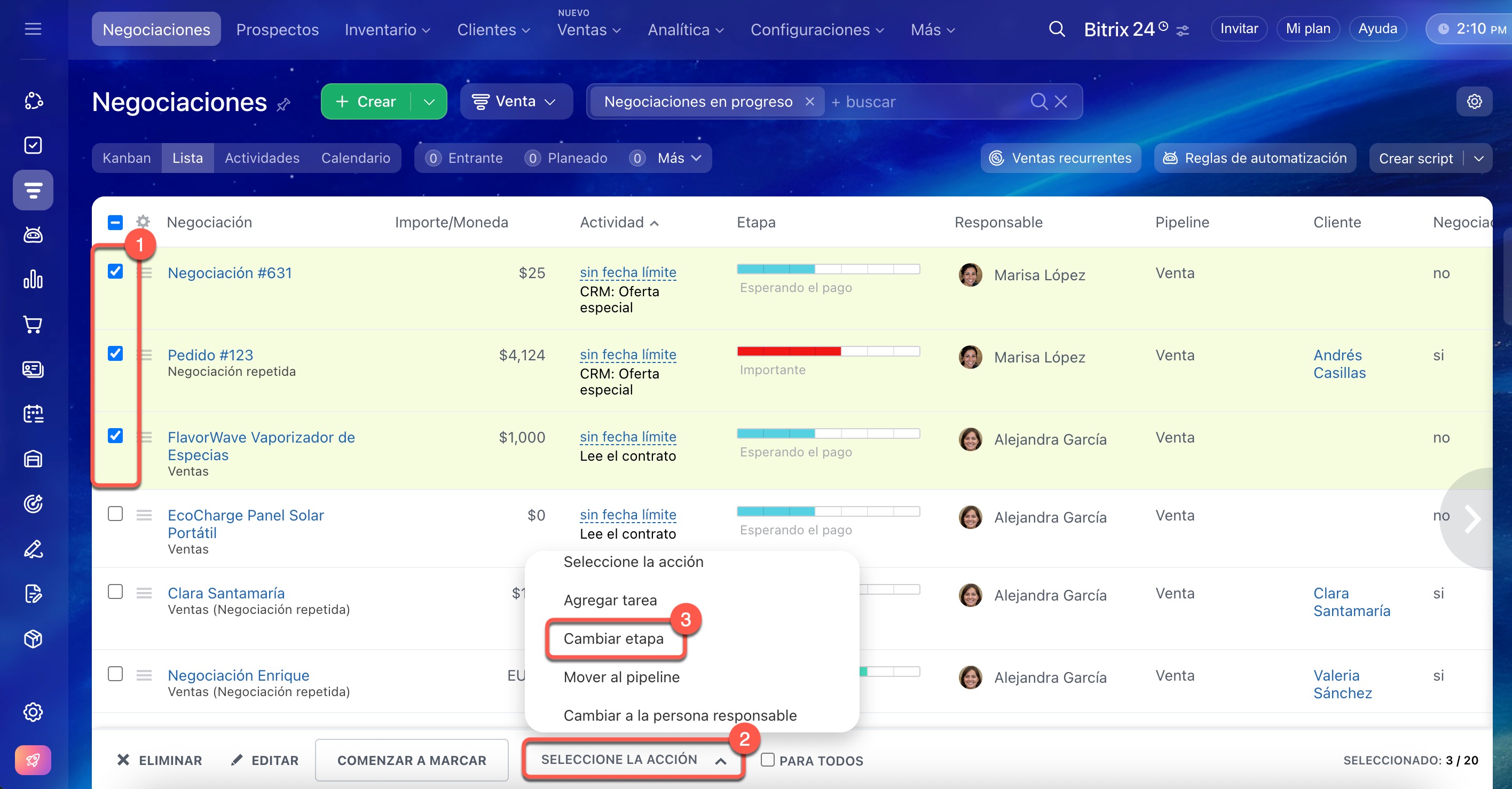
En la vista de lista, puedes actualizar datos de varias negociaciones al mismo tiempo, como cambiar la etapa, asignar un nuevo responsable o eliminar registros obsoletos.
Por ejemplo, si un gestor deja la empresa, el supervisor puede seleccionar todas sus negociaciones y usar la opción Cambiar a la persona responsable. En el menú desplegable, elige al nuevo empleado, y todas las negociaciones se reasignarán automáticamente.
- Marca las negociaciones que deseas modificar.
- Haz clic en Seleccionar la acción.
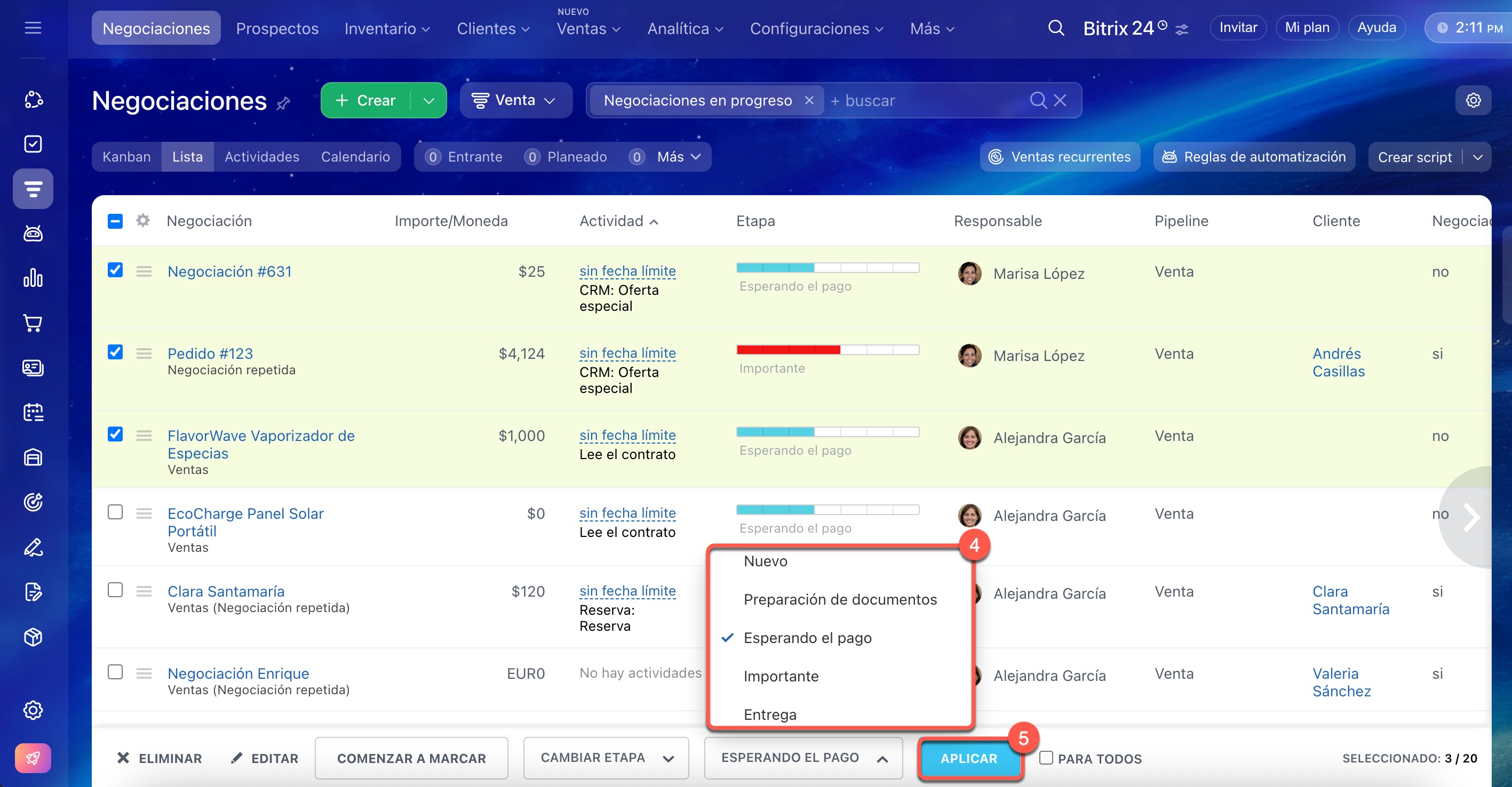
- Elige la opción necesaria, como Cambiar etapa.
- Define los parámetros del cambio. Por ejemplo, indica la nueva etapa.
- Haz clic en Aplicar.
Resumen
- La vista de lista muestra prospectos, negociaciones y otros elementos del CRM en formato de tabla, permitiendo visualizar datos clave como el nombre, la etapa, la fecha de creación y el responsable.
- Esta vista es práctica para revisar información rápidamente y modificar varios elementos sin abrir sus fichas completas.
- Los administradores de Bitrix24 y del CRM pueden configurar la vista de lista para todos los empleados, mientras que cada empleado puede personalizarla para sí mismo.
- En la lista, puedes modificar campos, ordenar datos, usar filtros y realizar acciones masivas, como cambiar etapas, asignar responsables o eliminar elementos.
