
Base de conocimientos 2.0 en Bitrix24 permite crear directorios donde es conveniente almacenar instrucciones, artículos de formación y otros materiales útiles. Puedes crear bases independientes para diferentes departamentos, configurar la estructura, gestionar el acceso y editar documentos junto con colegas.
Ver la página de planes y precios
Contenido del artículo:
Cómo abrir Base de conocimientos 2.0
Por defecto, Base de conocimientos 2.0 solo está disponible para los administradores de Bitrix24. Para que otros empleados puedan trabajar en esta sección, es necesario concederles los permisos correspondientes.
Cómo configurar los permisos de acceso a la Base de conocimientos 2.0
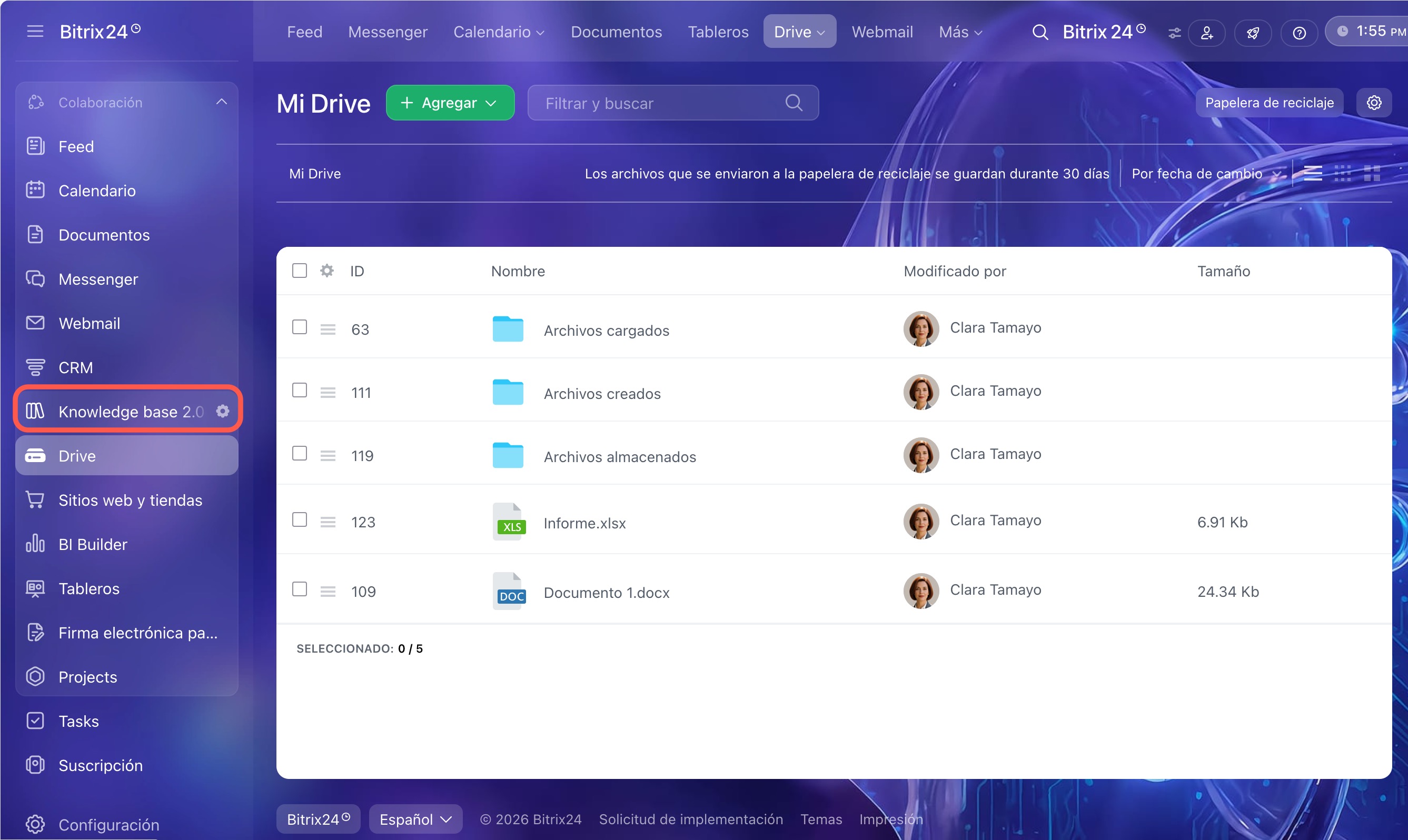
En el menú principal, ve a la sección Base de conocimientos 2.0 (Knowledge base 2.0).
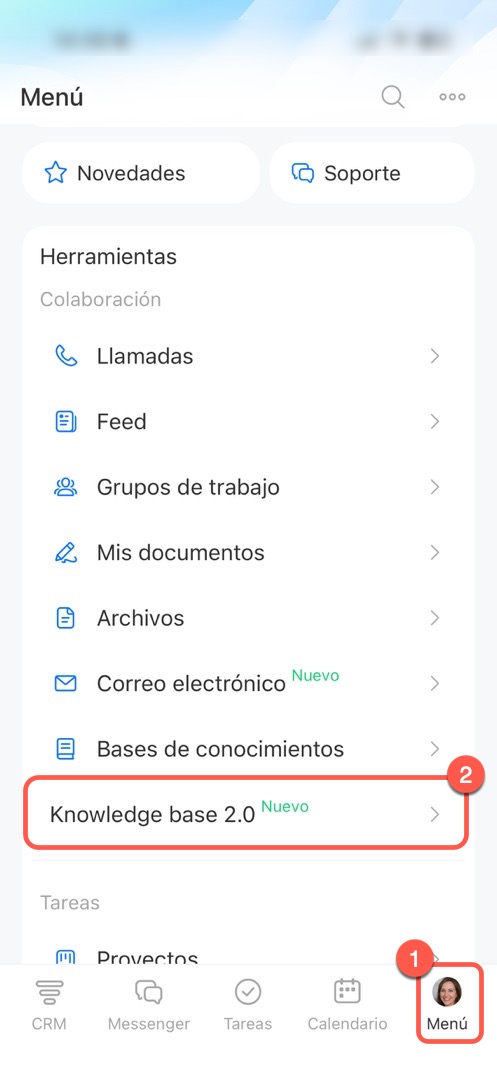
Ve a Menú > Base de conocimientos 2.0 (Knowledge base 2.0).
Cómo trabajar con el panel de control
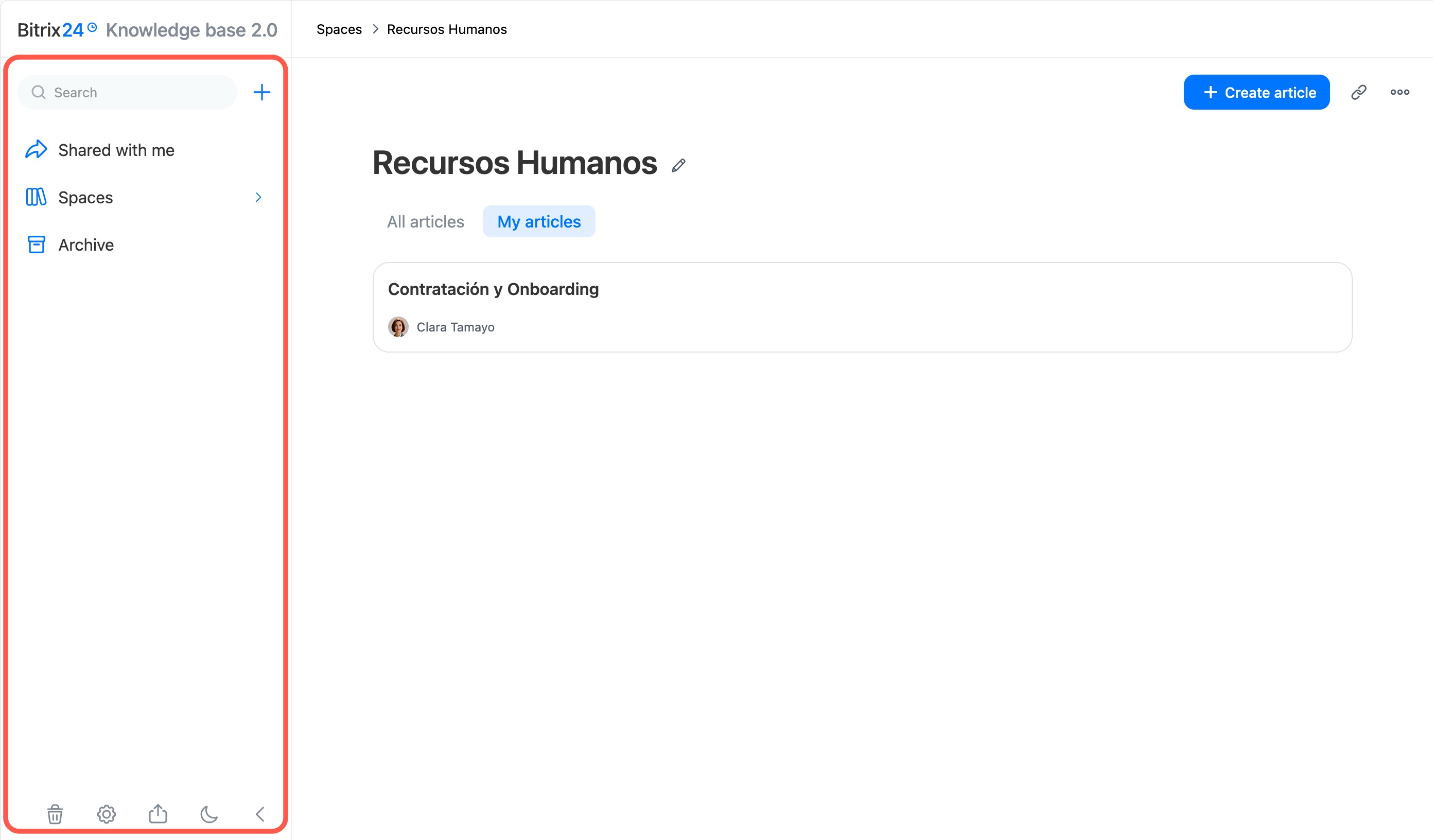
Con el panel de herramientas puedes navegar entre bases de conocimientos, buscar documentos, gestionar elementos y configurar el tema de la sección.
El panel de control se encuentra en la parte izquierda de la pantalla.
Barra de búsqueda  : permite encontrar el documento necesario mediante palabras clave. Introduce la consulta y selecciona una opción adecuada en la lista. Para ver todos los documentos donde aparece la consulta, haz clic en Mostrar todos los resultados o pulsa Enter. Haz clic en el documento para abrirlo.
Más  : añadir un nuevo documento o una base de conocimientos.
Bitrix24 Base de conocimientos 2.0: crear y configurar
Compartido conmigo  : esta sección contiene documentos a los que los colegas te dieron acceso directamente.
Espacios (Spaces)  : lista de todas las bases de conocimientos a las que tienes acceso. Haz clic en la pestaña para contraer o expandir la lista.
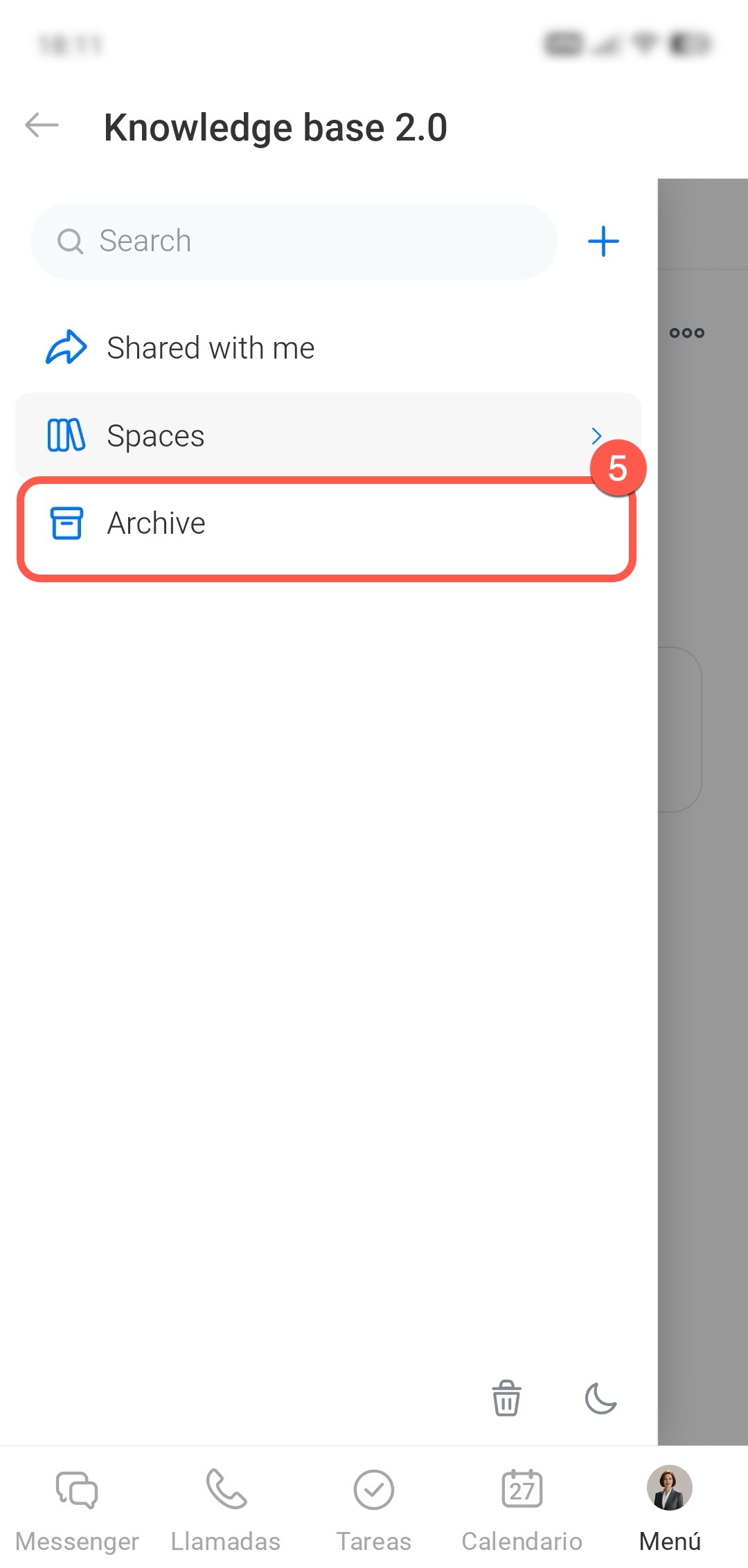
Archivo  : bases de conocimientos y documentos archivados. Puedes restaurarlos en cualquier momento.
Papelera  : documentos eliminados. Se almacenan durante 30 días y luego se eliminan automáticamente.
Permisos de acceso : configurar quién puede trabajar en la sección: crear, editar, visualizar e importar bases de conocimientos.
Cómo configurar permisos de acceso para Base de conocimientos 2.0
Importar base de conocimientos  : transferir una base de conocimientos desde una fuente externa, por ejemplo, Outline.
Icono de luna o sol  : activar el tema oscuro o claro. Esta configuración se aplica solo para ti y no cambia la visualización para otros usuarios.
Icono de flecha  : contraer el panel para liberar espacio en la pantalla.
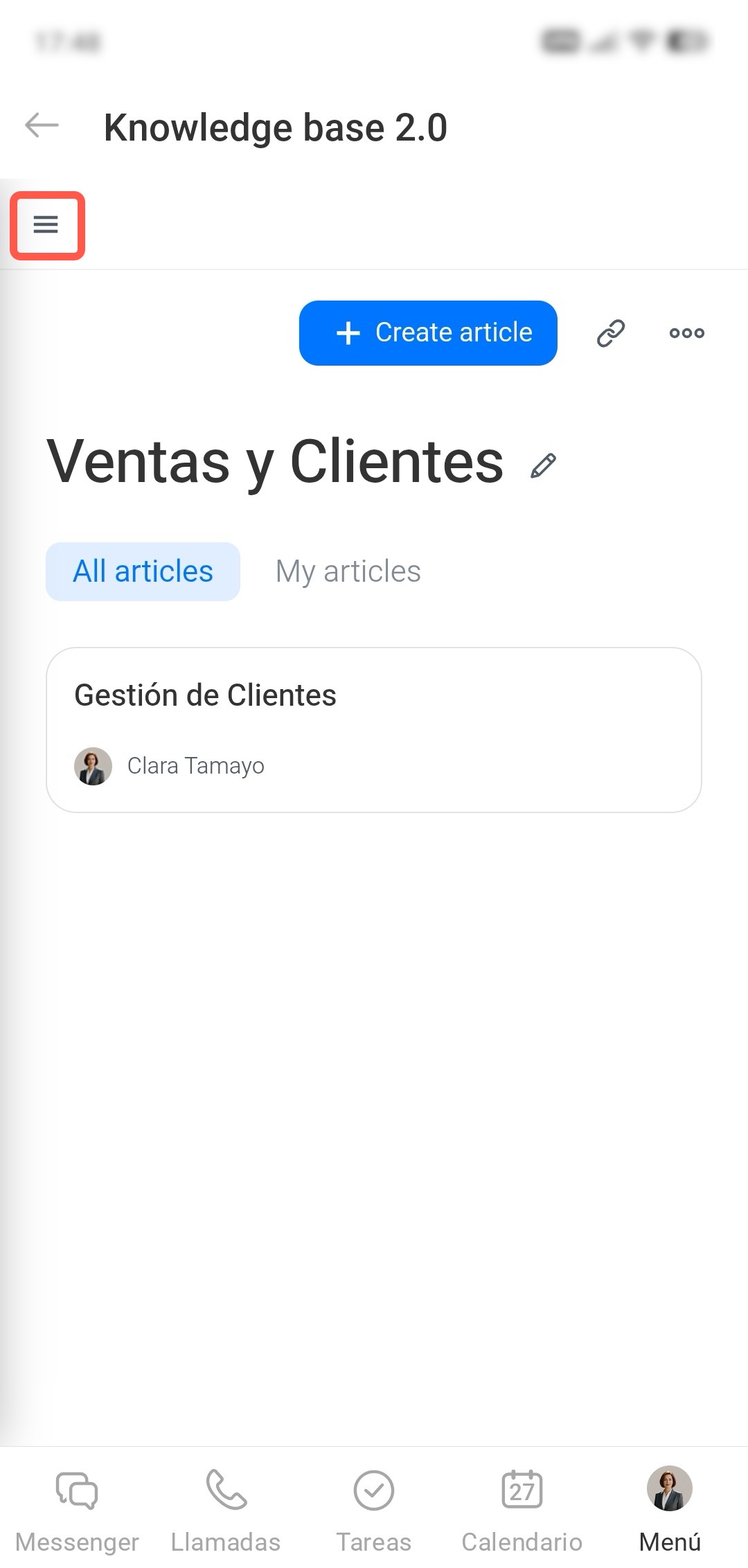
En la aplicación móvil puedes trabajar con la base de conocimientos igual que en la computadora: crear nuevas bases de conocimientos y documentos, buscar materiales mediante palabras clave y activar el tema oscuro o claro.
Toca Menú (☰) en la esquina superior izquierda: se abrirá el panel de control. Selecciona la pestaña o herramienta necesaria.
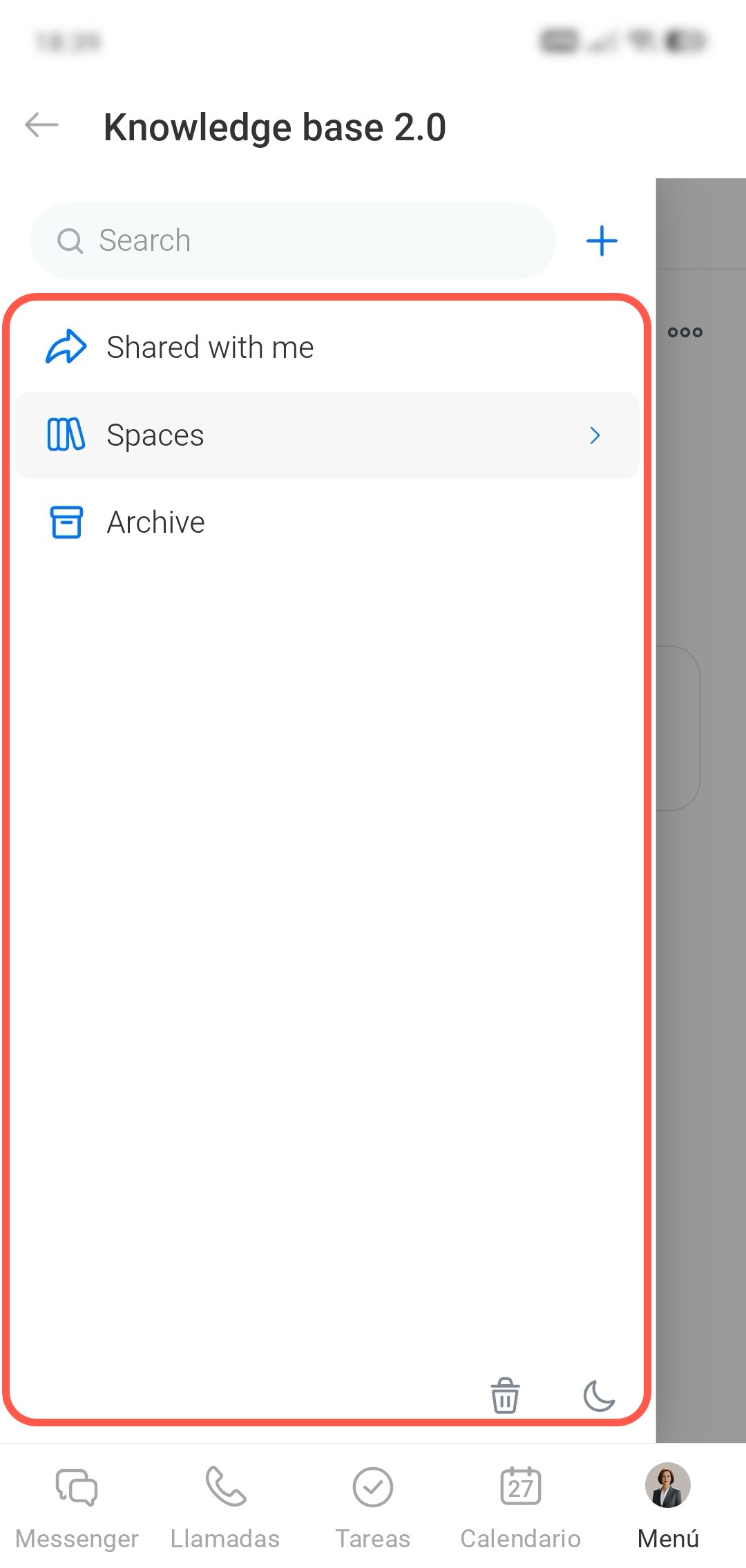
Cómo gestionar una base de conocimientos
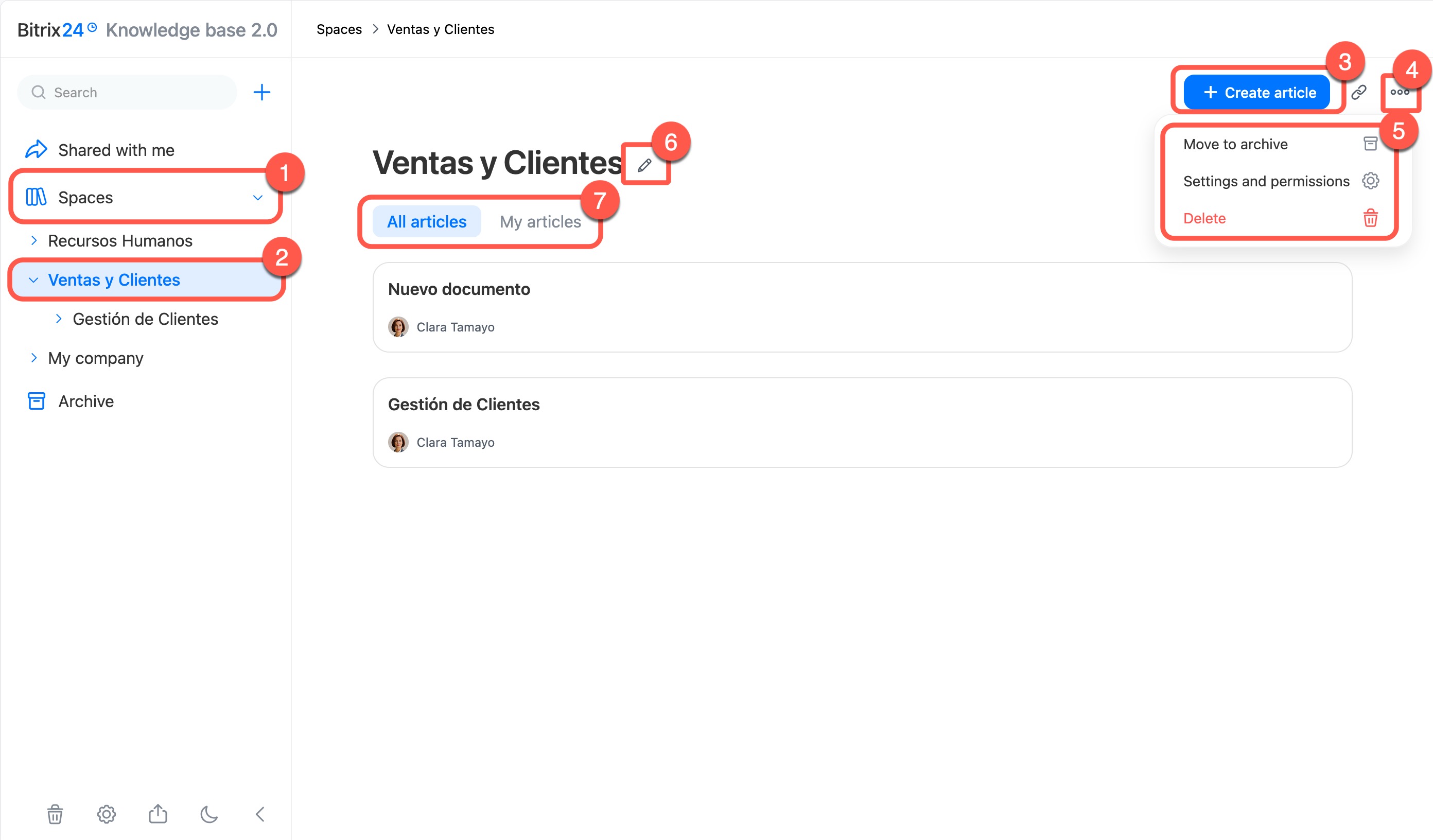
Expande la pestaña Espacios (Spaces) y selecciona la base necesaria en la lista.
Crear documento. Haz clic en el botón + Crear documento (Create article) en la esquina superior derecha: el documento se añadirá a la base de conocimientos y se abrirá en modo de edición.
Copiar enlace. Puedes enviarlo en un mensaje o adjuntarlo a un proyecto, tablero u otro elemento: los colegas abrirán la base de conocimientos según sus permisos de acceso. Haz clic en el icono de hipervínculo  en la esquina superior derecha: el enlace se copiará al portapapeles.
Menú de la base de conocimientos. Haz clic en Tres puntos (...) y selecciona una acción:
- Archivar (Move to archive): mover la base de conocimientos al Archivo.
- Configuración (Settings and permissions): configurar permisos de acceso para la base de conocimientos.
- Eliminar (Delete): eliminar la base de conocimientos; se moverá a la Papelera.
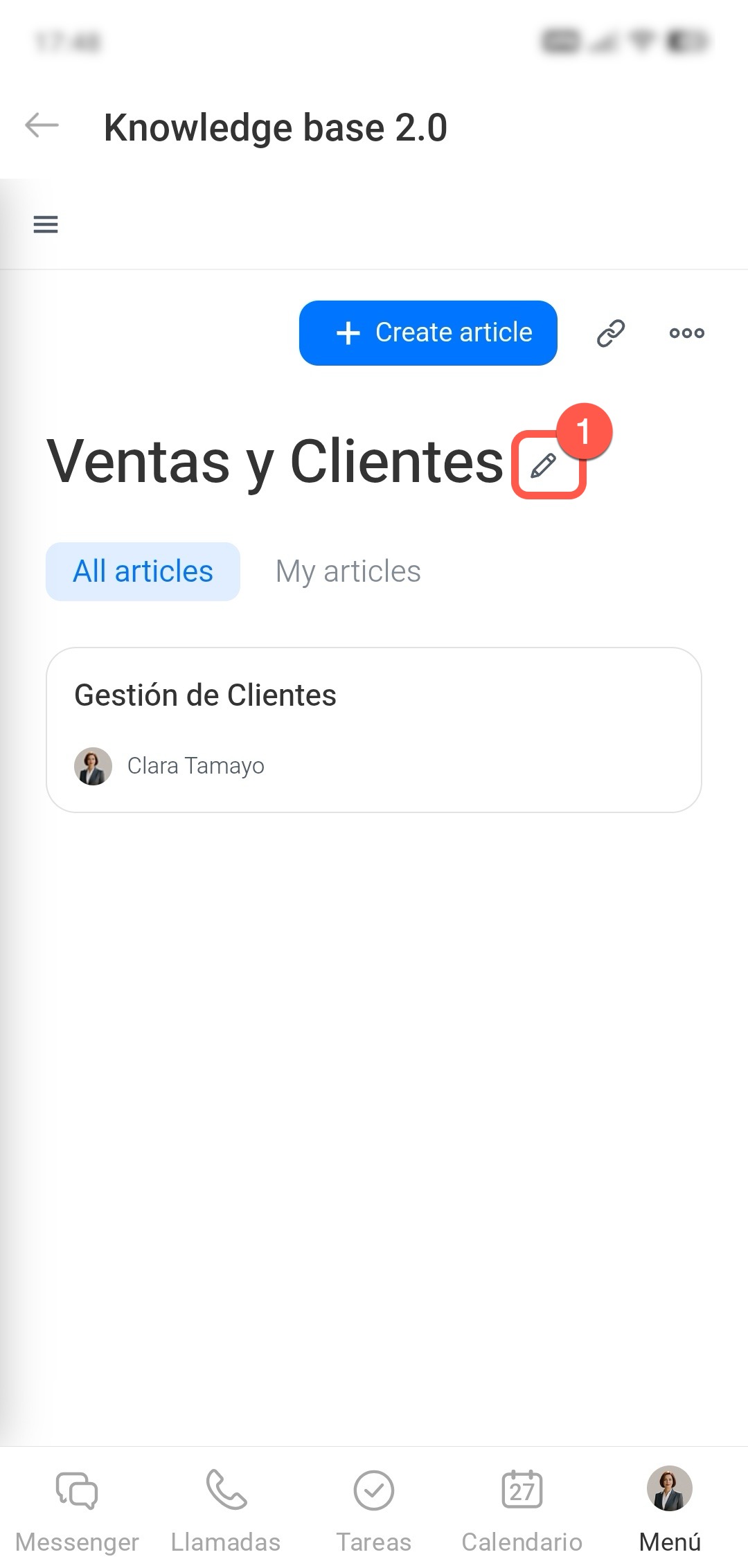
Renombrar. Haz clic en el icono del lápiz junto al nombre de la base de conocimientos. Introduce un nuevo nombre y haz clic en cualquier espacio libre de la página: el cambio se guardará automáticamente.
Estructura de documentos. Abre la pestaña Todos los documentos (All articles) para ver todos los materiales y Mis documentos (My articles) para ver solo los que creaste.
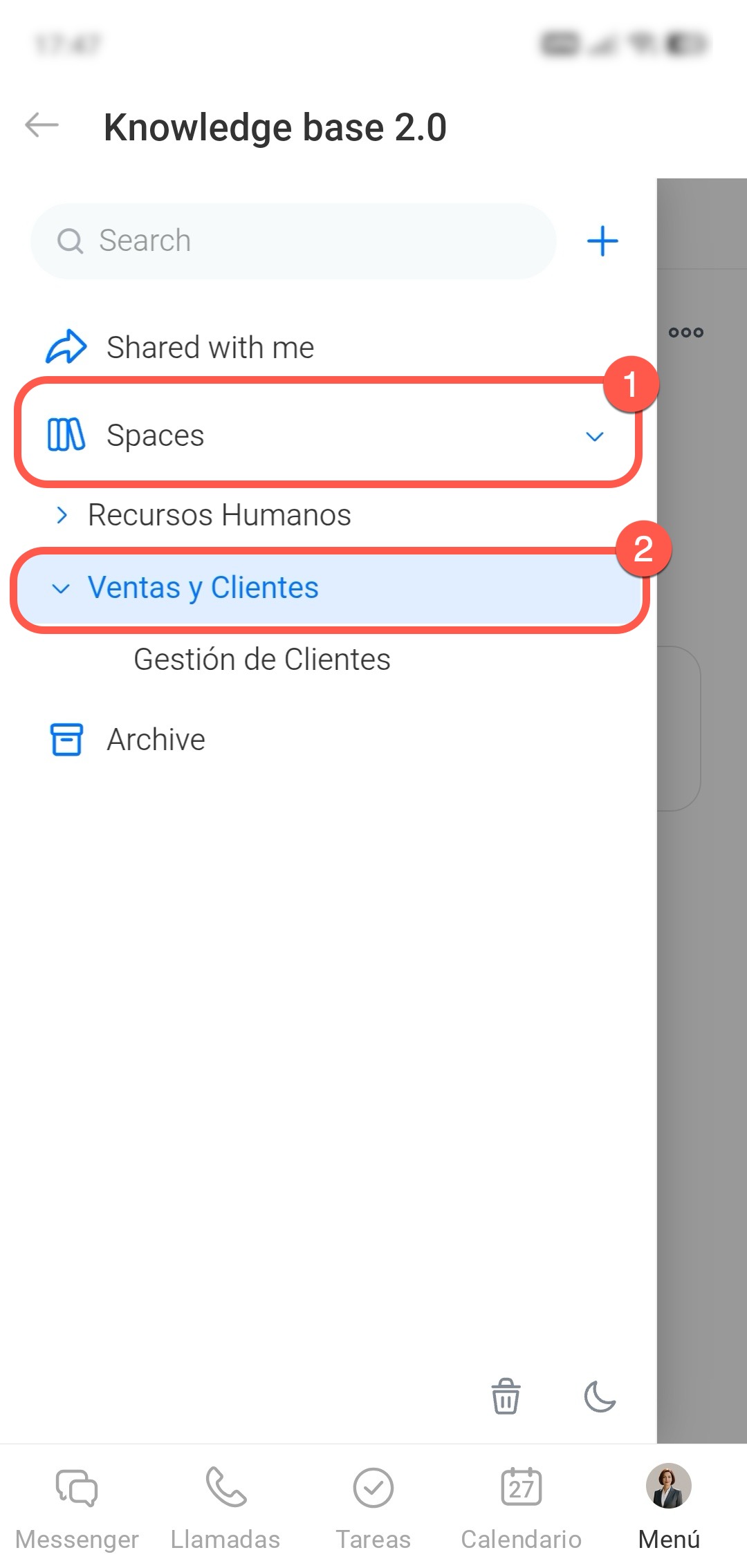
Expande la pestaña Espacios (Spaces) y selecciona la base necesaria en la lista.
Crear documento. Toca el botón + Crear documento (Create article) en la esquina superior derecha: el documento se añadirá a la base de conocimientos y se abrirá en modo de edición.
Copiar enlace. Puedes enviarlo en un mensaje o adjuntarlo a un proyecto, tablero u otro elemento: los colegas abrirán la base de conocimientos según sus permisos de acceso. Toca el icono de hipervínculo en la esquina superior derecha: el enlace se copiará al portapapeles.
Menú de la base de conocimientos. Toca Tres puntos (...) y selecciona una acción:
- Archivar (Move to archive): mover la base de conocimientos al Archivo.
- Configuración (Settings and permissions): configurar permisos de acceso para la base de conocimientos.
- Eliminar (Delete): mover los documentos de la base de conocimientos a la Papelera.
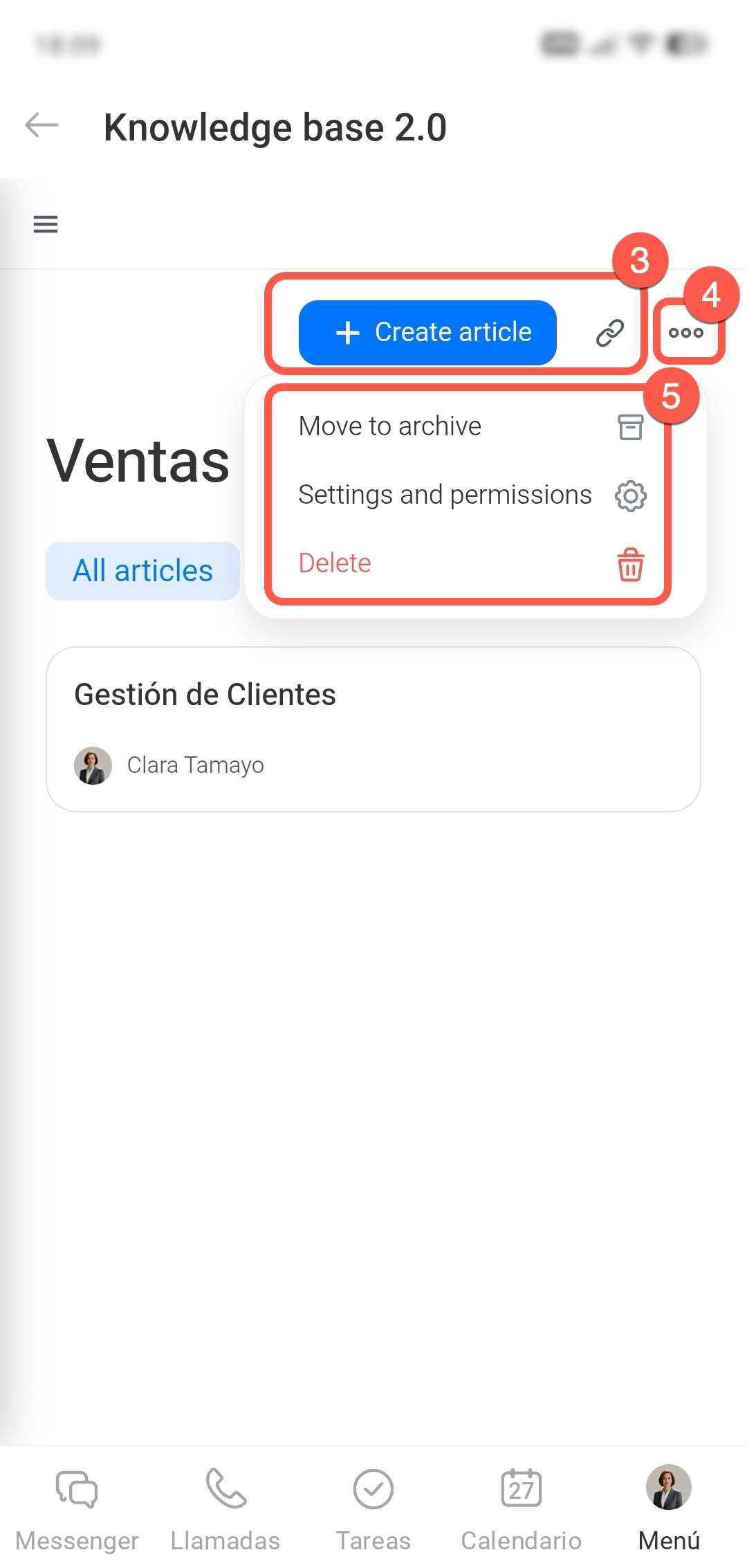
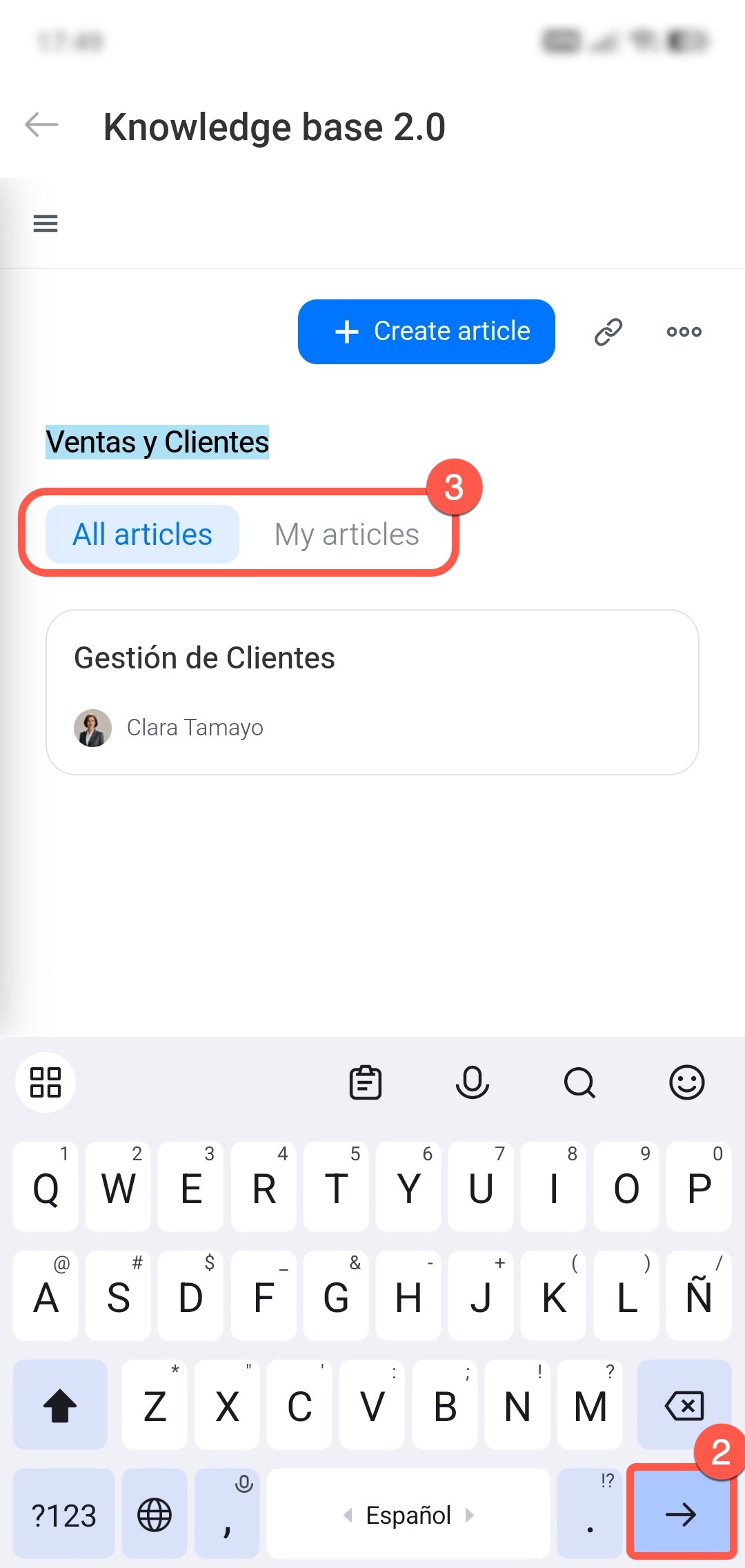
Renombrar. Toca el icono del lápiz junto al nombre de la base de conocimientos. Introduce un nuevo nombre y pulsa Enter.
Estructura de documentos. Abre la pestaña Todos los documentos (All articles) para ver todos los materiales y Mis documentos (My articles) para ver solo los que creaste.
Cómo gestionar un documento
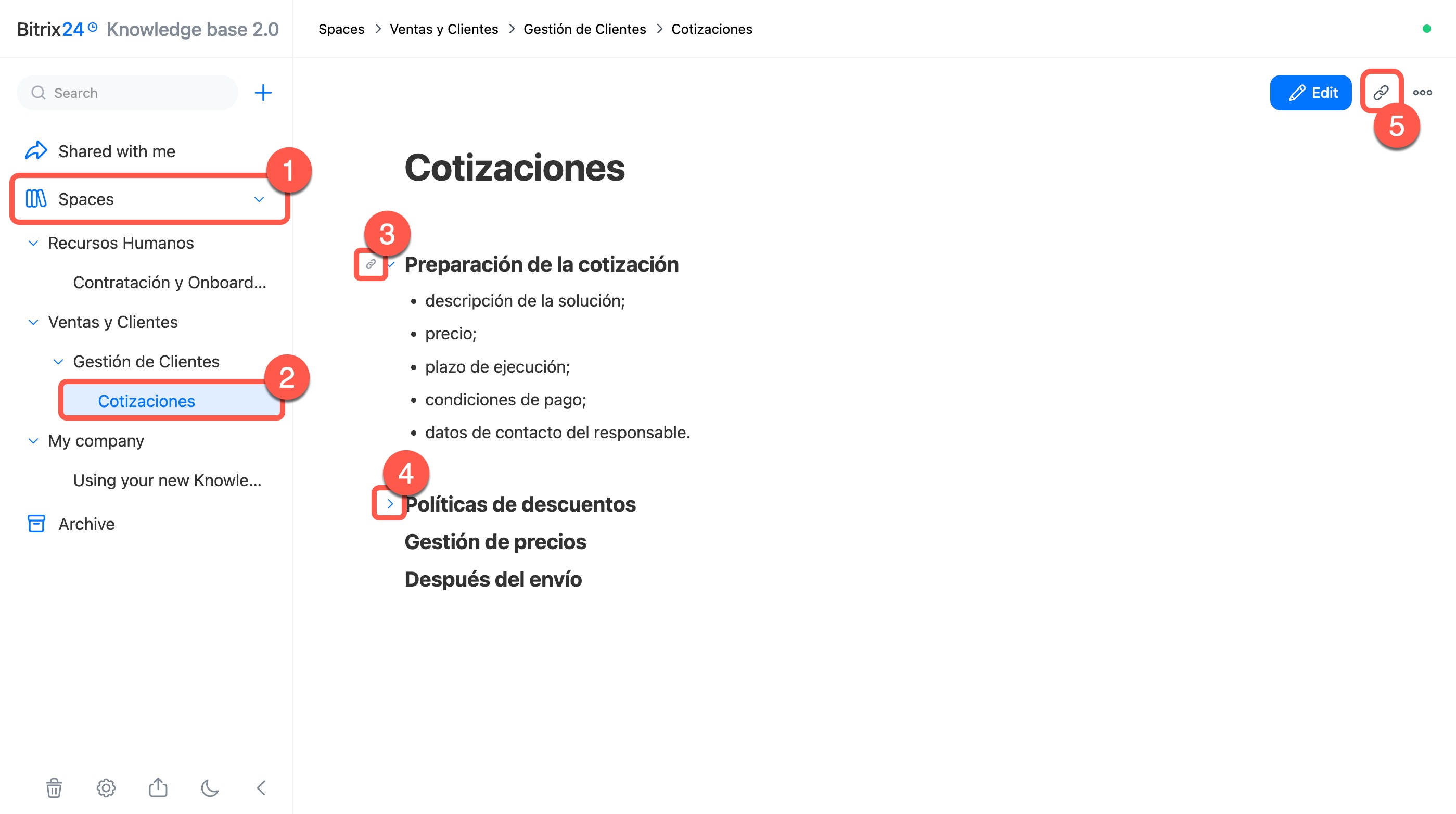
Abre la pestaña Espacios (Spaces) y haz clic en el documento necesario. Selecciona una acción.
Copiar el enlace a la sección del documento. Pasa el cursor sobre el encabezado de la sección y haz clic en el icono de clip — el enlace se copiará al portapapeles. Envíalo a un compañero o úsalo como ancla en el documento actual o en otro documento. El usuario seguirá el enlace y verá la información necesaria si tiene acceso.
Contraer sección. Pasa el cursor sobre el encabezado de la sección y haz clic en la flecha junto a él — el contenido se ocultará. Haz clic de nuevo para expandirlo. Útil en documentos largos: oculta las secciones innecesarias y concéntrate en las necesarias.
Copiar enlace. Se puede enviar en un mensaje o adjuntar a una tarea, tablero u otro elemento — los compañeros abrirán el documento según sus permisos de acceso. Haz clic en el icono de hipervínculo
en la esquina superior derecha — el enlace se copiará al portapapeles.
Editar. Para realizar cambios en el documento, haz clic en el botón Editar en la esquina superior derecha.
Cómo formatear un documento
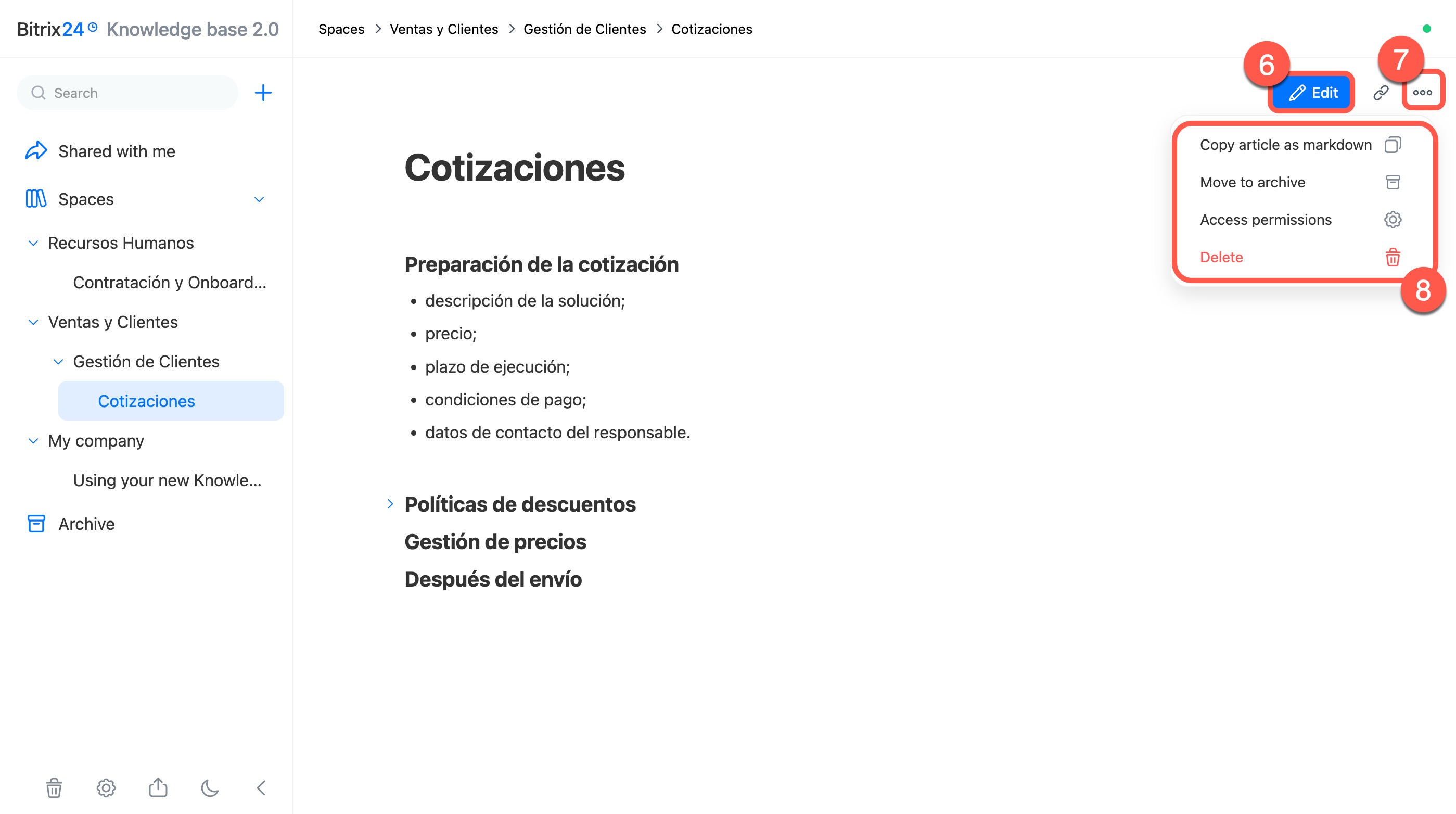
Menú del documento. Haz clic en Tres puntos (...) y selecciona una acción:
- Copiar (Copy article as markdown): guardar el contenido de la página en el portapapeles sin documentos anidados. Para añadir el contenido a otra página, ábrela y pega los datos.
- Archivar (Move to archive): mover el documento al Archivo.
- Configuración (Access permissions): configurar permisos de acceso para el documento.
- Eliminar (Delete): mover el documento a la Papelera.
Puedes gestionar un documento en la aplicación móvil de Bitrix24 igual que en la computadora.
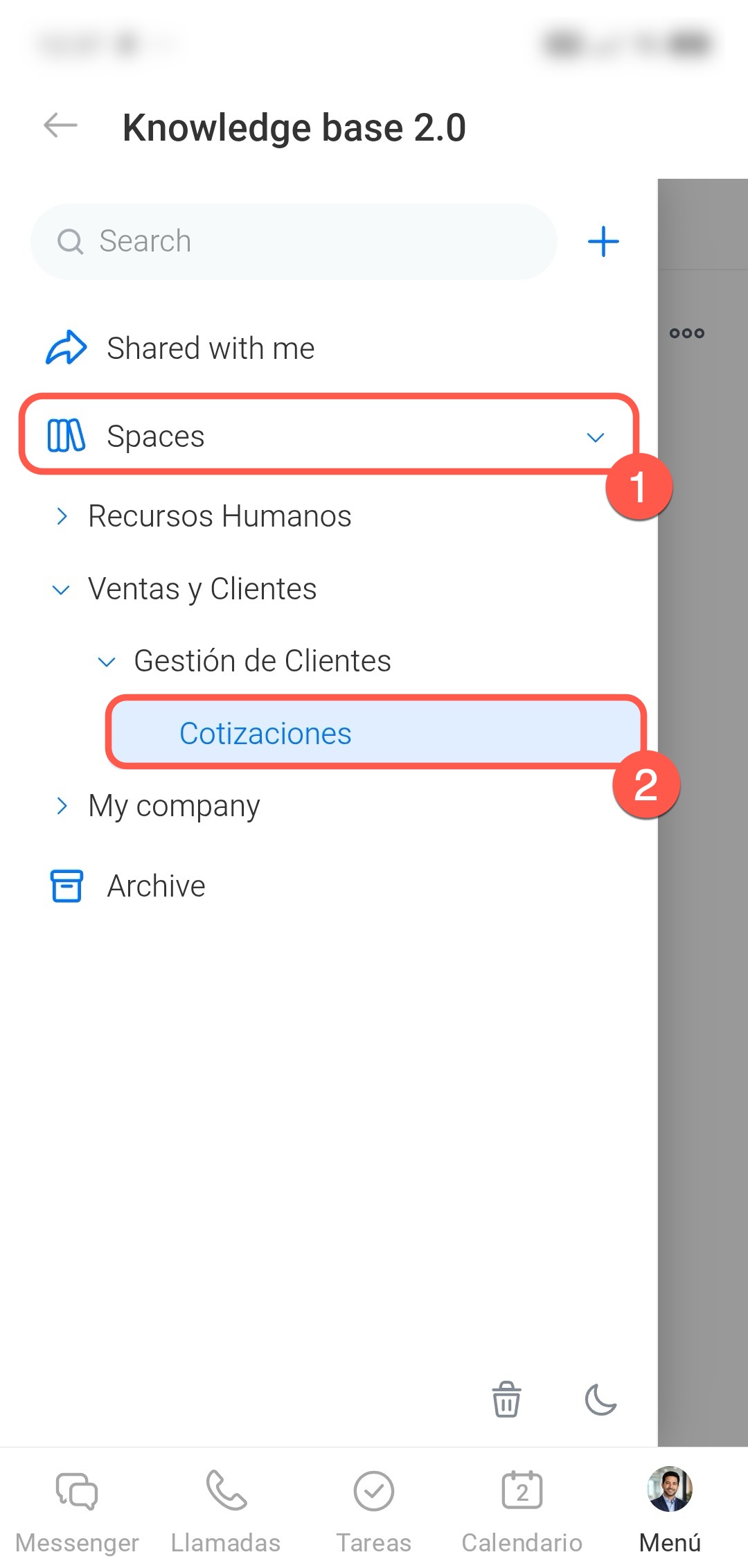
1–2. Abre la pestaña Espacios (Spaces) y selecciona el documento necesario de la lista.
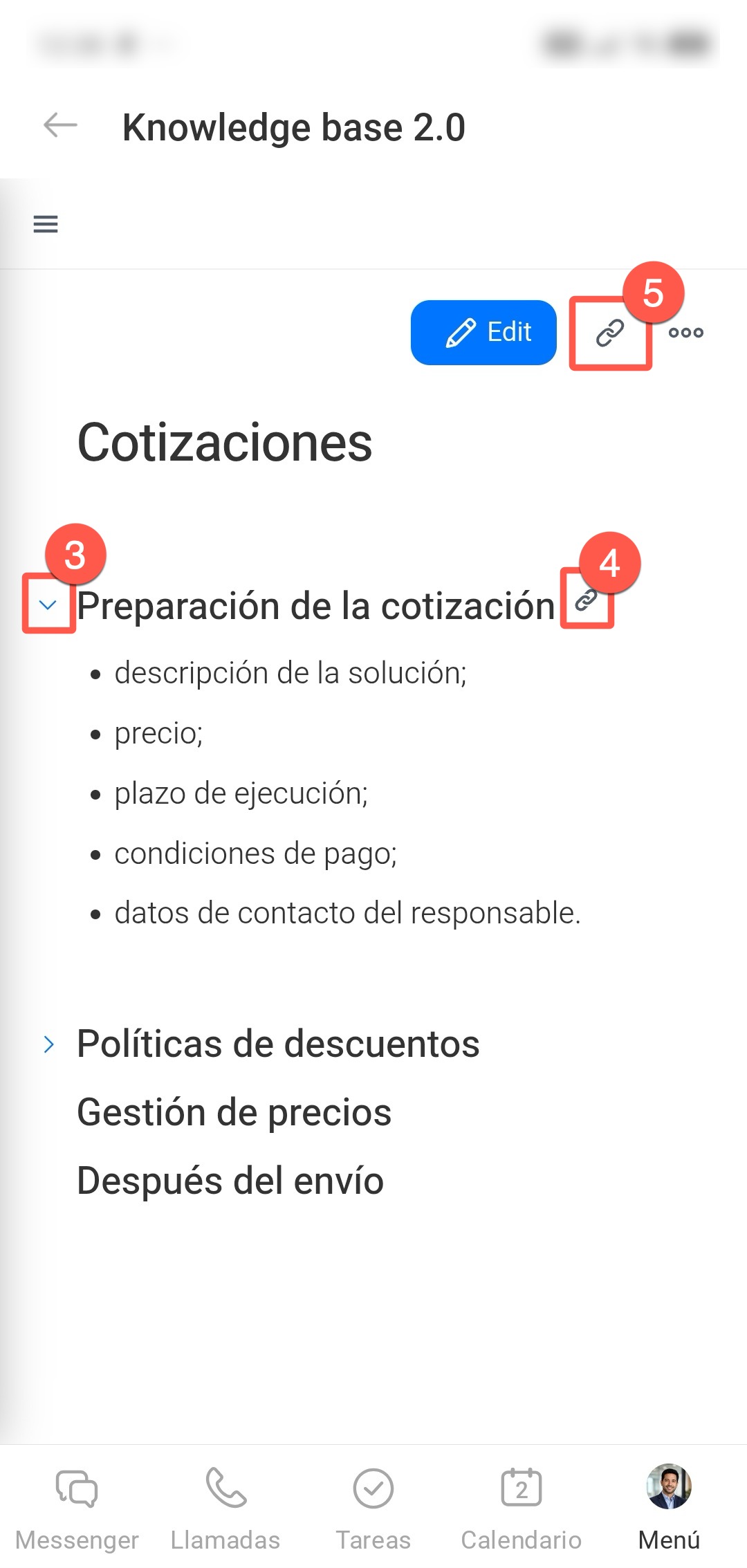
3–4. Mantén pulsado el encabezado de la sección para contraer o expandir la sección, o copiar el enlace a la sección.
5. Toca el icono de clip en la esquina superior derecha para copiar el enlace al documento.
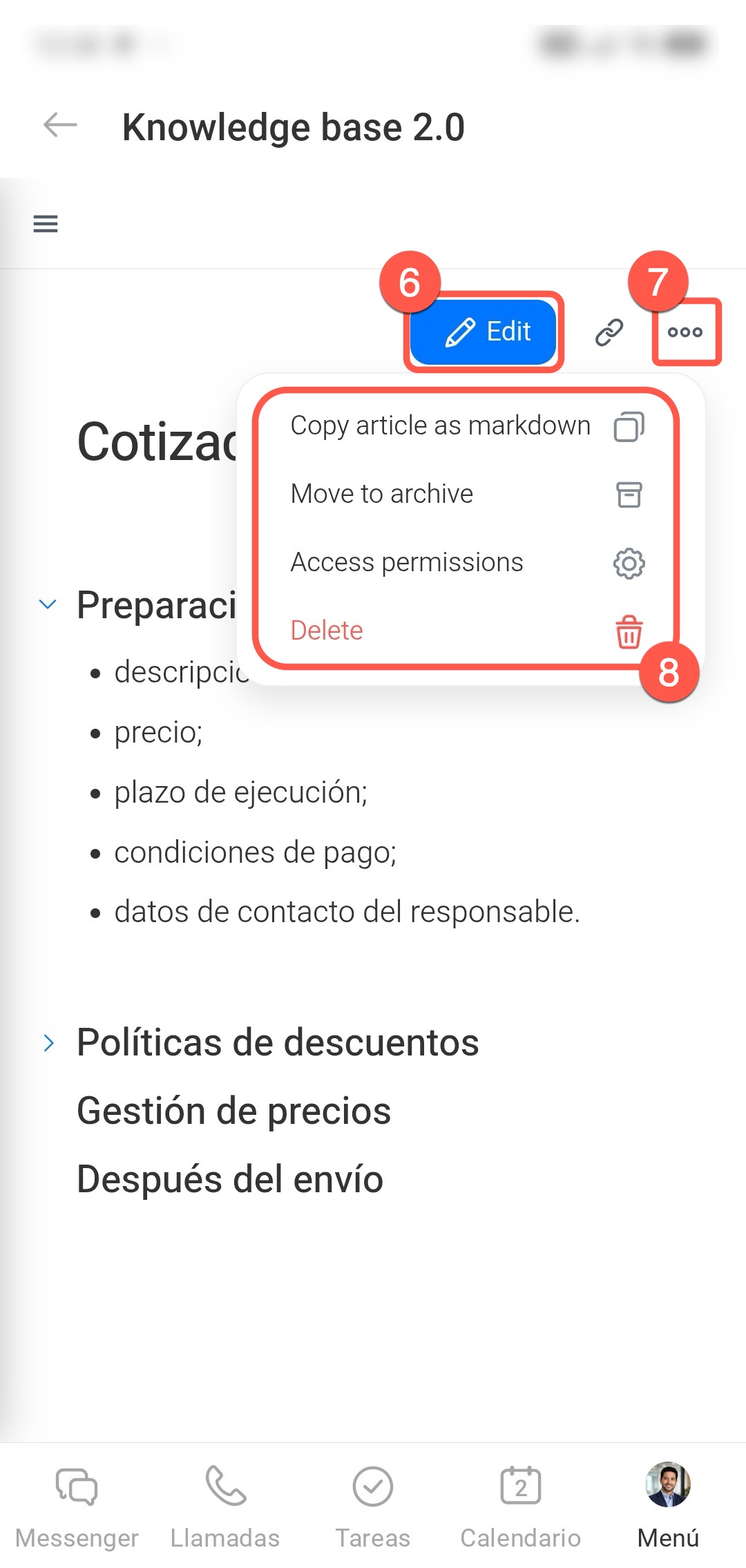
6. Toca Editar para modificar el documento.
7–8. Toca los tres puntos (...) para abrir el menú y copiar el contenido de la página, archivarla o eliminarla, o configurar el acceso al documento.
Cómo trabajar con el Archivo
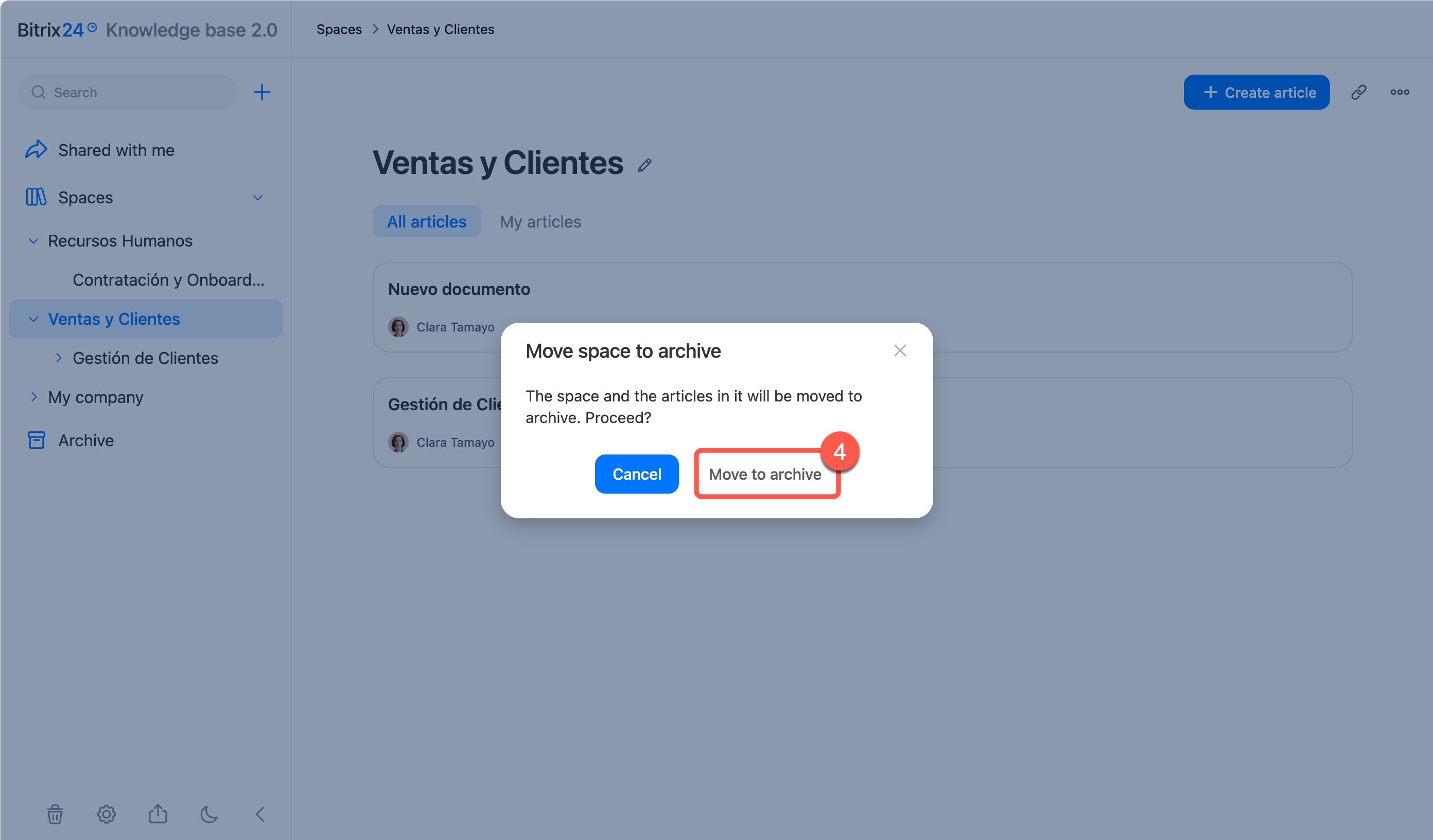
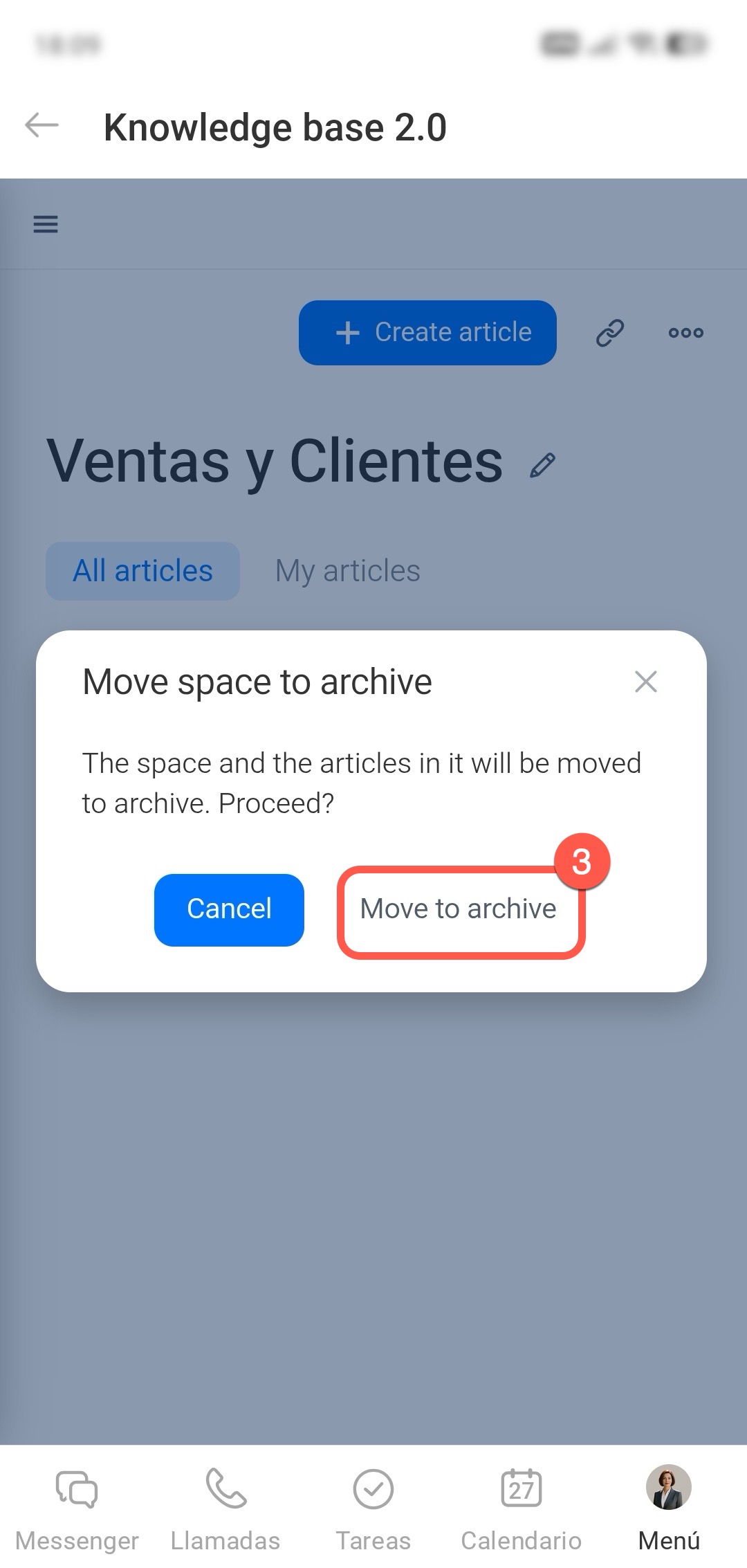
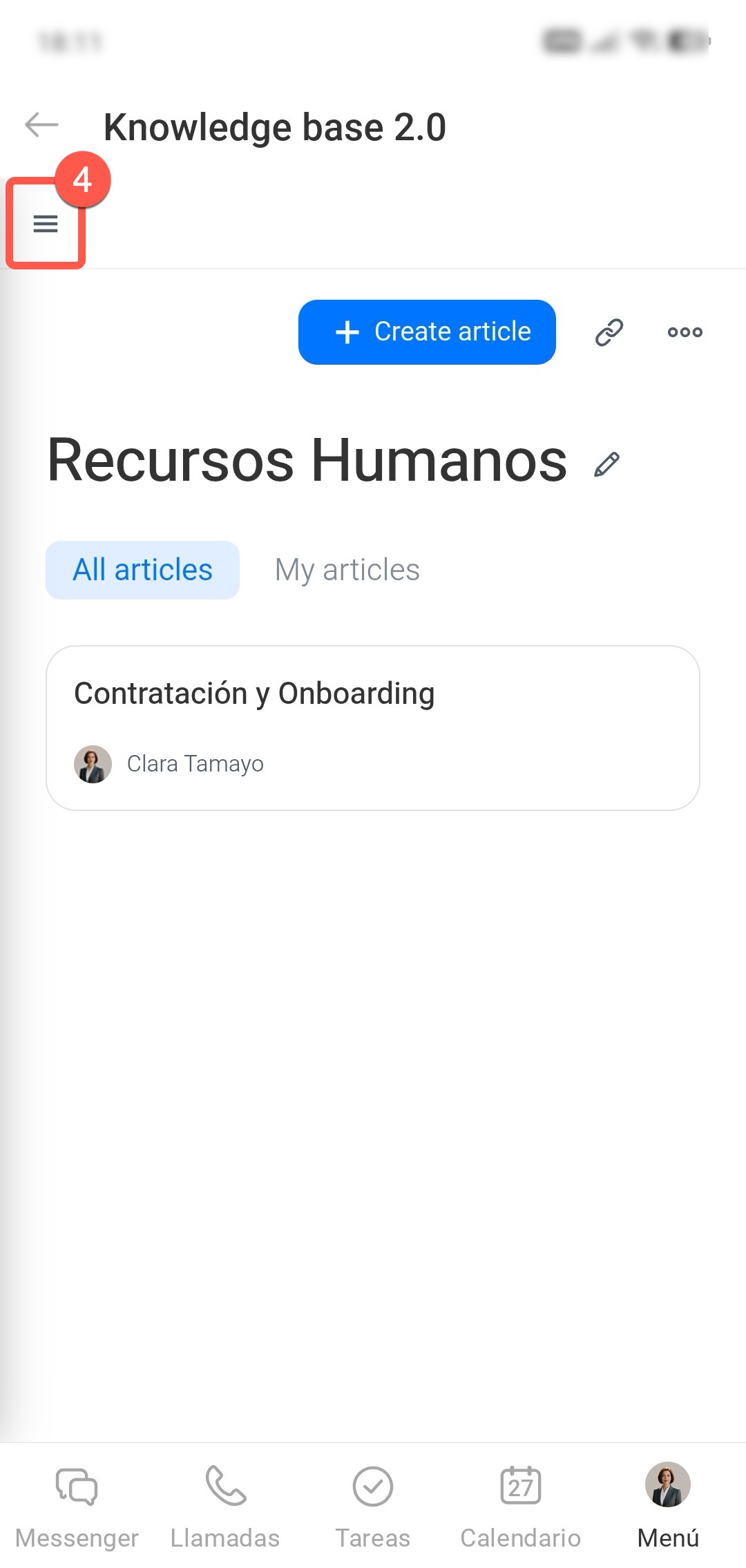
Para ocultar temporalmente una base de conocimientos con todo su contenido o documentos individuales del acceso general, archívalos. Los documentos de la base de conocimientos se moverán a la sección Archivo: cada uno por separado, con indicación del directorio al que pertenece. Puedes restaurar los materiales en cualquier momento.
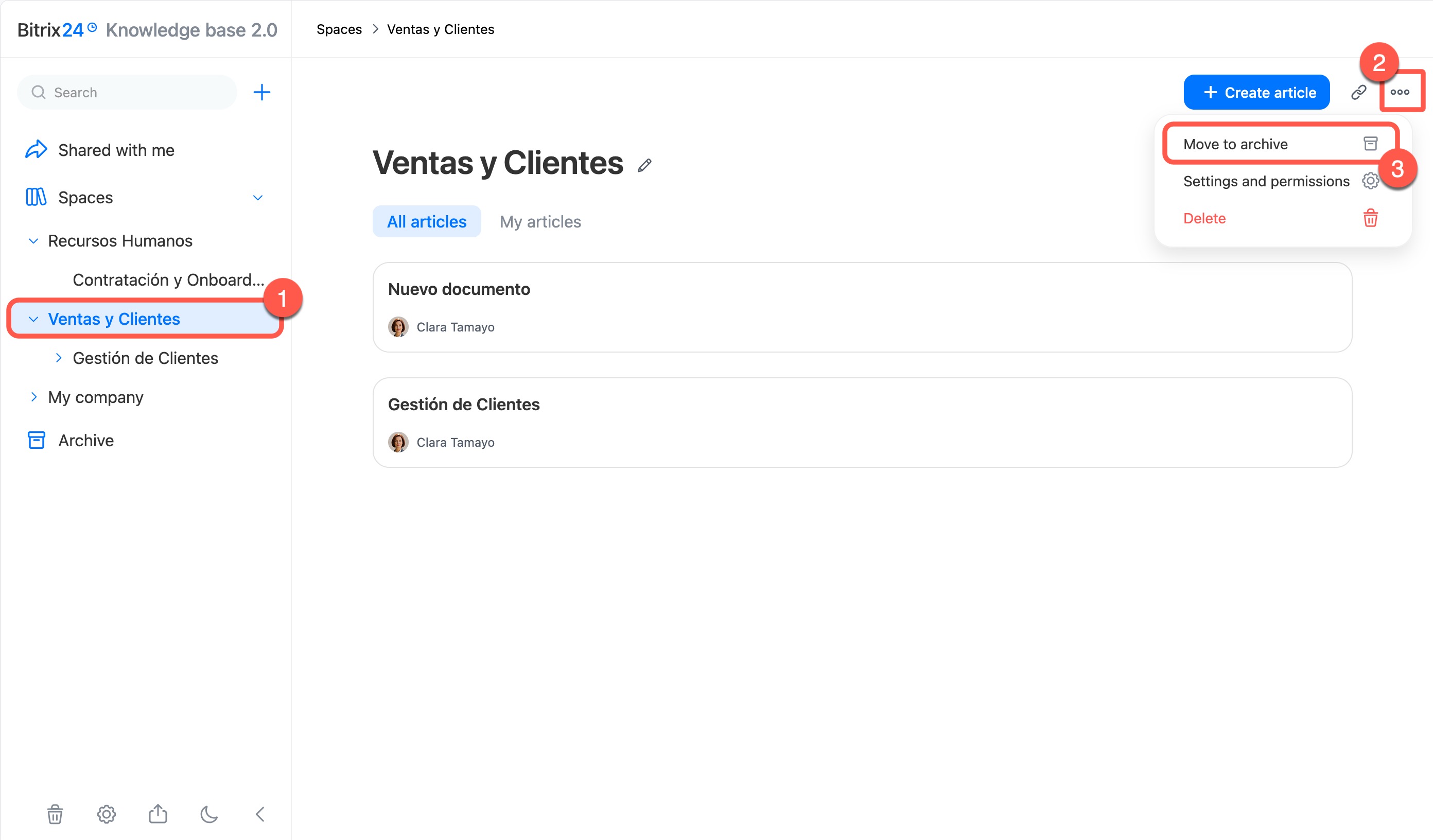
1–4. Abre la base de conocimientos o el documento, haz clic en Tres puntos (...) > Archivar (Move to archive) y confirma la acción.
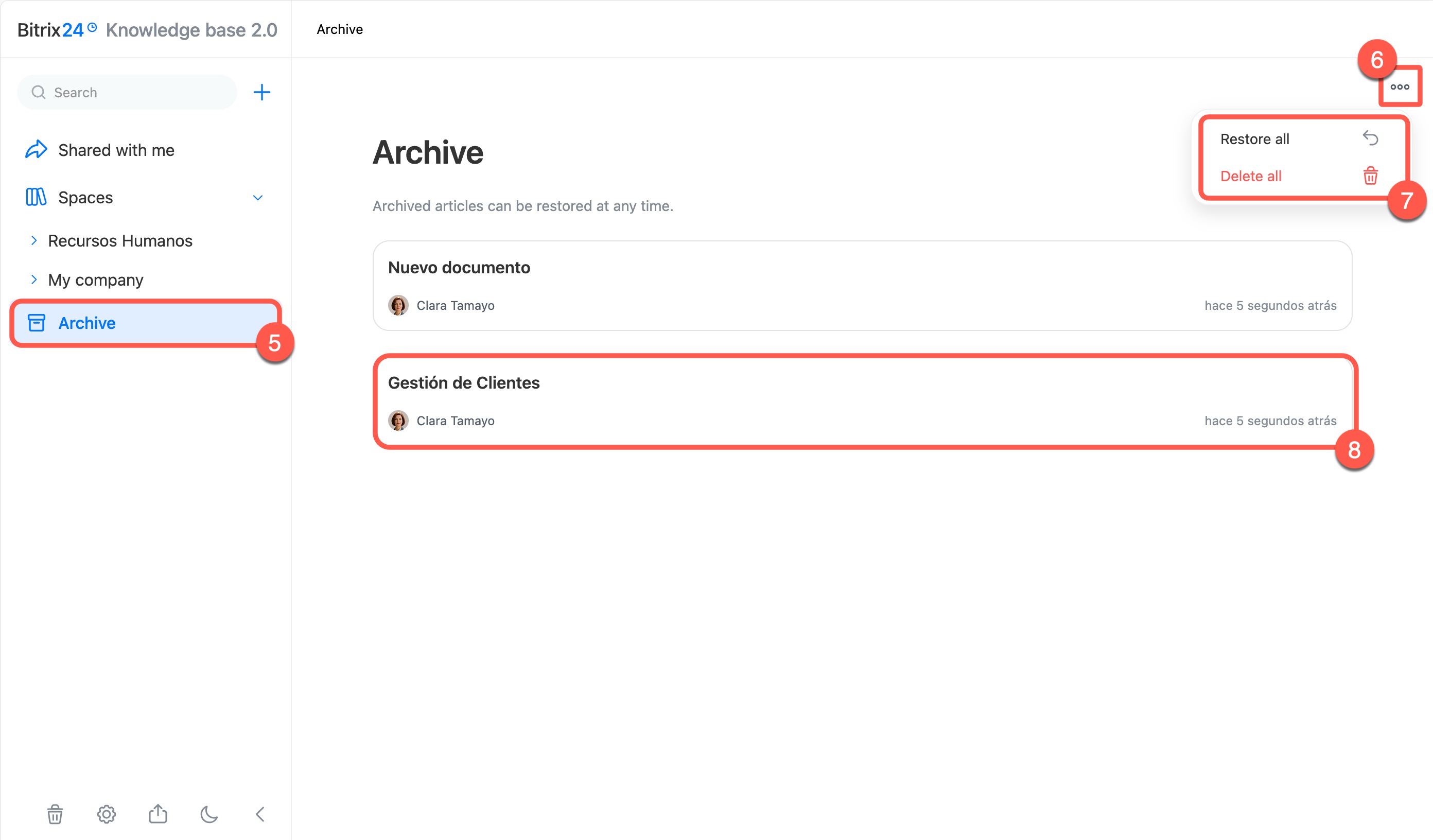
5–7. Para gestionar todos los documentos archivados, ve a la sección Archivo y haz clic en Tres puntos (...) en la esquina superior derecha. Selecciona una acción:
- Restaurar todo (Restore all): todos los documentos archivados volverán a estar disponibles para los usuarios. La estructura de las bases de conocimientos restauradas y el acceso a ellas se conservarán.
- Eliminar todo (Delete all): los documentos se moverán a la Papelera.
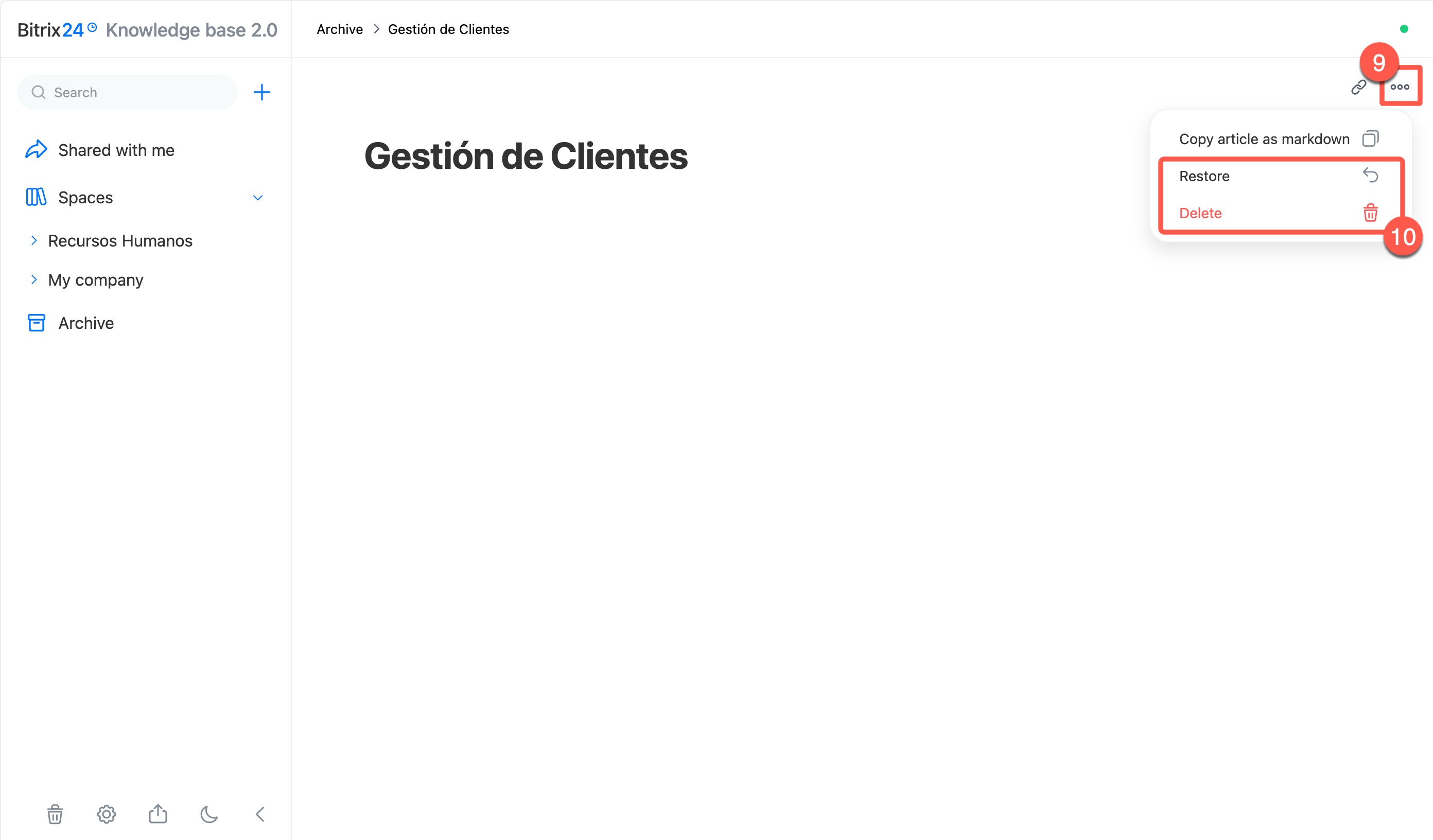
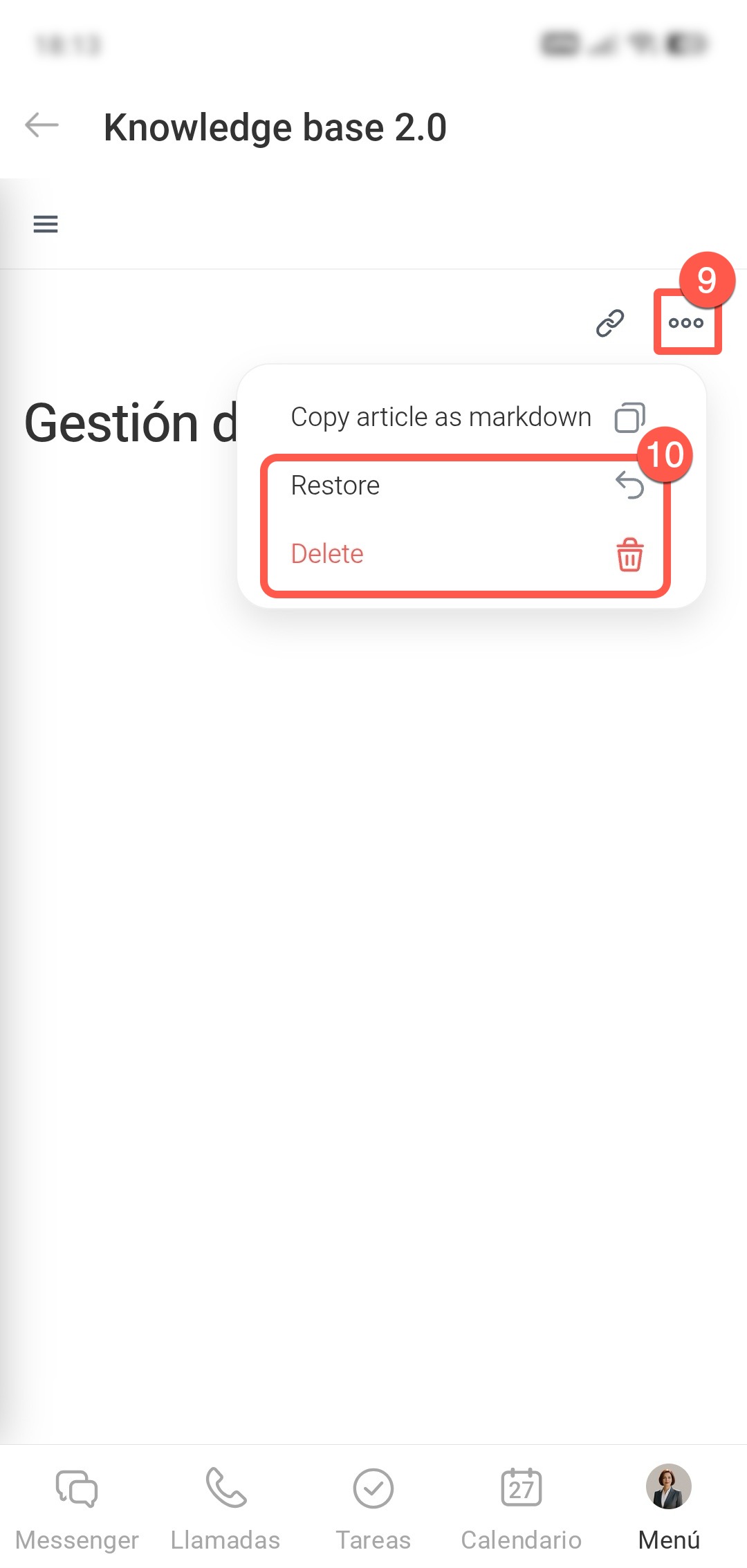
8–10. Para gestionar un documento individual, ábrelo y haz clic en Tres puntos (...) > Restaurar (Restore) o Eliminar (Delete).
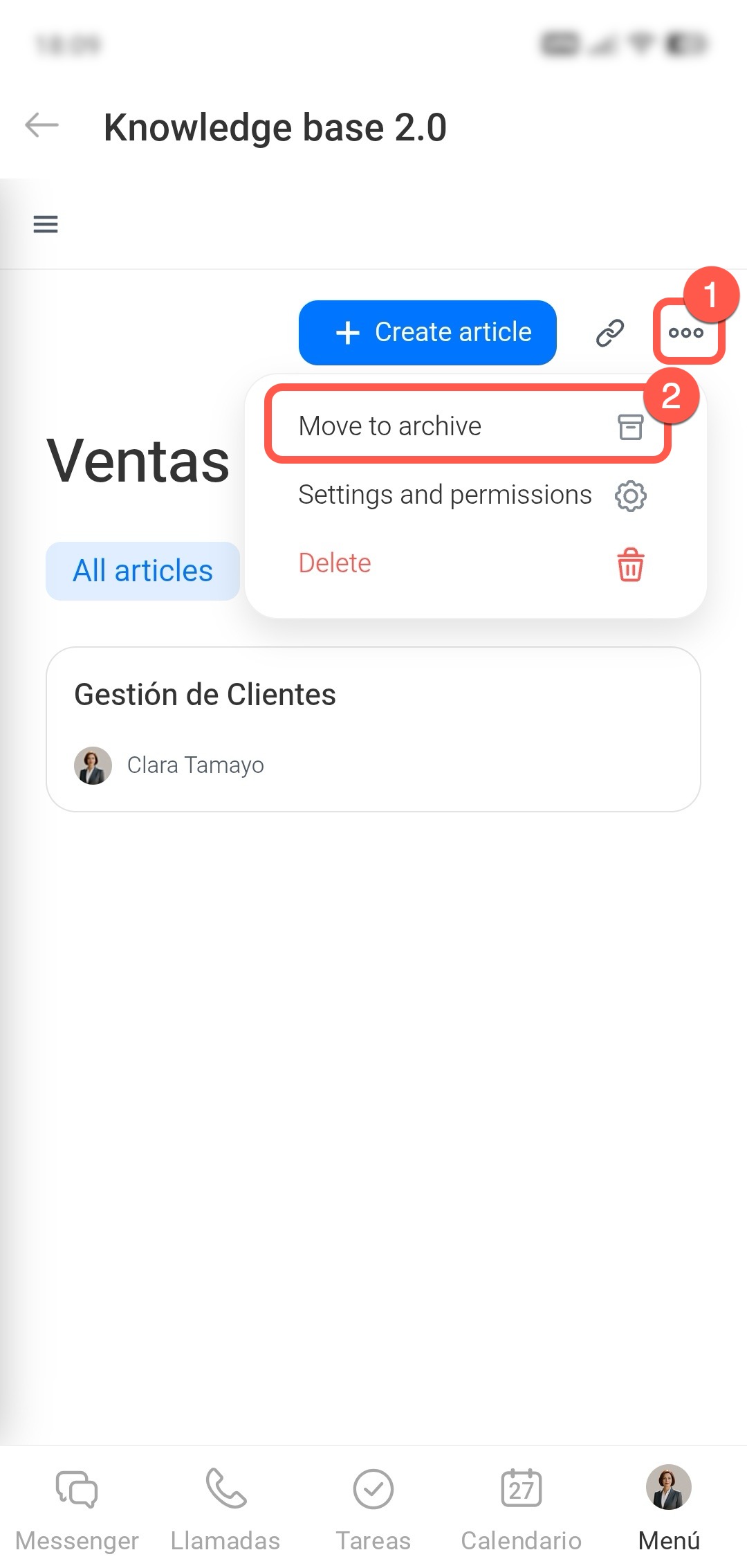
1–4. Abre la base de conocimientos o el documento, toca Tres puntos (...) > Archivar (Move to archive) y confirma la acción.
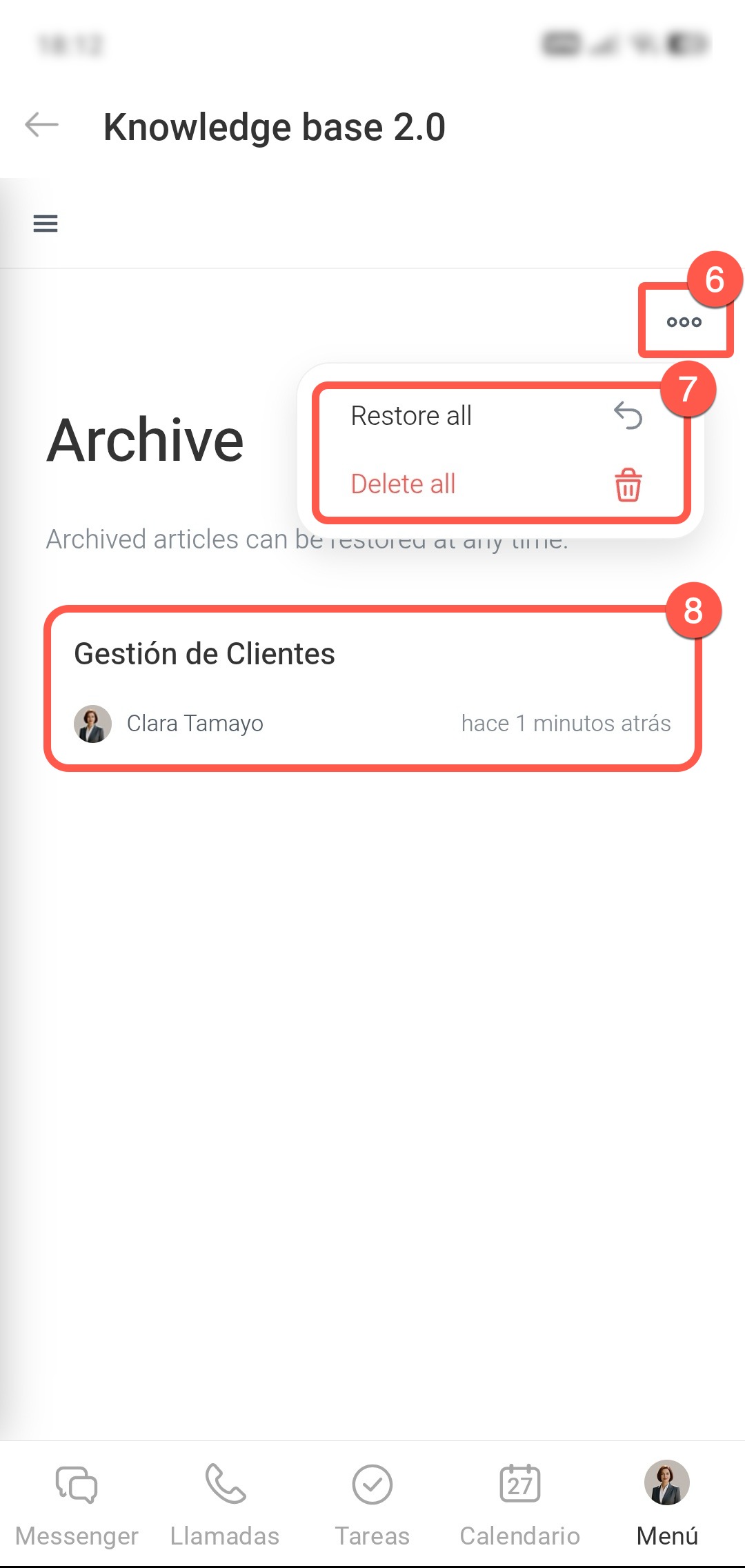
5–7. Para gestionar todos los documentos archivados, ve a la sección Archivo y toca Tres puntos (...) en la esquina superior derecha. Selecciona una acción:
- Restaurar todo (Restore all): todos los documentos archivados volverán a estar disponibles para los usuarios. La estructura de las bases de conocimientos restauradas y el acceso a ellas se conservarán.
- Eliminar todo (Delete all): los documentos se moverán a la Papelera.
8–10. Para gestionar un documento individual, ábrelo y toca Tres puntos (...) > Restaurar (Restore) o Eliminar (Delete).
Cómo trabajar con la Papelera
Si ya no necesitas una base de conocimientos o un documento, puedes eliminarlo: moverlo a la Papelera, donde se almacenará durante 30 días y luego se eliminará automáticamente. Durante este período, los materiales se pueden restaurar.
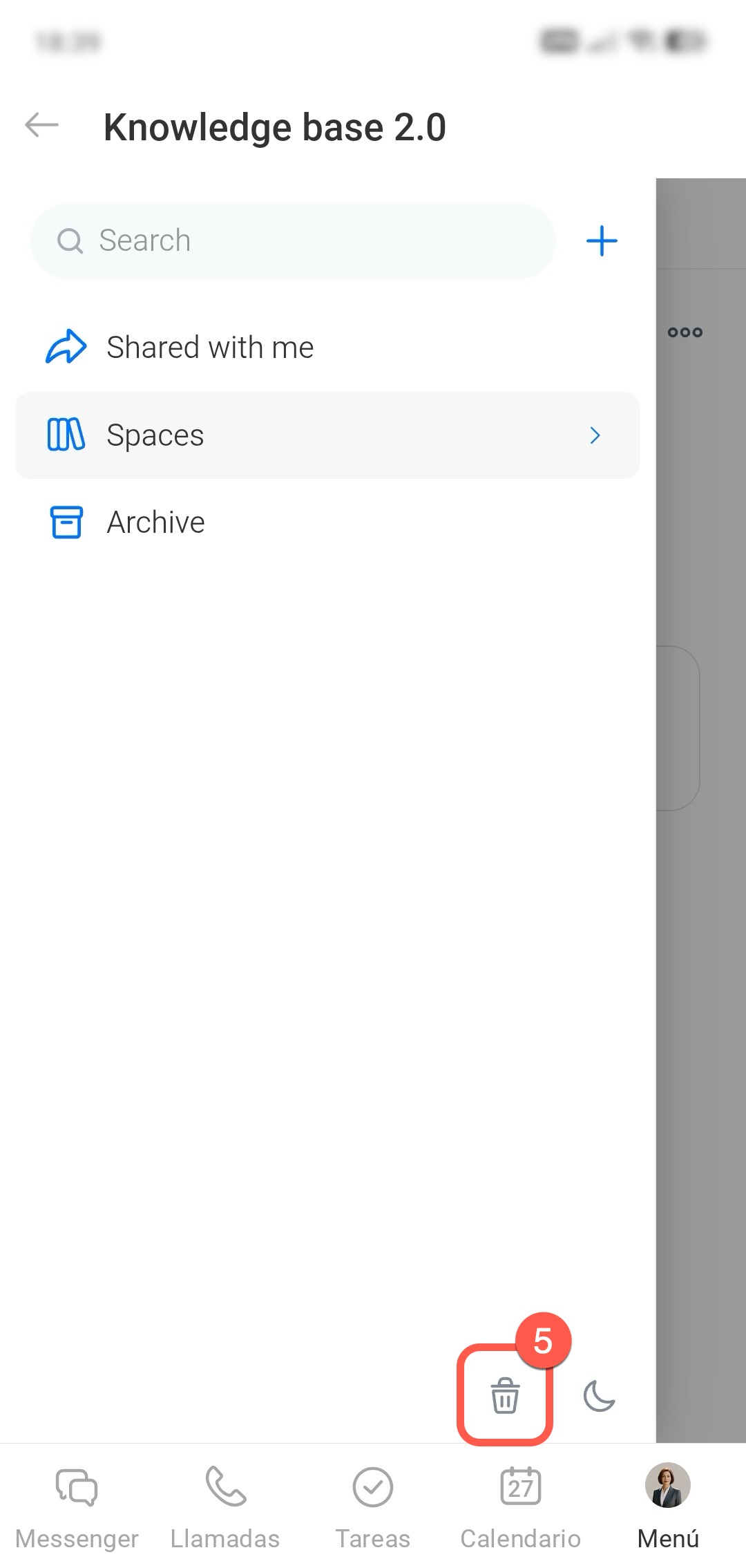
1–4. Abre la base de conocimientos o el documento, haz clic en Tres puntos (...) > Eliminar (Delete) y confirma la acción.
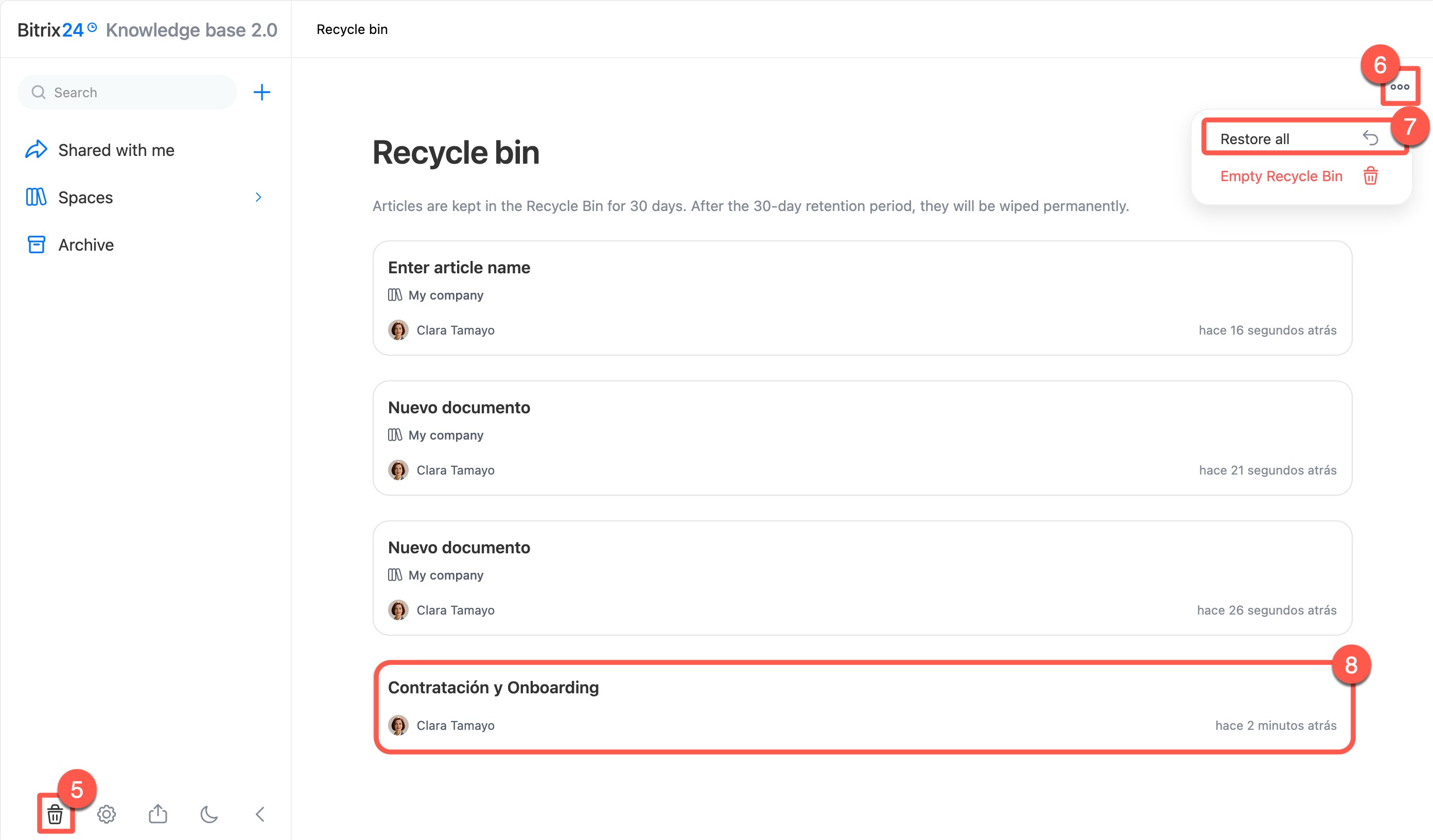
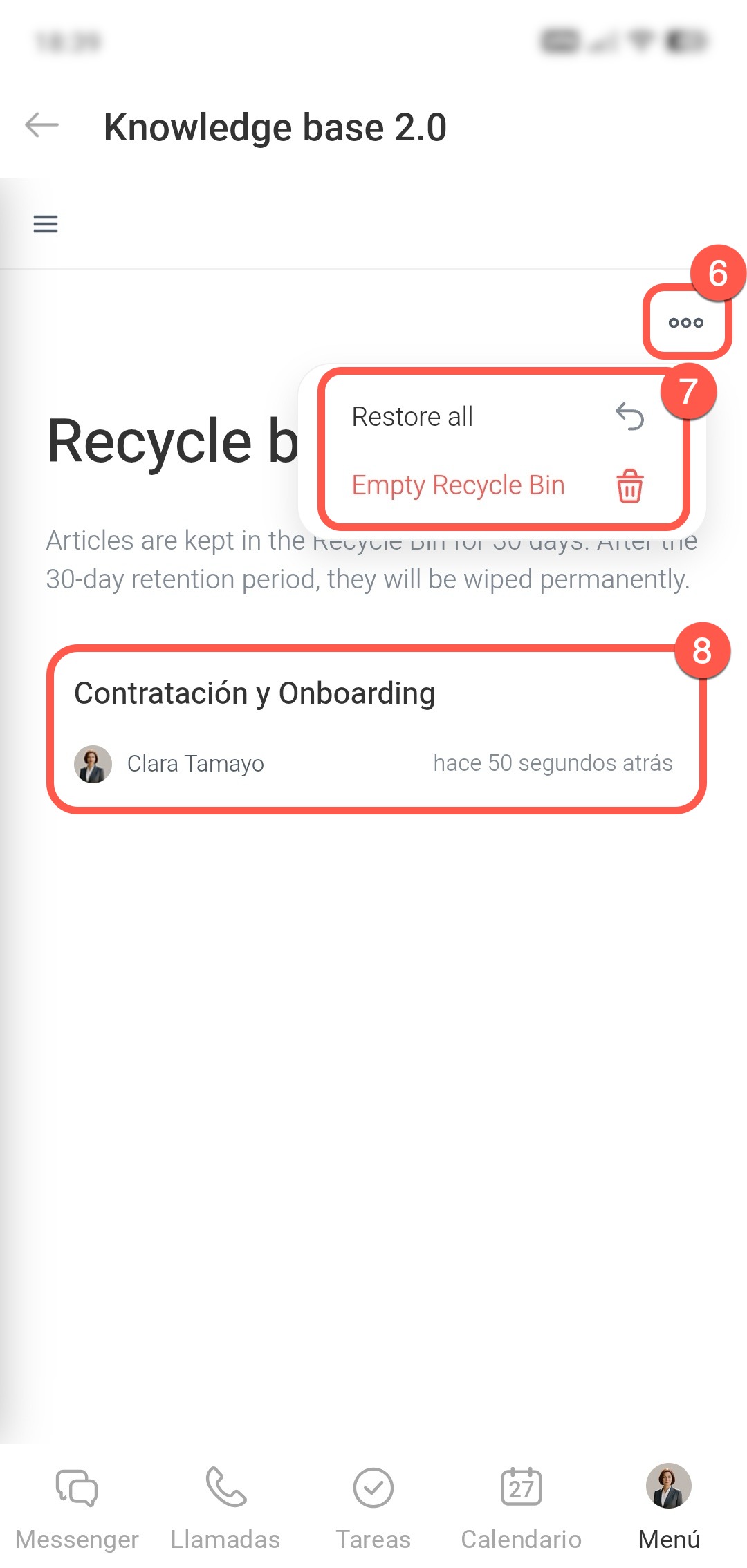
5–7. Para gestionar todos los documentos eliminados, ve a la sección Papelera (Recycle bin) y haz clic en Tres puntos (...) en la esquina superior derecha. Selecciona una acción:
- Restaurar todo (Restore all): todos los documentos eliminados volverán a estar disponibles para los usuarios. La estructura de las bases de conocimientos restauradas y el acceso a ellas se conservarán.
- Vaciar papelera (Empty Recycle Bin): los documentos se eliminarán sin posibilidad de recuperación.
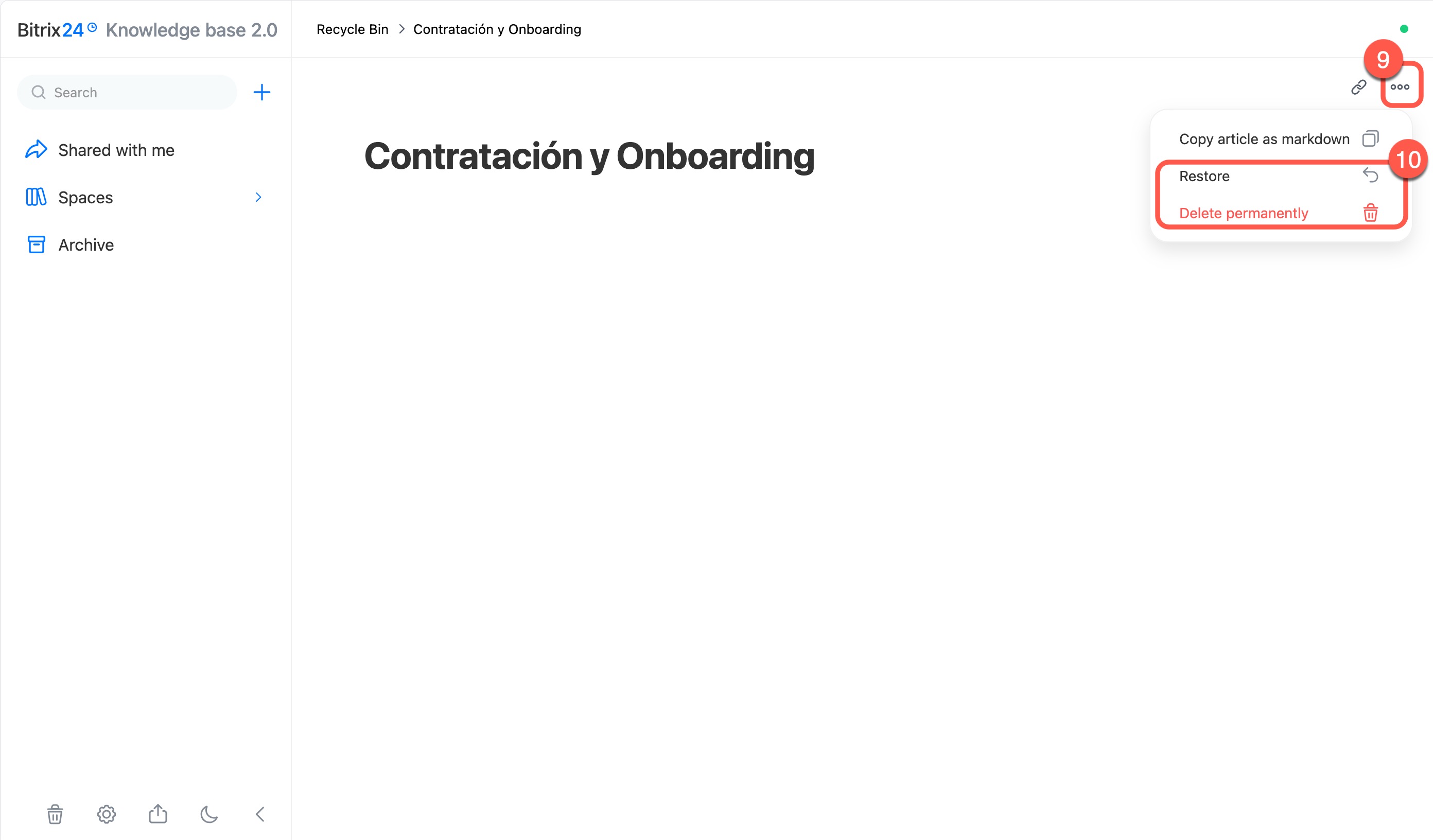
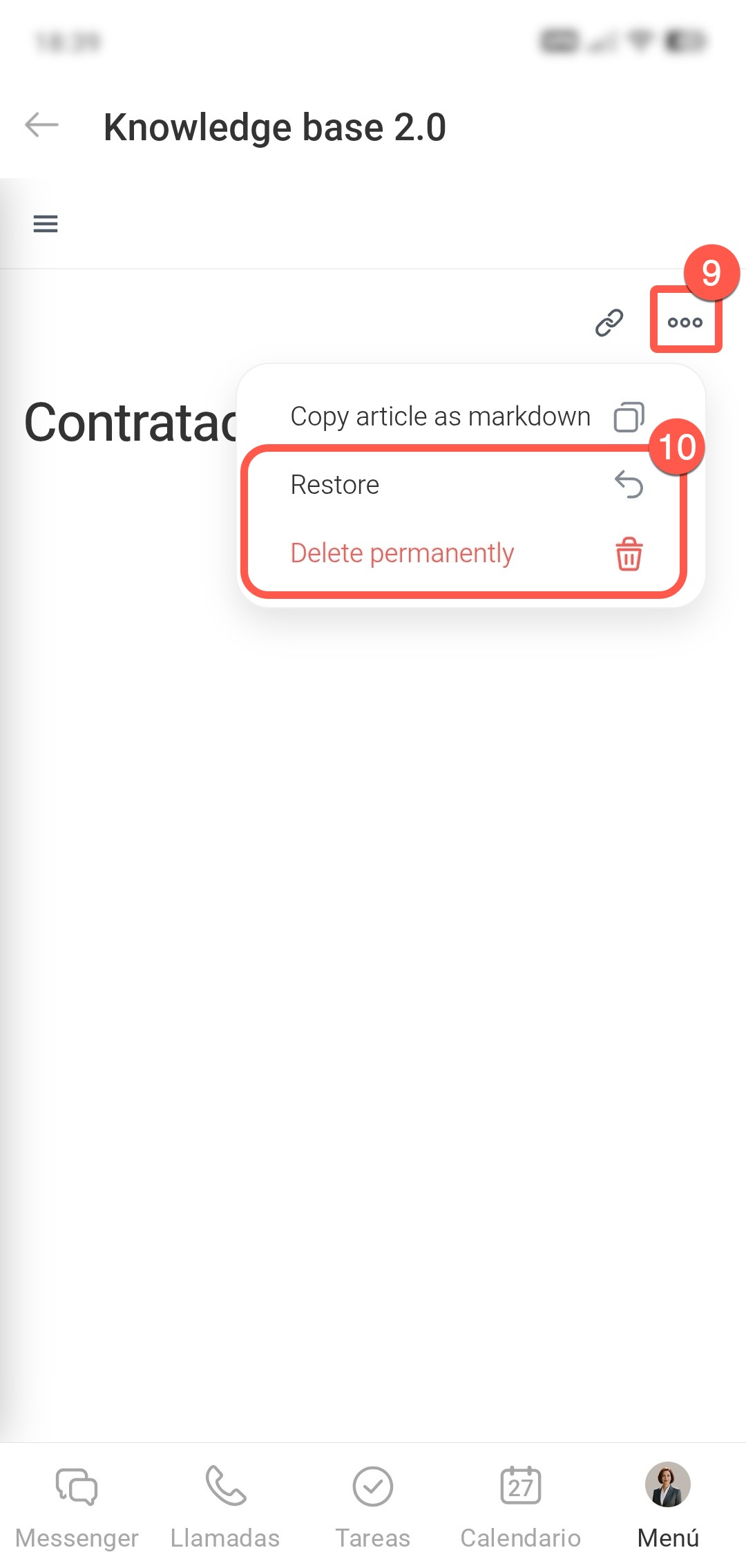
8–10. Para gestionar un documento individual, búscalo en la lista y ábrelo. Haz clic en Tres puntos (...) y selecciona Restaurar (Restore) o Eliminar permanentemente (Delete permanently).
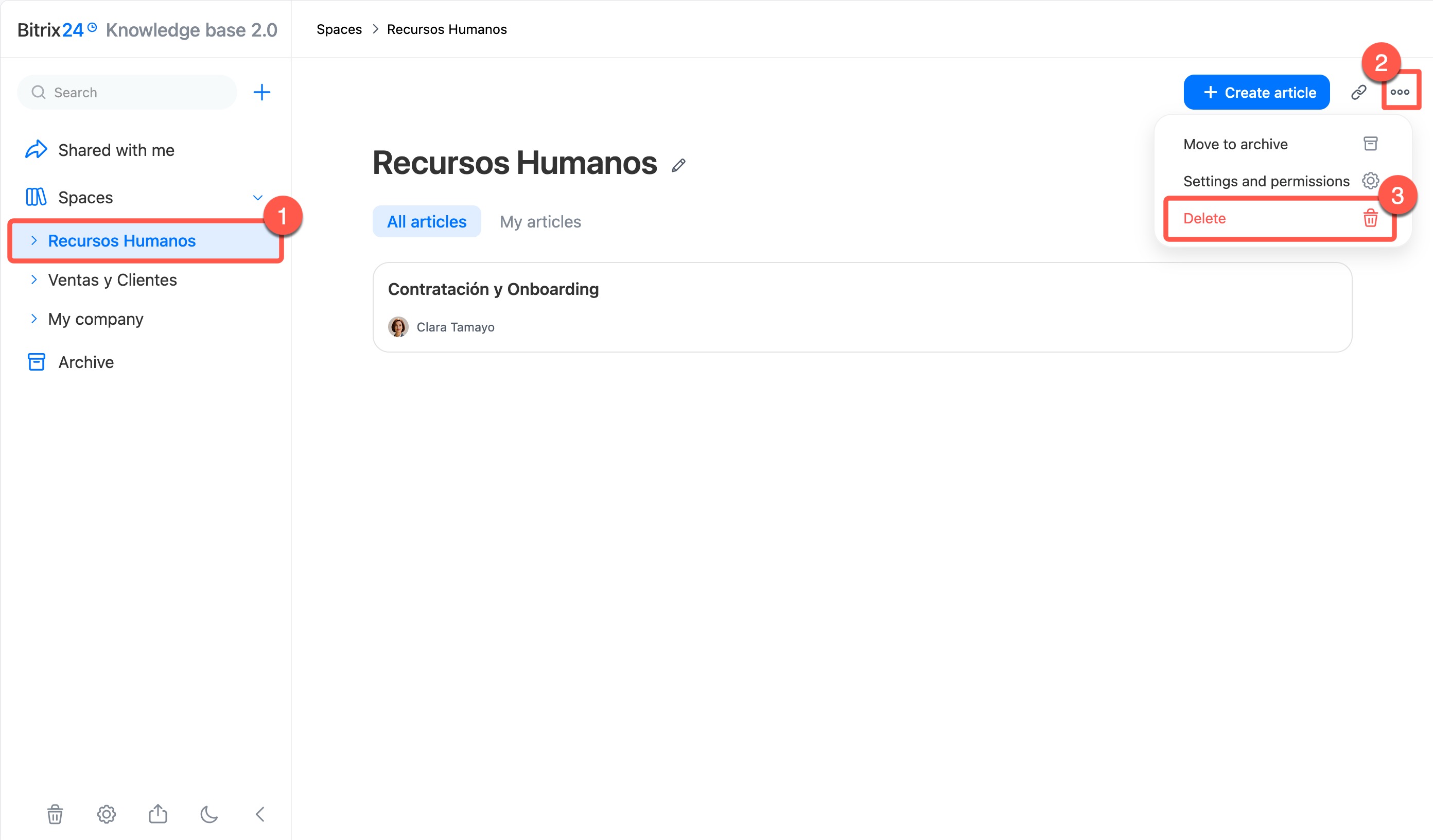
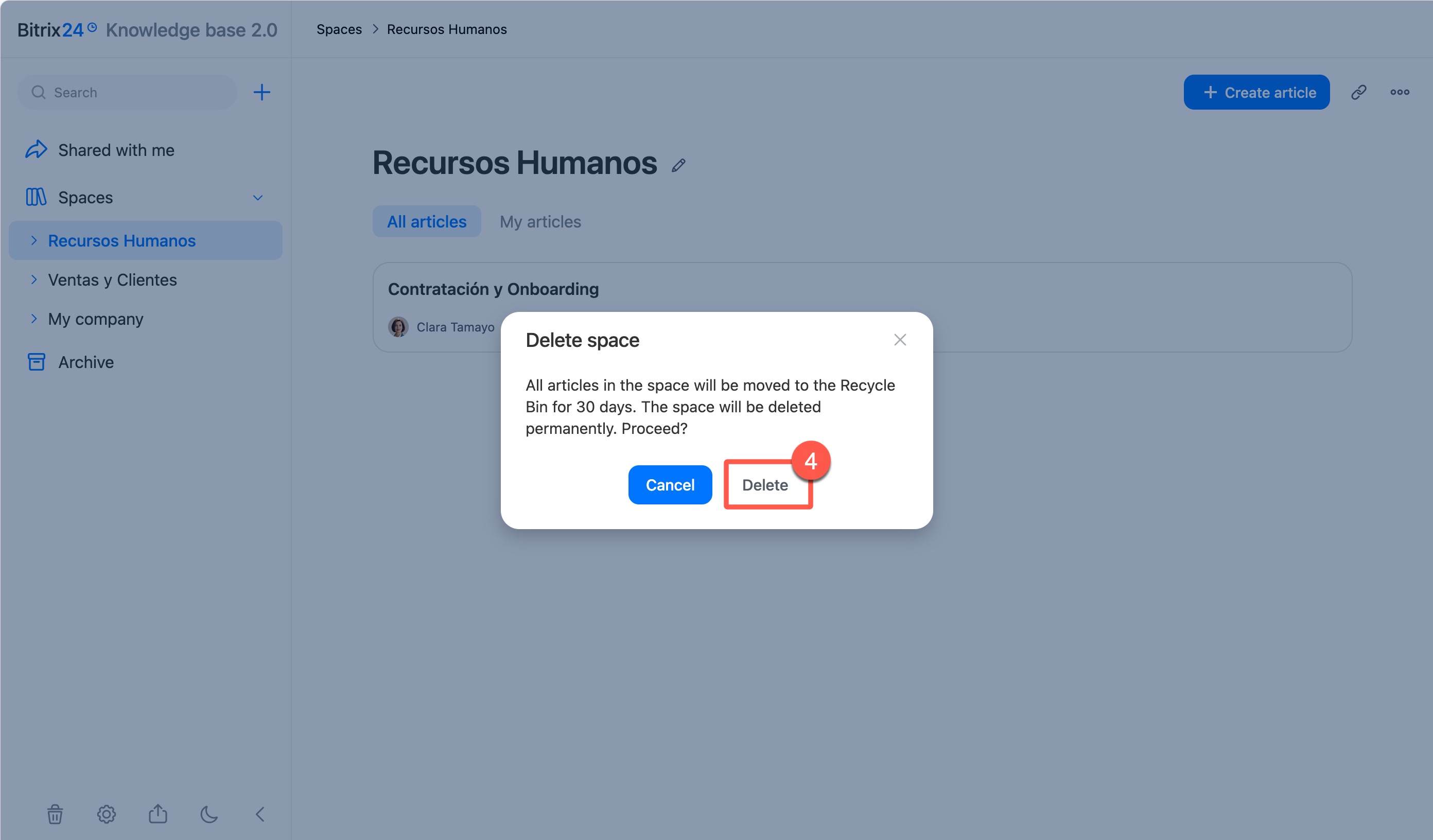
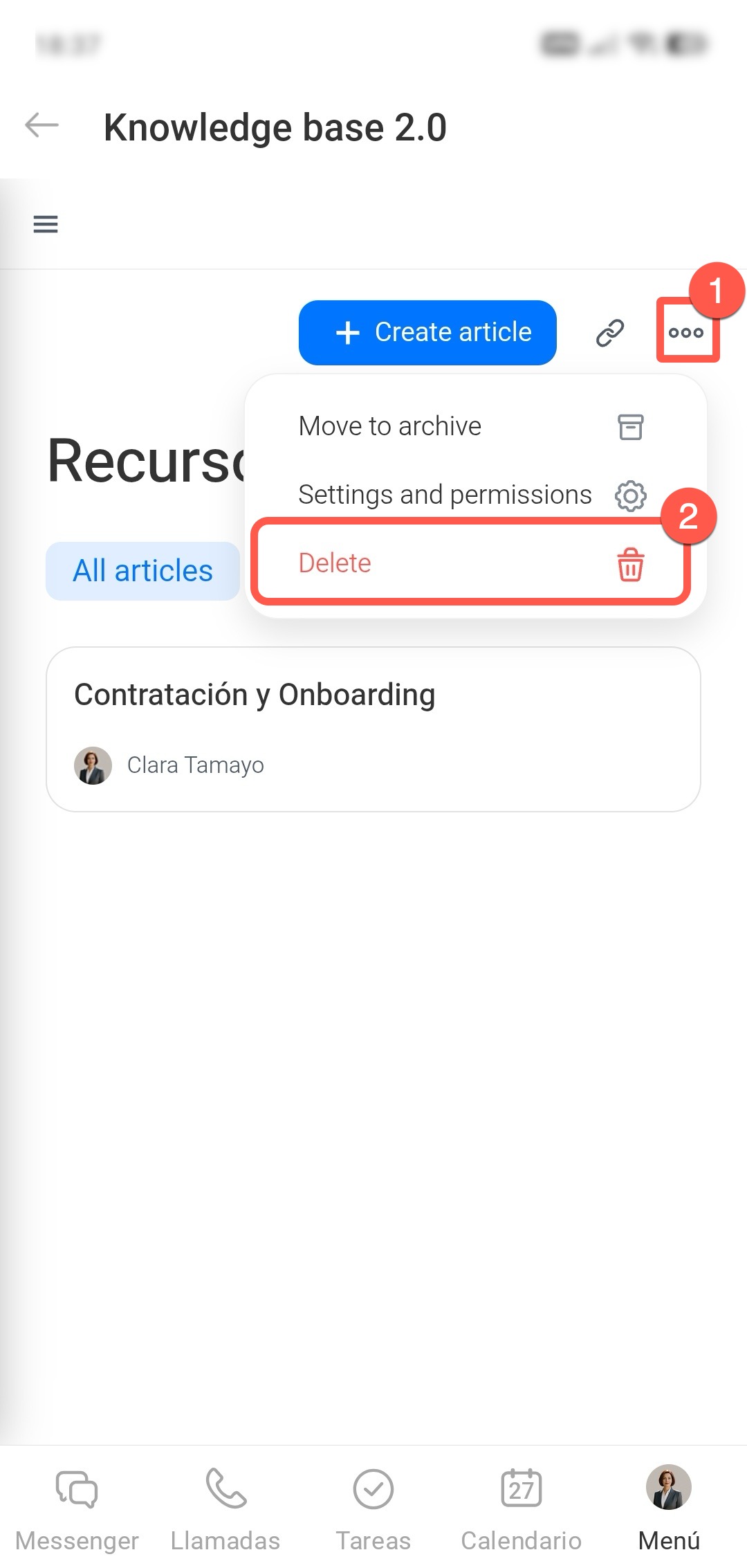
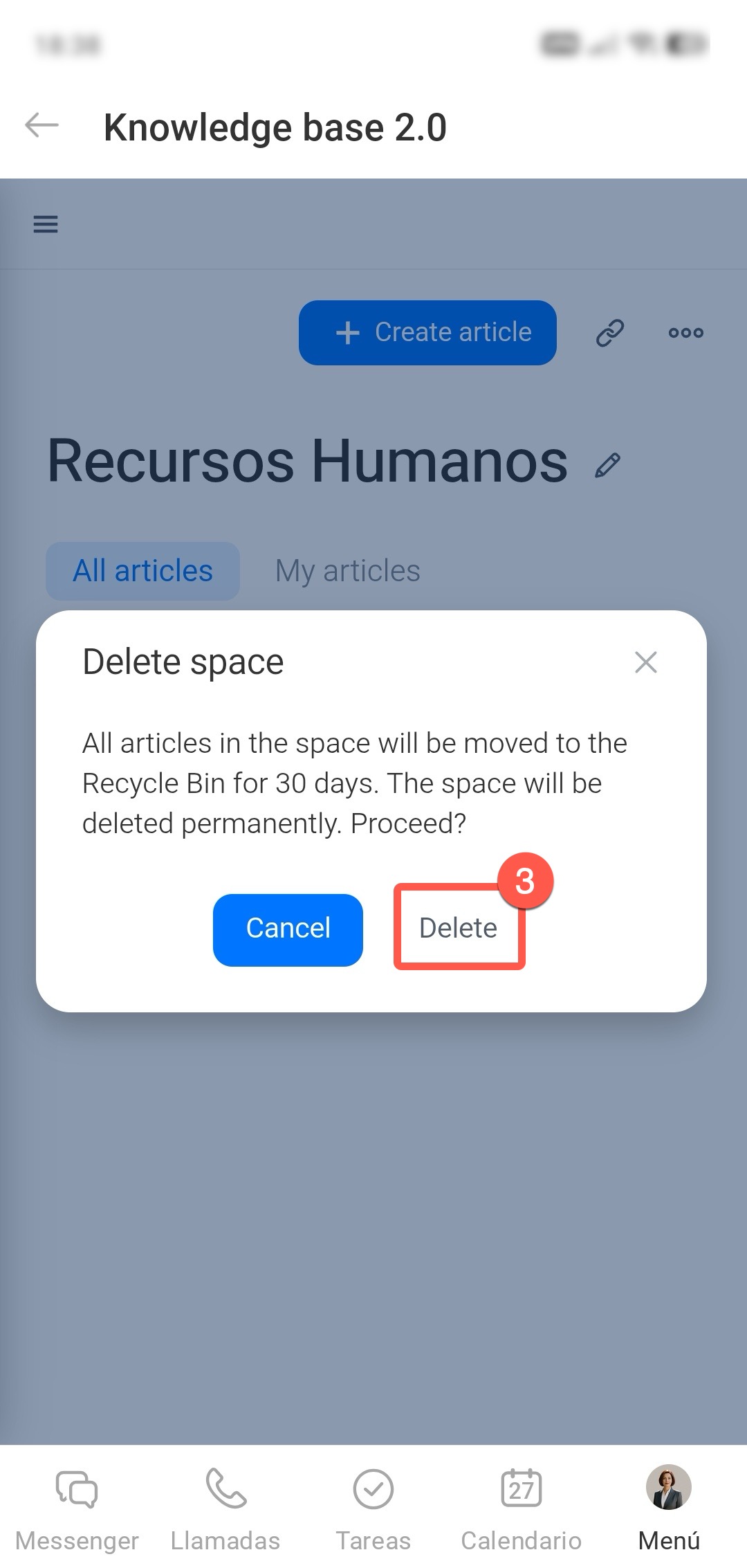
1–4. Abre la base de conocimientos o el documento, toca Tres puntos (...) > Eliminary confirma la acción.
5–7. Para gestionar todos los documentos eliminados, ve a la sección Papelera (Recycle bin) y toca Tres puntos (...) en la esquina superior derecha. Selecciona una acción:
- Restaurar todo (Restore all): todos los documentos eliminados volverán a estar disponibles para los usuarios. La estructura de las bases de conocimientos restauradas y el acceso a ellas se conservarán.
- Vaciar papelera (Empty Recycle Bin): los documentos se eliminarán sin posibilidad de recuperación.
8–10. Para gestionar un documento individual, búscalo en la lista y ábrelo. Toca Tres puntos (...) y selecciona Restaurar (Restore) o Eliminar permanentemente (Delete permanently).
Cómo formatear un documento
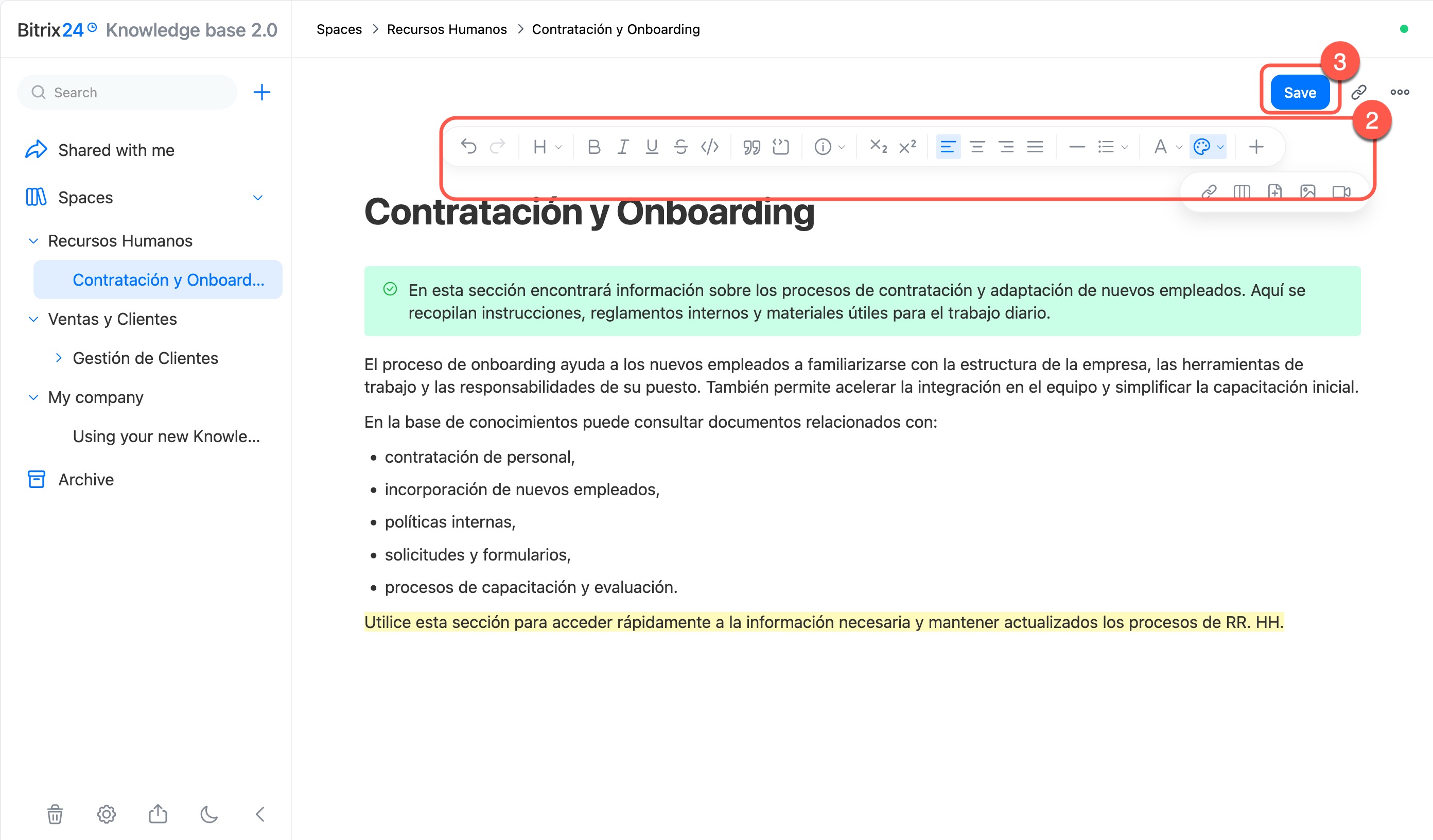
Abre el documento y haz clic en Editar. Añade texto y dale formato para que a los colegas les resulte más fácil leer el material, encontrar rápidamente la información principal y utilizar el documento en el trabajo. Todos los cambios se guardan automáticamente.
Deshacer y rehacer  . Usa las flechas para deshacer la última acción o restaurarla.
Estilo de texto. Para el texto puedes seleccionar un estilo normal o encabezados de nivel 1–4. Los encabezados ayudan a crear la estructura del documento y dividirlo en secciones claras.
Formato del texto. Puedes poner el texto en negrita, cursiva, subrayado, tachado o mostrarlo como código. Esto es útil para resaltar reglas importantes, acentos, estados y valores técnicos. Por ejemplo, puedes marcar en negrita un paso obligatorio y tachar una acción obsoleta que ya no se utiliza.
Cita  . Resalta el texto con una línea vertical a la izquierda y ayuda a separar una idea importante del contenido principal. Es adecuada para notas, recomendaciones, advertencias o fragmentos de reglamentos.
Bloque de código  . Permite añadir al documento un fragmento de código en un bloque independiente con formato especial. Es útil para instrucciones técnicas cuando necesitas mostrar un ejemplo de solicitud, script o estilo y permitir que los colegas lo copien rápidamente.
Recuadro. Resalta un fragmento de texto con un fondo de color y un icono a la izquierda. Es adecuada para notas, consejos, advertencias y aclaraciones importantes que deben notarse inmediatamente.
Haz clic en el icono de información  y selecciona el símbolo adecuado.
Superíndice y subíndice  . Son útiles si el documento contiene fórmulas, símbolos, exponentes, símbolos químicos o abreviaturas con formato especial.
Alineación del texto: izquierda, centro, derecha o justificado. Esto ayuda a que el documento sea más ordenado y cómodo de leer.
Línea horizontal. Separa bloques de contenido dentro del documento. Es útil cuando en un mismo material necesitas separar visualmente pasos principales, ejemplos, notas o información adicional.
Listas: con viñetas, numeradas y checklists.
Color del texto y del fondo. Ayuda a resaltar fragmentos importantes y colocar acentos visuales.
Insertar. En el documento puedes añadir un enlace, tabla, archivo, vídeo e imagen de hasta 5 GB — las imágenes de hasta 48 MB se cargarán como imágenes, y las superiores como archivos. La resolución máxima de las imágenes es de 7000*7000 píxeles.
Haz clic en Más (+) al final de la barra de formato y selecciona el objeto que deseas añadir al documento. Cuando termines de formatear el documento, haz clic en Guardar (Save) para salir del modo de edición.
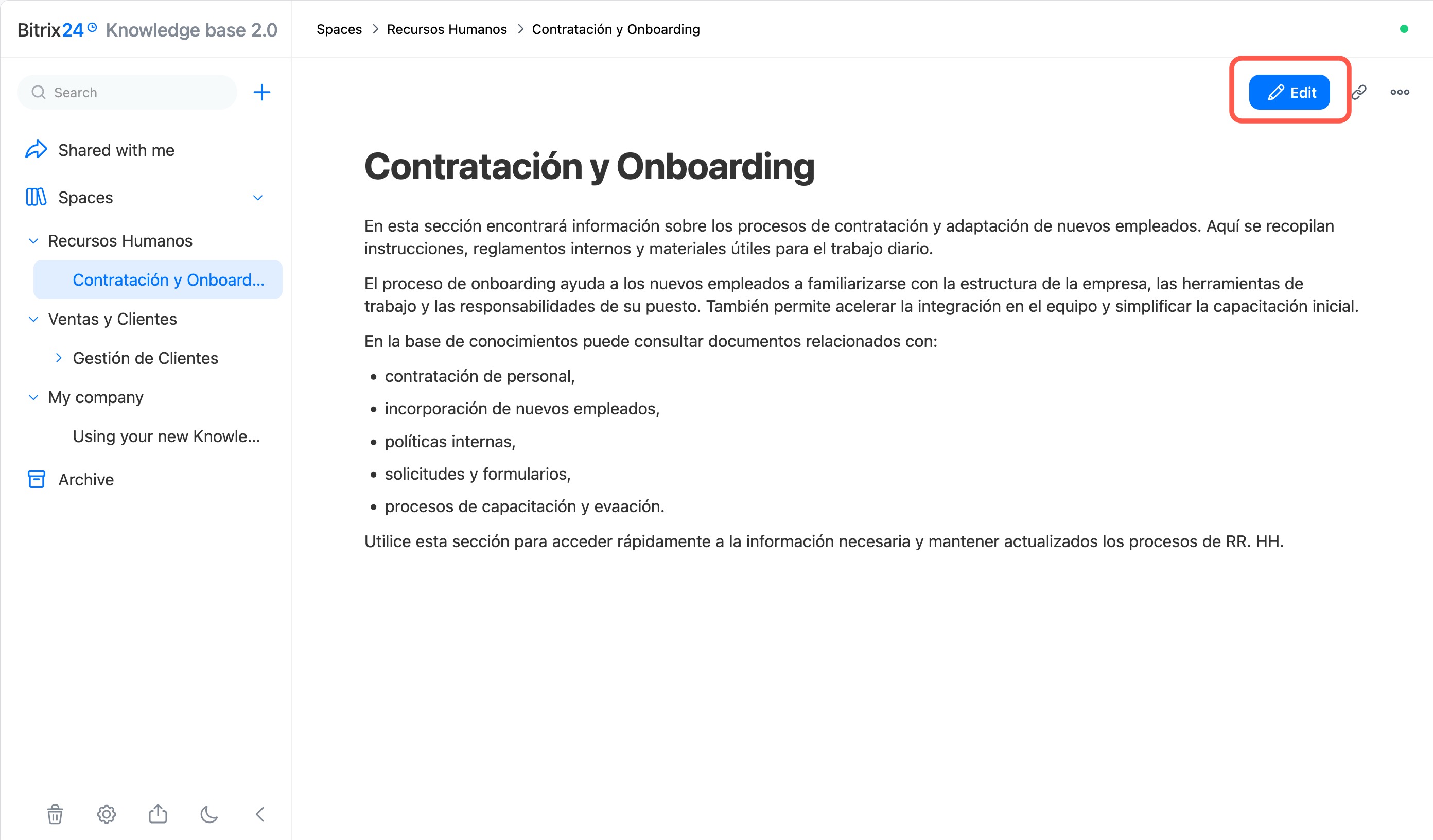
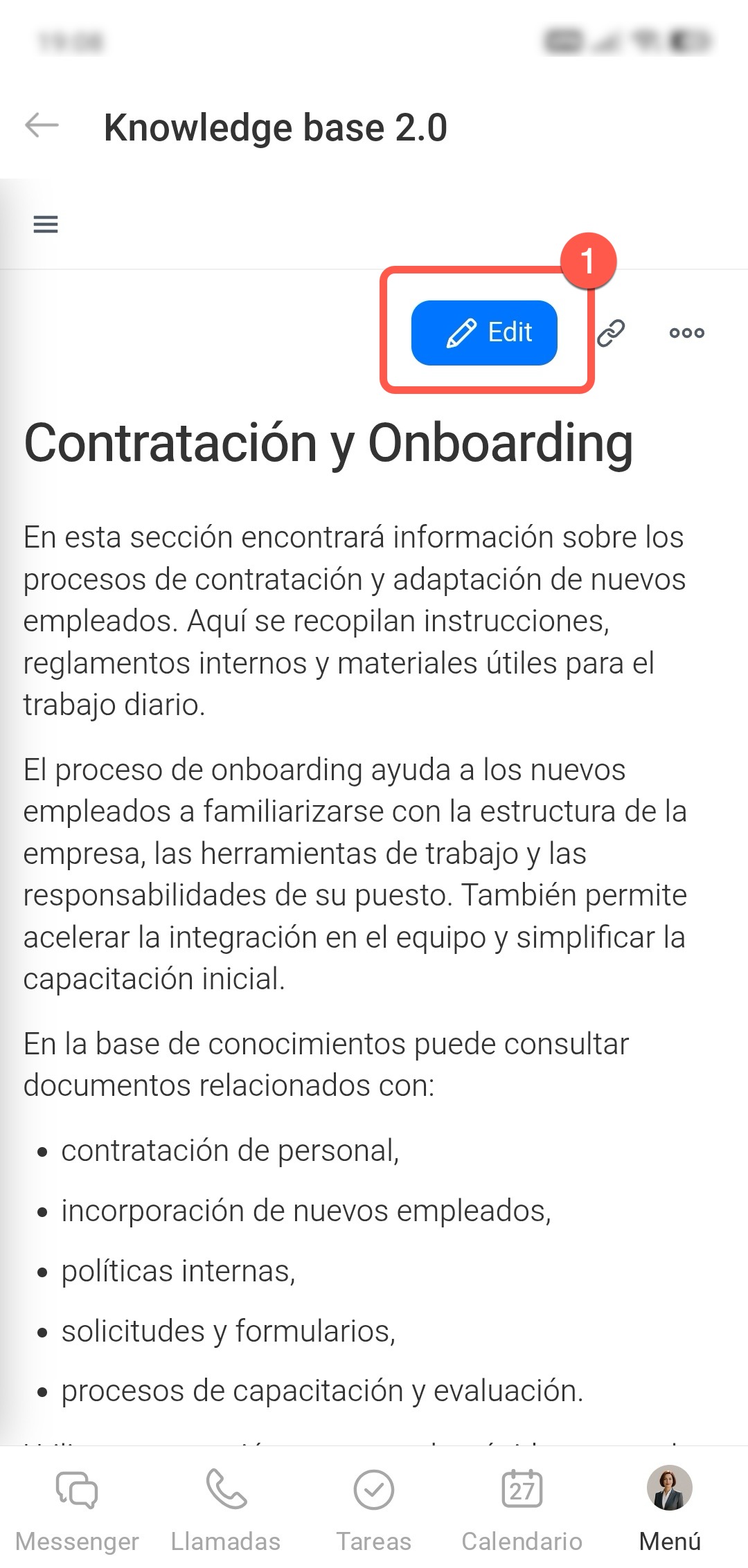
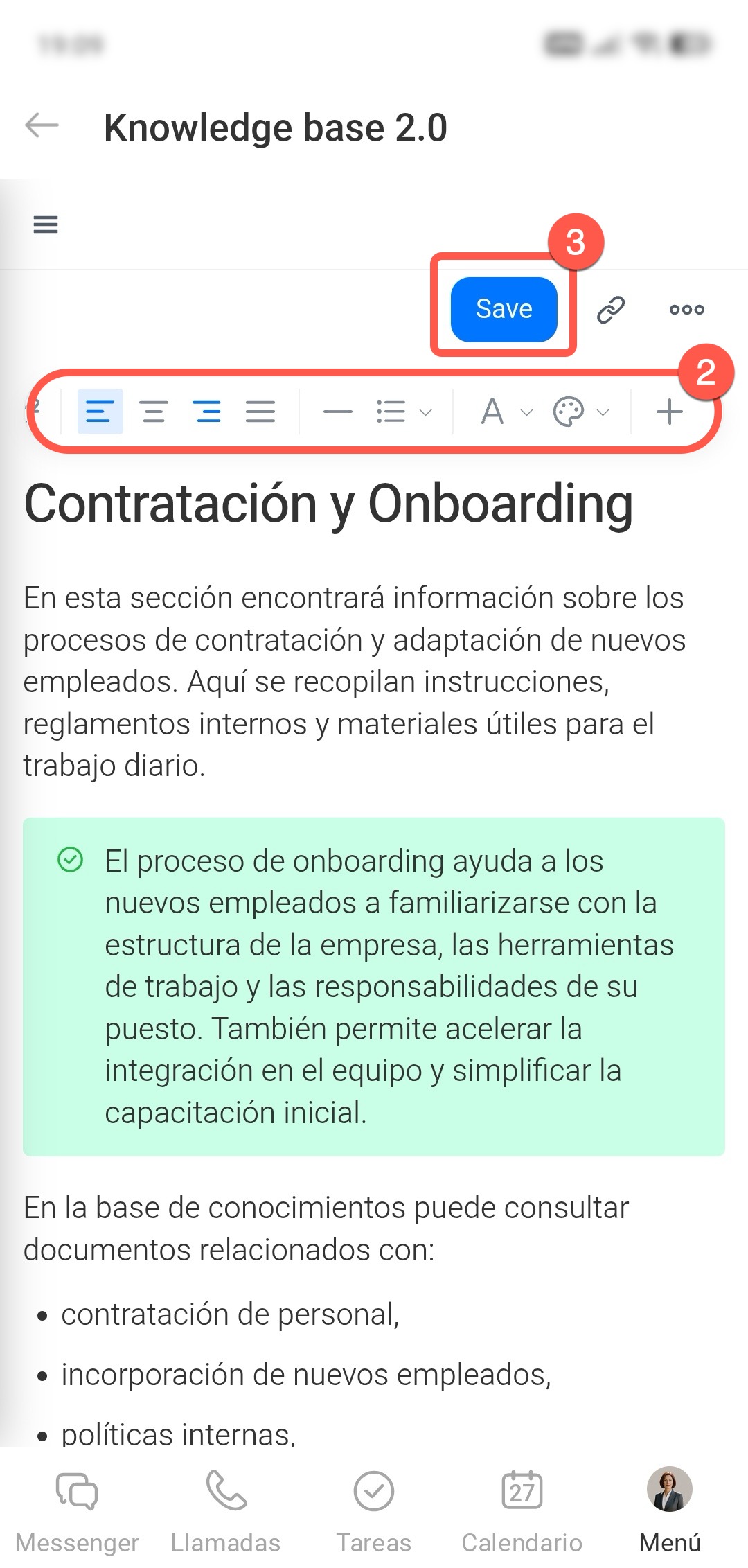
En la aplicación móvil puedes formatear un documento igual que en la computadora: cambiar el estilo y color del texto, añadir bloques de código, videos y mucho más.
1. Abre el documento y toca Editar.
2. Añade texto y dale formato: los cambios se guardarán automáticamente. Para ver todos los métodos de formato disponibles, mantén pulsada la barra de formato y desplaza la lista de herramientas.
3. Toca Guardar (Save) para salir del modo de edición.
Resumen
- En Base de conocimientos 2.0 puedes crear bases independientes para diferentes departamentos, configurar la estructura, gestionar el acceso y editar documentos junto con colegas.
- Mediante el panel izquierdo puedes buscar información en todos los materiales, crear y visualizar bases de conocimientos y documentos, configurar permisos de acceso y el tema.
- Al trabajar con una base de conocimientos o un documento, puedes copiar un enlace, configurar permisos de acceso, archivar o eliminar el elemento.
- Los documentos del Archivo se pueden restaurar en cualquier momento y los de la Papelera, durante 30 días. Después se eliminarán automáticamente.
- Para formatear un documento, ábrelo y haz clic en Editar. Realiza los cambios: todos se guardarán automáticamente. Haz clic en Guardar (Save) para salir del modo de edición.