
Bitrix24 Base de conocimientos 2.0 permite crear directorios donde es conveniente almacenar instrucciones, reglamentos y otros materiales útiles.
En Base de conocimientos 2.0 puedes:
- crear una cantidad ilimitada de bases de conocimientos para cada departamento o área,
- organizar materiales: crear secciones, subsecciones y documentos anidados,
- configurar permisos de acceso de forma flexible, por separado para cada base de conocimientos y documento,
- editar documentos junto con colegas,
- añadir archivos, fotos, videos, tablas y enlaces.
Ver la página de planes y precios
Contenido del artículo:
- Cómo crear una base de conocimientos
- Cómo añadir un documento
- Cómo configurar la estructura
- Cómo configurar permisos de acceso
Cómo crear una base de conocimientos
Por defecto, solo los administradores de Bitrix24 pueden trabajar en la sección Base de conocimientos 2.0. Para que otros empleados puedan ver, editar y crear bases de conocimientos, es necesario concederles acceso a la sección.
Cómo configurar permisos de acceso para la Base de conocimientos 2.0
Puedes crear una base de conocimientos independiente o crearla inmediatamente con un documento anidado.
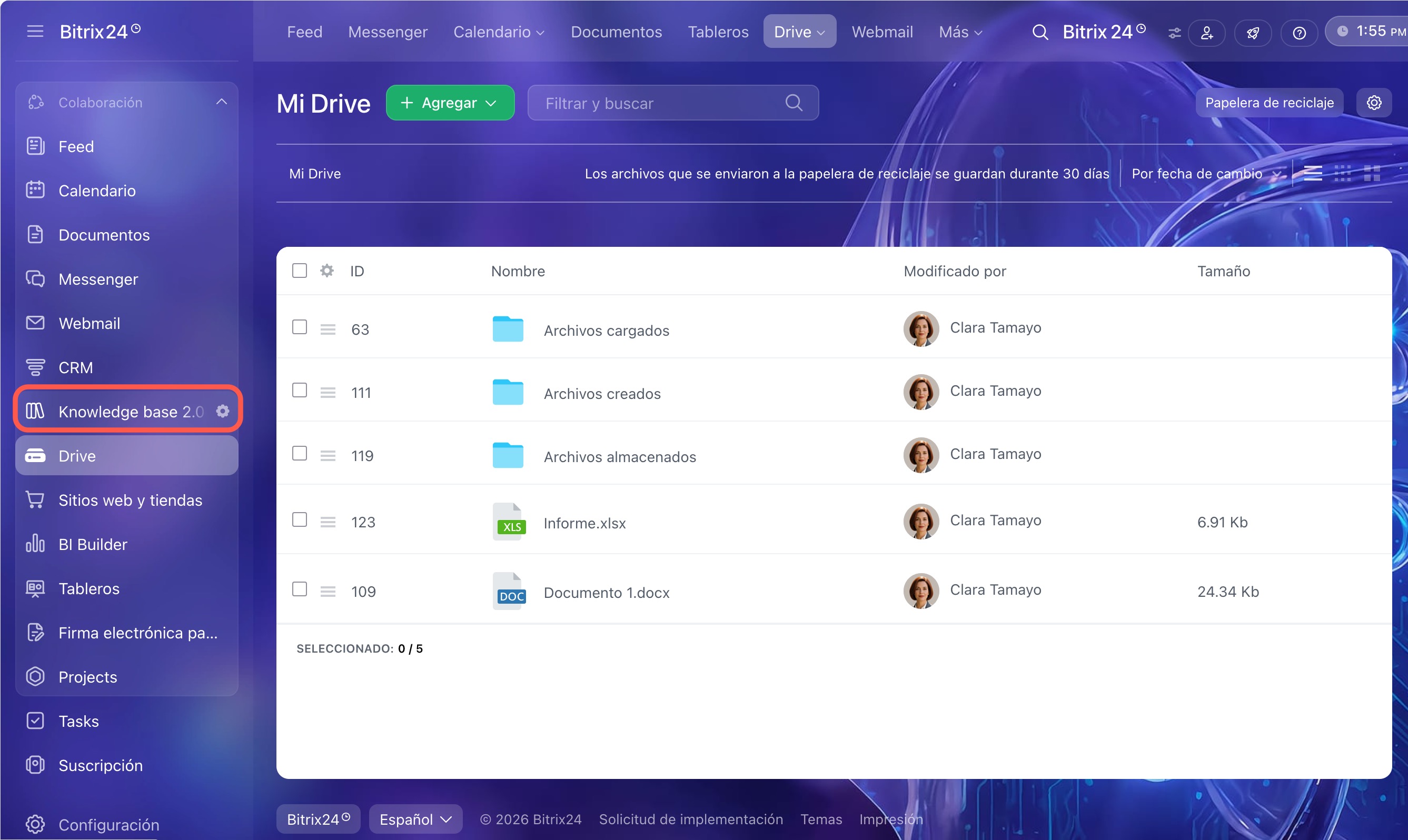
Despliega el menú y ve a la sección Base de conocimientos 2.0 (Knowledge base 2.0).
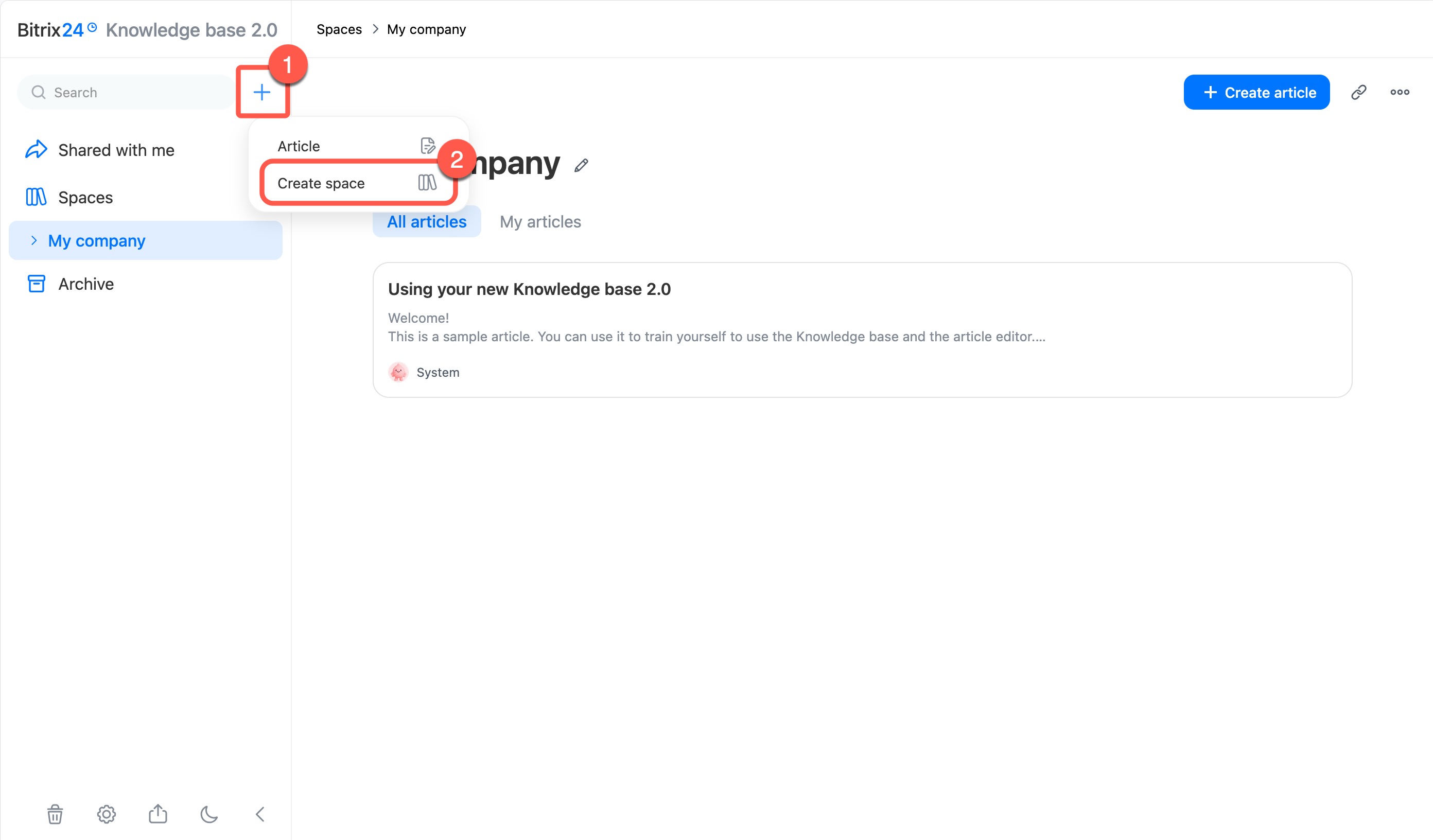
Base de conocimientos vacía. Es útil si necesitas configurar inmediatamente los permisos de acceso para la base de conocimientos.
1–2. Haz clic junto a la barra de búsqueda en Más (+) > Base de conocimientos (Create space).
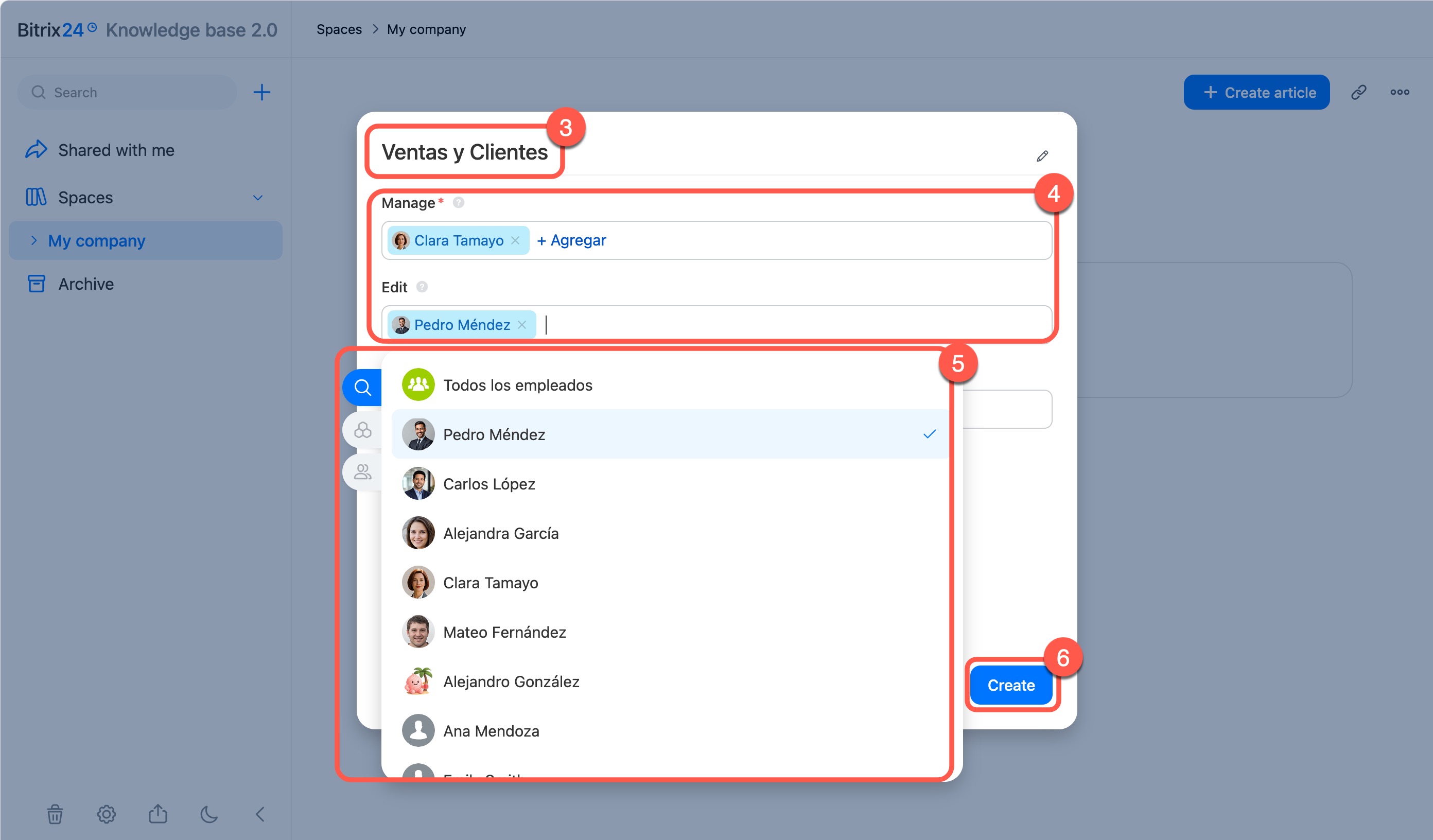
3. Introduce el nombre: aparecerá en la lista y será visible para los empleados con acceso a la base de conocimientos.
4–5. Especifica permisos de acceso para empleados, proyectos o departamentos concretos.
Cómo configurar permisos de acceso para la base de conocimientos
6. Haz clic en Crear: la base de conocimientos aparecerá al principio de la lista en el panel izquierdo.
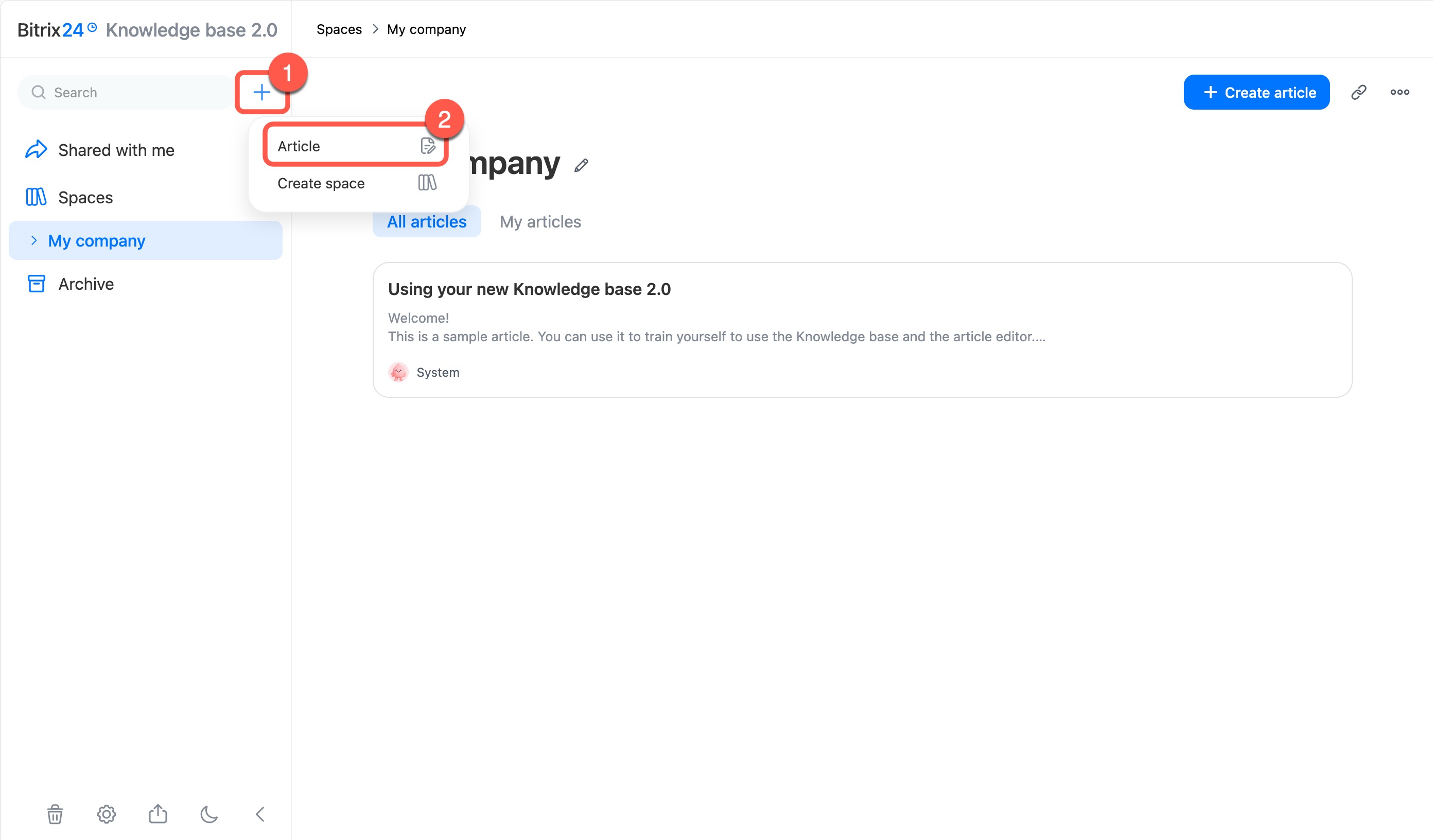
Con un documento anidado. Es útil si necesitas empezar inmediatamente a completar la base de conocimientos. Los permisos de acceso se pueden configurar en cualquier momento.
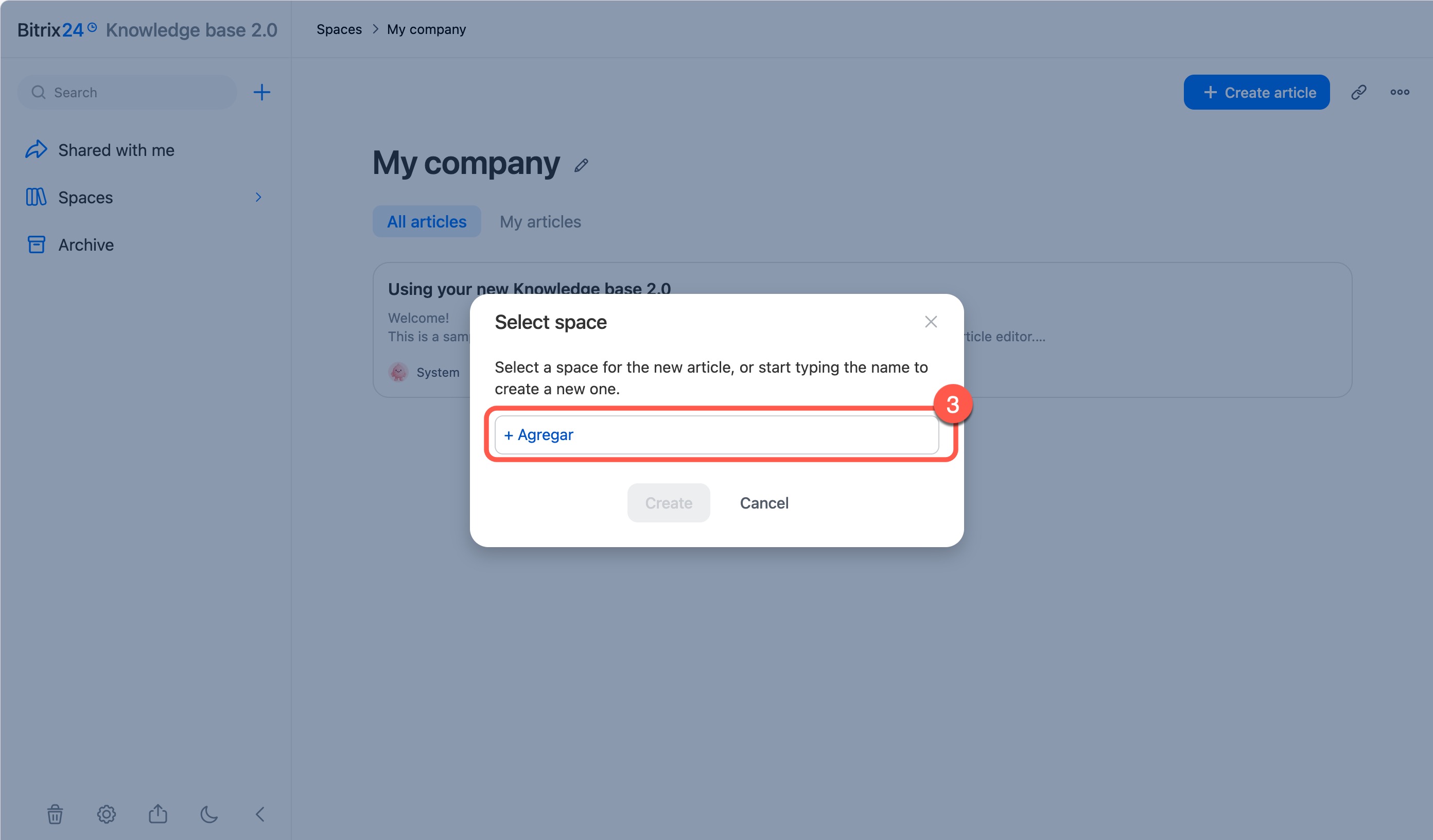
1–3. Haz clic junto a la barra de búsqueda en Más (+) > Documento (Article) > Agregar.
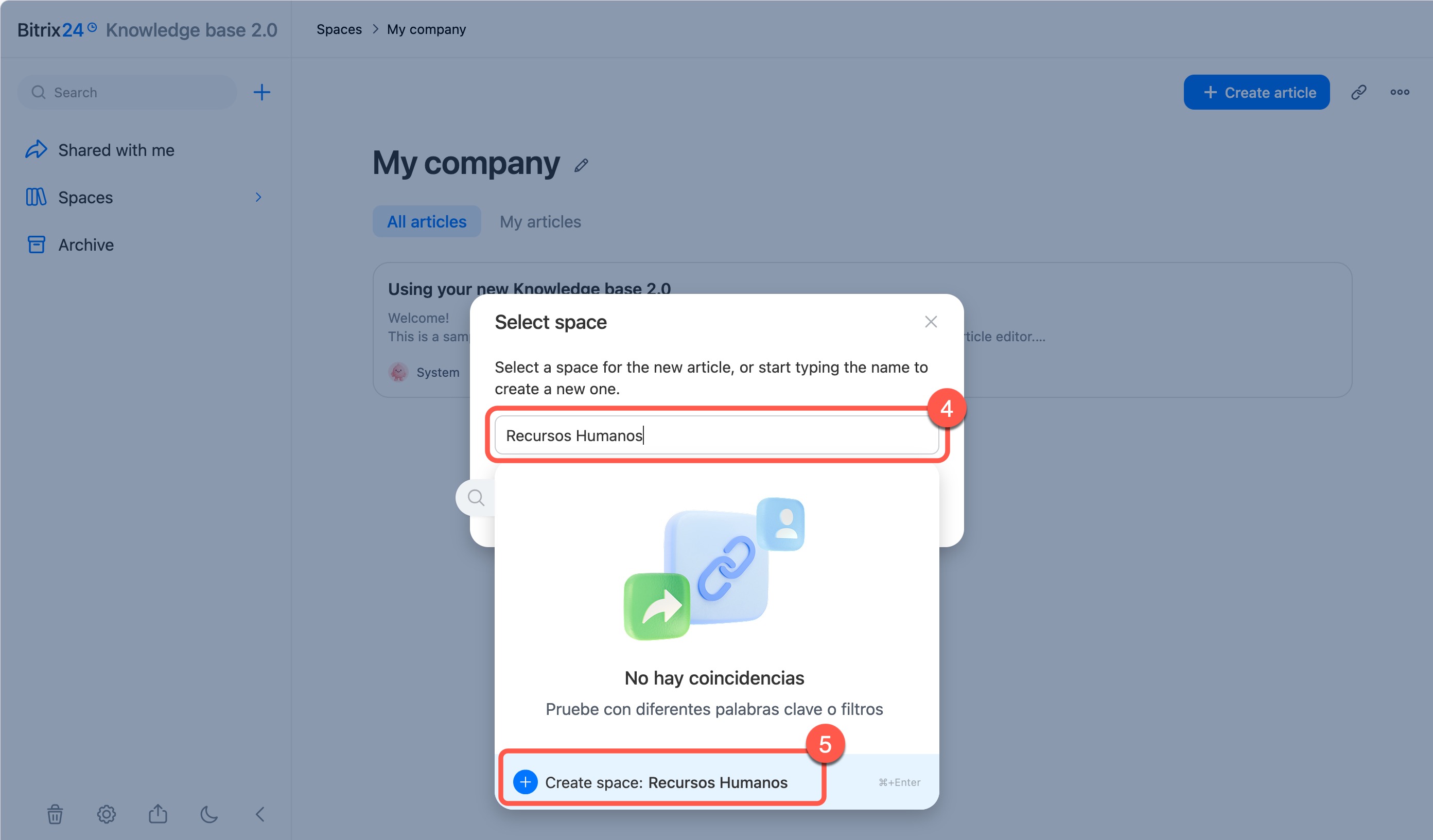
4–5. Introduce el nombre de la base de conocimientos y haz clic en + Crear base de conocimientos (Create space).
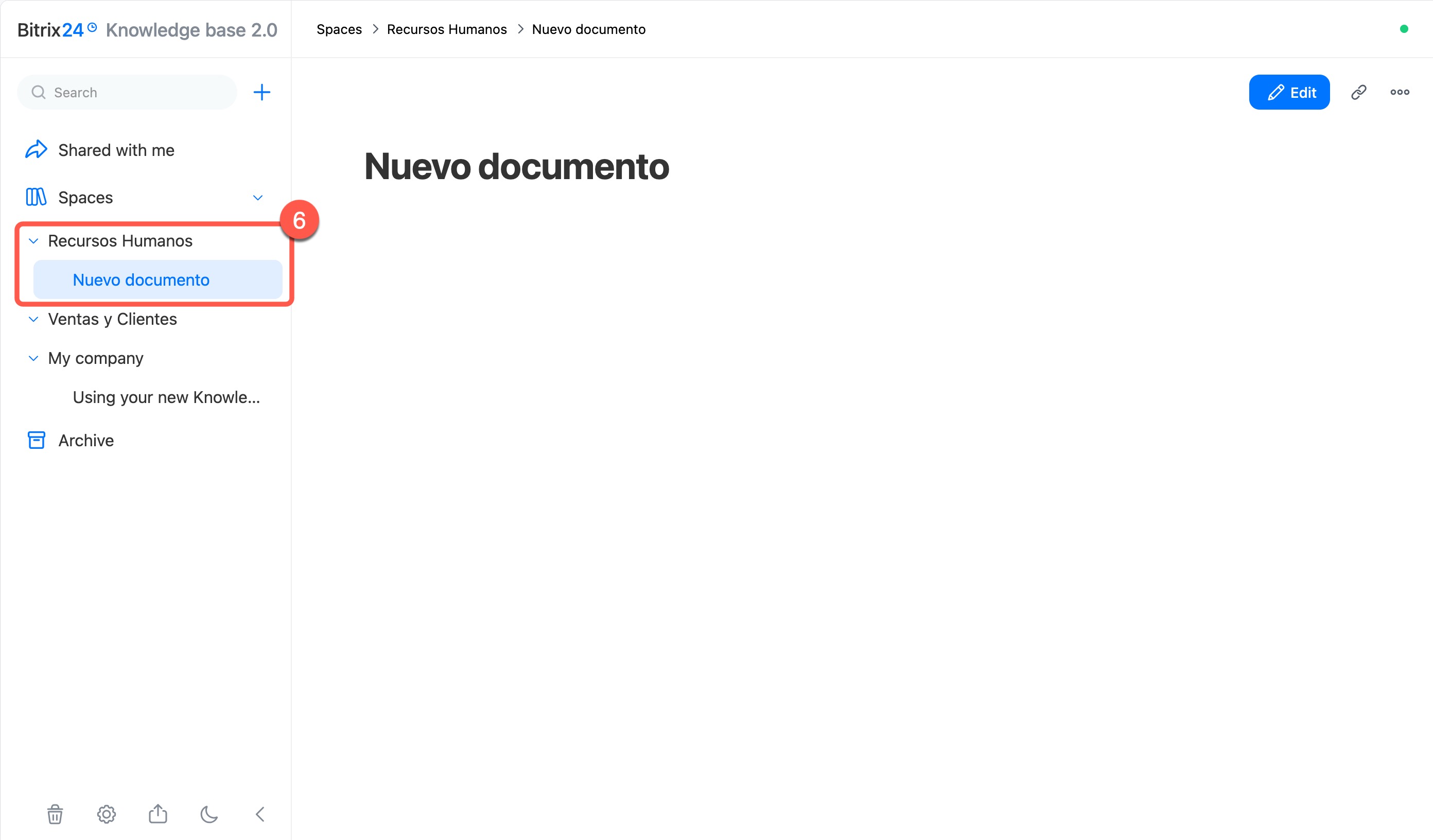
6. Se abrirá el documento y la base de conocimientos aparecerá al principio de la lista en el panel izquierdo.
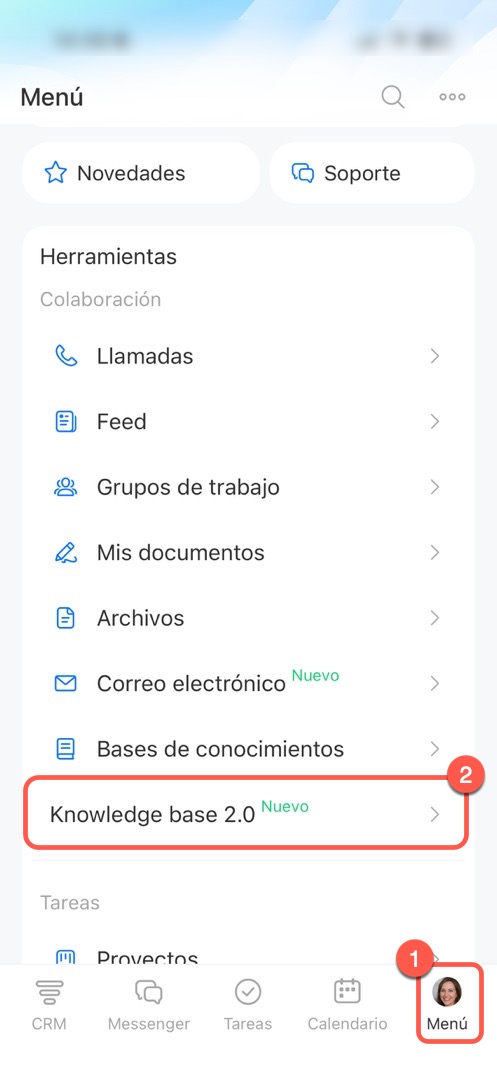
1–2. Ve a Menú > Base de conocimientos 2.0 (Knowledge base 2.0).
3. Toca Menú (☰) en la esquina superior izquierda: se abrirá el panel de control con la lista de bases de conocimientos.
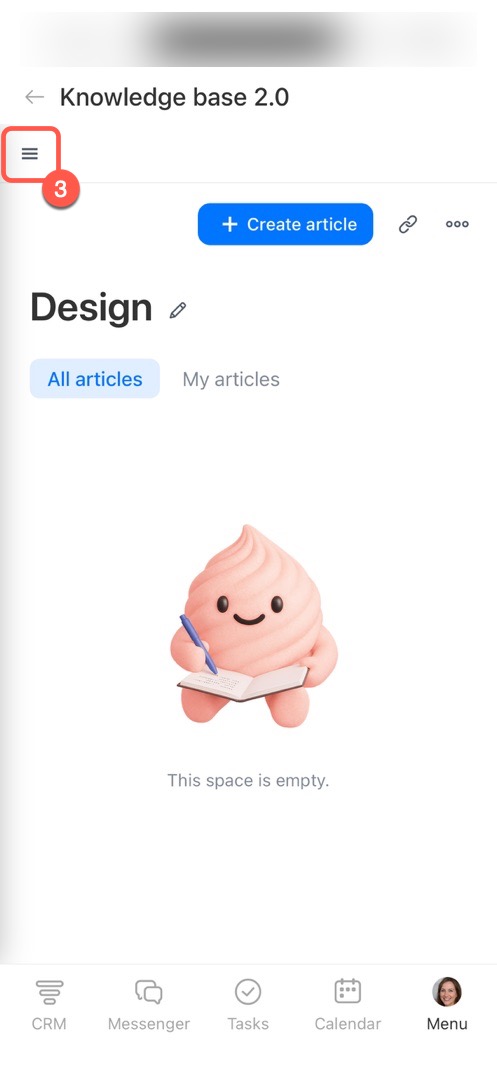
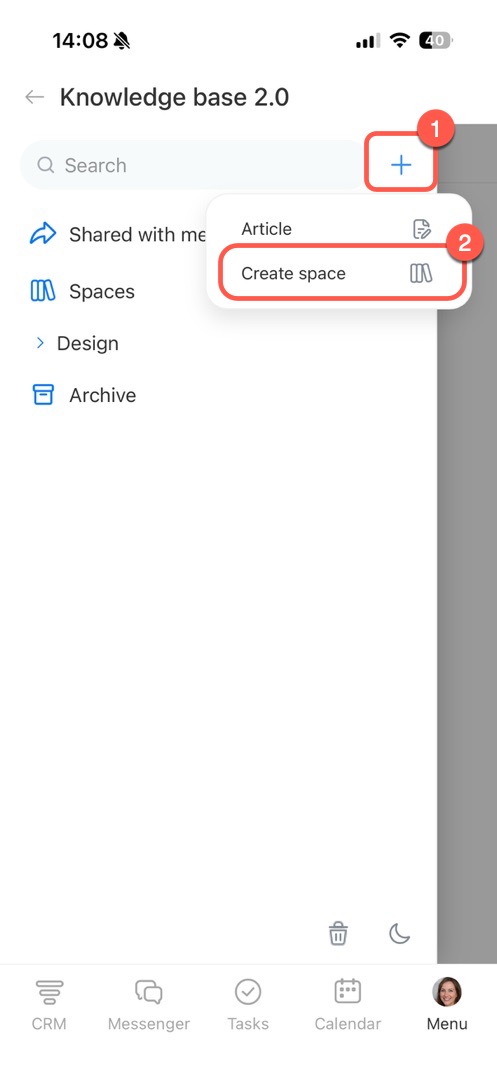
Base de conocimientos vacía. Es útil si necesitas configurar inmediatamente los permisos de acceso para la base de conocimientos.
1–2. Junto a la barra de búsqueda, toca Más (+) > Base de conocimientos (Create space).
3. Especifica permisos de acceso para empleados, proyectos o departamentos concretos.
Cómo configurar permisos de acceso para la base de conocimientos
4–5. Toca Crear: se abrirá una base de conocimientos vacía.
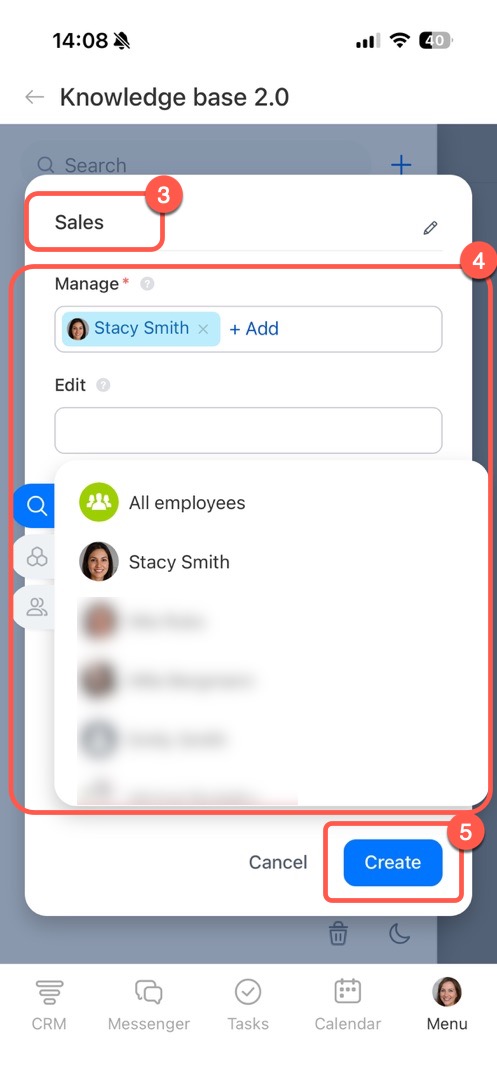
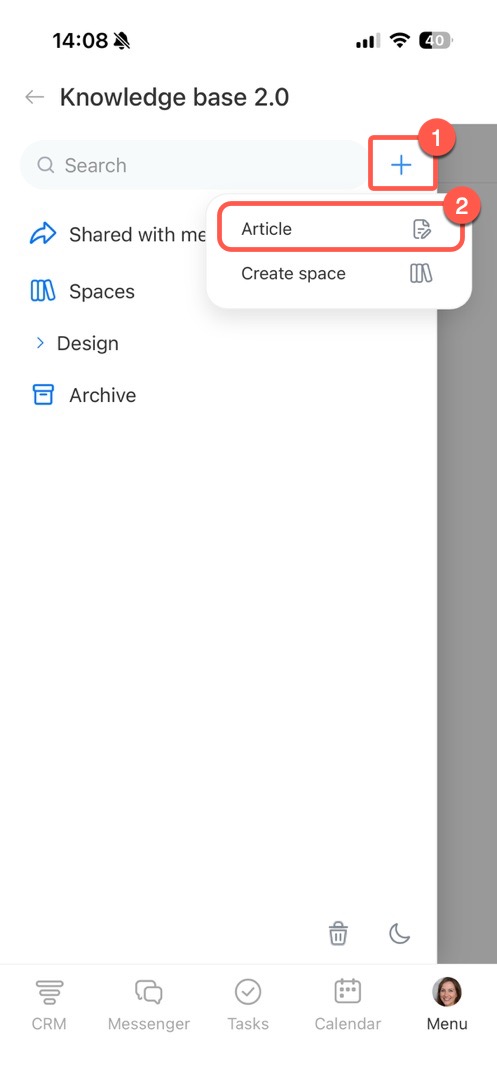
Con un documento anidado. Es útil si necesitas empezar inmediatamente a completar la base de conocimientos. Los permisos de acceso se pueden configurar en cualquier momento.
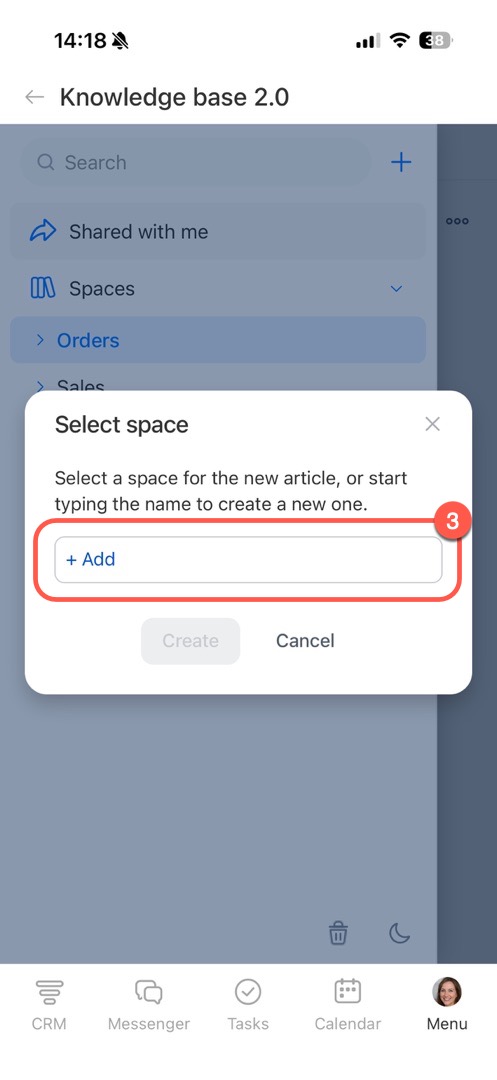
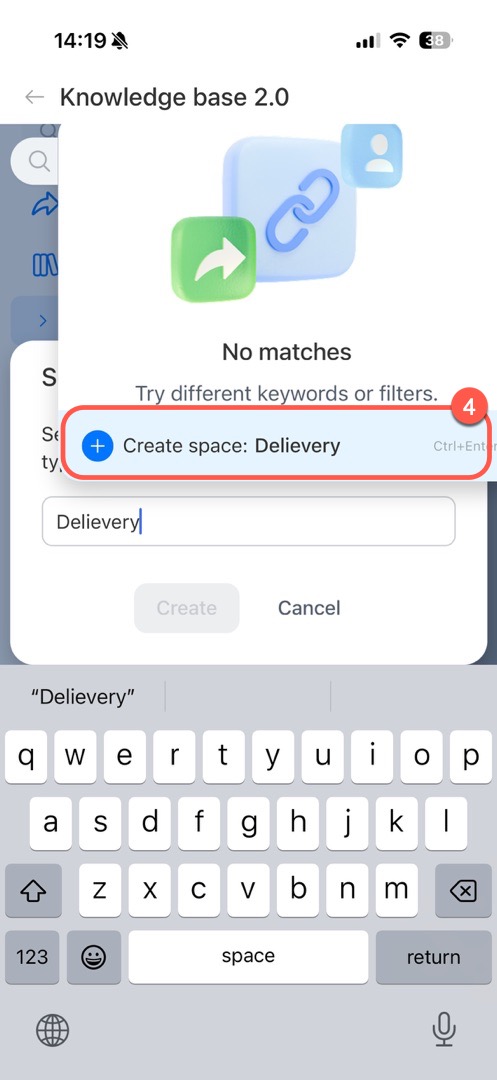
1–3. Junto a la barra de búsqueda, toca Más (+) > Documento (Article) > Agregar (Add).
4. Introduce el nombre de la base de conocimientos y toca + Crear base de conocimientos (Create space).
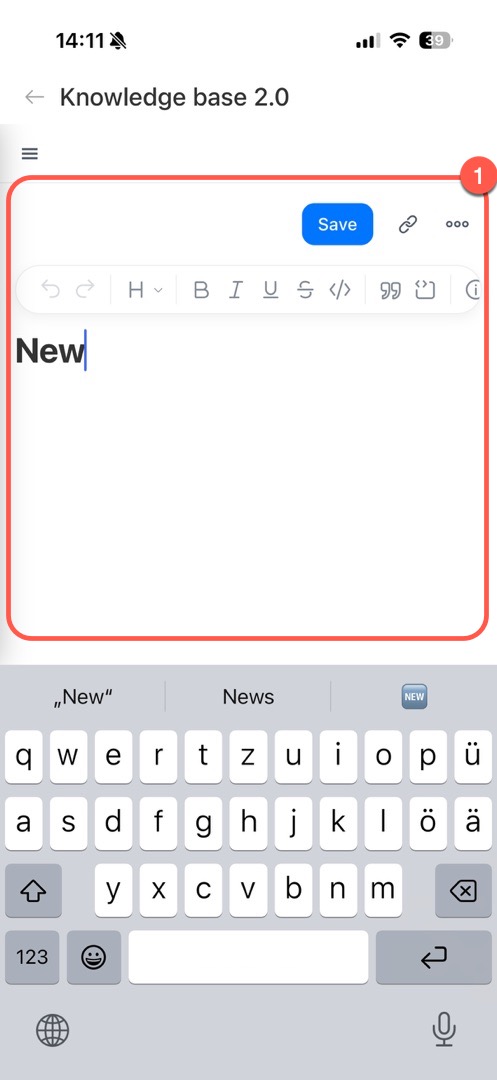
5. Se abrirá el documento para editar y la base de conocimientos se añadirá a la lista.
Cómo añadir un documento
Los documentos se almacenan dentro de la base de conocimientos. Se pueden anidar unos dentro de otros: así se construye la jerarquía de secciones y subsecciones.
Puedes añadir un nuevo documento mediante el panel de control o la lista de bases de conocimientos.
Mediante el panel de control. Es útil si tienes muchas bases de conocimientos: no necesitas buscar la necesaria en la lista y puedes añadir rápidamente un documento.
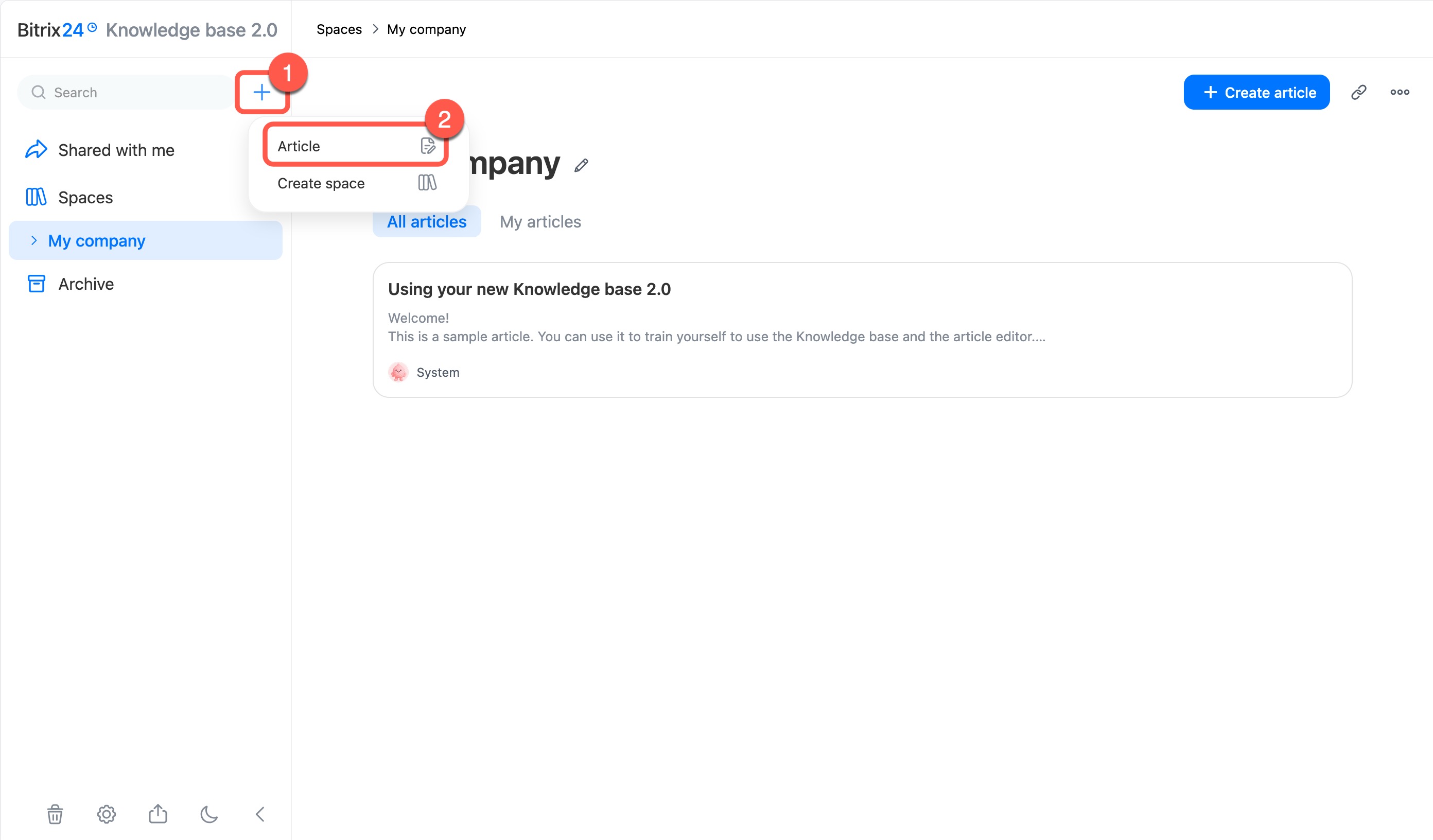
1–3. Junto a la barra de búsqueda, haz clic en Más (+) > Documento (Article) > Agregar.
4–5. Empieza a introducir el nombre y selecciona la base de conocimientos en la lista.
6. Haz clic en Crear.
7. El documento se añadirá a la base de conocimientos y se abrirá en modo de edición.
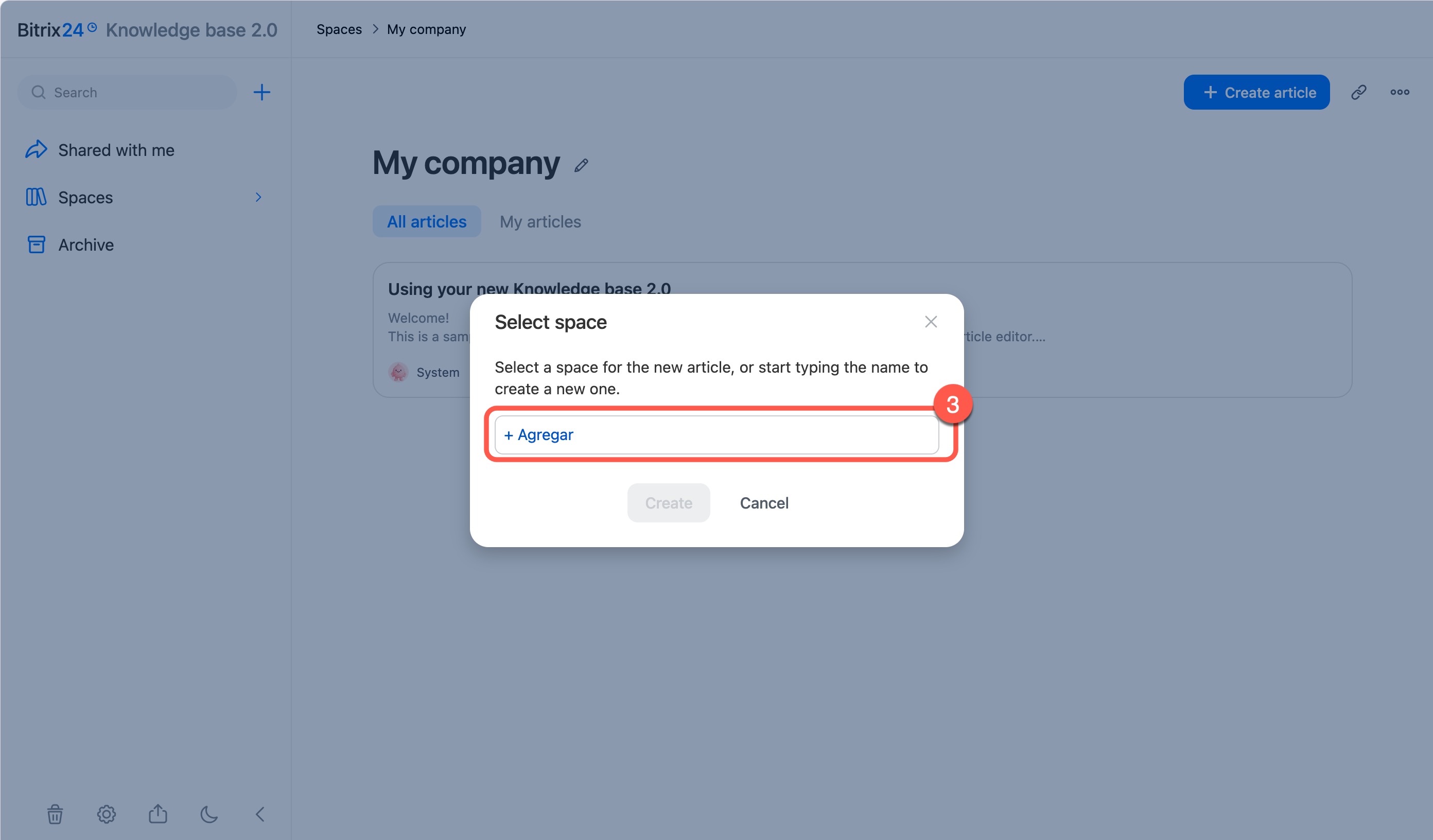
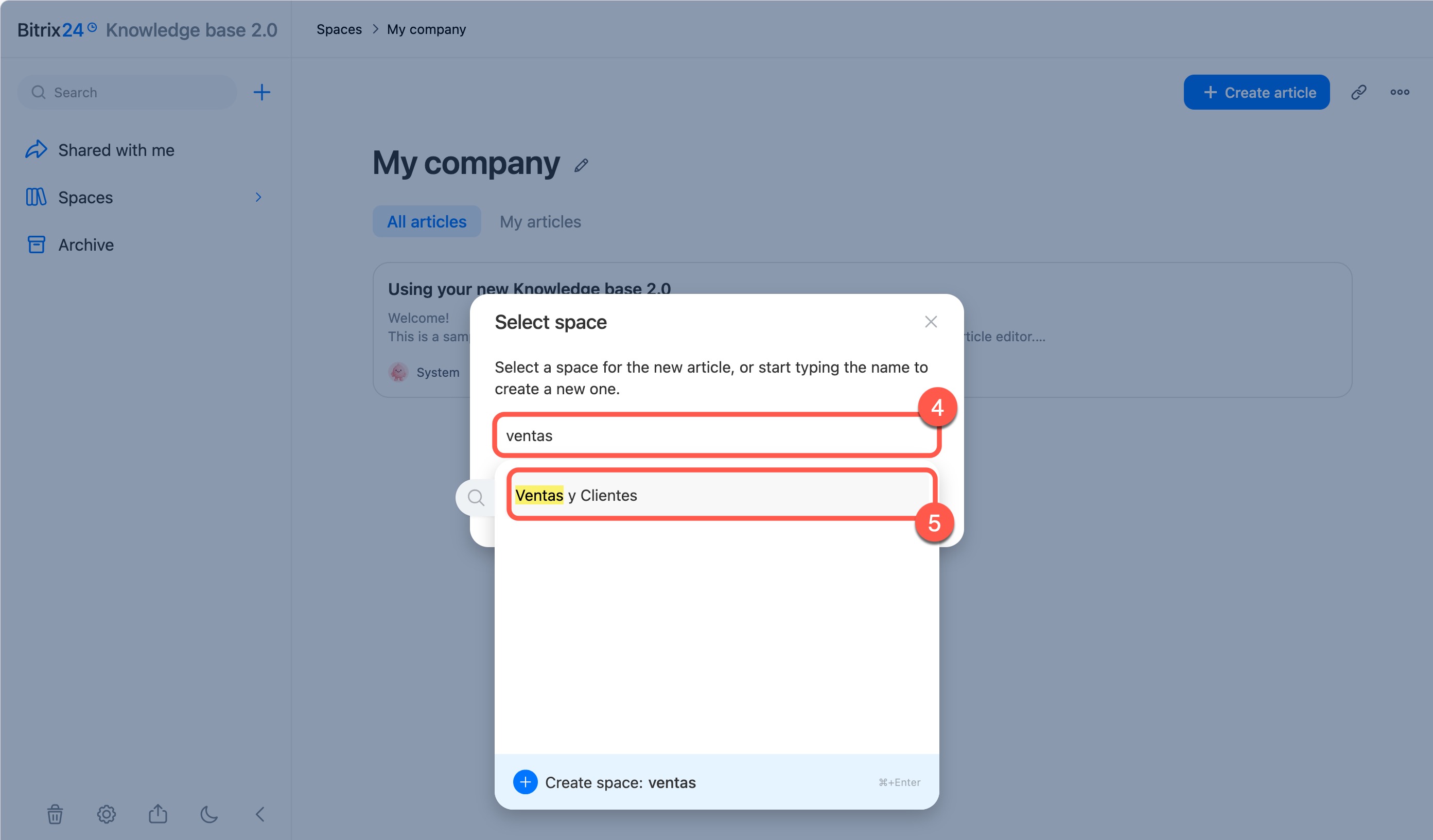
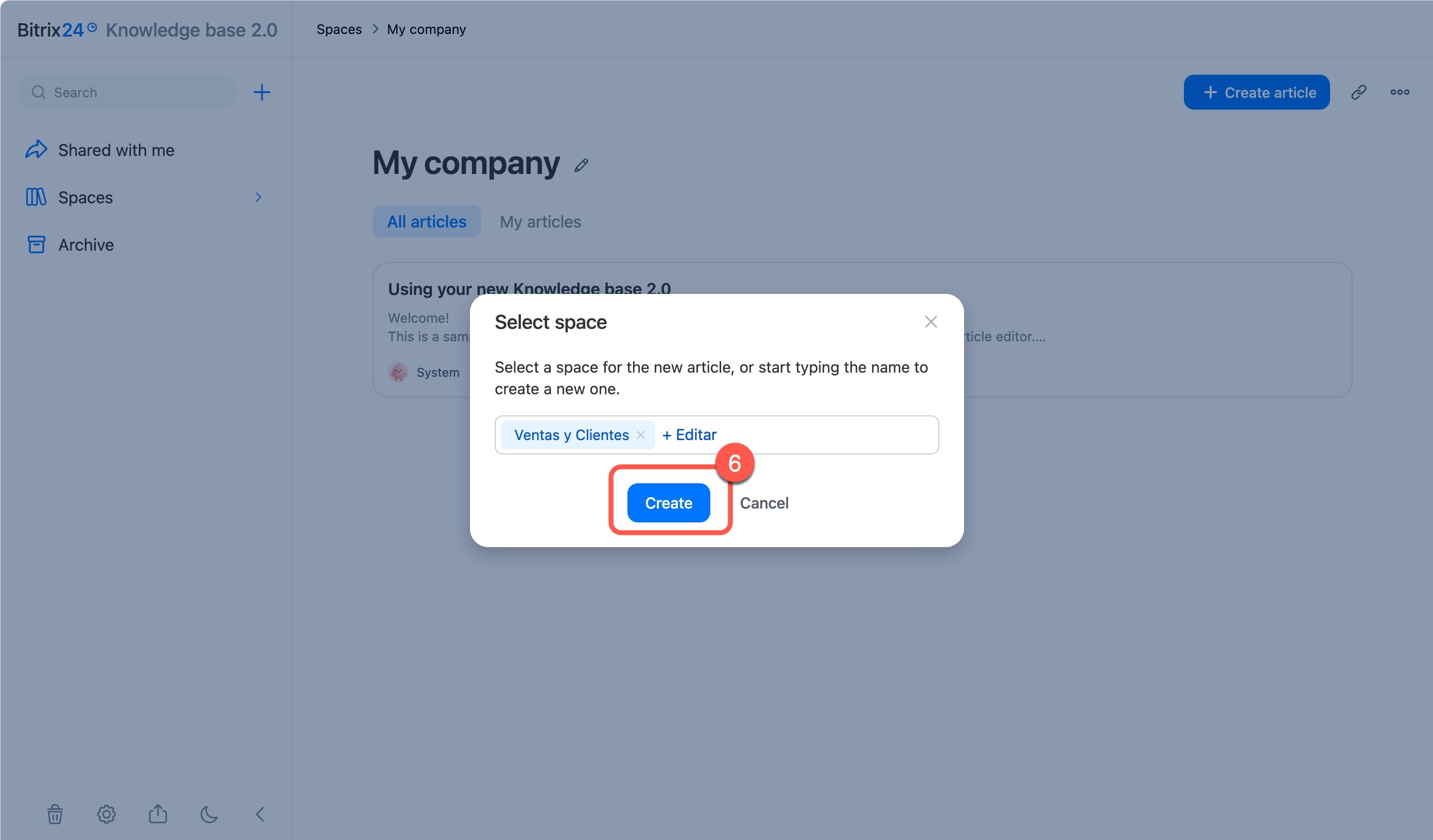
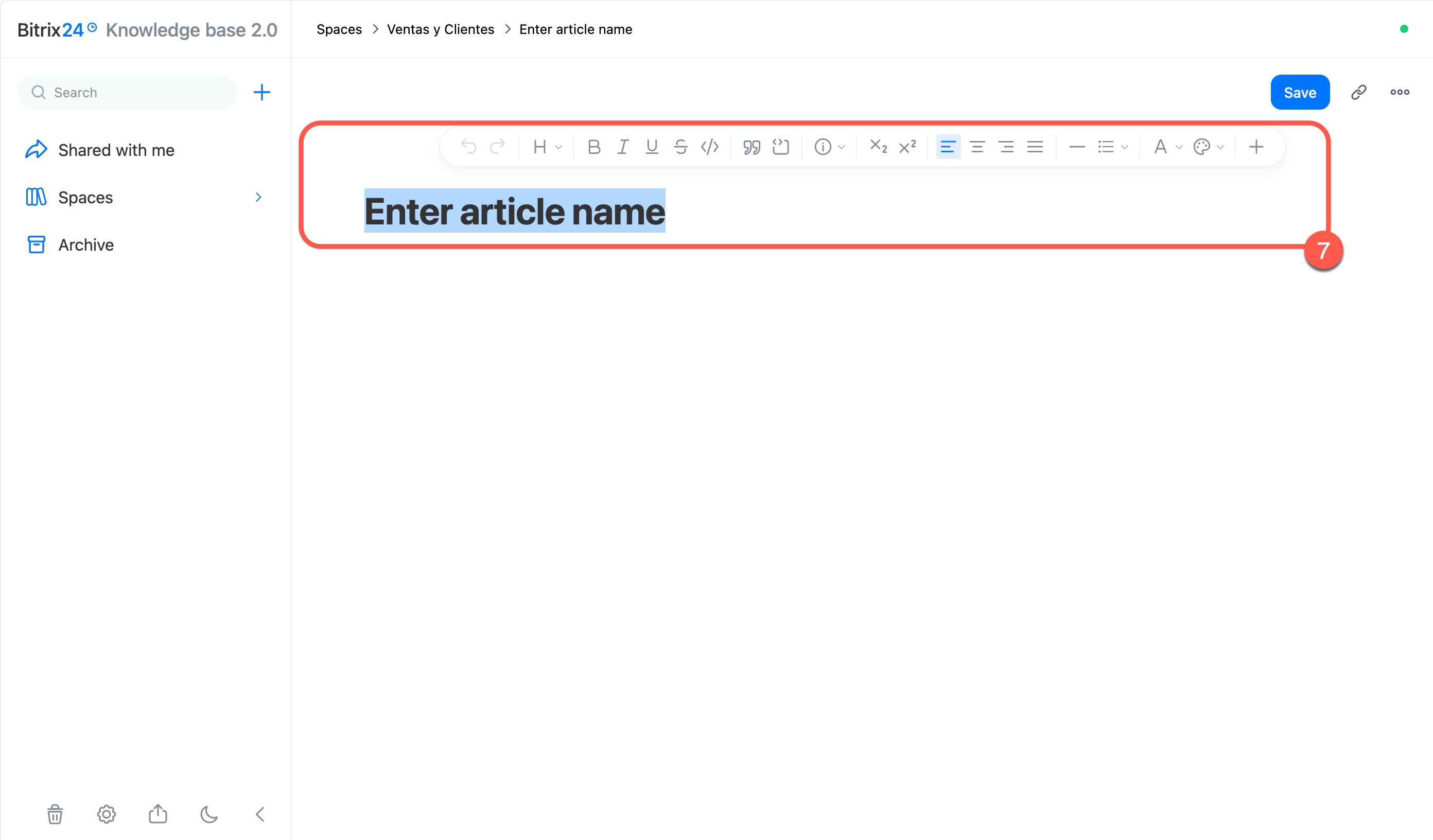
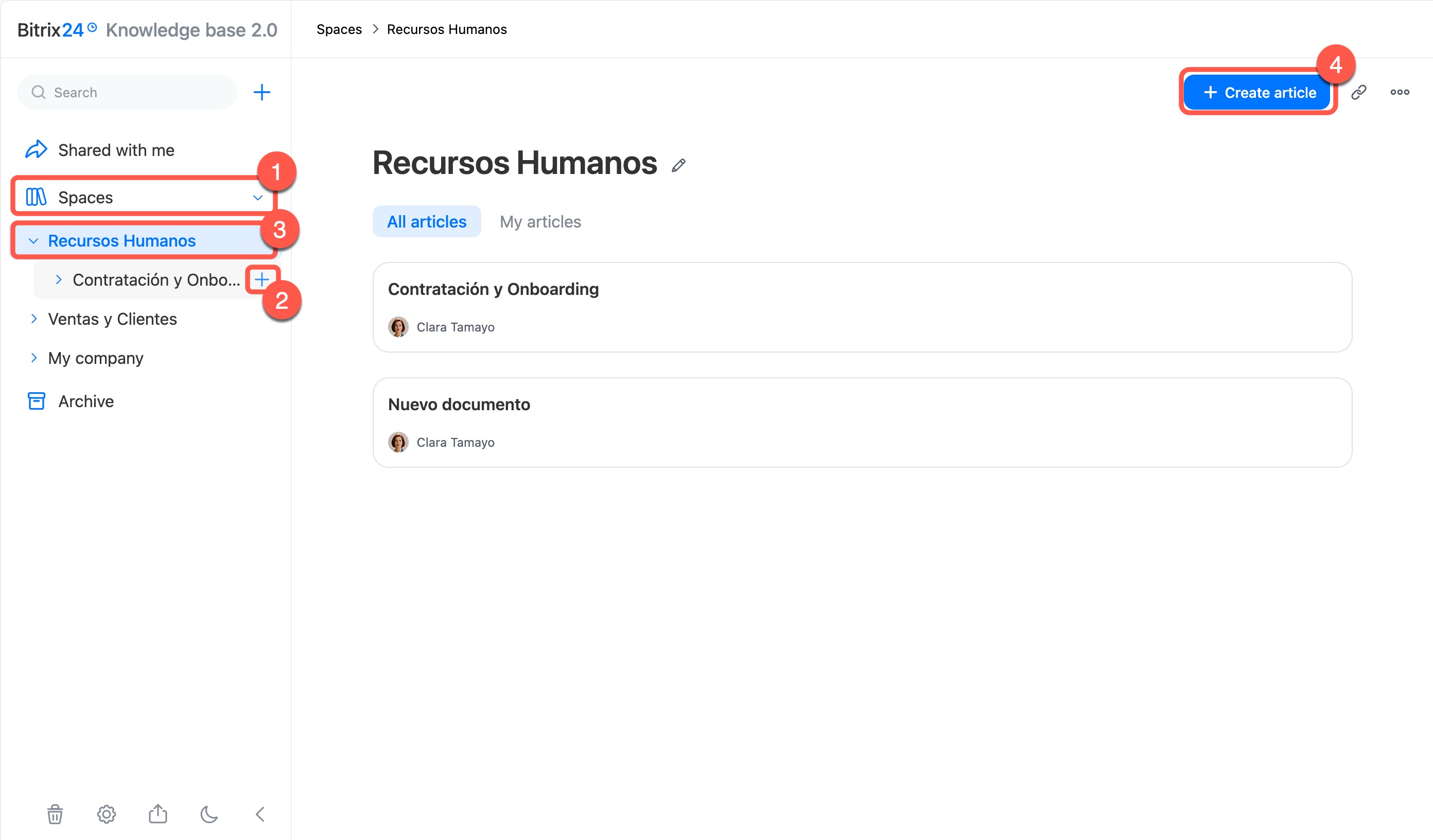
Mediante la lista de bases de conocimientos. Añade un documento a la sección necesaria.
1. Expande la lista: haz clic en Bases de conocimientos (Spaces).
2. Haz clic en Más (+) junto a la base de conocimientos o sección necesaria.
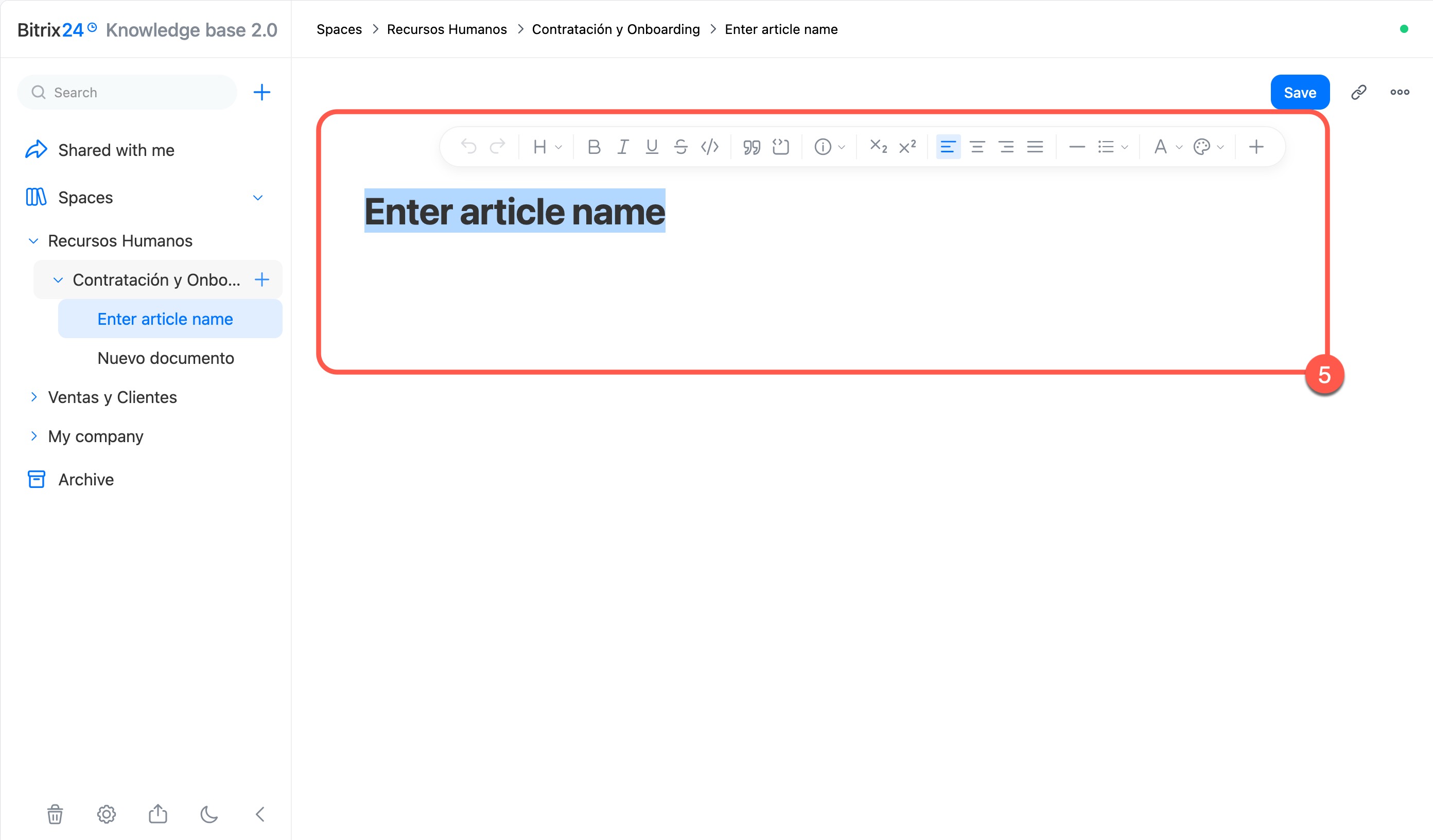
3–4. Otra forma: abre la base de conocimientos necesaria y haz clic en + Crear documento (Create article).
5. El documento se añadirá a la base de conocimientos y se abrirá en modo de edición.
Toca Menú (☰) en la esquina superior izquierda.
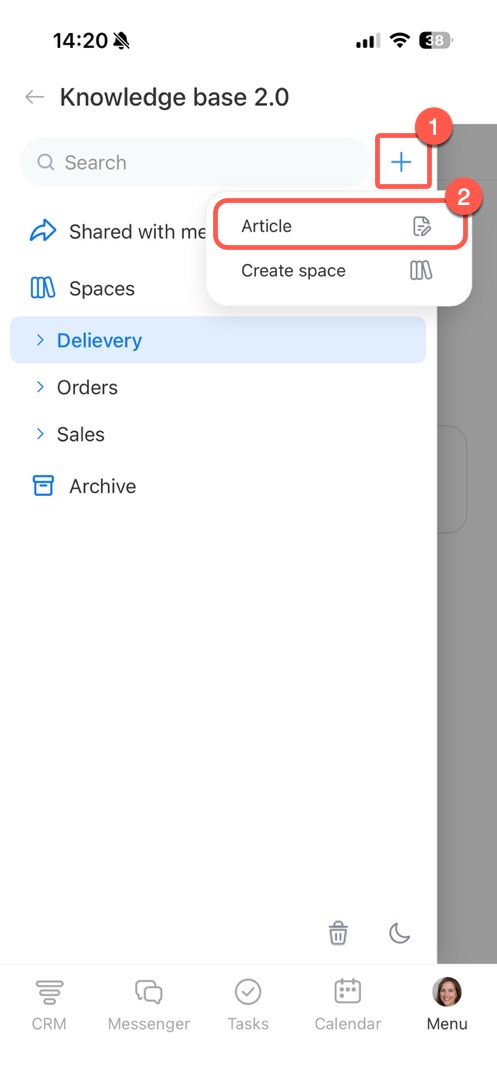
Mediante el panel de control. Es útil si tienes muchas bases de conocimientos: no necesitas buscar la necesaria en la lista y puedes añadir rápidamente un documento.
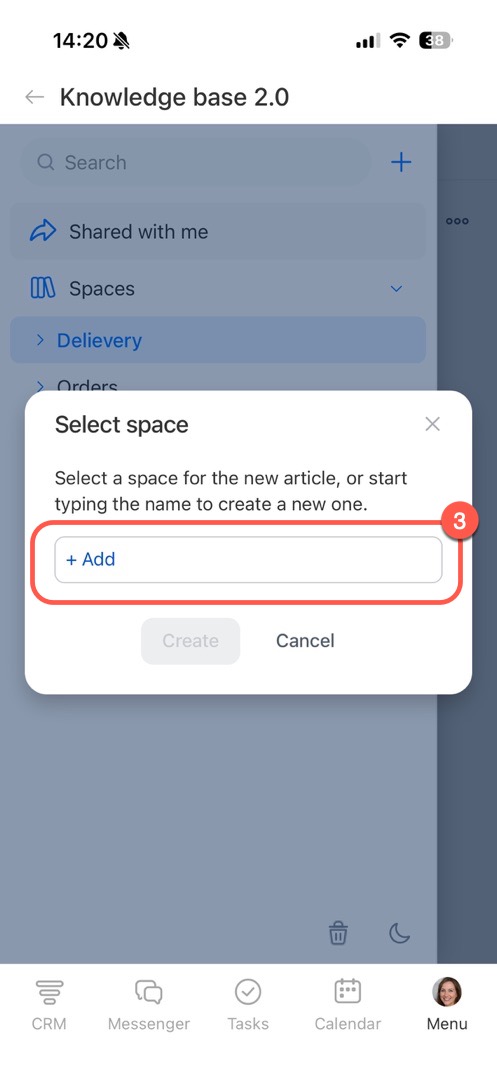
1–3. Junto a la barra de búsqueda, toca Más (+) > Documento (Article) > Agregar (Add).
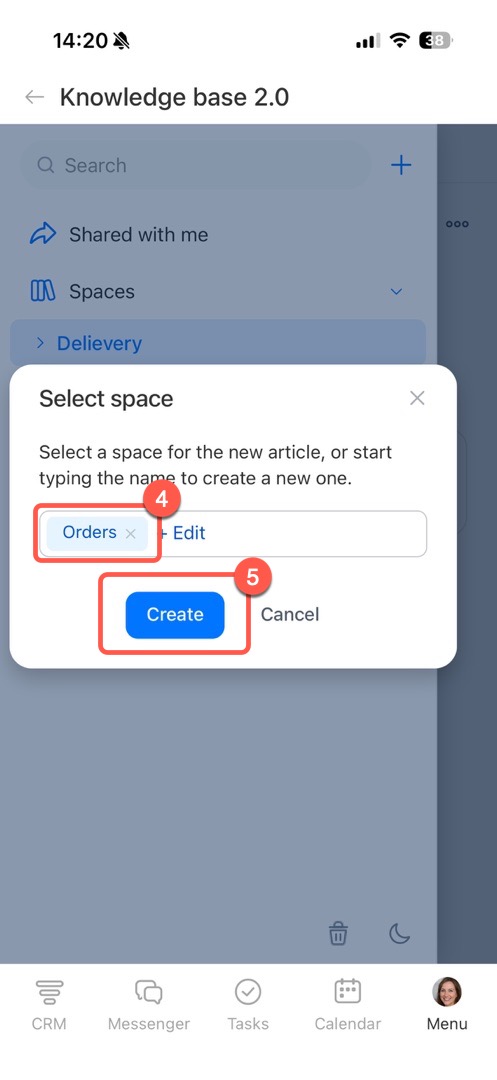
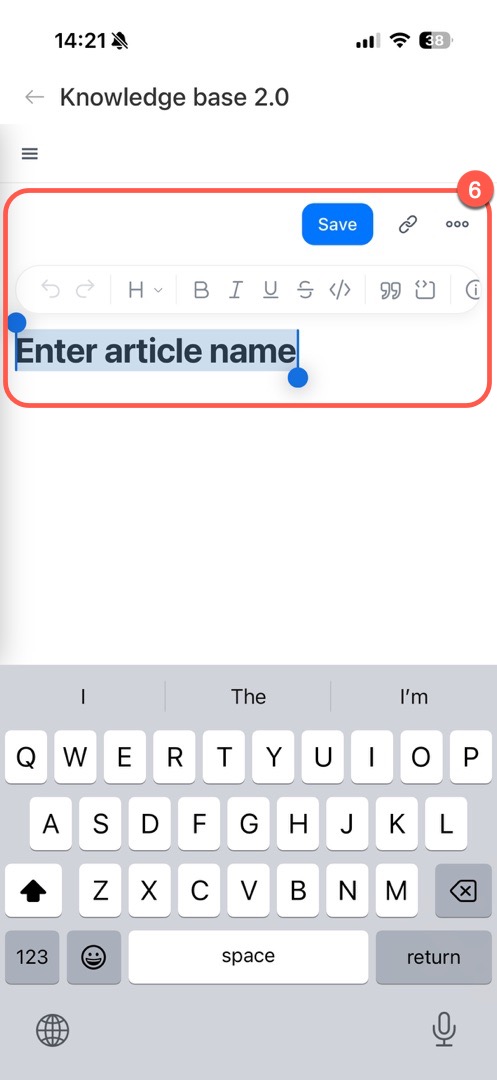
4–5. Empieza a introducir el nombre y selecciona la base de conocimientos en la lista.
6. El documento se añadirá a la base de conocimientos y se abrirá en modo de edición.
Mediante la lista de bases de conocimientos. Añade un documento a la sección necesaria.
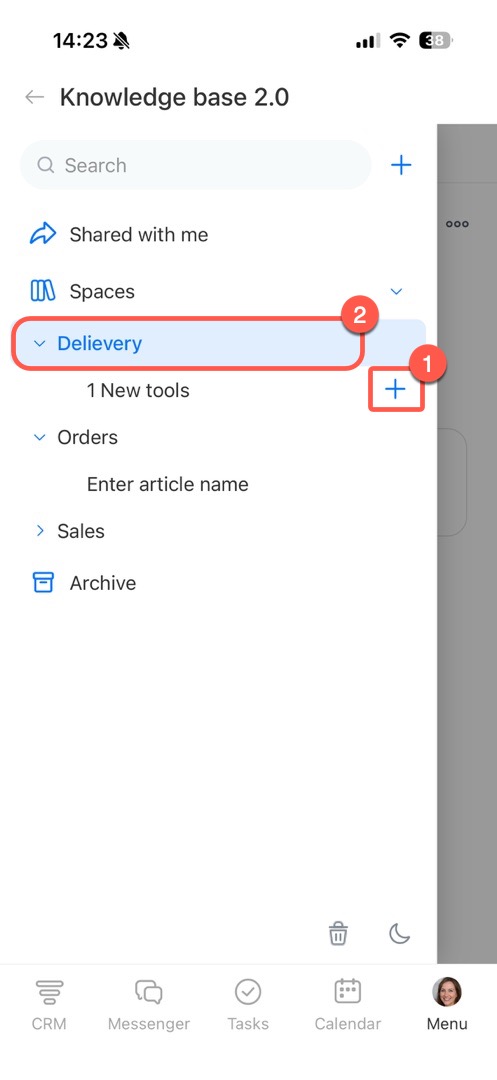
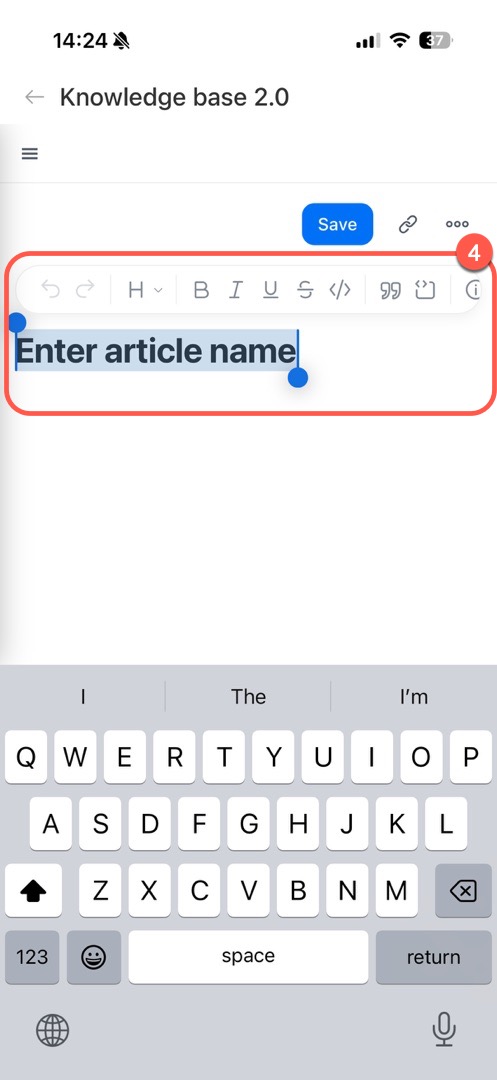
1. Mantén pulsada la base de conocimientos o el documento necesario. A la derecha del nombre aparecerá Más (+): tócala.
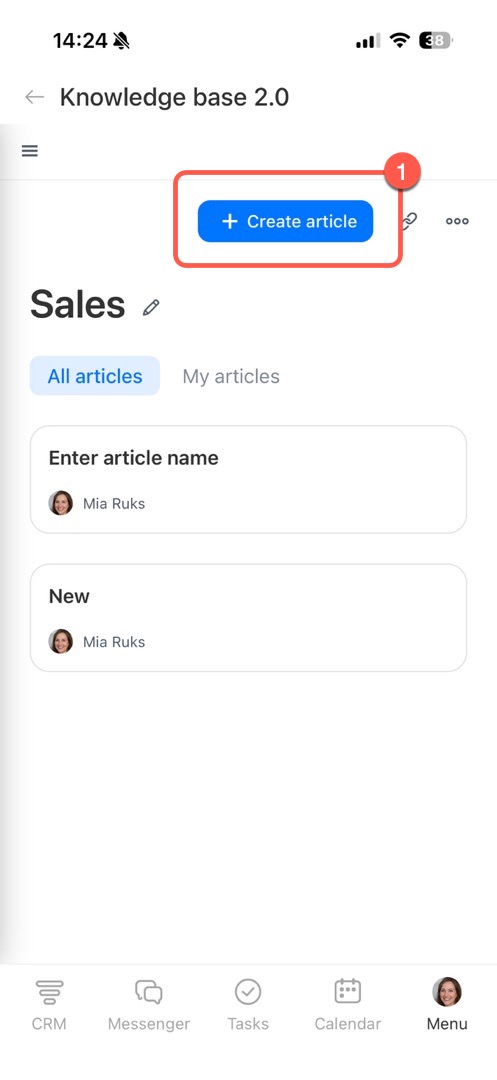
2–3. Otra forma: abre la base de conocimientos y toca Crear documento (Create article).
4. El documento se añadirá a la base de conocimientos y se abrirá en modo de edición.
Cómo configurar la estructura
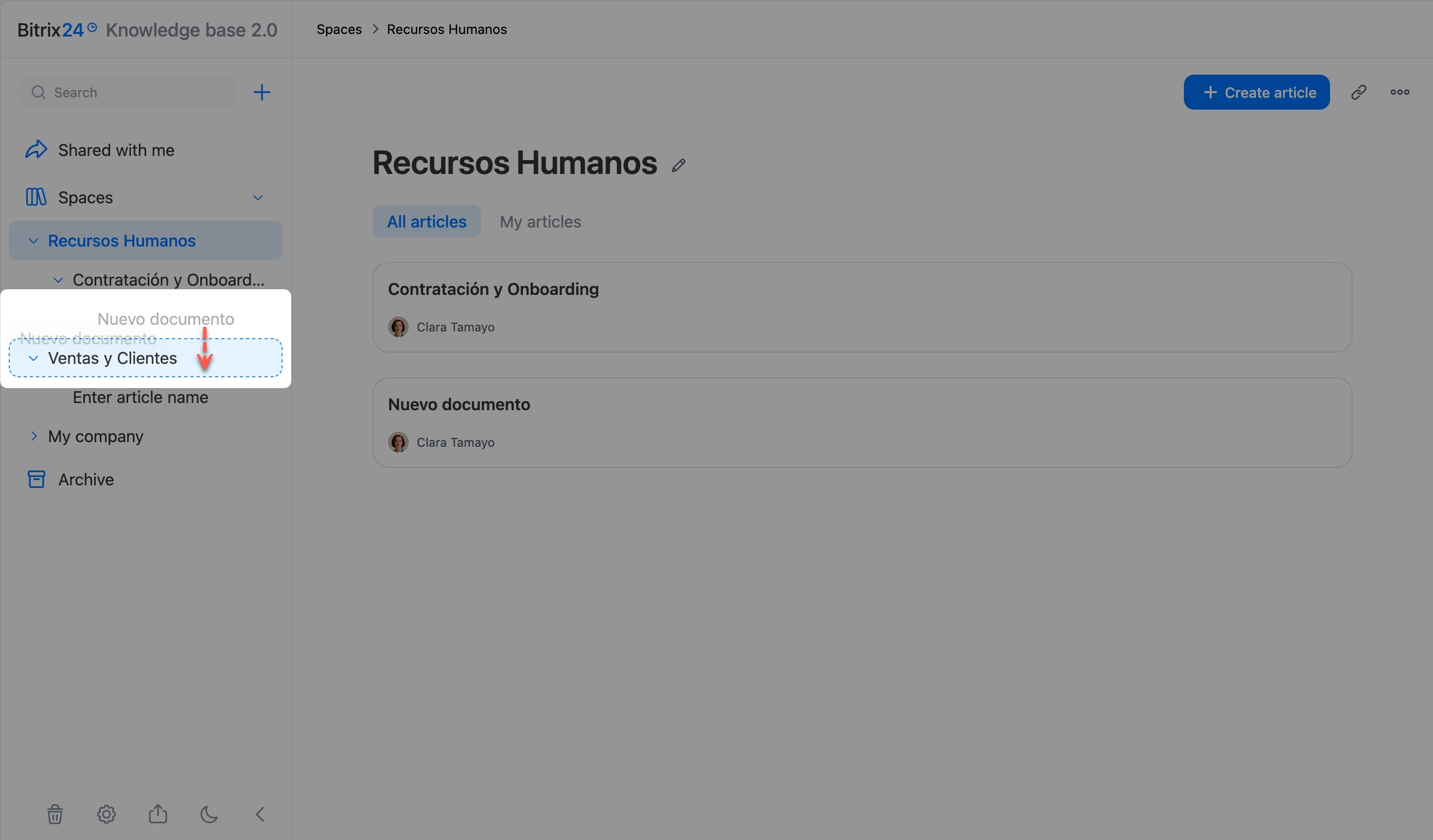
Base de conocimientos 2.0 está organizada como un árbol. Dentro de los directorios online se crean documentos; cada uno puede contener texto, archivos y otros elementos adjuntos. Cuando se añade un documento dentro de otro, el primero se convierte en una sección, con su propio contenido y una lista de otras páginas.
Para reorganizar la estructura, mantén pulsado el documento en el panel izquierdo y arrástralo al nivel necesario dentro de la misma base de conocimientos o a otro directorio online. La acción solo está disponible en Bitrix24 en la computadora.
Cómo configurar permisos de acceso
La configuración flexible de permisos permite definir distintos niveles de acceso a la información.
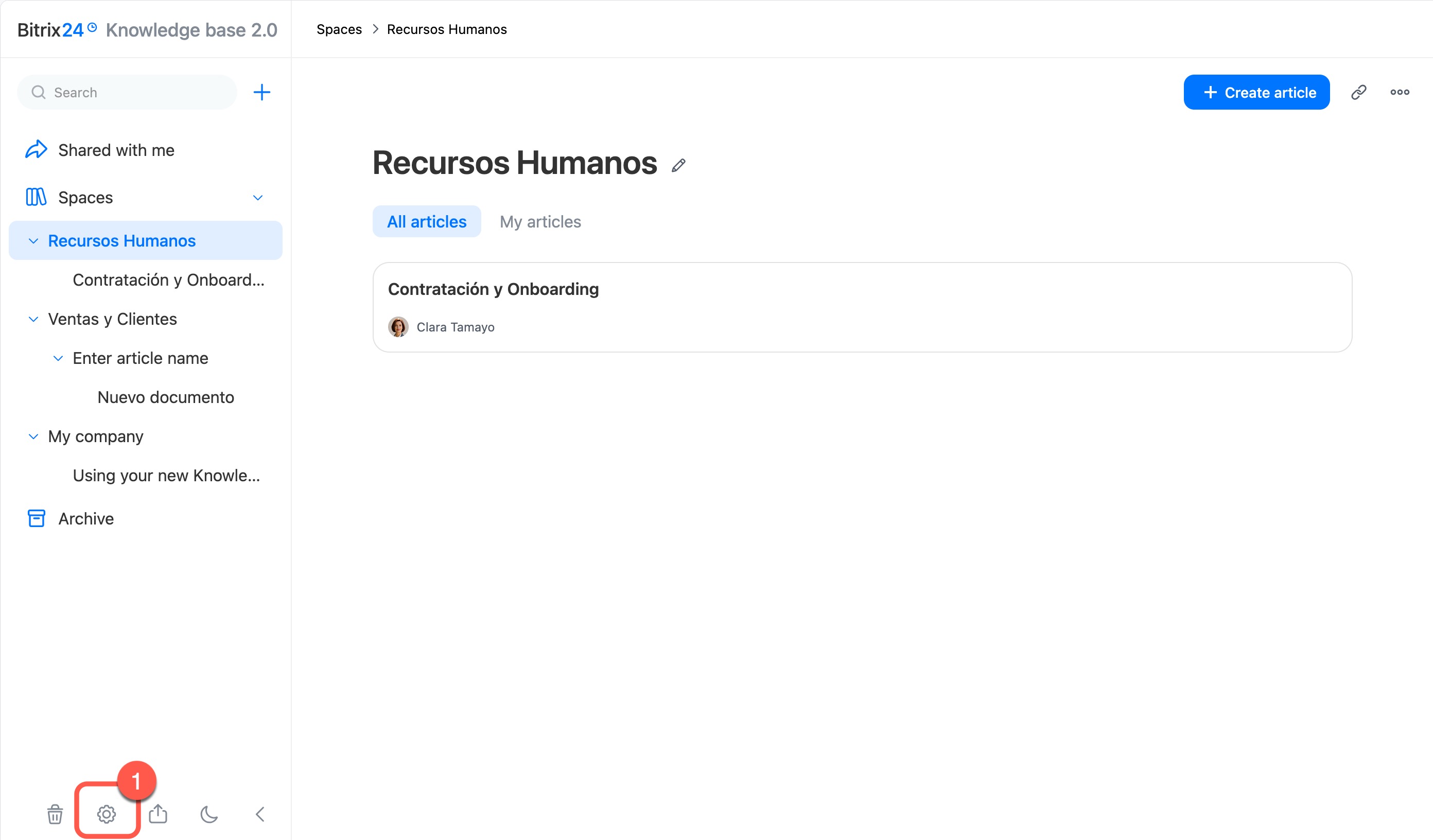
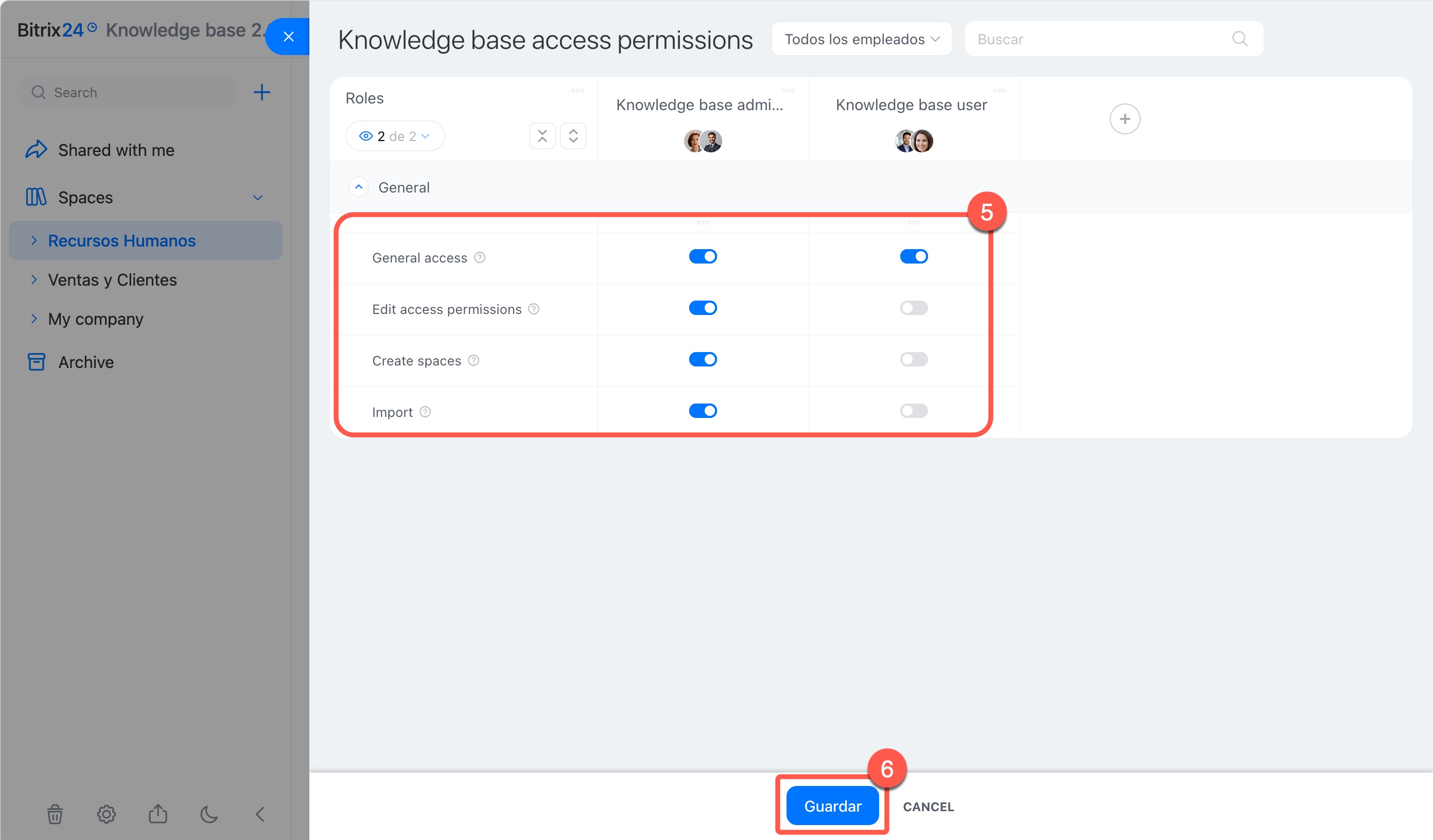
Acceso a la sección Base de conocimientos 2.0. El administrador de Bitrix24 puede establecer quién puede crear, ver, editar e importar bases de conocimientos.
1. Haz clic en Configuración (⚙️).
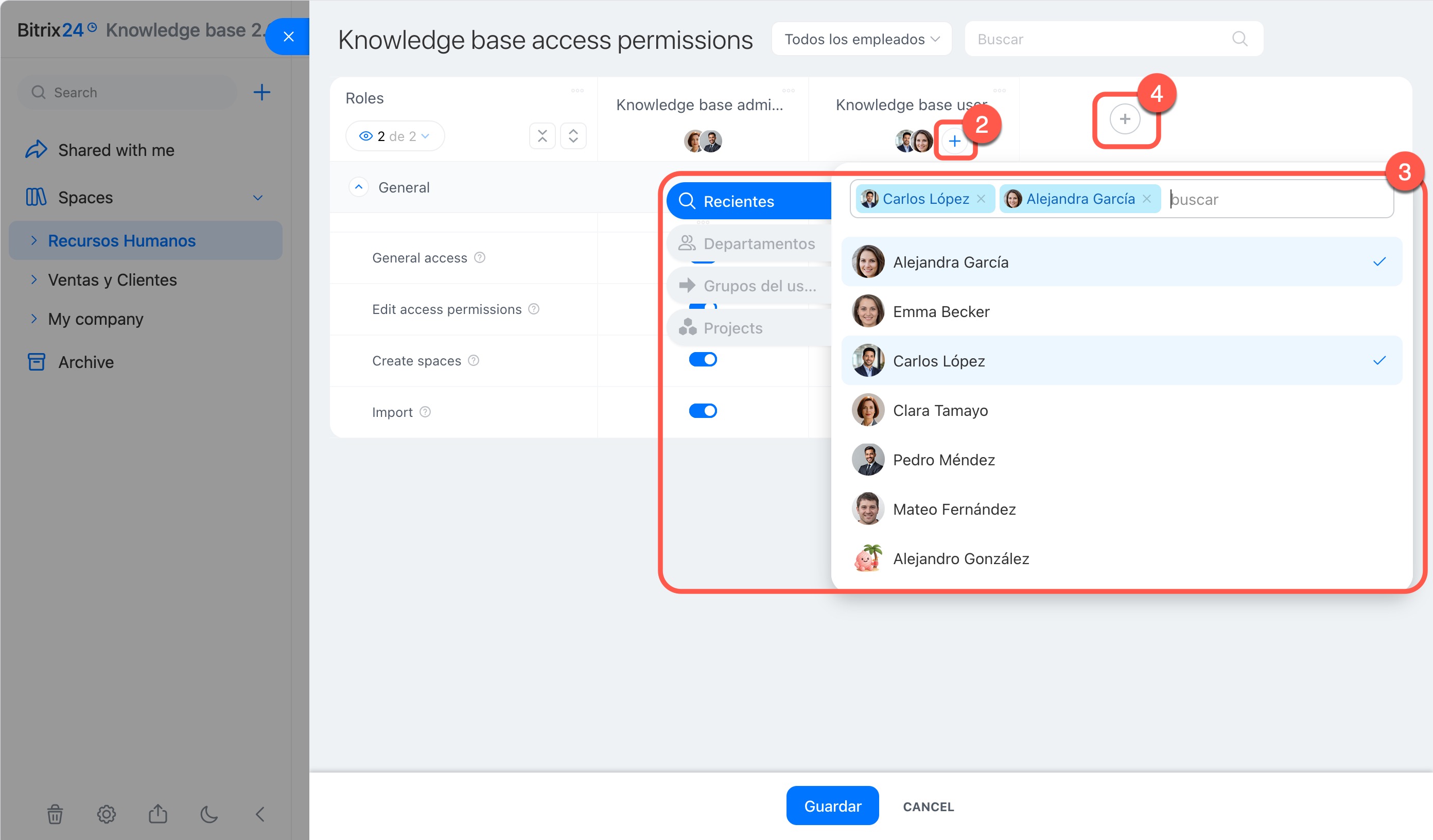
2–3. Haz clic en Más (+) debajo del nombre del rol y selecciona empleados, departamentos o proyectos concretos.
4. Haz clic en Más (+) en la última columna si necesitas crear un nuevo rol.
5–6. Configura permisos para cada rol y guarda los cambios.
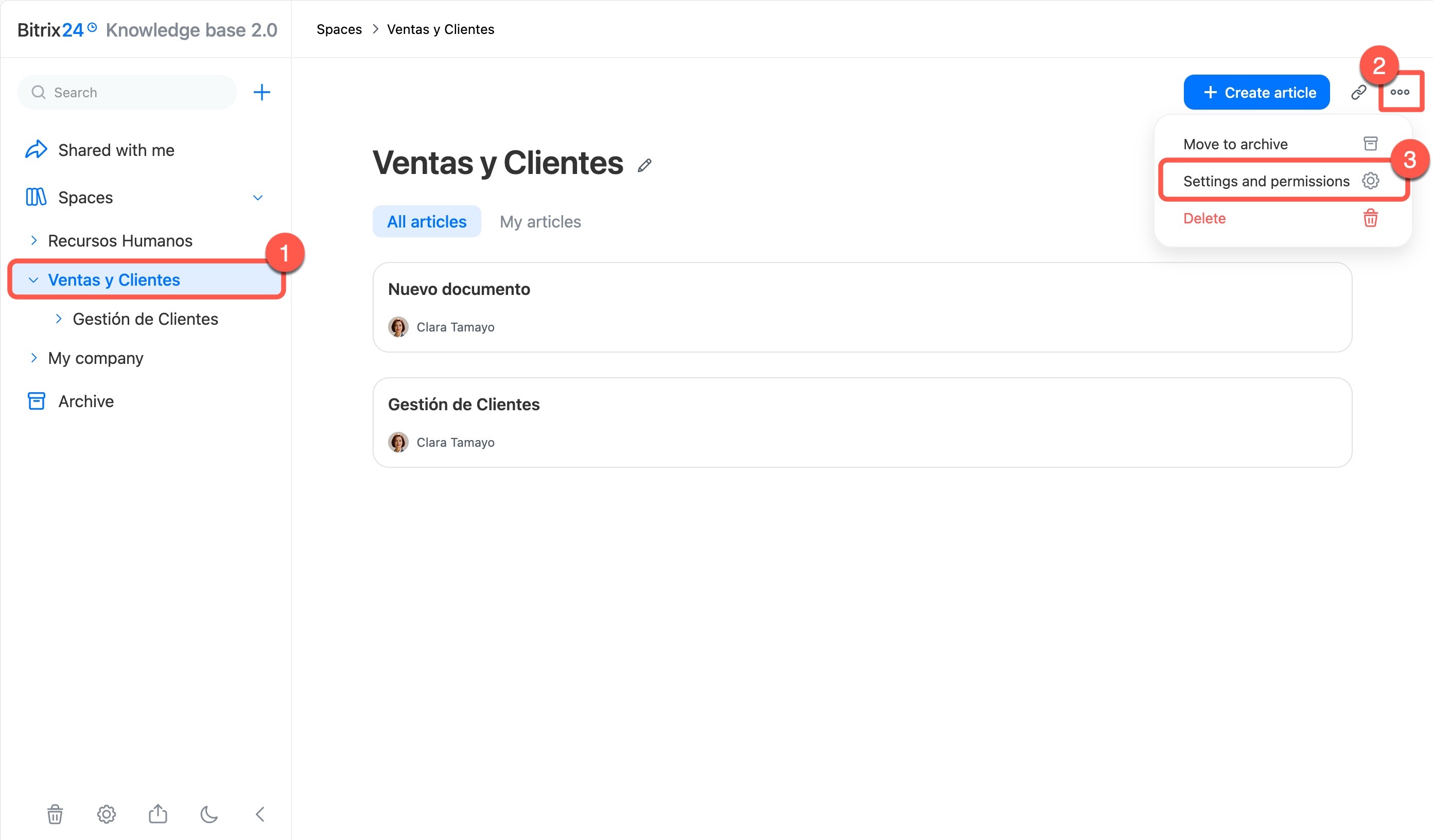
Acceso a la base de conocimientos o documento. Puedes compartir todo el contenido de la base de conocimientos o documentos individuales. Por ejemplo, puedes abrir una base de conocimientos sobre procesos de trabajo para todos los empleados y las instrucciones para aprobar contratos solo para el departamento jurídico. El acceso a la información necesaria ayuda a los nuevos empleados a adaptarse más rápido y al equipo a trabajar con reglas unificadas.
Si un empleado recibe varios niveles de acceso, obtendrá los permisos que ofrezcan más posibilidades. Por ejemplo, si permites que un empleado vea un documento y a su departamento editarlo, el empleado podrá realizar cambios en el documento.
1–2. Abre la base de conocimientos o el documento y haz clic en Tres puntos (...) en la esquina superior derecha.
3. Selecciona una opción: para la base de conocimientos, Configuración (Settings and permissions); para el documento, Acceso al documento (Access permissions).
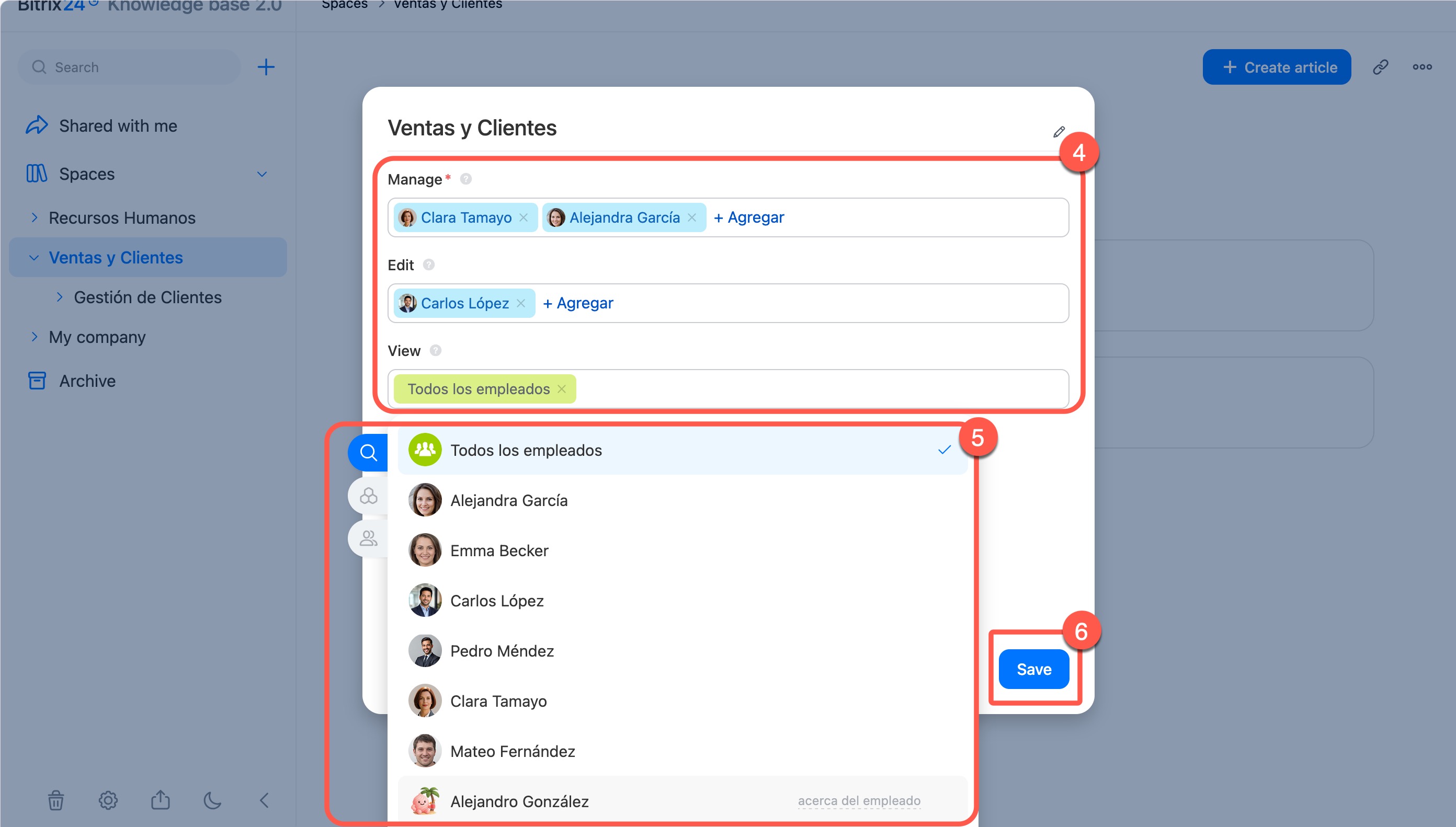
4–5. Para cada nivel de acceso, selecciona empleados, proyectos o departamentos concretos:
- Administración (Manage): acceso completo a la base de conocimientos, incluida la eliminación de la base de conocimientos, la configuración de permisos y la gestión de todos los documentos.
- Edición (Edit): permite modificar documentos, añadir bloques y adjuntar archivos.
- Visualización (View): permite leer documentos y descargar archivos adjuntos.
6. Haz clic en Guardar (Save).
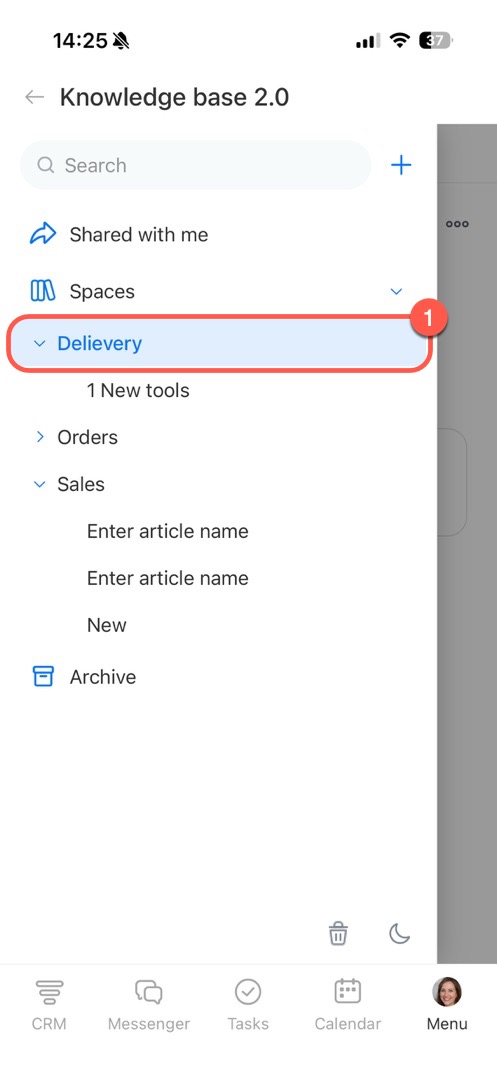
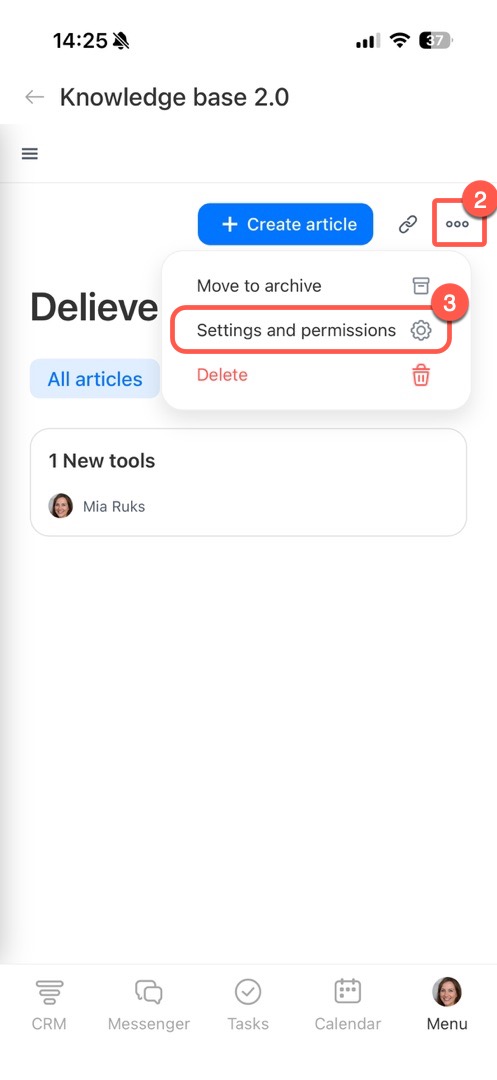
1–2. Abre la base de conocimientos o el documento y toca Tres puntos (...) en la esquina superior derecha.
3. Selecciona una opción: para la base de conocimientos, Configuración (Settings and permissions); para el documento, Acceso al documento (Access permissions).
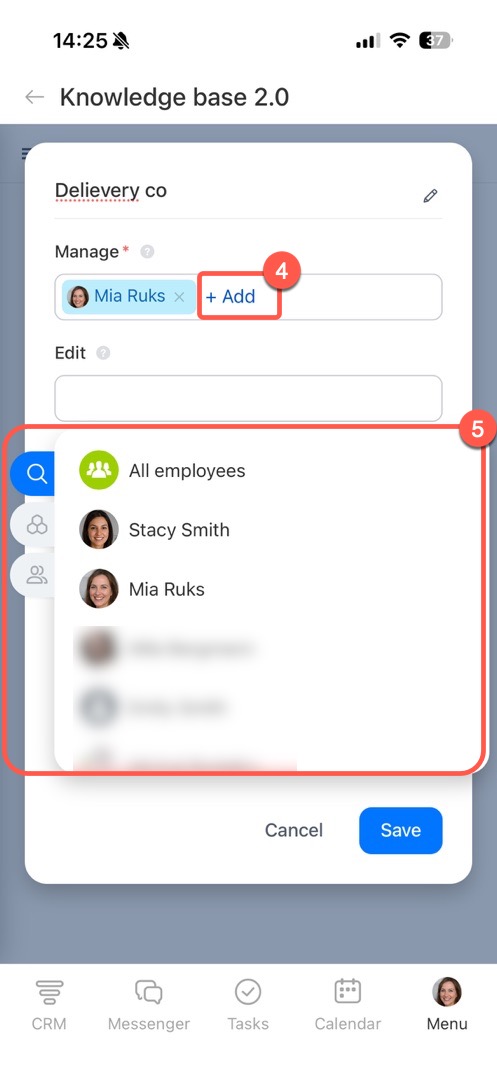
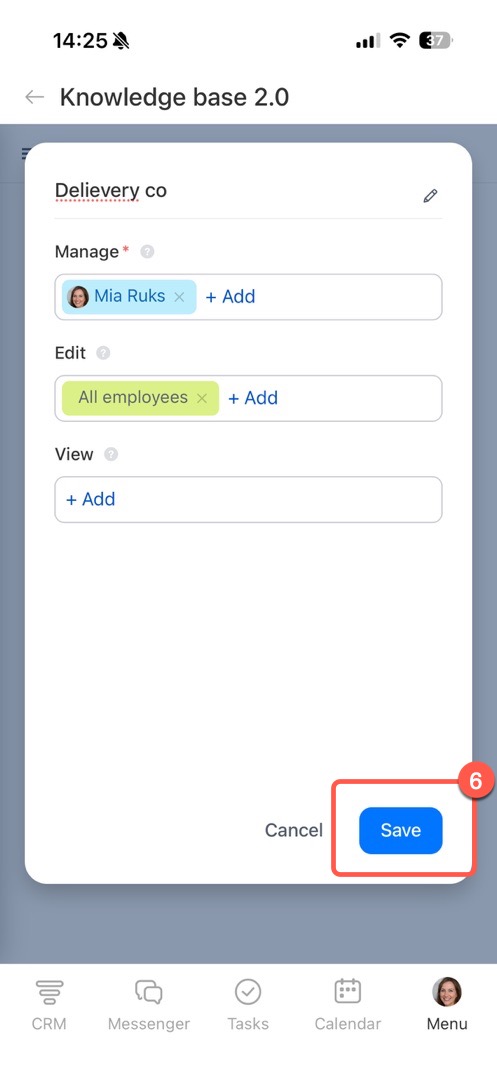
4. Configura el acceso a la base de conocimientos o al documento. En el campo con el nivel de acceso necesario, toca Agregar (Add) y selecciona empleados, proyectos o departamentos concretos.
- Administración (Manage): acceso completo a la base de conocimientos, incluida la eliminación de la base de conocimientos, la configuración de permisos y la gestión de todos los documentos.
- Edición (Edit): permite modificar documentos, añadir bloques y adjuntar archivos.
- Visualización (View): permite leer documentos y descargar archivos adjuntos.
5. Toca Guardar.
Resumen
- Base de conocimientos 2.0 en Bitrix24 ayuda a almacenar instrucciones, reglamentos y otros materiales de trabajo en un formato online conveniente. En ella puedes crear bases independientes para diferentes departamentos, configurar la estructura y los permisos de acceso, así como editar documentos junto con colegas.
- Base de conocimientos 2.0 está disponible en la aplicación móvil de Bitrix24 y en la computadora.
- Para crear una base de conocimientos en Bitrix24 en la computadora, en el menú principal haz clic en Base de conocimientos 2.0 > Más (+) > Base de conocimientos. Especifica el nombre y los permisos de acceso y haz clic en Crear.
- Para crear una base de conocimientos en la aplicación móvil de Bitrix24, toca Menú > Base de conocimientos 2.0 > Más (+) > Base de conocimientos. Especifica el nombre y los permisos de acceso y toca Crear.
- Para añadir un documento, abre la base de conocimientos y haz clic en Crear documento. Los documentos se pueden anidar unos dentro de otros: así se construye la jerarquía de secciones y subsecciones.
- Los permisos de acceso para bases de conocimientos y documentos se pueden configurar por separado. Abre la base de conocimientos o el documento, haz clic en Tres puntos (...) y selecciona Configuración o Acceso al documento. Para cada nivel de acceso, selecciona empleados, proyectos o departamentos concretos.