
La factura es necesaria en la etapa final del trabajo con el cliente, cuando las condiciones de la negociación están acordadas y es momento de proceder al pago. En Bitrix24, la factura es un elemento de CRM que contiene información sobre productos, montos y datos de facturación.
Puedes crear y enviar una factura al cliente directamente desde el CRM; el documento se completa automáticamente sin necesidad de ingresar datos manualmente.
Cómo crear una factura
Puedes crear una factura a partir de otros elementos de CRM, como negociaciones o cotizaciones, o desde la sección de Facturas.
Permisos de acceso basados en roles en CRM
Desde la ficha de una negociación o cotización. Este método es adecuado si ya estás trabajando con una negociación y deseas emitir una factura rápidamente. Por ejemplo, si ya has acordado las condiciones con el cliente, añadido productos y acordado el monto. Para no crear la factura manualmente, puedes generarla directamente desde la ficha de la negociación; los datos del cliente y los productos se transferirán automáticamente al documento.
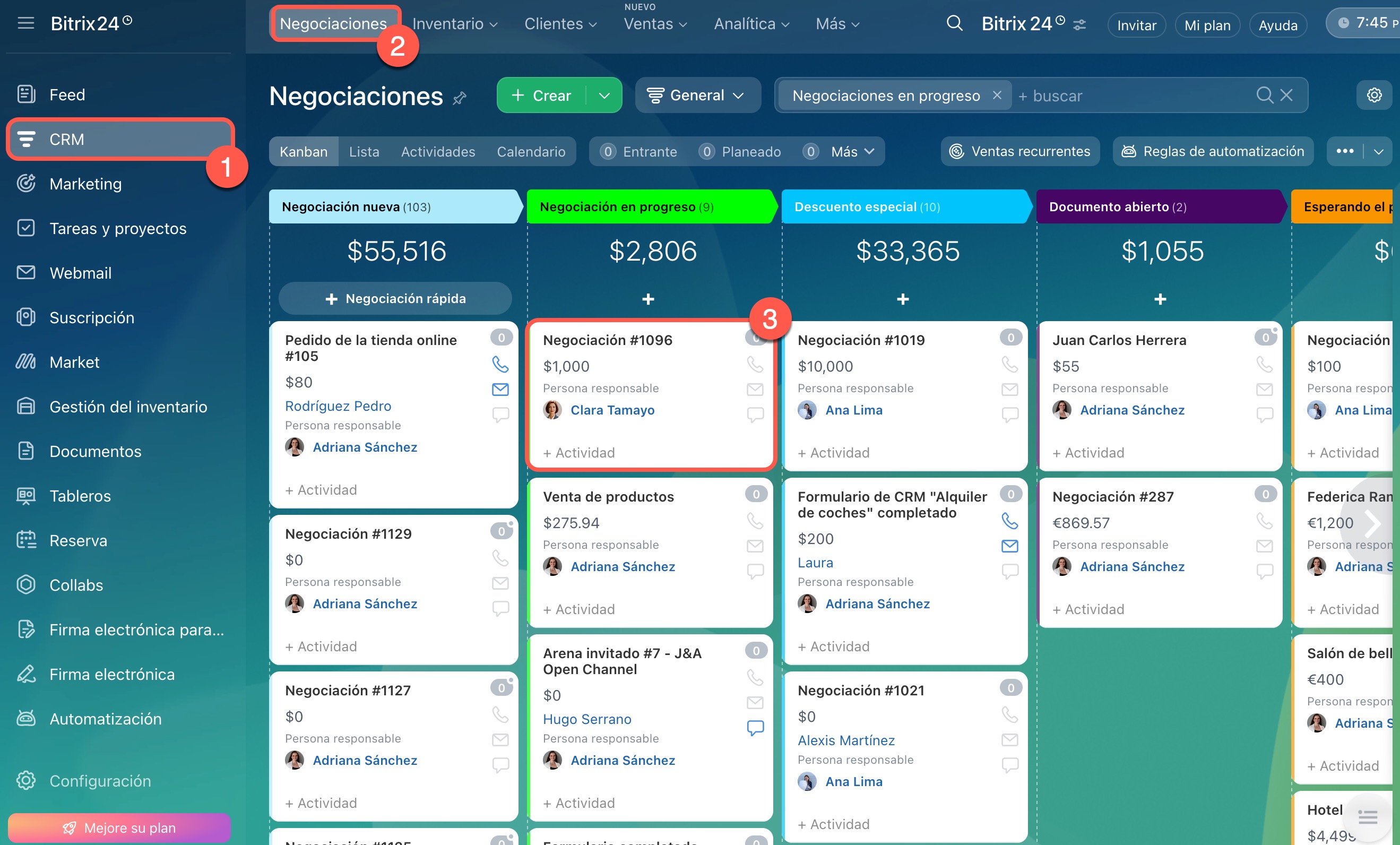
1–3. Ve a CRM > Negociaciones y abre la ficha necesaria.
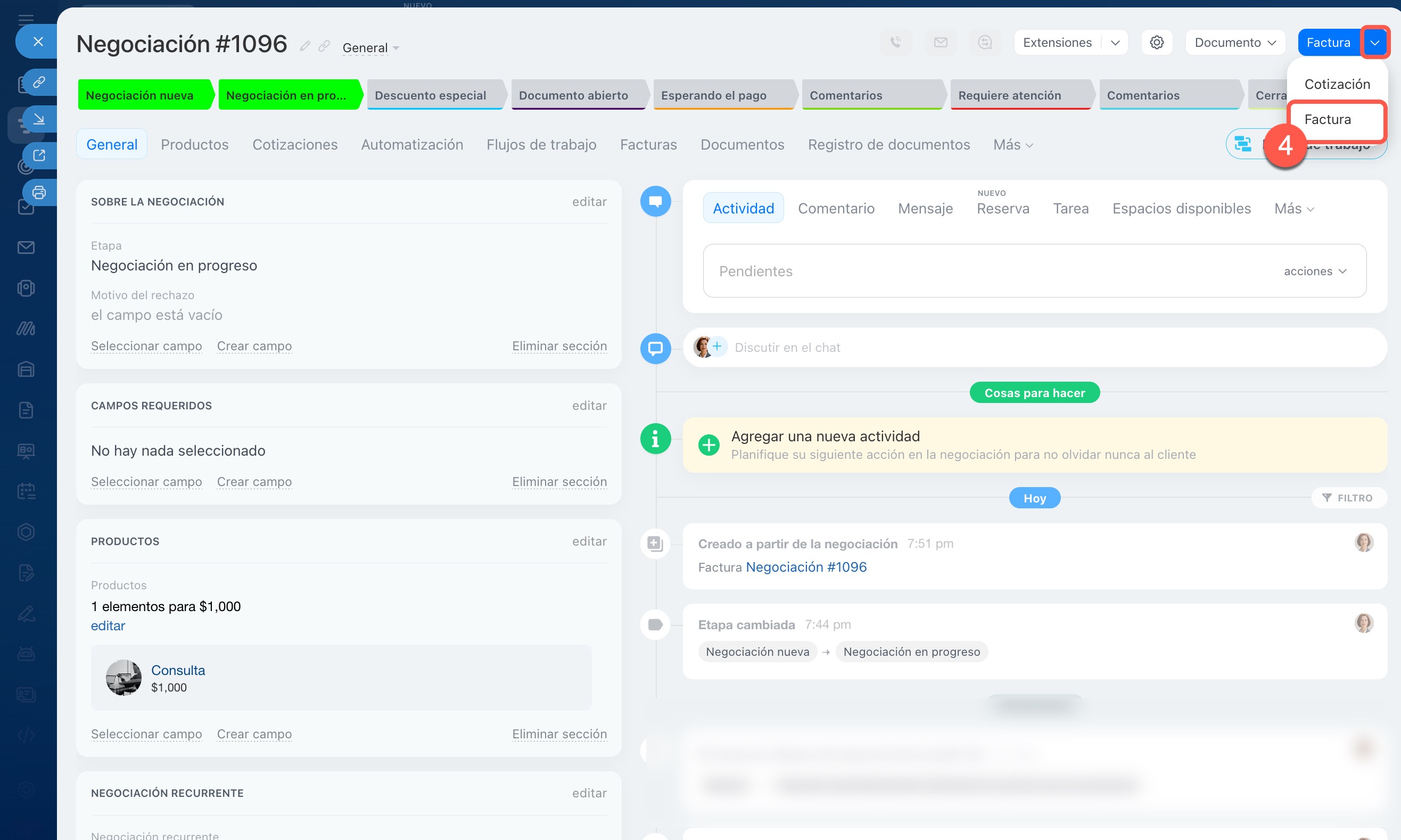
4. En la esquina superior derecha, haz clic en Factura.
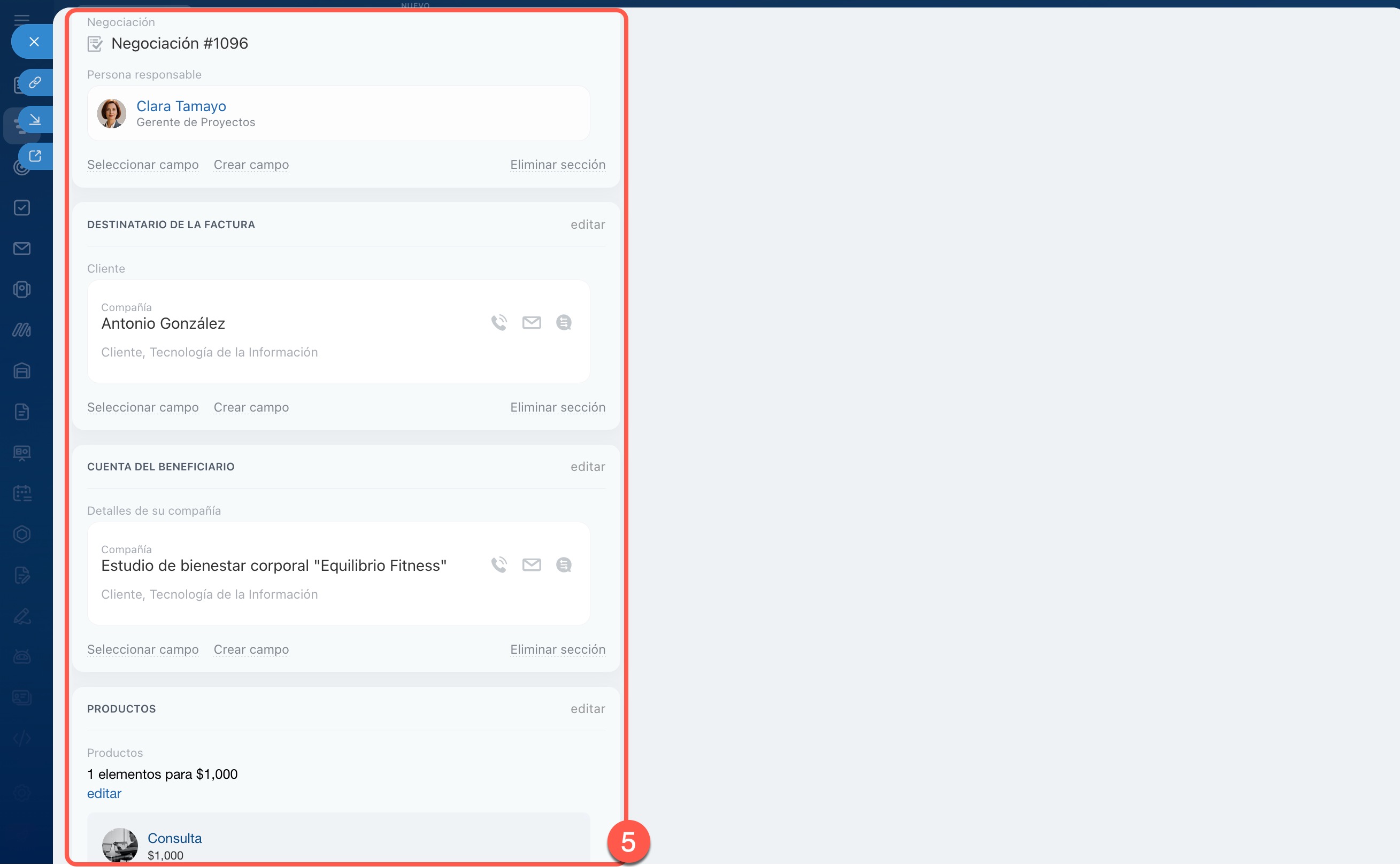
5. En el CRM aparecerá un elemento Factura vinculado a esta negociación. Los datos de la negociación se transferirán automáticamente, como el cliente, los productos o servicios, el monto y el empleado responsable.
Ficha de CRM: características y configuraciones
Desde la ficha de un contacto o compañía. Este método es adecuado si necesitas emitir una factura sin crear una negociación, por ejemplo, por un servicio puntual que no necesitas rastrear en el embudo de ventas.
Para este ejemplo, crearemos una factura desde la ficha de una compañía. Los mismos pasos son aplicables para contactos.
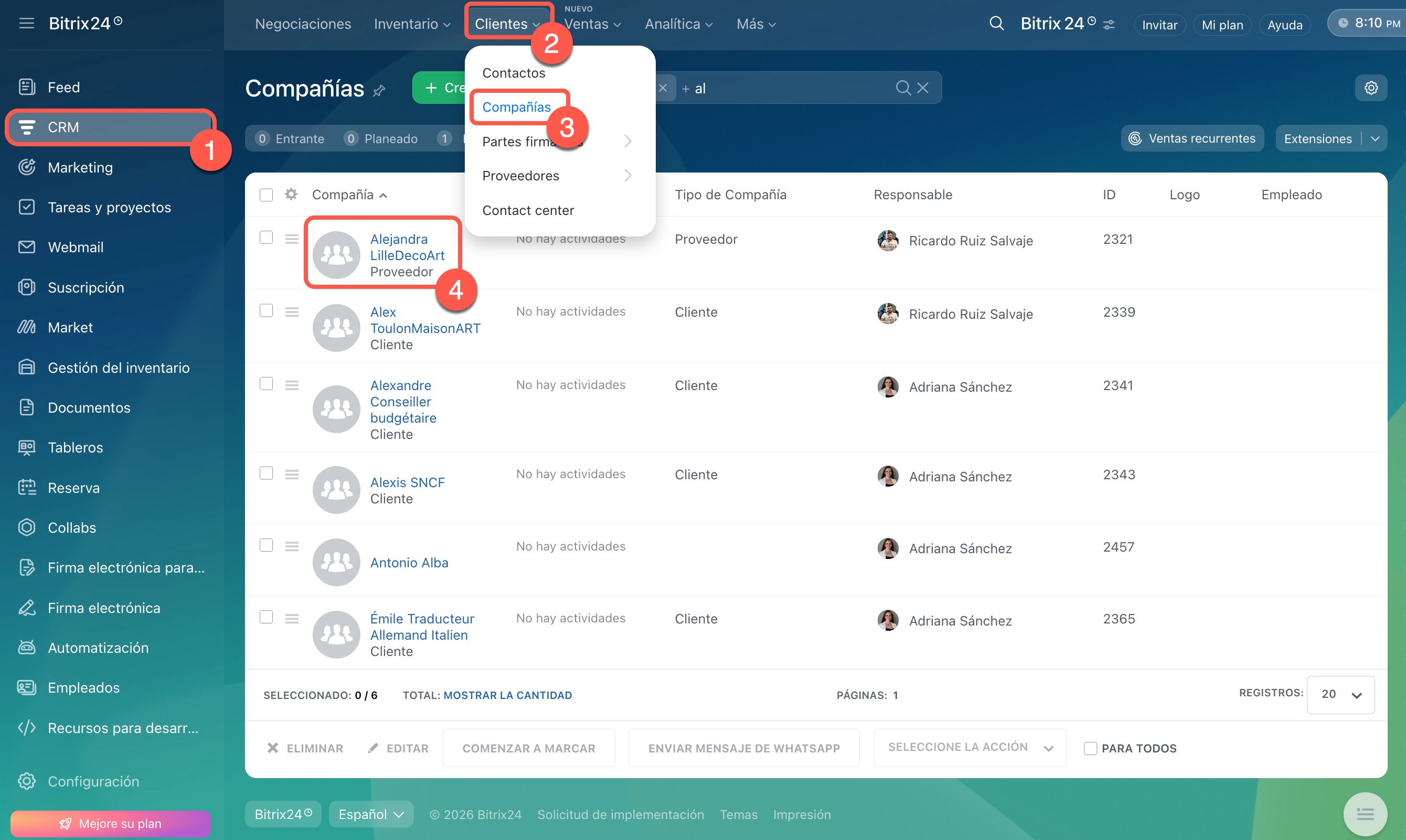
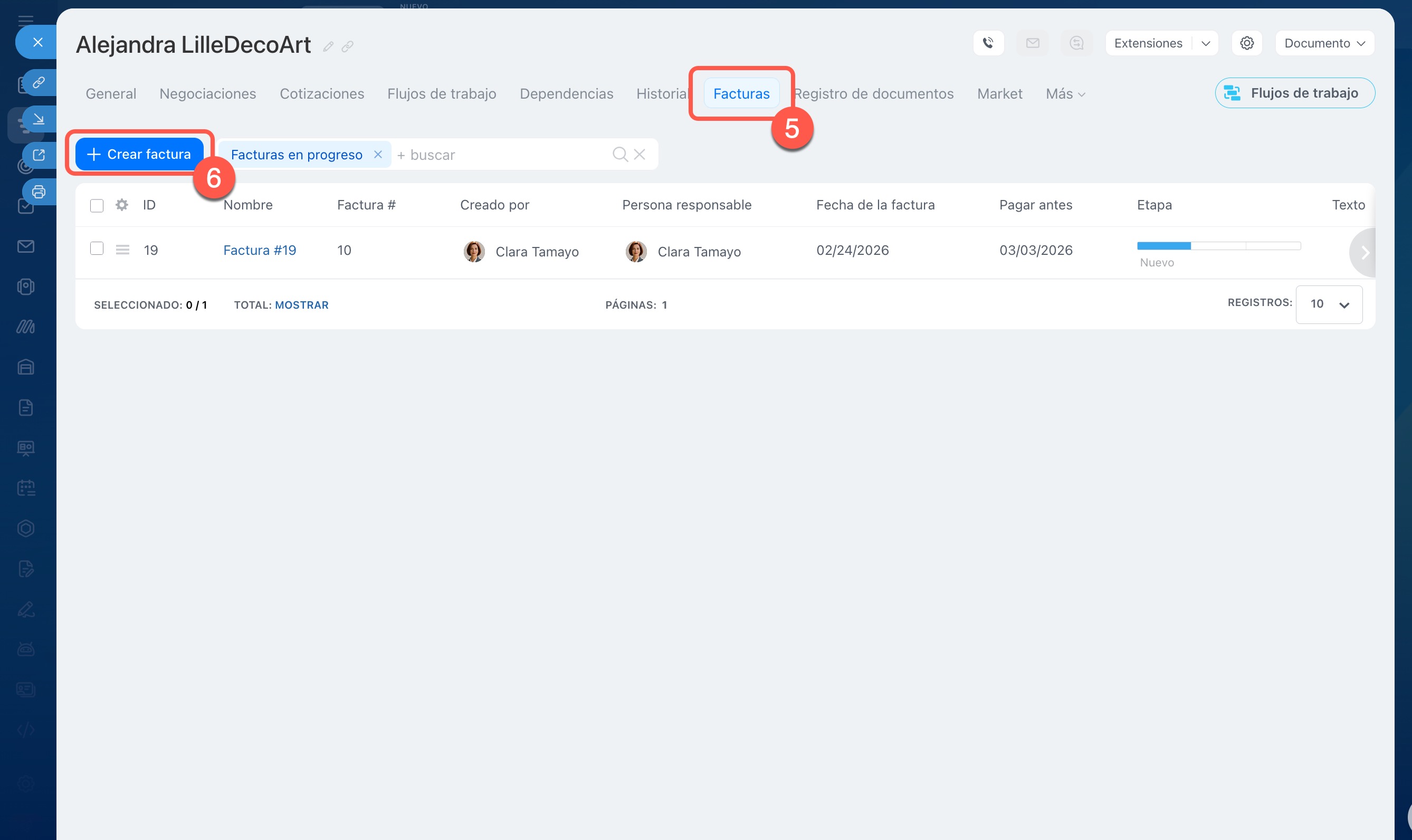
1–4. Ve a CRM > Clientes > Compañías y abre la ficha necesaria.
5–6. Ve a la pestaña Facturas. Haz clic en Agregar factura; los datos de la compañía se transferirán automáticamente, pero los productos y servicios deben añadirse manualmente.
Desde la sección Facturas. Este método es adecuado si trabajas con la lista de facturas y deseas crear una nueva sin ir a la ficha de una negociación o cliente.
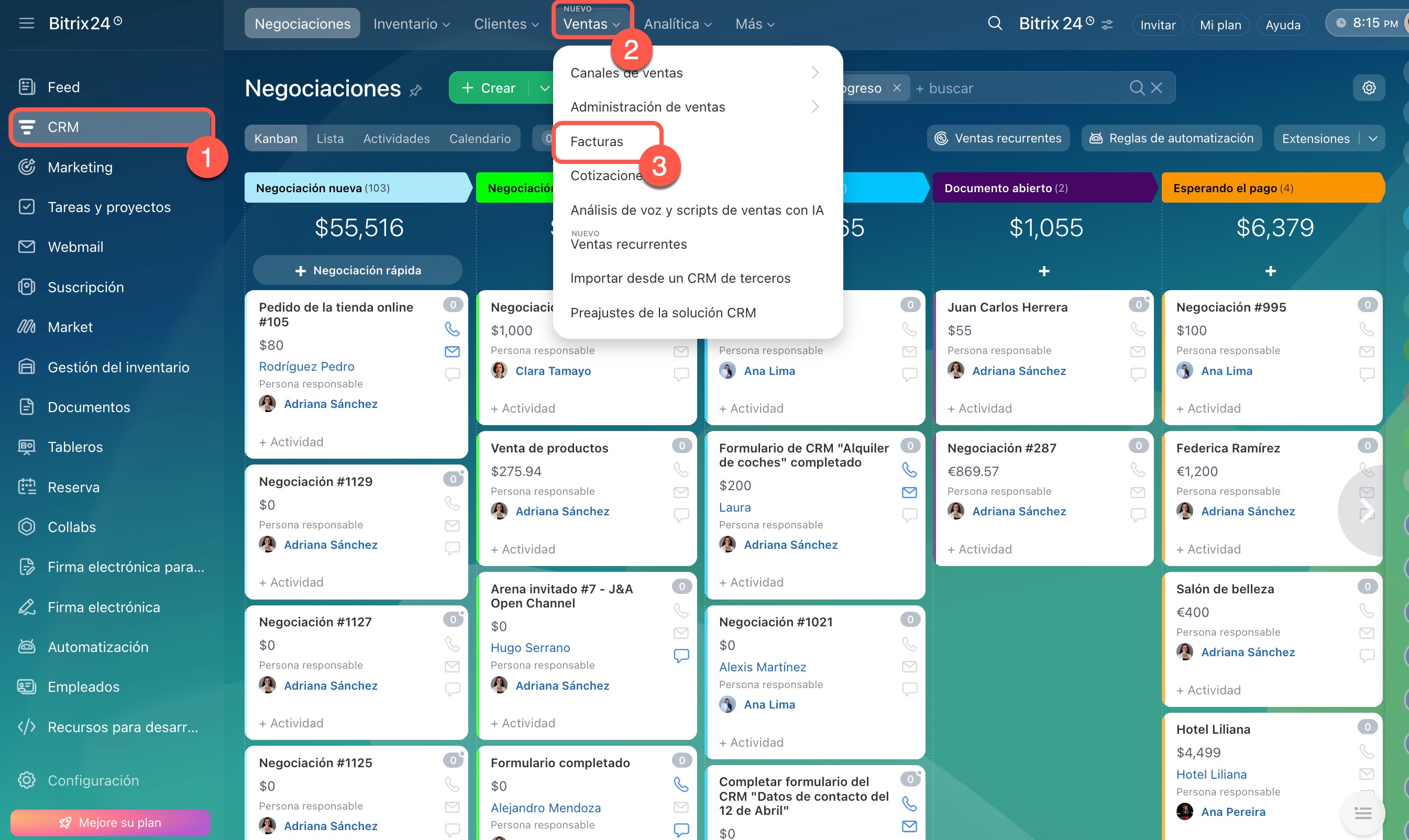
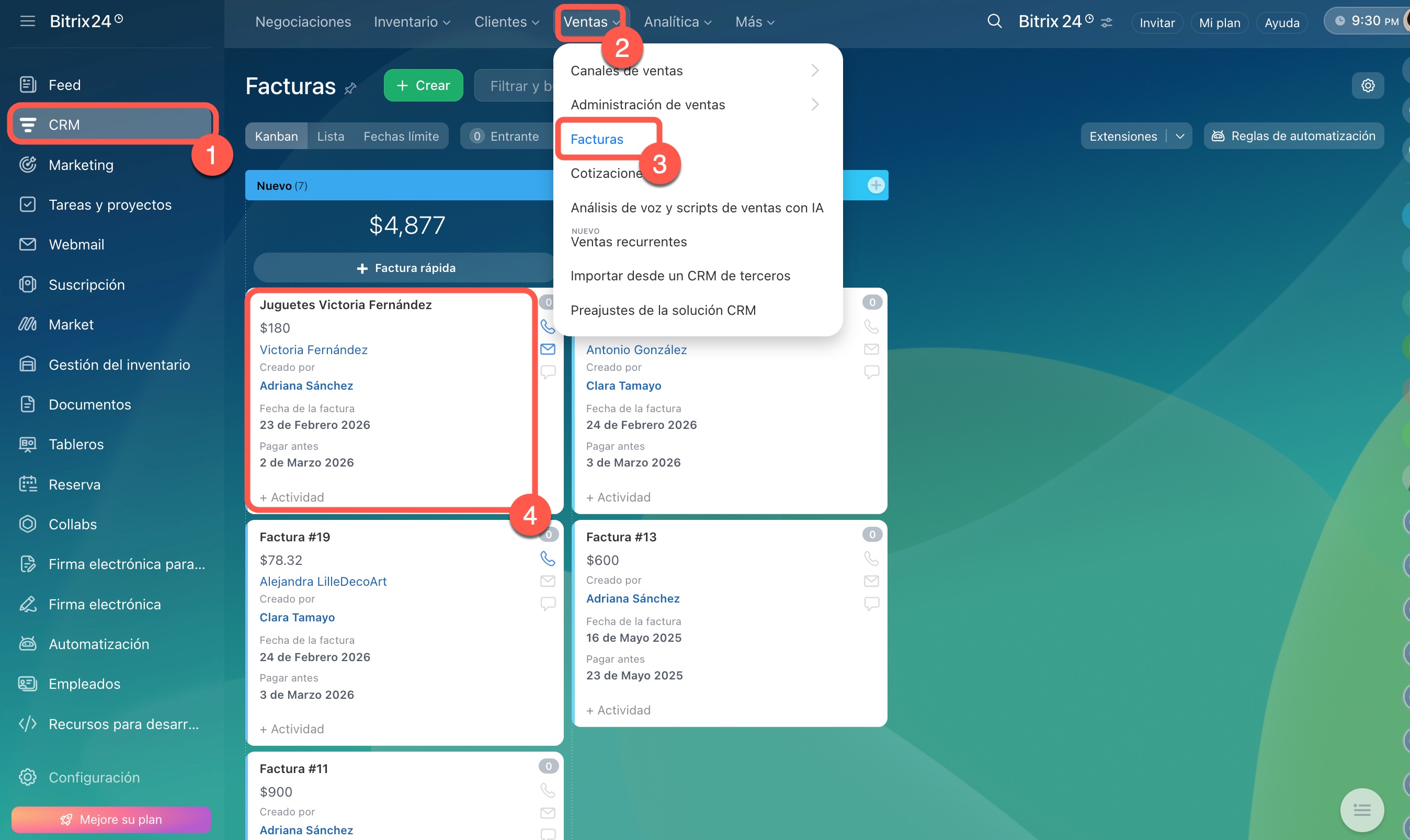
1–3. Abre CRM > Ventas > Facturas.
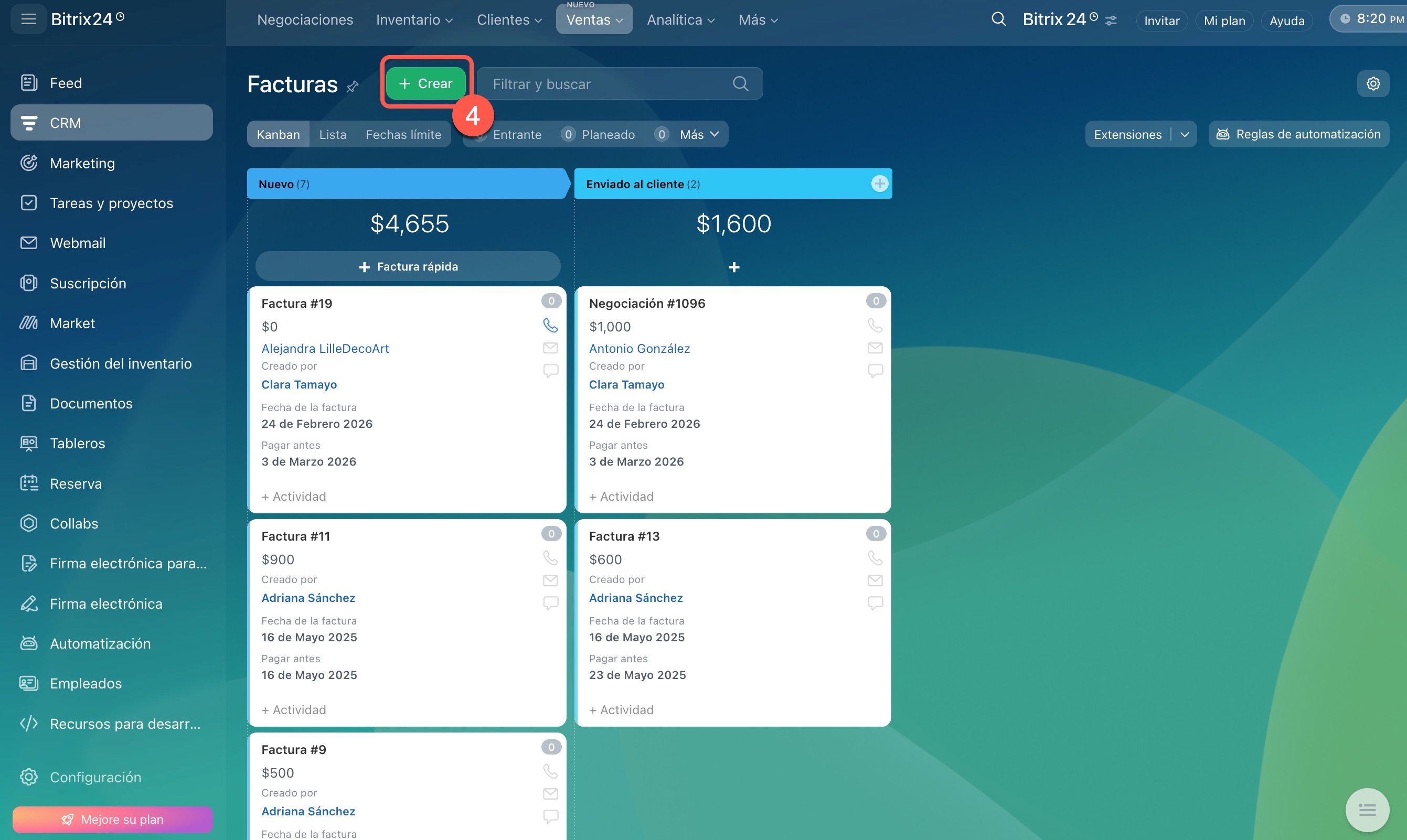
4. Haz clic en Crear.
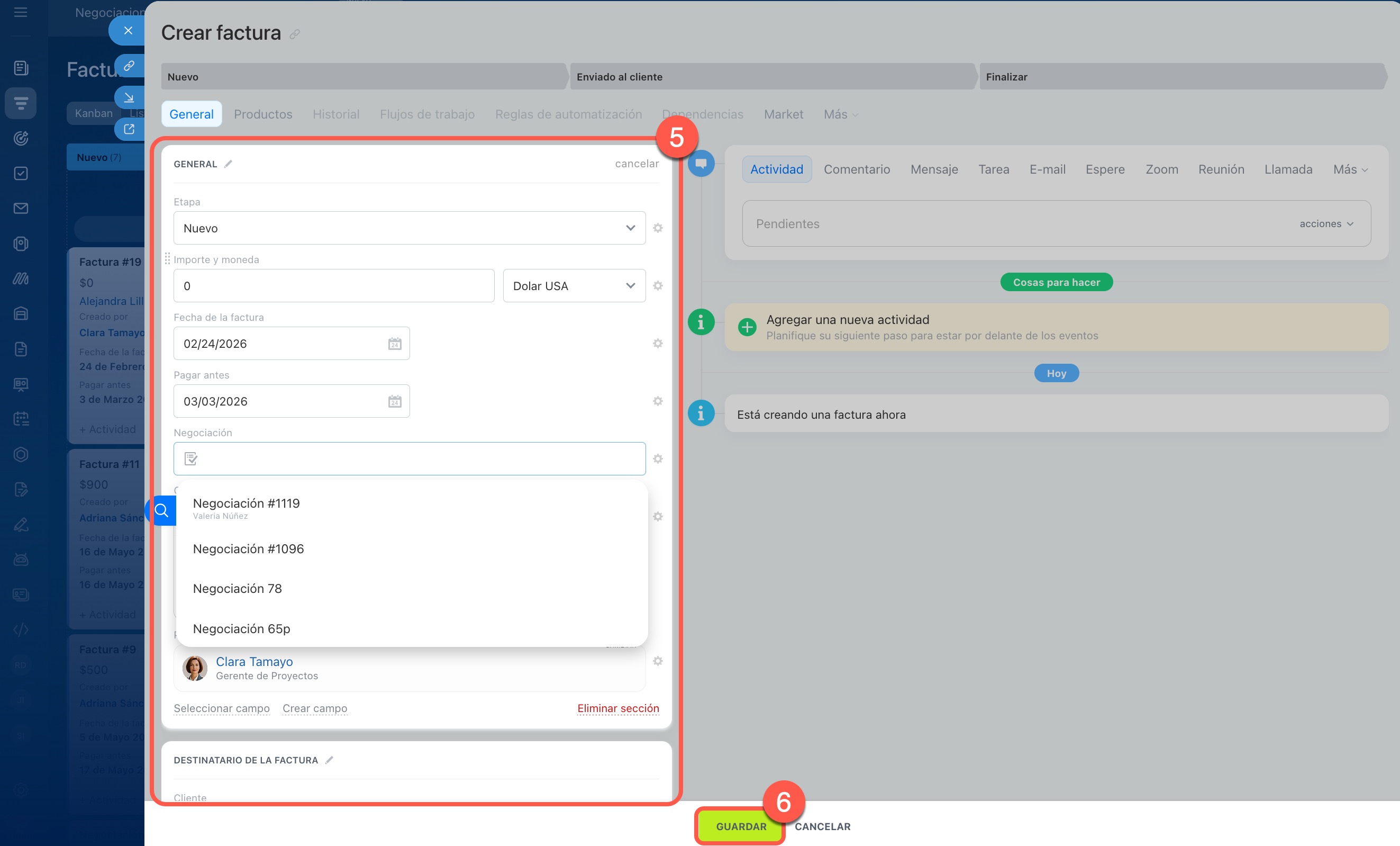
5. Completa los campos en la ficha de la factura. Indica el cliente y la negociación a los que pertenece la factura.
6. Guarda los cambios.
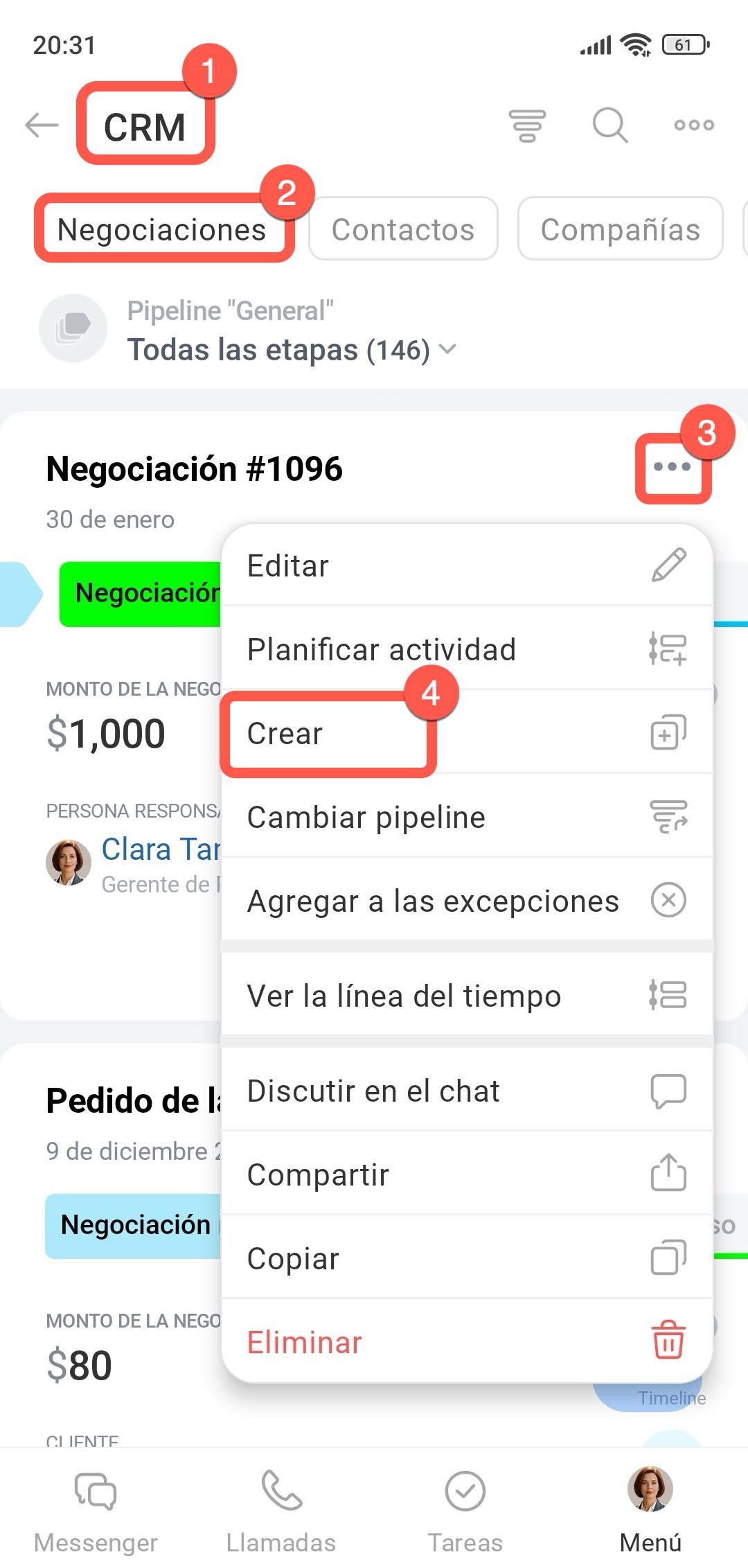
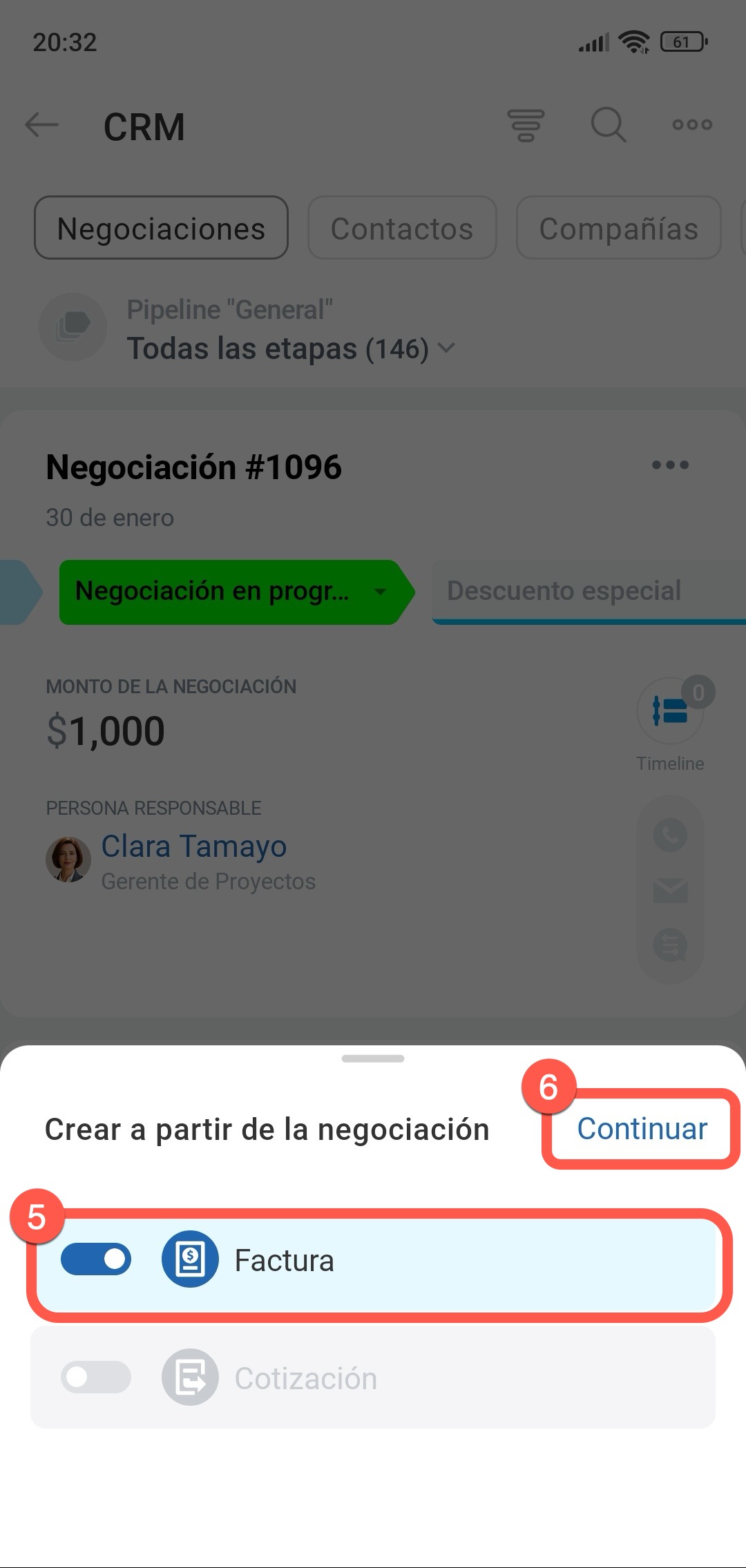
Desde la ficha de una negociación o cotización. Este método es adecuado si estás gestionando una negociación y deseas emitir una factura inmediatamente después de llegar a un acuerdo con el cliente. Por ejemplo, después de una llamada, registraste el monto en la negociación y deseas emitir la factura de inmediato.
1–2. Ve a CRM > Negociaciones.
3–6. Junto a la negociación necesaria, toca Tres puntos (...) > Crear > Factura > Continuar.
Después de la creación, la factura aparecerá en el CRM y estará vinculada a esta negociación. Los datos de la negociación se transferirán automáticamente a la ficha de la factura.
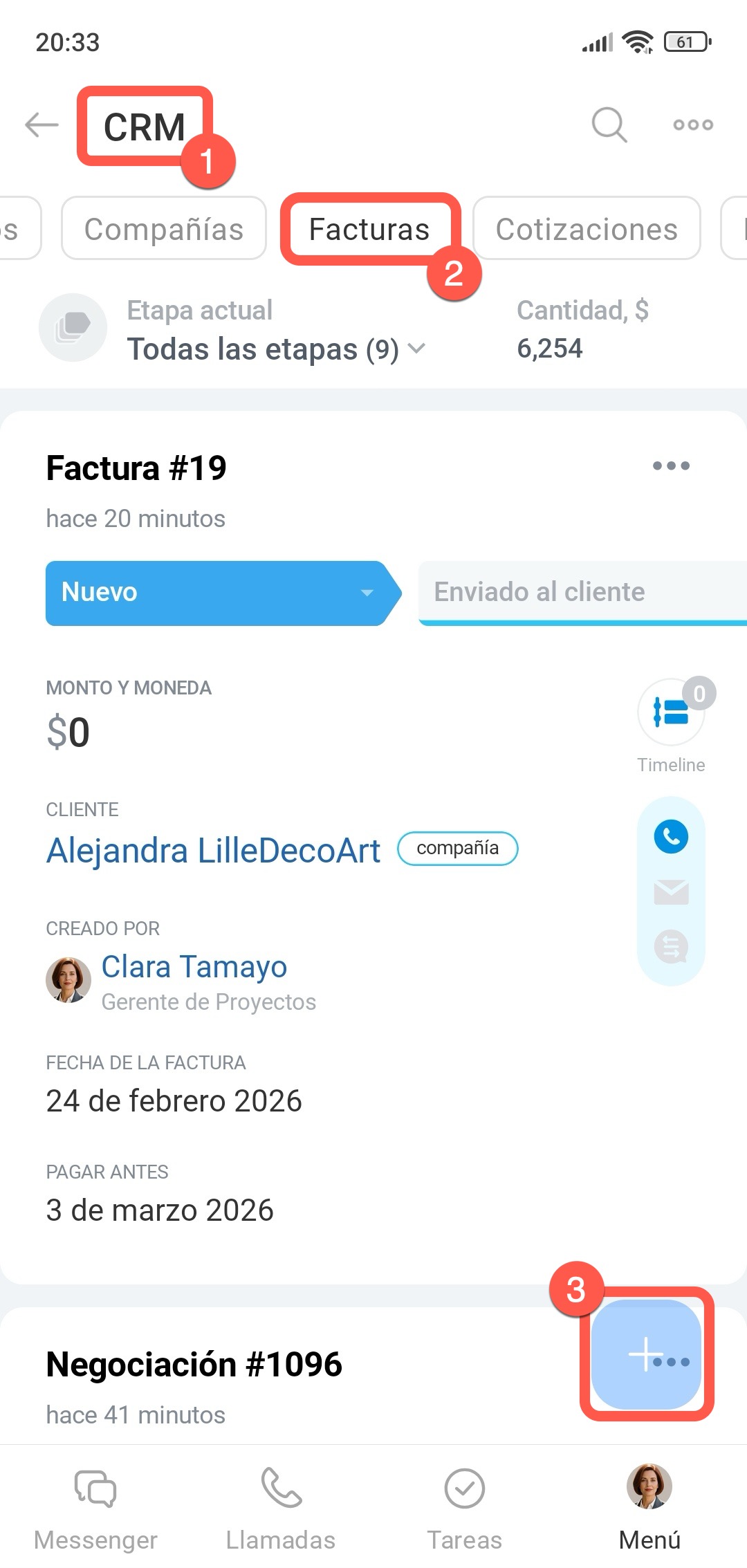
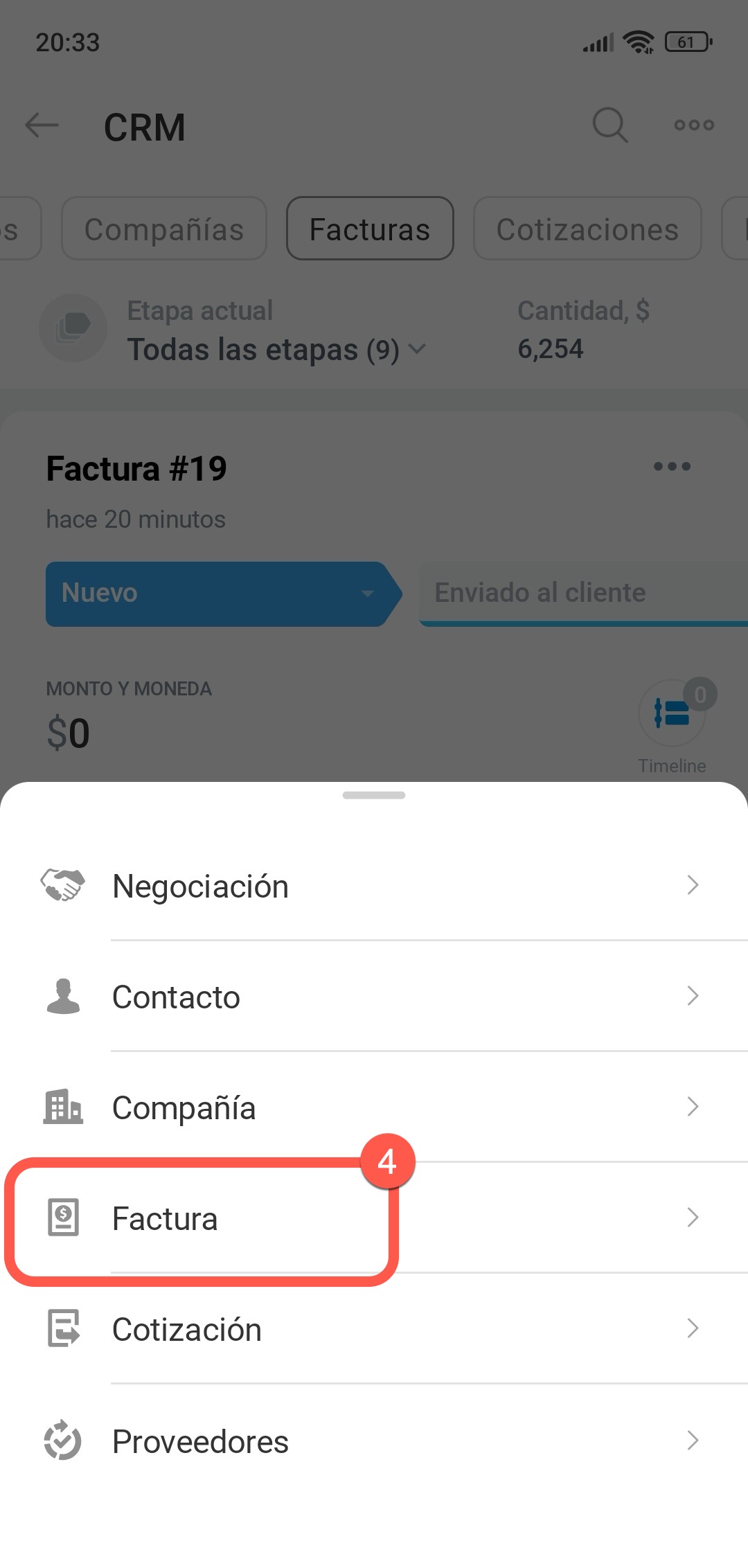
Desde la sección Facturas. Este método es adecuado si trabajas con la lista de facturas y deseas crear una nueva sin ir a la ficha de una negociación o cotización.
1–2. Abre la sección CRM > Facturas.
3–4. Toca Más (+) > Factura.
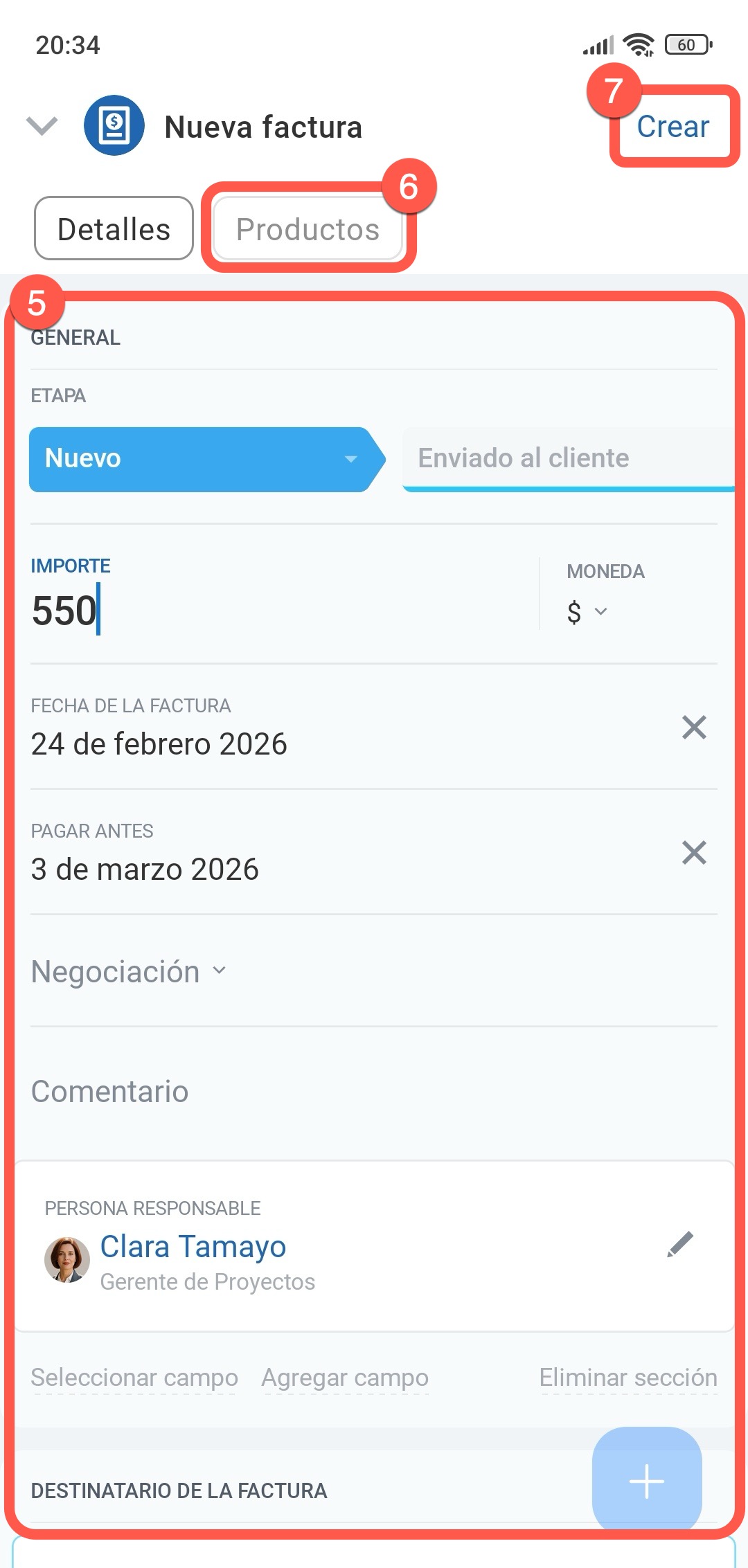
5–6. Completa los campos y añade productos.
7. Toca Crear.
Cómo enviar una factura al cliente
Puedes enviar la factura directamente desde su ficha. Primero, genera el documento usando una plantilla. Bitrix24 tiene una plantilla estándar de factura que puedes usar inmediatamente sin configuración adicional. Si tu compañía tiene requisitos específicos para la documentación, puedes agregar tu propia plantilla.
Documentos en CRM
Crear y cargar plantillas de documentos personalizadas en CRM
Crear documento.
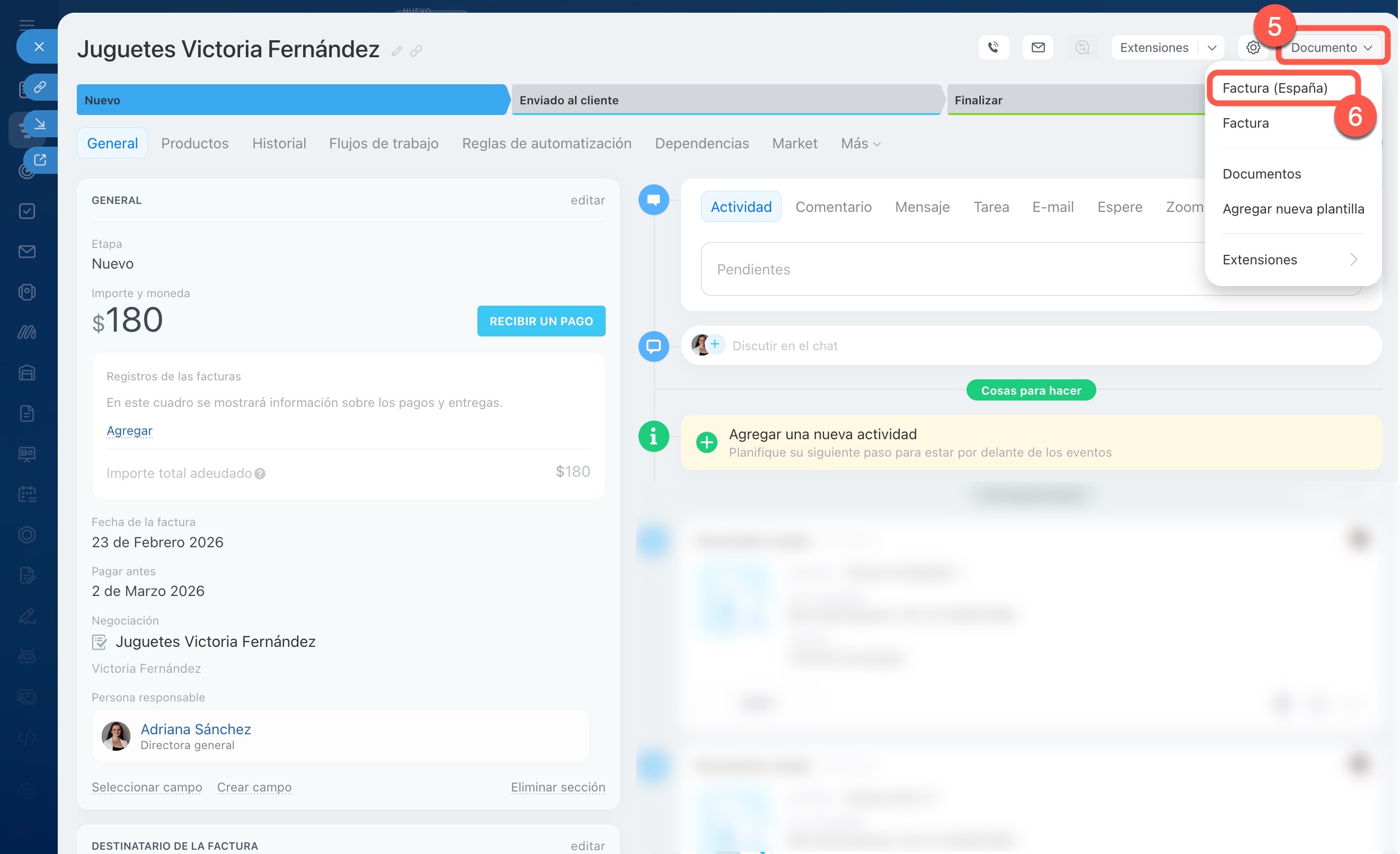
1–4. Ve a CRM > Ventas > Facturas. Abre la factura en base a la cual necesitas crear el documento.
5–6. En la esquina superior derecha, haz clic en Documento y selecciona la plantilla.
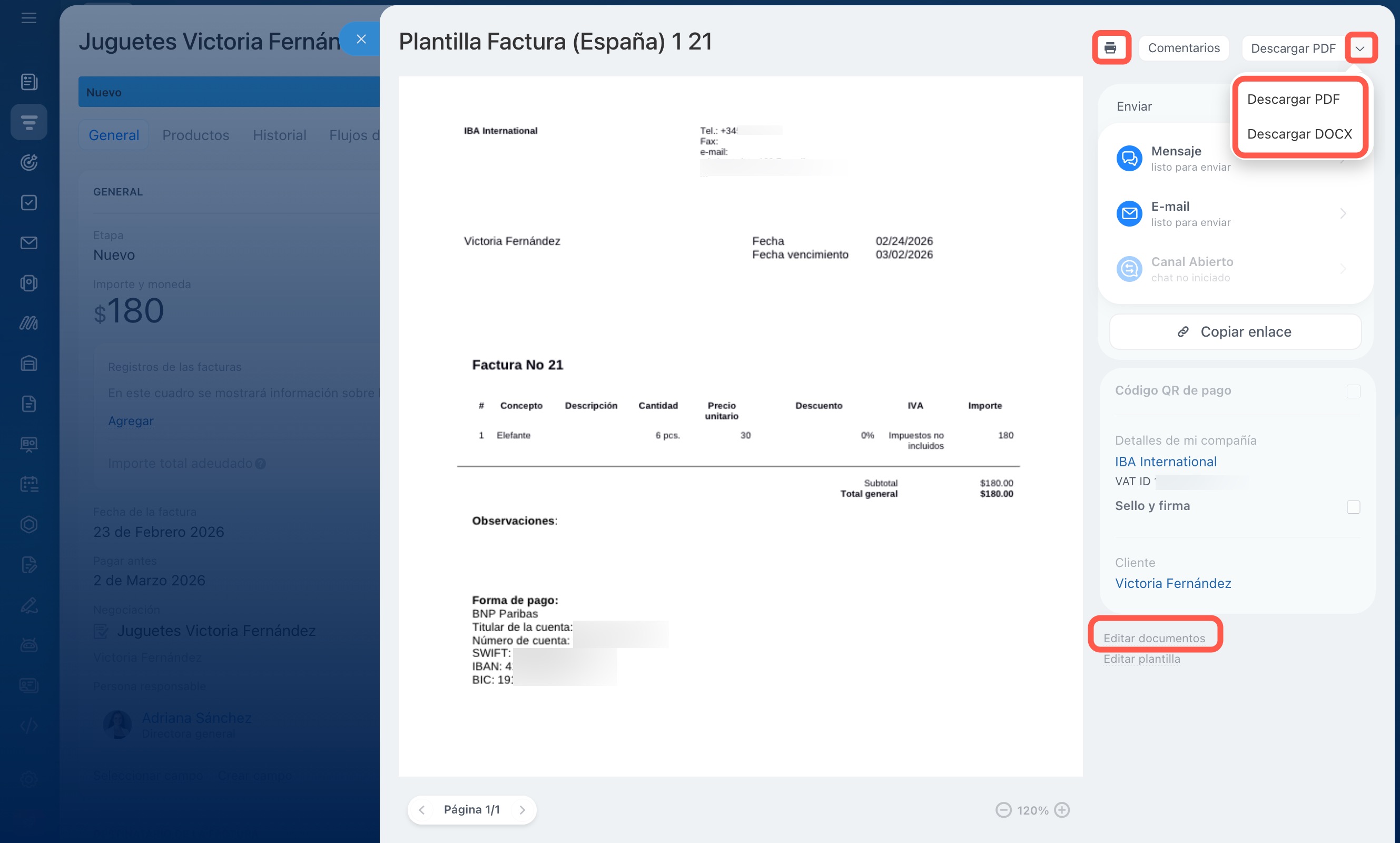
El documento estará disponible inmediatamente en formato docx. La creación del archivo PDF tomará algo de tiempo; una vez finalizado, se abrirá una vista previa del documento.
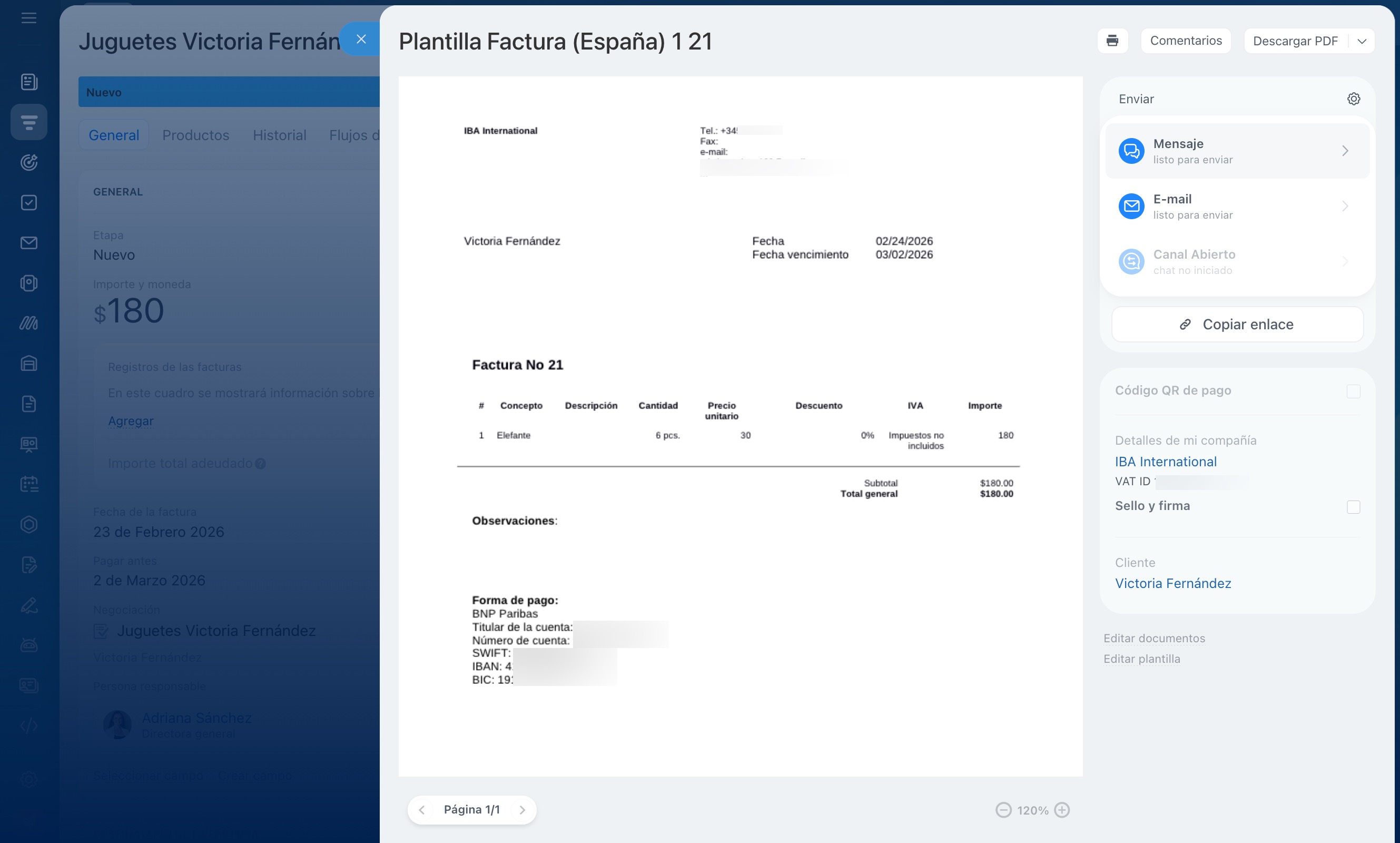
Editar o descargar el documento. Si después de crear el documento necesitas hacer cambios, haz clic en Editar documentos, por ejemplo, para modificar los detalles de facturación.
El documento terminado se puede:
- descargar en formato docx o pdf,
- imprimir si necesitas una versión en papel.
Todos los documentos creados se guardan en el timeline de la ficha de la factura, en la pestaña Historial y en la sección Documento > Documentos.
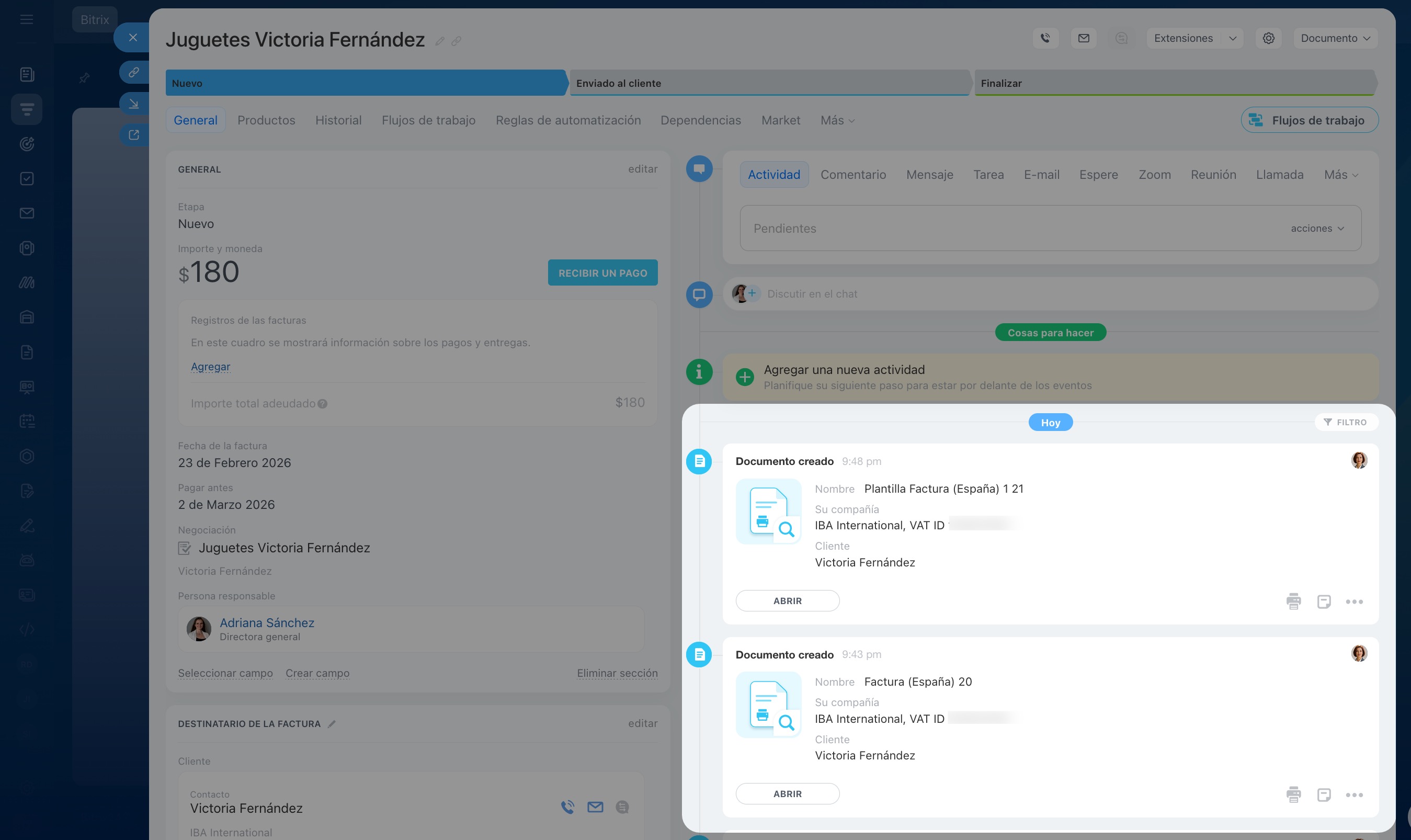 Timeline en la ficha de la factura
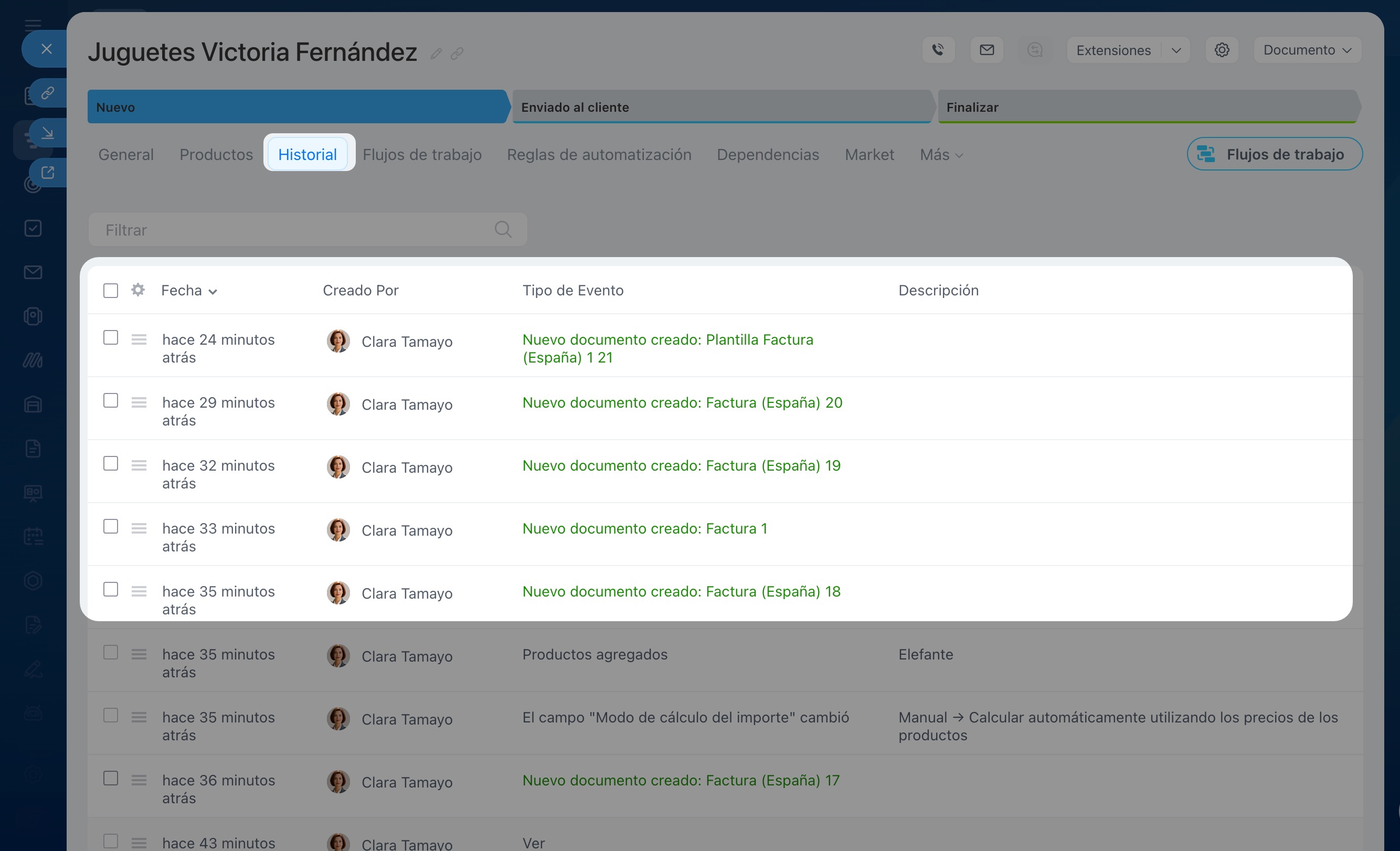 Pestaña "Historial" en la ficha de la factura
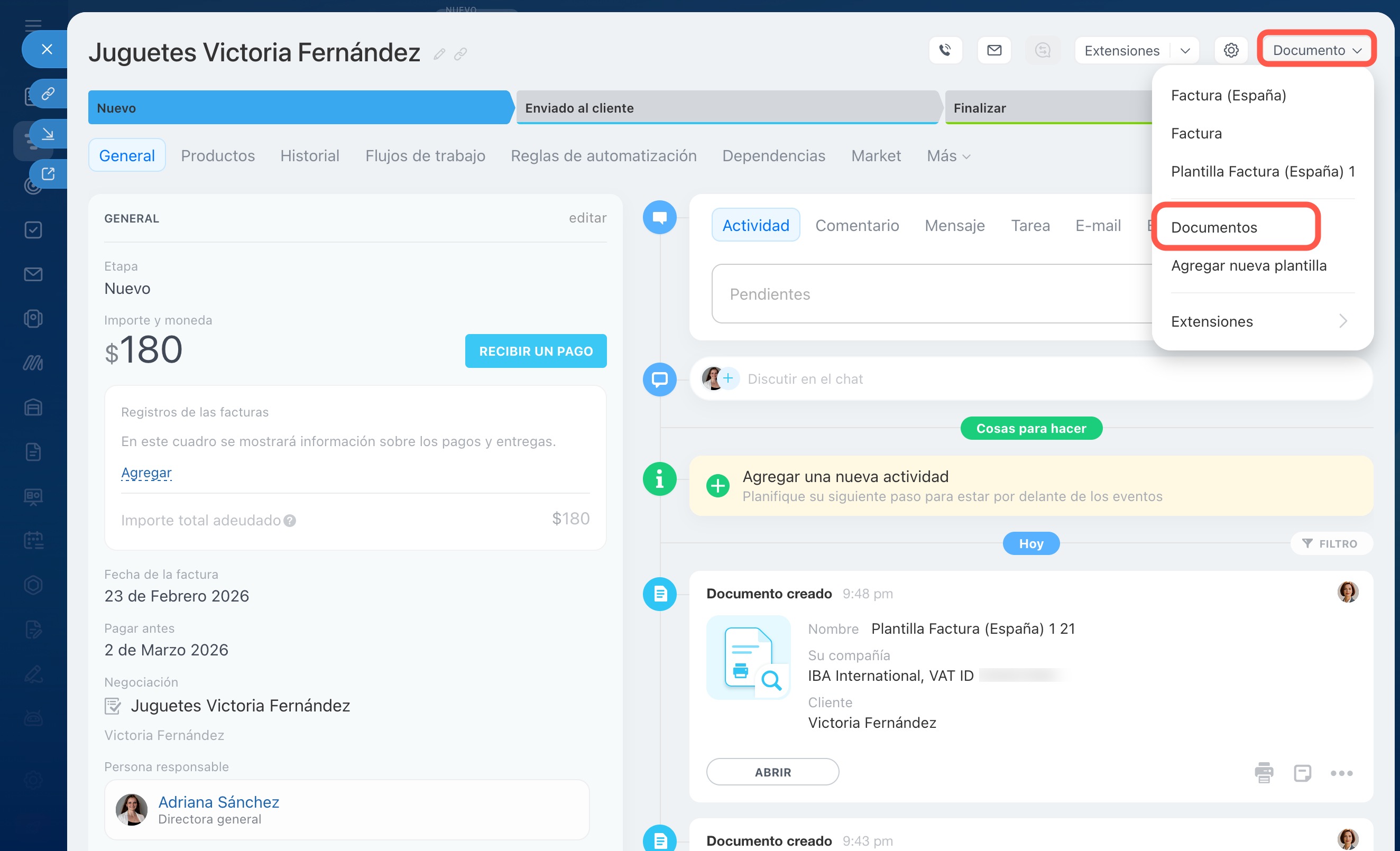 Sección "Documentos" en la ficha de la factura
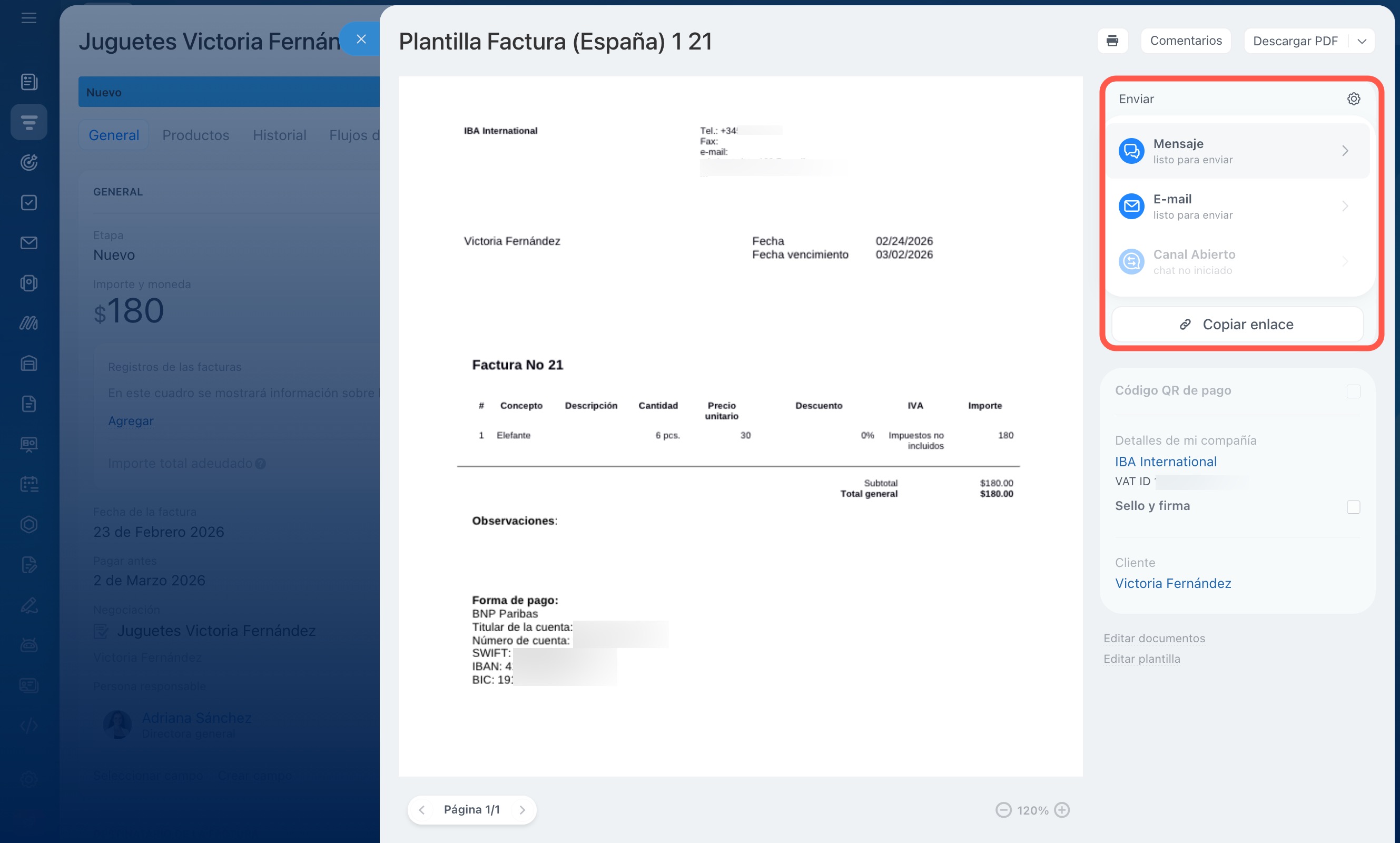
Enviar el documento se puede de varias formas:
- Por SMS: si tienes configurado un proveedor de SMS y has indicado el número de teléfono del cliente. El cliente recibirá un enlace al documento.
Utilizar SMS en Bitrix24
- Por correo electrónico: si tienes conectada una cuenta de correo en Bitrix24 y has indicado el correo electrónico del cliente. El cliente recibirá el documento en formato PDF.
Formas de conectar buzones de correo en Bitrix24
Gestionar correo electrónico en CRM - En el chat de un canal abierto: por ejemplo, en WhatsApp o Telegram. Puedes enviar el mensaje si el cliente ya te ha escrito antes. Para enviar el documento, copia el enlace.
Crear y configurar canales abiertos
Puedes copiar el enlace público al documento y enviarlo al cliente por cualquier medio.
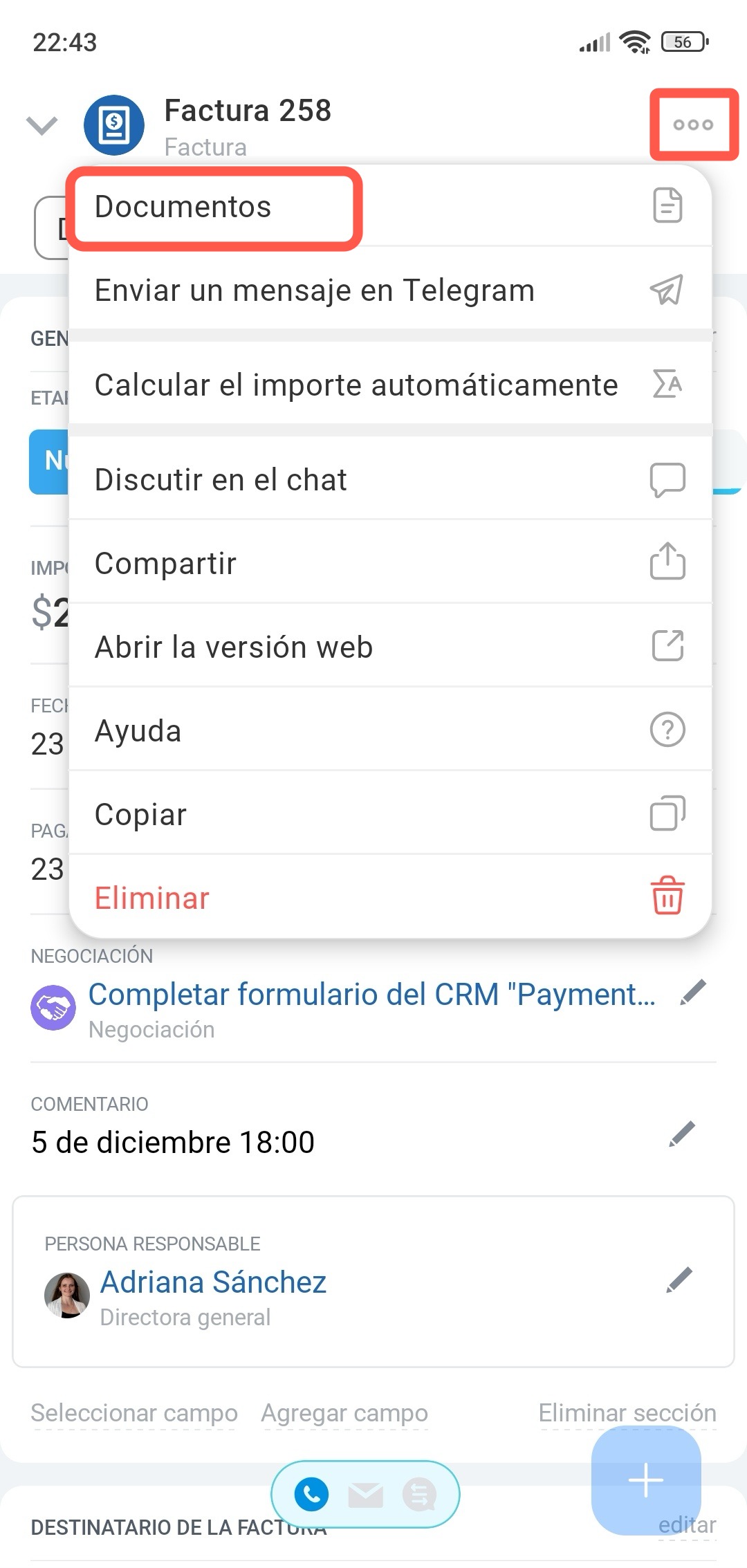
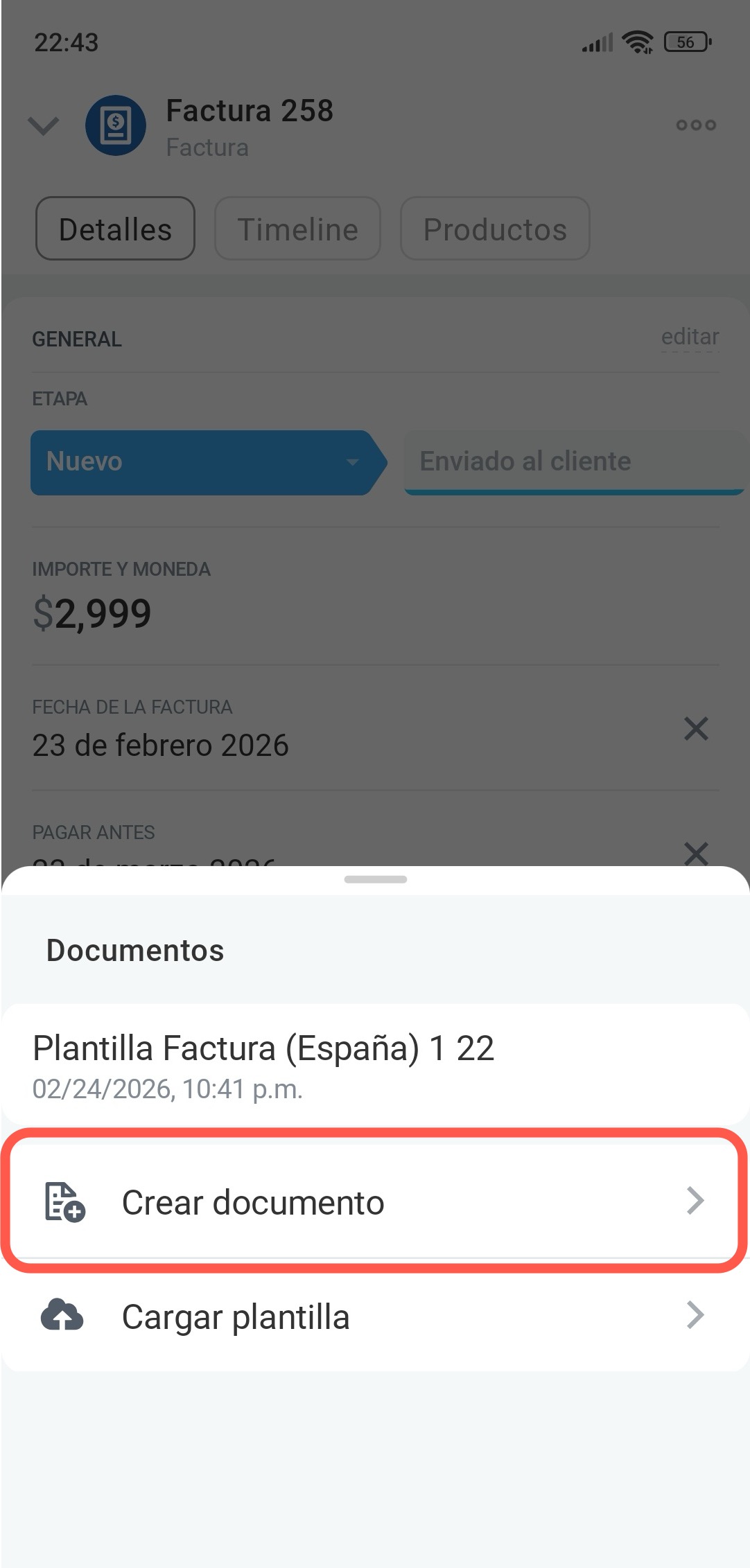
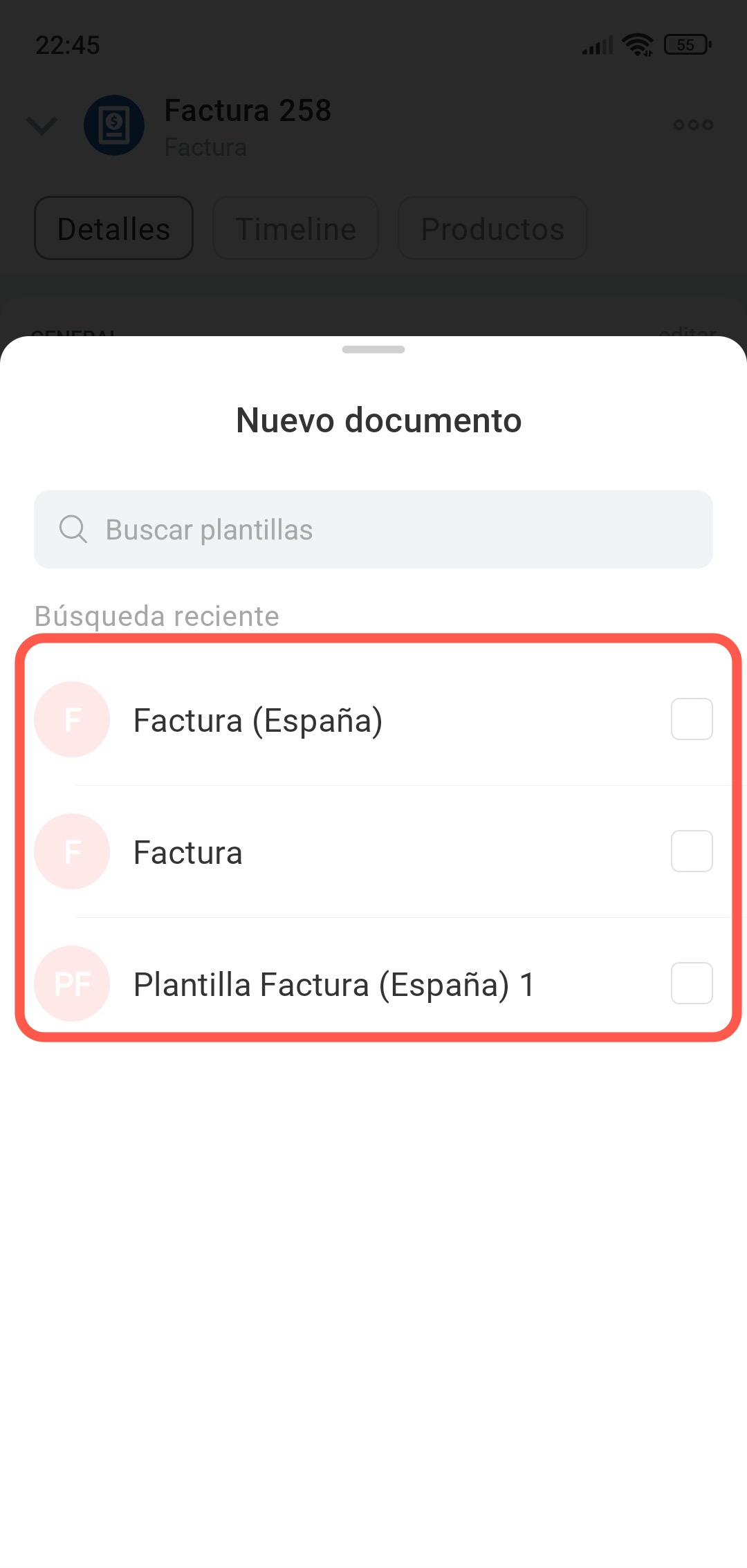
Para crear un documento, en la ficha de la factura toca Tres puntos (...) > Documentos > Crear documento y selecciona la plantilla necesaria. Puedes cargar una nueva plantilla solo desde Bitrix24 en la computadora.
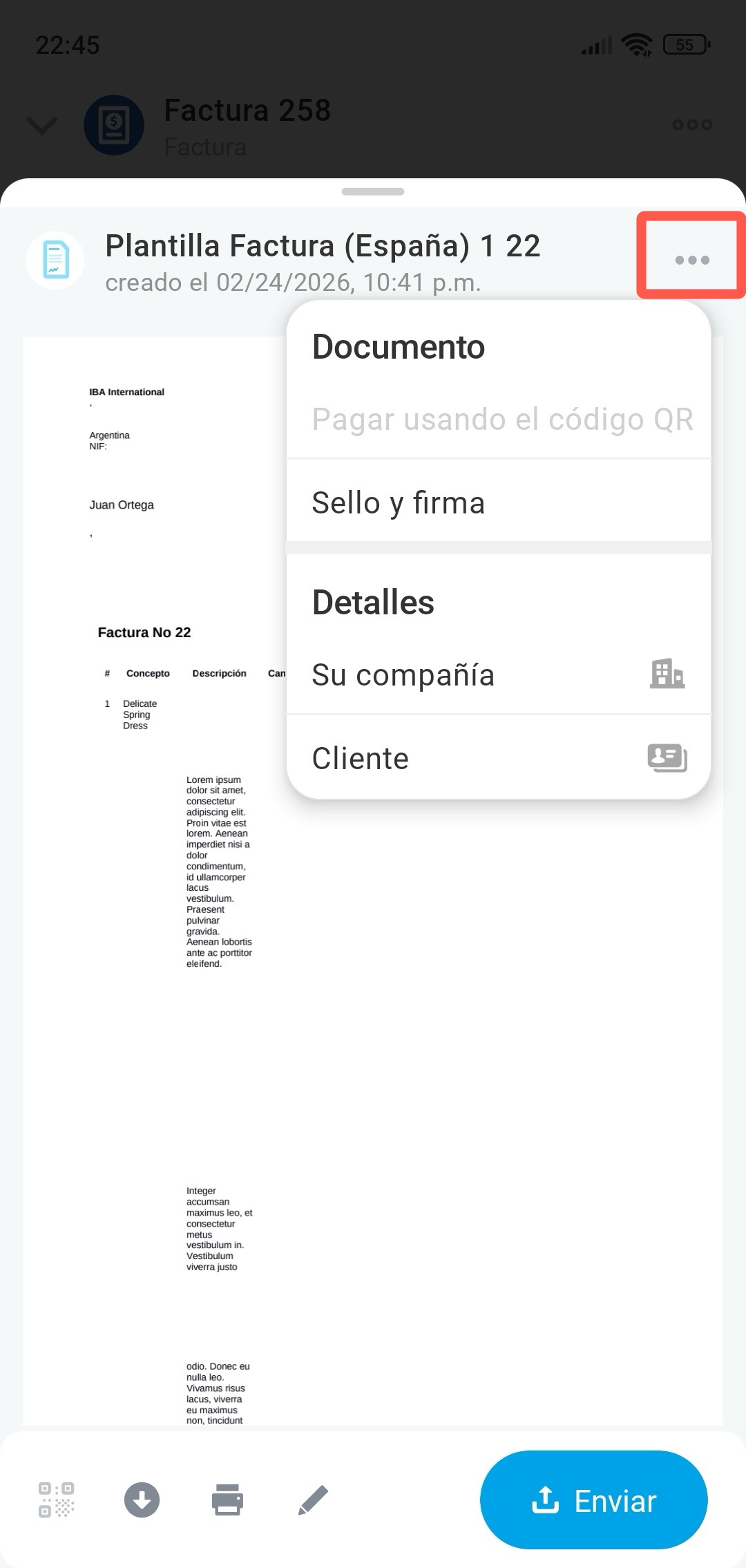
En la pestaña del documento, toca Tres puntos (...) para:
- agregar sello y firma al documento,
- abrir la ficha con los datos de tu compañía,
- abrir la ficha del cliente.
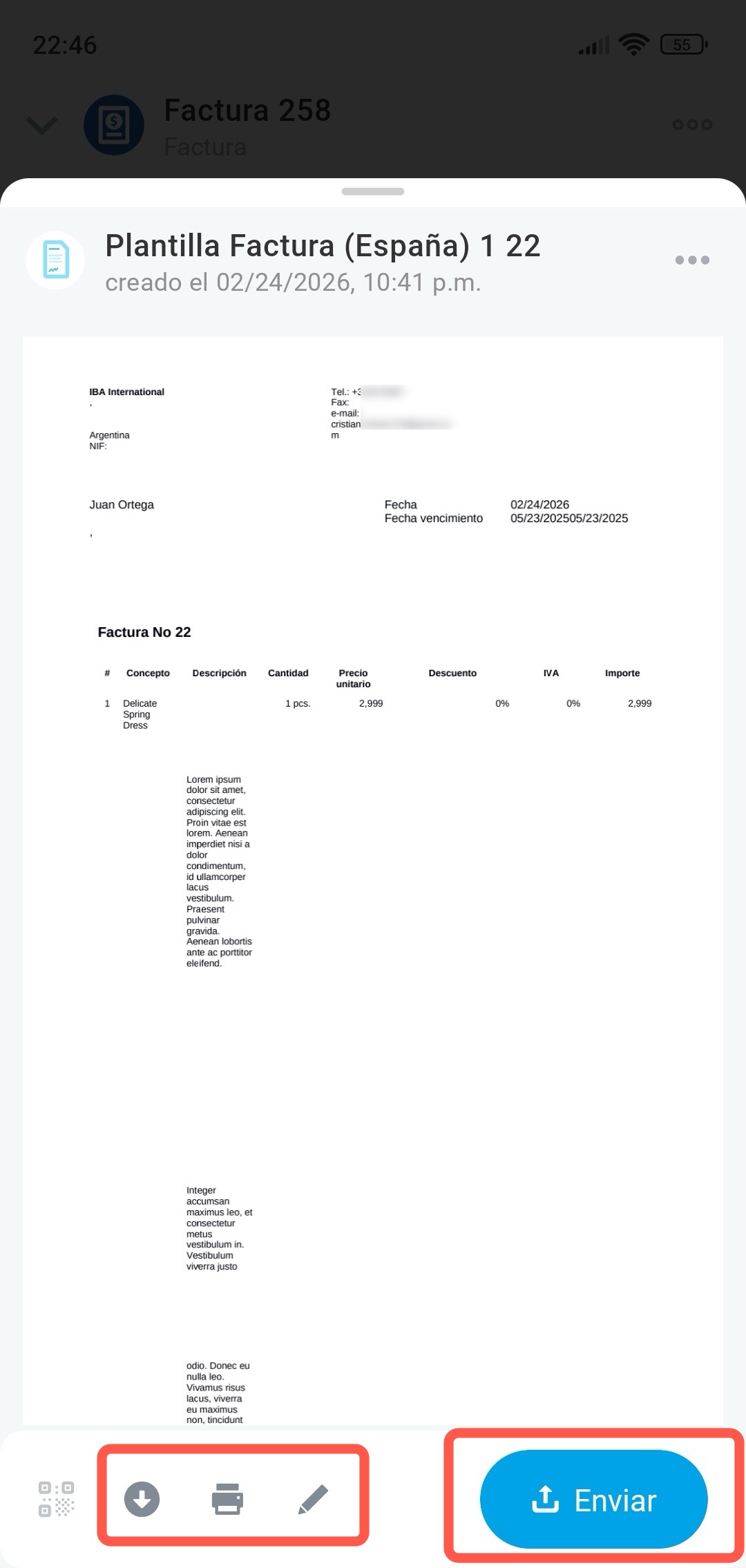
Para descargar, imprimir o editar el documento terminado, usa los botones en la barra inferior.
Para enviar el documento al cliente, toca Enviar.
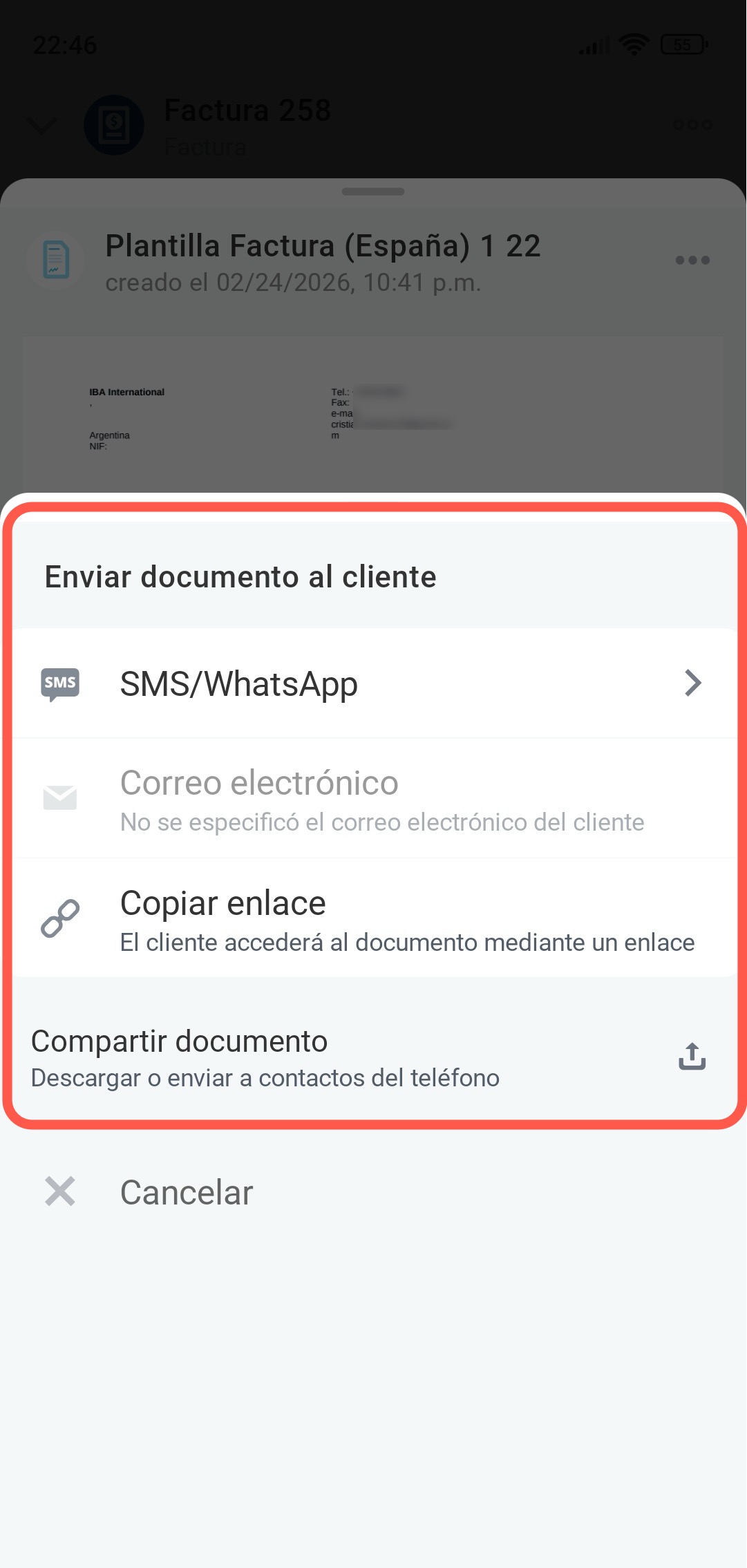
Selecciona el método de envío deseado:
- Por SMS: si tienes configurado un proveedor de SMS y has indicado el número de teléfono del cliente. El cliente recibirá un enlace al documento.
- Por correo electrónico: si tienes conectada una cuenta de correo en Bitrix24 y has indicado el correo electrónico del cliente. El cliente recibirá el documento en formato PDF.
- Compartir documento: el archivo se puede enviar a través de cualquier aplicación en el teléfono, como un mensajero o correo.
Puedes copiar el enlace público al documento y enviarlo al cliente por cualquier medio.
Cómo crear y enviar una factura al cliente automáticamente
Las reglas de automatización y los disparadores en el CRM ayudan a automatizar el trabajo con las facturas, por ejemplo, crear un documento y enviarlo al cliente por correo electrónico.
Reglas de automatización en CRM
Disparadores en CRM
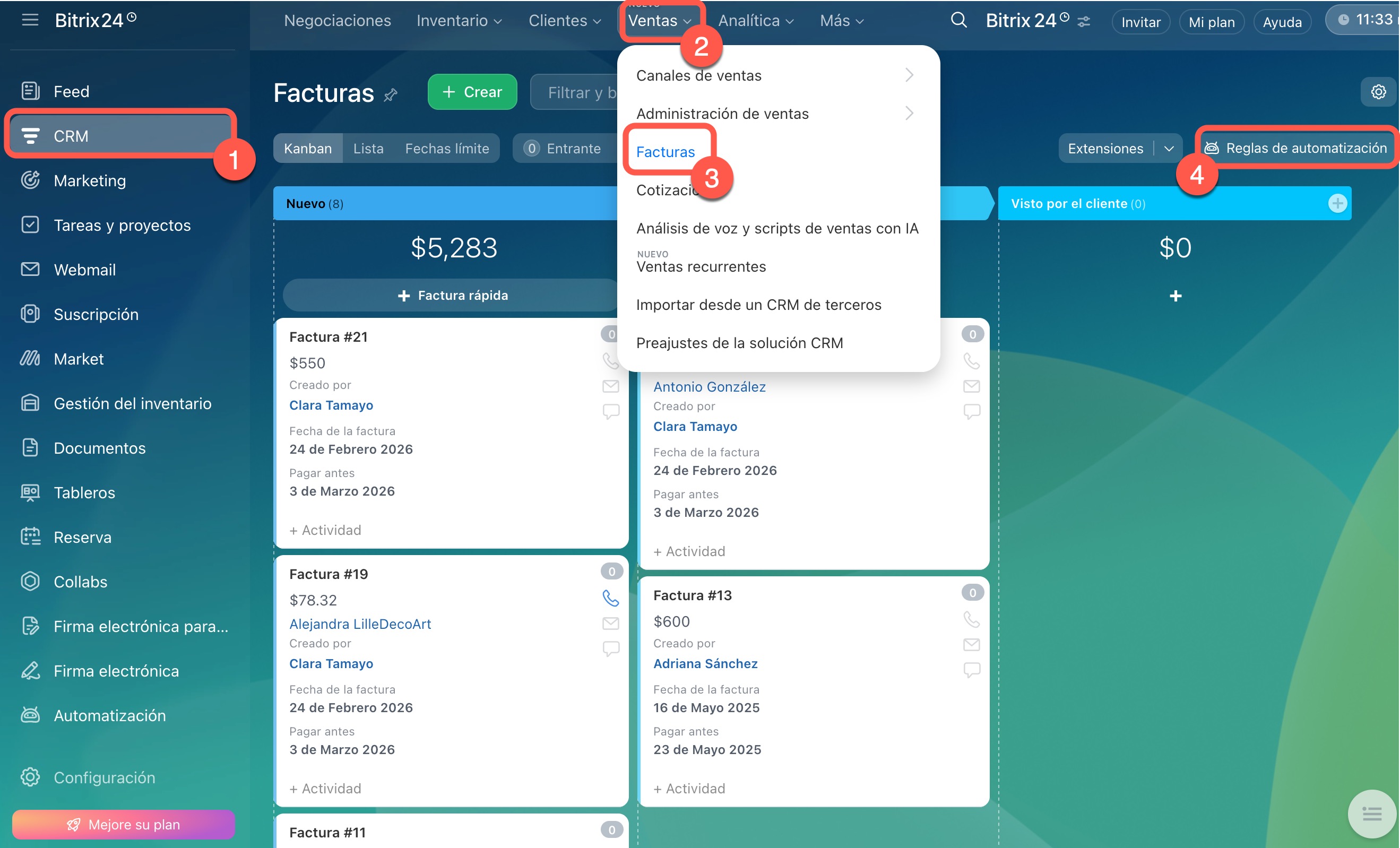
1–3. Ve a la sección CRM > Ventas > Facturas.
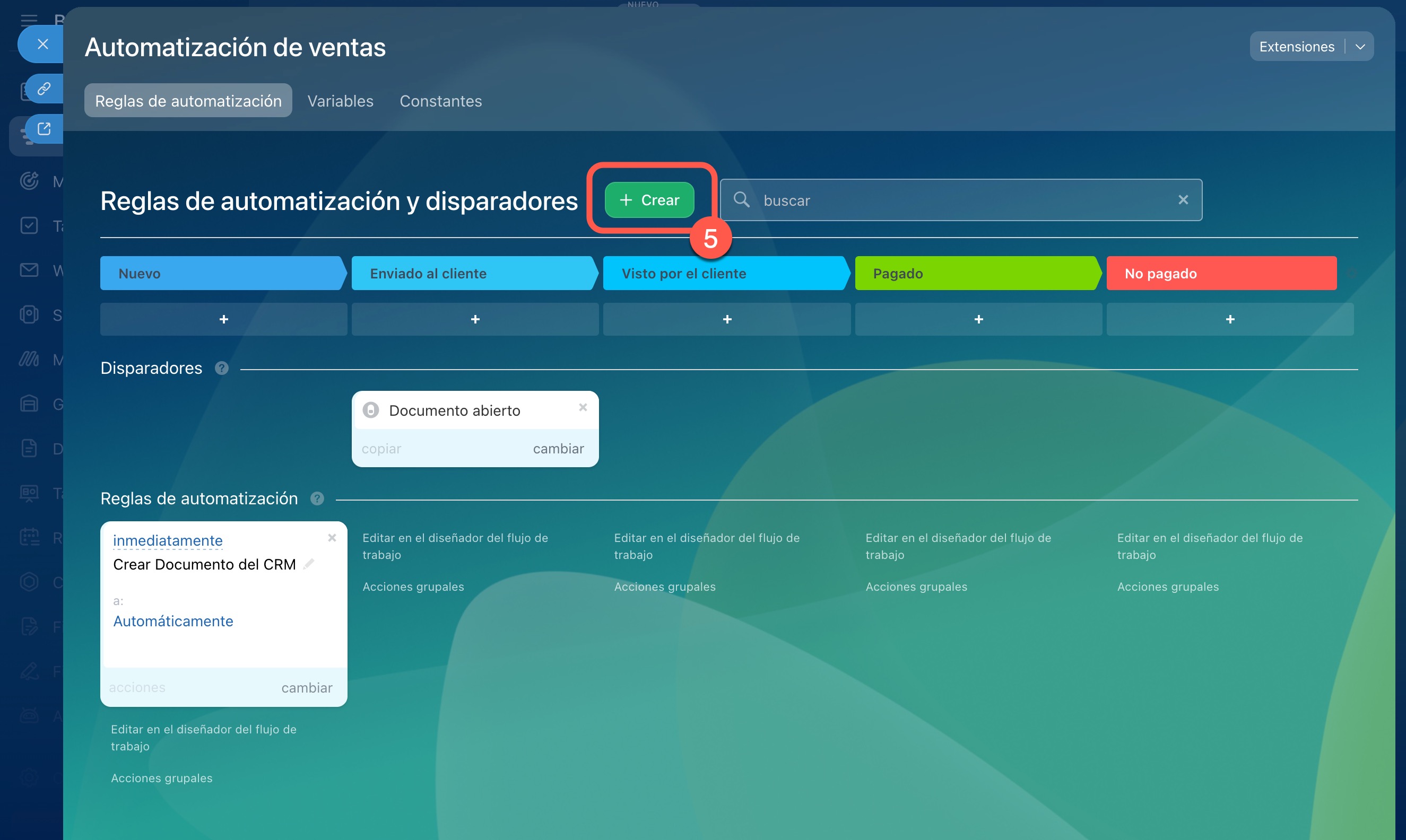
4. Selecciona Reglas de automatización.
5. Haz clic en Crear.
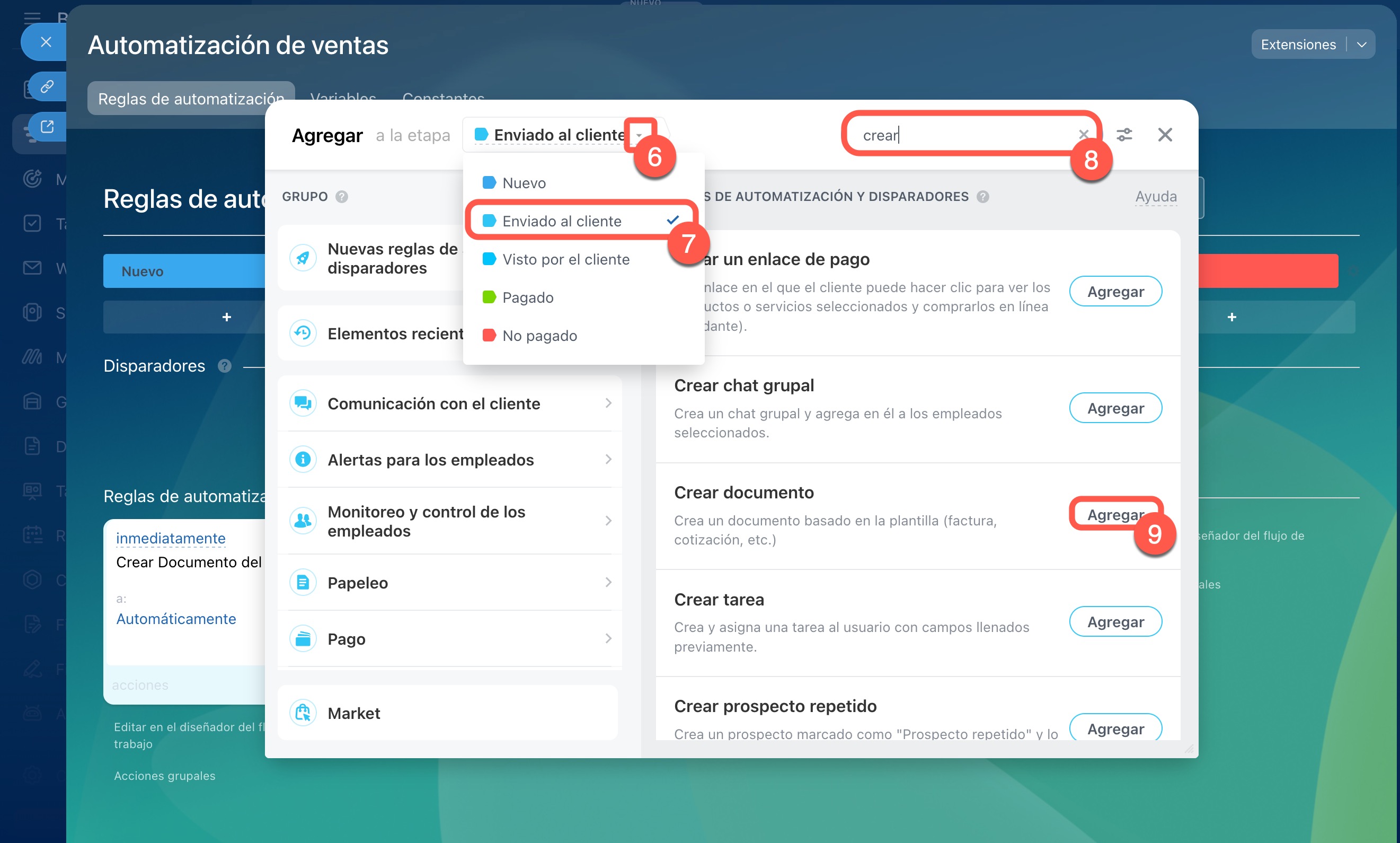
6–7. Selecciona la etapa en la que necesitas crear la regla de automatización, por ejemplo, Enviado al cliente.
8. Usa la búsqueda para encontrar la regla de automatización o disparador necesario.
9. Haz clic en Agregar.
10. Configura y guarda las reglas de automatización y los disparadores uno por uno. Repite los pasos 5–10 para cada uno de ellos:
- Regla de automatización "Crear documento": creará un documento para el cliente y completará la información de la ficha de la factura: productos, monto, detalles de facturación, etc. Selecciona la plantilla con la que la regla de automatización creará la factura y los detalles de tu compañía.
Regla de automatización "Crear documento"
Agregar detalles de tu compañía - Regla de automatización "Enviar correo al cliente":enviará al cliente la factura que generó la regla de automatización "Crear documento". En la configuración de la Ejecución selecciona la opción Esperar. Indica el asunto y el texto del correo. Para adjuntar la factura que creó la regla de automatización anterior, en el campo Archivo selecciona Crear documento: archivo PDF.
Reglas de automatización en CRM: comunicación con el cliente - Disparador "Seguimiento de la visualización del mensaje de correo": moverá la ficha de la factura a la siguiente etapa cuando el cliente lea el correo. El gerente podrá llamar al cliente y discutir los detalles.
Seguimiento de la visualización del mensaje de correo
11. Guarda los cambios.
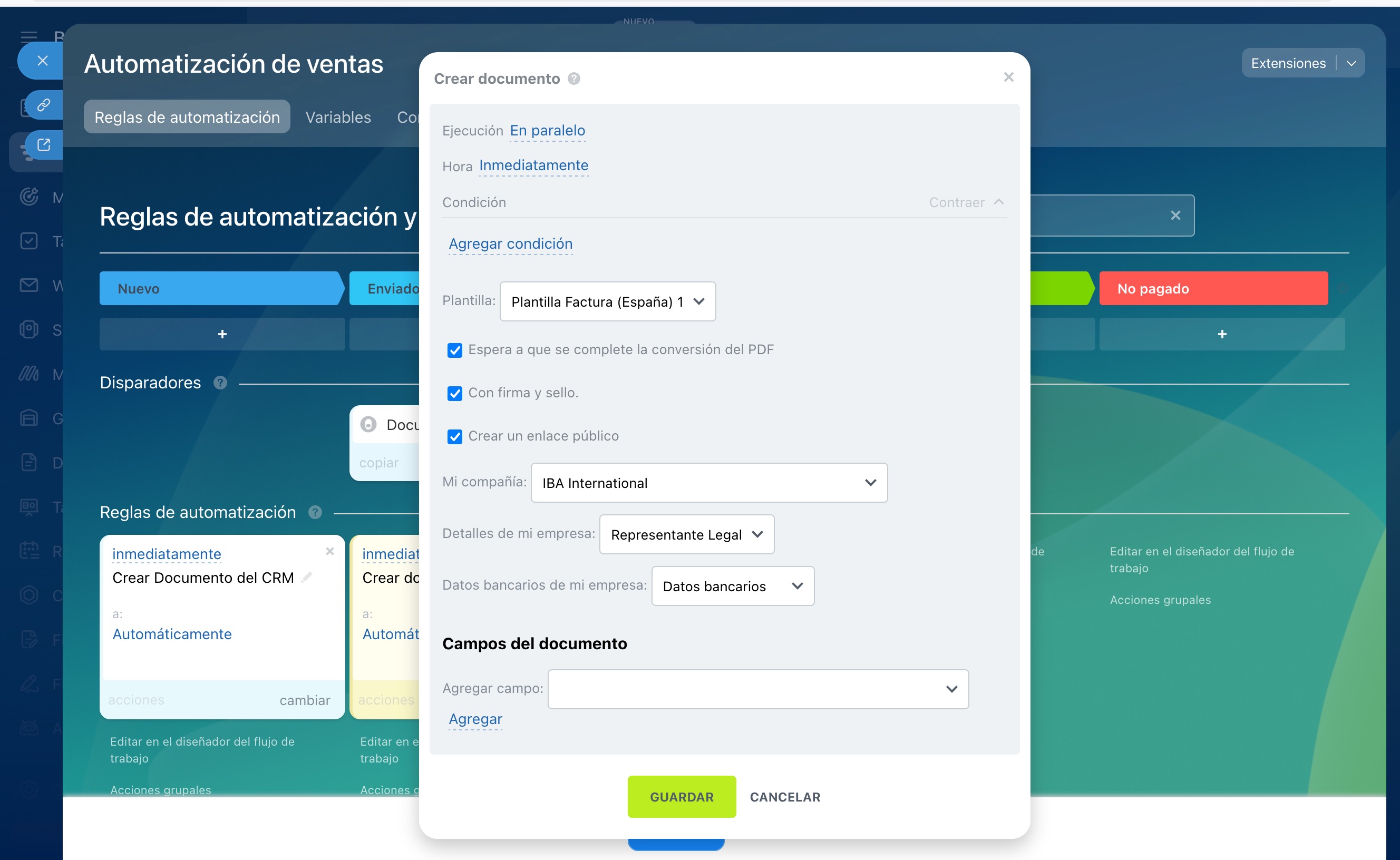 Configuración de la regla de automatización "Crear documento"
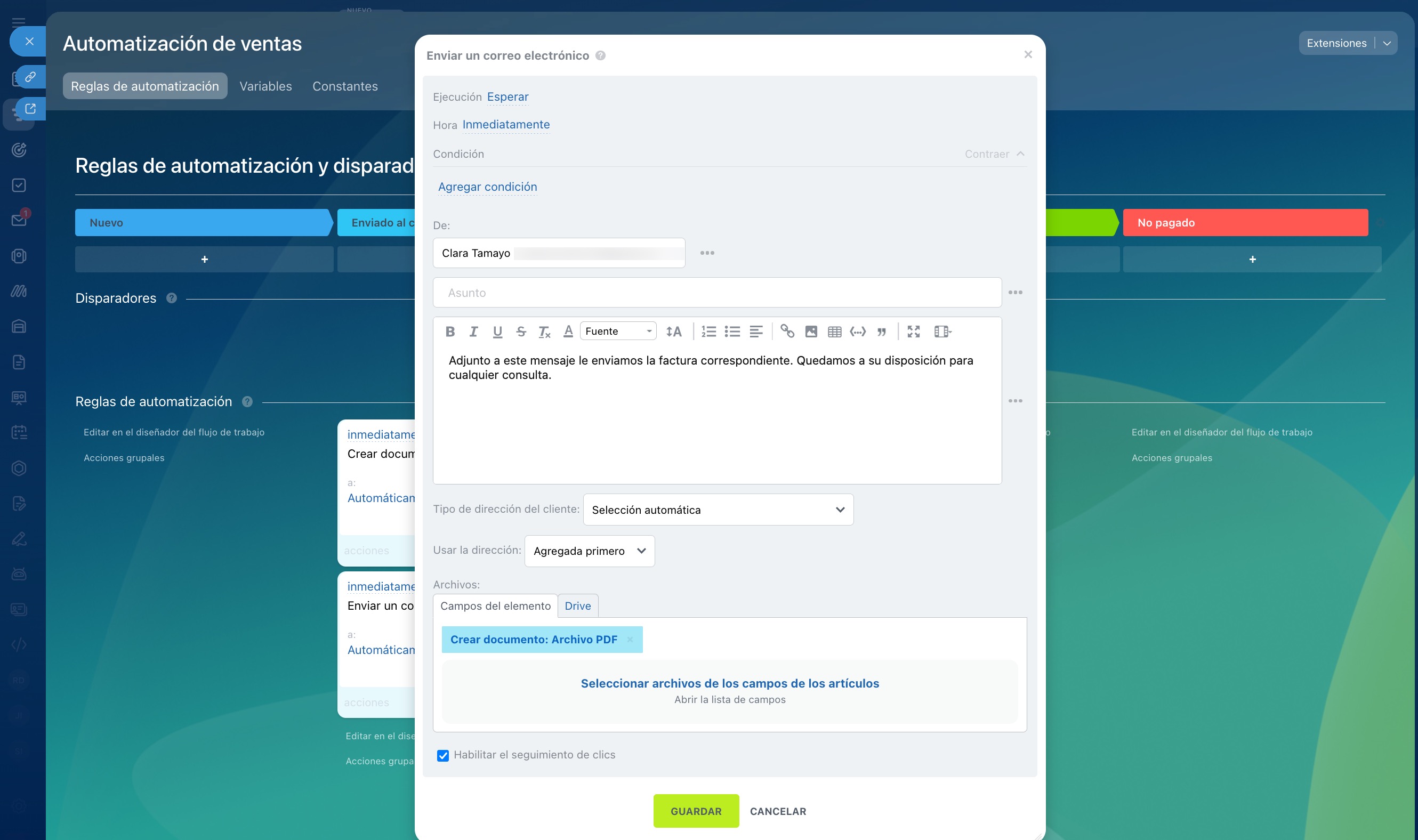 Configuración de la regla de automatización "Enviar correo"
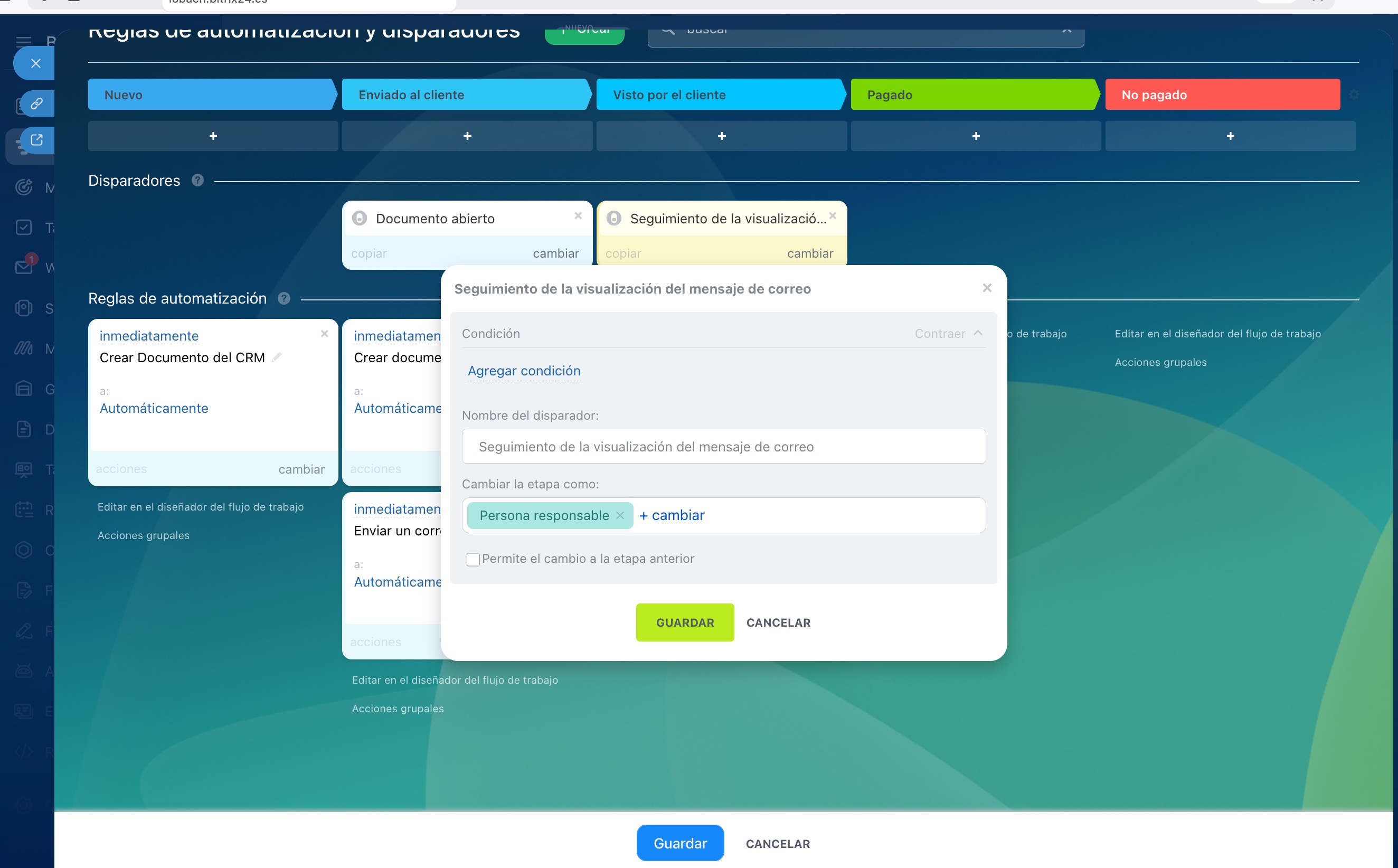 Configuración del disparador "Seguimiento de la visualización del mensaje de correo"
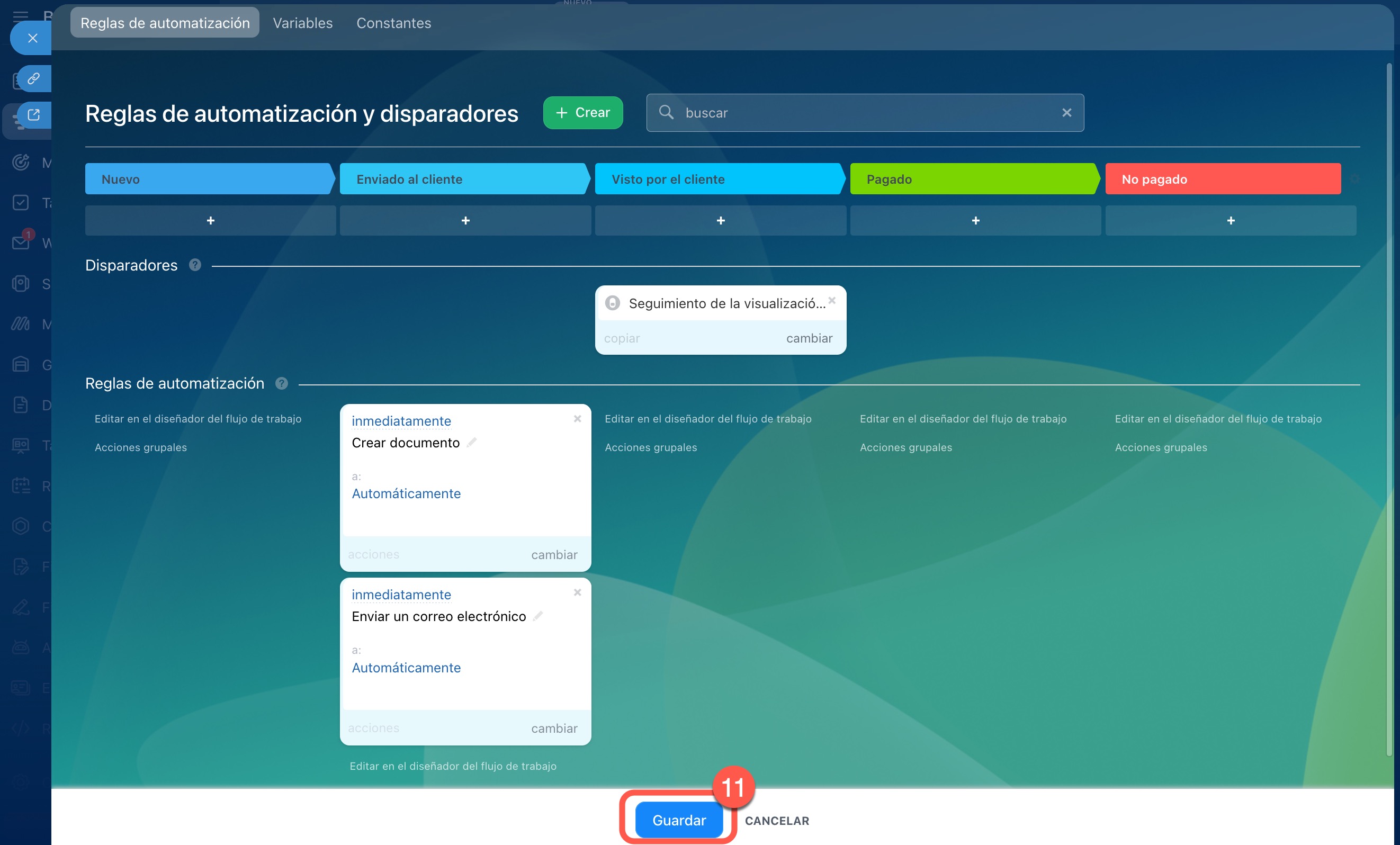 Reglas de automatización y disparadores configurados en las etapas "Enviado al cliente" y "Visto por el cliente"
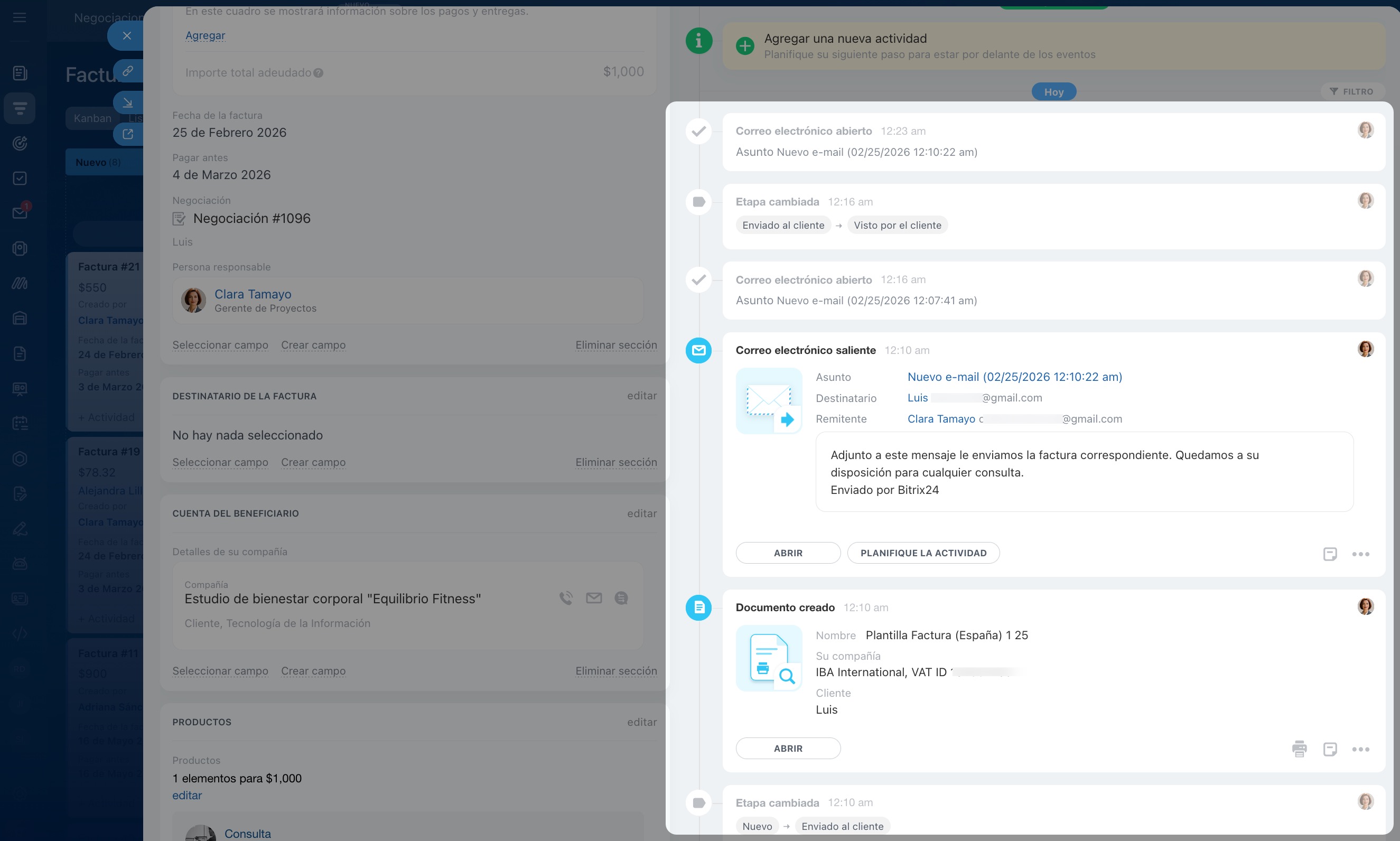
Verifiquemos cómo funcionan las reglas de automatización y los disparadores. El gerente crea una factura a partir de una negociación; la ficha de la factura pasa a la etapa Nuevo. Después de verificar los datos, la mueve a la etapa Enviado al cliente. La primera regla de automatización crea la factura y la segunda la envía al cliente por correo electrónico.
Cuando el cliente abre el correo, el disparador mueve la ficha de la factura a la etapa Visto por el cliente. El gerente ve esto en el CRM y entiende que el cliente ha revisado la factura y puede contactarlo para discutir el pago.
Resumen
- La factura en Bitrix24 es necesaria en la etapa final del trabajo con el cliente, cuando las condiciones de la negociación están acordadas y se puede proceder al pago.
- Puedes crear una factura desde la ficha de una negociación, desde la sección Facturas o a partir de otros elementos de CRM, como una cotización, contacto o compañía.
- Para enviar una factura al cliente, genera un documento usando una plantilla. Usa la plantilla estándar o tus propias plantillas para crear documentos.
- El archivo terminado se puede editar, descargar, imprimir o enviar directamente al cliente.
- El trabajo con facturas se puede automatizar usando reglas de automatización y disparadores: crear y enviar automáticamente la factura, y saber cuándo el cliente la ha leído.
