
En Bitrix24 puedes integrar un mapa de Google Maps en tu sitio web para que tus clientes encuentren fácilmente la ubicación de tu empresa.
Contenido del artículo:
Cómo obtener la clave API de Google Maps
Si aún no tienes una cuenta de pago de Google Cloud
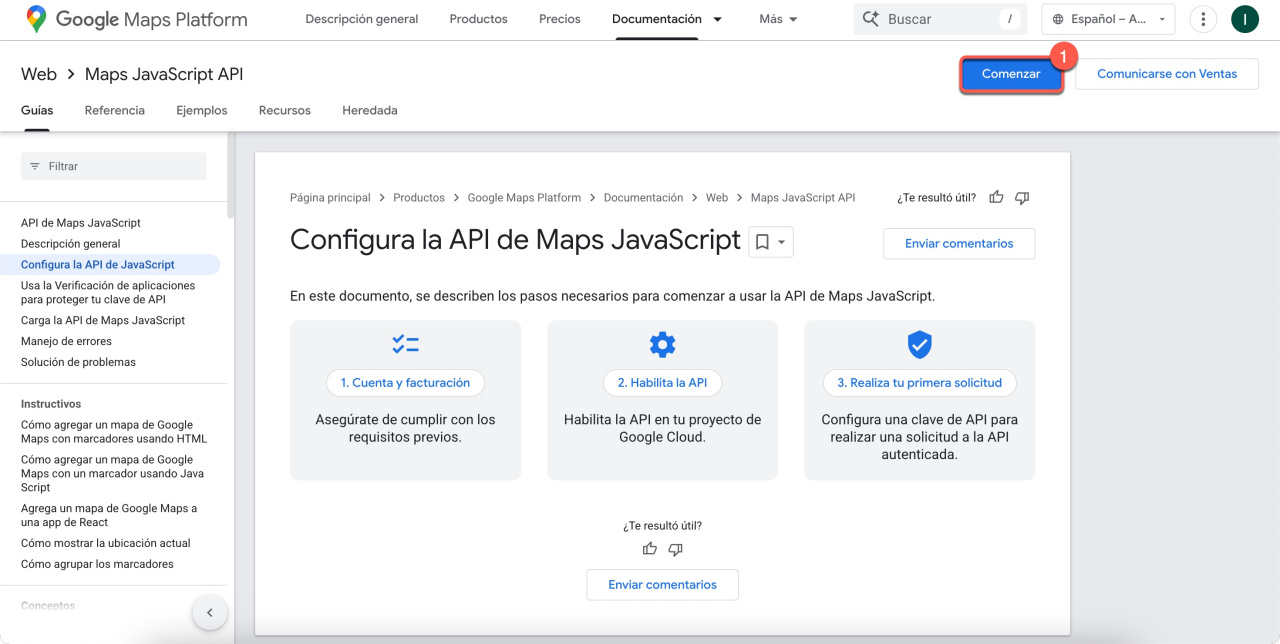
1. Ve a la página de configuración de la API de Maps JavaScript y haz clic en Comenzar.
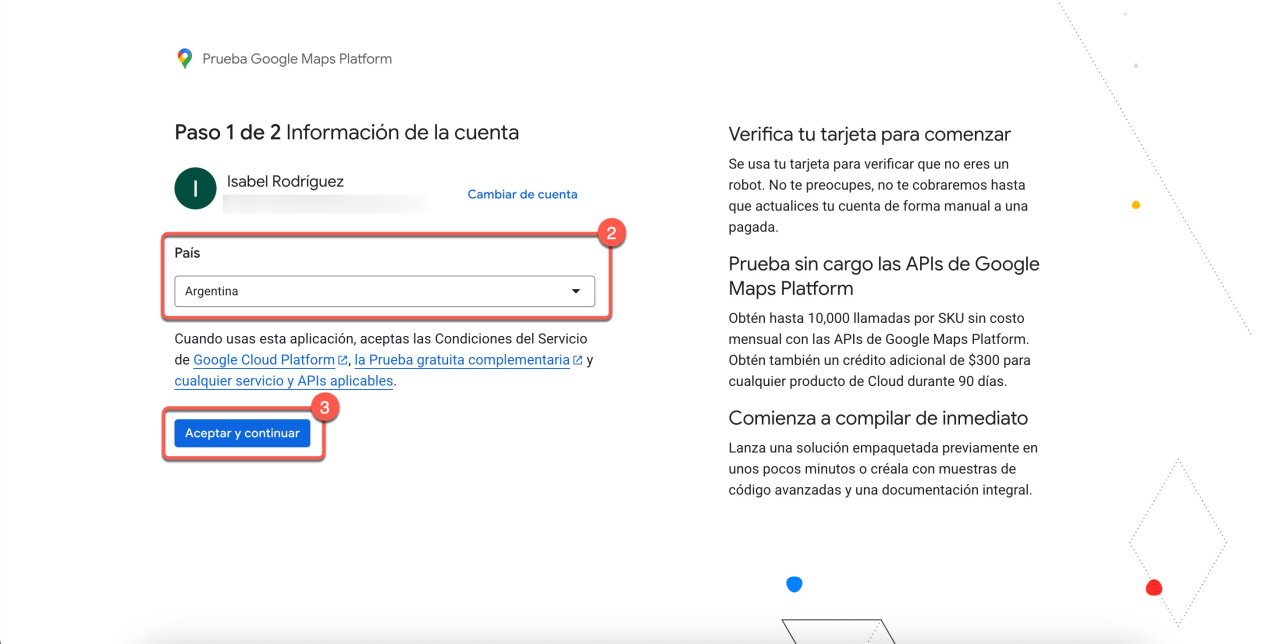
2-3. Crea un proyecto y una cuenta de facturación para los servicios de Google Cloud. Selecciona tu país y acepta los términos del servicio.
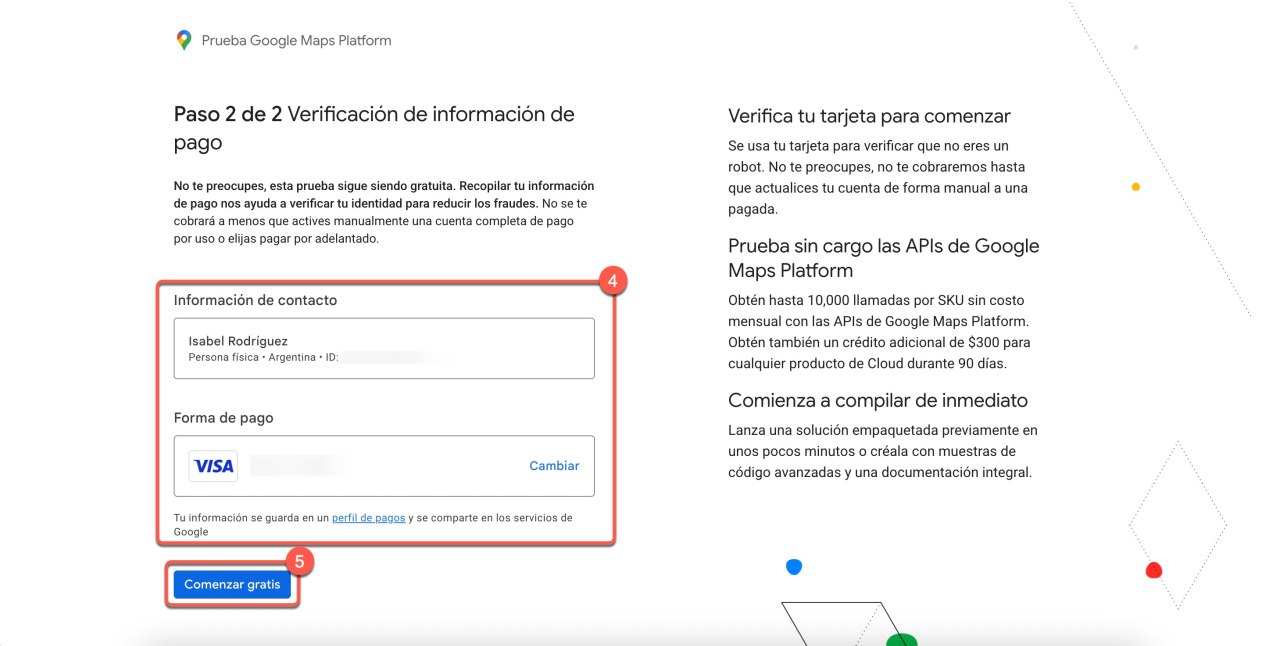
4-5. Introduce tus datos de facturación y haz clic en Comenzar gratis.
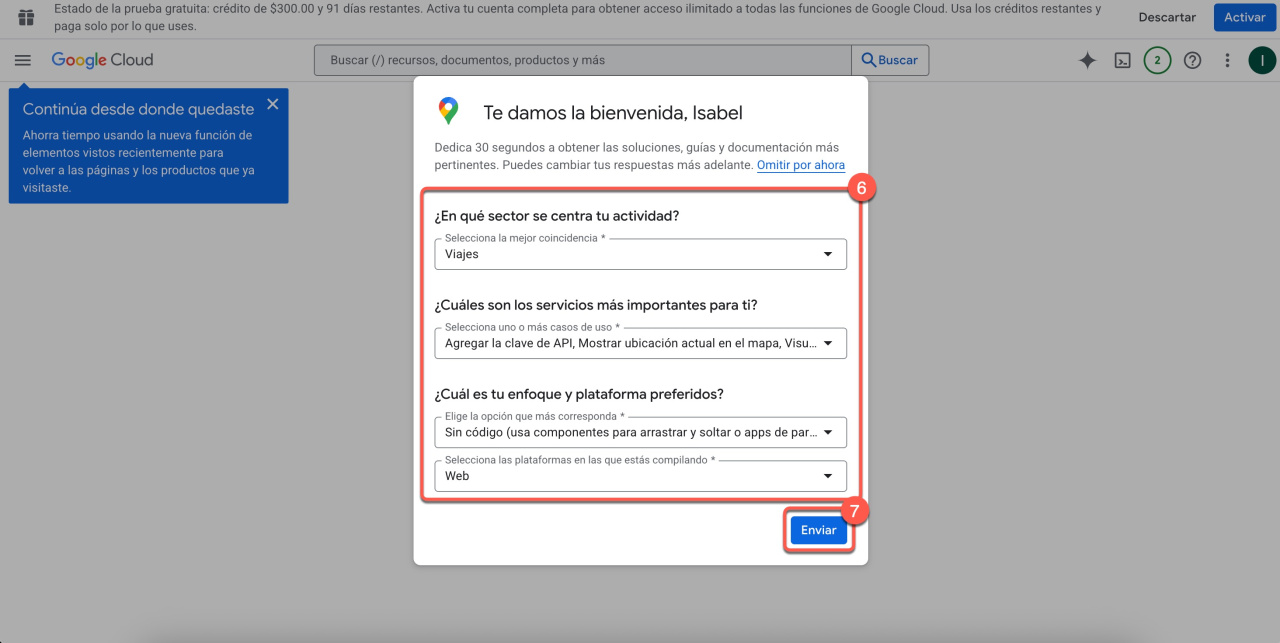
6-7. Completa la información sobre el sector de tu empresa y los servicios que vas a utilizar. Haz clic en Enviar.
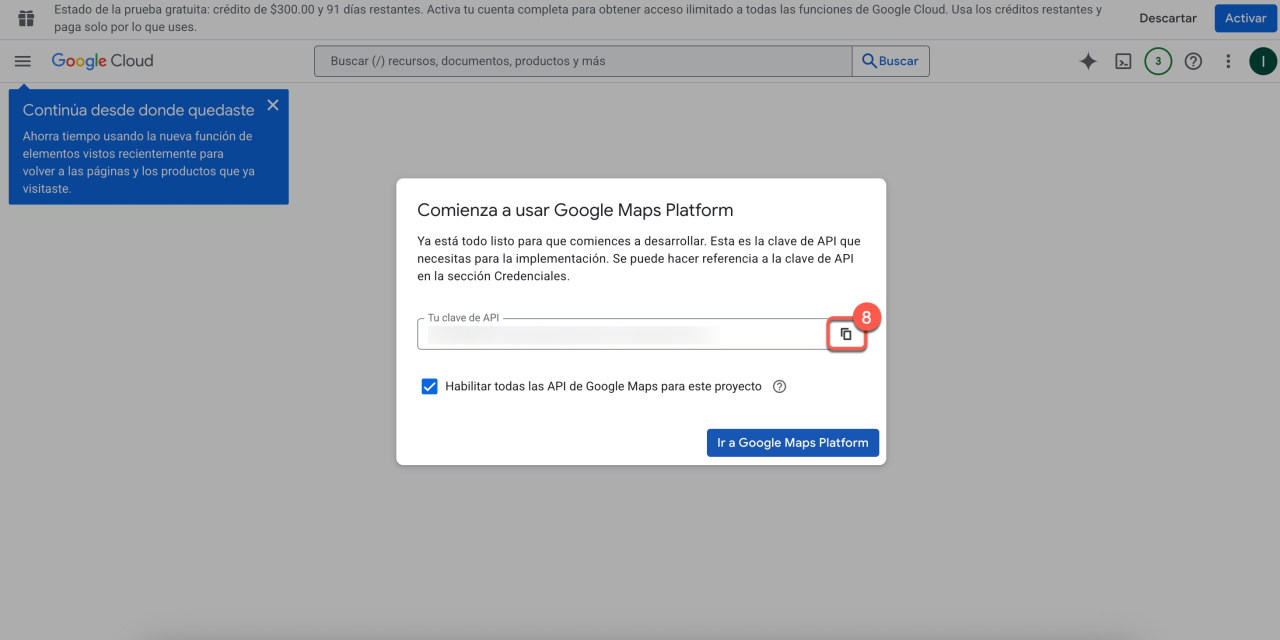
8. Una vez creado el proyecto, accederás al panel donde se genera la clave API. Cópiala y guárdala.
Precios de Google
Si ya tienes una cuenta de pago de Google Cloud
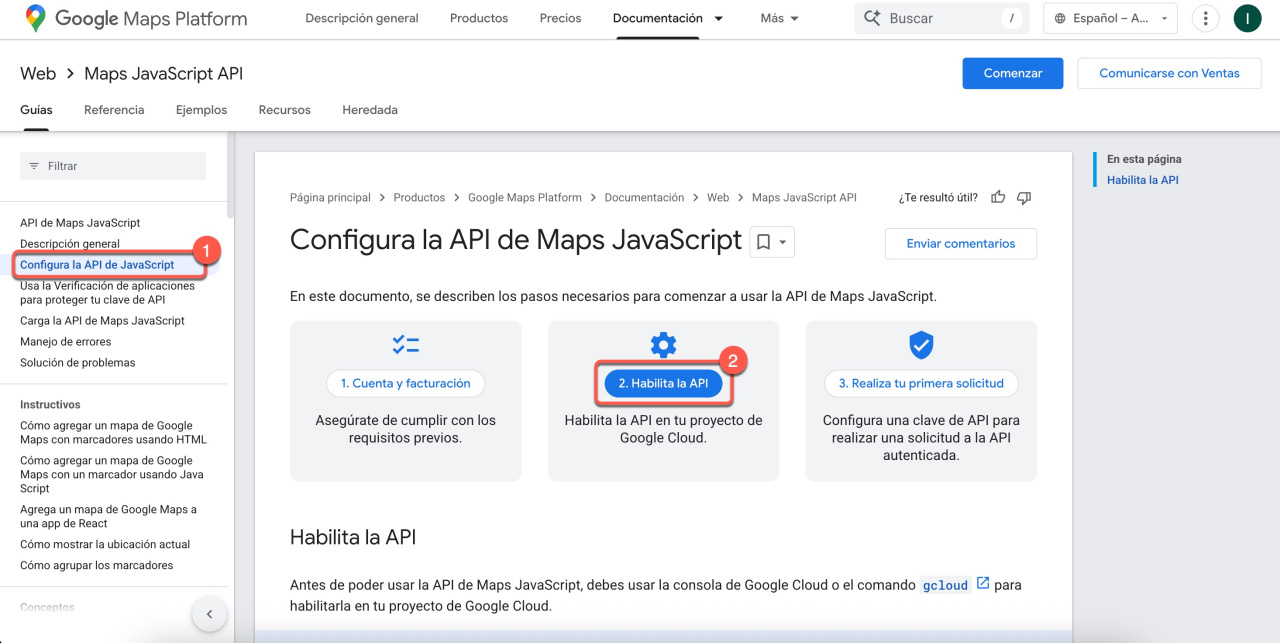
1-2. Ve a la página de configuración de la API de Maps JavaScript y haz clic en Habilita la API.
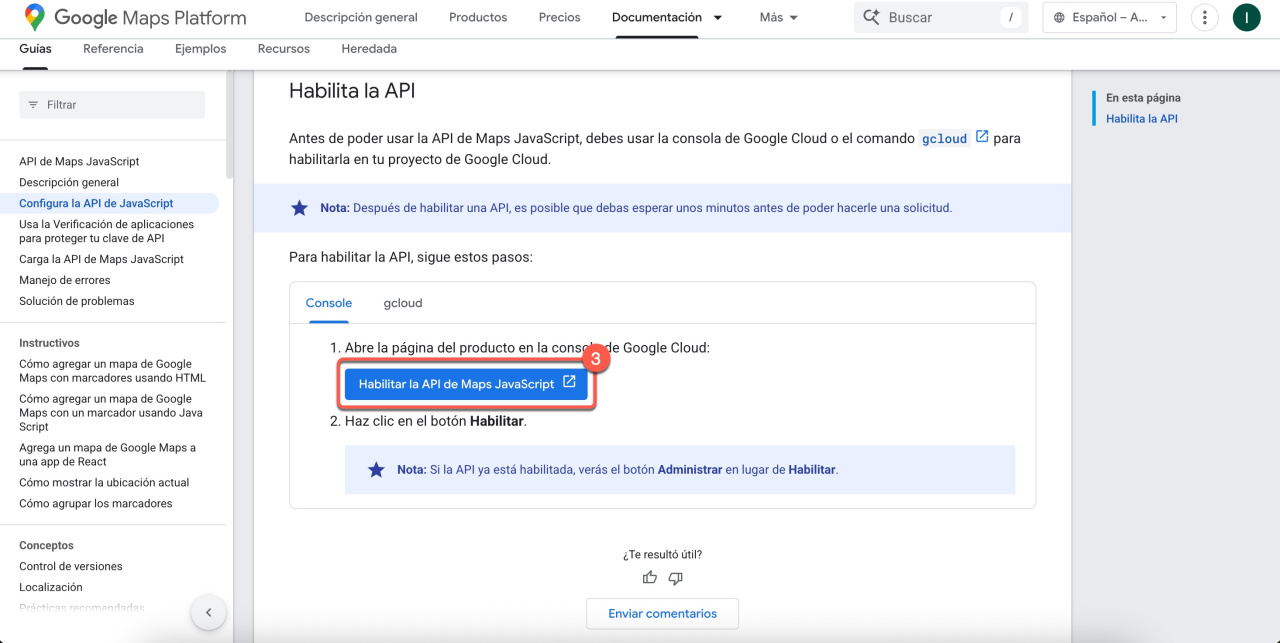
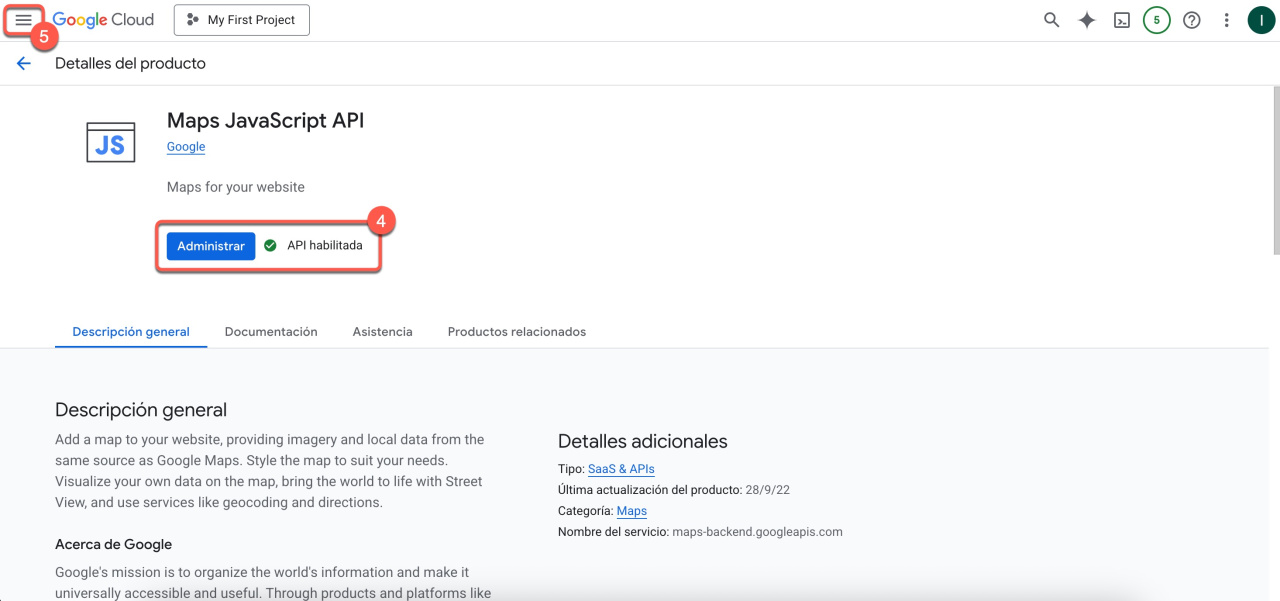
3-4. Si es la primera vez, se te redirigirá a la consola de Google Cloud para habilitar la API. Si ya está habilitada, verás la opción Administrar.
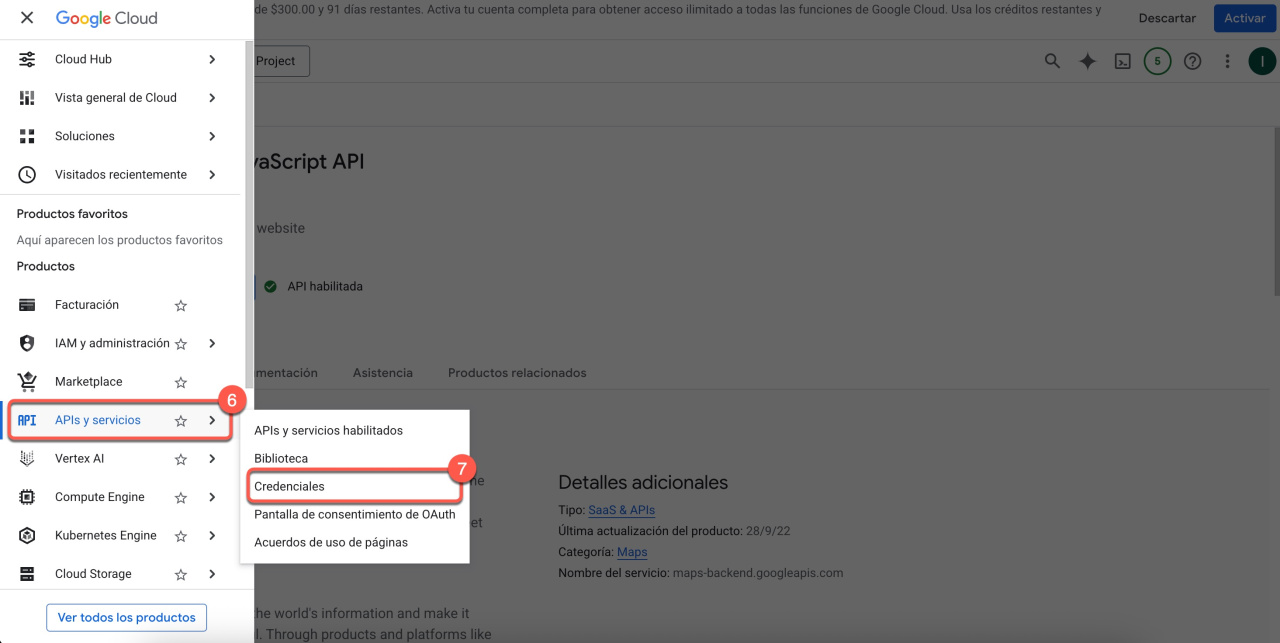
5-7. En la consola, ve a Menú > APIs y servicios > Credenciales.
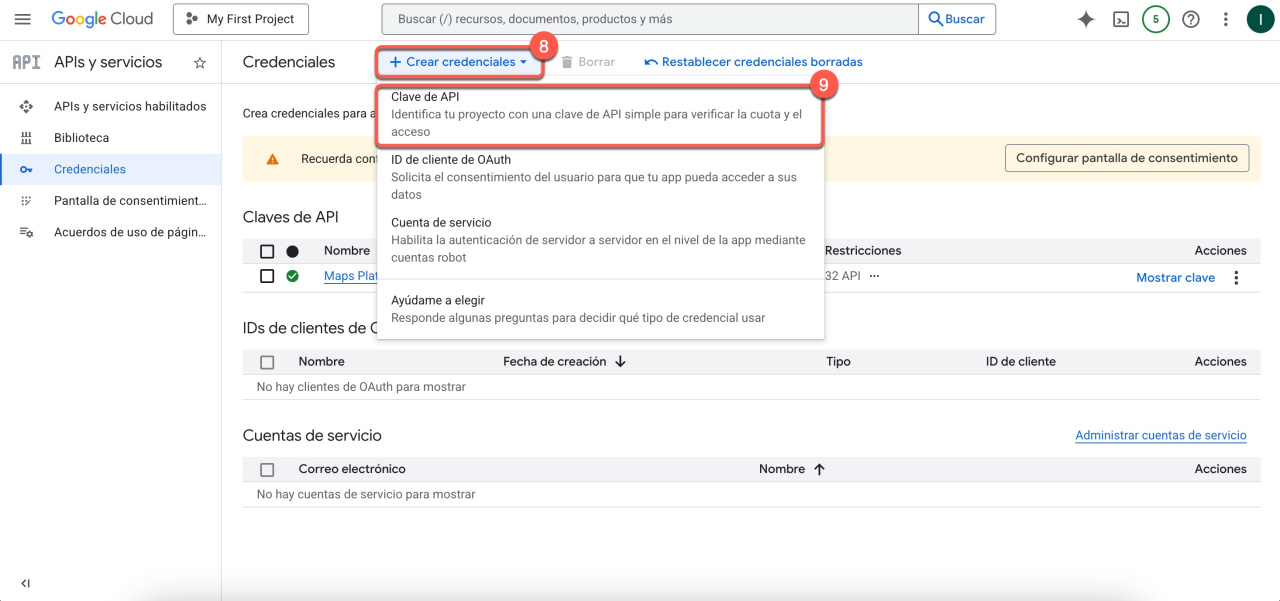
8-9. Haz clic en Crear credenciales > Clave de API.
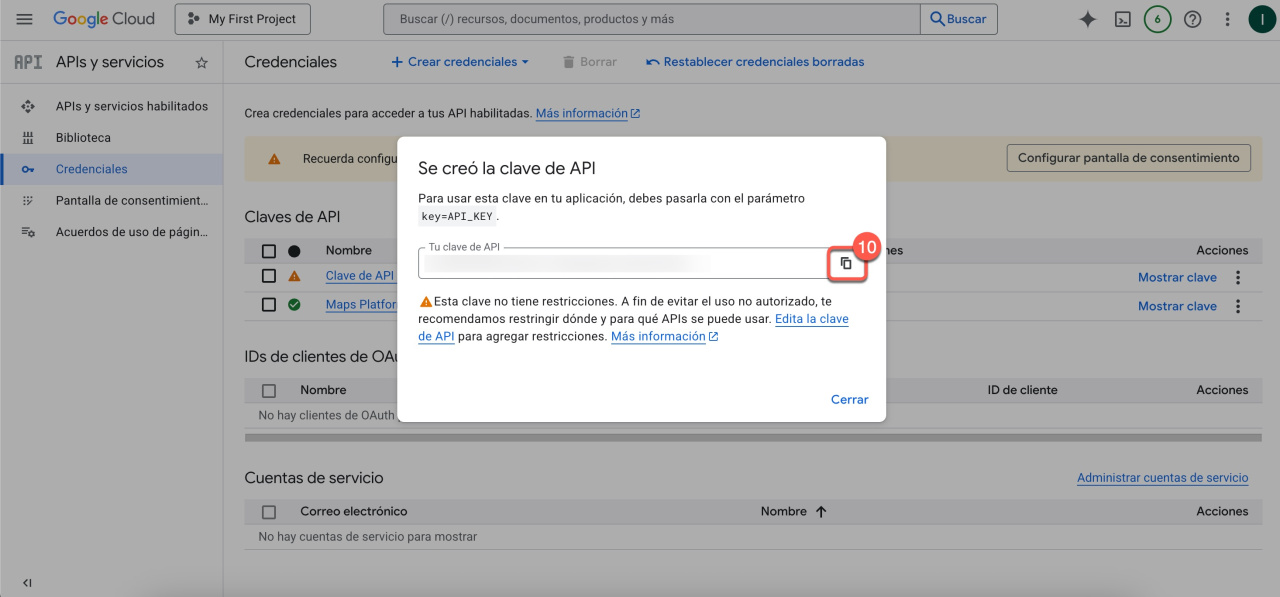
10. Se generará la clave. Cópiala y guárdala.
Cómo añadir la clave API al sitio web de Bitrix24
Sigue estos pasos para configurar la clave API de Google Maps en tu sitio web de Bitrix24.
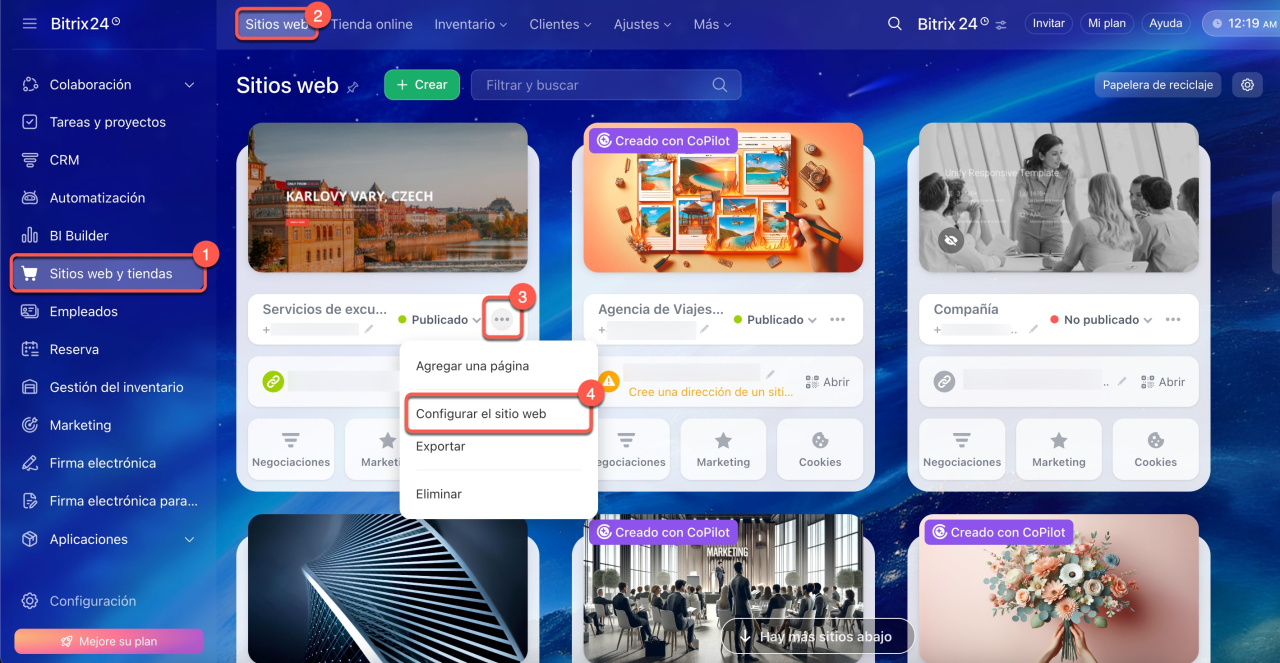
1-2. Ve a Sitios web y tiendas > Sitios web.
3-4. Haz clic en el menú de Tres puntos (...) del sitio web requerido y selecciona Configurar el sitio web.
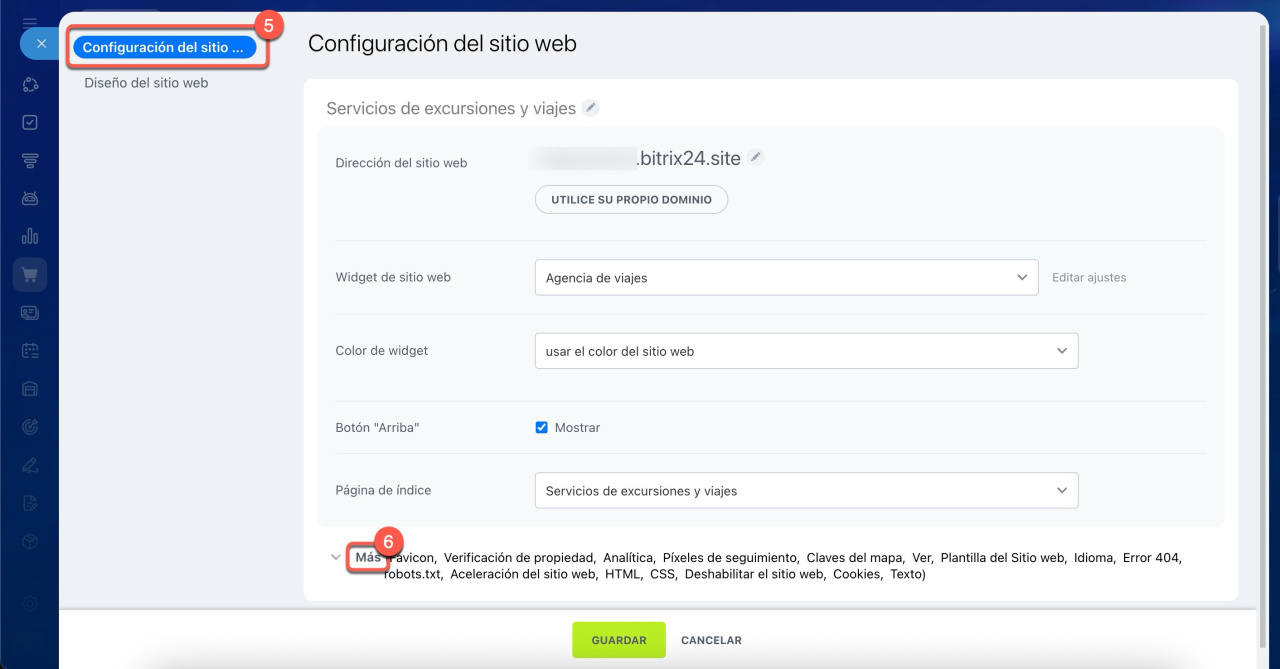
5-6. En la pestaña Configuración del sitio web, despliega la sección Más.
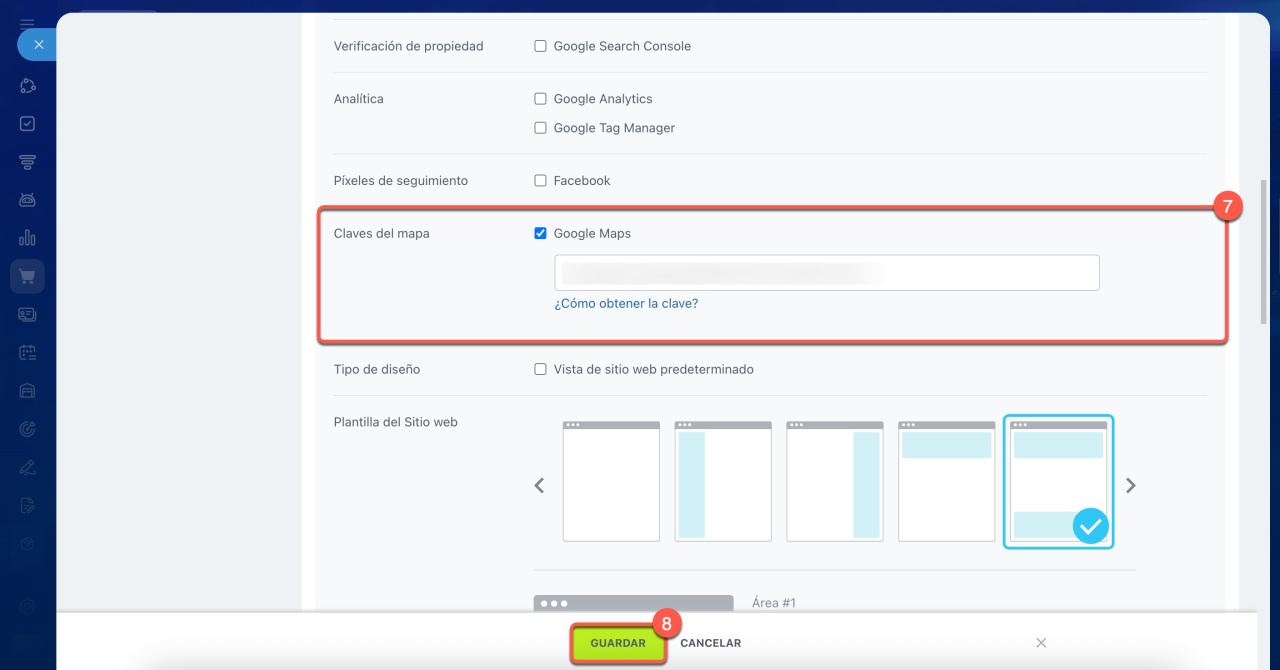
7-8. En el campo Claves del mapa, activa la opción Google Maps, pega la clave API que copiaste y guarda los cambios.
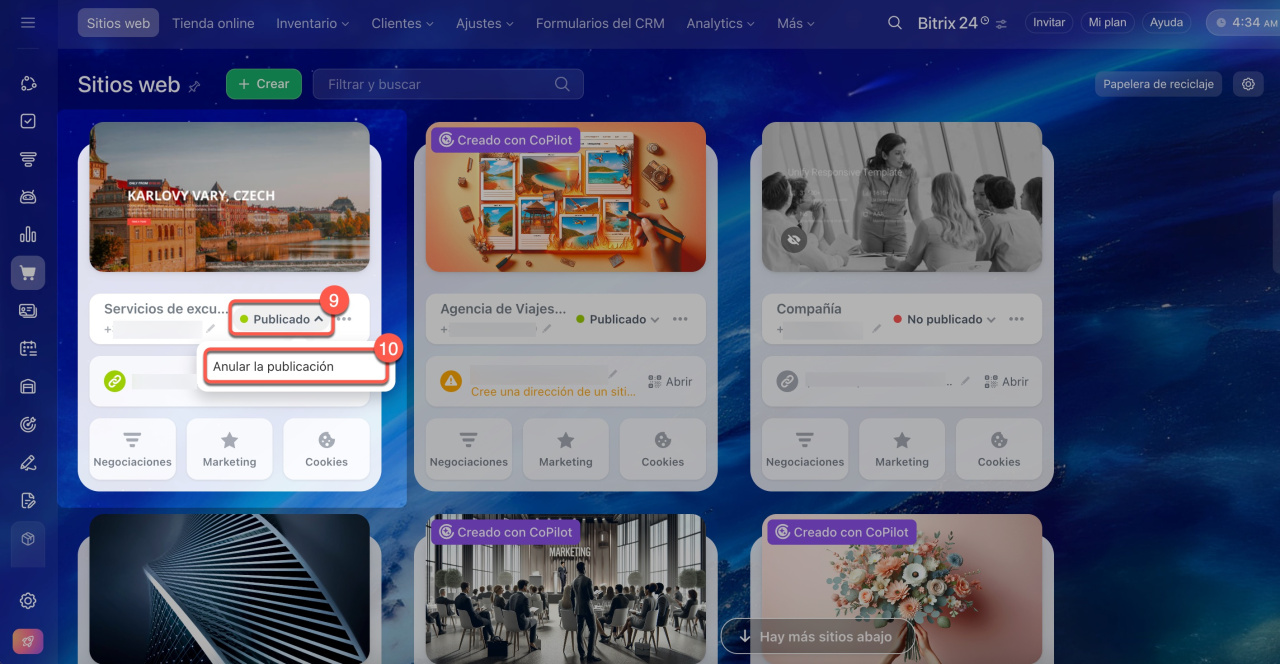
9-10. Para que la configuración se aplique correctamente, debes volver a publicar tu sitio web. Haz clic en la flecha junto al estado, despublica el sitio web y vuelve a publicarlo.
Cómo insertar el bloque de Google Maps en el sitio web
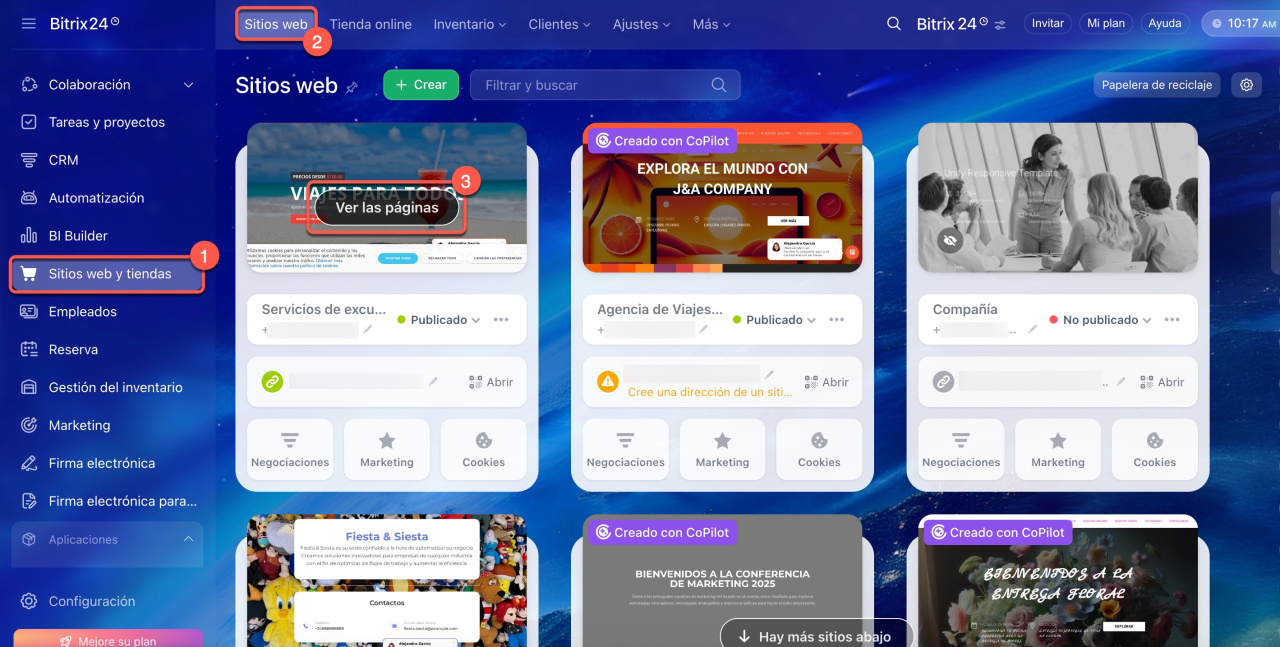
1-2. Ve a Sitios web y tiendas > Sitios web.
3. Coloca el cursor sobre el sitio web que quieras editar y haz clic en Ver las páginas.
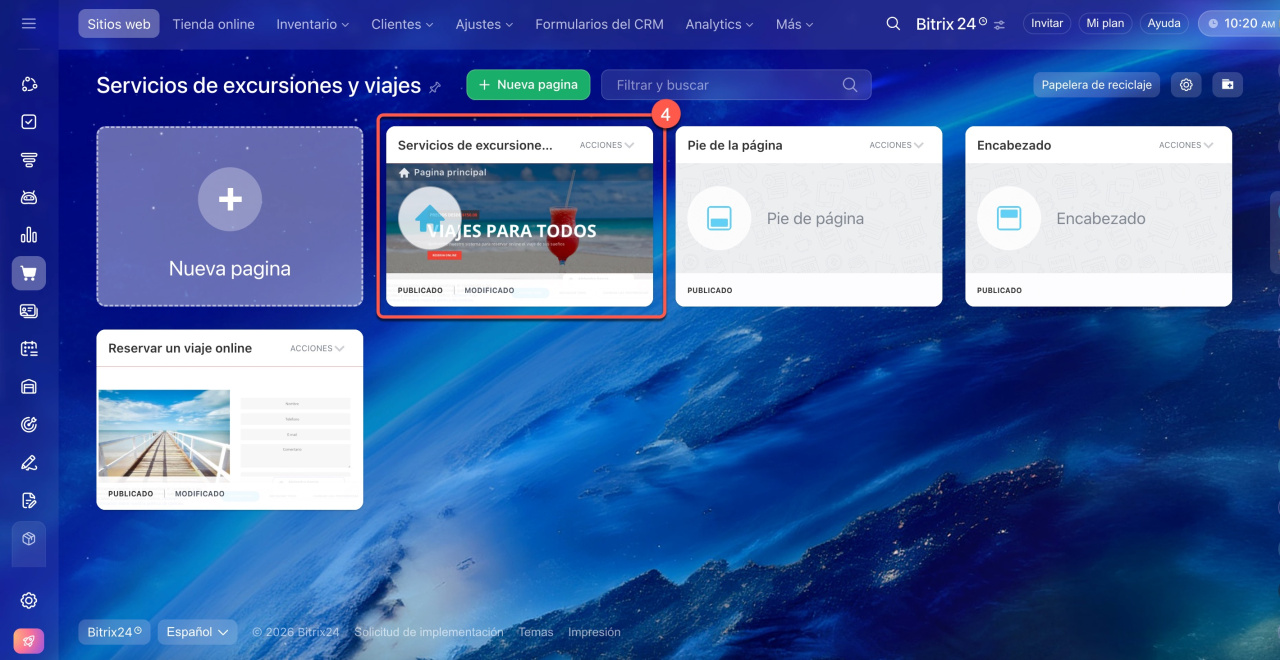
4. Abre la página donde quieres mostrar el mapa.
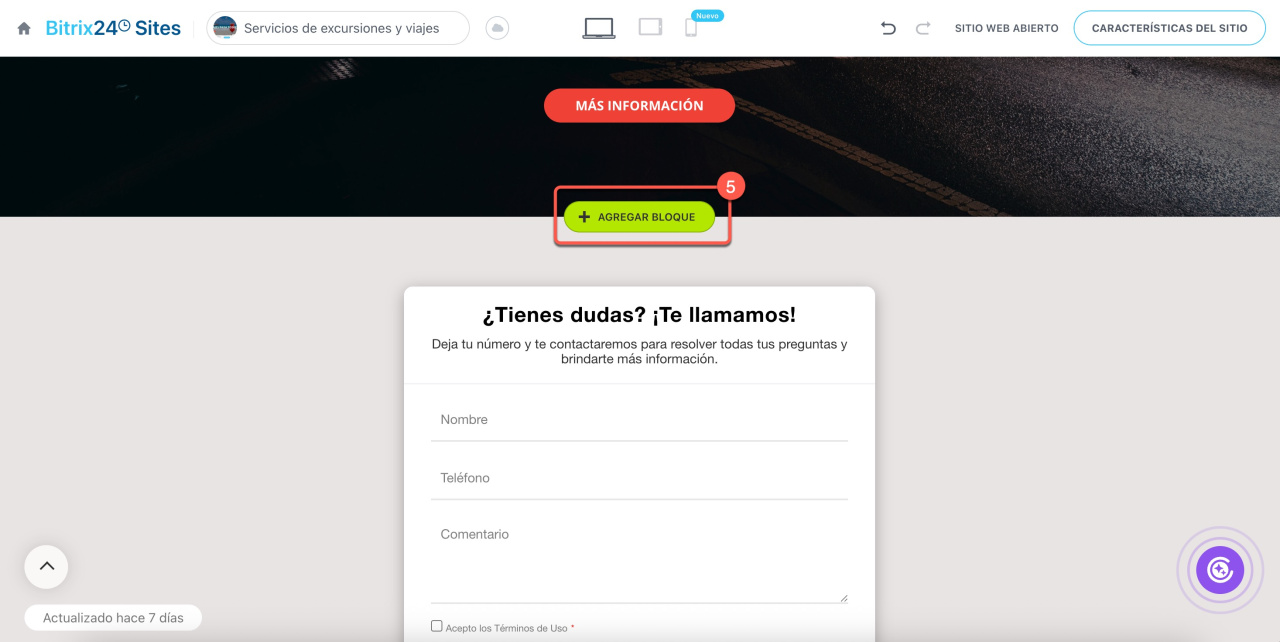
5. Haz clic en Agregar bloque.
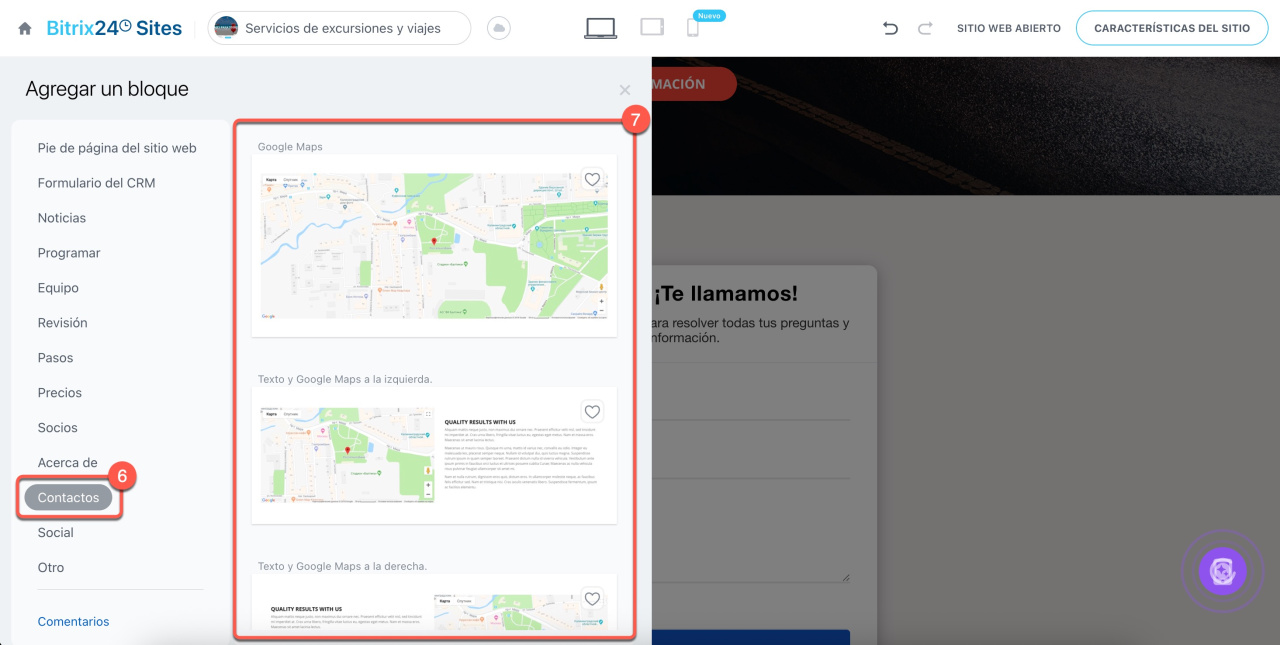
6-7. Ve a la pestaña Contactos y selecciona una plantilla, como Google Maps.
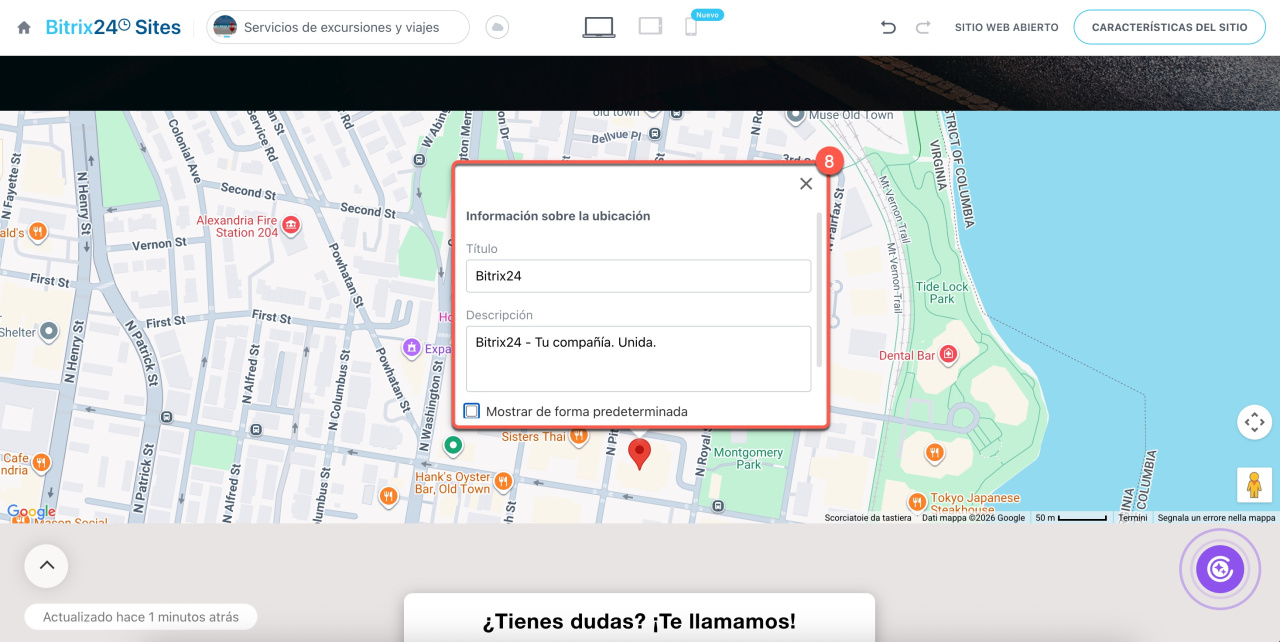
8. Para añadir una ubicación, haz clic en cualquier punto del mapa e ingresa un título y descripción.
9-10. Guarda los cambios y vuelve a publicar la página para que el mapa sea visible.
Resumen
- Para mostrar Google Maps en tu sitio de Bitrix24, primero necesitas obtener una clave API desde la consola de Google Cloud.
- La clave API obtenida debe pegarse en la configuración del sitio web de Bitrix24, en la sección Claves del mapa.
- Finalmente, añades el bloque de "Google Maps" desde la pestaña Contactos en el editor de páginas y personalizas la ubicación.
- Es necesario volver a publicar el sitio web tras cada cambio importante en la configuración.
