
La velocidad de carga de un sitio web o tienda online influye directamente en la experiencia del usuario y es un factor que tienen en cuenta los motores de búsqueda. Cuanto más rápido carguen las páginas, mayor será la probabilidad de que los usuarios permanezcan en el sitio web y realicen acciones como completar un pedido o rellenar un formulario del CRM.
En Bitrix24, existen ajustes que permiten acelerar la carga de las páginas sin necesidad de modificar el código. Estos ajustes se pueden configurar por el administrador de Bitrix24 o por empleados con permisos para modificar la configuración de los sitios web.
Permisos de acceso a sitios web y tiendas online
Contenido del artículo:
Activar las opciones de aceleración
En Bitrix24 hay dos configuraciones principales que ayudan a que las páginas se carguen más rápido. Estas opciones tienen efectos distintos en la carga del contenido, por lo que se pueden usar de forma combinada o por separado.
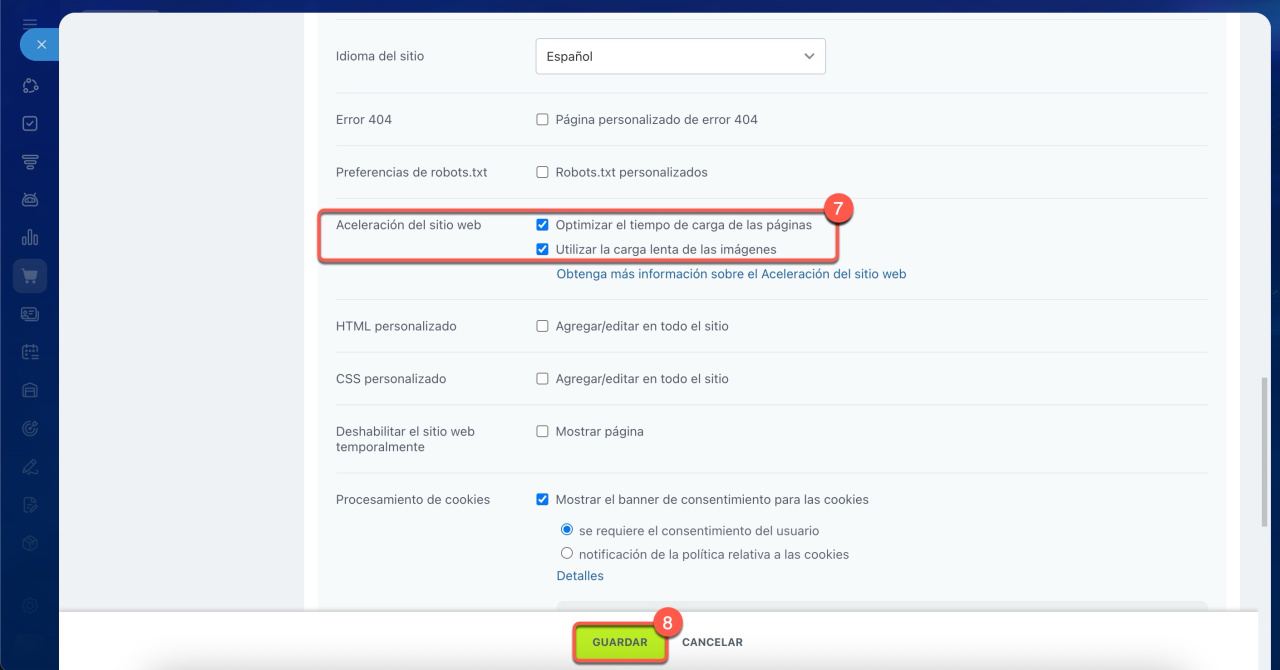
Optimizar el tiempo de carga de las páginas: permite mostrar primero el contenido textual, mientras que el resto de elementos (como imágenes o scripts) se cargan después. Esto hace que el usuario pueda empezar a interactuar con la página rápidamente, incluso si el diseño no se ha cargado por completo.
Utilizar la carga lenta de las imágenes: las imágenes que no son visibles en la pantalla del usuario (por ejemplo, las que están más abajo en la página) solo se cargan cuando este hace scroll. Esto reduce significativamente la carga inicial, especialmente en páginas con muchas imágenes.
Sigue estos pasos para configurar la optimización de tu sitio web.
1-2. Accede a Sitios web y tiendas > Sitios web.
3-4. Haz clic en el menú de Tres puntos (...) del sitio web que quieras optimizar y selecciona Configurar el sitio web.
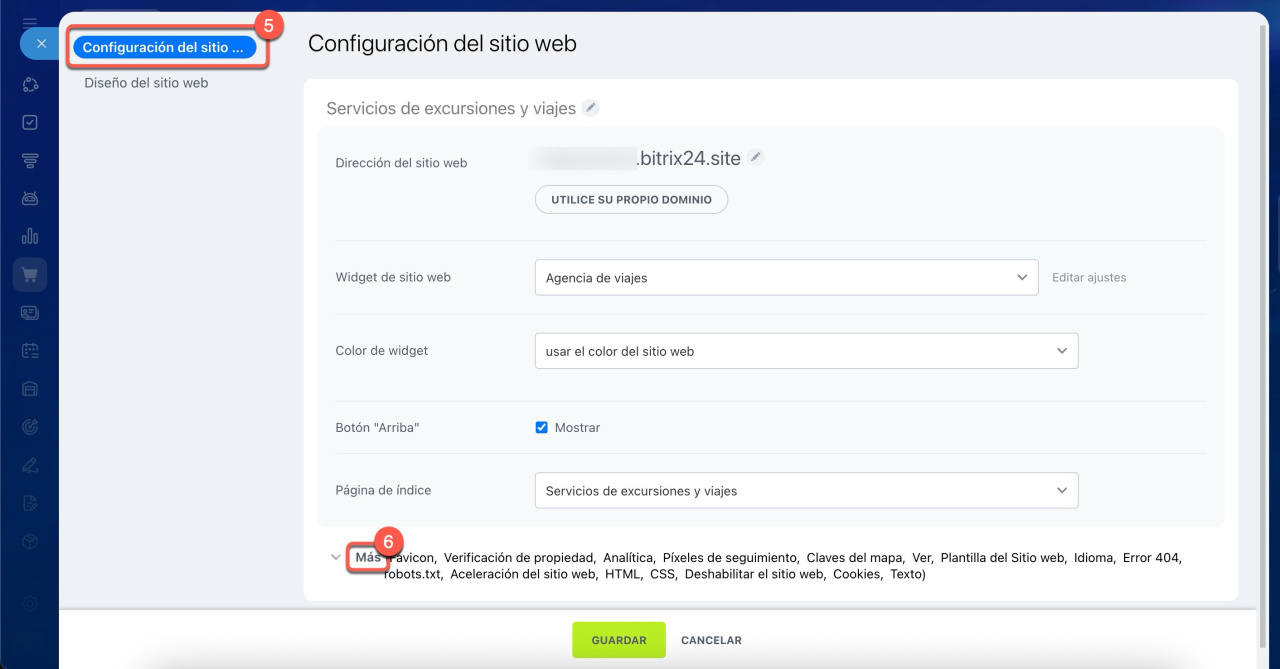
5-6. En la pestaña Configuración del sitio web, despliega la sección Más.
7-8. En el campo Aceleración del sitio web, activa las opciones que quieras usar y guarda los cambios.
9-10. Para que la configuración se aplique correctamente, debes volver a publicar tu sitio web. Haz clic en la flecha junto al estado, despublica el sitio web y vuelve a publicarlo.


Medir la mejora de velocidad
Abre tu sitio web en un navegador y comprueba:
- La velocidad de carga de la página principal
- La fluidez al navegar y hacer scroll por el contenido
Para un análisis más detallado, puedes utilizar herramientas en línea especializadas como PageSpeed Insights, Pingdom Tools o Uptrends. Estas herramientas te permitirán comparar la velocidad antes y después de activar las optimizaciones. Para obtener resultados más precisos, realiza pruebas desde diferentes dispositivos y conexiones.
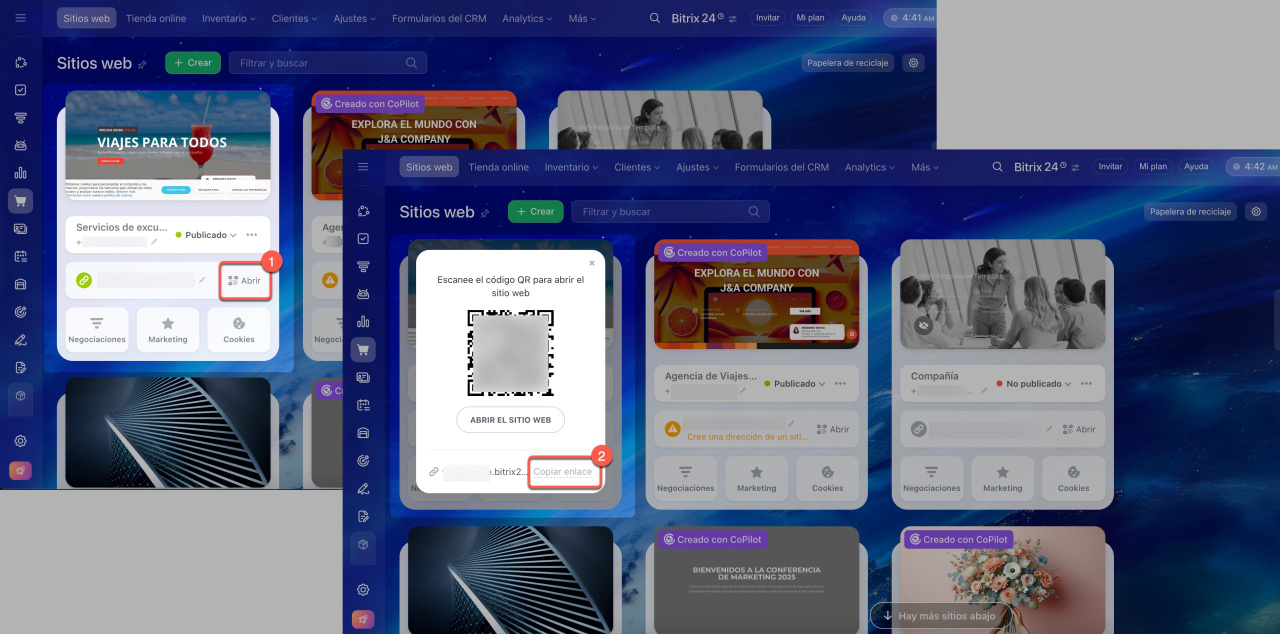
1-2. Selecciona el sitio web deseado y haz clic en Abrir > Copiar enlace.
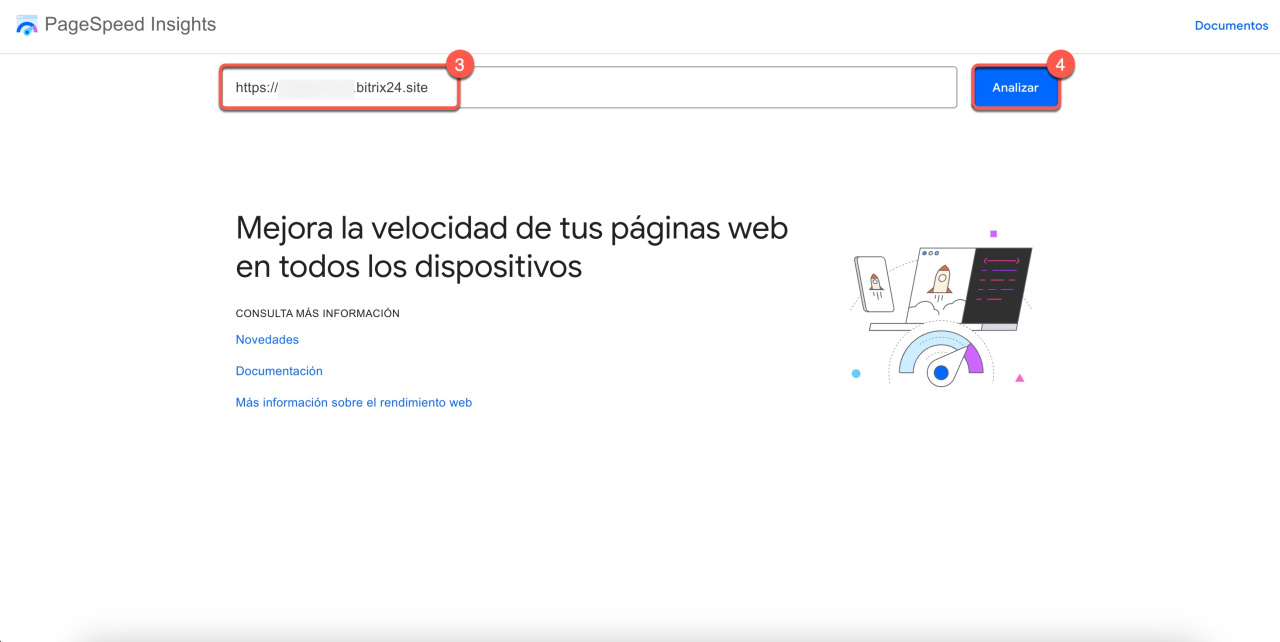
3-4. En la página de la herramienta de análisis, introduce la URL de tu sitio web e inicia la prueba para evaluar la velocidad.
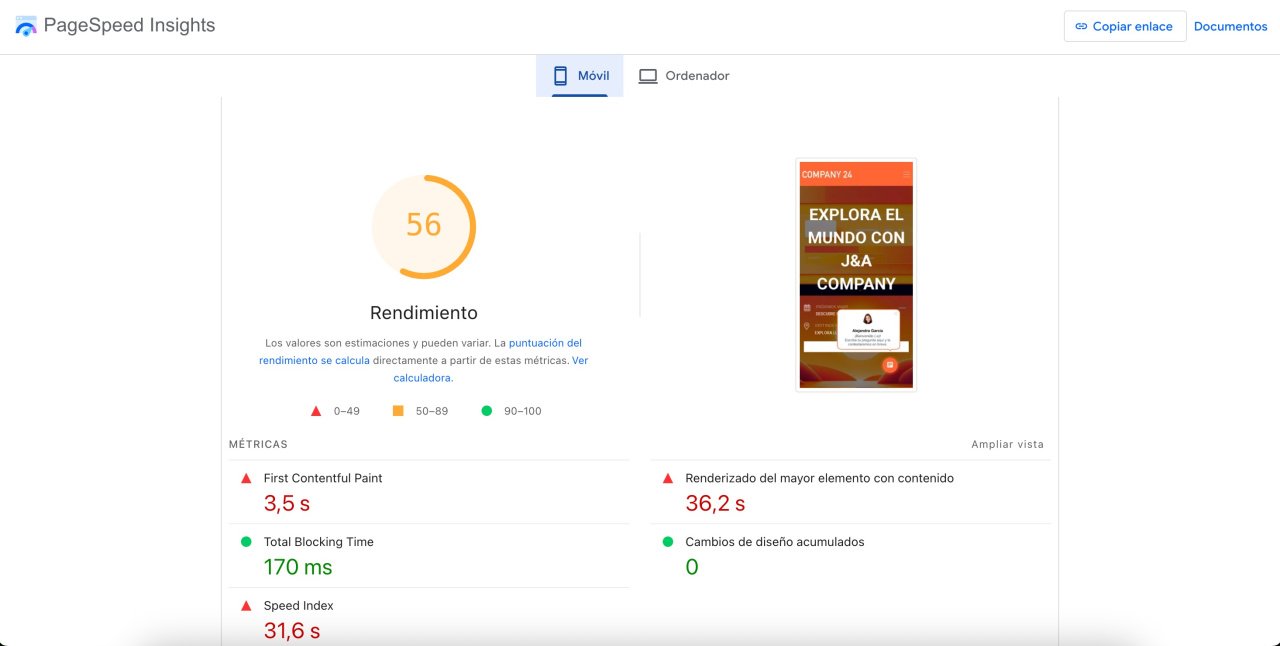 Velocidad del sitio web antes de activar la aceleración
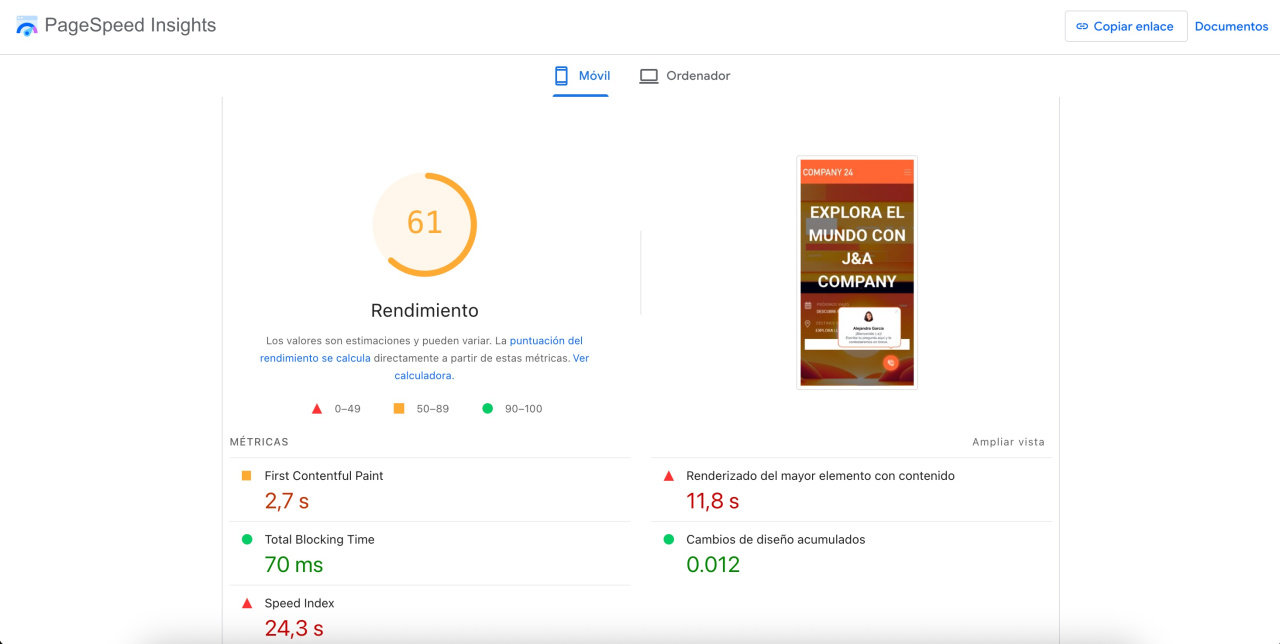 Velocidad del sitio web después de activar la aceleración
Resumen
- Las opciones de aceleración mejoran la experiencia del usuario al reducir los tiempos de carga, especialmente en sitios web con muchas imágenes.
- Para configurarlas, accede a Sitios web y tiendas > Sitios web > Tres puntos (...) > Configurar el sitio web > Más > Aceleración del sitio web.
- Las dos opciones principales son: carga progresiva de las páginas y carga diferida de imágenes.
- Para verificar la mejora, mide el rendimiento antes y después con herramientas como PageSpeed Insights, Pingdom Tools o Uptrends.
