
En Alaio Vibecode puedes crear un sitio web, un formulario o un servicio para clientes y conectarlo al dominio de tu compañía. Así, puedes usar una dirección con el nombre de tu compañía en invitaciones, boletines y materiales publicitarios. Esto facilita que los clientes identifiquen a quién pertenece el servicio.
Por ejemplo, una compañía organiza eventos. Su sitio principal funciona en example.com y el formulario de registro, creado en Alaio Vibecode, en app.example.com. El sitio principal conserva su dirección y puedes incluir el enlace al formulario en las invitaciones para los asistentes.
Para conectar el dominio, debes configurar sus registros DNS. La aplicación sigue funcionando en el servidor Black Hole; no necesitas trasladarla al proveedor del dominio. Alaio Vibecode emite automáticamente un certificado para la conexión mediante HTTPS. La dirección técnica de la aplicación también se conserva: podrás abrirla con ambas direcciones.
Contenido del artículo:
Cómo prepararte para conectar el dominio
Para conectar el dominio, necesitas una aplicación en un servidor Black Hole, tu propio dominio y acceso a su configuración DNS.
Alaio Vibecode: cómo crear y poner en marcha una aplicación
Elige la dirección para la aplicación. Puedes conectar el dominio principal, por ejemplo, example.com, o un subdominio, como app.example.com. Cada aplicación puede tener un solo dominio vinculado. Si el dominio principal ya tiene un sitio web en funcionamiento, elige un subdominio distinto para conservar la dirección del sitio.
Asegúrate de tener acceso a la configuración DNS. Los registros DNS vinculan el nombre de dominio con la aplicación. Debes agregarlos en el panel de la compañía que administra el DNS del dominio.
Verifica el acceso a la aplicación. Por ahora, los dominios propios solo funcionan con aplicaciones de acceso abierto: no es posible iniciar sesión en aplicaciones privadas desde un dominio propio.
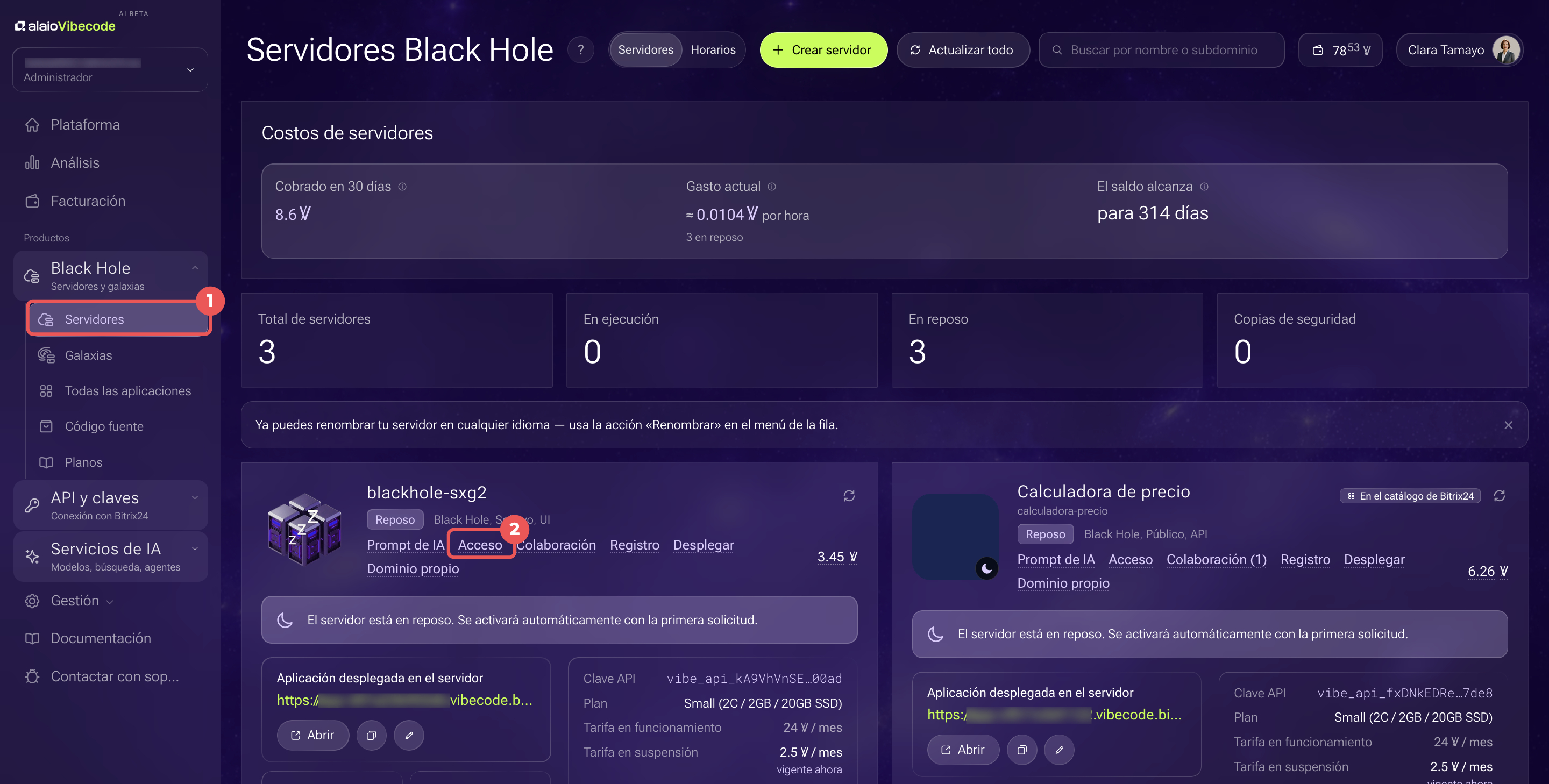
1. En el panel personal de Alaio Vibecode, ve a Black Hole > Servidores.
2. En la tarjeta del servidor correspondiente, haz clic en Acceso.
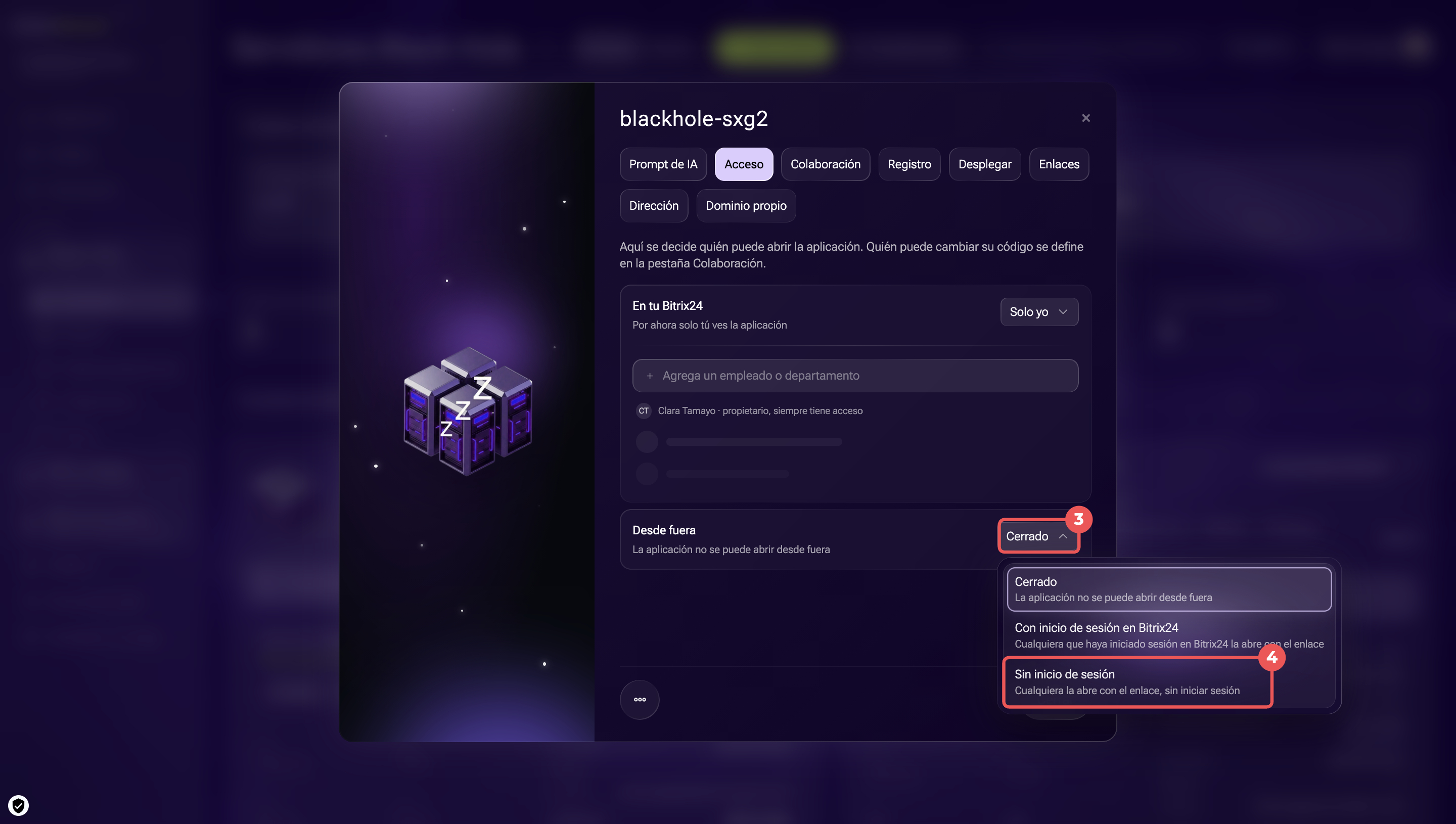
3. Si el campo Desde fuera ya indica Sin inicio de sesión, continúa con la conexión del dominio.
4. Si hay otro valor seleccionado, abre la lista del campo Desde fuera y selecciona Sin inicio de sesión.
Cómo conectar tu dominio
Debes configurar el dominio en dos paneles: primero indica la dirección de la aplicación en Alaio Vibecode y luego agrega los registros DNS en el servicio que administra el dominio. Alaio Vibecode te mostrará los datos de estos registros.
Indica el dominio.
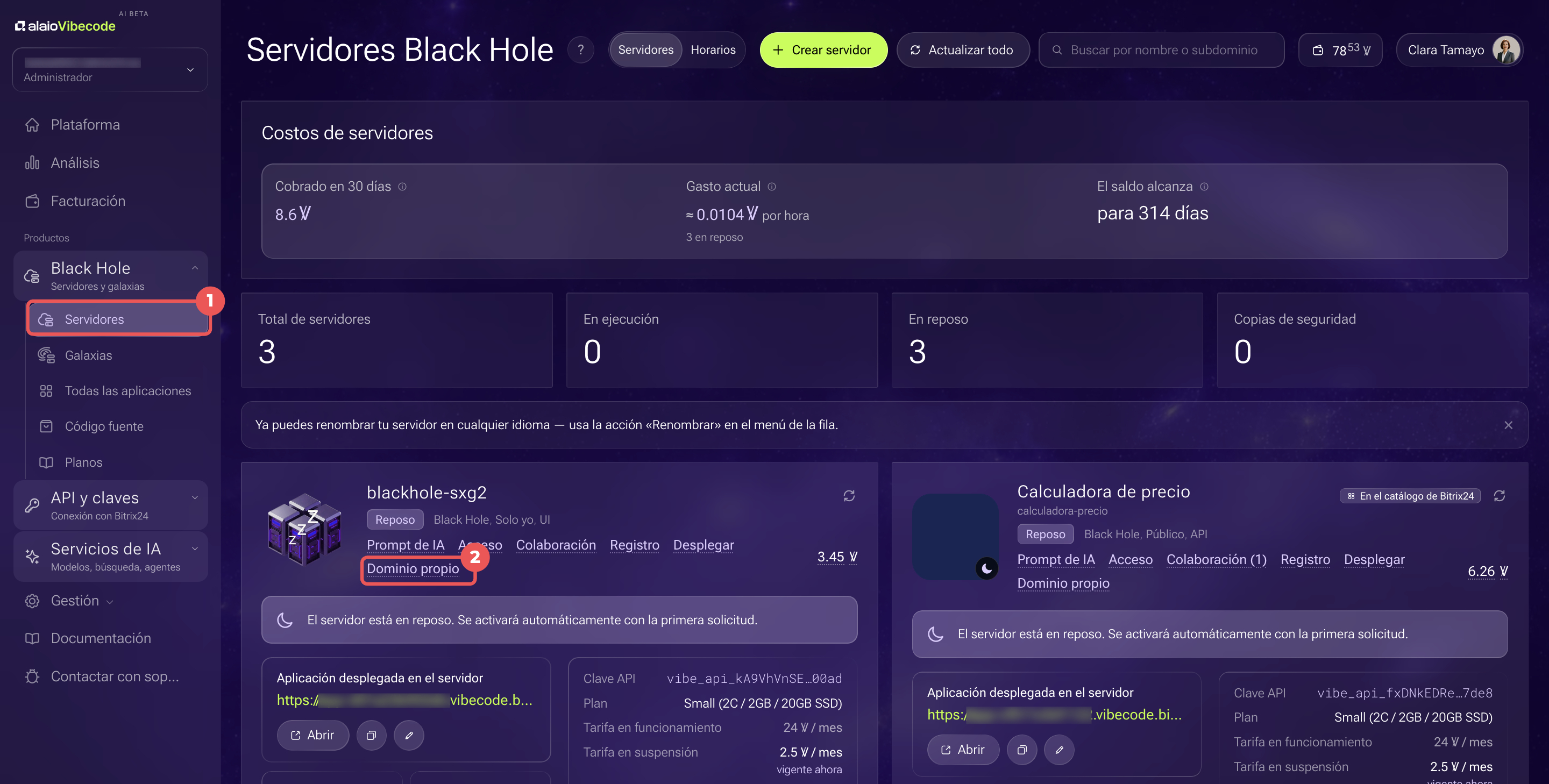
1. En el panel personal de Alaio Vibecode, ve a Black Hole > Servidores.
2. En la tarjeta del servidor correspondiente, haz clic en Dominio propio.
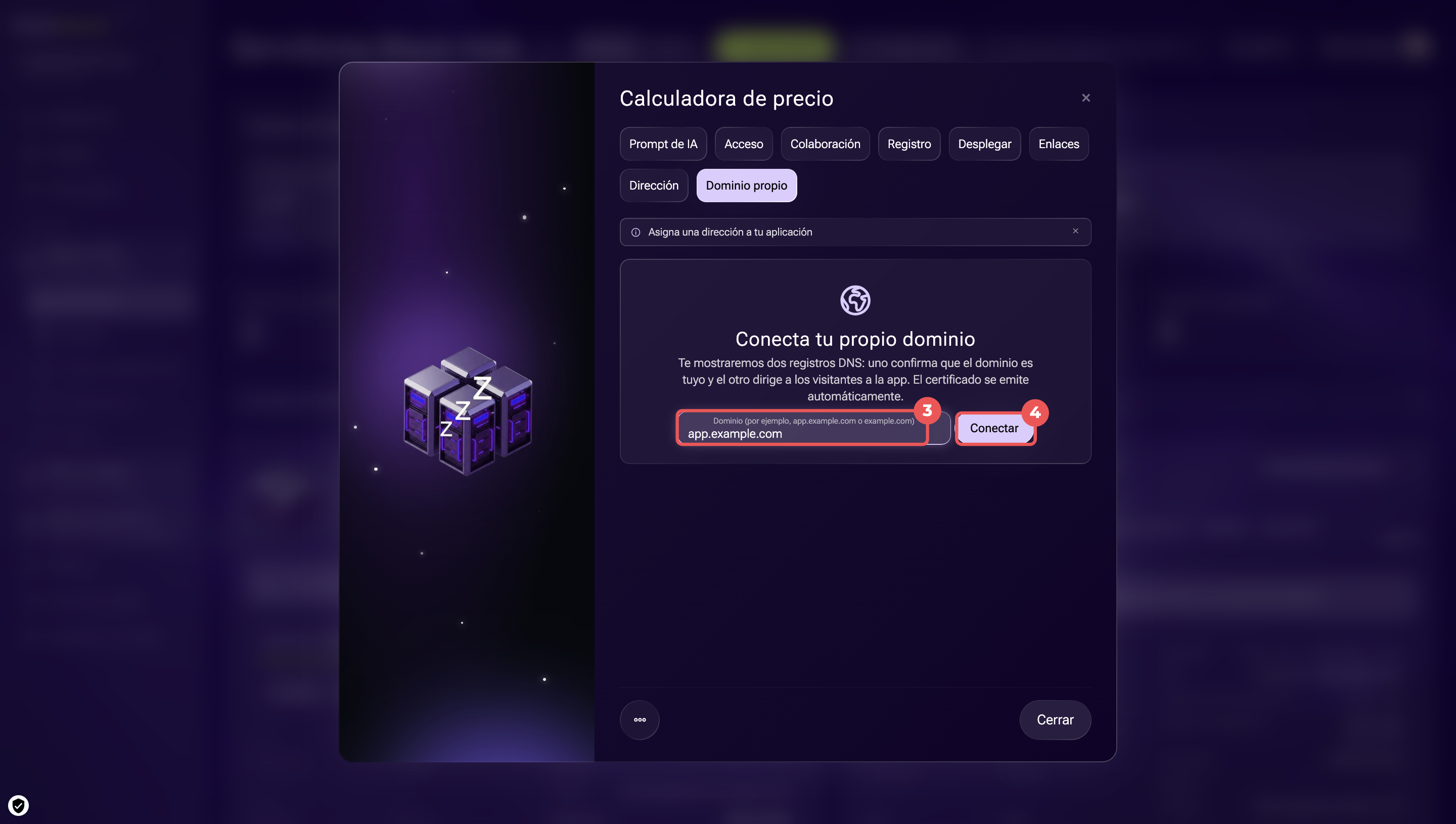
3. Escribe la dirección sin https://, sin la ruta de la página ni el número de puerto; por ejemplo, app.example.com.
4. Haz clic en Conectar. Deja abierta la pestaña con los registros: necesitarás estos datos para configurarlos en el panel del proveedor.
Después de hacer clic en Conectar, Alaio Vibecode mostrará dos registros DNS:
- TXT: confirma la propiedad del dominio.
- CNAME o A: dirige a los visitantes a la aplicación. Para un subdominio, por ejemplo, app.example.com, necesitas un registro CNAME. Para el dominio principal, example.com, necesitas un registro A.
Debes agregar estos registros DNS en el panel de la compañía que administra el dominio. Para cada registro, selecciona el tipo indicado y copia desde Alaio Vibecode el contenido de los campos Nombre (subdominio) y Valor.
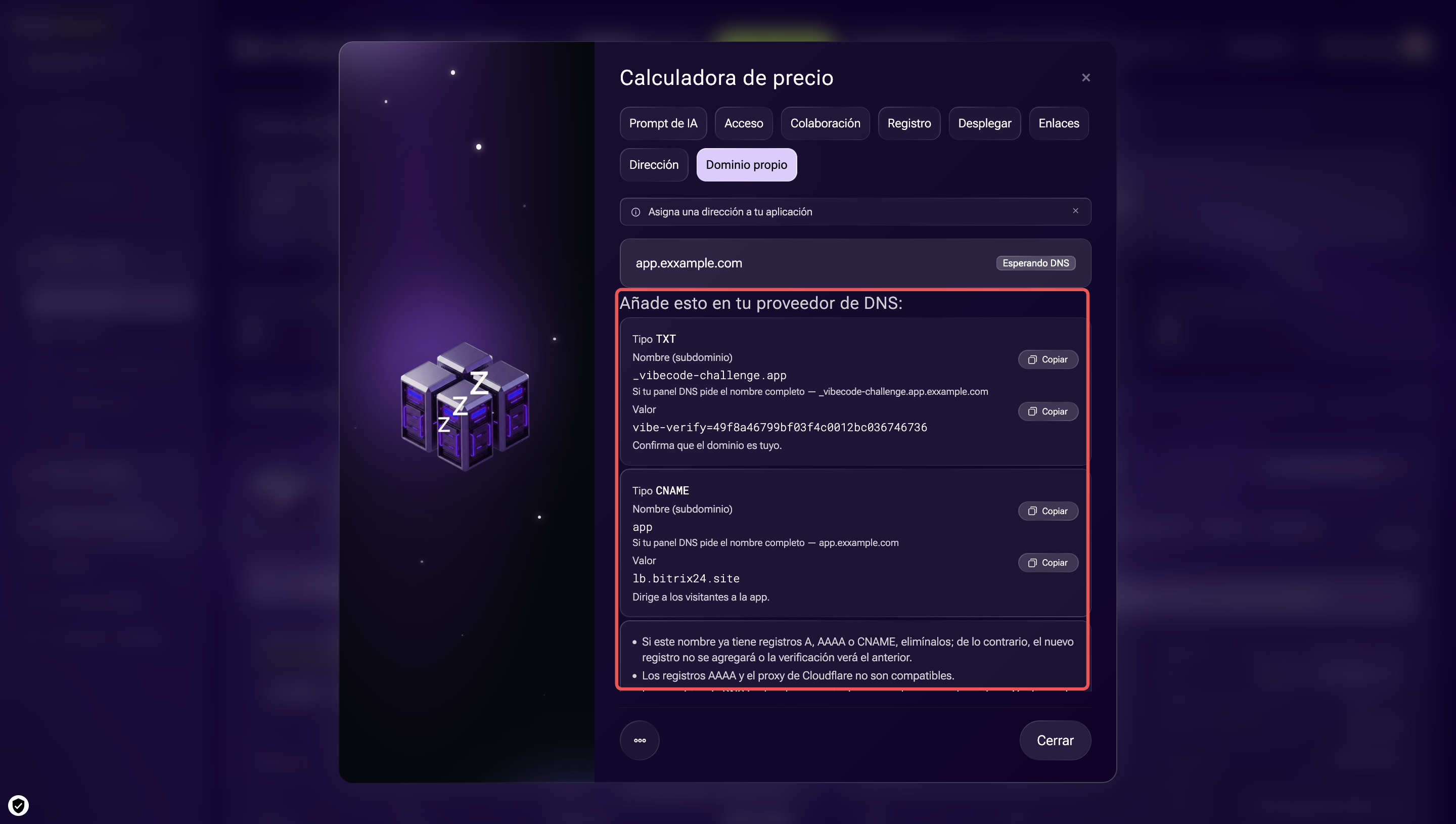
Agrega los registros DNS en el panel del proveedor. Realiza los siguientes pasos en el panel del servicio que administra el dominio. Los nombres de las secciones y los botones dependen del servicio.
1. Abre el panel del servicio.
2. Selecciona el dominio correspondiente.
3. Abre la sección de administración de DNS.
En la sección aparecerá una lista de registros. Cada fila corresponde a una configuración distinta del dominio.
Verifica los registros existentes para la dirección de la aplicación. Por ejemplo, para app.example.com, busca una fila con el nombre app o app.example.com y el tipo A, CNAME o AAAA.
Si existe esa fila, la dirección ya está configurada. Si reemplazas el registro, la dirección dejará de llevar al sitio web o servicio anterior y abrirá la aplicación de Alaio Vibecode. Si necesitas conservar la dirección anterior, elige otro subdominio para la aplicación.
Elimina los registros A, CNAME y AAAA anteriores solo para la dirección que conectarás a la aplicación. Deja las demás filas sin cambios. Si no existen estos registros, no necesitas eliminar nada.
Crea los registros con los datos de Alaio Vibecode. Sigue estos pasos para cada uno de los dos registros.
1. Abre el formulario para agregar un registro DNS.
2. Selecciona el tipo indicado en Alaio Vibecode.
3. En el campo de nombre, pega el contenido del campo Nombre (subdominio) de Alaio Vibecode.
4. En el campo de valor, pega el contenido del campo Valor de Alaio Vibecode.
5. Guarda el registro.
Después de guardar el primer registro, repite los pasos para el segundo. Ambos registros de Alaio Vibecode deben aparecer en la lista.
Si administras el dominio en Cloudflare: desactiva el proxy para el registro A o CNAME. El proxy procesa las conexiones a través de Cloudflare y no es compatible con la conexión del dominio a Alaio Vibecode. Si utilizas otro servicio, esta configuración no es necesaria.
Cómo verificar el dominio conectado
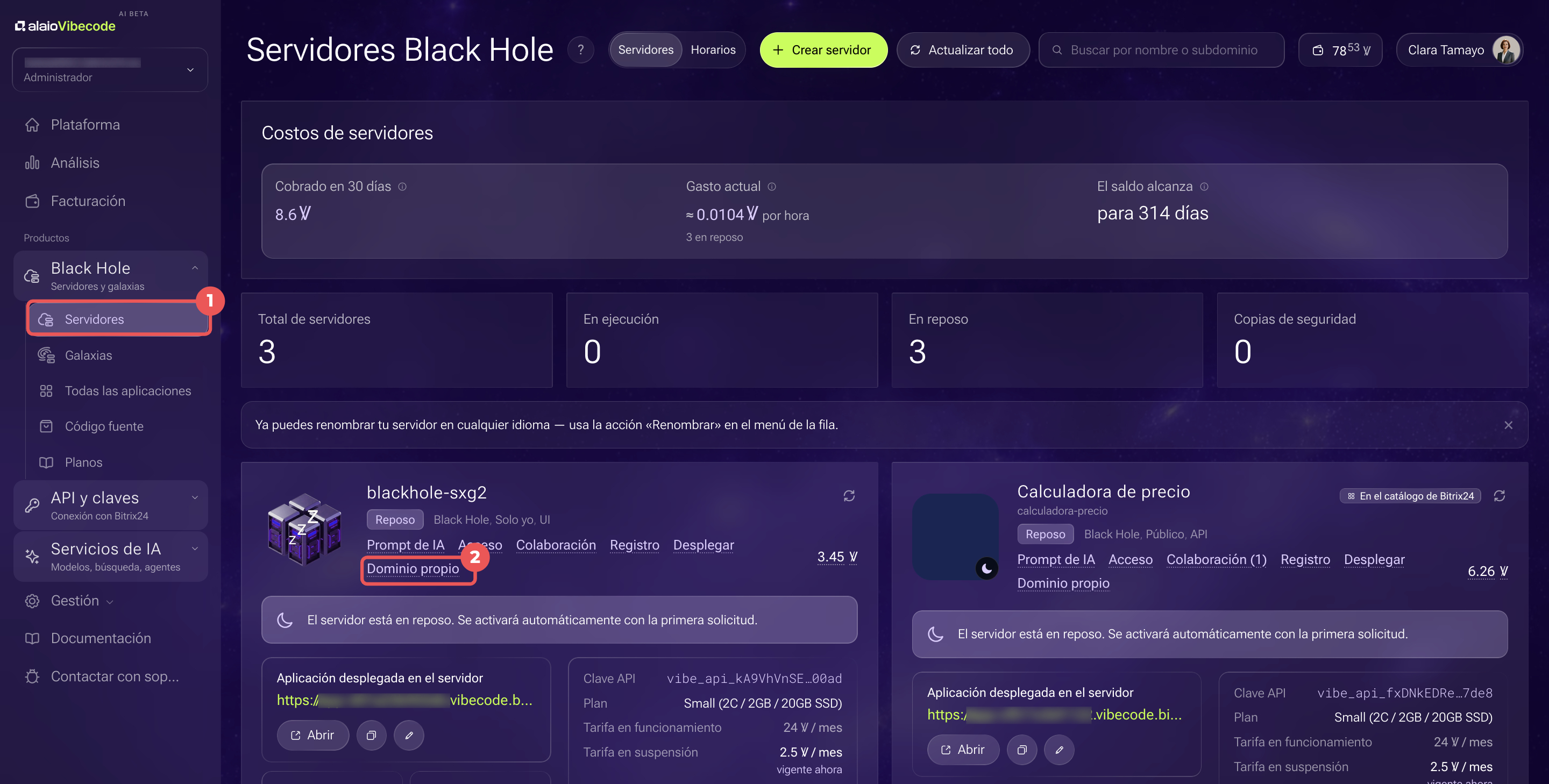
1. En el panel personal de Alaio Vibecode, ve a Black Hole > Servidores.
2. En la tarjeta del servidor correspondiente, haz clic en Dominio propio.
3. Haz clic en Verificar.
Los cambios de DNS pueden tardar desde unos minutos hasta varias horas en propagarse. Si todavía no se detectan los registros, espera y vuelve a verificar.
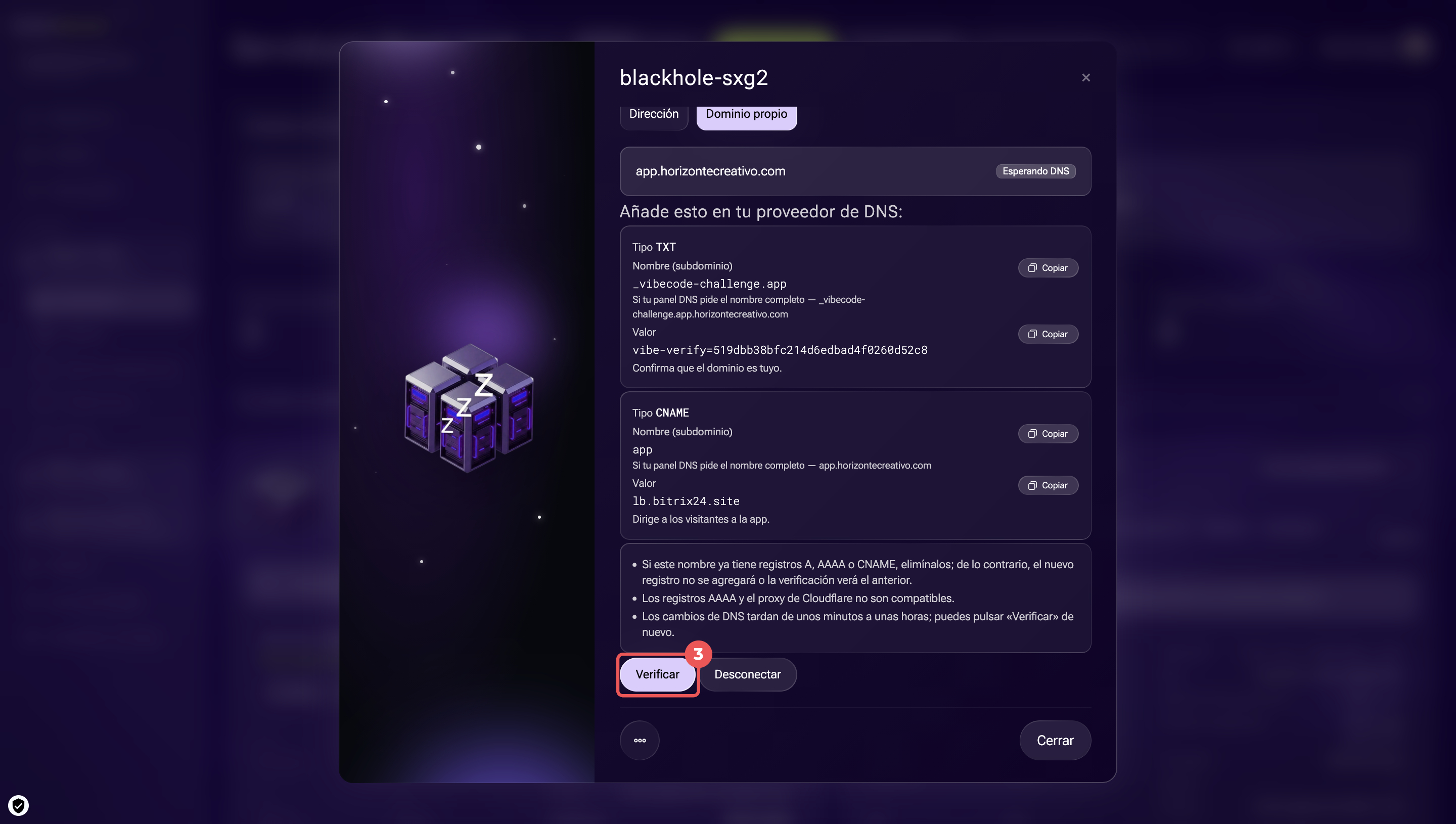
Cuando los registros pasen la verificación, Alaio Vibecode comenzará a emitir el certificado HTTPS y aparecerá el estado Emitiendo certificado. Por lo general, este proceso tarda hasta dos horas después de que se actualice el DNS. Espera hasta que aparezca el estado Activo.
Haz clic en el enlace con el dominio conectado en la pestaña Dominio propio. Se abrirá la aplicación. Verifica que la nueva dirección abra la aplicación correcta.
También puedes conectar el dominio mediante la API con ayuda de un agente de IA. Debes agregar por tu cuenta los registros DNS obtenidos en el panel del proveedor.
Cómo conectar el dominio mediante la API
Cómo corregir errores de conexión
Si el dominio no se conecta o dejó de abrir la aplicación, revisa las siguientes causas.
Los registros DNS no pasan la verificación. Compara el tipo, el nombre y el valor de ambos registros con los datos de Alaio Vibecode. Verifica que el nombre del registro no repita el dominio, que no haya registros en conflicto y que el proxy esté desactivado. Corrige la configuración, espera a que se actualice el DNS y haz clic en Verificar.
El dominio ya está en uso. No puedes conectar la misma dirección a varias aplicaciones al mismo tiempo. Si ya se usa en otra aplicación o producto de Bitrix24, desconéctala de ese servicio o elige otra dirección.
El dominio está suspendido. Alaio Vibecode verifica periódicamente los registros DNS para confirmar la vinculación entre el dominio y la aplicación. Después de tres verificaciones fallidas consecutivas, se suspende el funcionamiento del dominio. Restablece los registros en el panel del servicio que administra el dominio y haz clic en Verificar en Alaio Vibecode. Cuando los registros pasen la verificación, el dominio volverá a funcionar.
Los dominios también se suspenden cuando se desactiva Bitrix24. En ese caso, primero restablece el funcionamiento de Bitrix24 y luego verifica la conexión del dominio.
Cómo desconectar o reemplazar el dominio
Después de desconectar tu dominio, ya no podrás abrir la aplicación con esa dirección. La dirección técnica asignada por Alaio Vibecode seguirá funcionando.
1. En el panel personal de Alaio Vibecode, ve a Black Hole > Servidores.
2. En la tarjeta del servidor correspondiente, haz clic en Dominio propio.
3. Haz clic en Desconectar.
4. En la ventana de confirmación, haz clic en Desconectar.
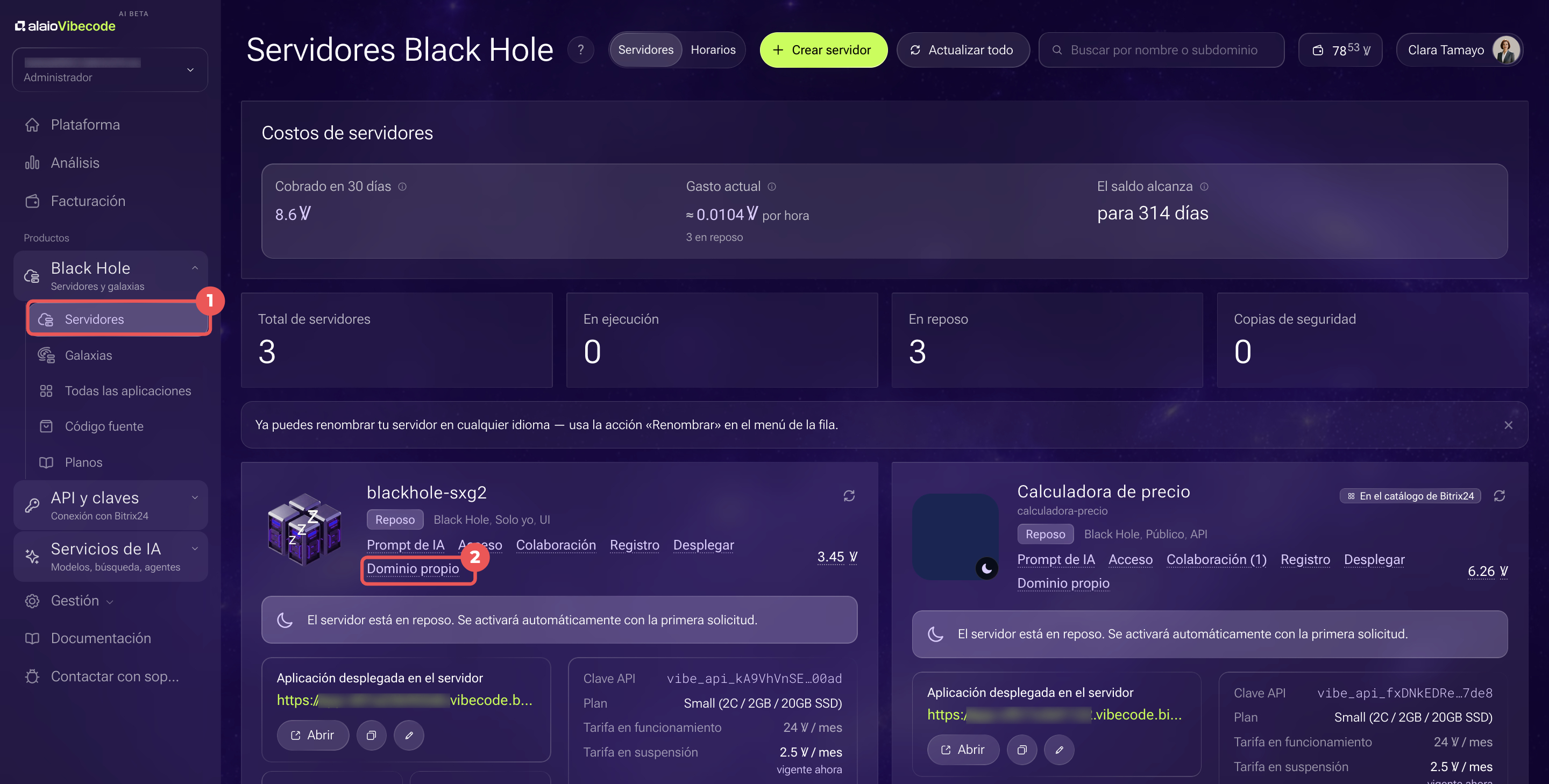
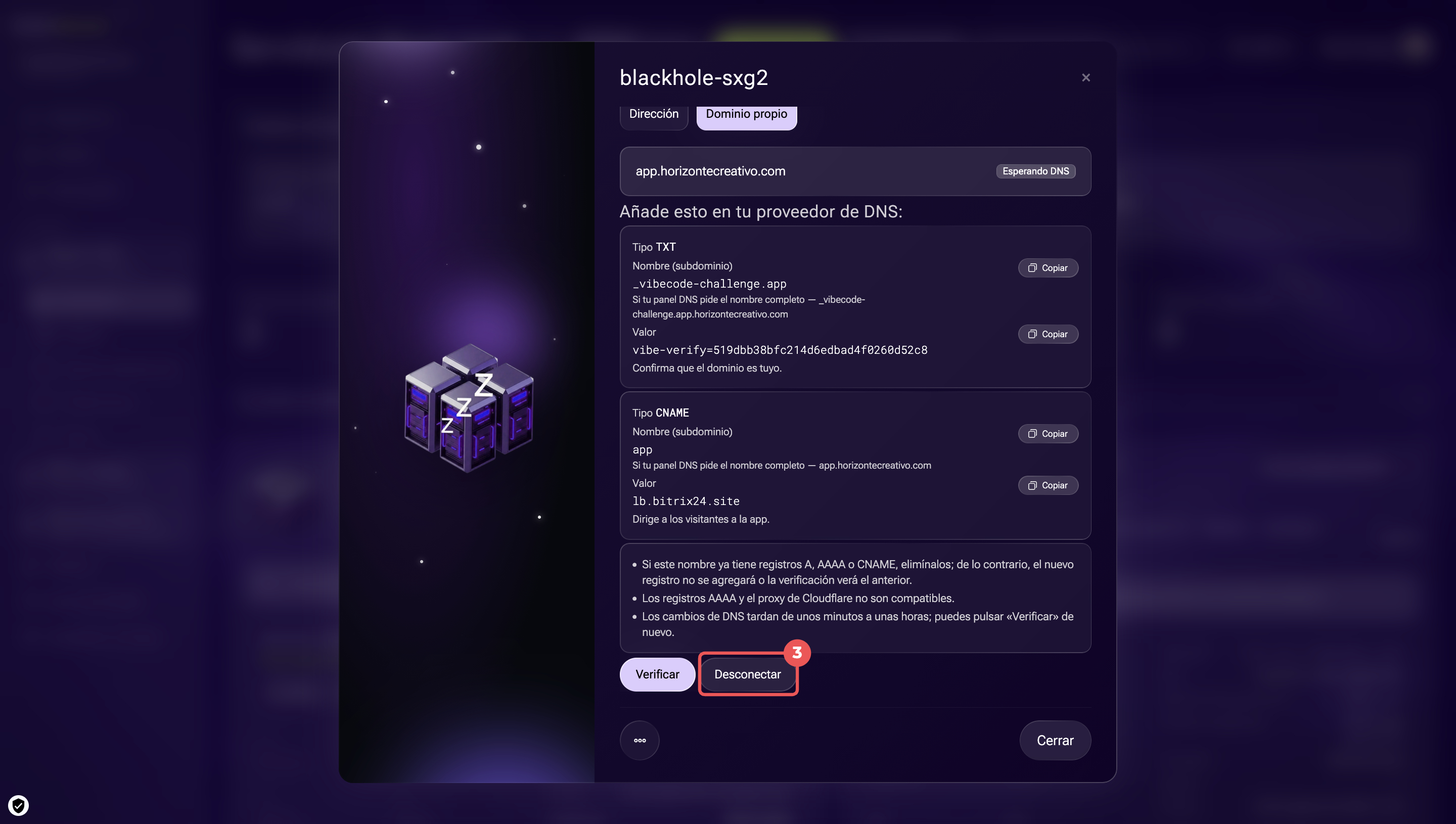
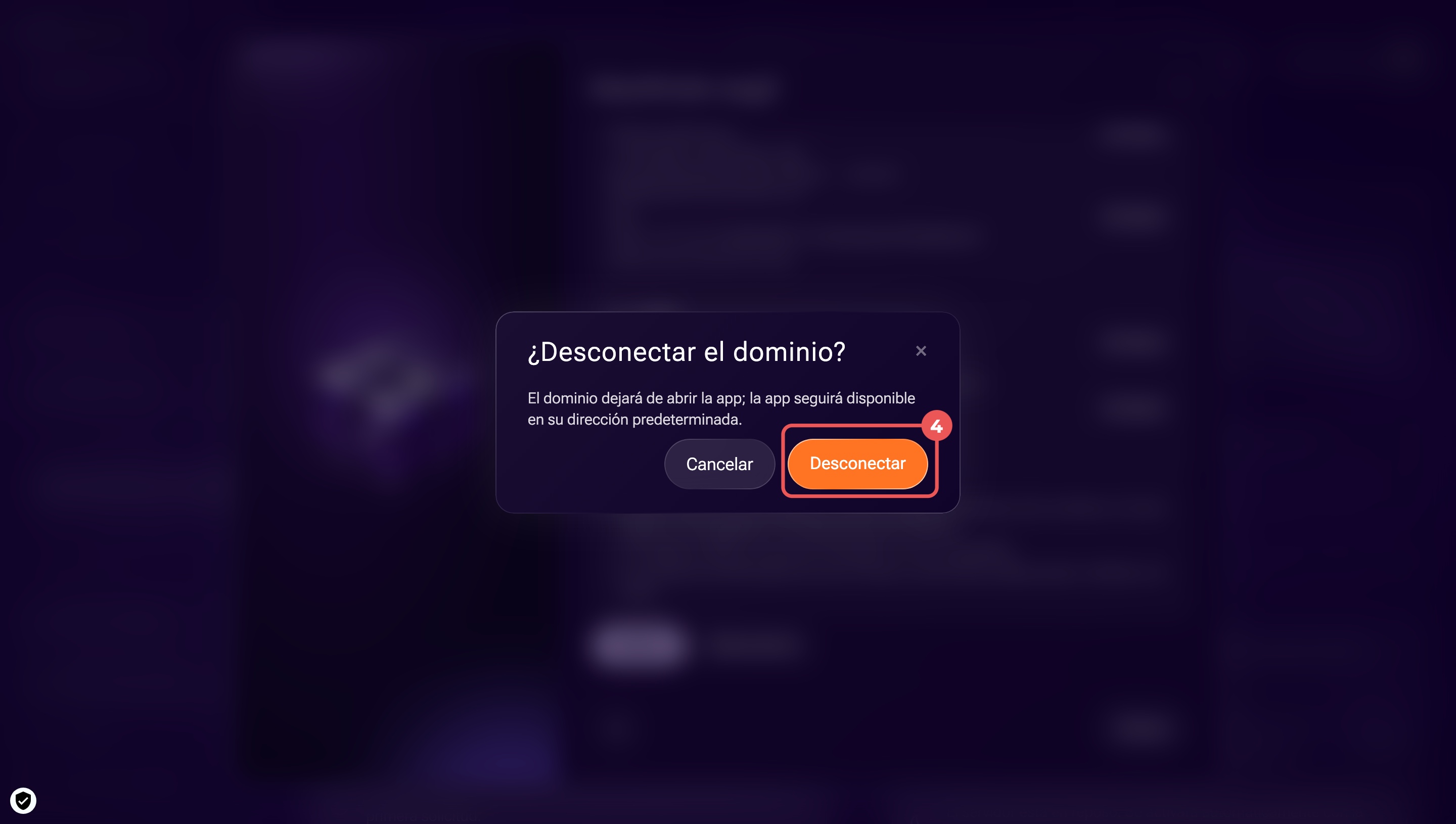
Para reemplazar la dirección, desconecta el dominio actual y conecta uno nuevo.
Cómo conectar tu dominio
Para usar el dominio anterior en otro servidor, primero desconéctalo del servidor anterior, luego conéctalo al nuevo y actualiza los registros DNS con los datos de Alaio Vibecode.
Al eliminar el servidor, se elimina también la vinculación del dominio.
Resumen
- Tu propio dominio te permite abrir la aplicación con una dirección que incluye el nombre de tu compañía. La dirección técnica de Alaio Vibecode también sigue funcionando.
- Cada aplicación puede tener un solo dominio vinculado. Por ahora, los dominios propios solo funcionan con aplicaciones de acceso abierto.
- Indica el dominio en la configuración del servidor y agrega en el panel del proveedor de DNS los dos registros que mostrará Alaio Vibecode.
- Haz clic en Verificar y espera hasta que aparezca el estado Activo. El certificado HTTPS se emite automáticamente.
- Conserva los registros DNS después de conectar el dominio: Alaio Vibecode seguirá verificándolos.