
En los chats de Bitrix24 puedes encontrar información rápidamente sin revisar toda la conversación ni consultar a tus colegas. Puedes buscar por palabras clave, por fecha del mensaje o en la barra lateral.
Por ejemplo, un empleado recuerda que un colega envió un contrato a principios de mes, pero olvidó el nombre del archivo. Abre la sección de archivos en la barra lateral y encuentra el contrato en la lista.
Contenido del artículo:
Cómo encontrar un mensaje por palabras clave
Usa la búsqueda del chat si recuerdas una palabra o frase del mensaje.
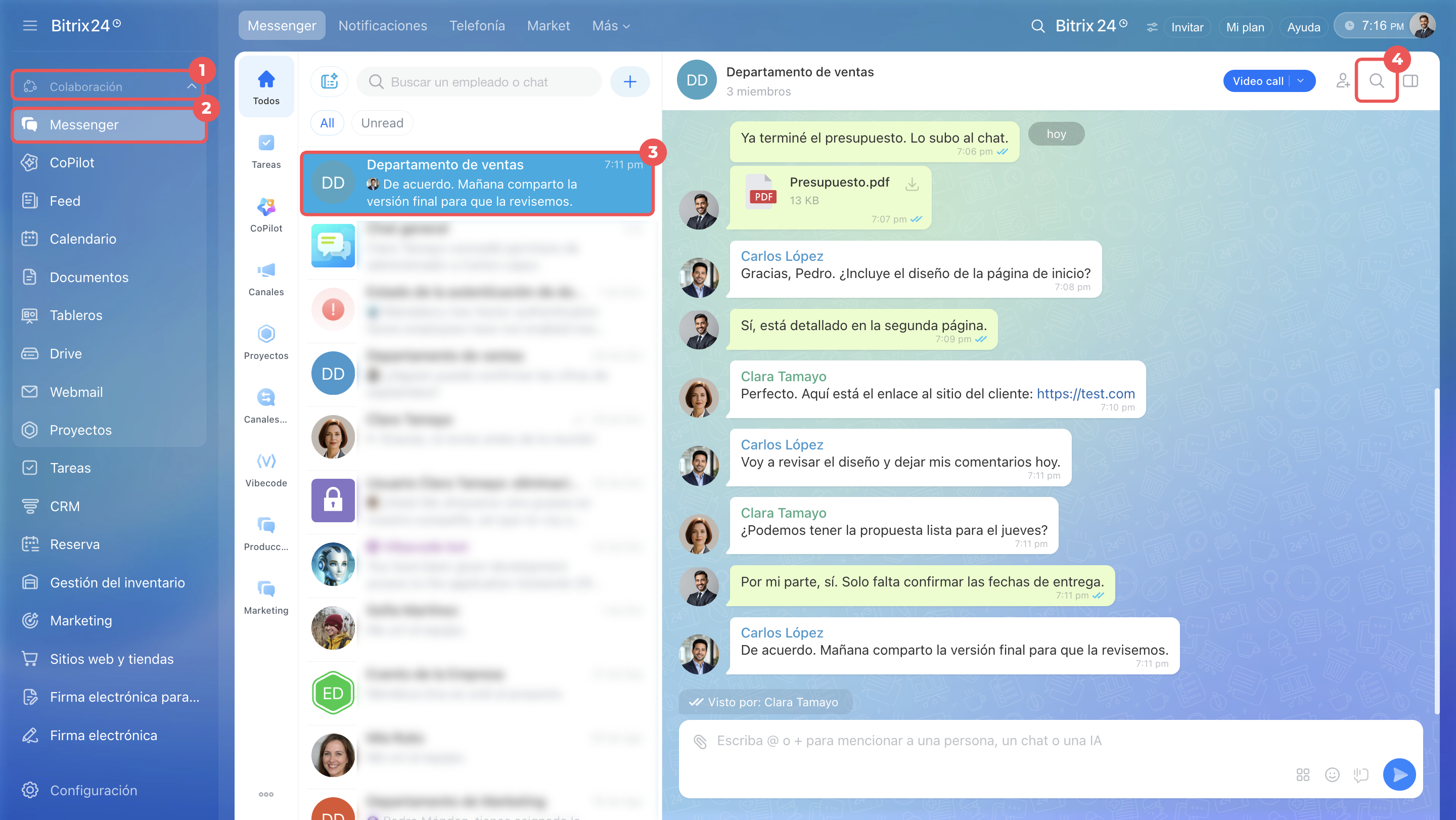
1–2. Ve a la sección Colaboración > Messenger.
3. Abre el chat que necesitas.
4. Haz clic en el ícono de la lupa en el encabezado del chat.
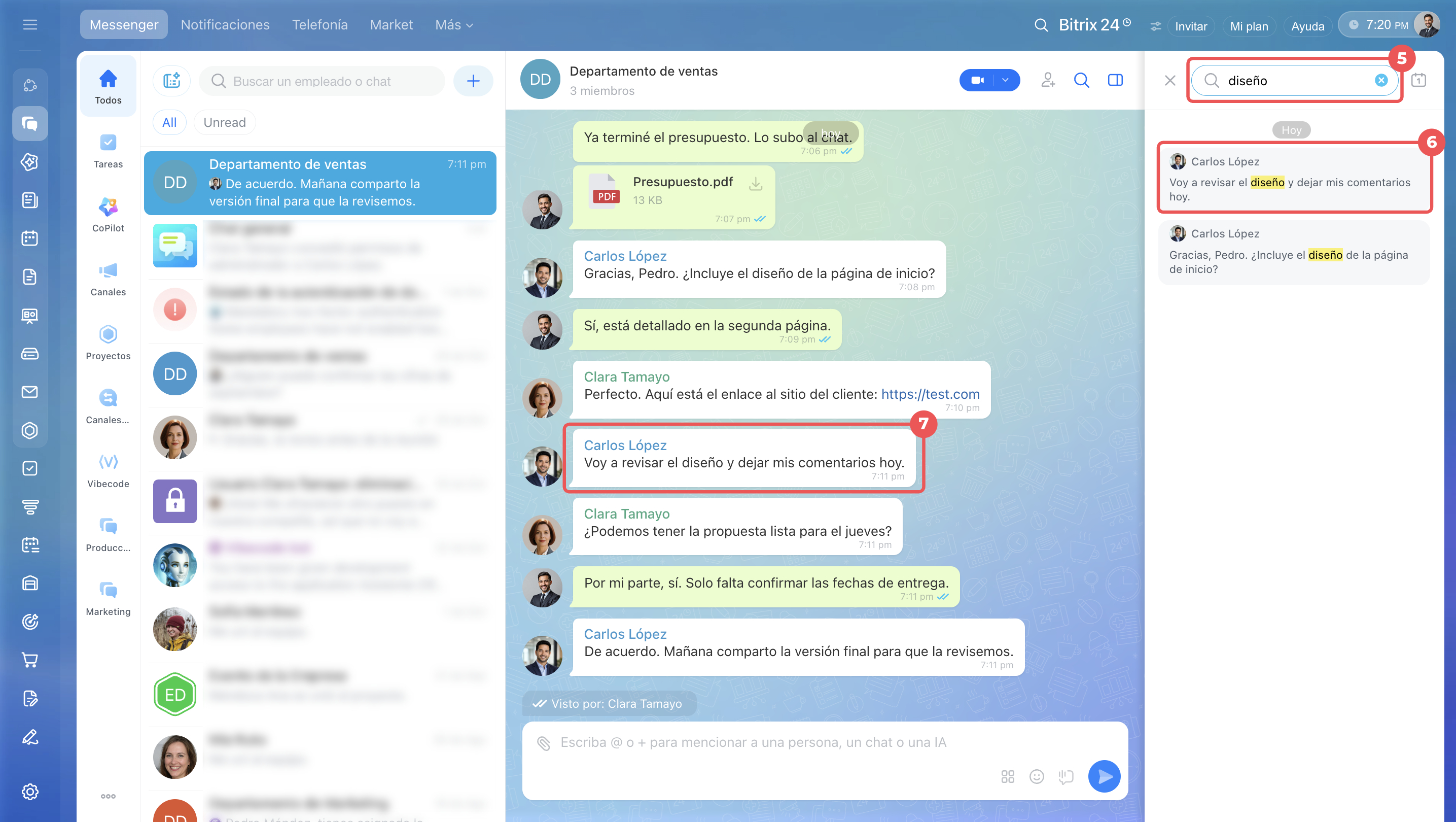
5. Escribe una palabra o frase en la barra de búsqueda. Bitrix24 mostrará los mensajes que contienen la palabra ingresada o parte de ella.
6–7. Haz clic en el mensaje que buscas para ir a ese punto de la conversación.
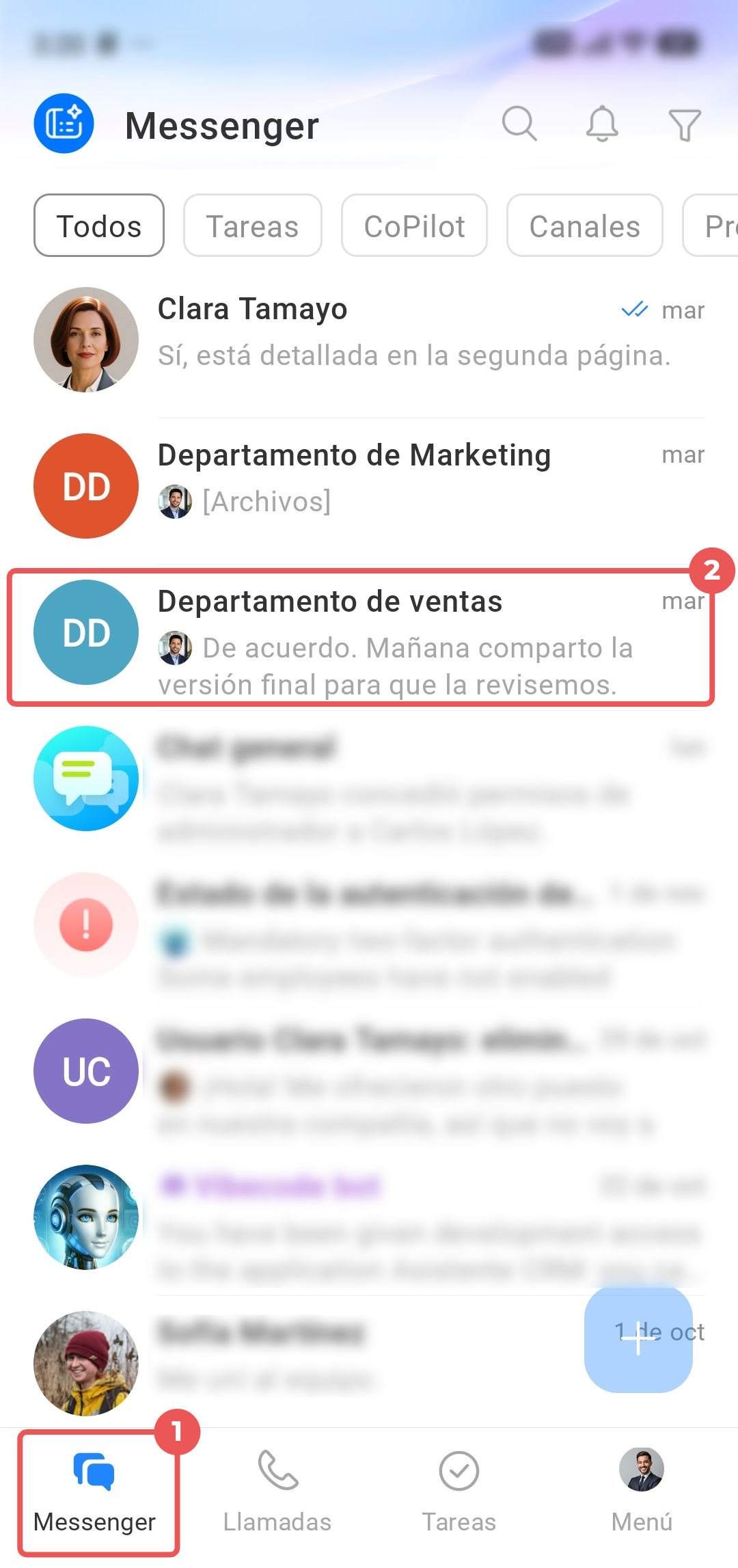
1–2. Ve a Messenger y abre el chat que necesitas.
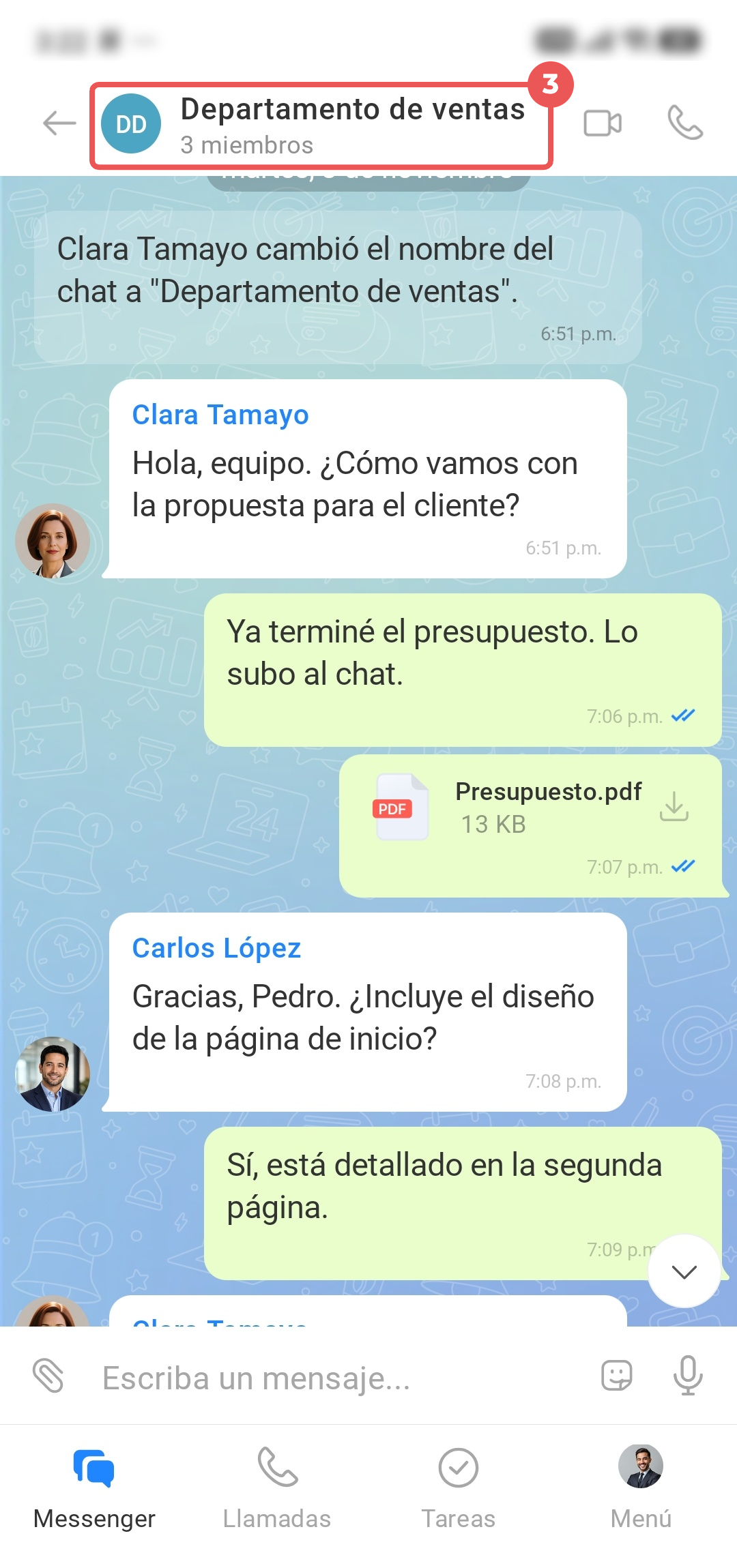
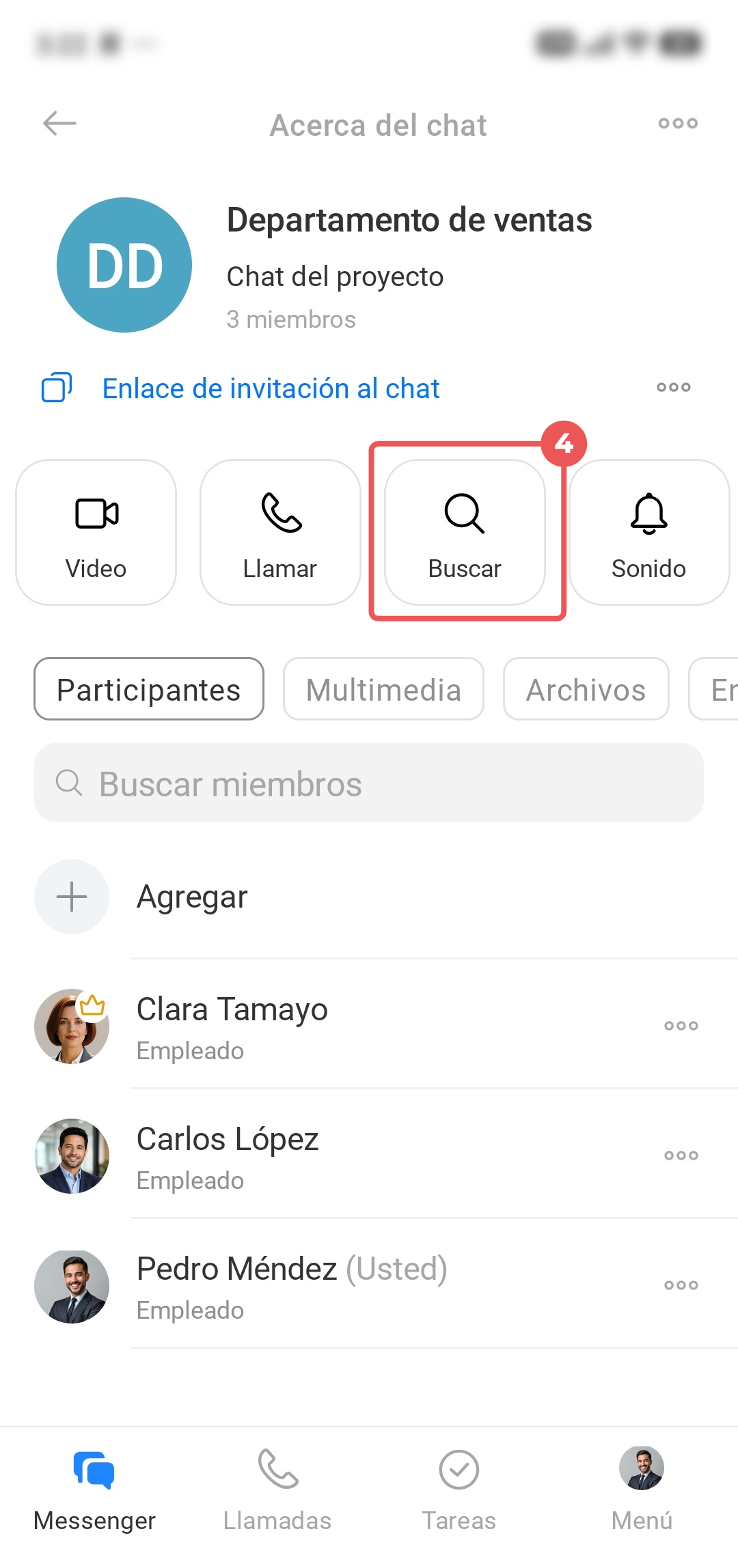
3. Toca el nombre del chat en el encabezado para abrir la barra lateral.
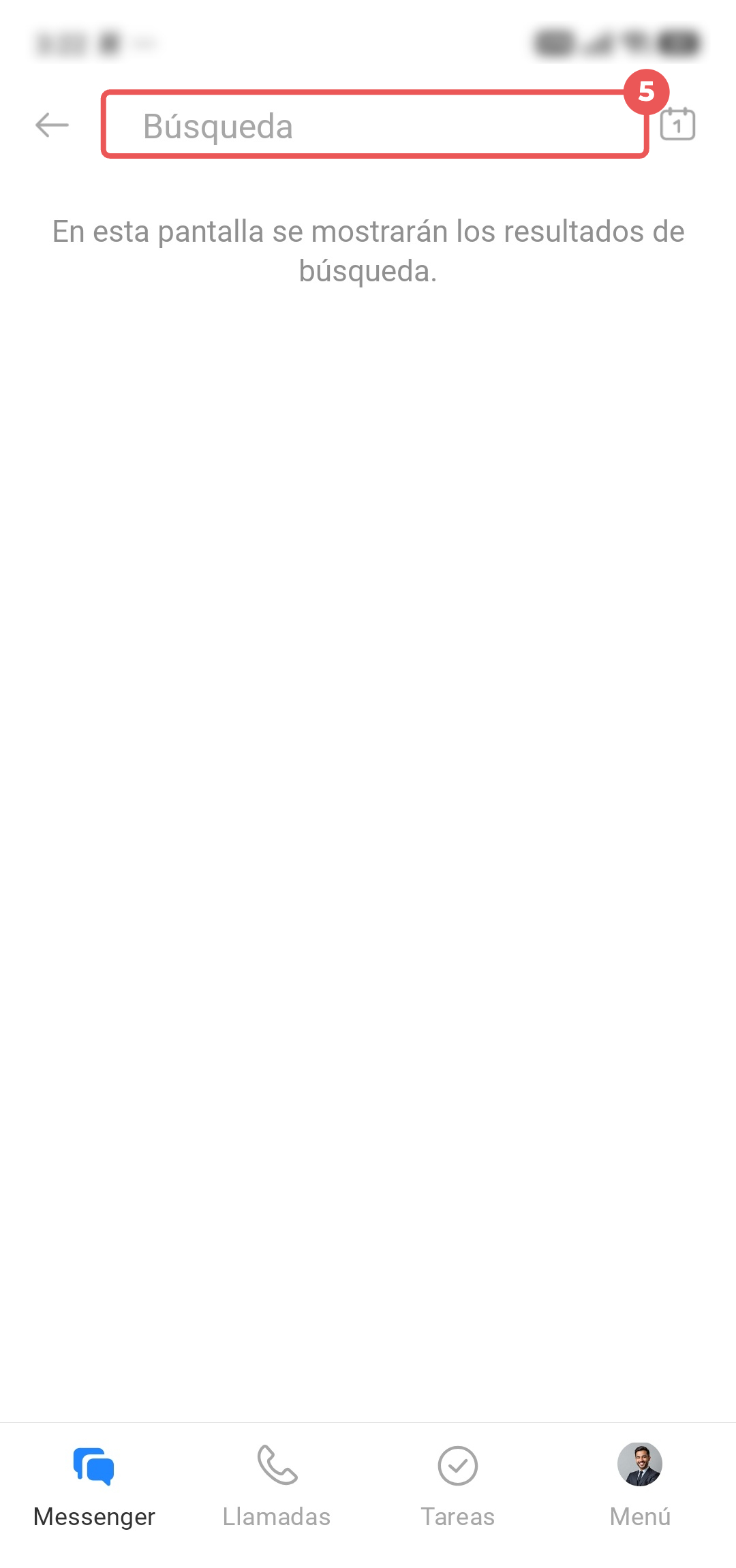
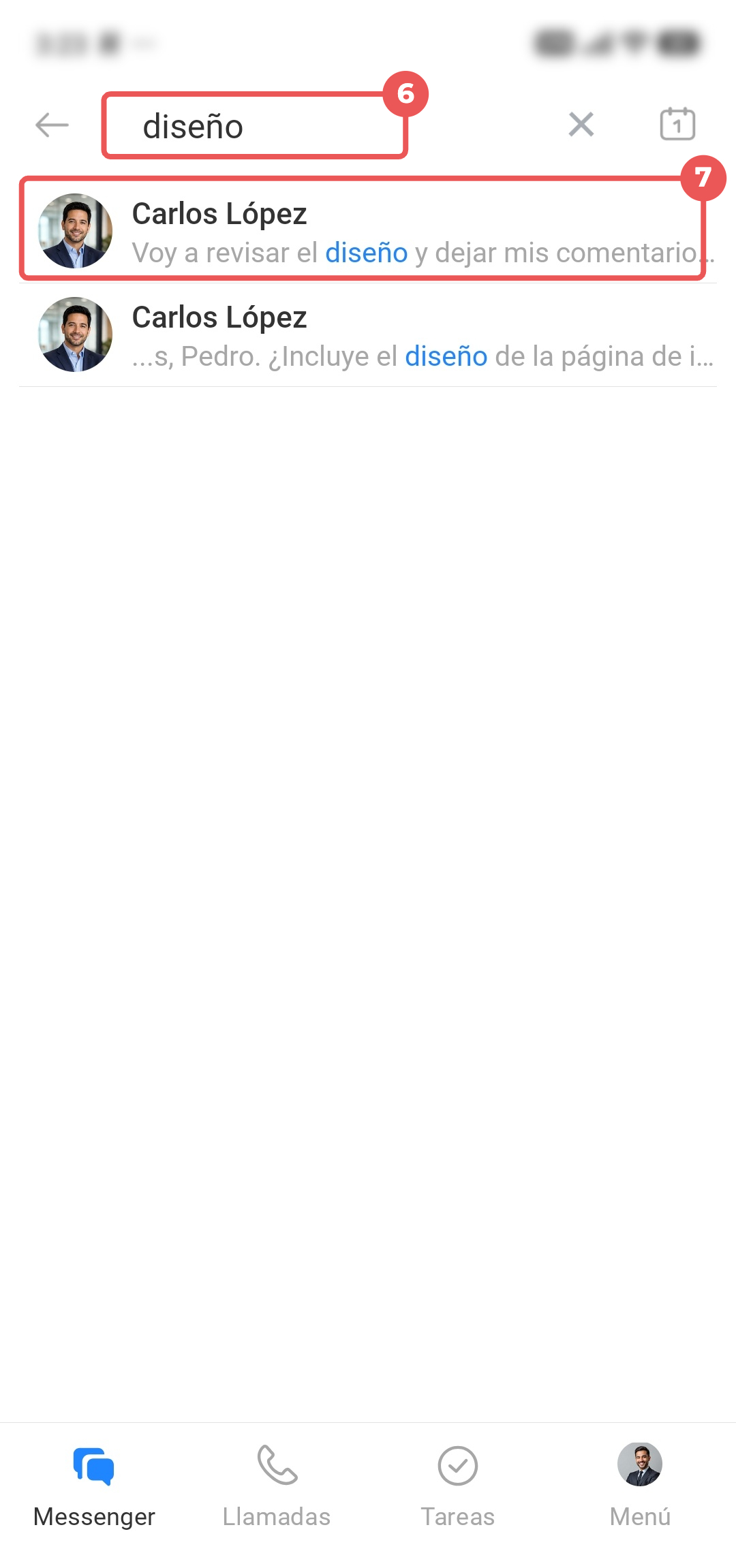
4–6. Selecciona Búsqueda y escribe las palabras clave en la barra de búsqueda.
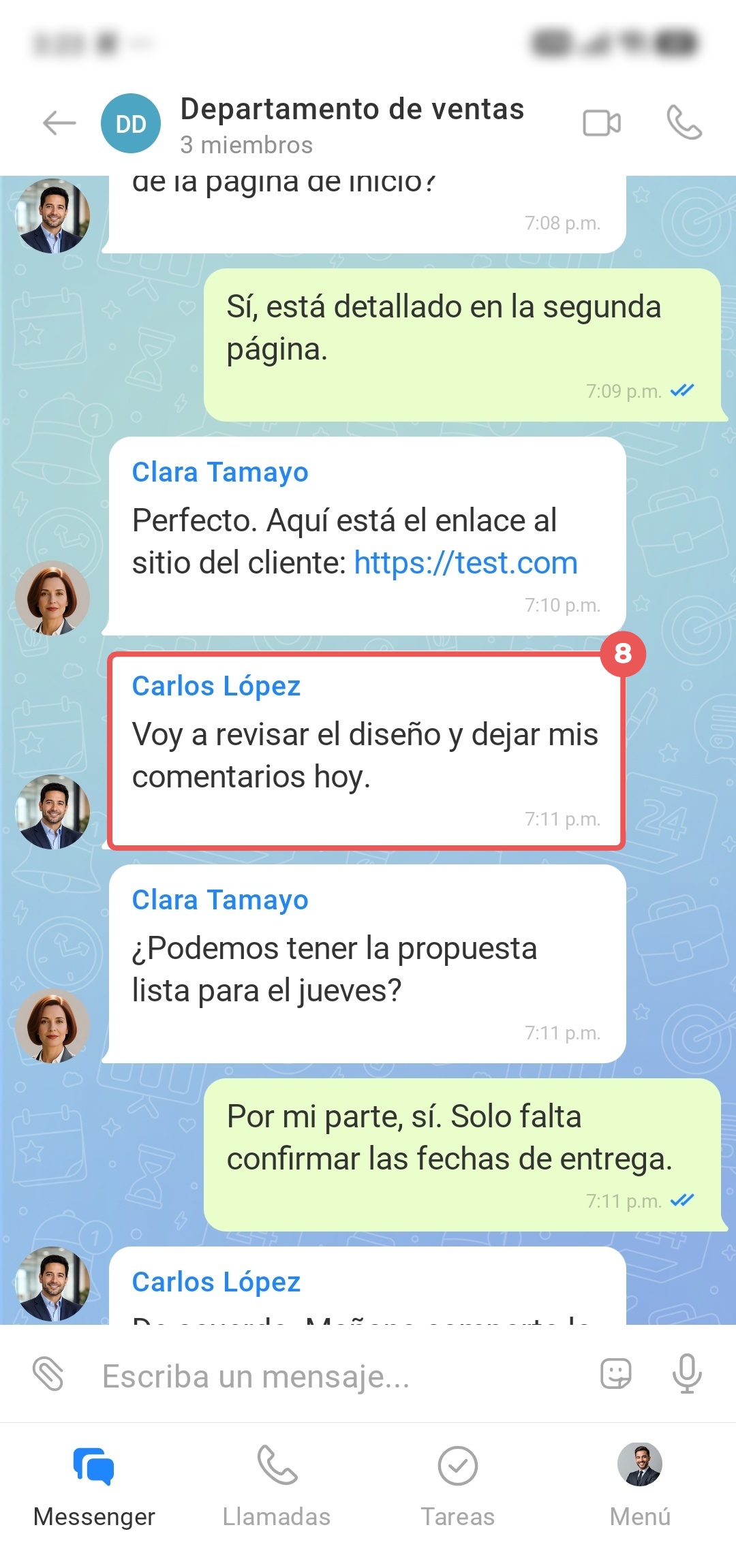
7–8. Toca el mensaje que buscas para ir a ese punto de la conversación.
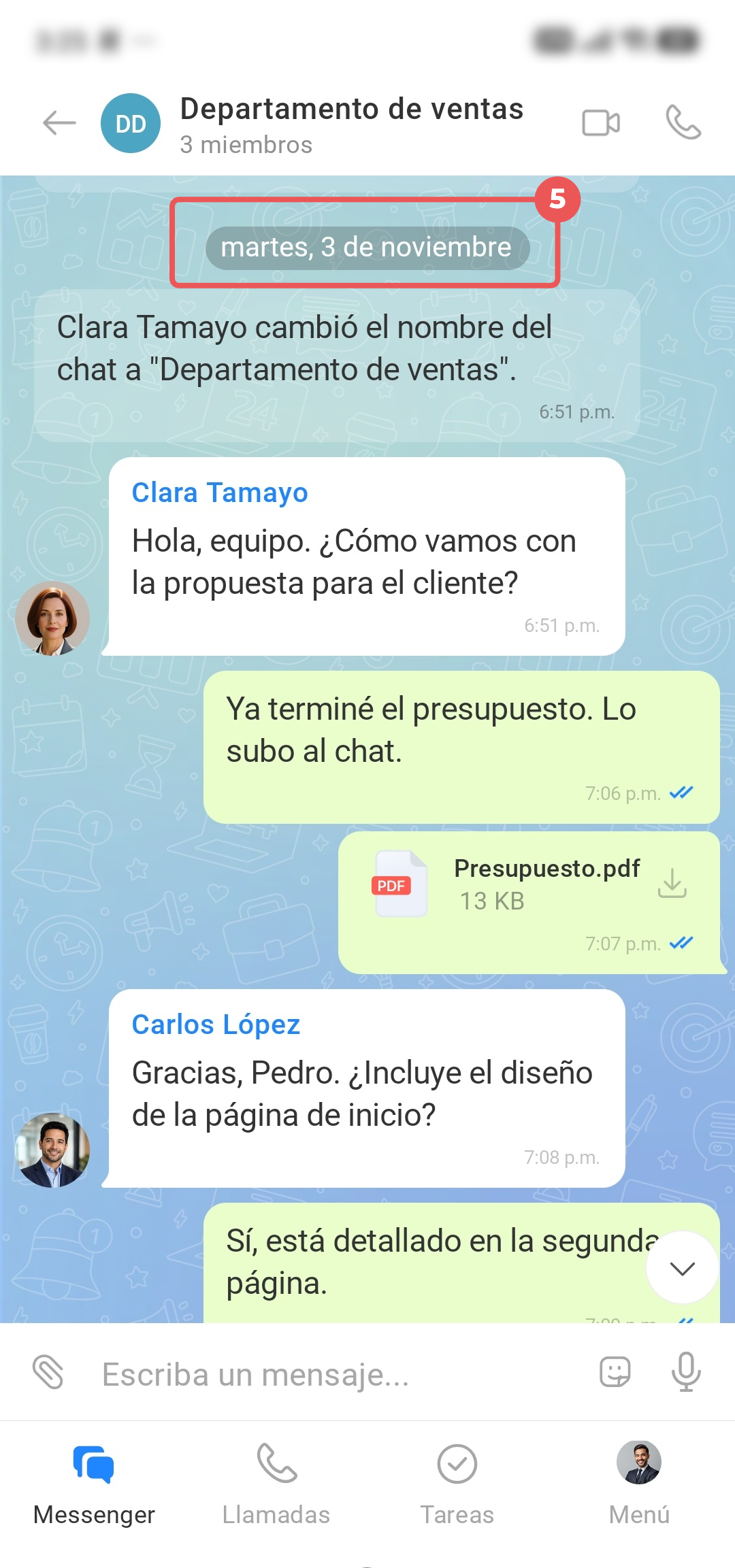
Cómo ir a los mensajes de una fecha determinada
Usa el calendario si recuerdas el día de la conversación.
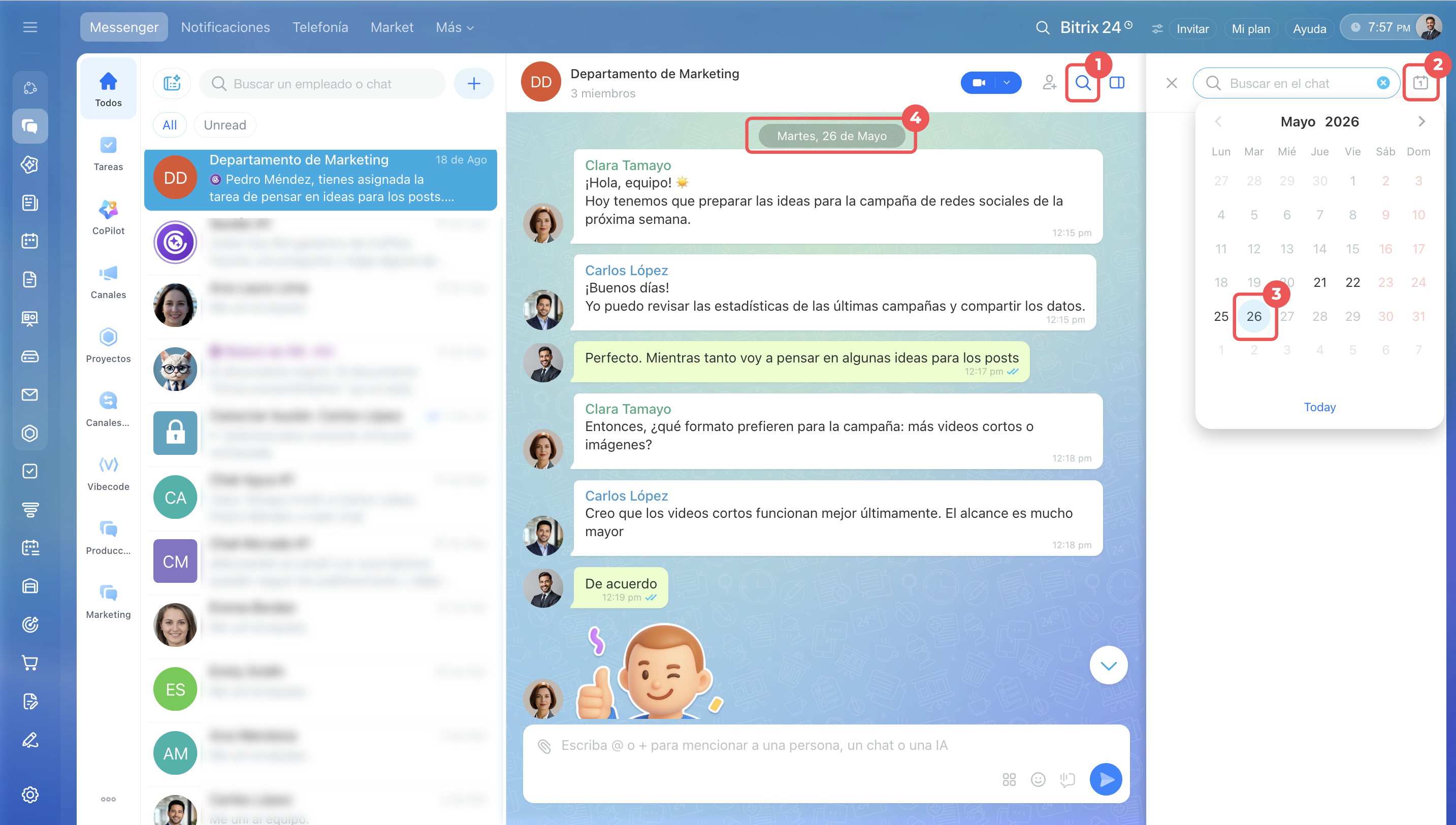
1. Haz clic en el ícono de la lupa en el encabezado del chat.
2. En el panel de búsqueda, haz clic en el ícono de calendario en la esquina superior derecha para abrir el calendario.
3–4. Selecciona un día. El calendario resalta los días en los que hay mensajes. Bitrix24 abrirá el primer mensaje disponible de esa fecha.
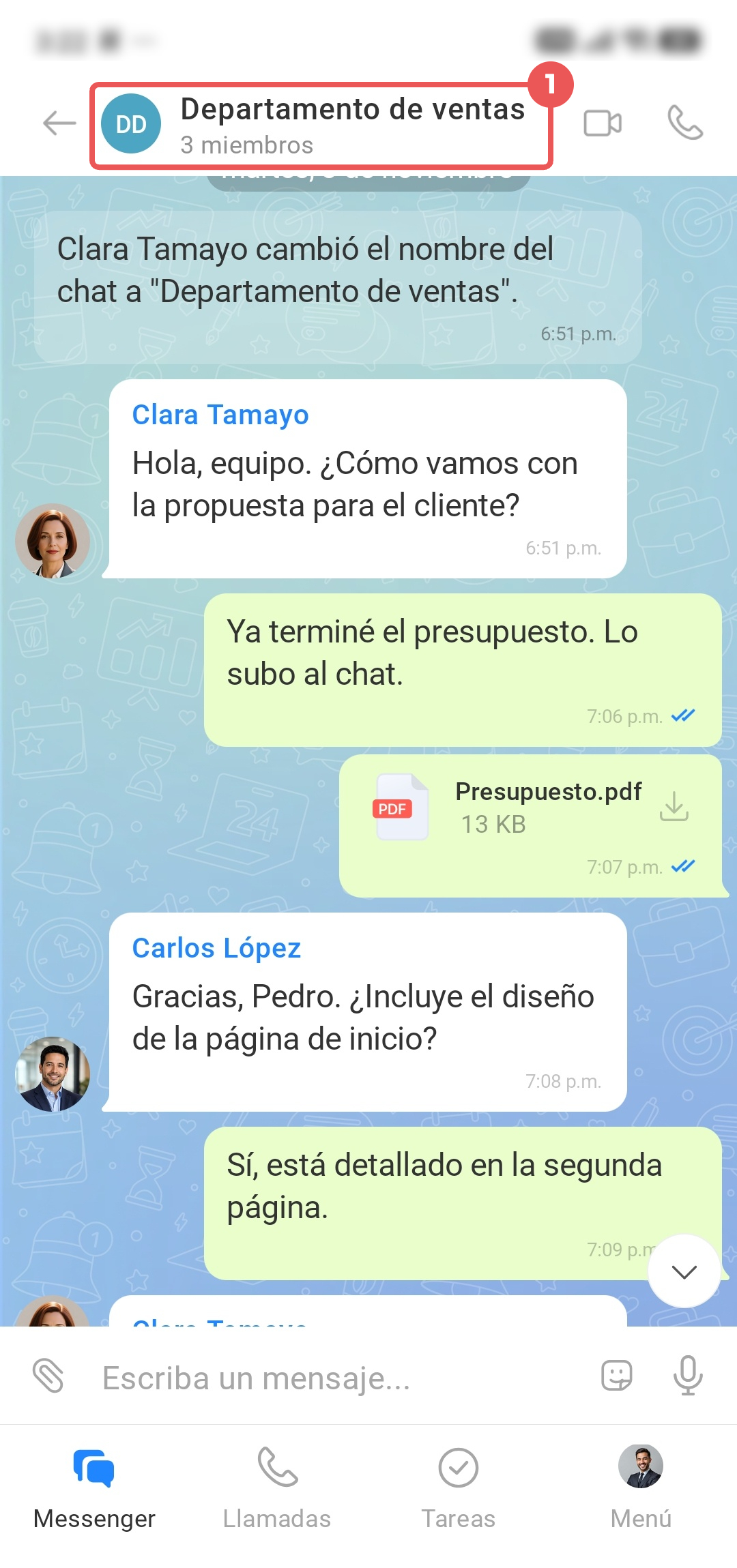
1. Toca el nombre del chat en el encabezado para abrir la barra lateral.
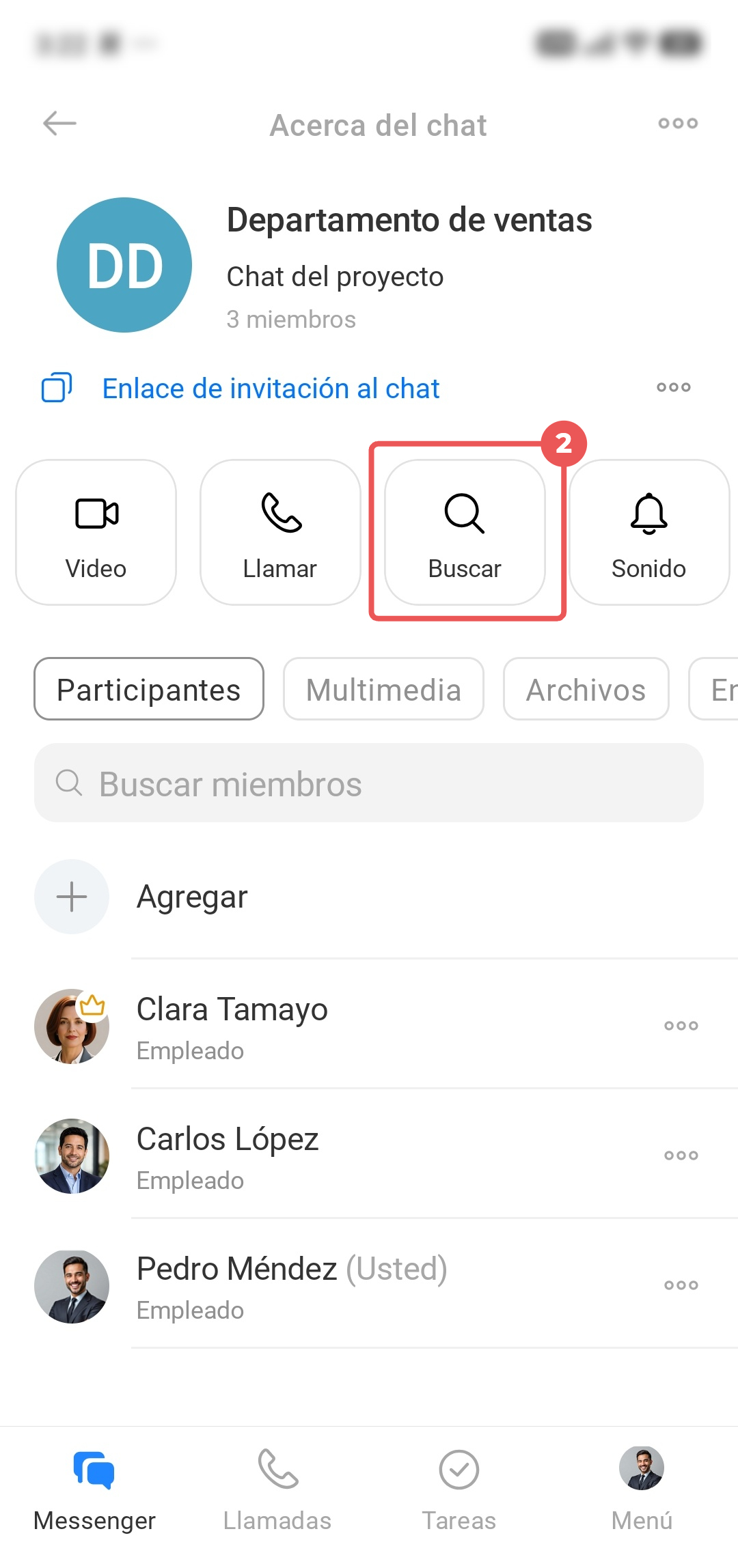
2. Selecciona Búsqueda.
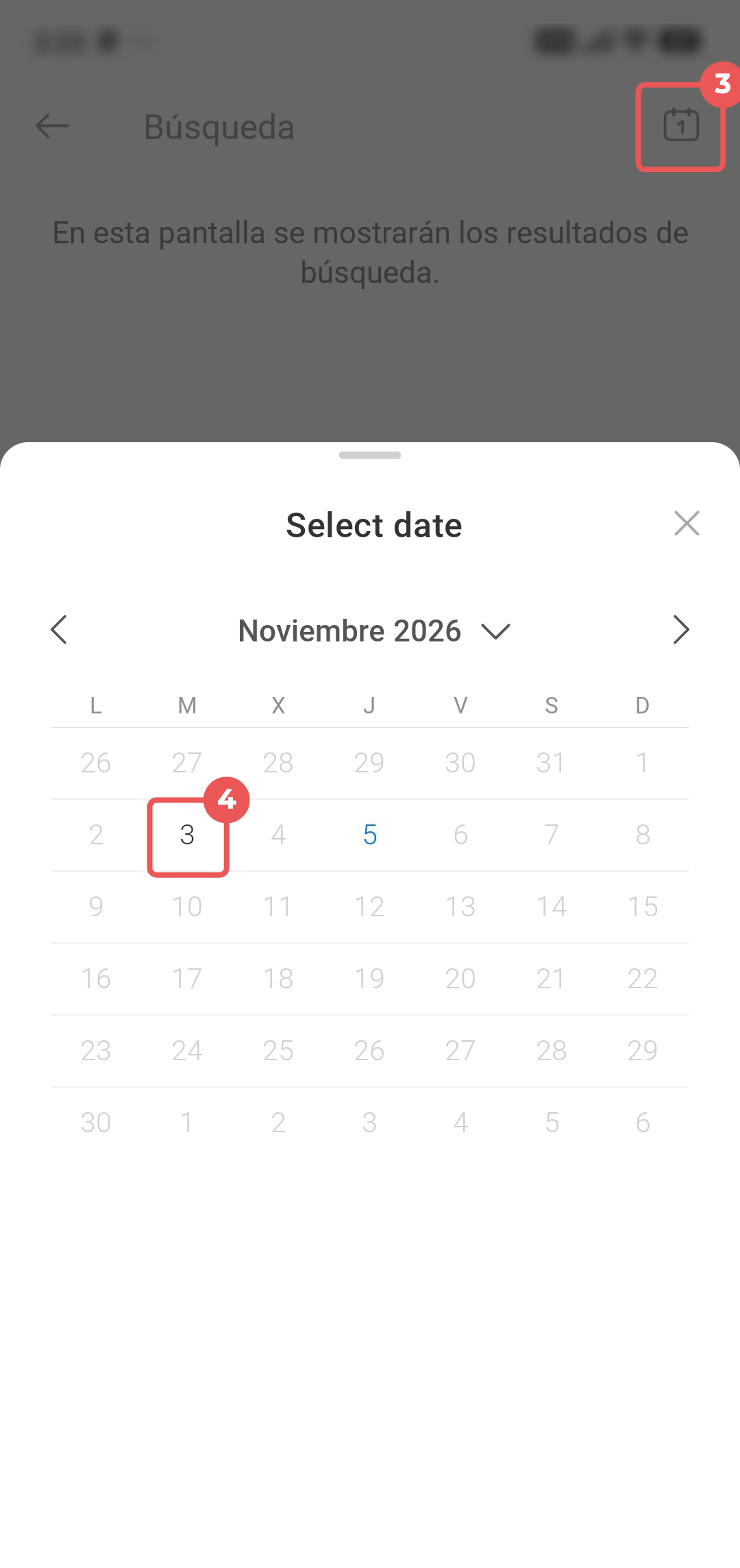
3. Toca el ícono de calendario en la esquina superior derecha para abrir el calendario.
4–5. Selecciona un día. El calendario resalta los días en los que hay mensajes. La búsqueda se cerrará y el chat mostrará los mensajes de esa fecha.
Cómo encontrar un archivo, enlace u otro material
Usa la barra lateral si necesitas encontrar un archivo, una imagen, un enlace, una nota de voz o una nota de video.
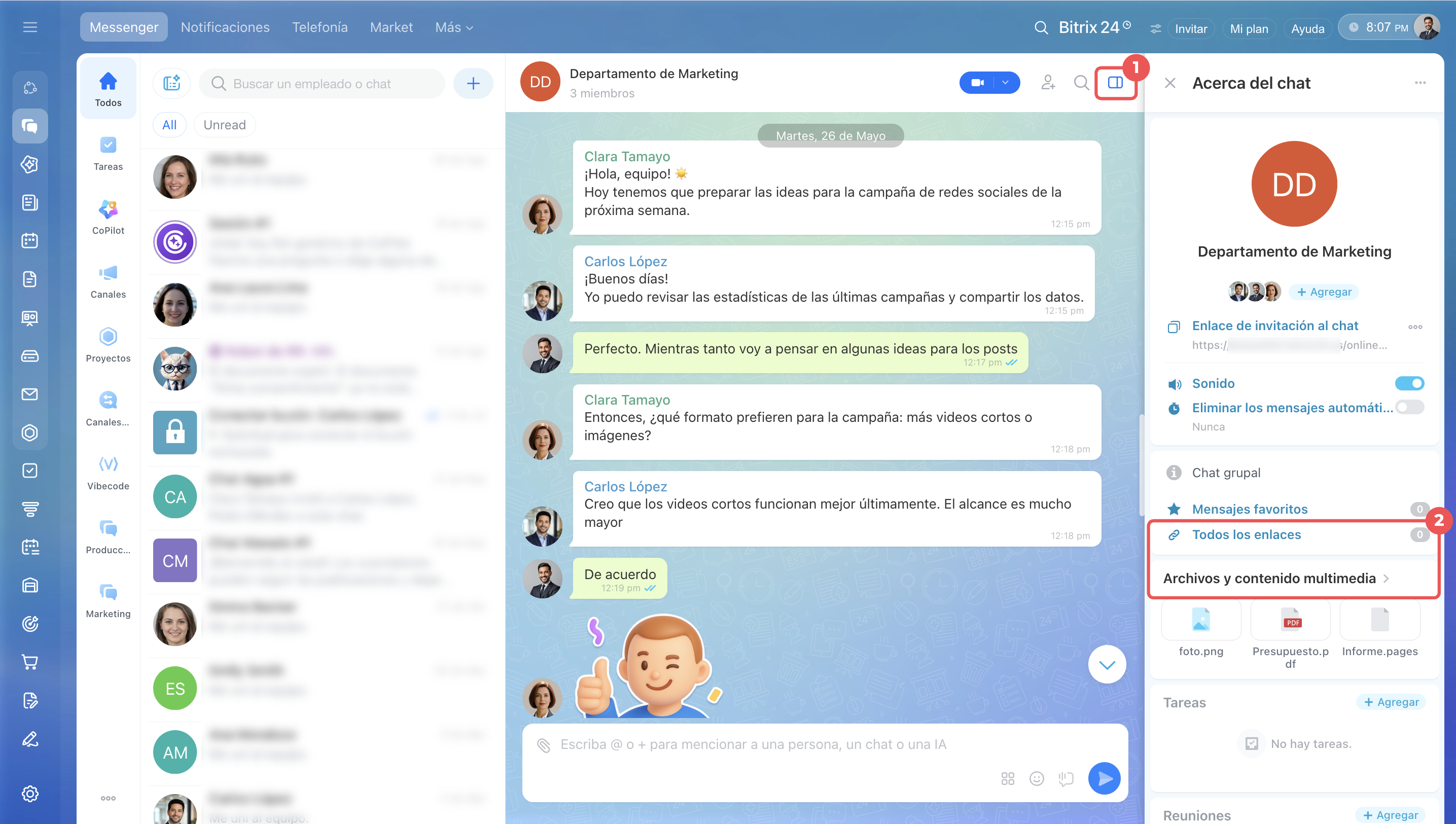
1. Haz clic en el ícono de la barra lateral en la esquina superior derecha: un rectángulo dividido por una línea vertical.
2. Selecciona una sección:
- Enlaces de mensajes: enlaces enviados en el chat
- Multimedia y archivos: imágenes, videos, documentos, notas de voz y notas de video
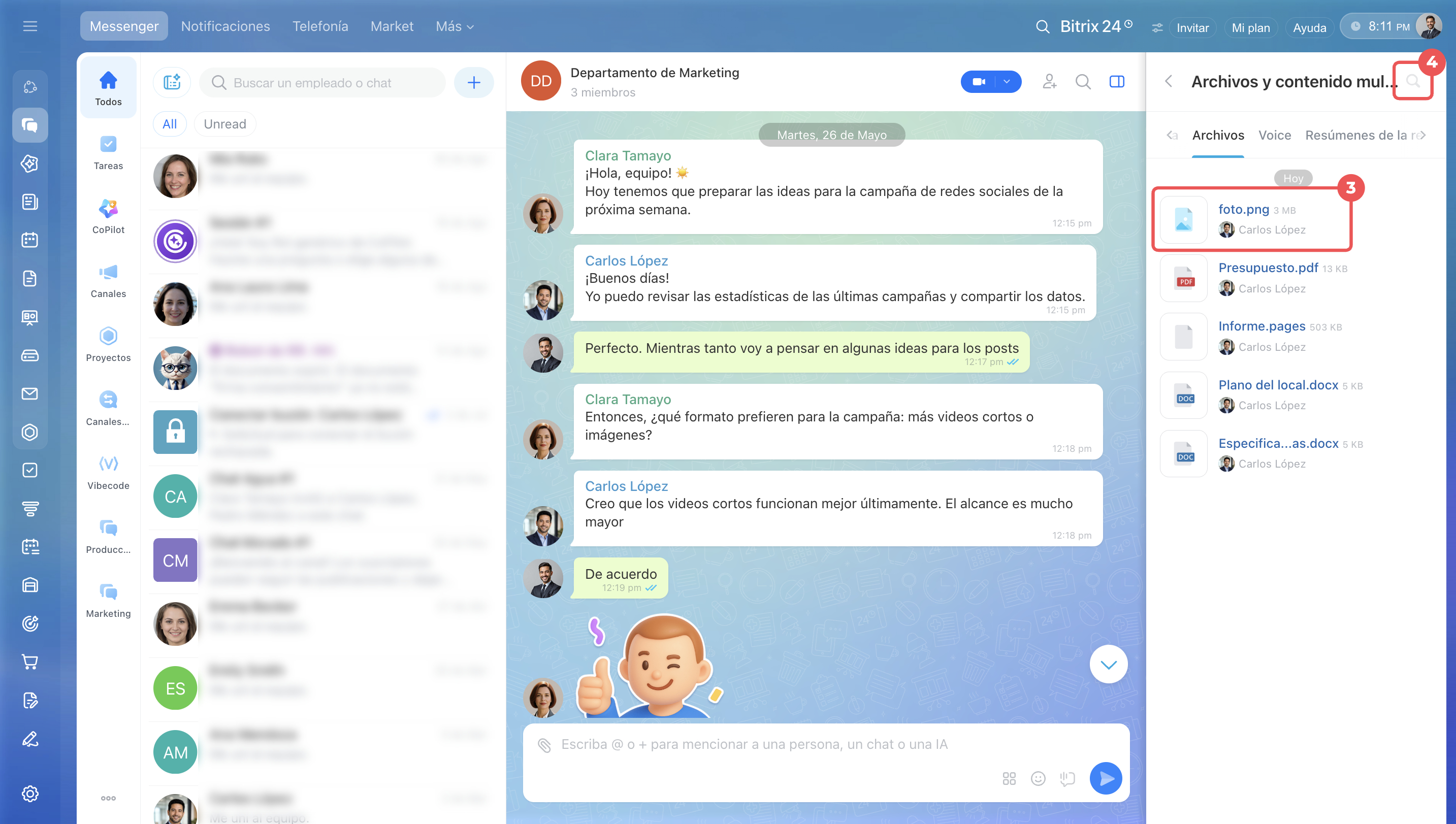
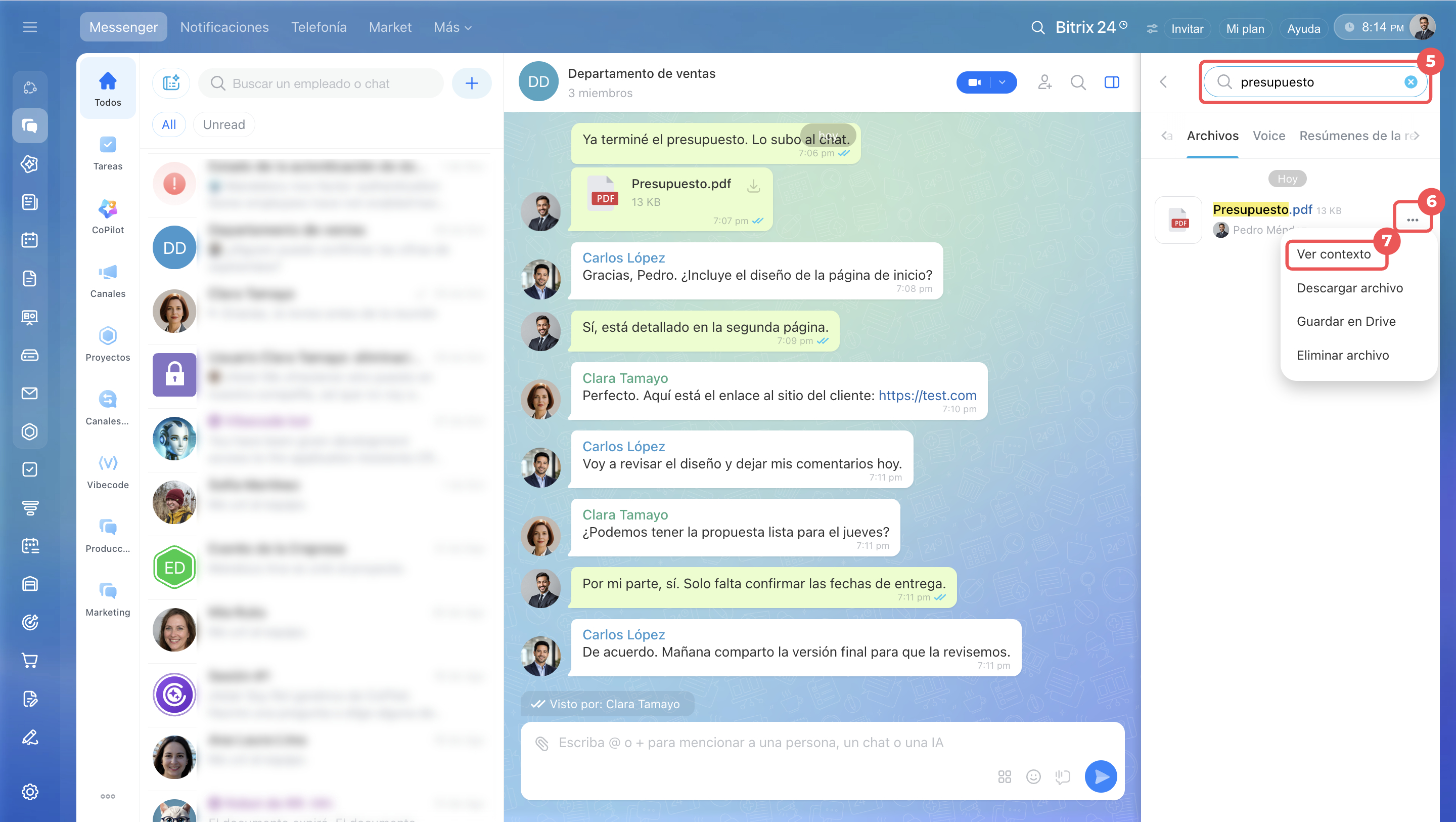
3–4. Encuentra el archivo que necesitas en la lista o mediante la barra de búsqueda: haz clic en el ícono de la lupa en la esquina superior derecha y escribe una palabra clave.
5–7. Para volver a la conversación original, coloca el cursor sobre el elemento que necesitas y haz clic en Tres puntos (...) > Ver contexto a la derecha.
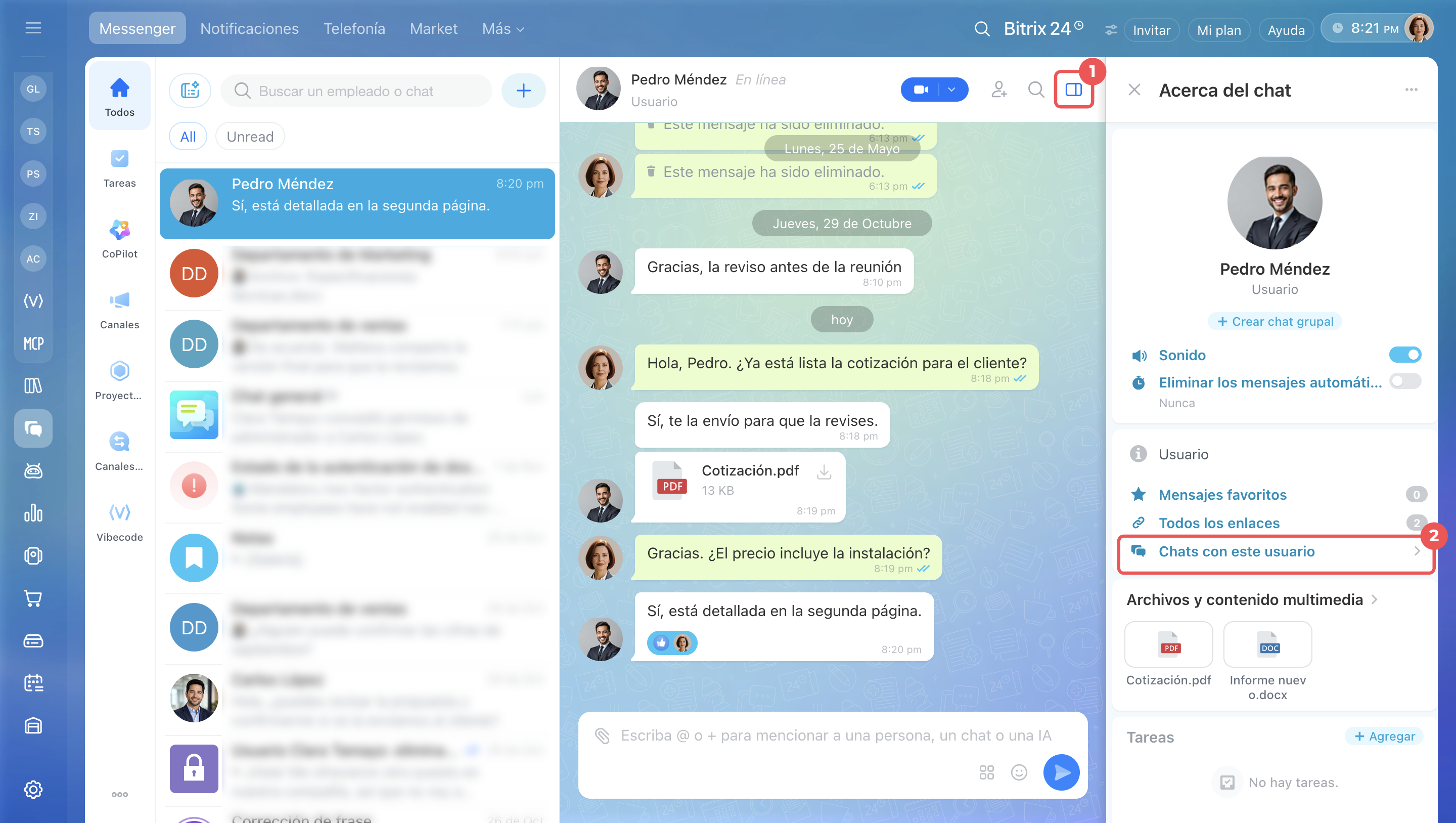
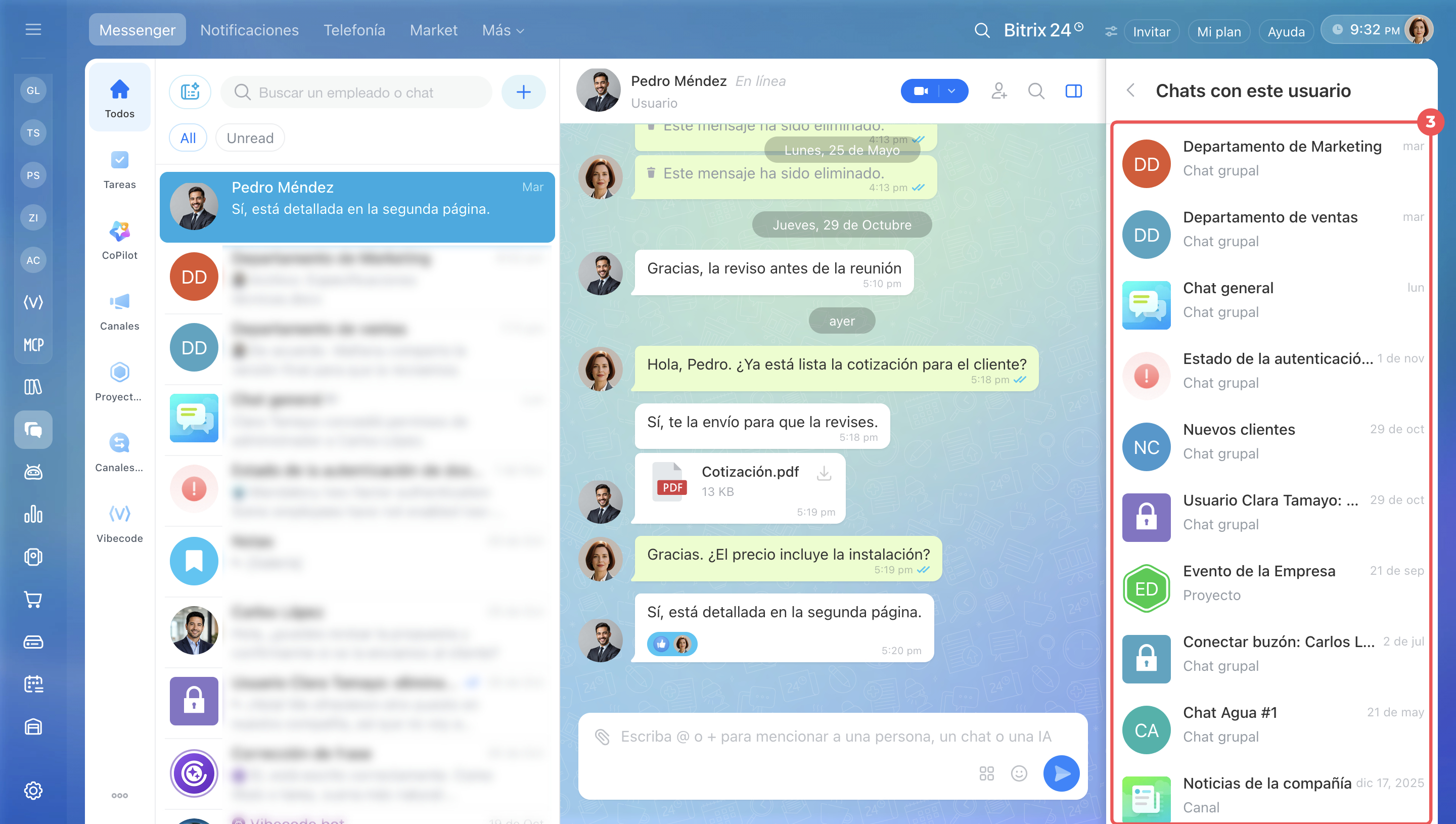
Si no encuentras el archivo que necesitas en la barra lateral de un chat individual, pero estás seguro de que te lo envió un colega, revisa los chats que tienen en común.
1. Haz clic en el ícono de la barra lateral en la esquina superior derecha: un rectángulo dividido por una línea vertical.
2–3. Haz clic en Chats con este usuario, selecciona el chat correspondiente y repite la búsqueda en la barra lateral.
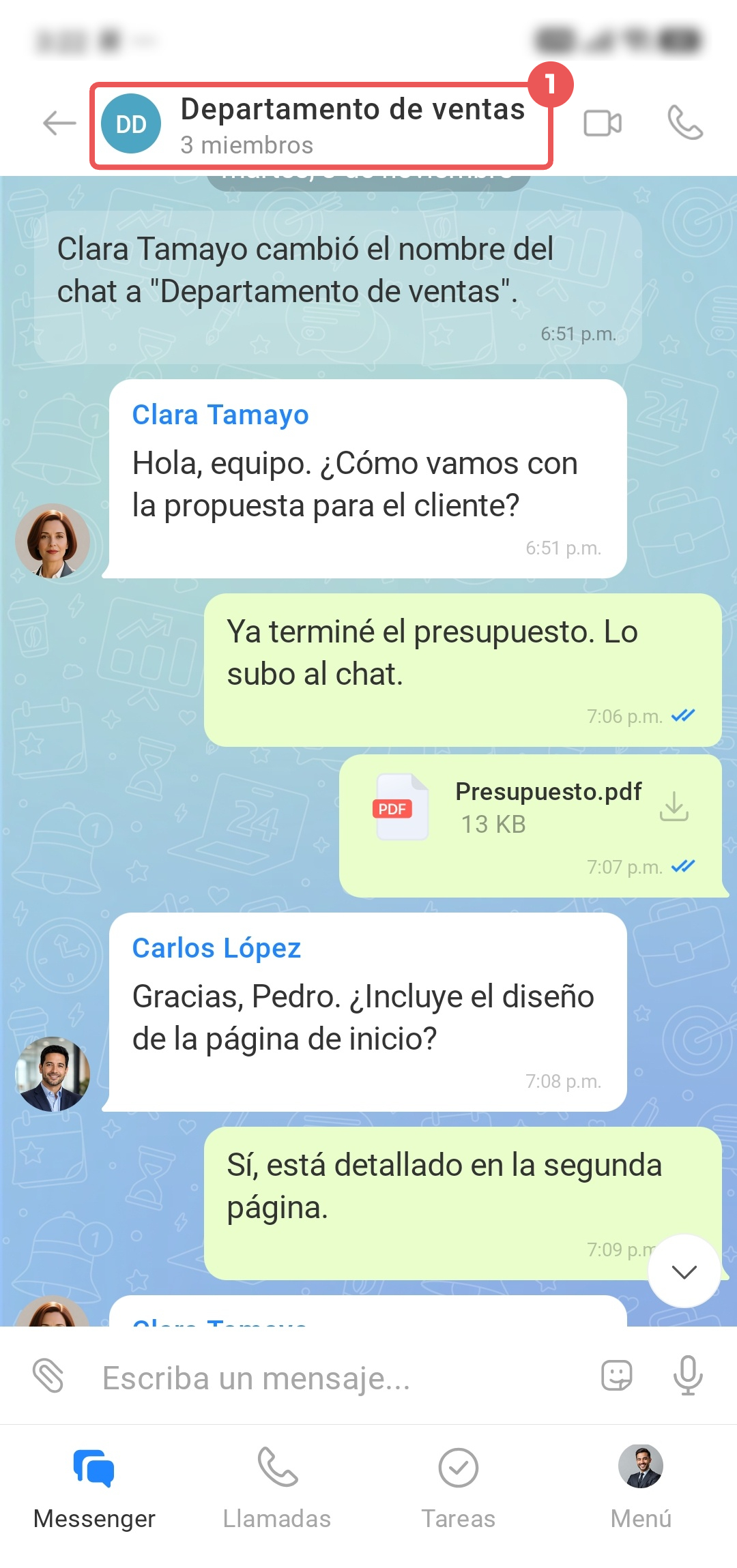
1. Toca el nombre del chat en el encabezado para abrir la barra lateral.
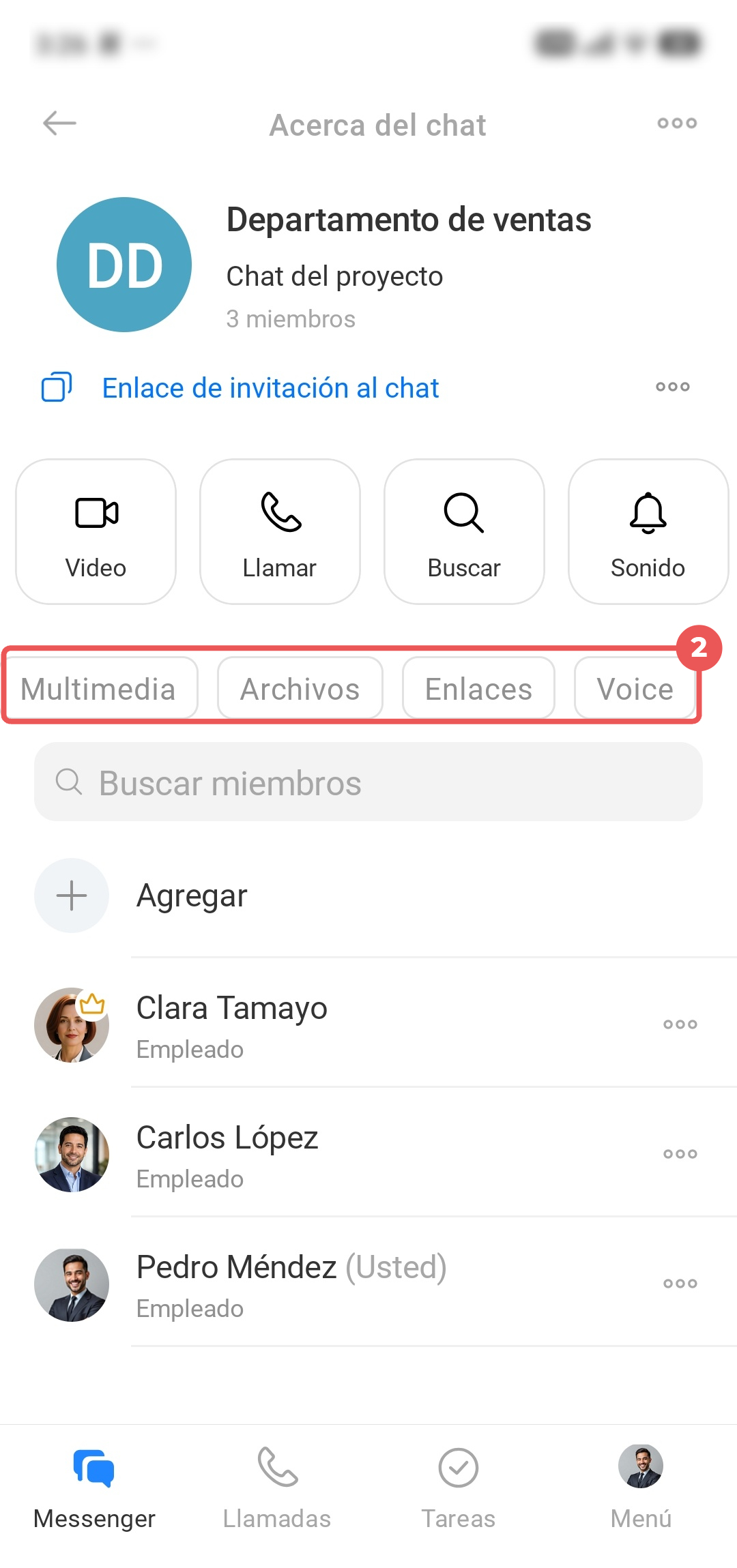
2. Selecciona una sección:
- Multimedia: imágenes y videos enviados en el chat
- Archivos: documentos, archivos comprimidos y otros materiales
- Enlaces: enlaces enviados en el chat
- Notas de voz: notas de voz y notas de video del chat
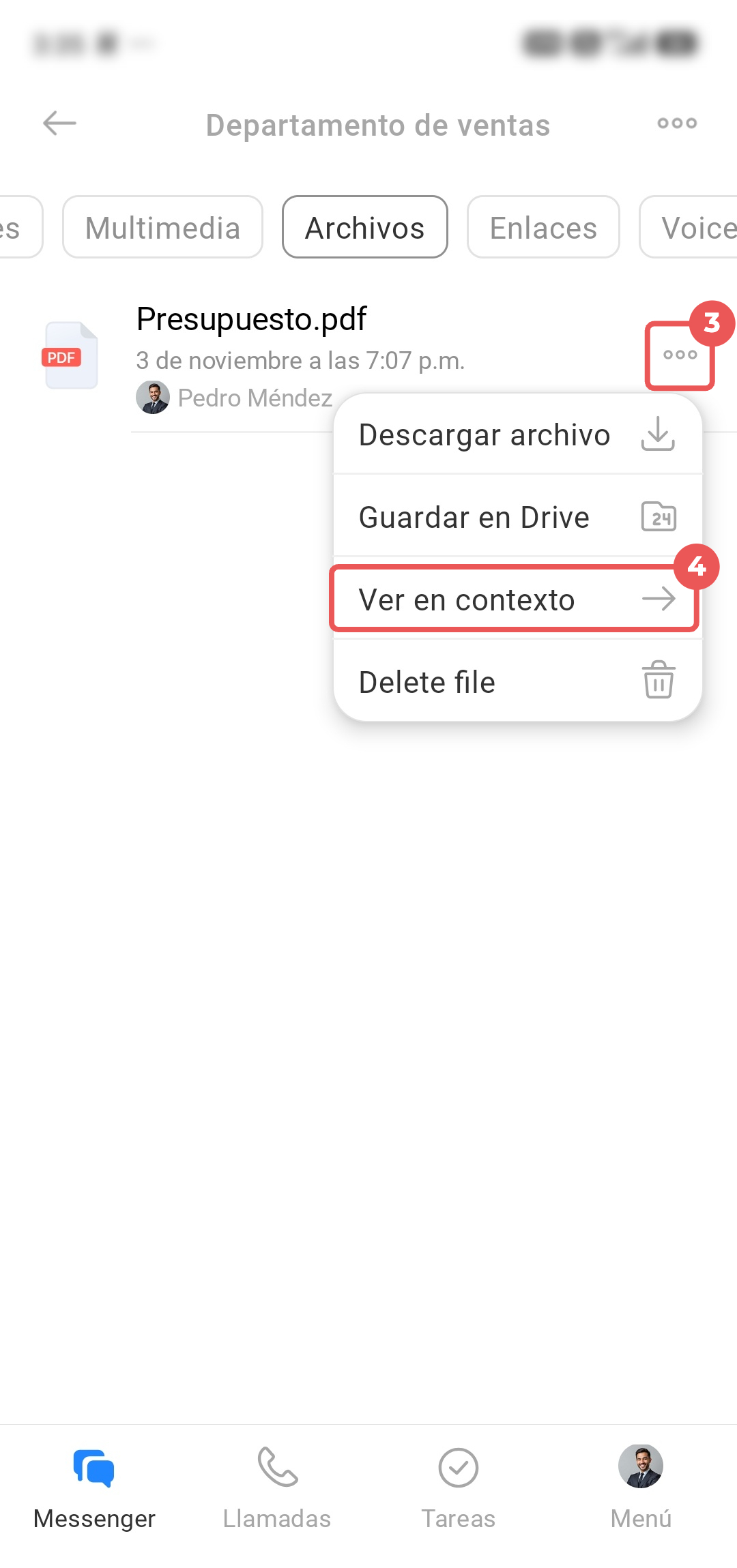
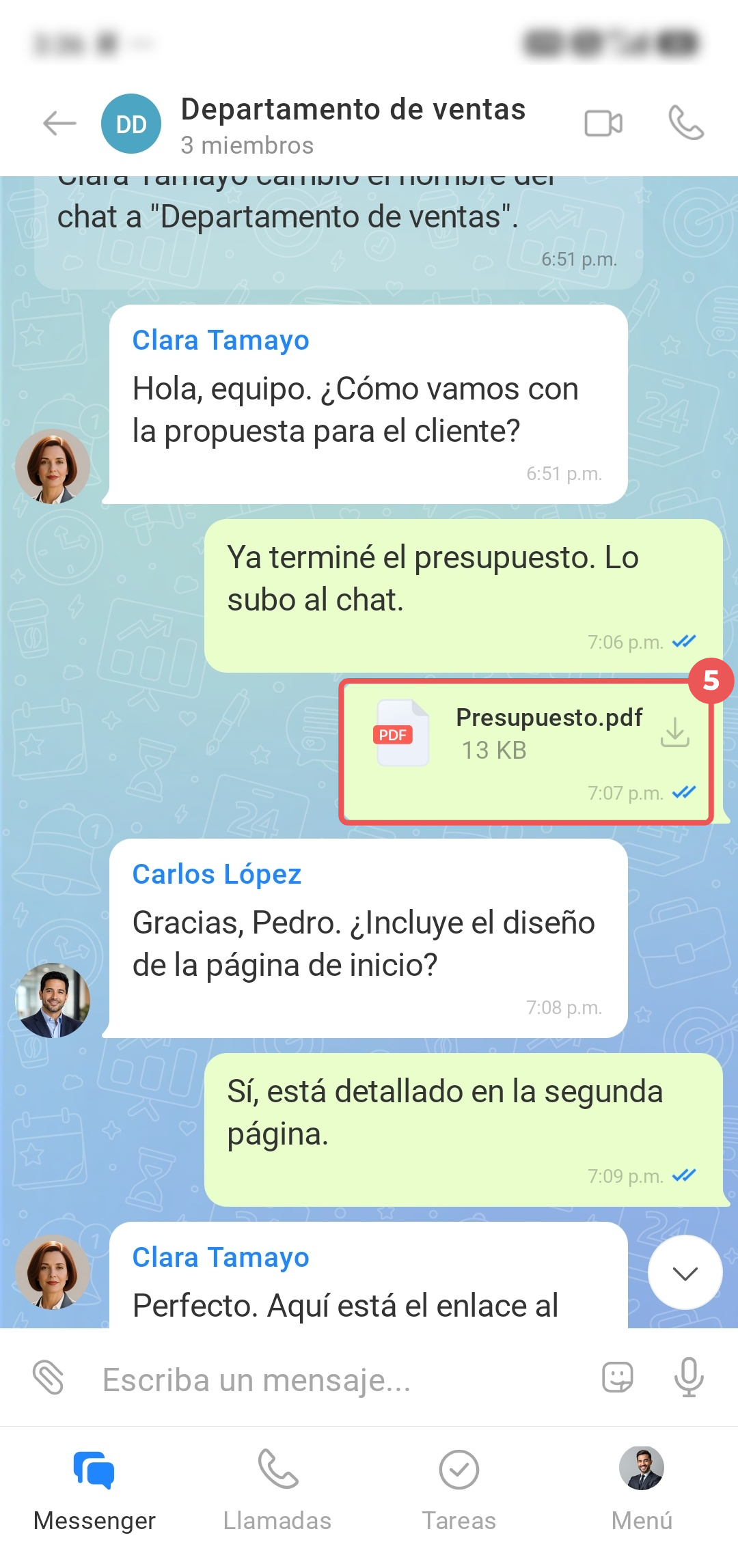
3–5. Para volver a la conversación original, mantén pulsado el elemento que necesitas o toca los Tres puntos (...) a la derecha del nombre para abrir el menú contextual. Selecciona Ver en contexto.
Resumen
- En los chats de Bitrix24 puedes encontrar información rápidamente por palabras clave, por fecha del mensaje o en la barra lateral.
- La búsqueda por palabras clave permite encontrar mensajes dentro del chat.
- El calendario del panel de búsqueda te lleva a los mensajes del día seleccionado.
- La barra lateral contiene los archivos, el contenido multimedia, los enlaces, las notas de voz y las notas de video del chat. Abre el menú Tres puntos (...) del elemento que necesitas y selecciona Ver contexto para ir al mensaje original y recuperar el contexto de la conversación.