
Si necesitas involucrar a un cliente, contratista o socio en la conversación sobre un tema, puedes invitarlo a un chat de Bitrix24. De este modo, toda la correspondencia y los archivos permanecerán en un solo lugar, y el participante externo obtendrá acceso de invitado a la conversación necesaria sin registrarse en Bitrix24.
El invitado podrá participar en la conversación e intercambiar mensajes de audio, mensajes de video y archivos. El invitado solo verá el chat al que fue invitado y no verá nada más en tu Bitrix24. Después de la conversación, puedes mantener el acceso del invitado al chat o cerrarlo.
Contenido del artículo:
Cómo configurar un chat para invitar a un participante externo
Para invitar a un participante externo, esta opción debe estar habilitada en el chat. De forma predeterminada, el propietario y los administradores del chat pueden invitar a participantes externos.
Puedes habilitar la invitación de participantes externos al crear un chat o en un chat ya existente.
Crear chats grupales en Bitrix24
Al crear un chat.
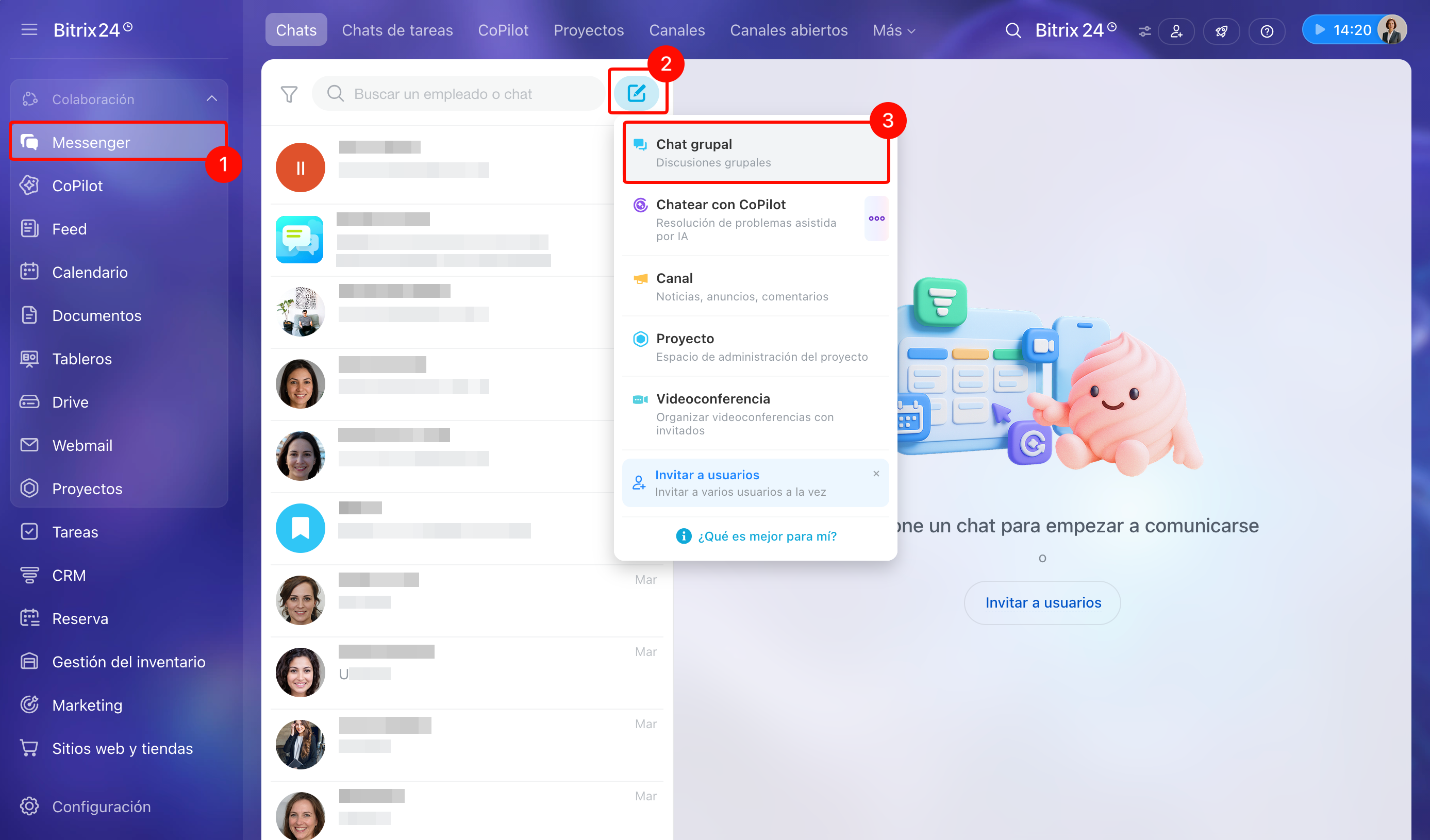
1. Ve a Messenger.
2–3. Haz clic en el botón para crear un nuevo chat y selecciona Chat grupal.
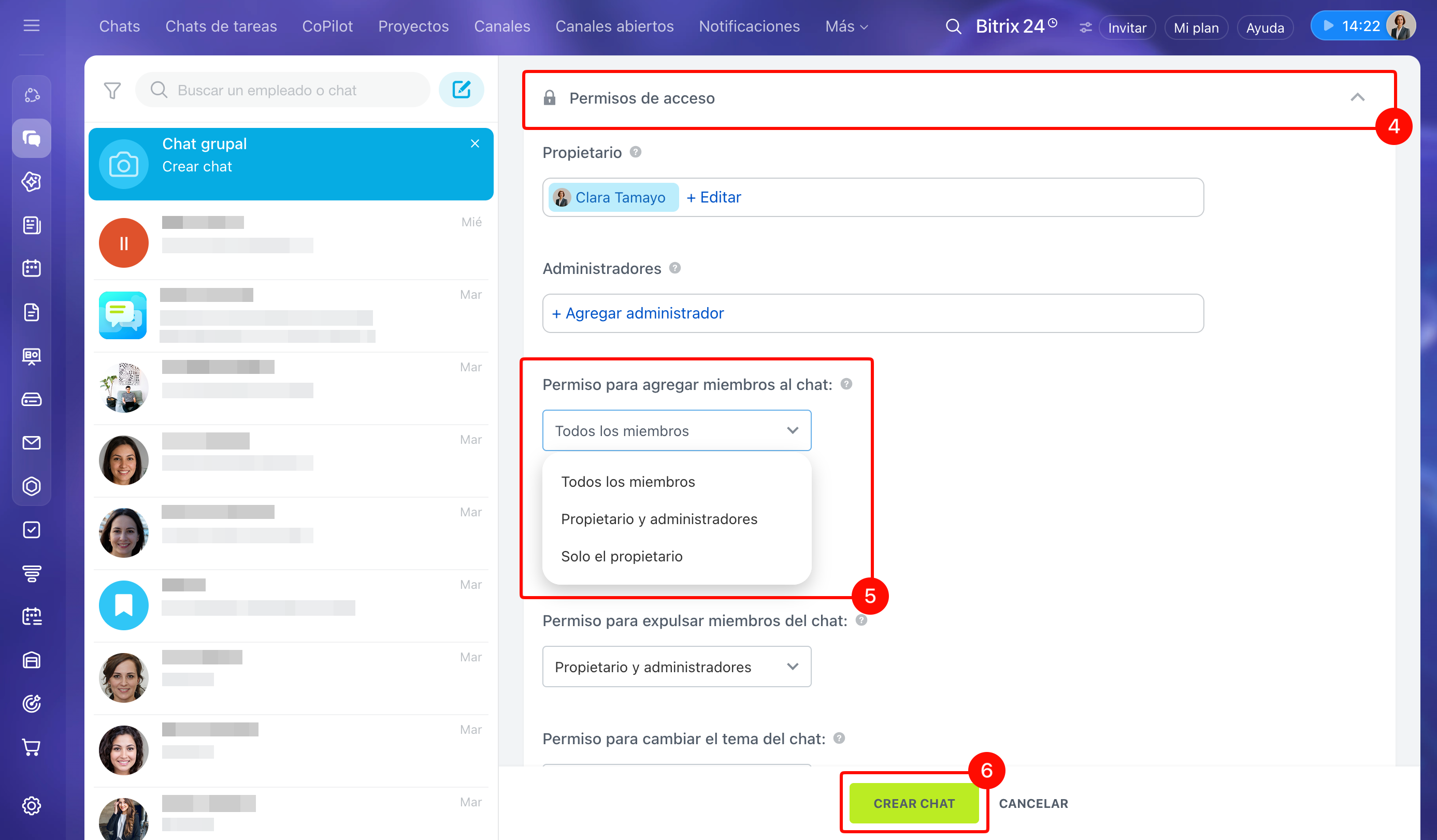
4. Abre la sección Permisos de acceso.
5. Busca la opción Permiso para agregar miembros al chat y selecciona la que necesites:
- Todos los miembros: cualquier participante del chat puede agregar un invitado.
- Propietario y administradores: solo el propietario del chat y los administradores designados.
- Solo el propietario: solo el creador del chat puede agregar invitados.
En un chat existente. El propietario o el administrador del chat puede cambiar la configuración de acceso.
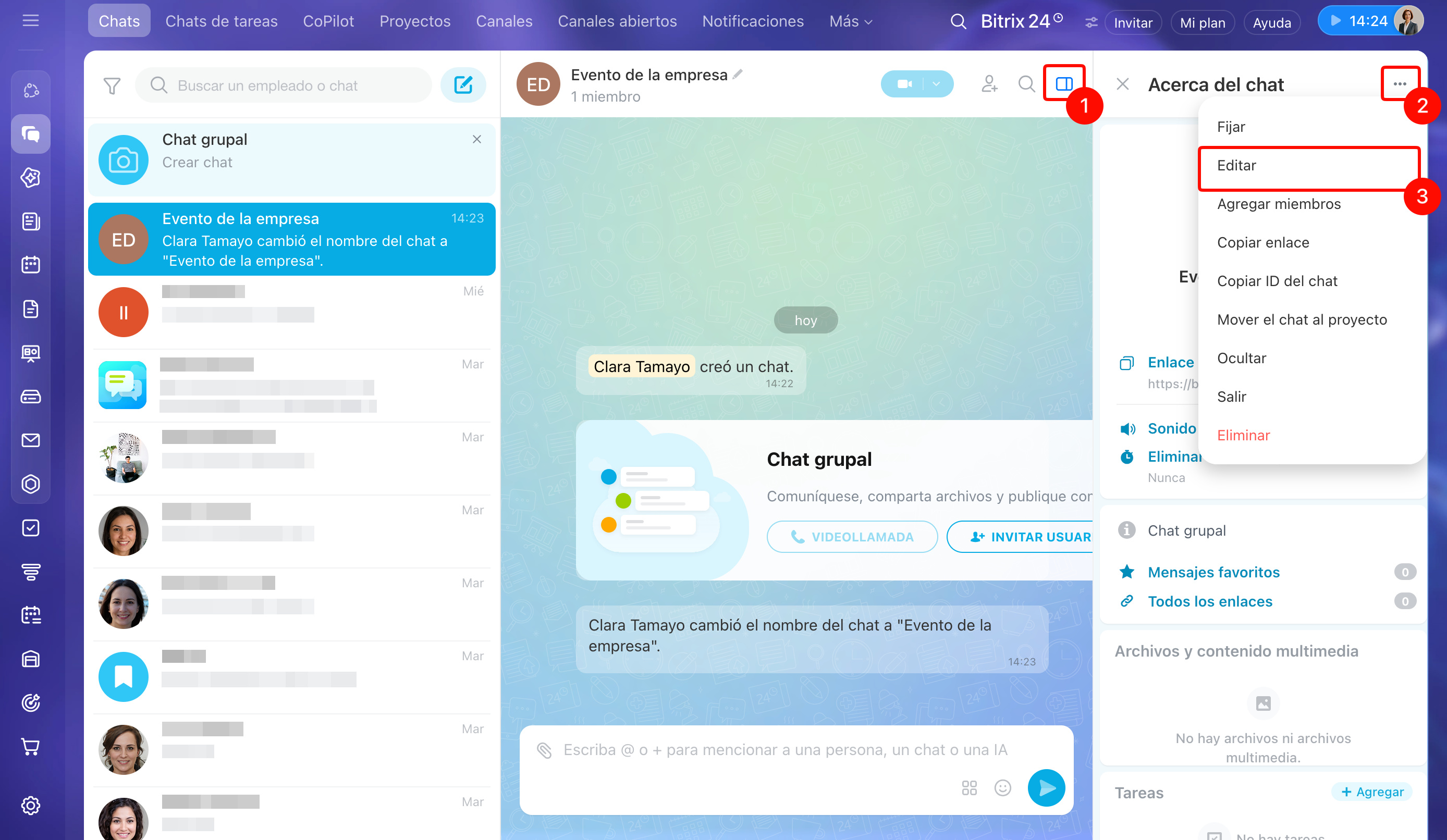
1. Abre la barra lateral.
2–3. En la esquina superior derecha, haz clic en Tres puntos (...) > Editar.
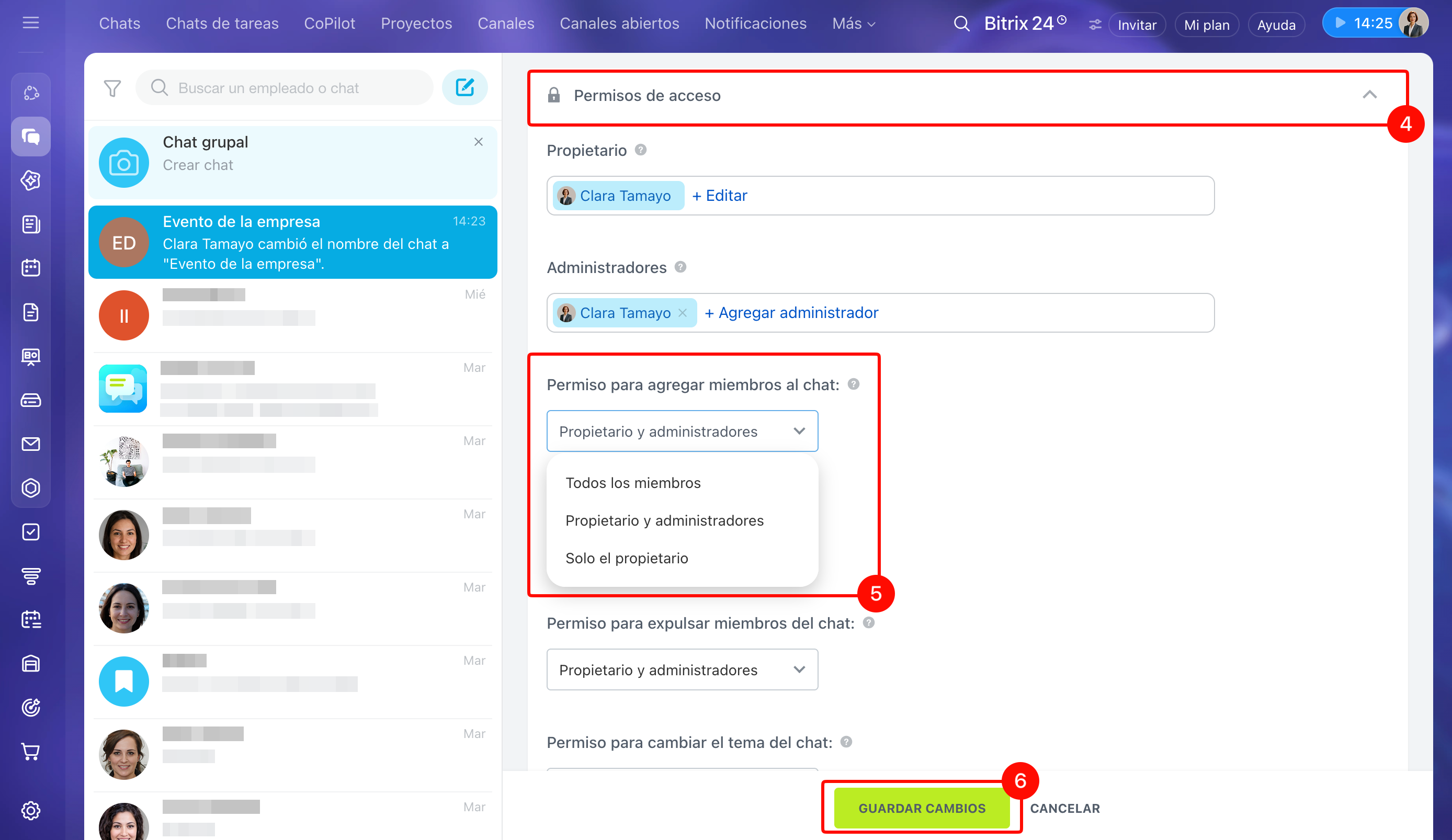
4. Ve a la sección Permisos de acceso.
5. En la opción Permiso para agregar miembros al chat, selecciona una opción:
- Todos los miembros,
- Propietario y administradores,
- Solo el propietario.
Cómo invitar a un participante externo a un chat
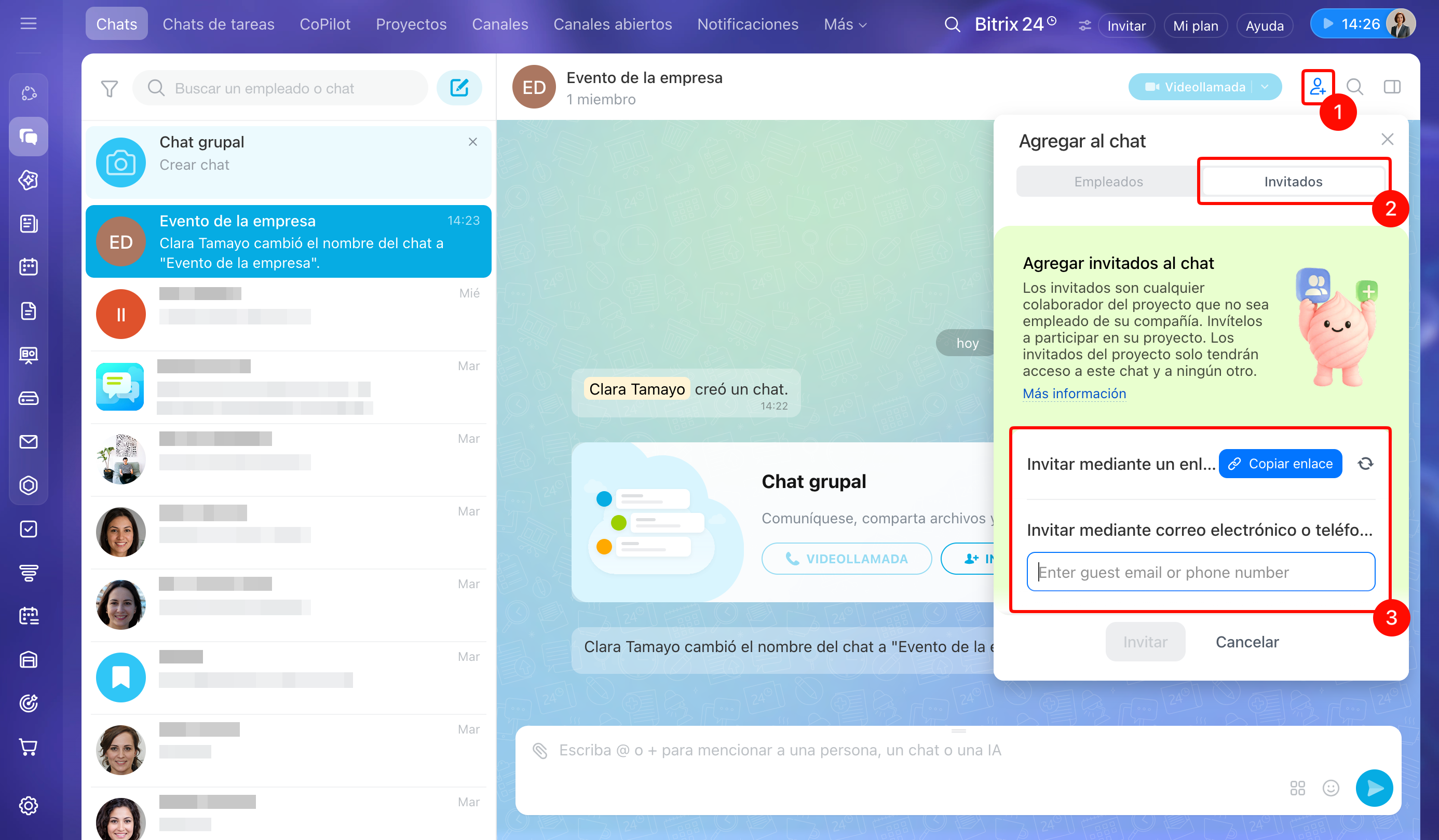
Para agregar un invitado, abre el chat necesario y haz clic en el botón para añadir un participante en la esquina superior derecha. Selecciona la pestaña Invitados.
Crear eventos en el calendario de Bitrix24
Puedes agregar un invitado de tres formas.
Mediante un enlace. Haz clic en Copiar enlace y envíaselo al invitado por cualquier medio conveniente. El invitado seguirá el enlace y accederá inmediatamente al chat, sin registrarse ni instalar la aplicación.
Por correo electrónico. Introduce la dirección de correo electrónico del invitado en el campo Introduzca el correo electrónico o el número y haz clic en Invitar. El invitado recibirá un correo electrónico con un enlace al chat.
Por SMS. Disponible solo en la versión en la nube de Bitrix24. Introduce el número de teléfono del invitado y haz clic en Invitar. El invitado recibirá un SMS con un enlace al chat.
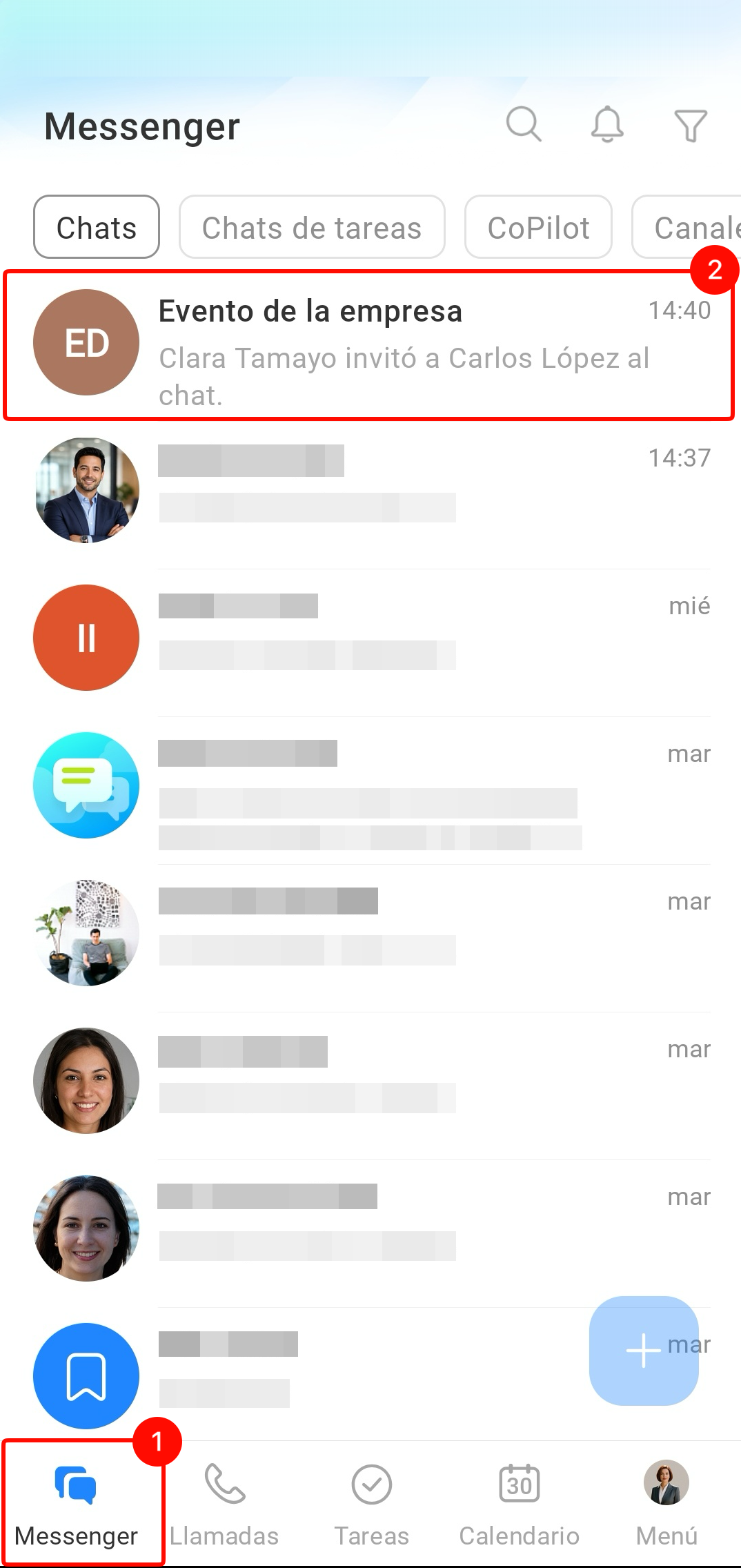
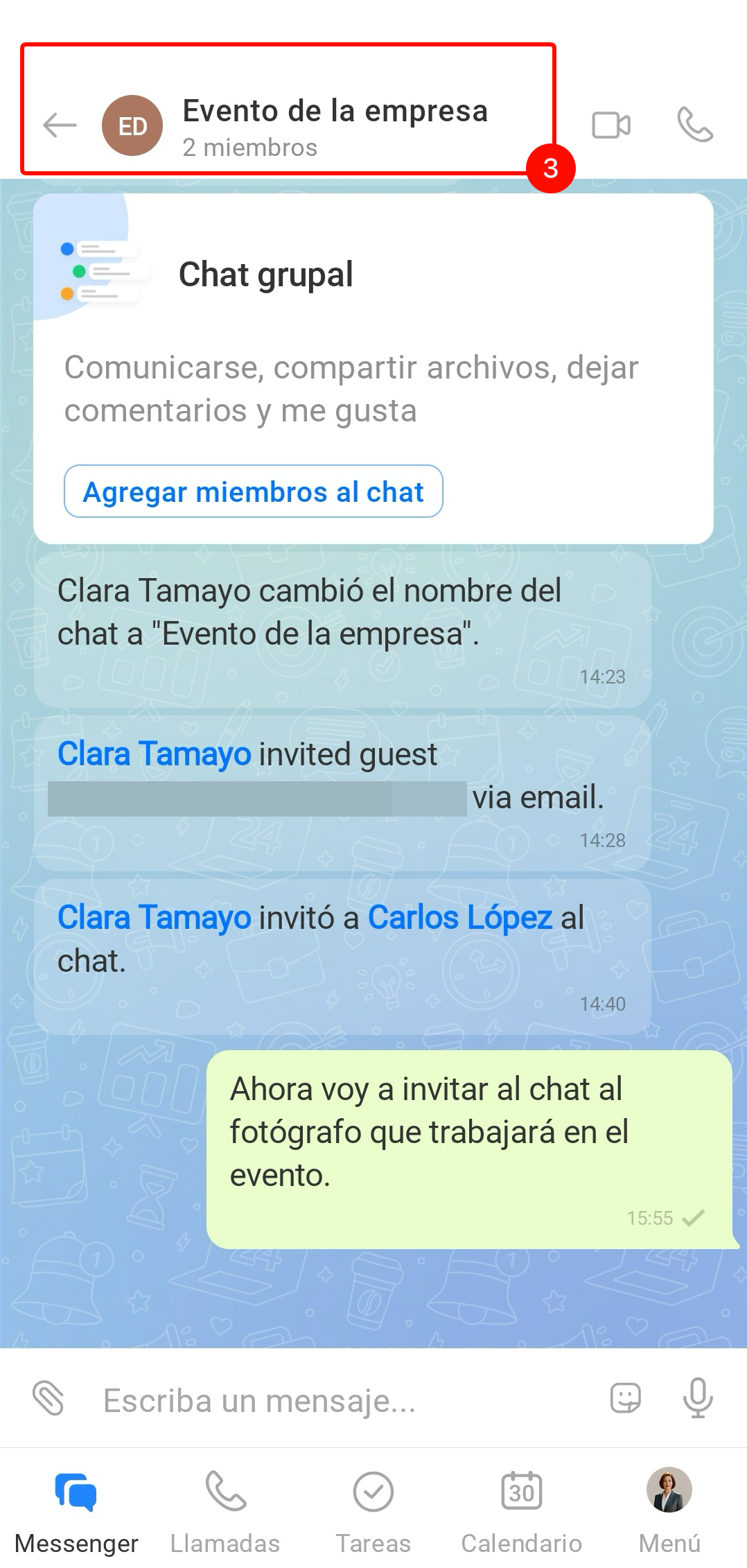
En la sección Messenger, abre el chat necesario y toca su nombre en el encabezado para abrir la barra lateral. Puedes copiar inmediatamente el enlace de invitación y enviárselo al invitado o seleccionar otro método de invitación: SMS, correo electrónico o código QR.
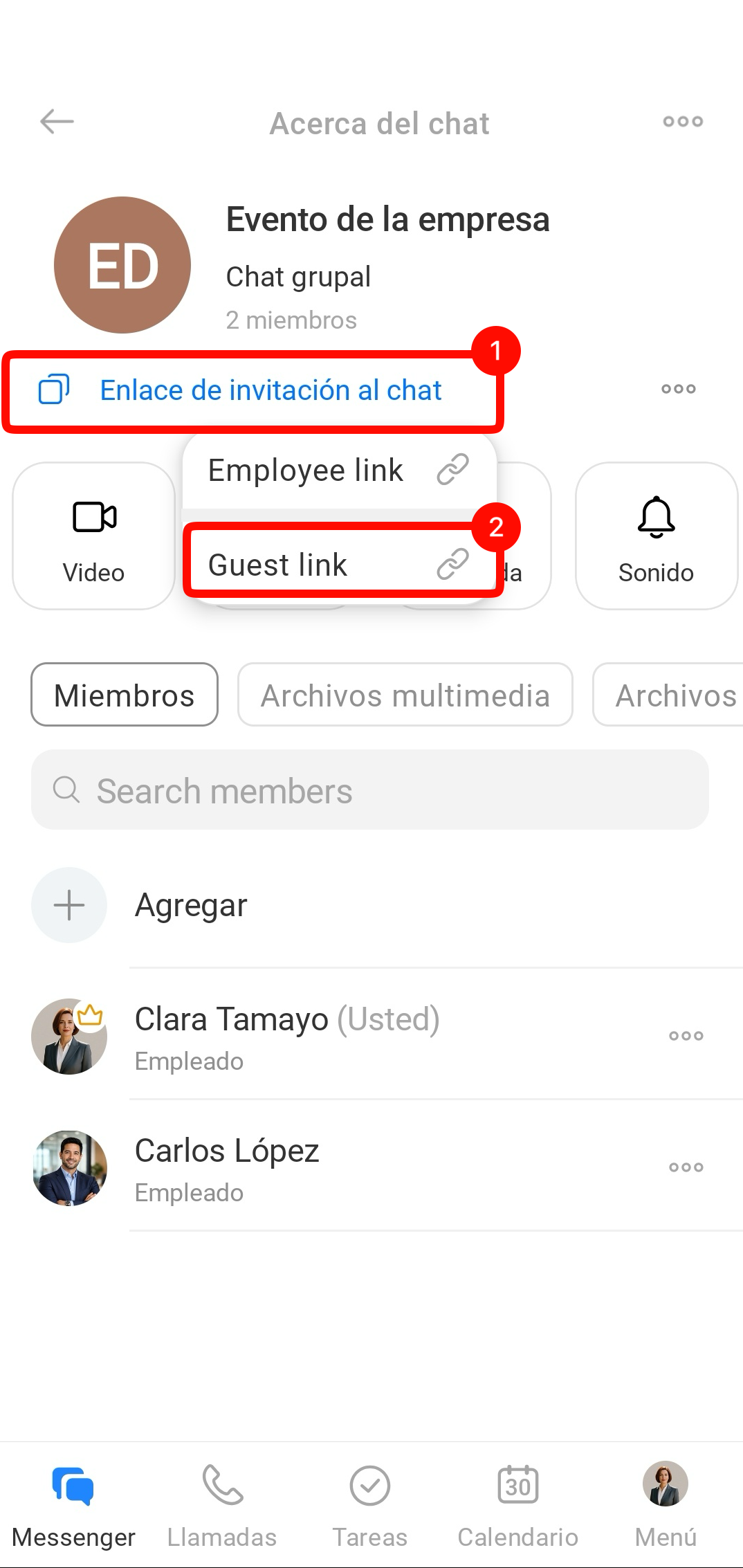
Copiar el enlace de invitación. En la barra lateral del chat, toca Enlace de invitación al chat y selecciona Enlace para invitados (Guest link). El enlace se copiará en el portapapeles y podrás enviarlo por el medio que prefieras.
Seleccionar un método de invitación.
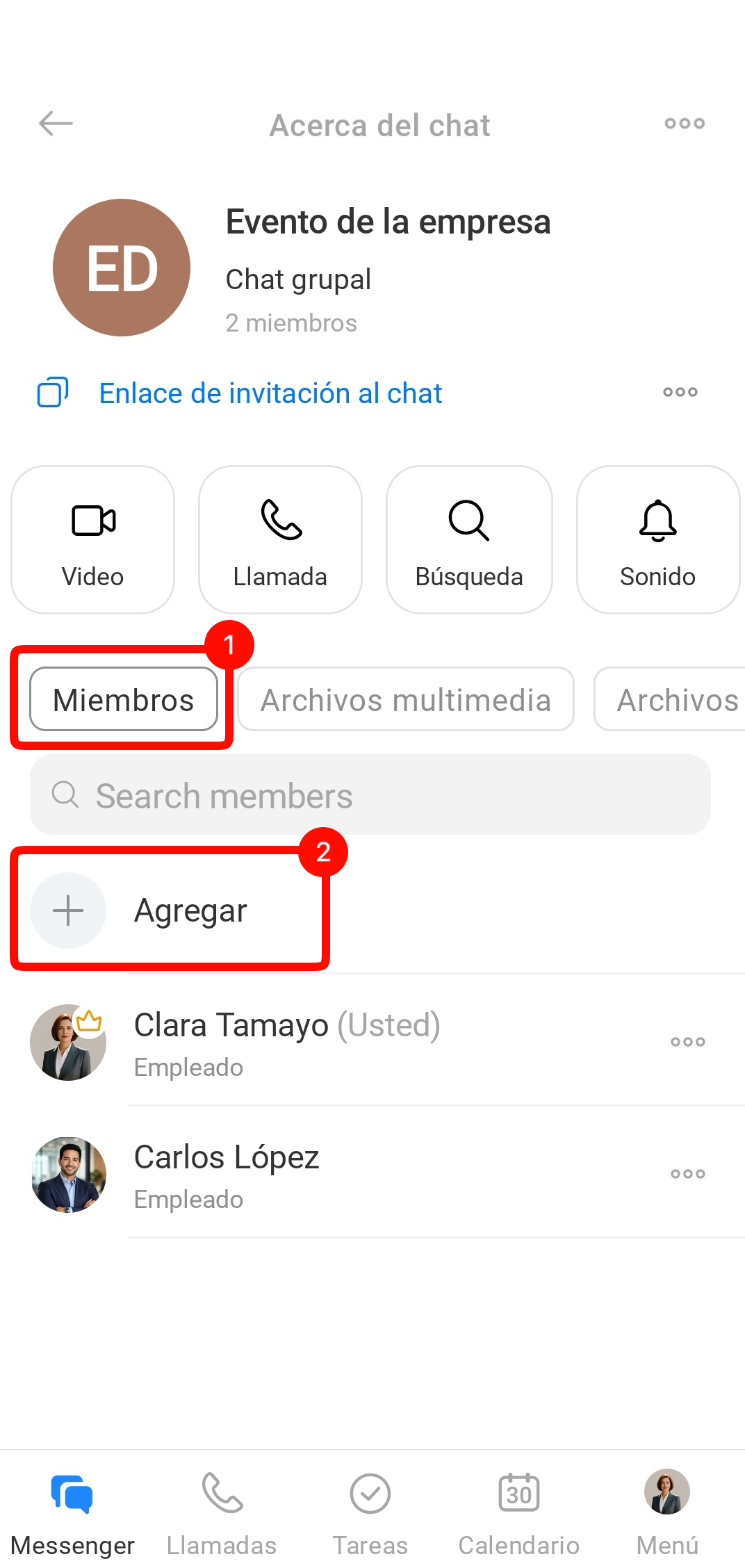
1–2. En la barra lateral del chat, ve a la pestaña Miembros y toca Agregar.
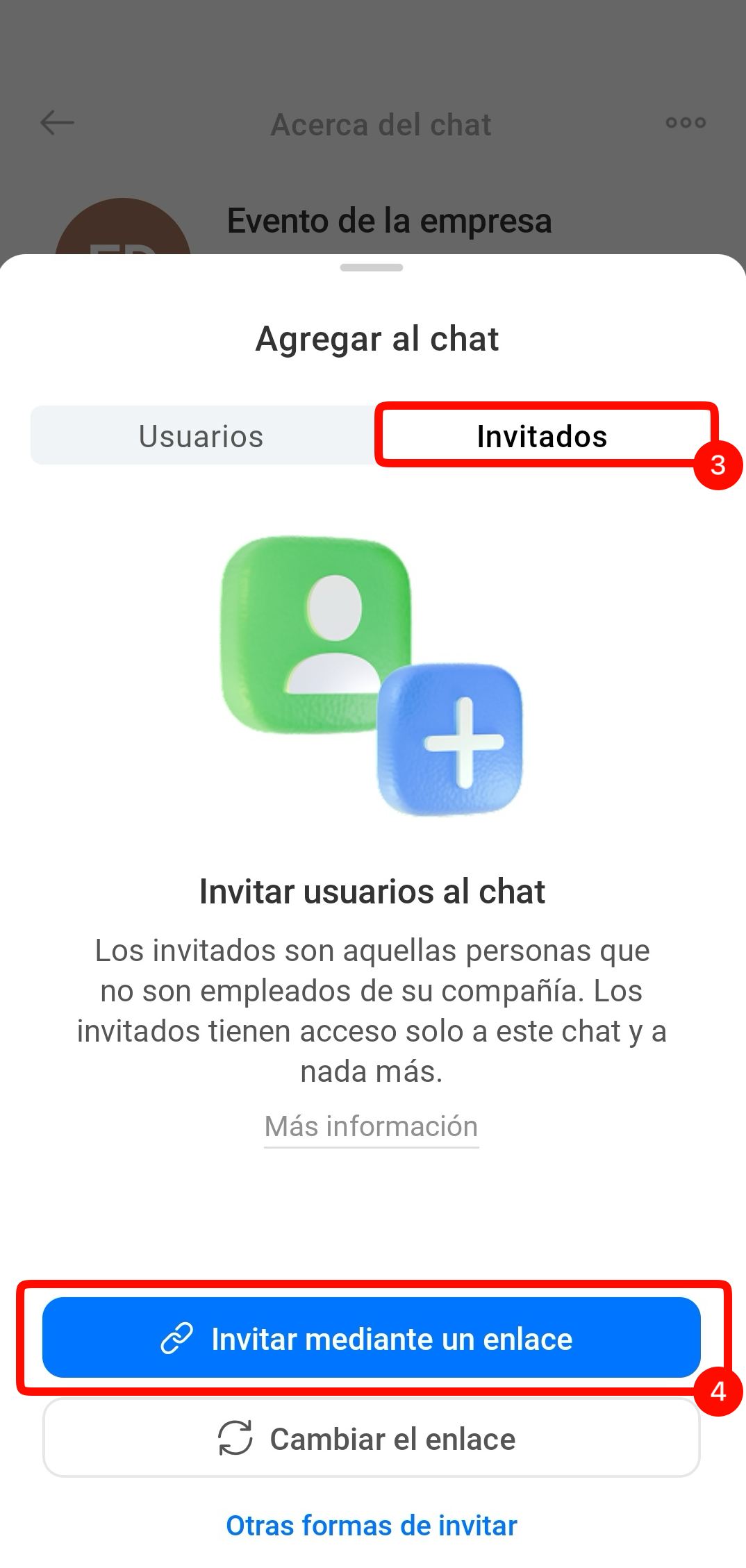
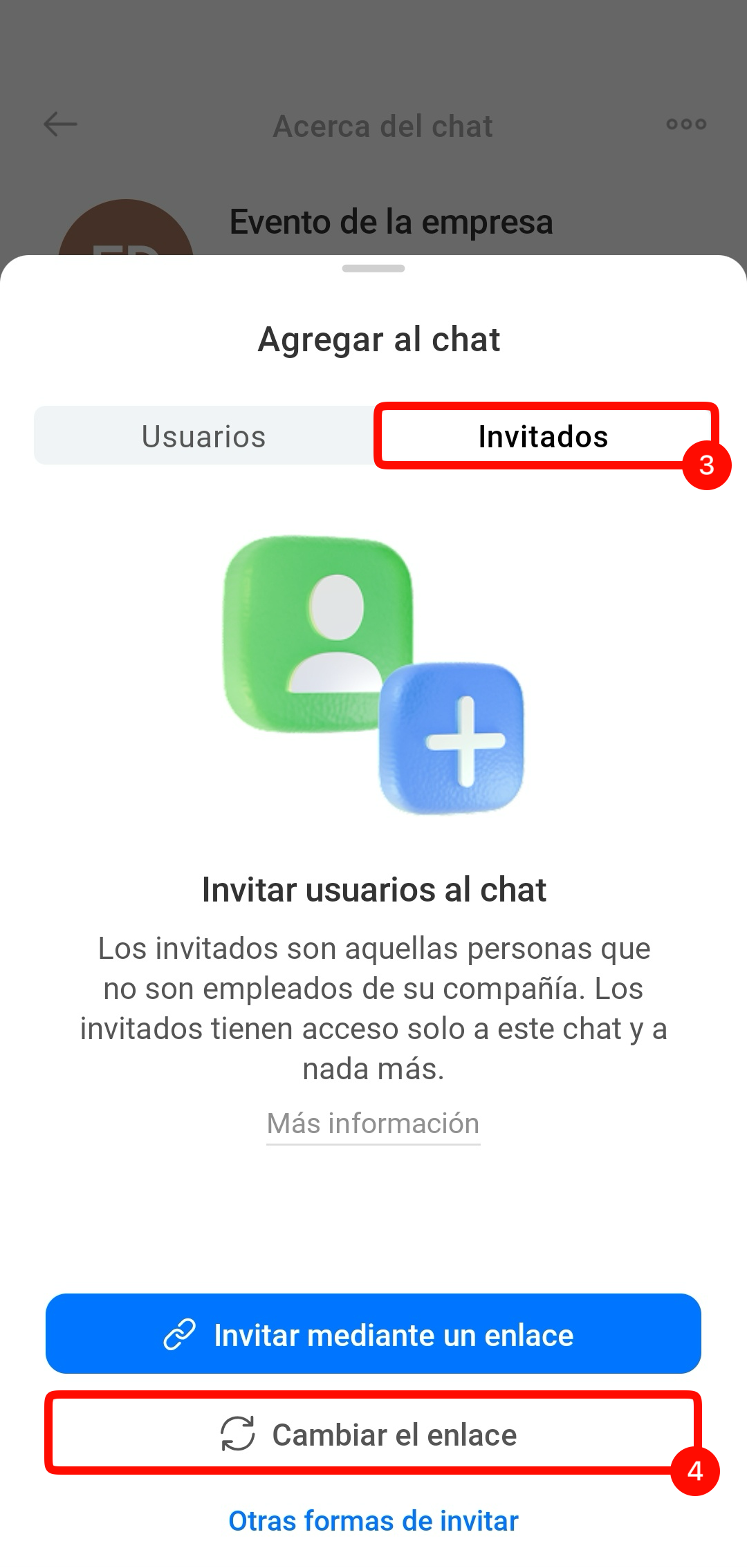
3–4. Abre la pestaña Invitados. Aquí también puedes copiar el enlace de invitación y enviarlo inmediatamente mediante otra aplicación; para ello, toca Invitar mediante un enlace.
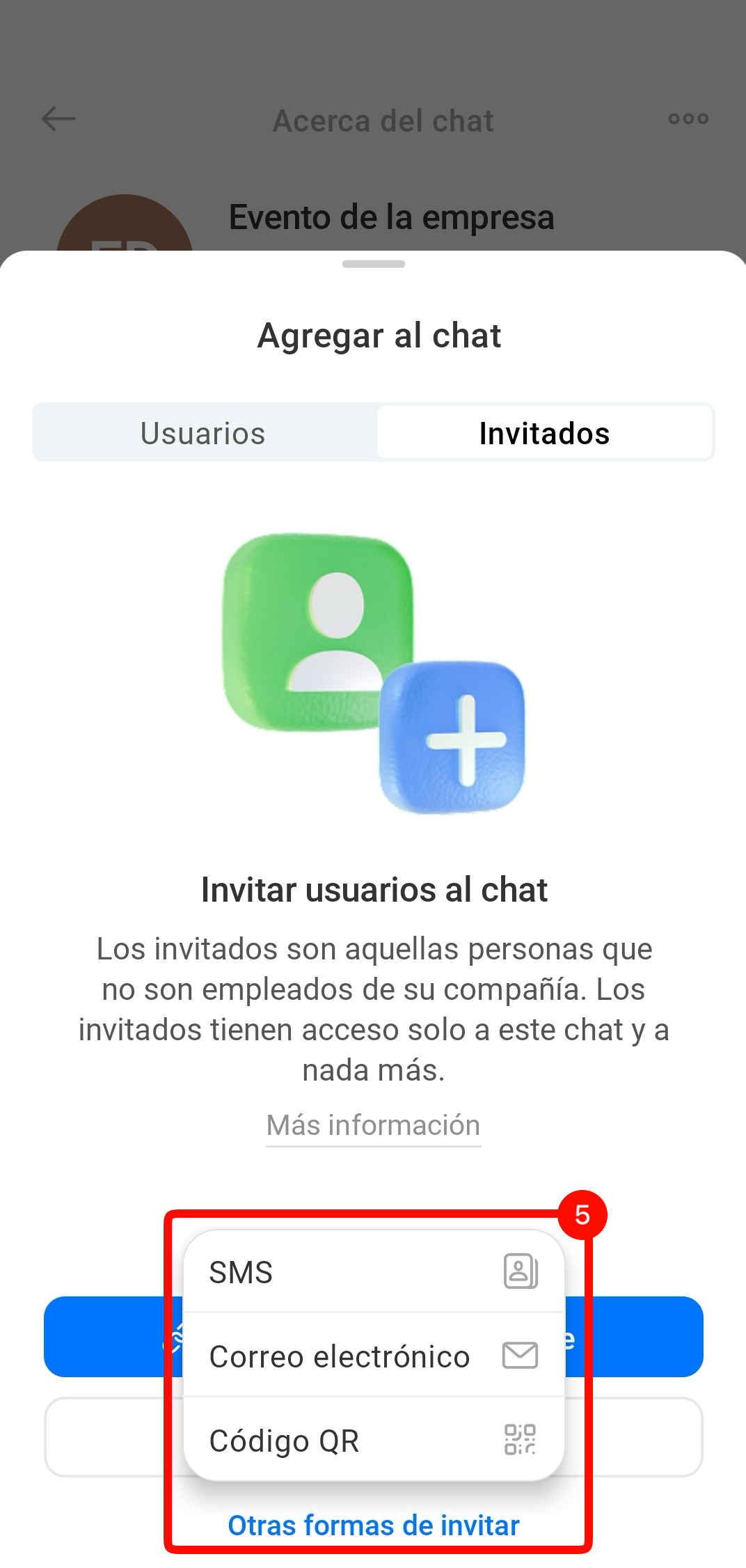
5. Para invitar a un participante externo por SMS, correo electrónico o código QR, toca Otras formas de invitar y selecciona la opción adecuada.
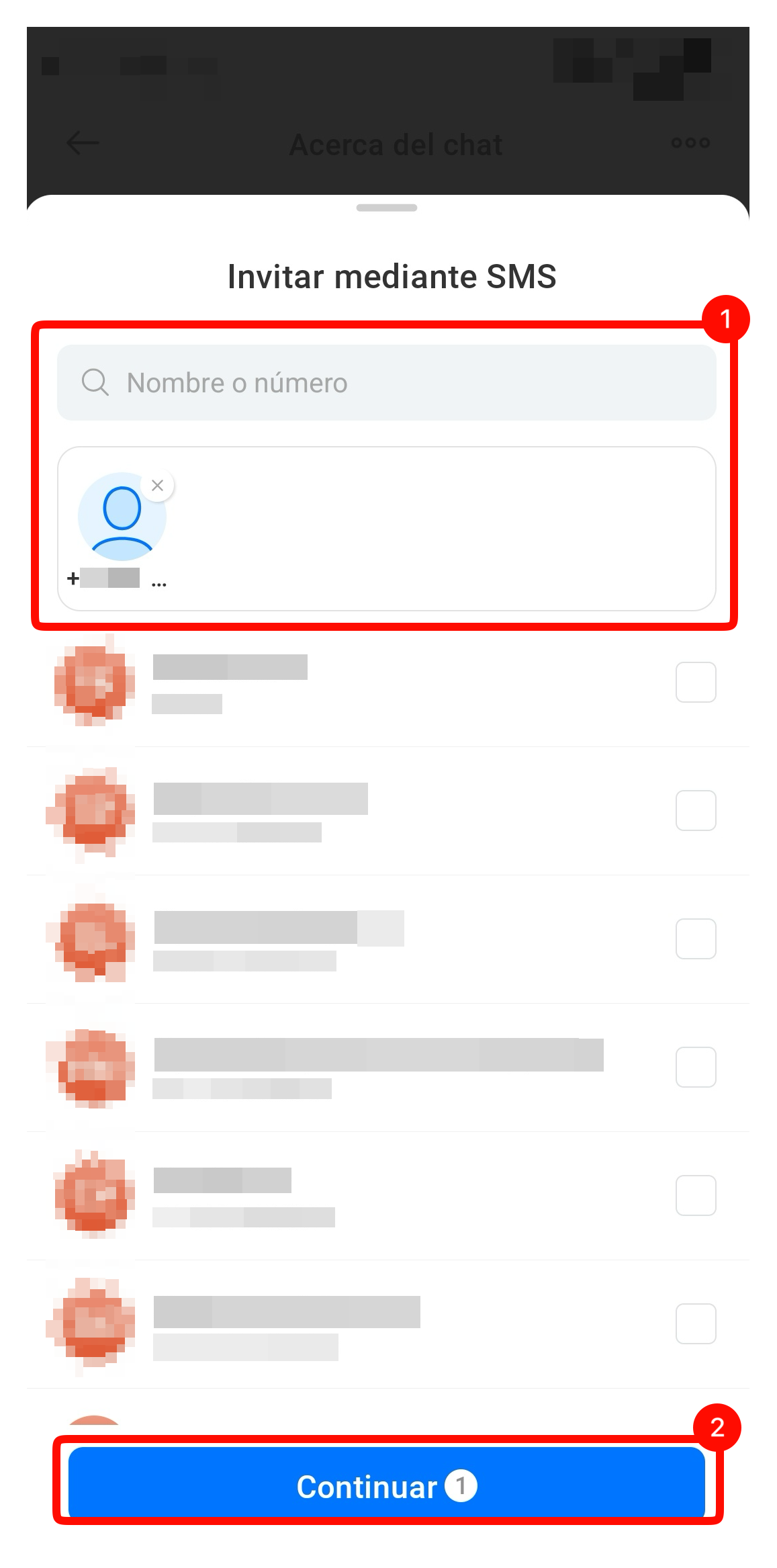
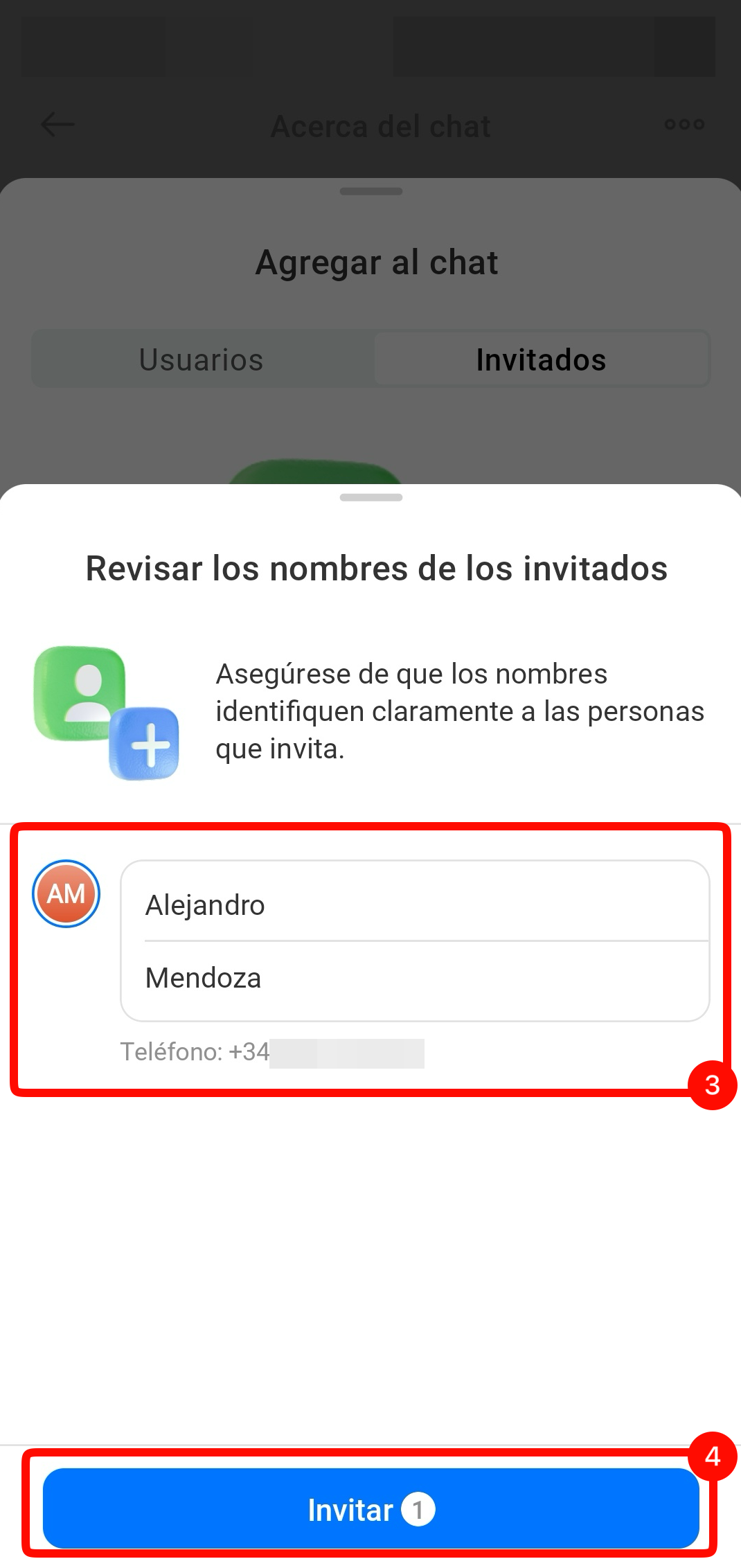
Por SMS.
1–2. Introduce el número de teléfono del invitado y toca Continuar.
3–4. Indica el nombre con el que el invitado aparecerá en el chat y toca Invitar. El invitado recibirá un SMS con un enlace al chat.
Por correo electrónico.
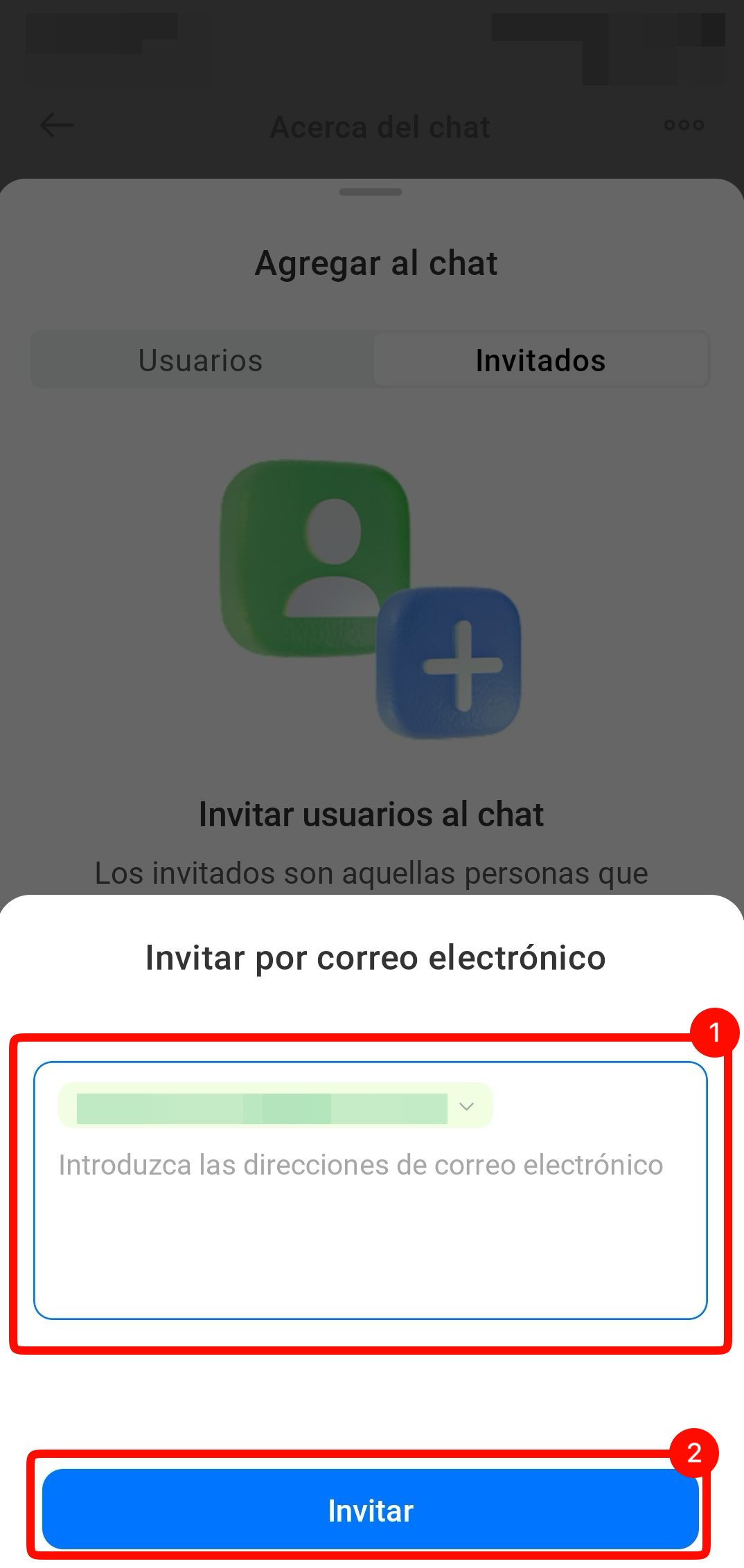
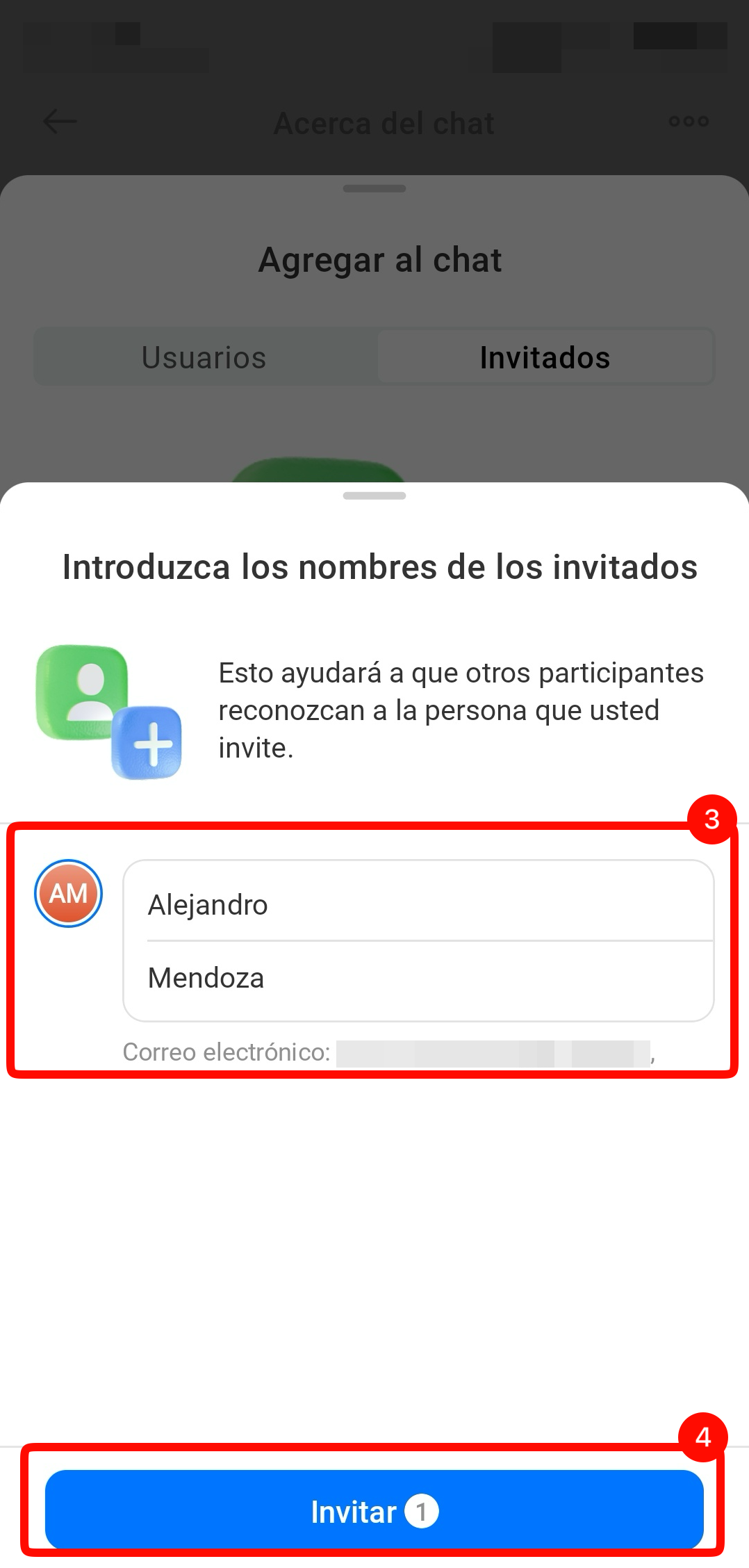
1–2. Indica la dirección de correo electrónico del invitado y toca Invitar. Si envías la invitación a varias personas, introduce sus direcciones separadas por espacios.
3–4. Para cada dirección, indica el nombre con el que el participante aparecerá en el chat y confirma el envío. El invitado recibirá un correo electrónico con un enlace al chat.
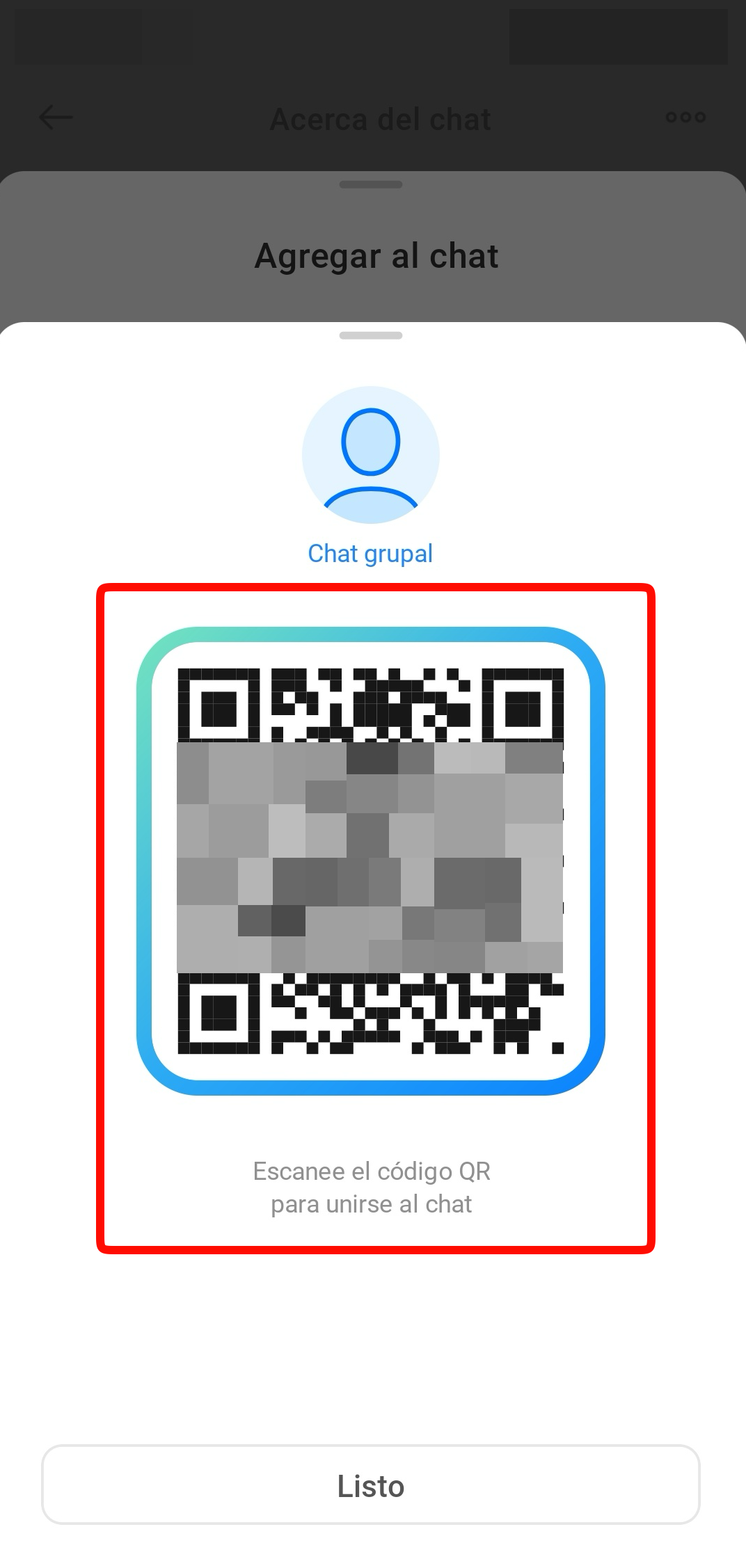
Mediante código QR. Muestra el código QR al invitado, por ejemplo, durante una reunión presencial. El invitado escaneará el código con la cámara de su smartphone y abrirá la invitación al chat.
Cómo se muestra el chat para el invitado
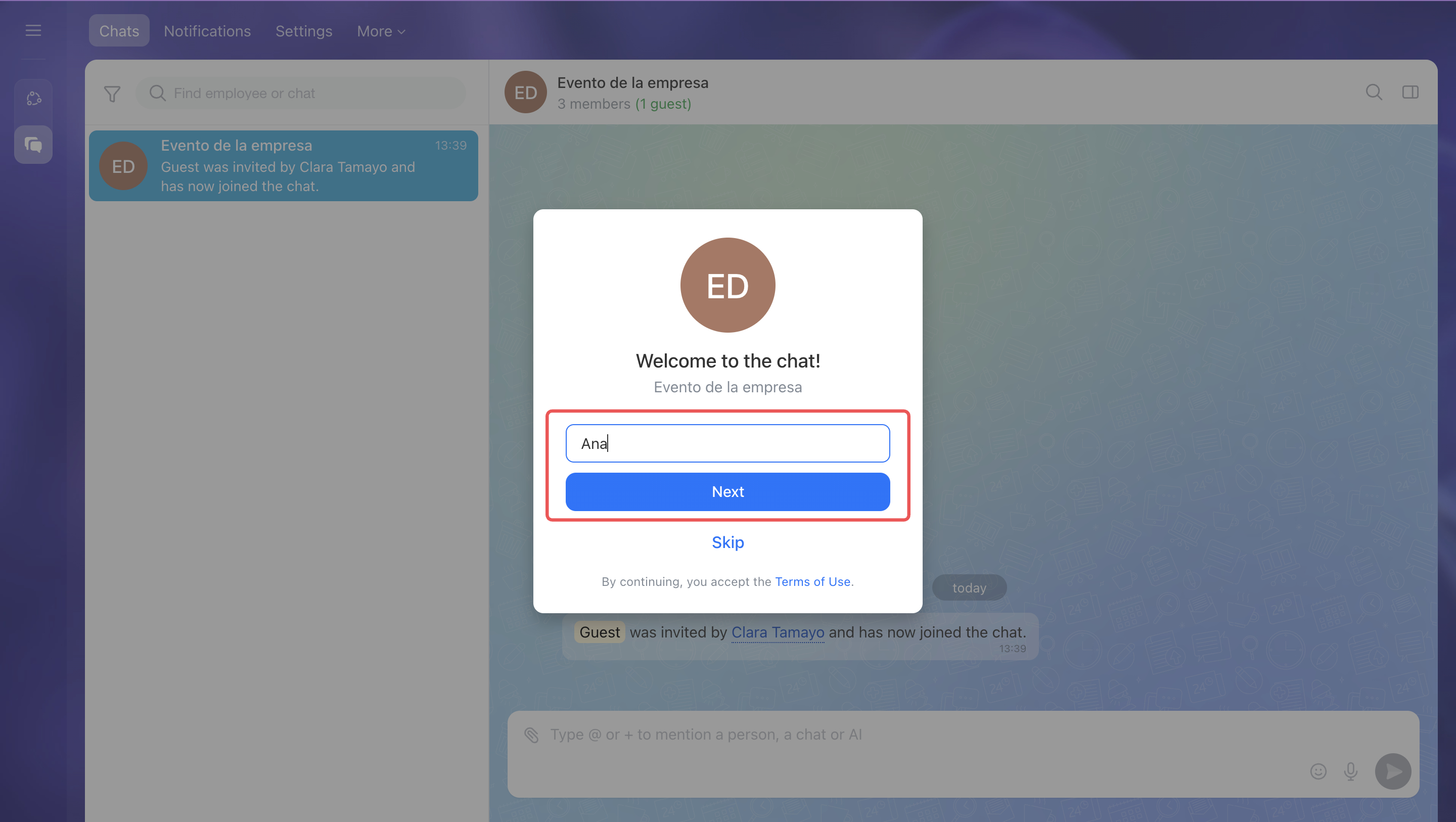
Después de seguir el enlace, el invitado accede al chat; no necesita registrarse en Bitrix24 ni instalar la aplicación. Antes de entrar, aparecerá una sugerencia para que se presente: el invitado podrá introducir su nombre u omitir este paso y, después, acceder al chat.
El invitado solo puede acceder a este chat, no a otras secciones de tu Bitrix24. En el encabezado se muestra el número de invitados. Puede ver el historial desde el momento en que se unió a la conversación, comunicarse en el chat y enviar mensajes privados a los participantes.
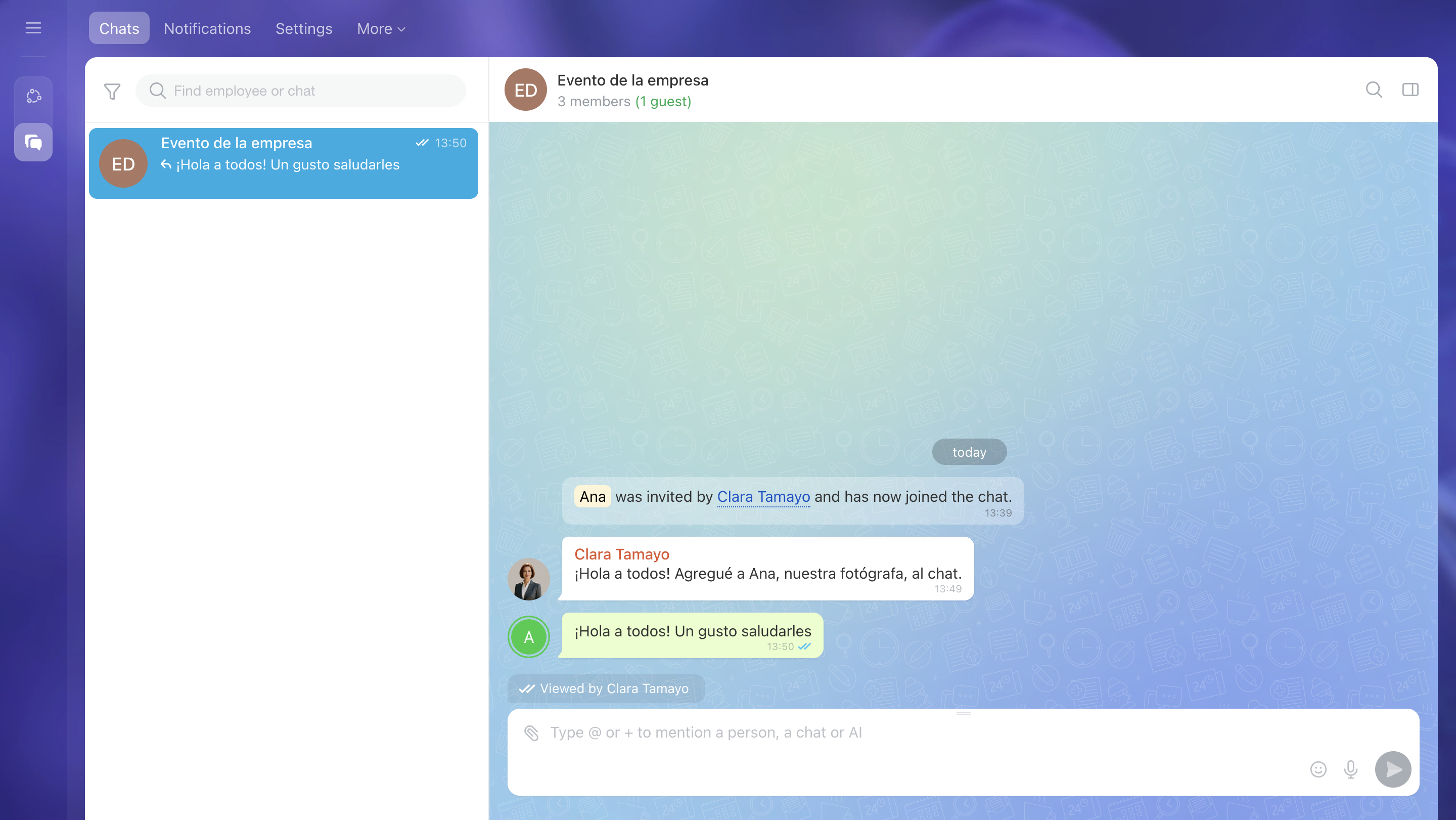
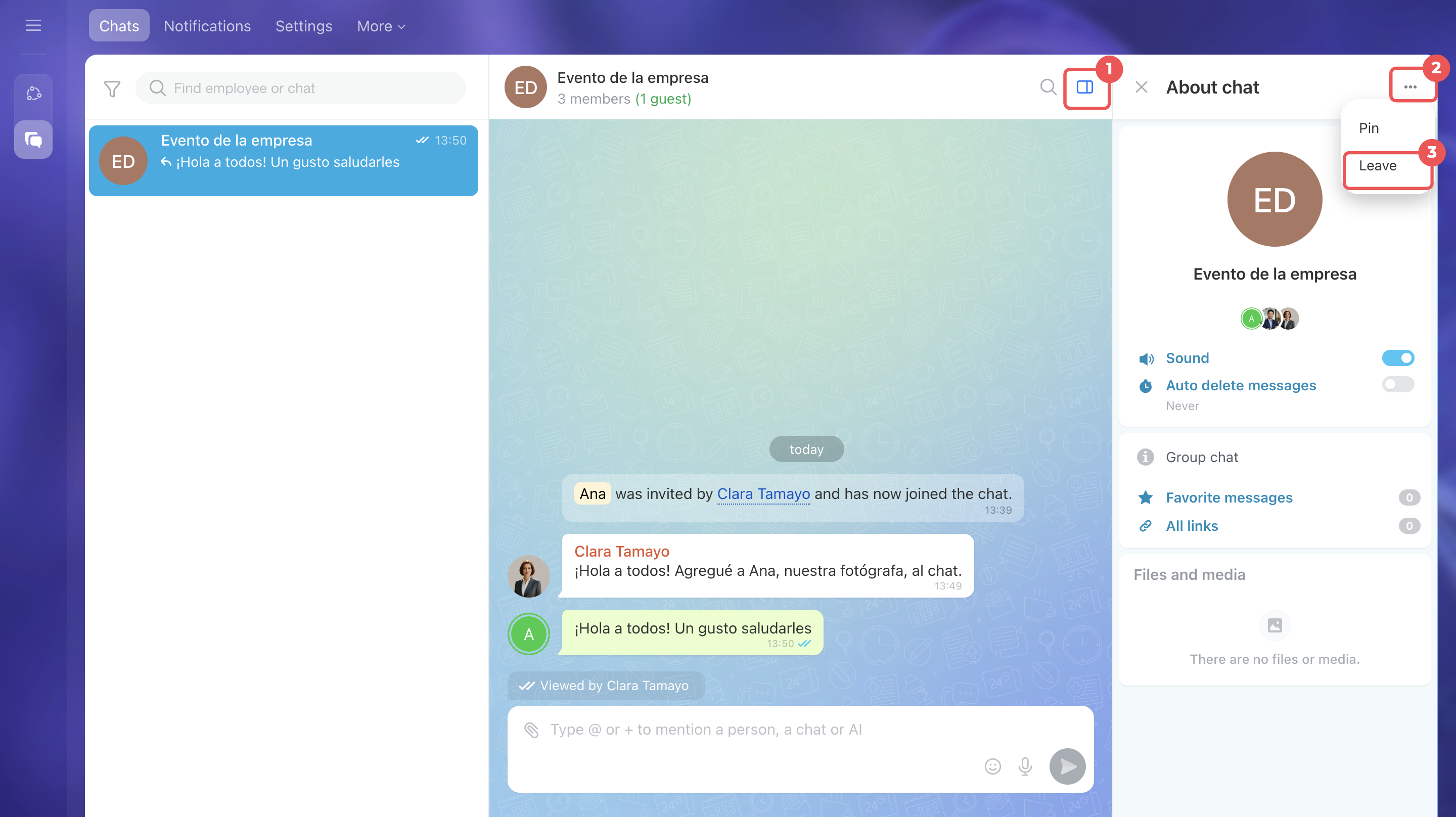
El invitado puede salir del chat, por ejemplo, si ya se han resuelto todas las cuestiones. Para ello, debe:
- Abrir la barra lateral.
- Hacer clic en Tres puntos (...) en la esquina superior derecha.
- Hacer clic en Salir.
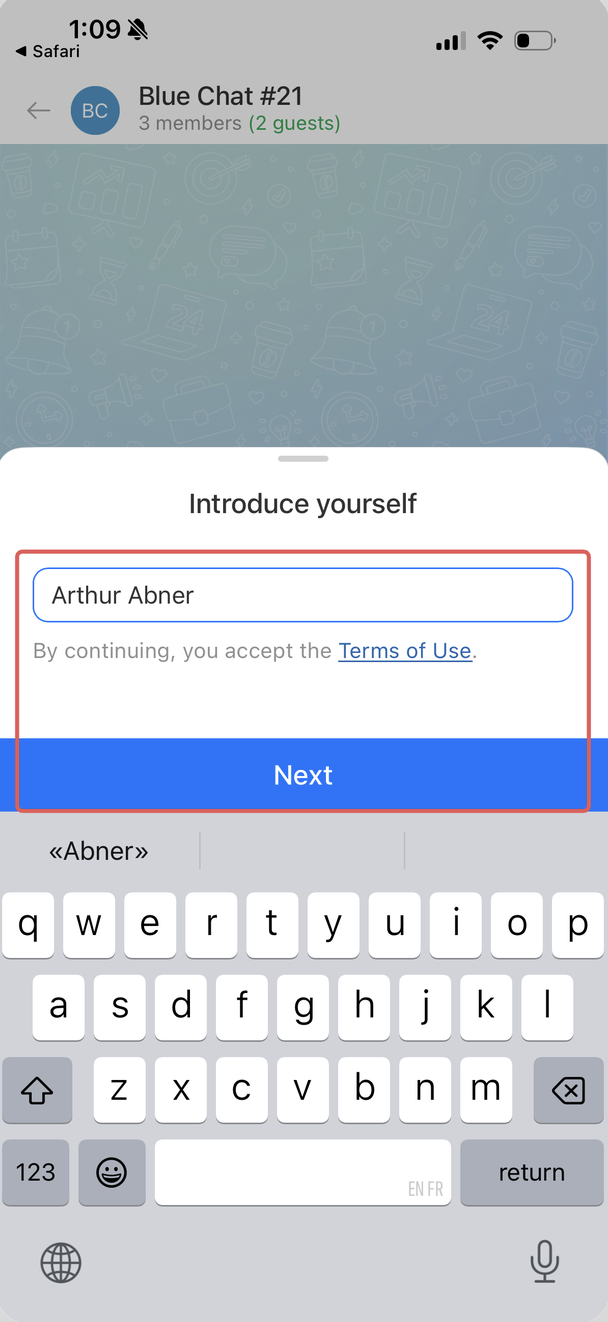
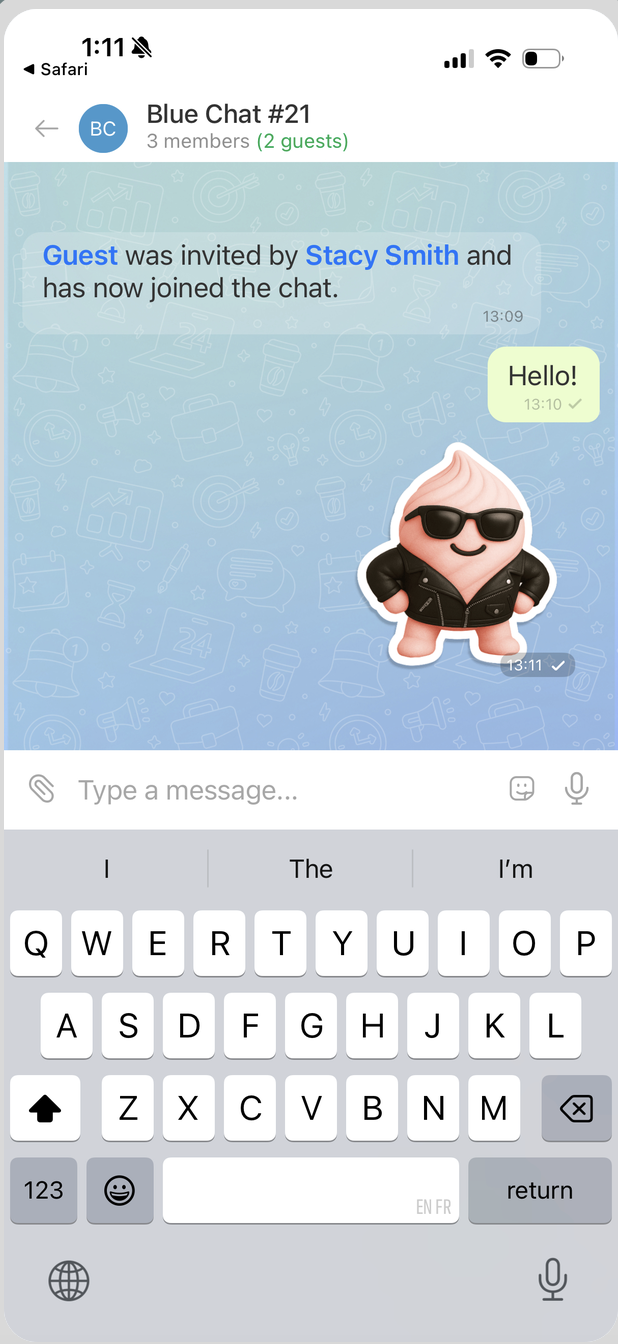
Después de seguir el enlace, se abrirá la aplicación móvil de Bitrix24. Antes de entrar, el invitado podrá indicar su nombre y acceder al chat.
El invitado puede enviar mensajes al chat general y escribir mensajes privados a sus participantes. Ve el historial del chat desde el momento en que se unió a la conversación.
Cómo desactivar el acceso de los invitados al chat
Si ya no necesitas a los invitados en el chat, puedes excluirlos. Por ejemplo, si ya se han resuelto todas las cuestiones y no es necesario seguir conversando.
Actualizar el enlace de invitación. Este método es adecuado si necesitas cerrar de inmediato el acceso a todos los invitados que entraron mediante el enlace actual. Por ejemplo, después de finalizar un proyecto con un contratista o cuando ya no sea necesario hablar sobre el proyecto con usuarios externos.
Los usuarios que tienen permisos para añadir invitados pueden actualizar el enlace. De forma predeterminada, son el propietario del chat y los administradores.
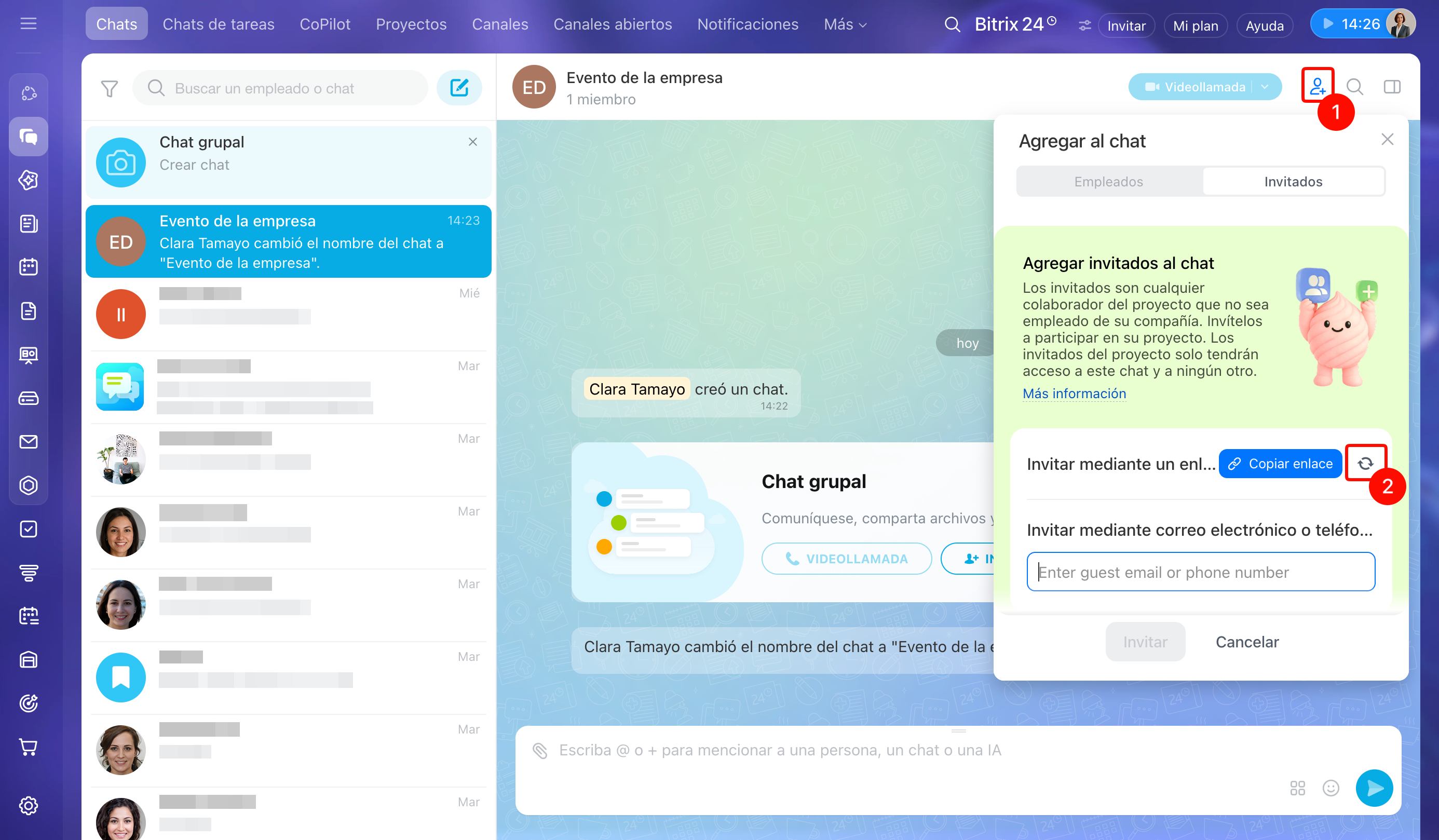
1. Haz clic en el botón para añadir participantes  en la esquina superior derecha.
2. En el panel para añadir participantes, haz clic en el icono con flechas  para actualizar el enlace.
Todos los invitados que hayas invitado al chat serán excluidos. Los nuevos participantes no podrán entrar mediante el enlace anterior.
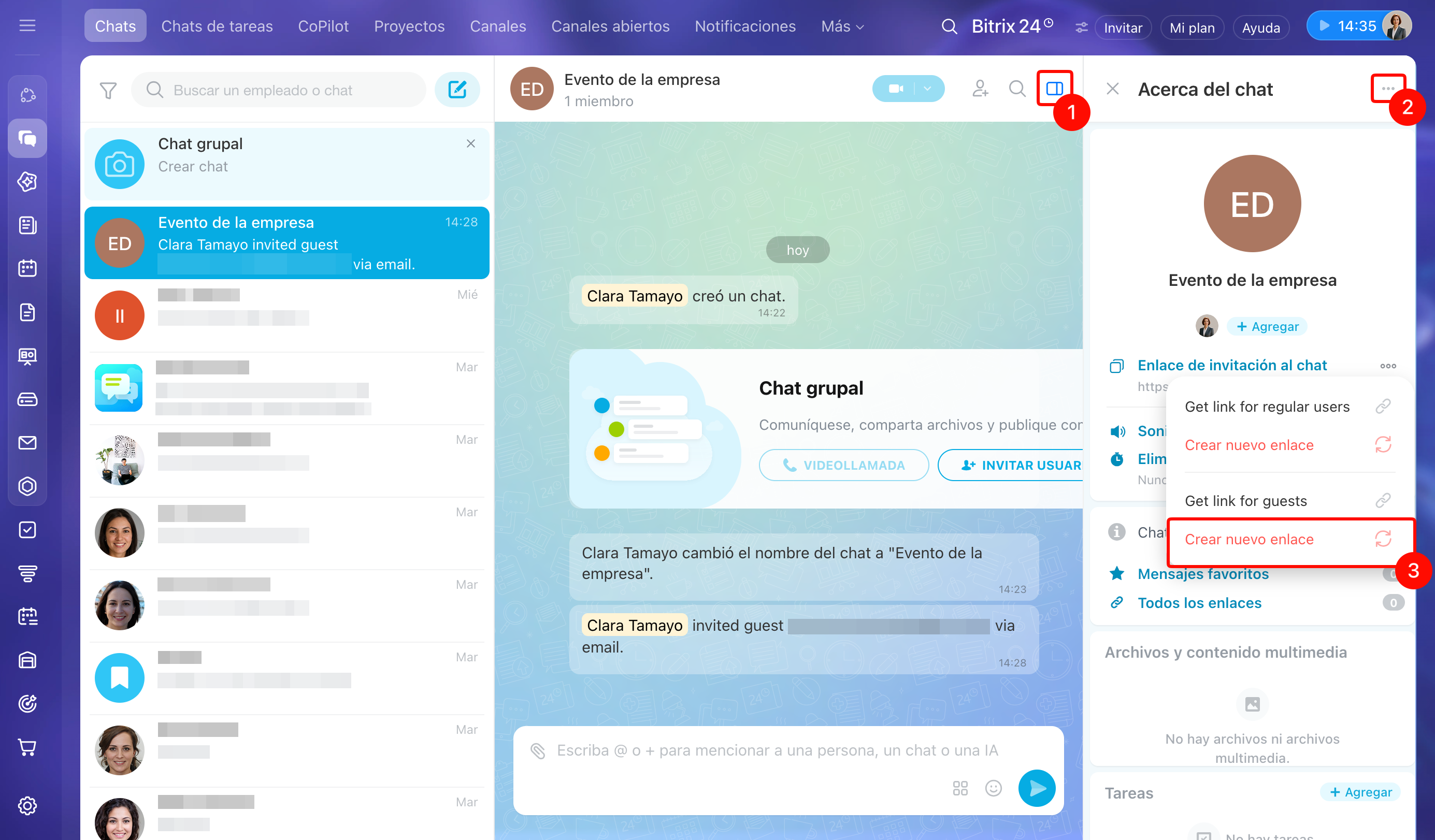
También puedes cambiar el enlace desde la barra lateral del chat.
- Haz clic en el icono de la barra lateral.
- Haz clic en Tres puntos (...) junto al enlace para invitar a participantes.
- Haz clic en Crear nuevo enlace.
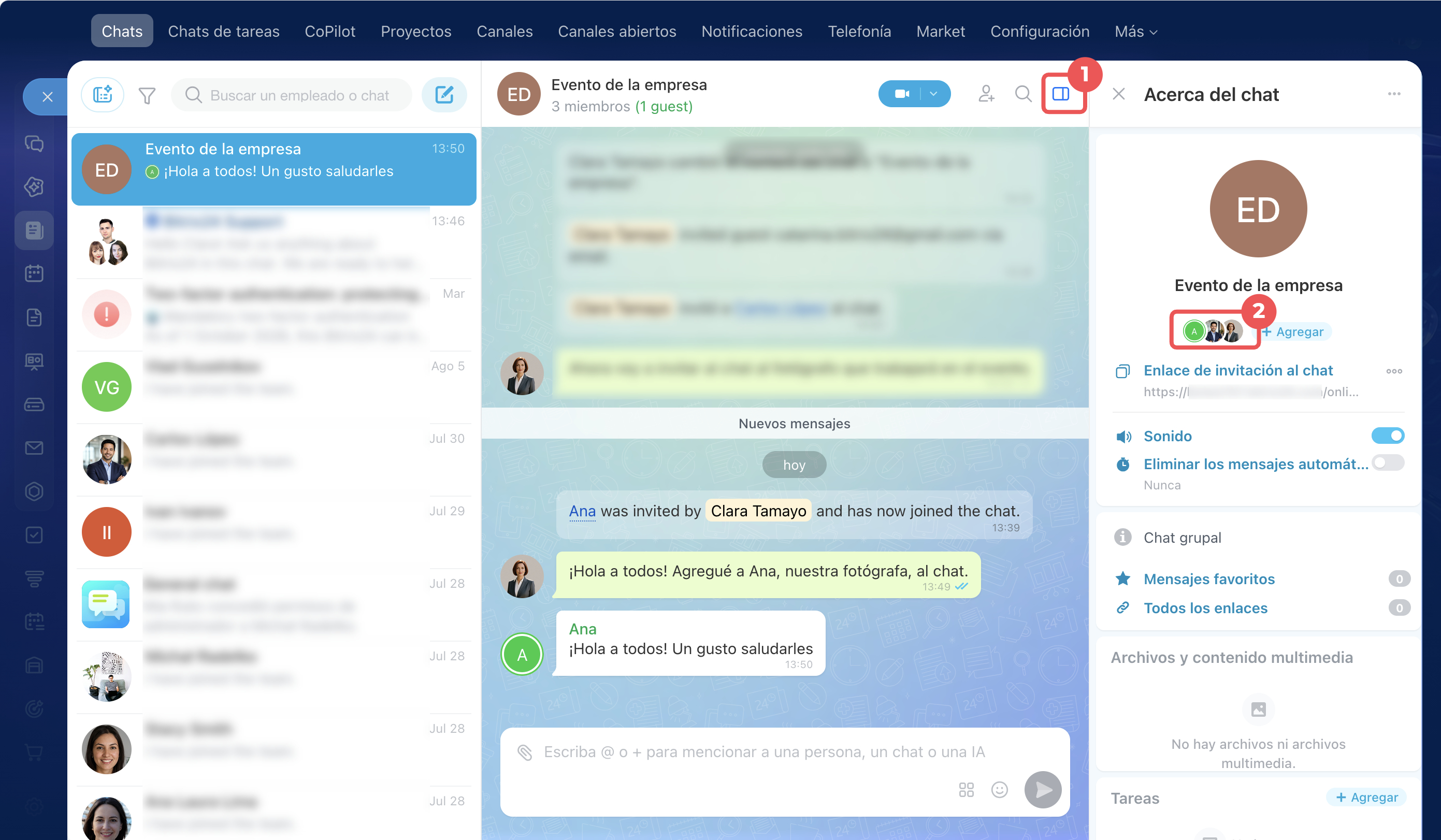
Excluir a un invitado específico. Utiliza este método para eliminar del chat a un invitado específico sin afectar a los demás. Por ejemplo, cuando el contratista haya terminado su parte del trabajo, pero el cliente continúe participando en la conversación.
El invitado dejará de ver los mensajes nuevos del chat, pero podrá volver a entrar mediante el mismo enlace. Para cerrar completamente el acceso, cambia el enlace de invitación después de excluirlo.
Los usuarios que tienen permisos para añadir invitados pueden excluirlos. De forma predeterminada, son el propietario del chat y los administradores.
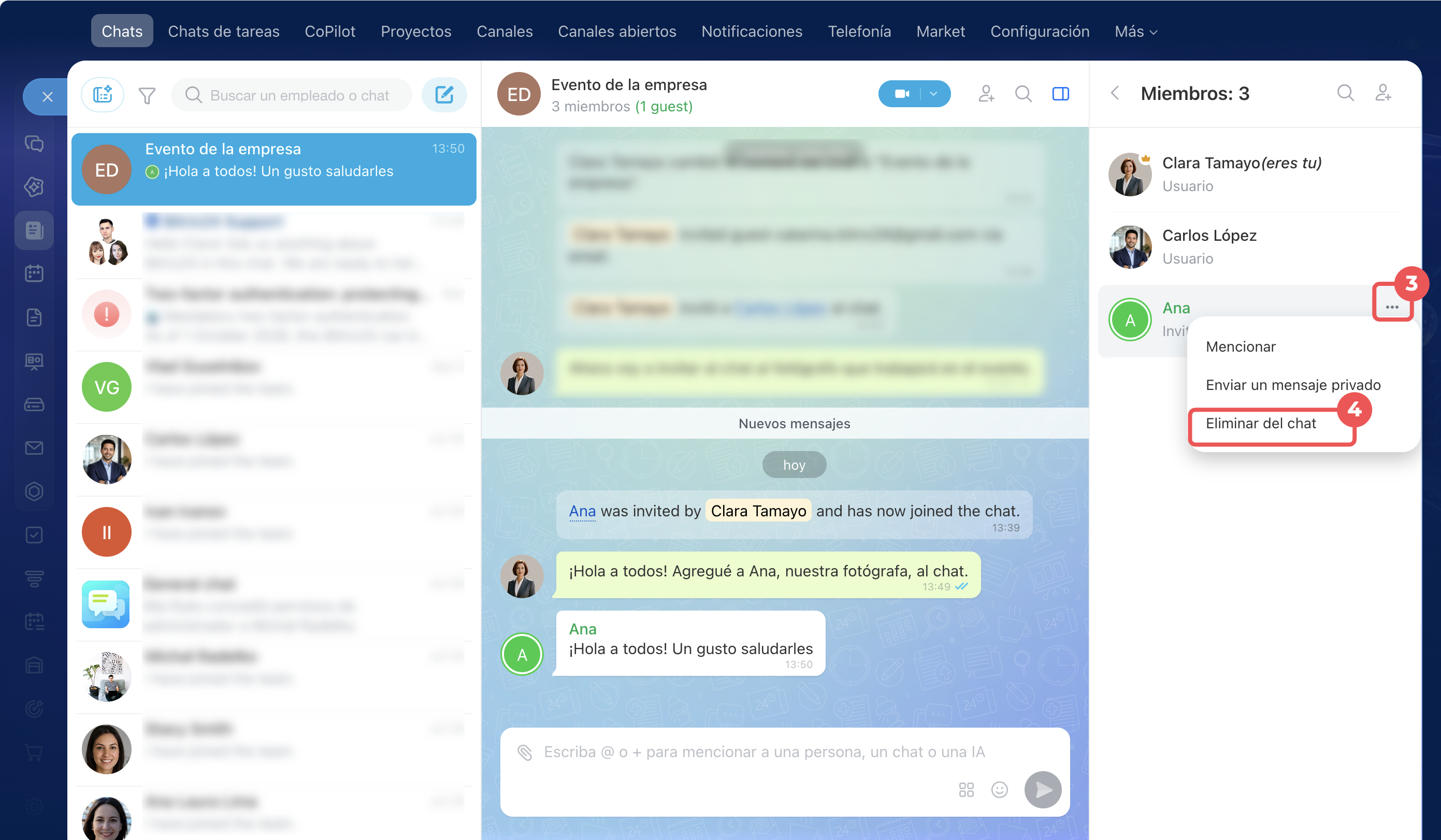
- Haz clic en el icono de la barra lateral.
- Haz clic en los avatares de los participantes debajo del nombre del chat.
- Haz clic en Tres puntos (...) junto al nombre del invitado.
- Selecciona Eliminar del chat.
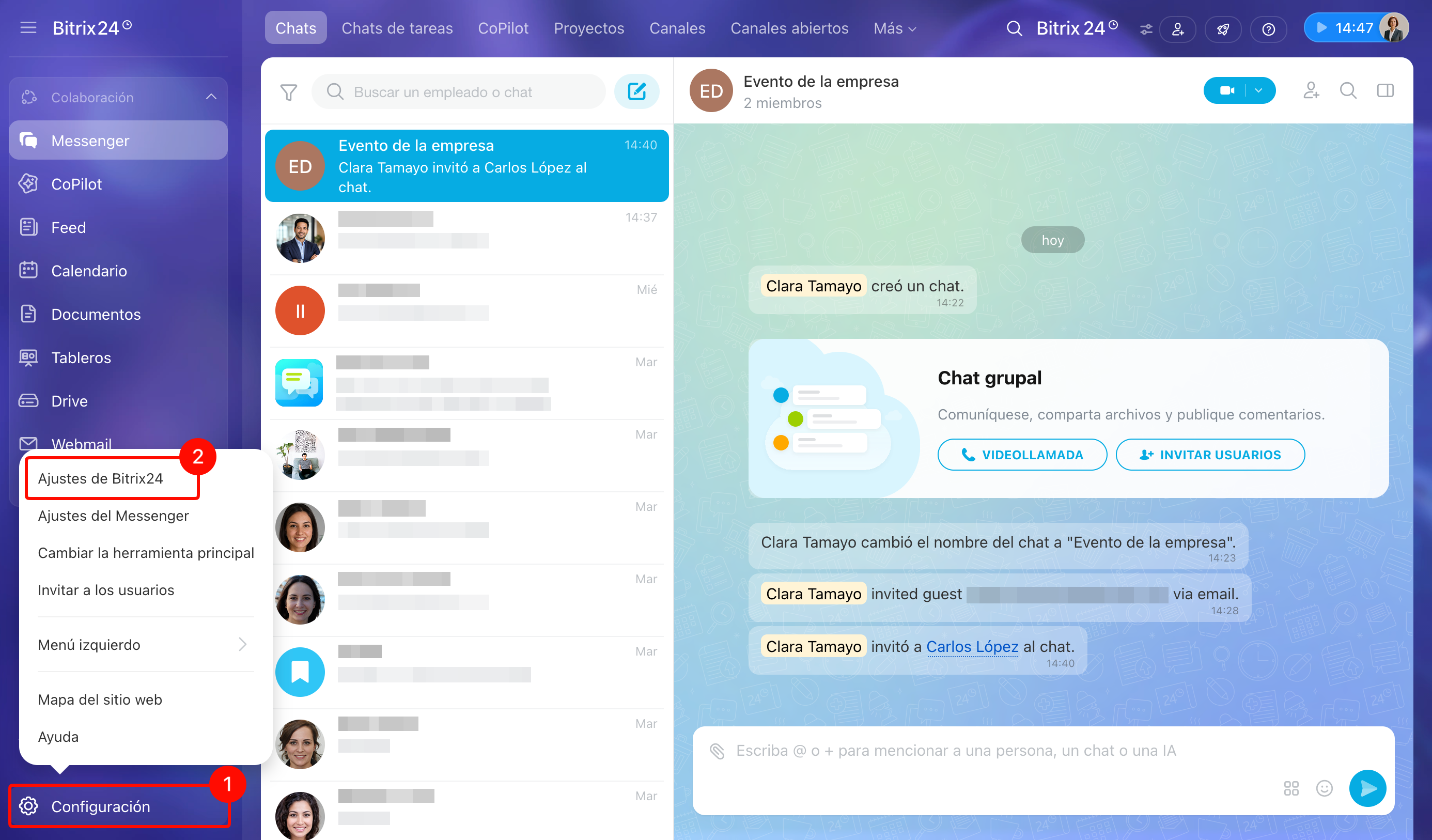
Desactivar la invitación de invitados en Bitrix24. Un administrador de Bitrix24 puede desactivar por completo la posibilidad de agregar invitados. Por ejemplo, cuando el acceso de invitados se haya habilitado temporalmente para un proyecto y, después de finalizarlo, se decida prohibir la invitación de participantes externos para todos los empleados. Después de ello, todos los invitados perderán el acceso a todos los chats.
1–2. En el menú de la izquierda, ve a Configuración > Ajustes de Bitrix24.
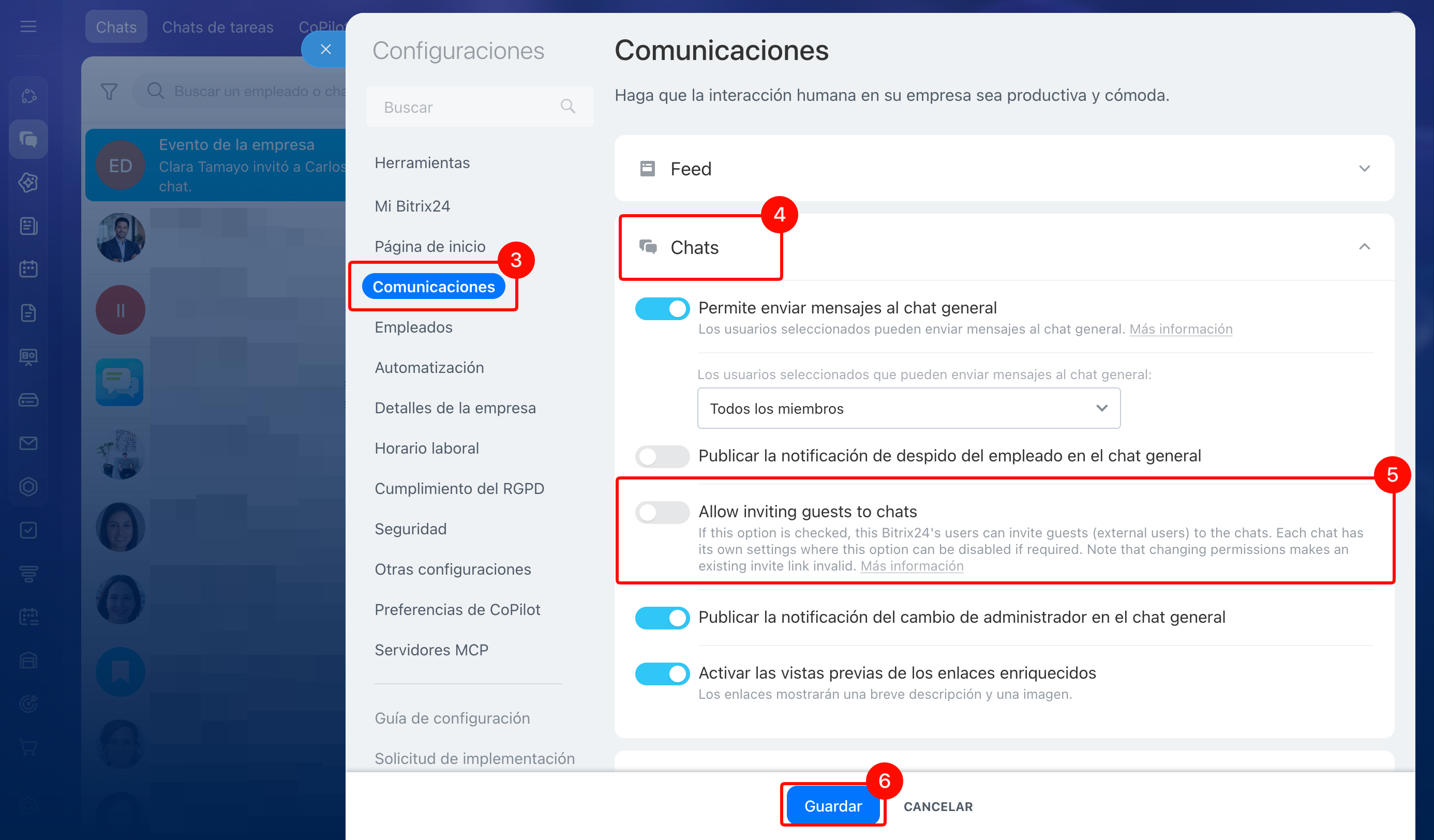
3–4. Ve a Comunicaciones > Chats.
5–6. Desactiva la posibilidad de añadir invitados al chat y haz clic en Guardar.
Actualizar el enlace de invitación.
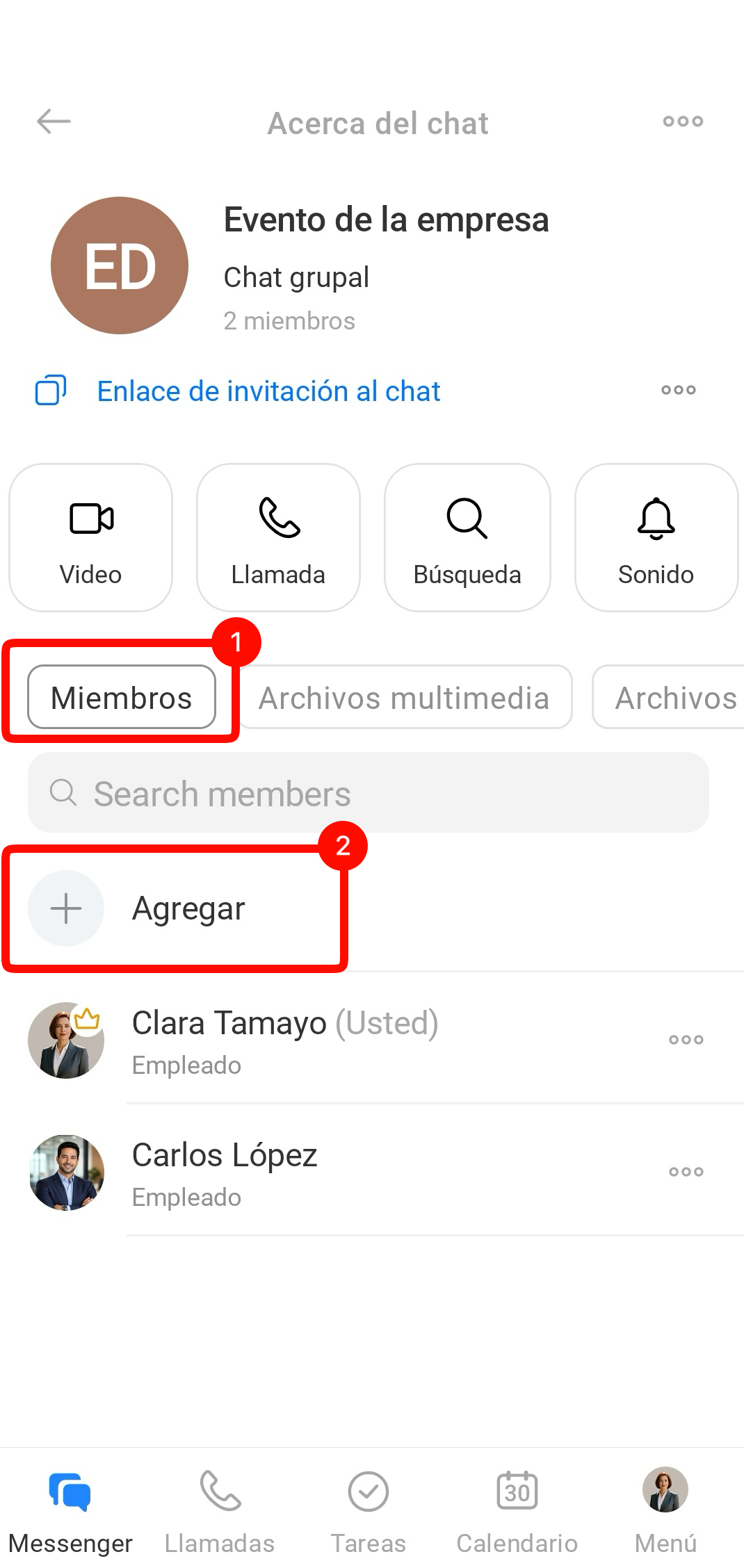
1–2. En la barra lateral del chat, ve a la pestaña Miembros y toca Agregar.
3–4. Abre la pestaña Invitados, toca Cambiar el enlace y confirma la acción.
Todos los invitados que hayan entrado mediante el enlace actual serán excluidos. Los nuevos invitados no podrán entrar mediante el enlace anterior.
Excluir a un invitado específico.
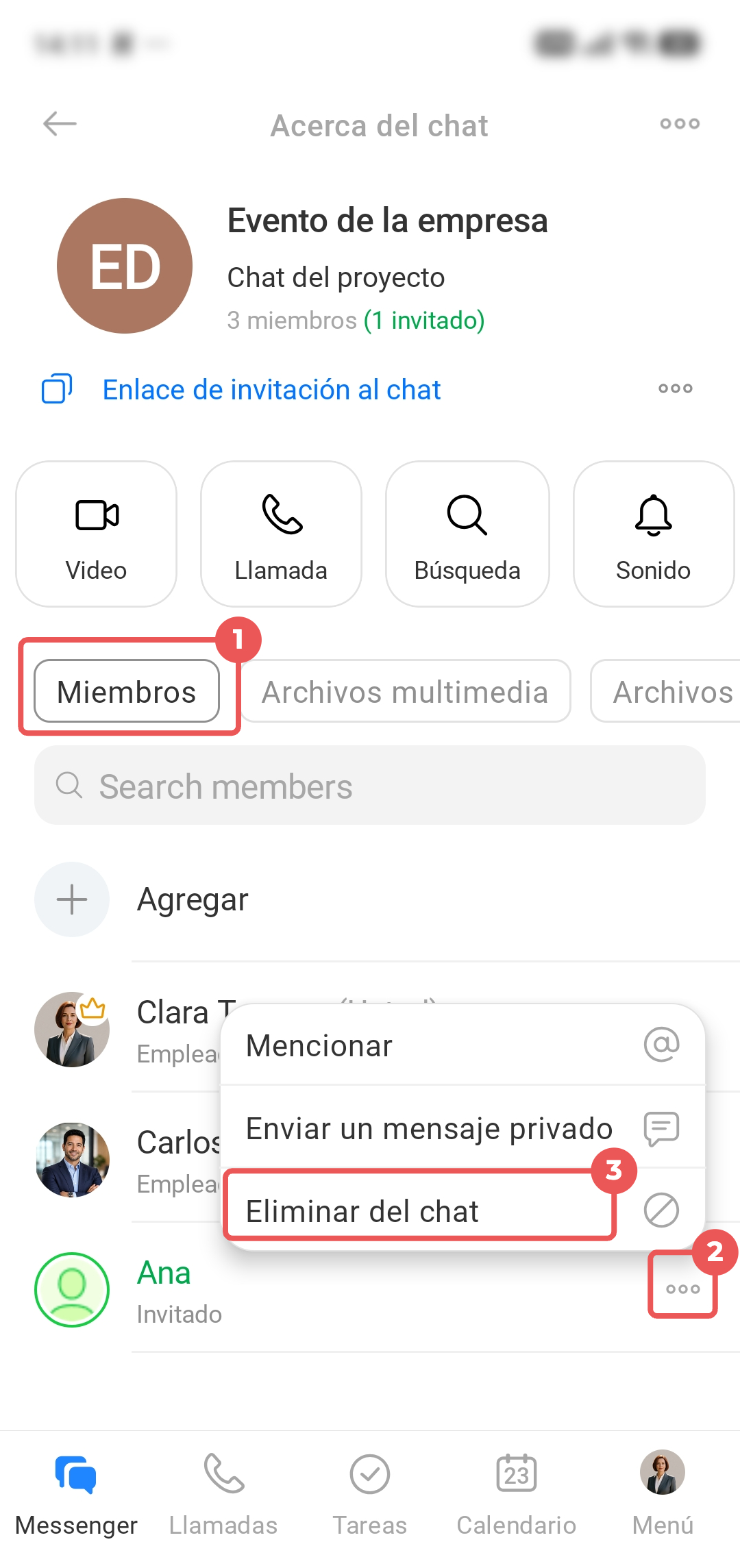
1. En la barra lateral del chat, ve a la pestaña Miembros.
2. Toca Tres puntos (...) junto al nombre del invitado necesario, selecciona Eliminar del chat y confirma la acción.
Después de la exclusión, el invitado perderá el acceso al chat. Mientras el enlace siga siendo válido, podrá volver a unirse. Para cerrar completamente el acceso, cambia el enlace de invitación después de excluirlo.
Resumen
- Ahora puedes agregar participantes externos, es decir, invitados, a los chats de Bitrix24: por ejemplo, contratistas, socios o clientes. No es necesario cambiar a mensajeros externos: el invitado sigue el enlace y accede de inmediato al chat necesario, sin registrarse en Bitrix24.
- Para agregar un invitado, esta opción debe estar habilitada en el chat. De forma predeterminada, el propietario del chat y los administradores pueden agregar invitados.
- La invitación de participantes externos se puede habilitar al crear un chat o en uno ya existente.
- Después de seguir el enlace, el invitado accede al chat; no necesita registrarse en Bitrix24 ni instalar la aplicación. El invitado solo tiene acceso a este chat y a nada más de Bitrix24.
- Si ya no necesitas a los invitados en el chat, puedes excluirlos. Por ejemplo, si ya se han resuelto todas las cuestiones y no es necesario seguir conversando.