
En la sección Otras configuraciones se recopilan parámetros adicionales que ayudan a adaptar el CRM a las tareas de tu empresa. Aquí puedes configurar la visualización de elementos, definir reglas para el manejo de duplicados, gestionar actividades, la papelera y otras opciones.
En este artículo explicamos cómo configurar las subsecciones del CRM:
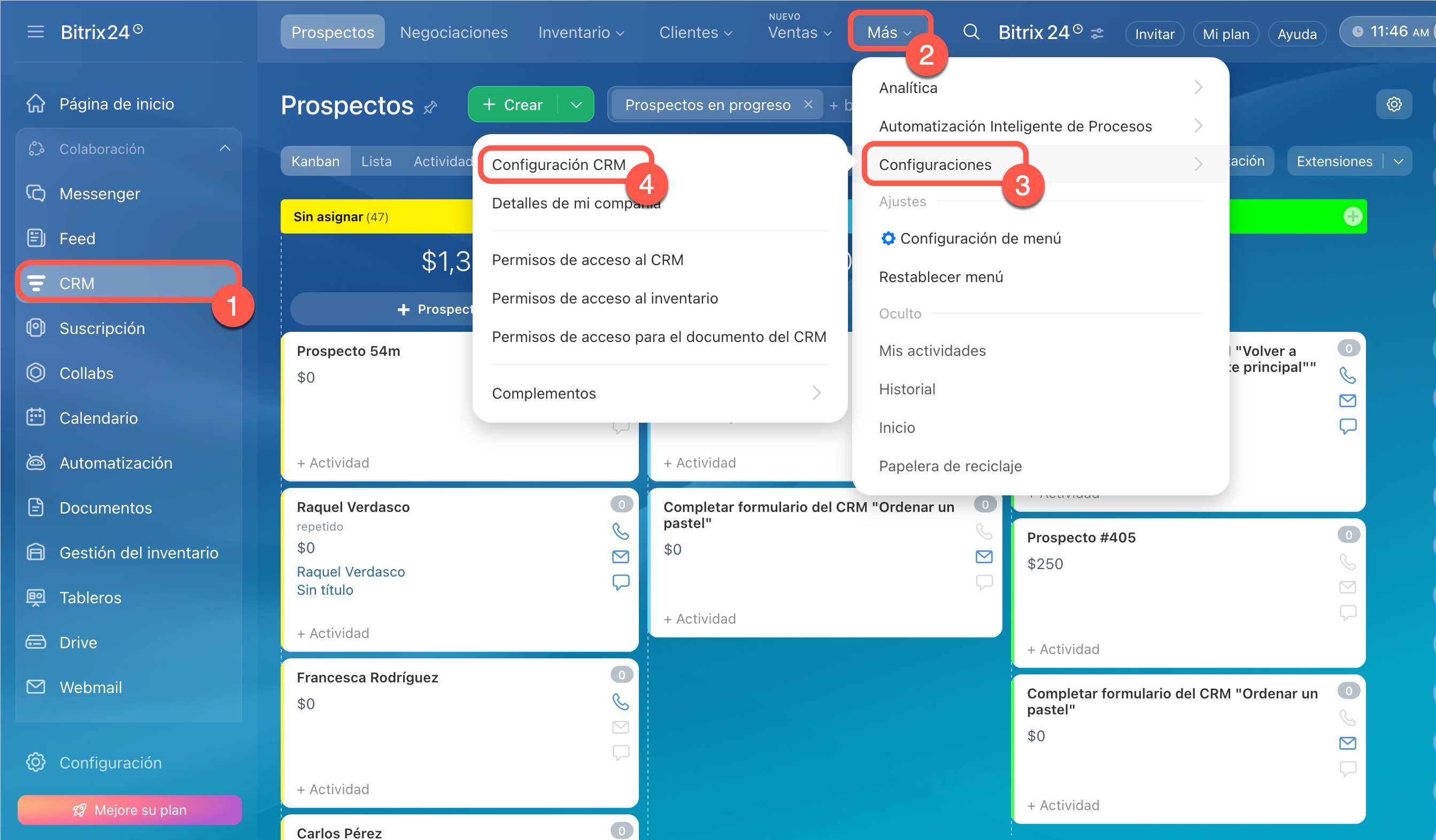
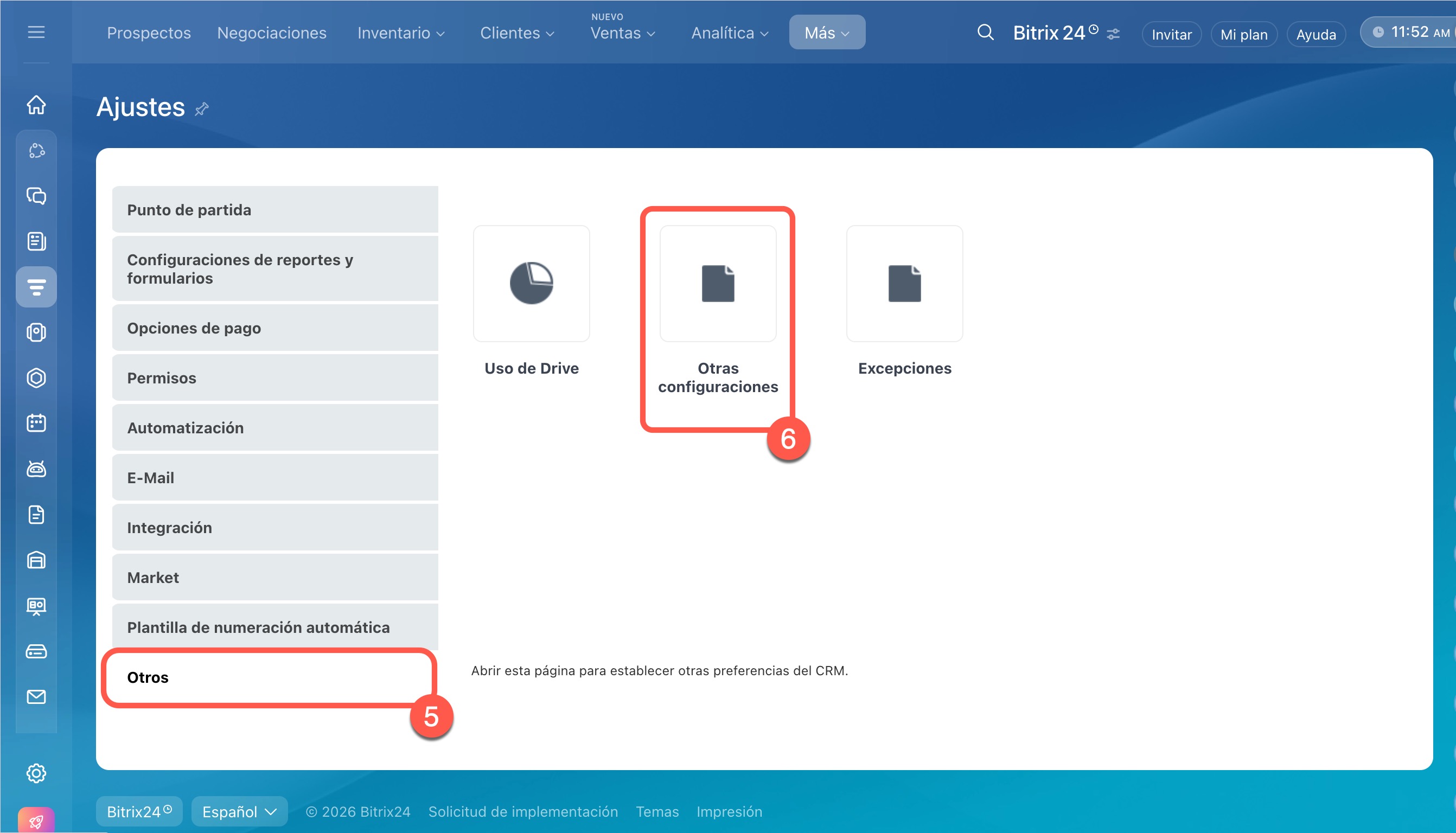
Ve a CRM > Más > Configuraciones > Configuración CRM > Otros > Otras configuraciones.
Permisos de acceso basados en roles en CRM
No puedo acceder a la configuración de CRM. ¿Por qué?
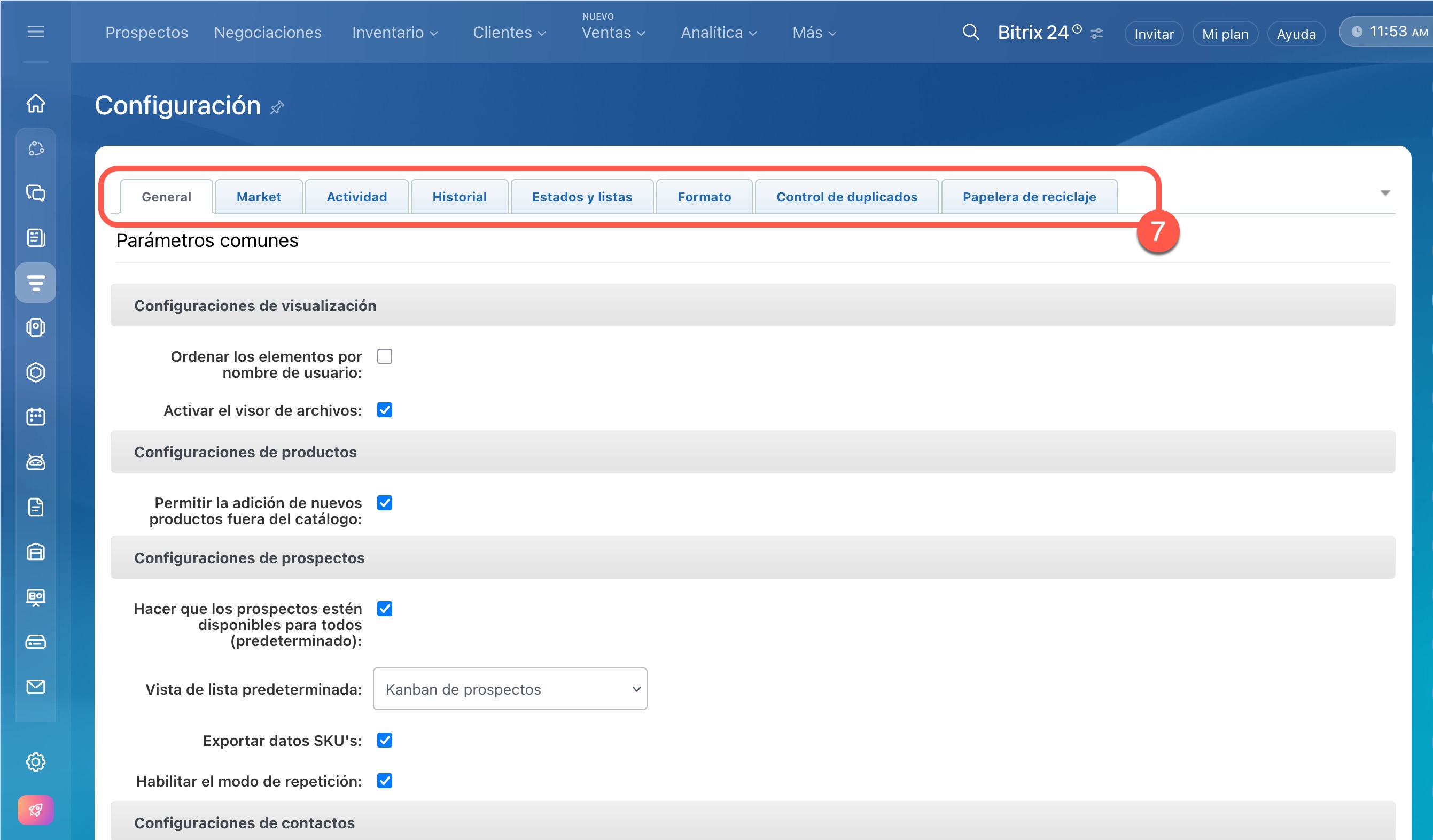
Configuraciones generales
Ordenar los elementos por nombre de usuario. Si activas esta configuración, los empleados se mostrarán en orden alfabético en listas y filtros. Esto es útil si hay muchos gestores en la empresa y es más fácil encontrar a la persona por su nombre que por su ID interno.
Permitir la adición de nuevos productos fuera del catálogo. Los productos creados en la tarjeta del CRM no se guardarán en el catálogo. Es adecuado para ventas únicas o no estándar. Por ejemplo, si vendiste un servicio personalizado que no planeas ofrecer nuevamente.
Crear y configurar el catálogo de productos
Hacer que los elementos estén disponibles para todos (predeterminado). Si esta opción está activada, el elemento estará disponible para los empleados que tengan seleccionada la opción Disponible para todos en los permisos de acceso al CRM. Esto significa que estos empleados podrán ver no solo sus elementos, sino también los de sus colegas de su departamento y subdepartamentos. Esta opción está disponible para prospectos, contactos, compañías, negociaciones y cotizaciones.
Permisos de acceso basados en roles en CRM
Vista de lista predeterminada. Selecciona cómo se abrirán por defecto los prospectos, negociaciones y facturas: en forma de lista o de kanban.
Kanban en CRM
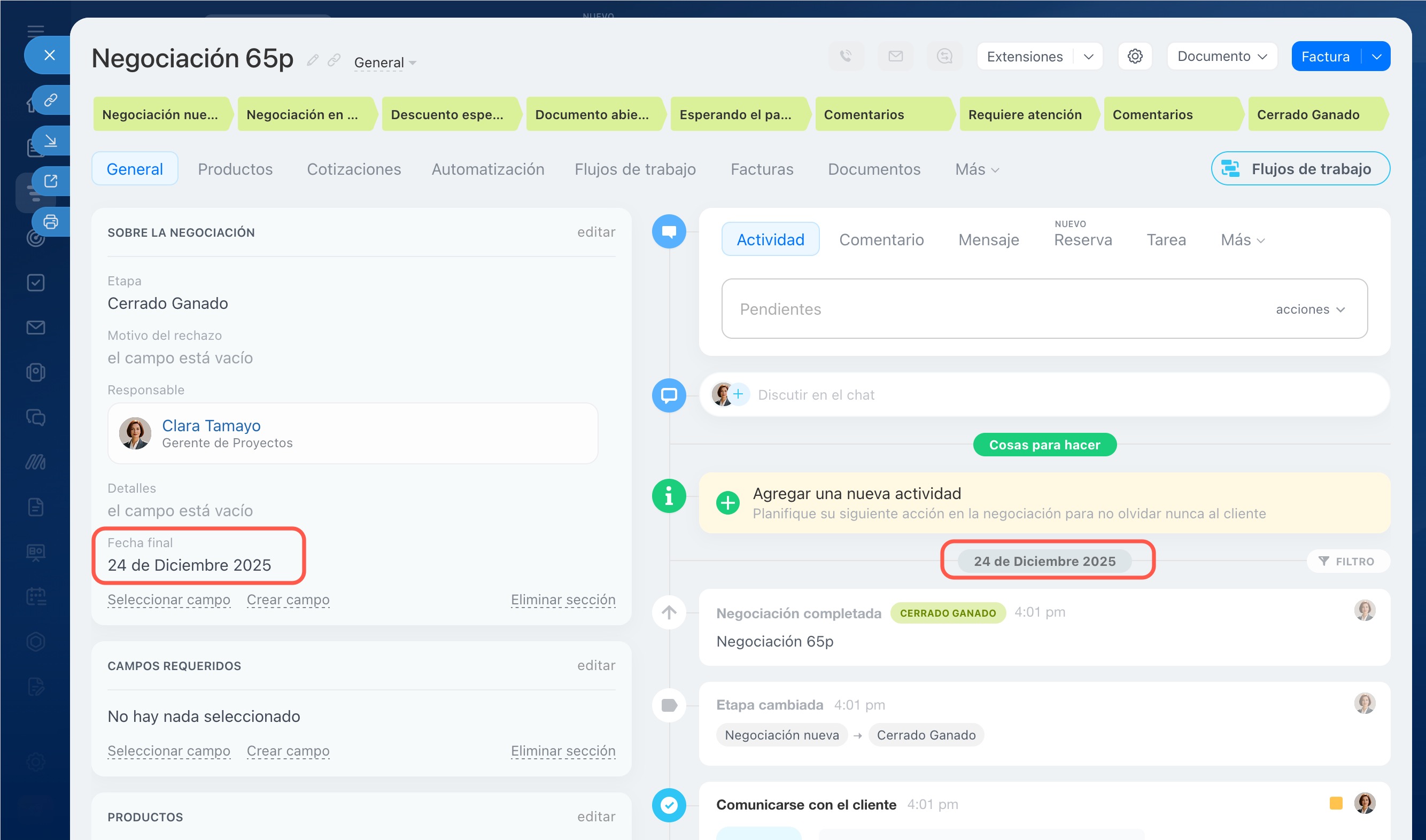
Actualizar la fecha de cierre de la negociación cuando llegue a la etapa final. Si activas esta configuración, al mover una negociación a la etapa final, el campo Fecha final cambiará automáticamente a la fecha actual. Si está desactivada, la fecha de finalización será +7 días desde la fecha de creación de la negociación.
Esta configuración es útil si deseas que la fecha de finalización refleje la fecha real de cierre de la negociación y no la fecha prevista.
Exportar datos SKU's. Si activas esta configuración, al exportar, cada posición de producto aparecerá en una fila separada del archivo. Por ejemplo, si hay tres productos en una negociación, en la tabla habrá tres filas, una para cada producto. Esta opción está disponible para prospectos y negociaciones.
Exportar datos de CRM
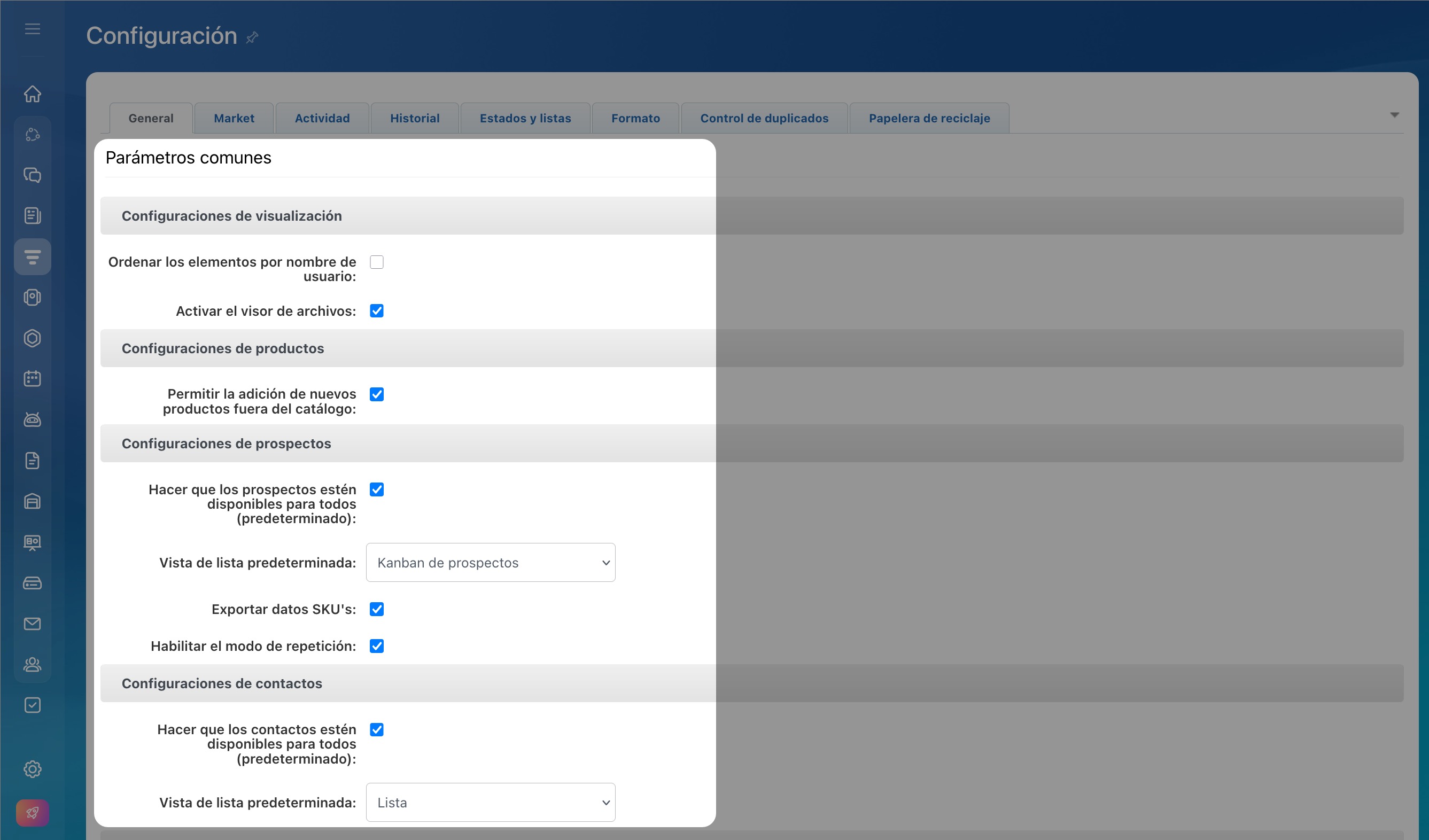
Creación automática de contactos, compañías, negociaciones, facturas y cotizaciones. Esta opción está activada por defecto. Permite crear y guardar automáticamente elementos del CRM sin confirmación adicional. Por ejemplo, al convertir un prospecto, Bitrix24 creará y guardará automáticamente la negociación, el contacto o la compañía, sin que el gestor tenga que guardar manualmente cada elemento.
Configuraciones de notificaciones. Selecciona el método de envío de SMS a los clientes. Por ejemplo, puedes enviar notificaciones sobre el estado del pedido: cuando está pagado o entregado para envío.
Habilitar el modo de repetición. Si un cliente llama o escribe nuevamente y el prospecto anterior ya está cerrado, el CRM crea automáticamente uno nuevo. Esto ayuda a rastrear nuevas solicitudes de clientes existentes.
Negociaciones y prospectos repetidos
Market
Bitrix24 Market es un catálogo de soluciones listas para usar que amplían las capacidades de Bitrix24.
Bitrix24 Market: visión general
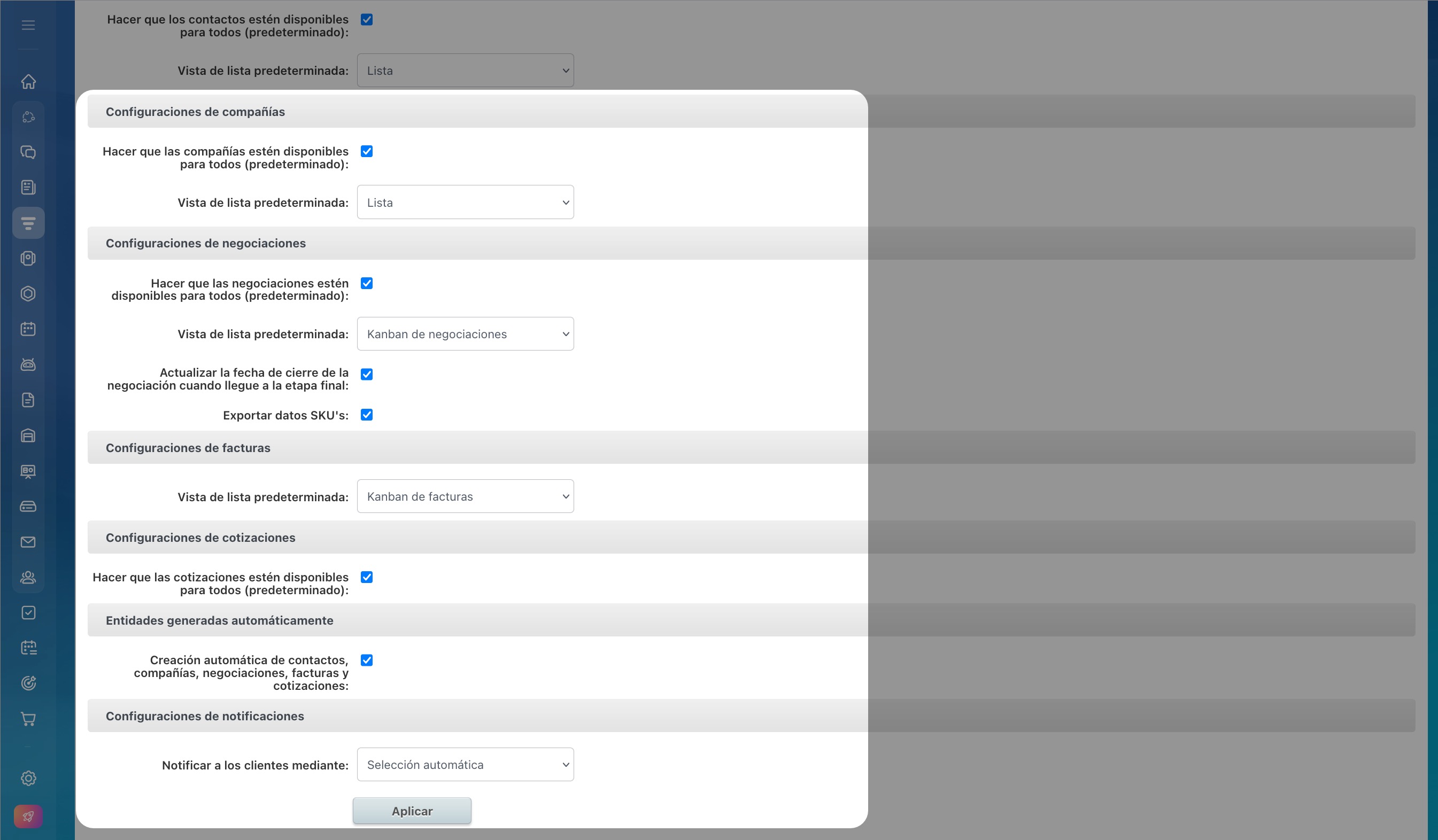
Comprobar los campos personalizados requeridos. Si activas esta configuración, las aplicaciones externas no podrán crear o modificar un elemento del CRM hasta que se completen todos los campos personalizados obligatorios.
Campos requeridos en el CRM
Campos personalizados en el CRM
Actividades
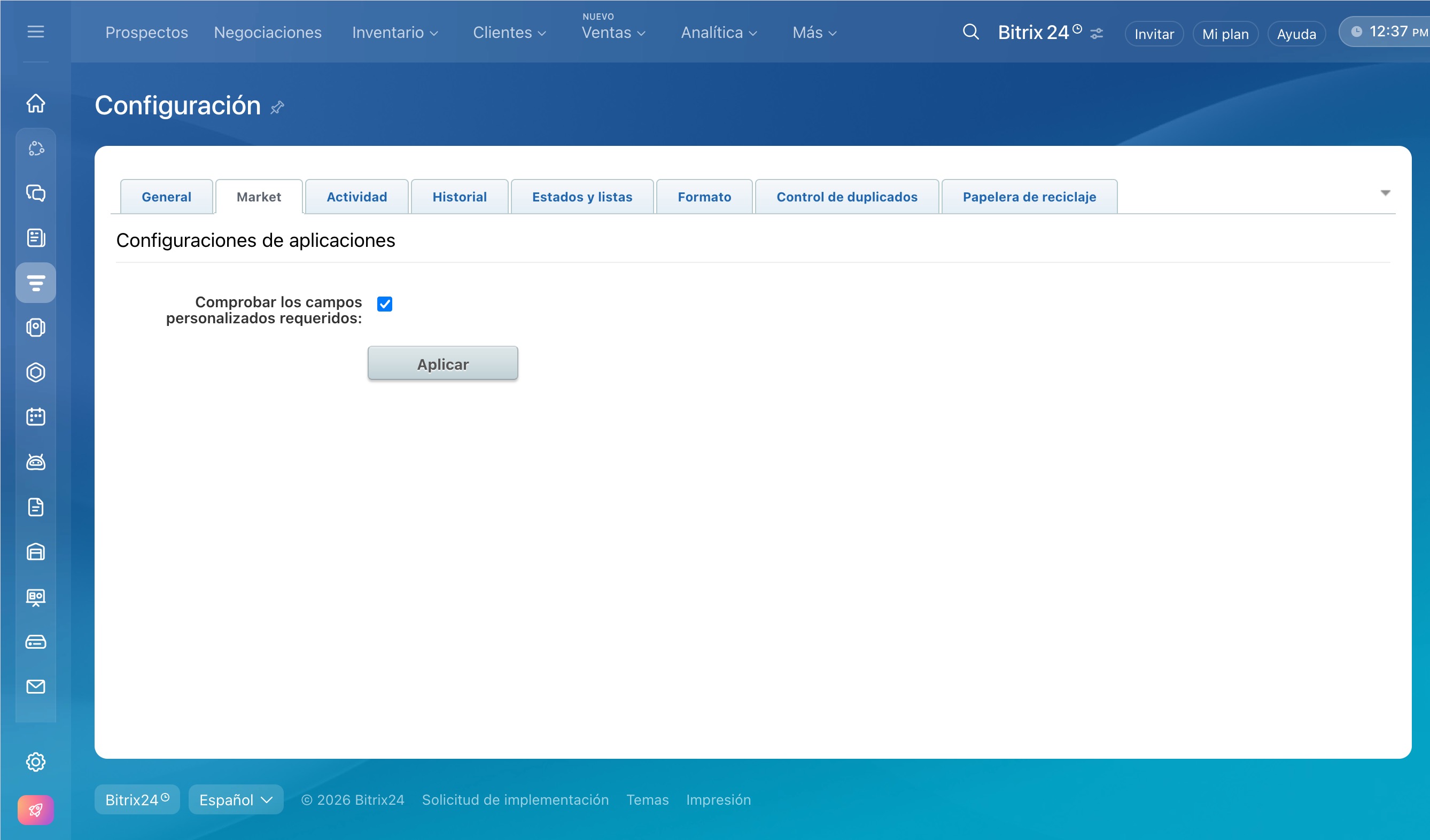
Crear eventos en el calendario para todas las llamadas. Si esta opción está activada, al planificar una llamada en el CRM, se crea automáticamente un evento en el calendario. Esto ayuda a no olvidar la llamada y verla en el horario general.
Guardar las llamadas finalizadas en el calendario. Si activas esta configuración, las llamadas completadas se guardarán en el calendario como eventos pasados. Así puedes ver el historial de llamadas y entender cuándo y con quién te comunicaste.
Guardar reuniones realizadas en el calendario. Esta opción permite guardar las reuniones completadas en el calendario. Es útil para registrar reuniones pasadas y controlar el trabajo con los clientes.
Guardar llamadas y reuniones reasignadas en el calendario. Si activas esta configuración, los eventos permanecerán en el calendario de ambos empleados. Si está desactivada, el evento solo se mostrará para el nuevo responsable. Esto ayuda a mantener el historial de interacciones y controlar el resultado después de transferir al cliente.
Conservar las tareas al eliminar las entidades del CRM. Si eliminas un prospecto, negociación o contacto, las tareas relacionadas permanecerán. Esto ayuda a no perder asignaciones importantes, como las relacionadas con pagos, entregas o la finalización de un proyecto.
Modo contador. Los contadores muestran cuántas actividades deben completarse. Pueden contarse según el responsable de la actividad o según el responsable del elemento del CRM.
Si necesitas ver el panorama general, por ejemplo, todas las actividades de los colegas sobre este cliente, elige la opción según el responsable del elemento. Si es importante ver solo tus actividades, elige la opción según el responsable de la actividad.
Modos de contadores en CRM
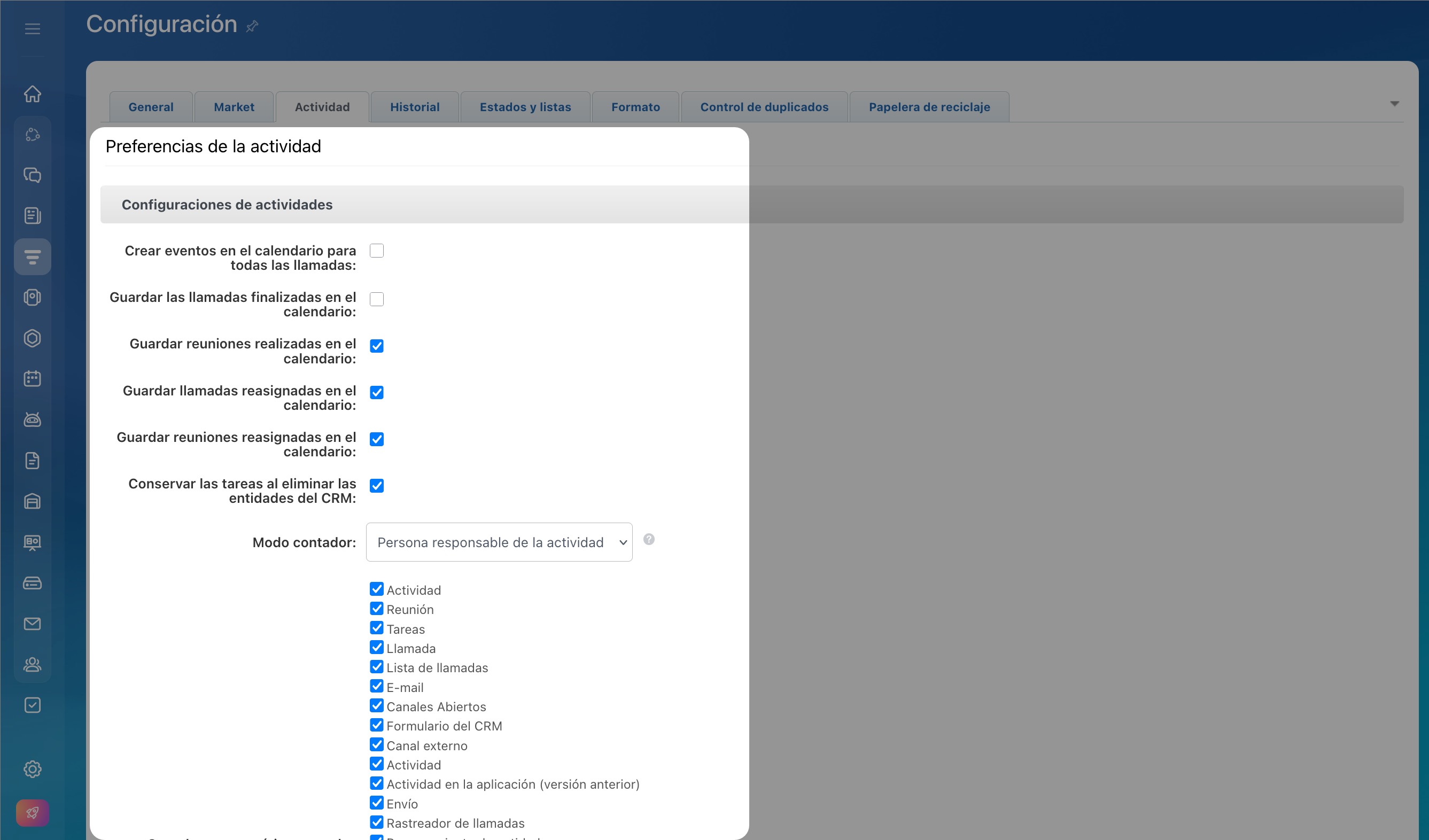
Completar automáticamente las actividades al convertir prospectos. Si esta opción está activada, los tipos de actividades seleccionados, como llamadas y reuniones, se completarán automáticamente después de convertir el prospecto en contacto, compañía o negociación. Puedes indicar qué actividades deben cerrarse y cuáles mantener activas. Esto evita recordatorios innecesarios y ayuda a no volver a un prospecto ya procesado.
Ocultar el estado de la actividad en mosaicos kanban y elementos de la lista. El estado muestra el estado de la actividad y ayuda a determinar si requiere atención. Puedes configurar cuándo se ocultará automáticamente el estado: 30, 60 o 90 días después de su aparición.
Esto ayuda a no sobrecargar las fichas y listas con información obsoleta. Las actividades en sí siguen en el CRM.
Permitir el envío de correos electrónicos a cualquier dirección. Permite a los empleados enviar correos a direcciones que no están guardadas en el CRM o que están guardadas en otro prospecto, contacto o compañía.
Crear una entidad al enviar a una dirección que no sea del CRM. Selecciona el elemento que se creará al enviar un correo a una dirección que no está en el CRM: un prospecto o un contacto.
Código de servicio. Es una marca técnica en el correo que permite al CRM saber a qué cliente y negociación vincular la correspondencia. El código puede colocarse en el asunto del correo, en el texto o no usarse en absoluto.
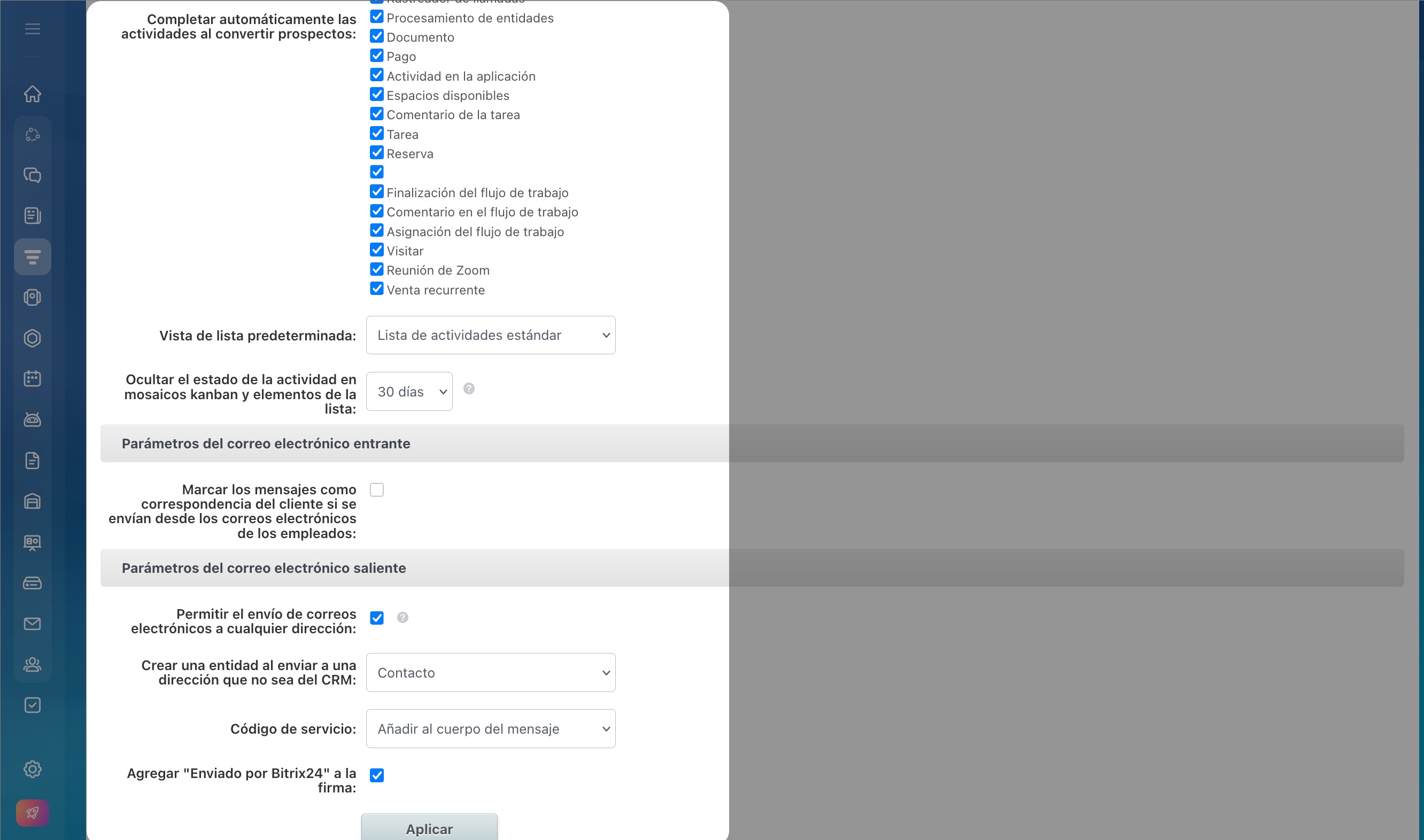
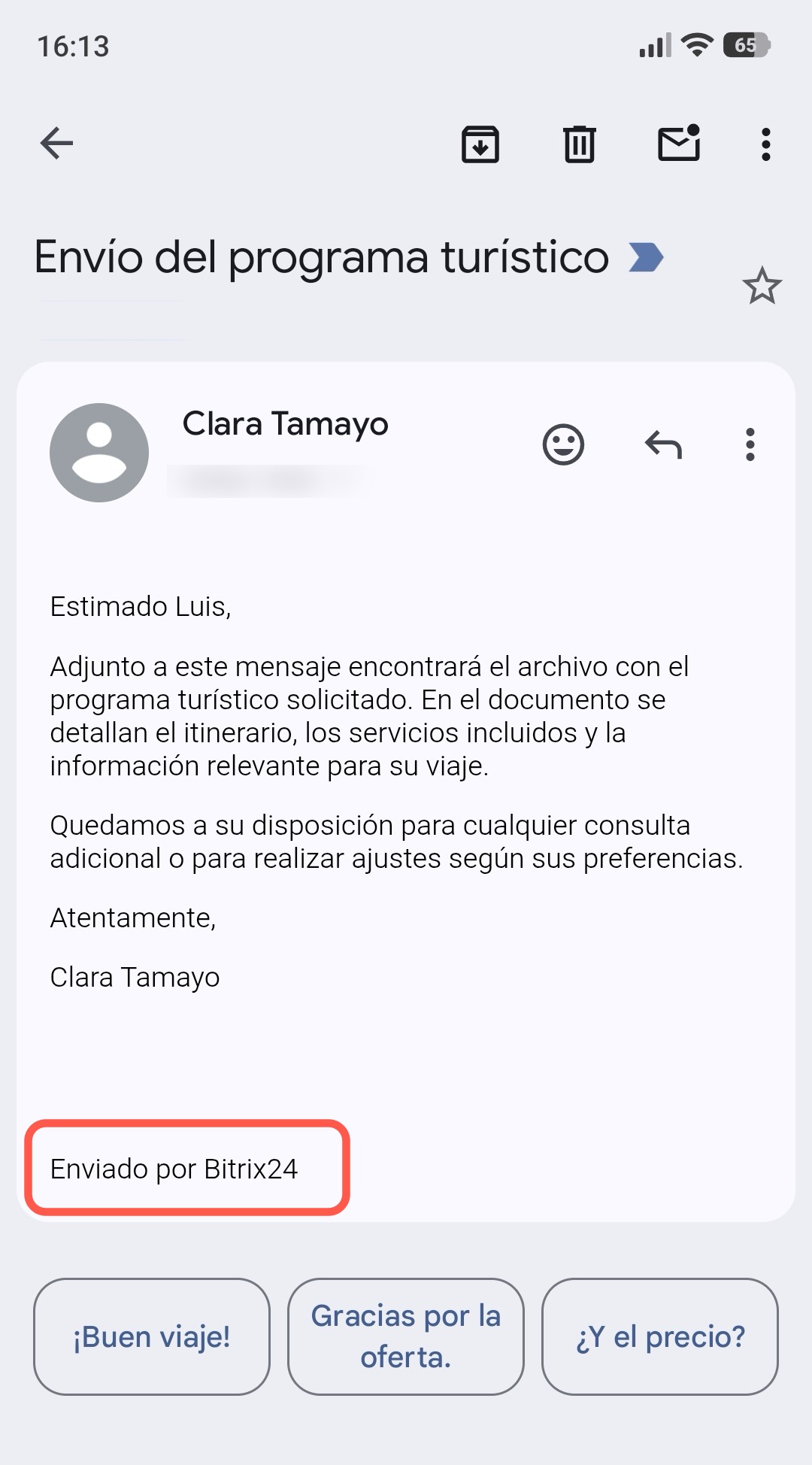
Agregar "Enviado por Bitrix24" a la firma. Por defecto, esta firma se añade a todos los correos enviados desde el CRM. Puede desactivarse. Por ejemplo, si usas tu firma corporativa y no deseas indicar el servicio de envío.
Eliminar "Enviado por Bitrix24" del correo
Historial
En el historial del CRM se almacena información sobre los principales cambios que ocurrieron con los elementos. Por ejemplo, puedes rastrear quién eliminó un contacto o quién exportó una lista de negociaciones.
Historial de CRM
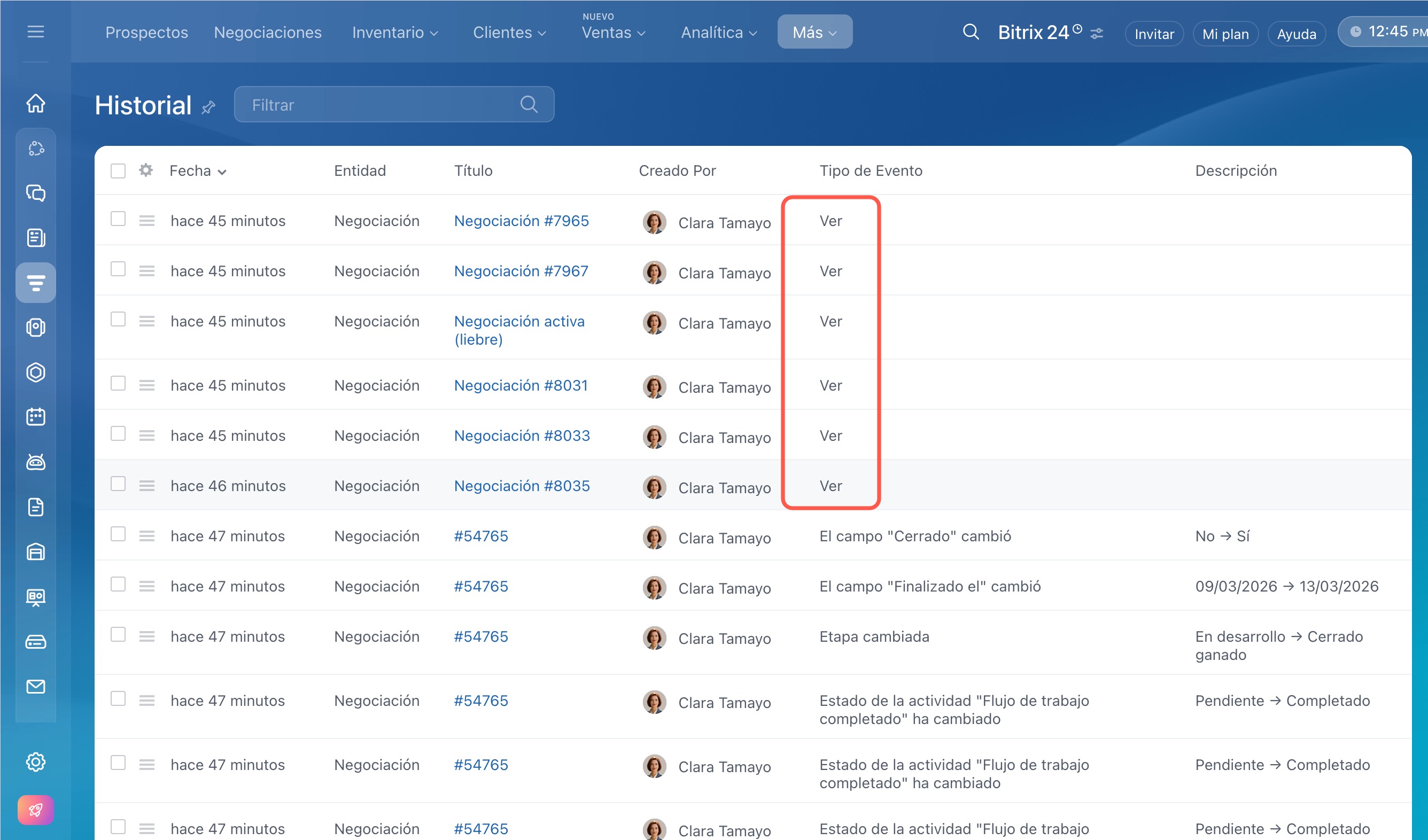
Selecciona los eventos que aparecerán en el historial:
- exportación,
- visualización,
- eliminación de prospectos,
- eliminación de contactos,
- eliminación de compañías,
- eliminación de negociaciones,
- eliminación de cotizaciones.
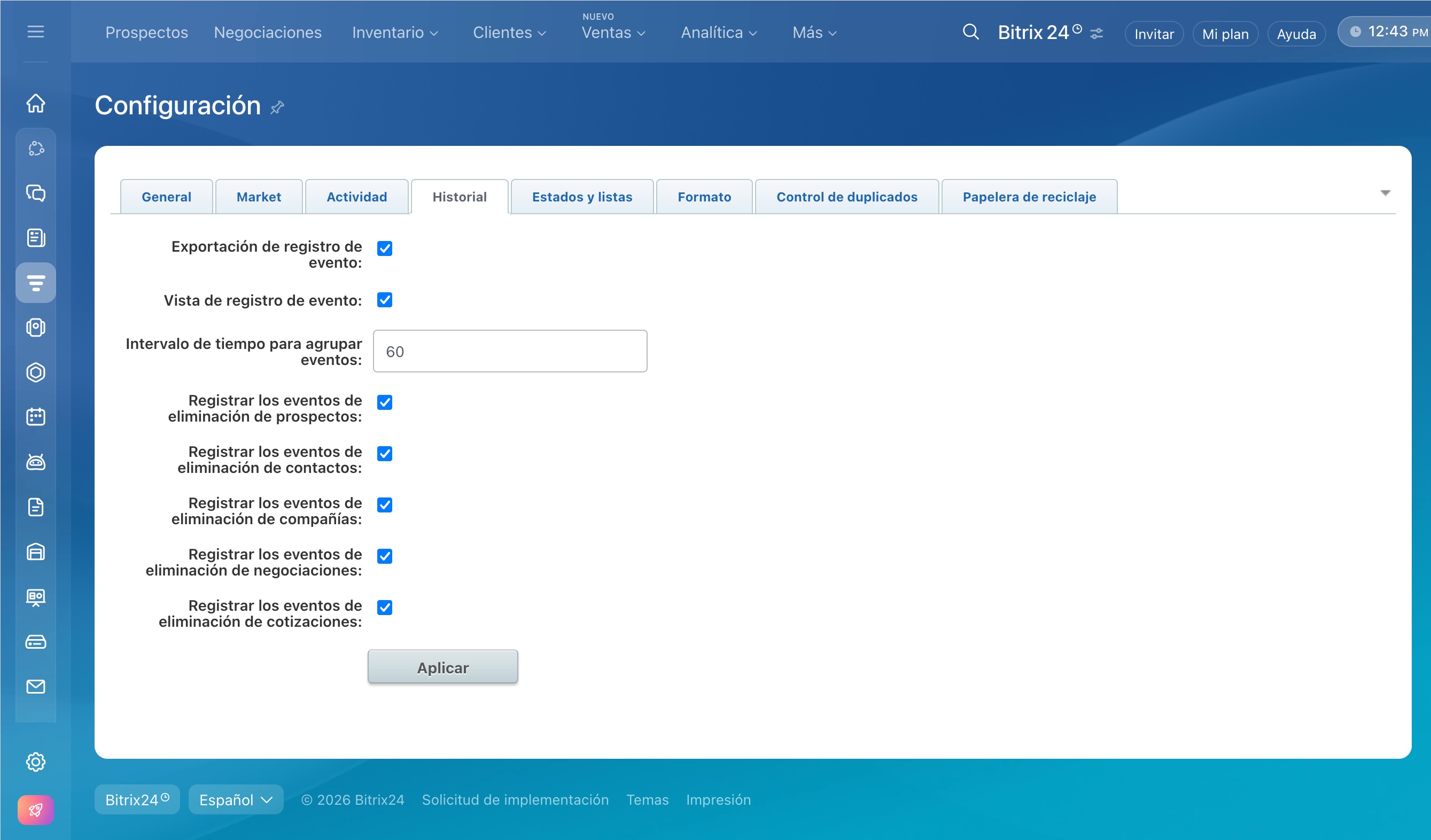
Intervalo de tiempo para agrupar eventos. Indica el intervalo de tiempo durante el cual las visualizaciones repetidas de un mismo elemento se agruparán en un solo evento en el historial del CRM. Si un usuario abre un elemento varias veces durante este período, en el historial se guardará un solo registro de visualización.
Esta configuración ayuda a evitar registros innecesarios y hace que el historial sea más conveniente para el análisis.
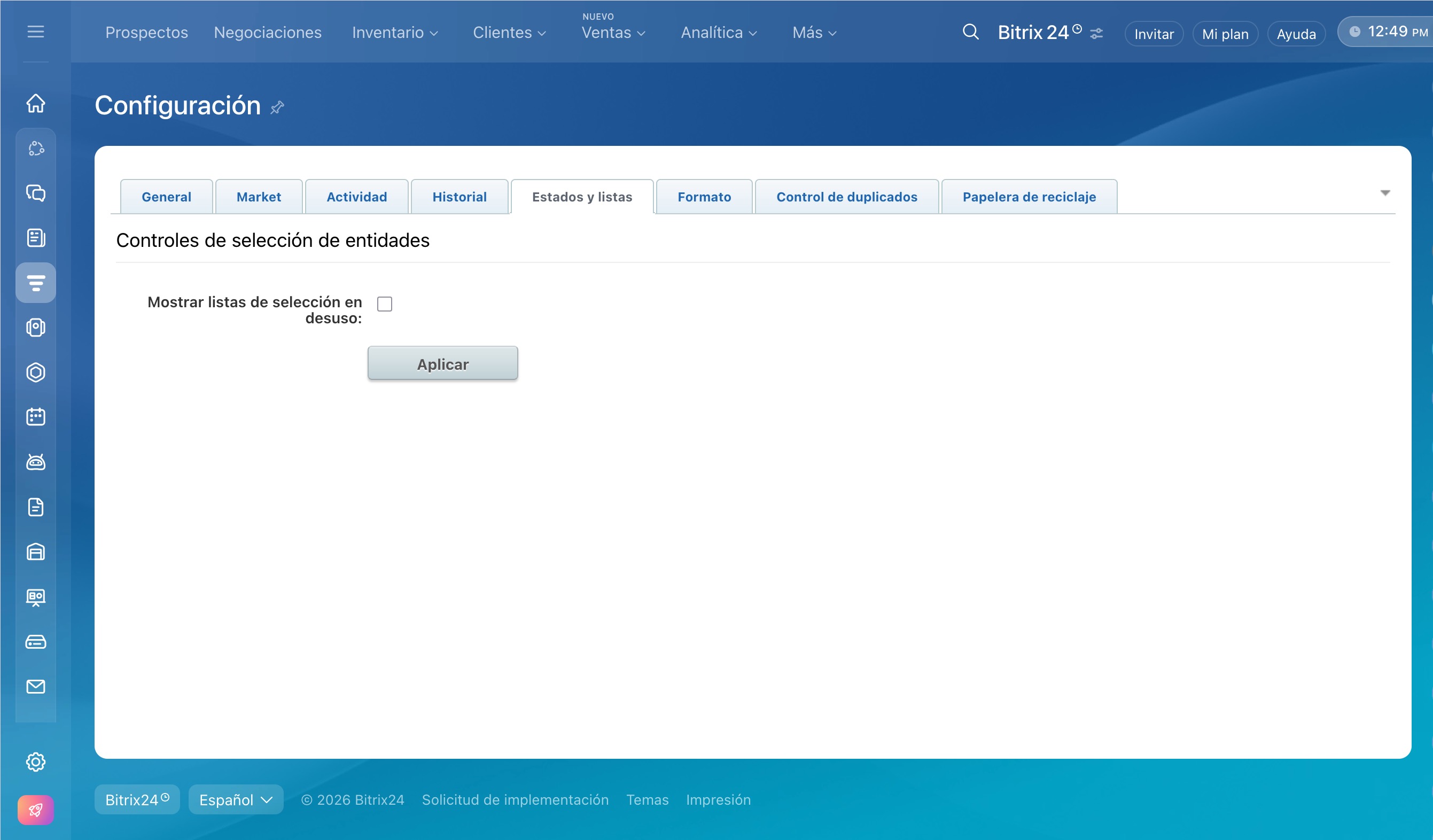
Estados y listas
Mostrar listas de selección en desuso. Esta opción permite acceder a las antiguas listas de selección del CRM, como Productos. Recomendamos usar el nuevo Catálogo de productos.
Catálogo de productos y servicios
Formato
Formato del nombre del cliente (para prospectos y contactos). Esta configuración determina cómo se mostrará el nombre del cliente en las fichas y listas. Por defecto, en la ficha y lista de contactos, el nombre se muestra en el formato Nombre Apellido, incluso si el campo Segundo nombre está completo.
Configurar el formato del nombre del cliente
Selecciona uno de los formatos:
- por defecto: nombre apellido
- tratamiento y apellido: Sr. Pérez
- nombre apellido: José Pérez
- nombre / segundo nombre / apellido: José Camilo Pérez
- apellido, nombre: Pérez, José
- apellido, nombre / segundo nombre: Pérez, José Camilo
Formato del enlace: "callto:". Esta configuración determina qué ocurre al hacer clic en un número de teléfono en la ficha del CRM. El número de teléfono en las fichas de contactos y compañías es un enlace clicable. Por defecto, la llamada se realiza a través de la telefonía integrada de Bitrix24.
Si usas un programa externo para realizar llamadas, puedes cambiar el formato del enlace. Entonces, al hacer clic, el navegador sugerirá abrir la llamada en la aplicación deseada.
Telefonía de Bitrix24: formas de conexión
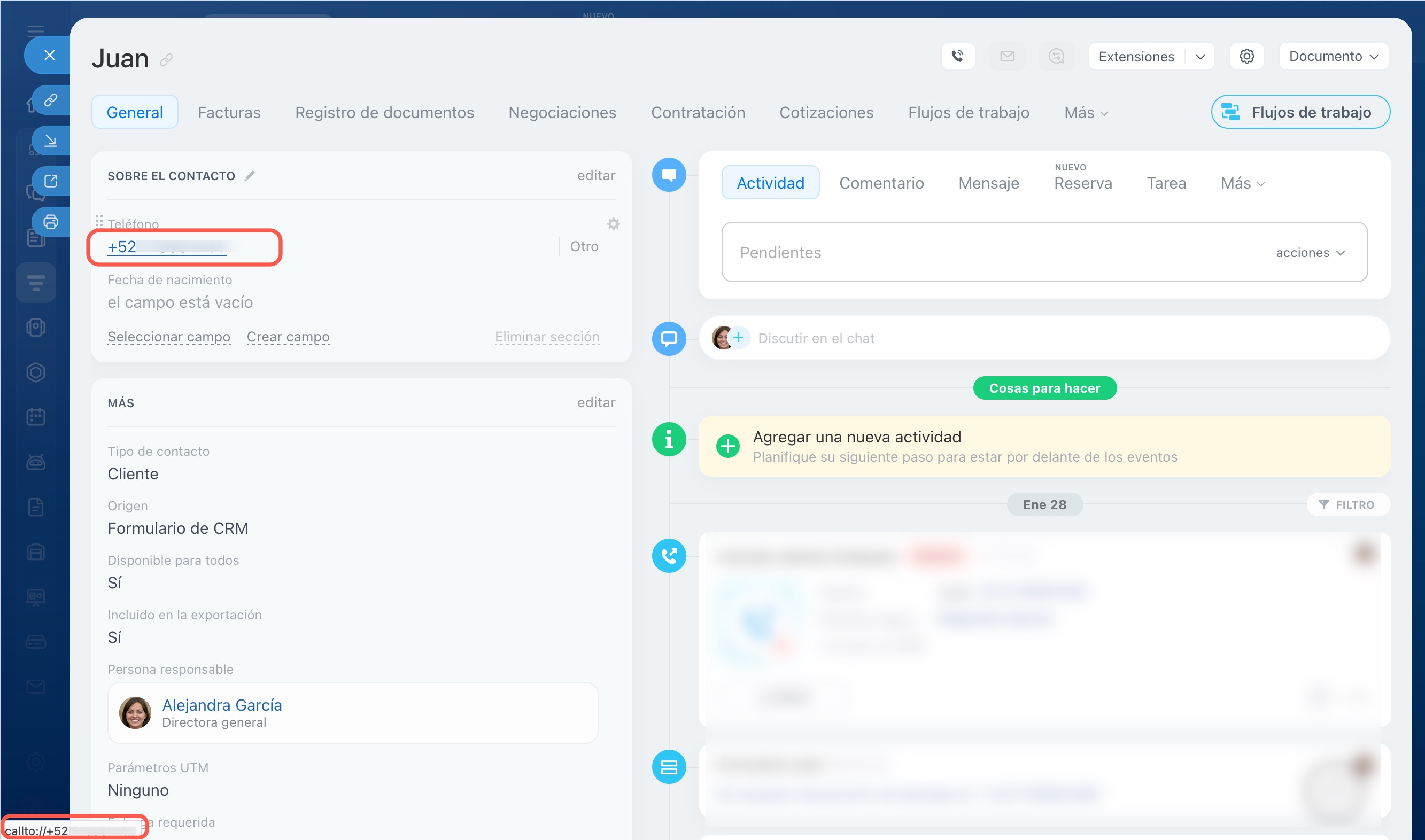
Convertir número en formato internacional. Esta configuración es necesaria para que las llamadas a través de la telefonía se realicen correctamente. El CRM convertirá el número automáticamente al marcar. En la ficha del cliente, el número no cambiará.
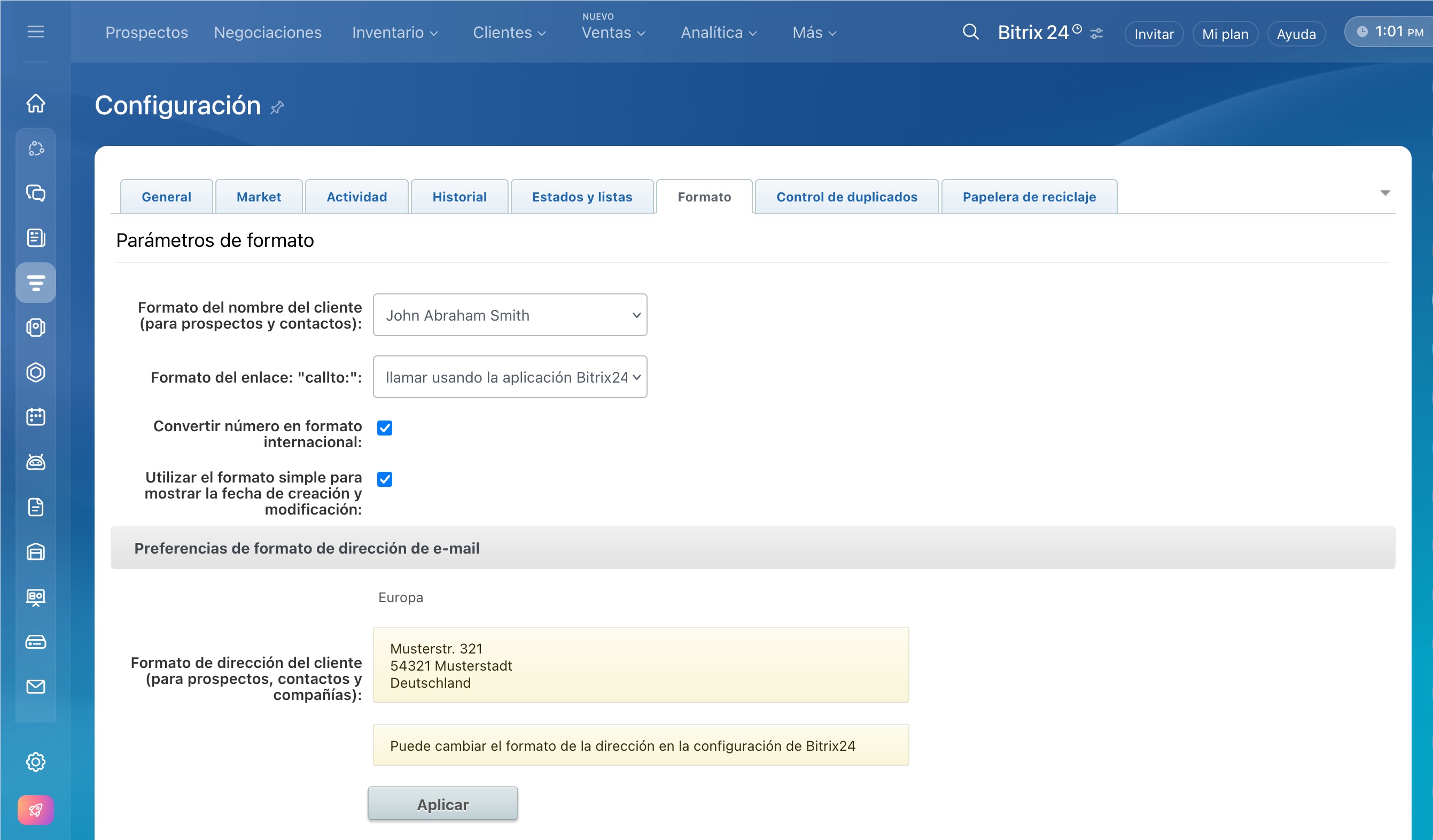
Utilizar el formato simple para mostrar la fecha de creación y modificación. Esta configuración determina cómo se muestra la hora en el CRM. Si está activada, en lugar de la fecha y hora exactas, verás un valor relativo, como "hace 13 segundos". Si está desactivada, se mostrará la hora exacta de creación y modificación del elemento.
Esta configuración afecta la visualización de la hora en las fichas y listas del CRM y no cambia los datos en sí, solo la forma en que se muestran.
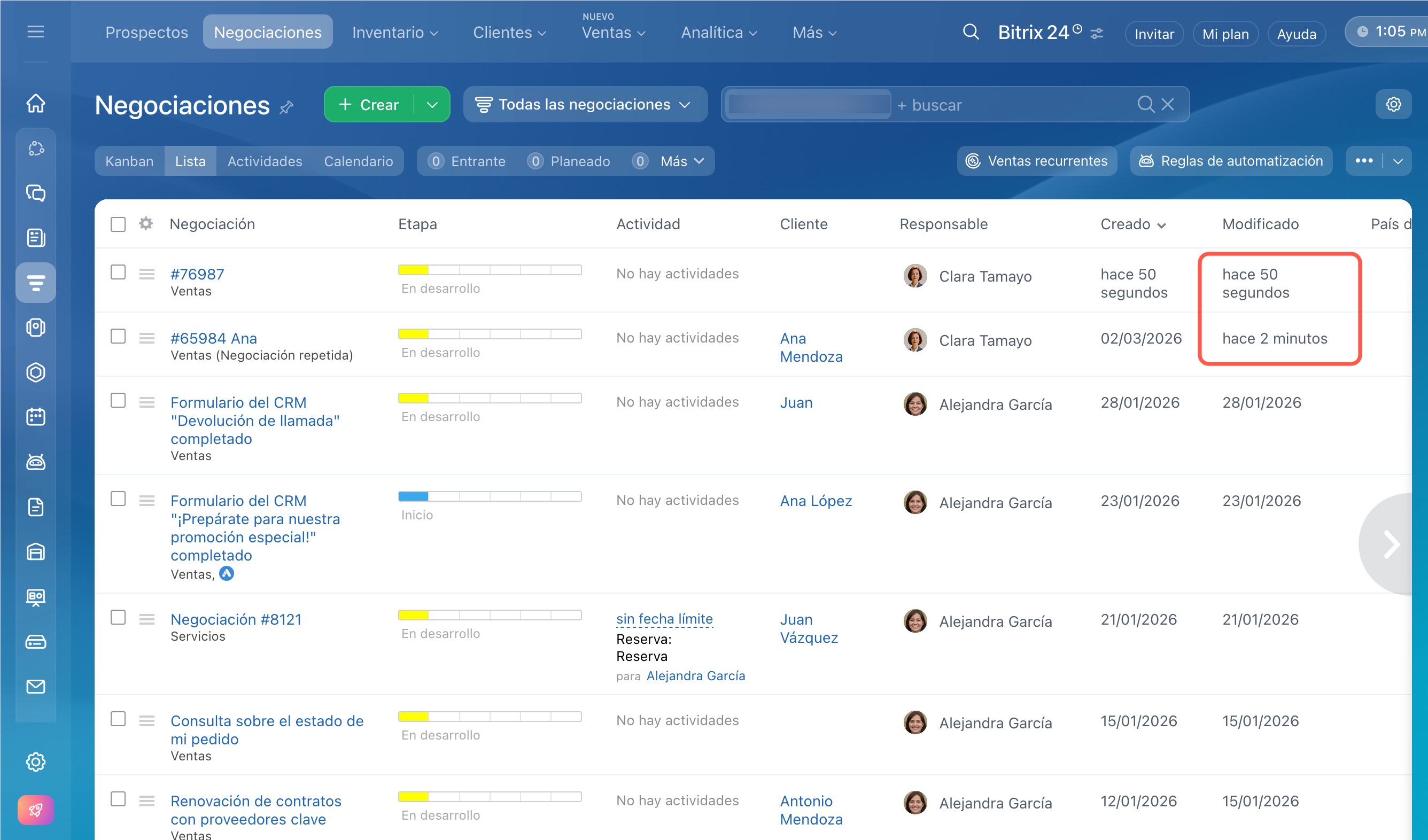 Configuración activada: la hora se muestra de forma simplificada
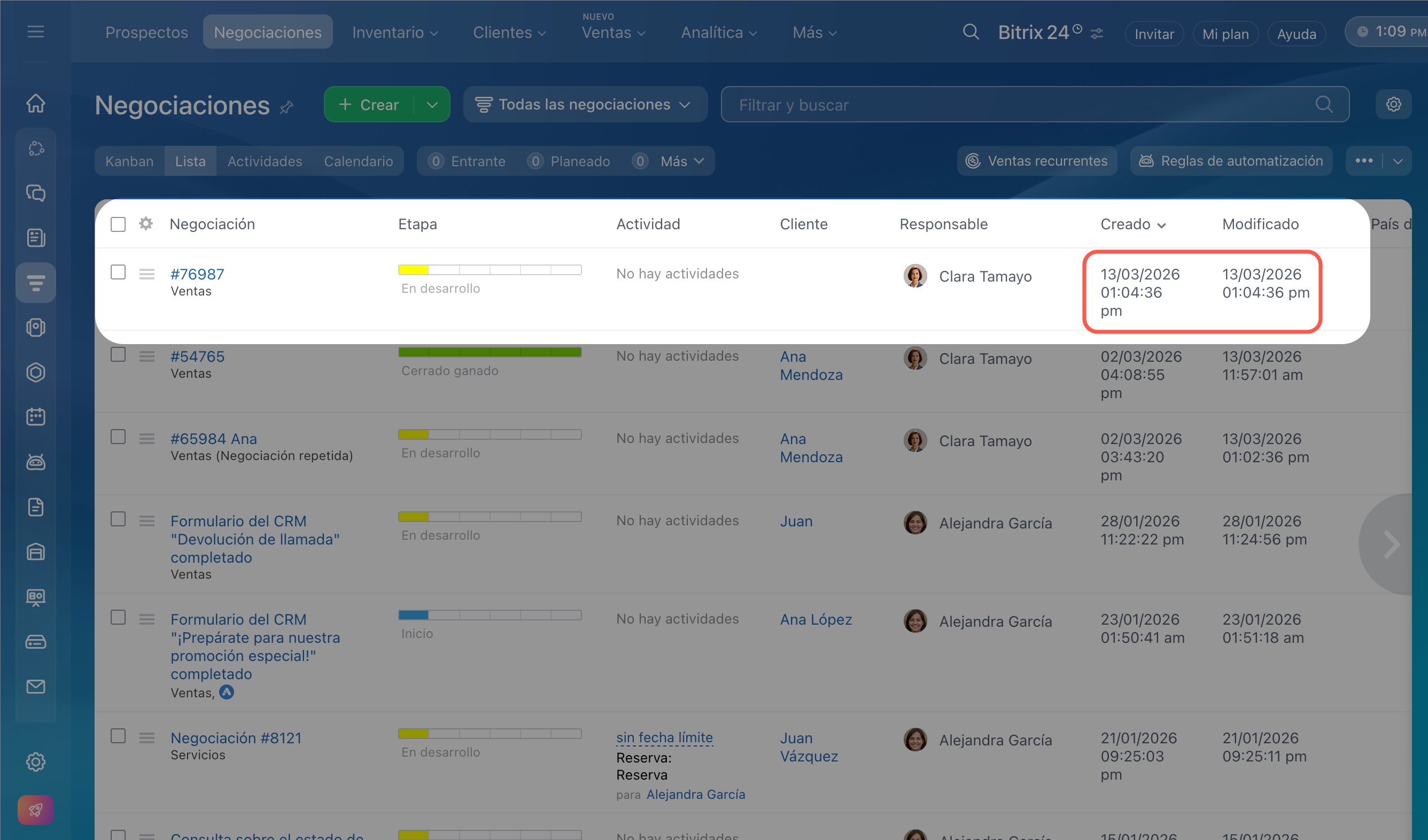 Configuración desactivada: se muestra la fecha y hora exactas
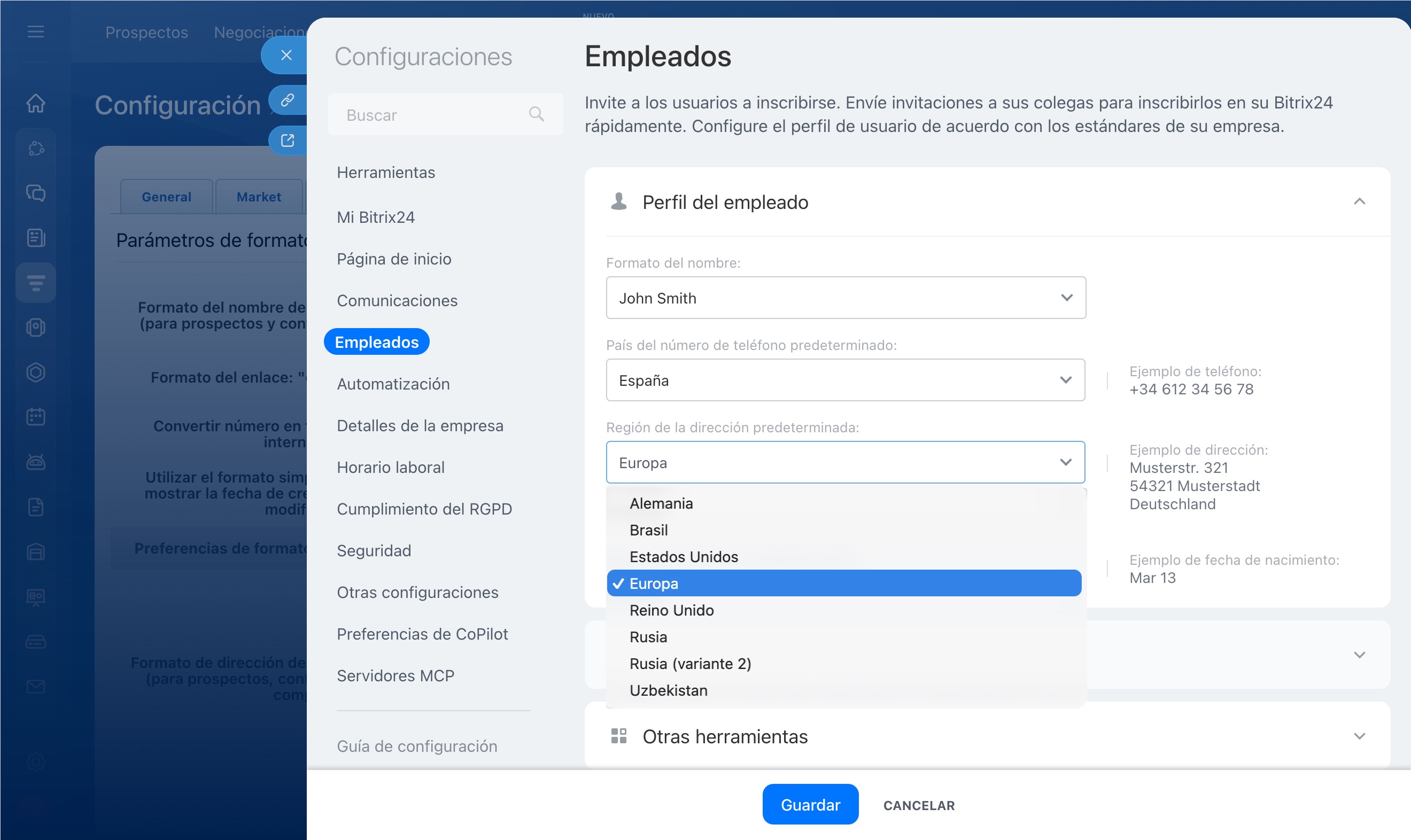
Formato de dirección del cliente (para prospectos, contactos y compañías). Determina cómo se verá la dirección postal del cliente, por ejemplo, el orden de indicación del país, ciudad y código postal.
El formato de la dirección depende de la configuración de Bitrix24. Si cambias la región en la configuración, el formato de las direcciones postales se actualizará automáticamente, tanto para los empleados como para los clientes.
Para cambiar la región, ve a las configuraciones de Bitrix24. Abre Empleados > Perfil del empleado y selecciona el país por defecto para la dirección.
Control de duplicados
Configuración que activa la búsqueda de duplicados en el CRM y ayuda a mantener la base de datos de clientes actualizada.
Selecciona los elementos para los que Bitrix24 buscará registros con los mismos datos, como teléfono o correo electrónico. Después, podrás combinar los duplicados manual o automáticamente.
Fusión automática de duplicados en CRM
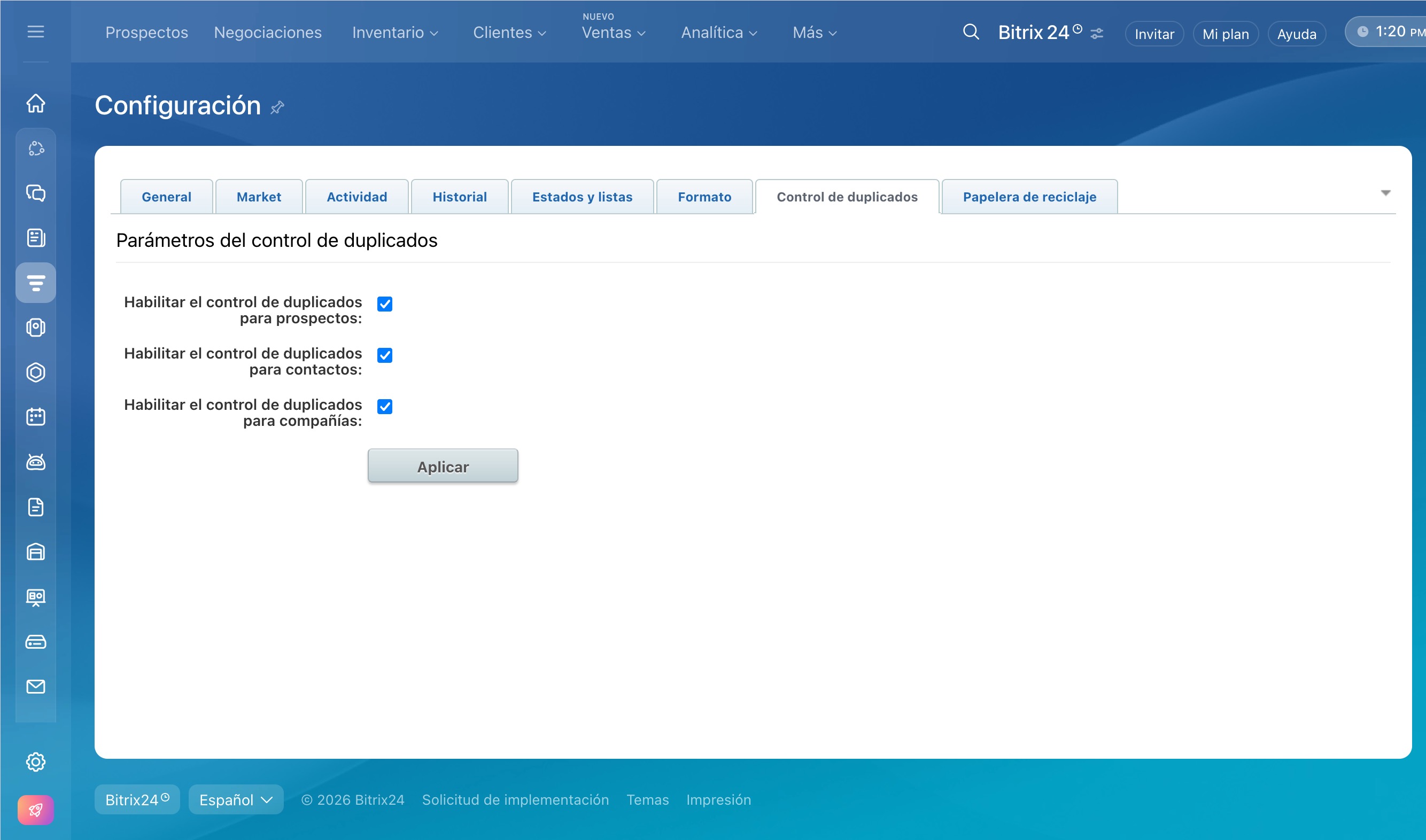
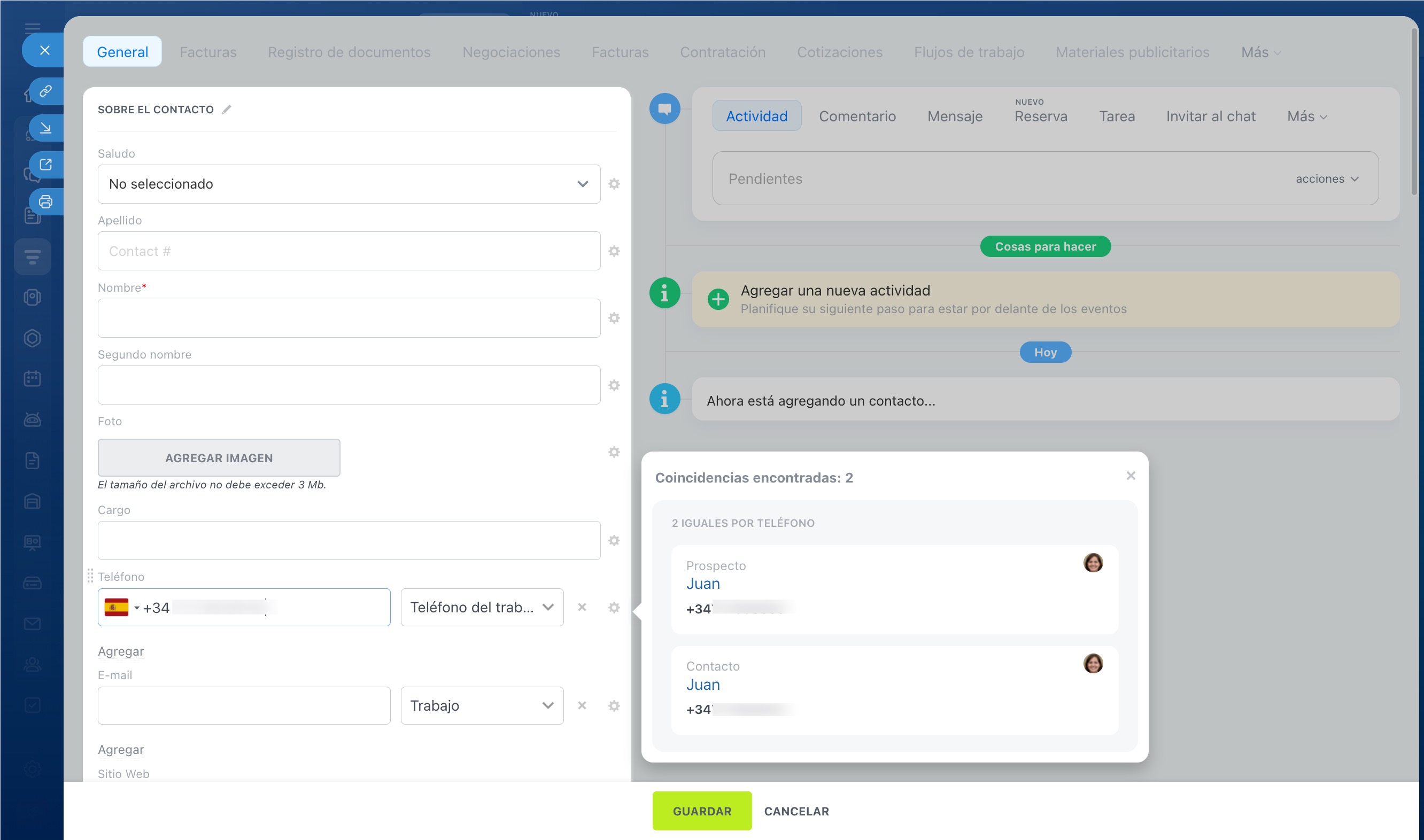 Configuración de control de duplicados activada
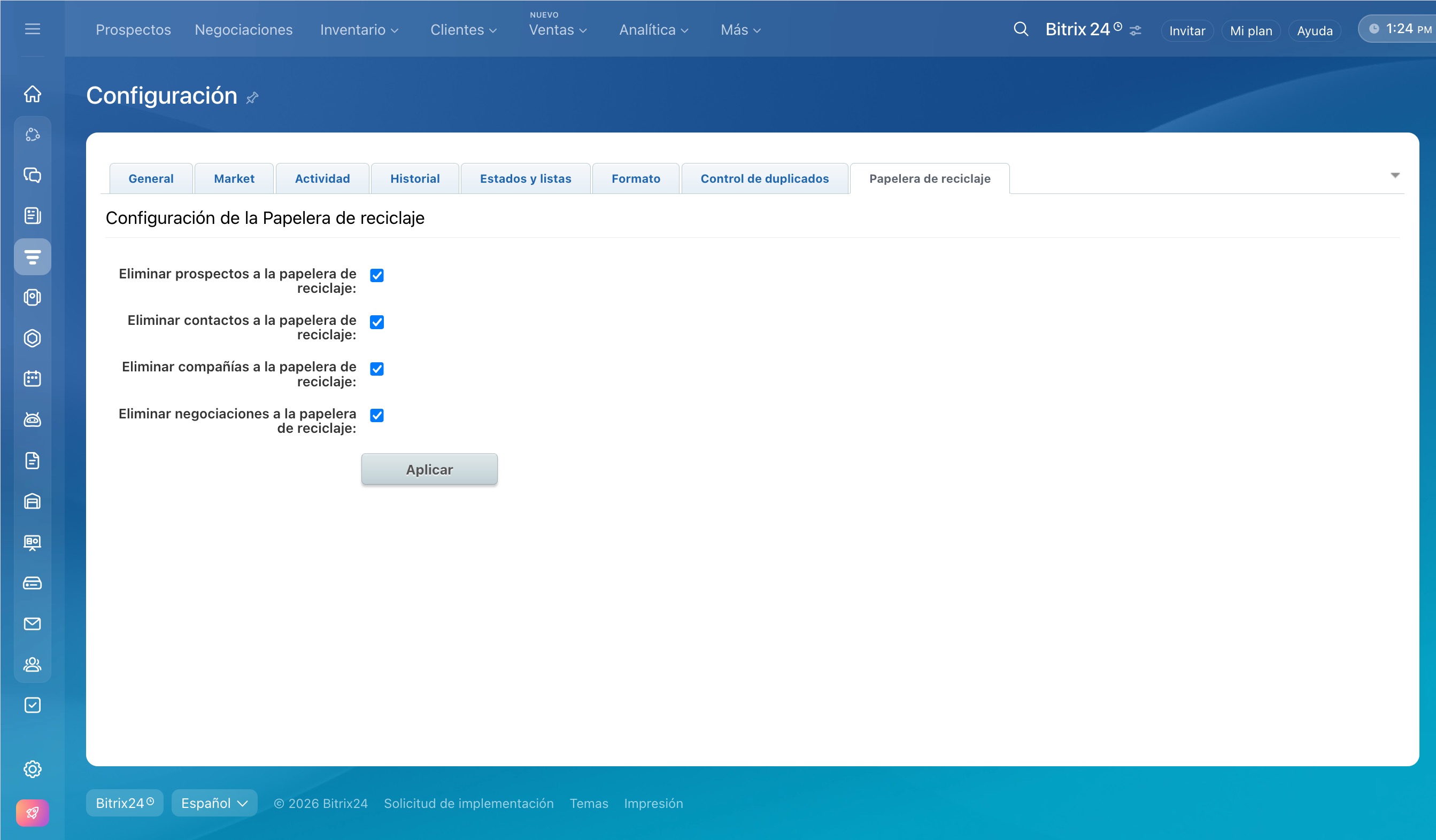
Papelera de reciclaje
La papelera en el CRM es el lugar donde van a parar las negociaciones, contactos, compañías y otros elementos eliminados. En la configuración puedes elegir qué elementos se guardarán en la papelera después de ser eliminados.
Papelera de reciclaje en CRM
Resumen
- En la sección Otras configuraciones del CRM, puedes configurar de manera flexible el funcionamiento del CRM según los procesos de tu empresa.
- Puedes cambiar la visualización de los elementos, gestionar actividades y correos, ajustar el formato de los datos, el control de duplicados, la papelera y el historial de cambios.
- Configurar esta sección pueden hacerlo el administrador de Bitrix24 y los empleados con el permiso Puede editar las preferencias.
