
En las fichas de contactos y compañías hay un campo Teléfono. En él se almacena el número de teléfono del cliente para llamarlo fácilmente. El código del país se completa automáticamente; no necesitas ingresarlo manualmente.
Por defecto, el código del país se determina según el dominio de tu Bitrix24. Si es necesario, puedes cambiar el código del país o desactivarlo, por ejemplo, si la compañía opera en otro país, ha abierto una nueva oficina o atiende a clientes extranjeros.
Pueden configurar el código del país por defecto:
- El administrador de Bitrix24 y del CRM: para todos los empleados en la vista estándar de la ficha y en las vistas creadas para empleados o departamentos específicos.
- Los empleados: solo para ellos mismos en su vista personalizada de la ficha.
Ficha del CRM: configuración del diseño
Para configurar el código del país por defecto:
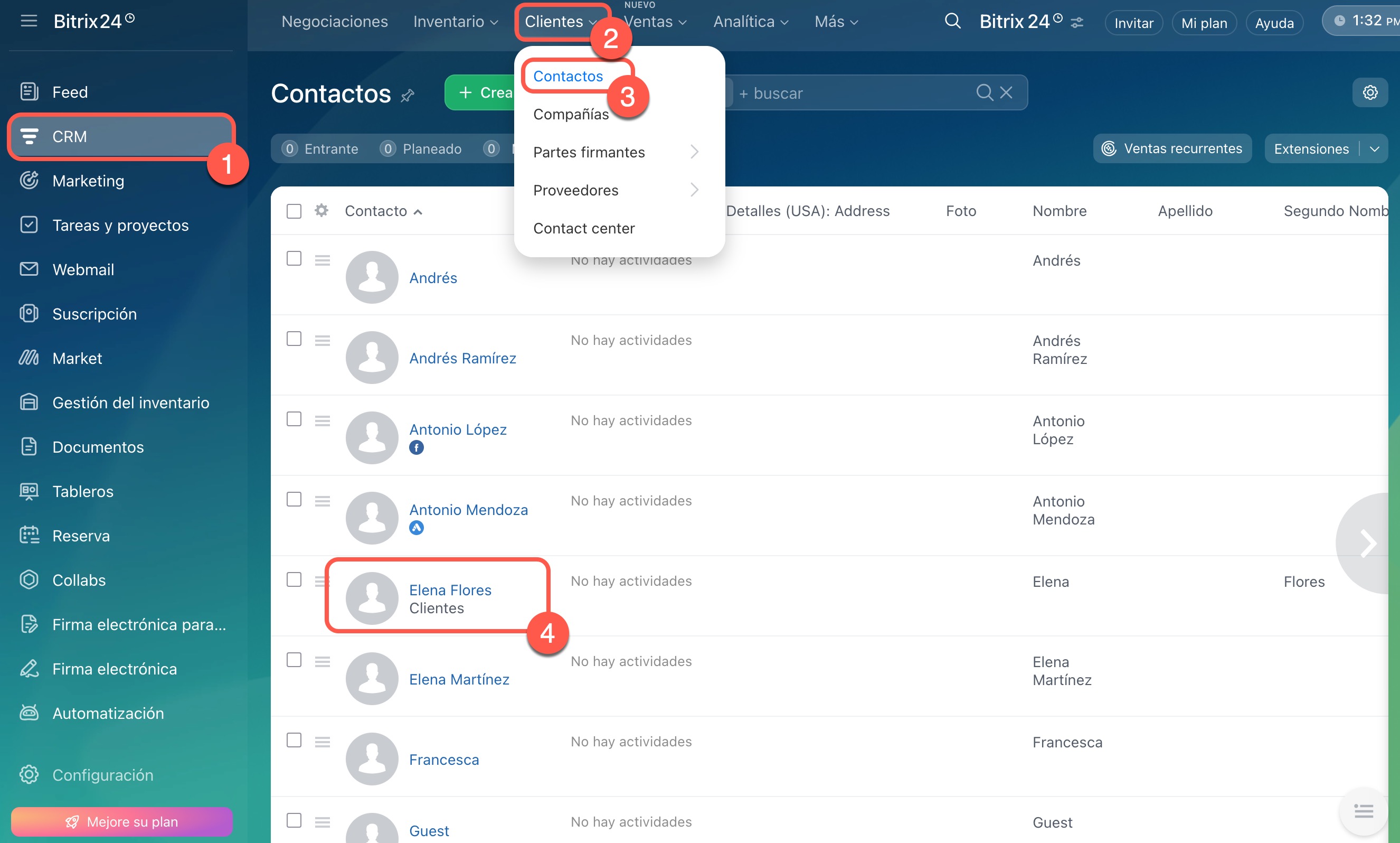
1–4. Ve a CRM > Clientes > Contactos o Compañías y abre la ficha necesaria.
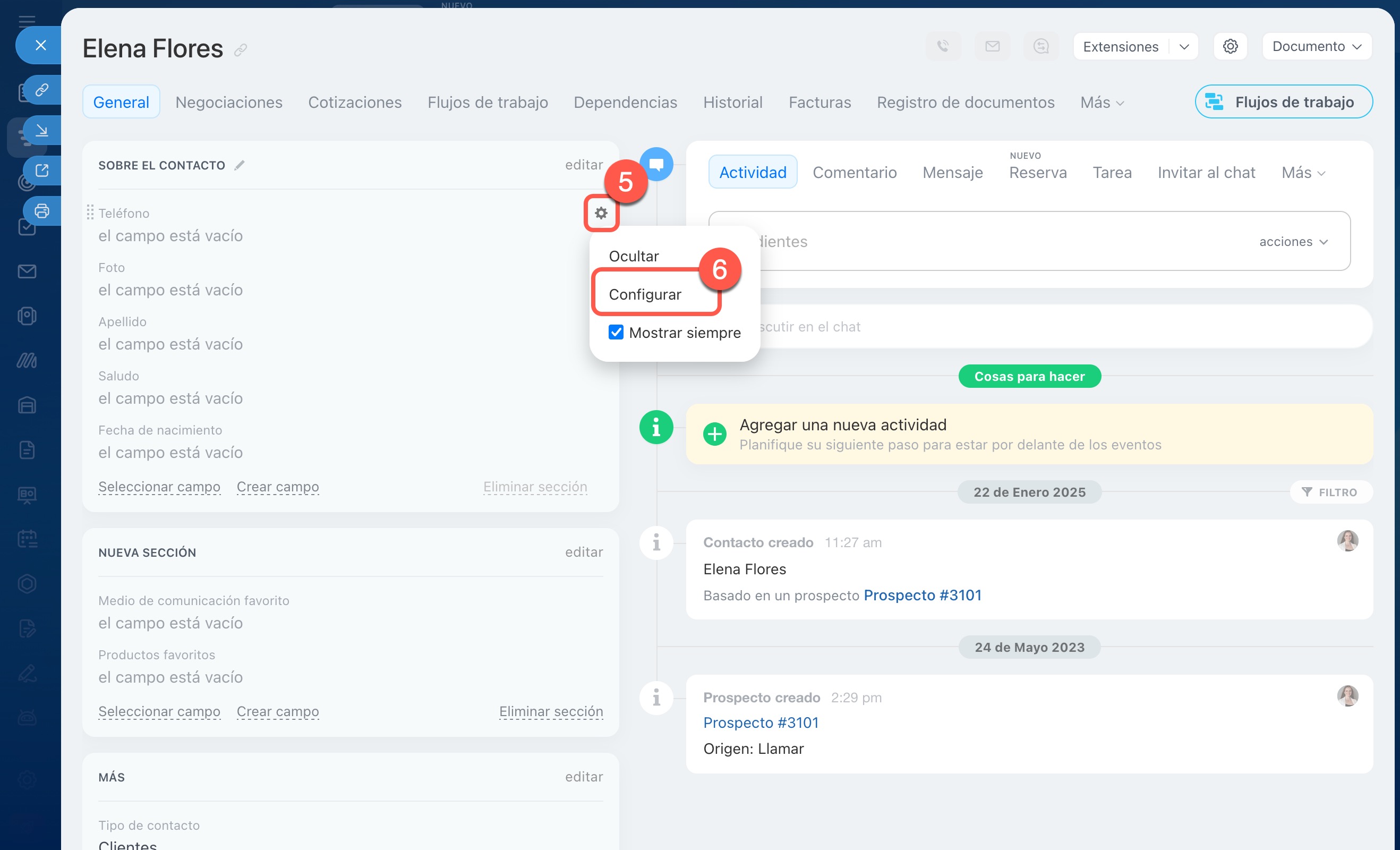
5–6. Haz clic en Configuración (⚙️) junto al campo Teléfono y selecciona Configurar.
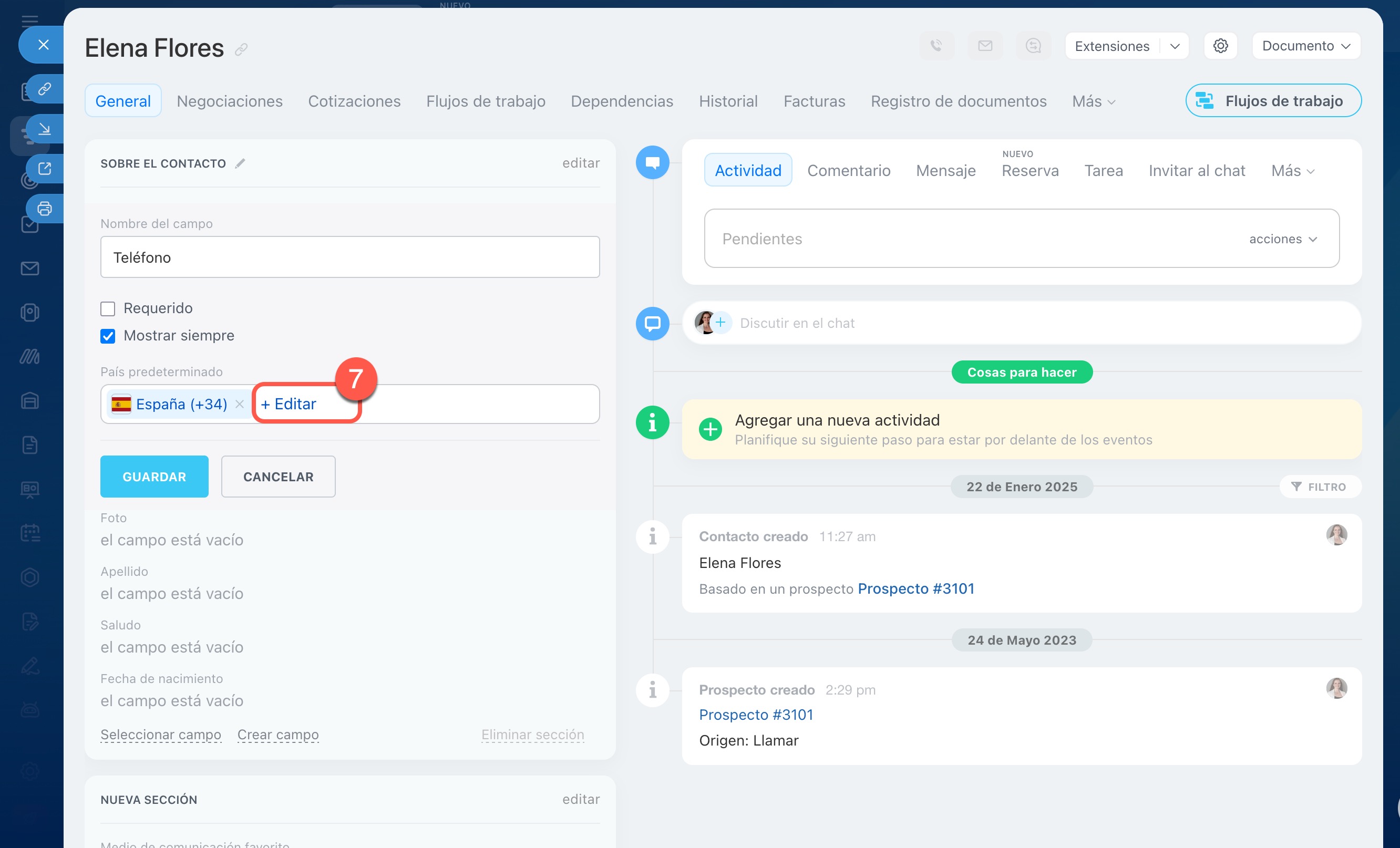
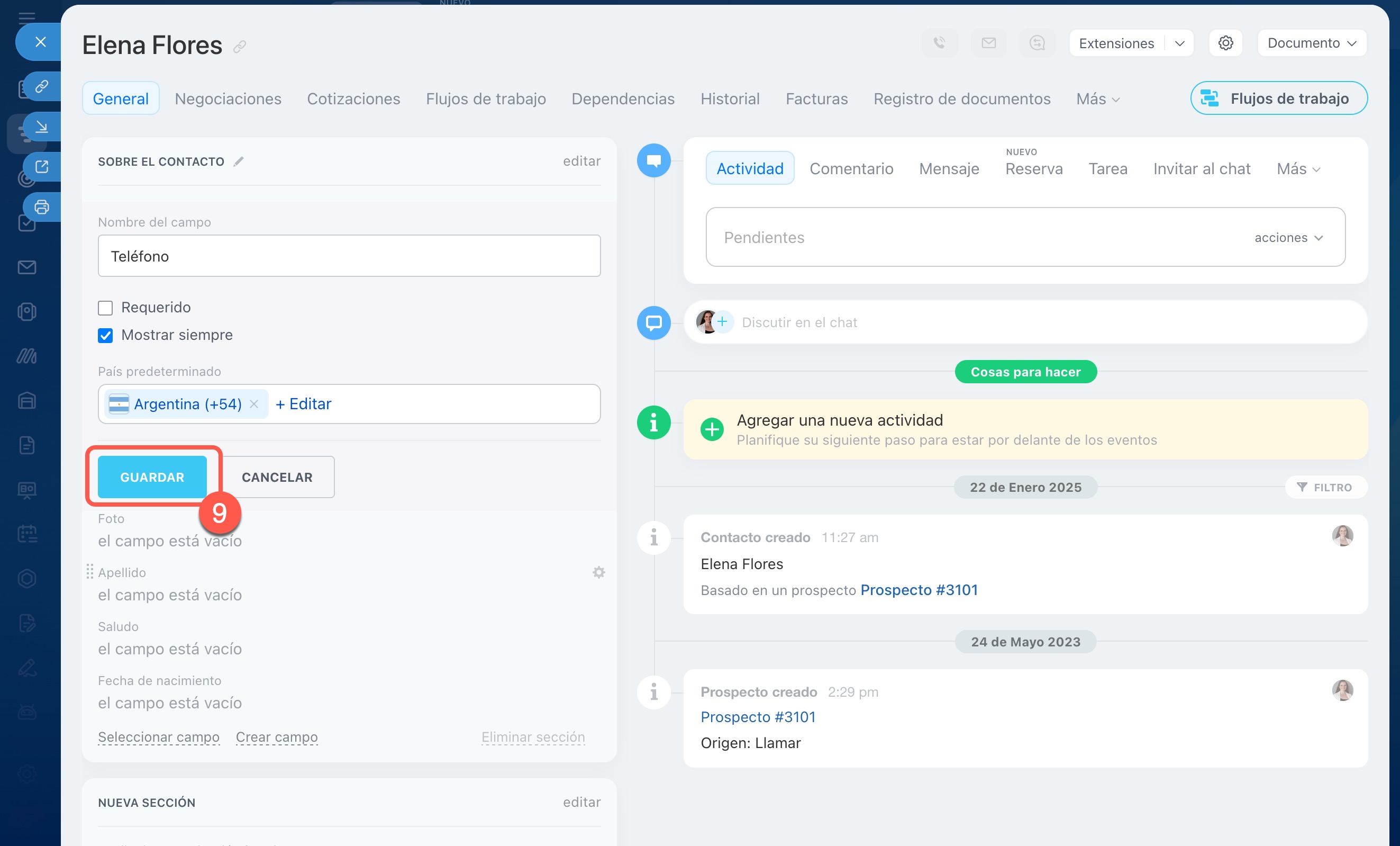
7. Busca el parámetro País predeterminado y haz clic en Editar.
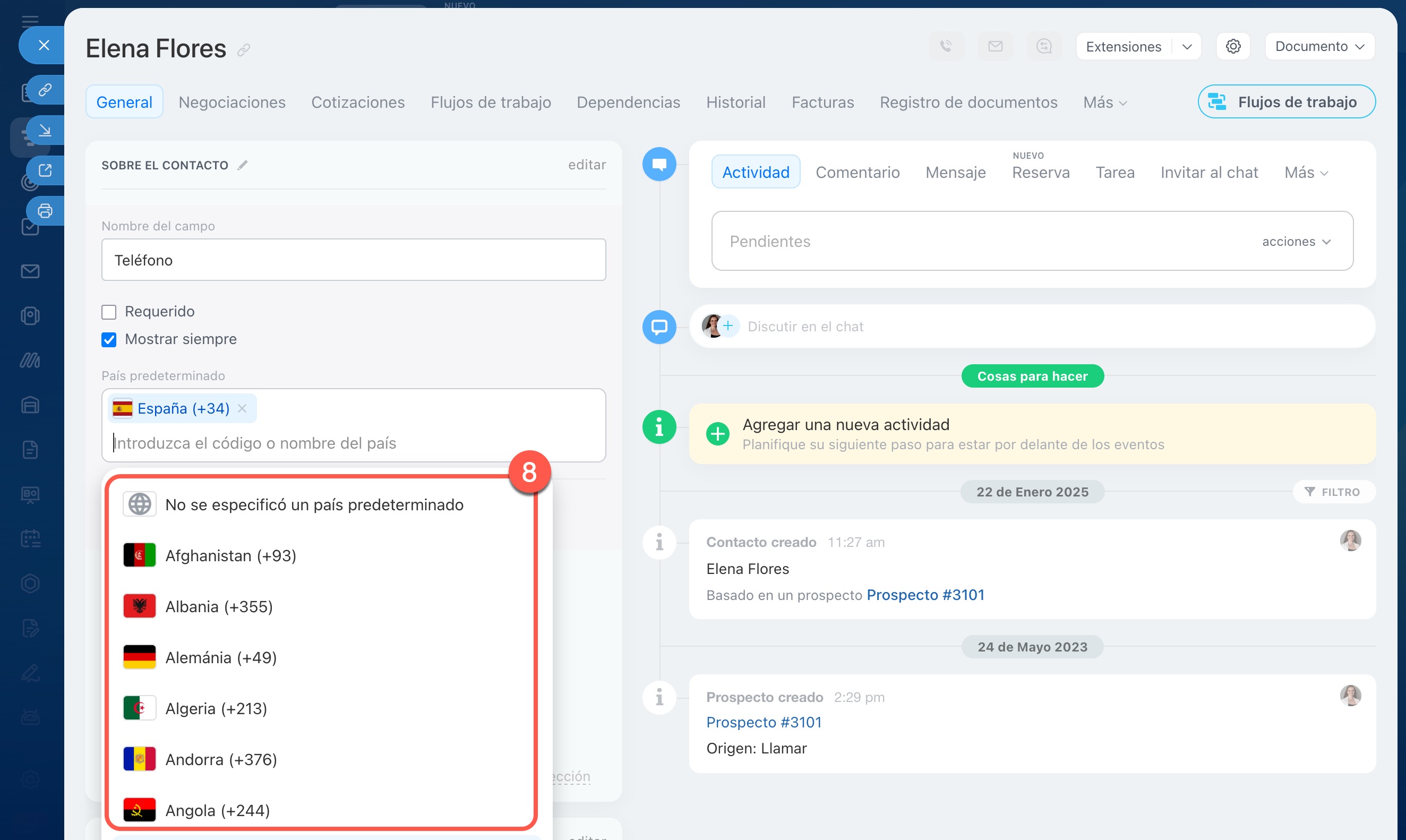
8. Configura el código del país por defecto:
- Selecciona un país de la lista. Su código se completará automáticamente en el campo. Es útil si la compañía opera en un solo país.
- Selecciona No se especificó un país predeterminado. En lugar de una bandera, en el campo se mostrará un icono de globo terráqueo y el código del país deberá ingresarse manualmente. Es útil si trabajas con clientes de diferentes países.
9. Guarda los cambios.
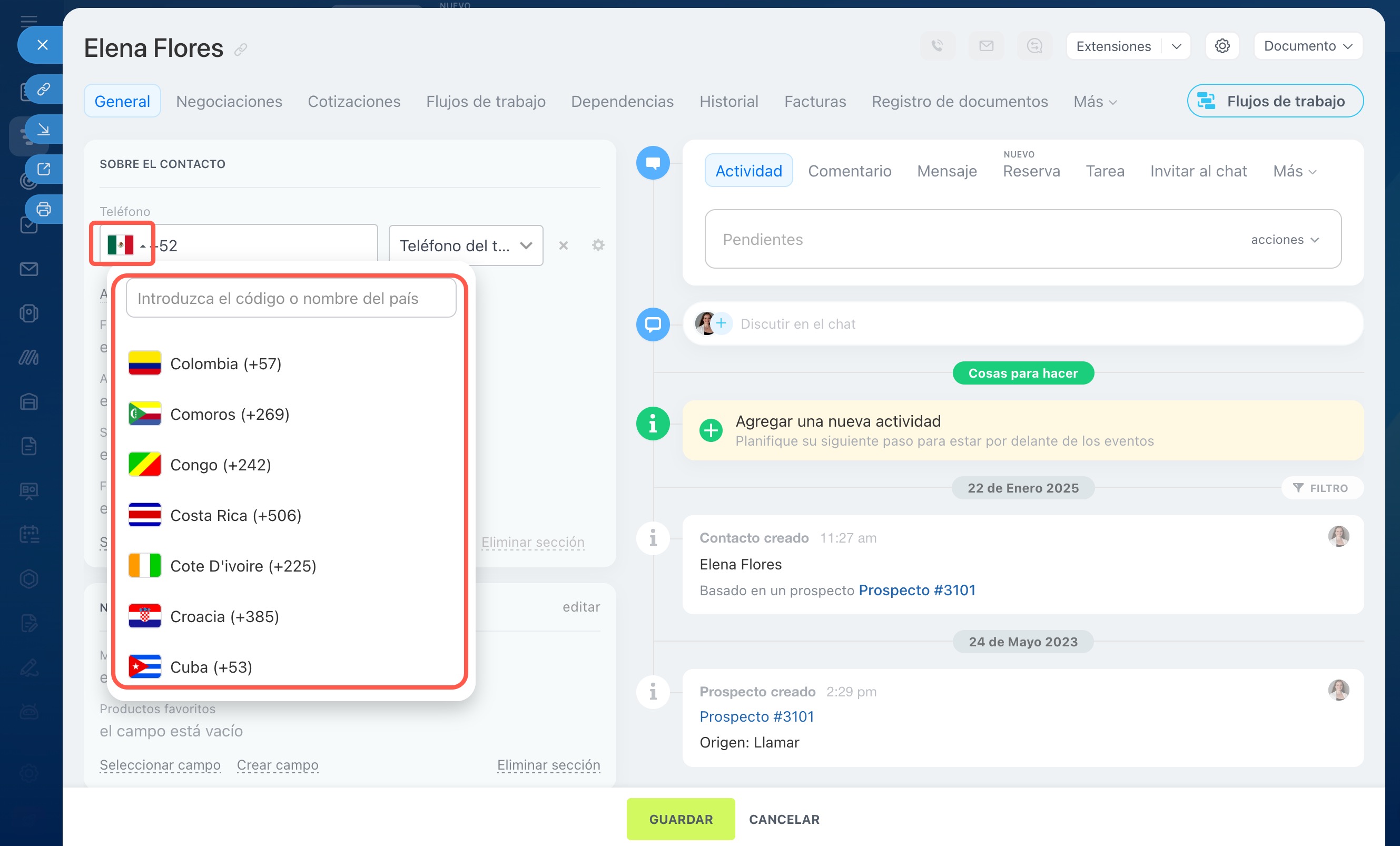
Si trabajas raramente con clientes extranjeros, no necesitas cambiar el código del país por defecto; puedes seleccionarlo en la ficha de un cliente específico. Por ejemplo, si haces negocios en México y uno de tus clientes está en Colombia. Para encontrar el código del país necesario, haz clic en la bandera en el campo Teléfono y selecciona una opción de la lista. El código seleccionado aparecerá solo en la ficha de ese cliente.
Resumen
- En las fichas de contactos y compañías hay un campo Teléfono. En él se completa automáticamente el código del país, que por defecto se determina según el dominio de tu Bitrix24.
- El código del país por defecto se puede cambiar o desactivar.
- Ve a CRM > Clientes > Contactos o Compañías y abre la ficha necesaria. Haz clic en Configuración (⚙️) junto al campo Teléfono y selecciona Configurar. En el parámetro País predeterminado, selecciona un país o la opción No se especificó un país predeterminado. Guarda los cambios.
- Si trabajas raramente con clientes extranjeros, no es necesario cambiar el país por defecto; puedes seleccionar el código haciendo clic en la bandera directamente en el campo Teléfono de la ficha.
