
En el CRM, los campos personalizados y algunos campos del sistema pueden configurarse como obligatorios. El empleado no podrá guardar ni mover el elemento hasta que complete estos campos. En la ficha, están marcados con un asterisco rojo.
Los campos obligatorios ayudan a no olvidar información importante que debe ingresarse en la ficha del CRM. Por ejemplo, el correo electrónico del cliente o la dirección de entrega.
Permisos de acceso basados en roles en CRM
El carácter obligatorio se aplica a todas las fichas del tipo seleccionado. Por ejemplo, si configuras el campo Teléfono como obligatorio en la ficha de contacto, deberá completarse en todos los contactos.
Cómo configurar un campo como obligatorio en contactos y compañías
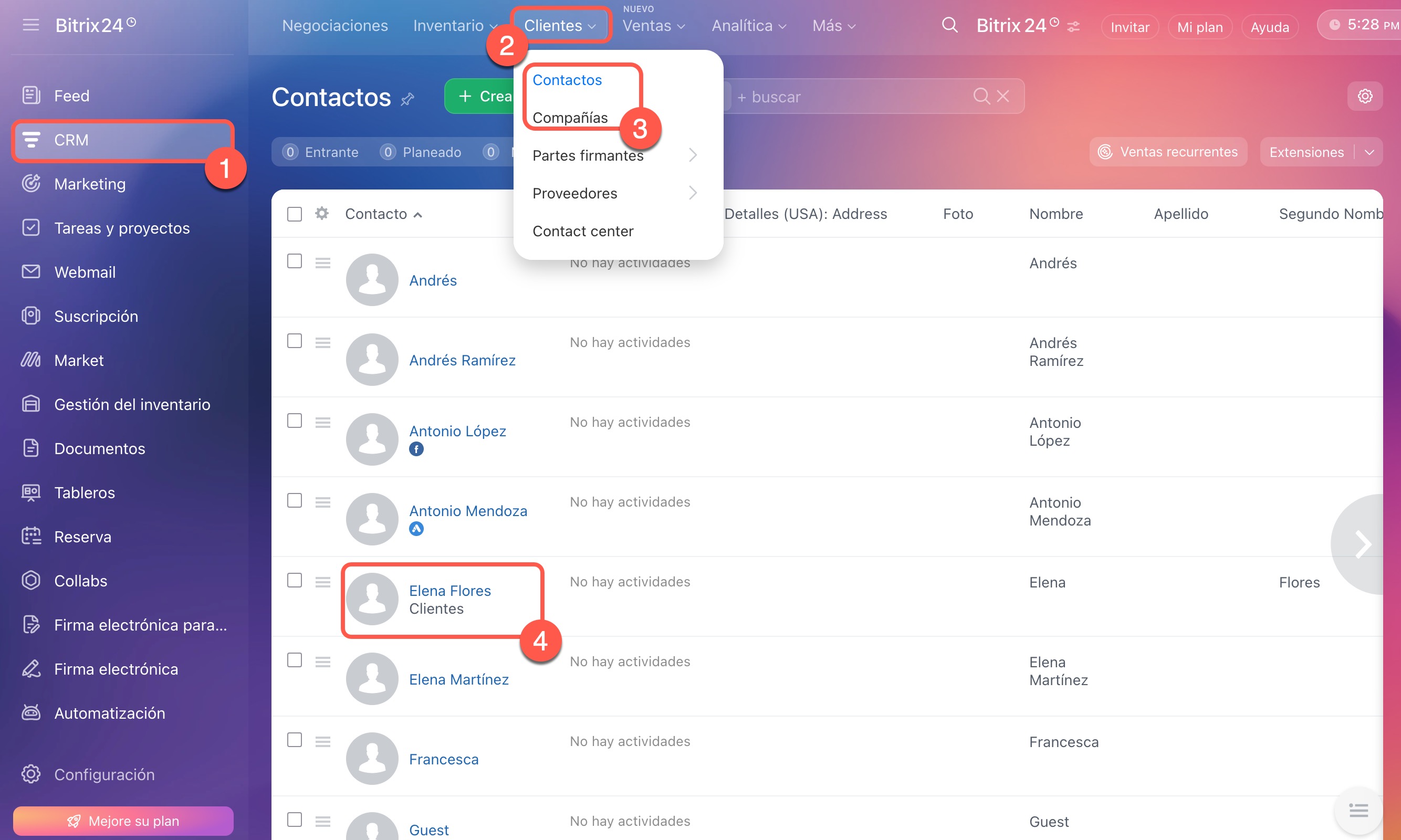
1–4. Ve a CRM > Clientes > Contactos o Compañías y abre la ficha que necesites.
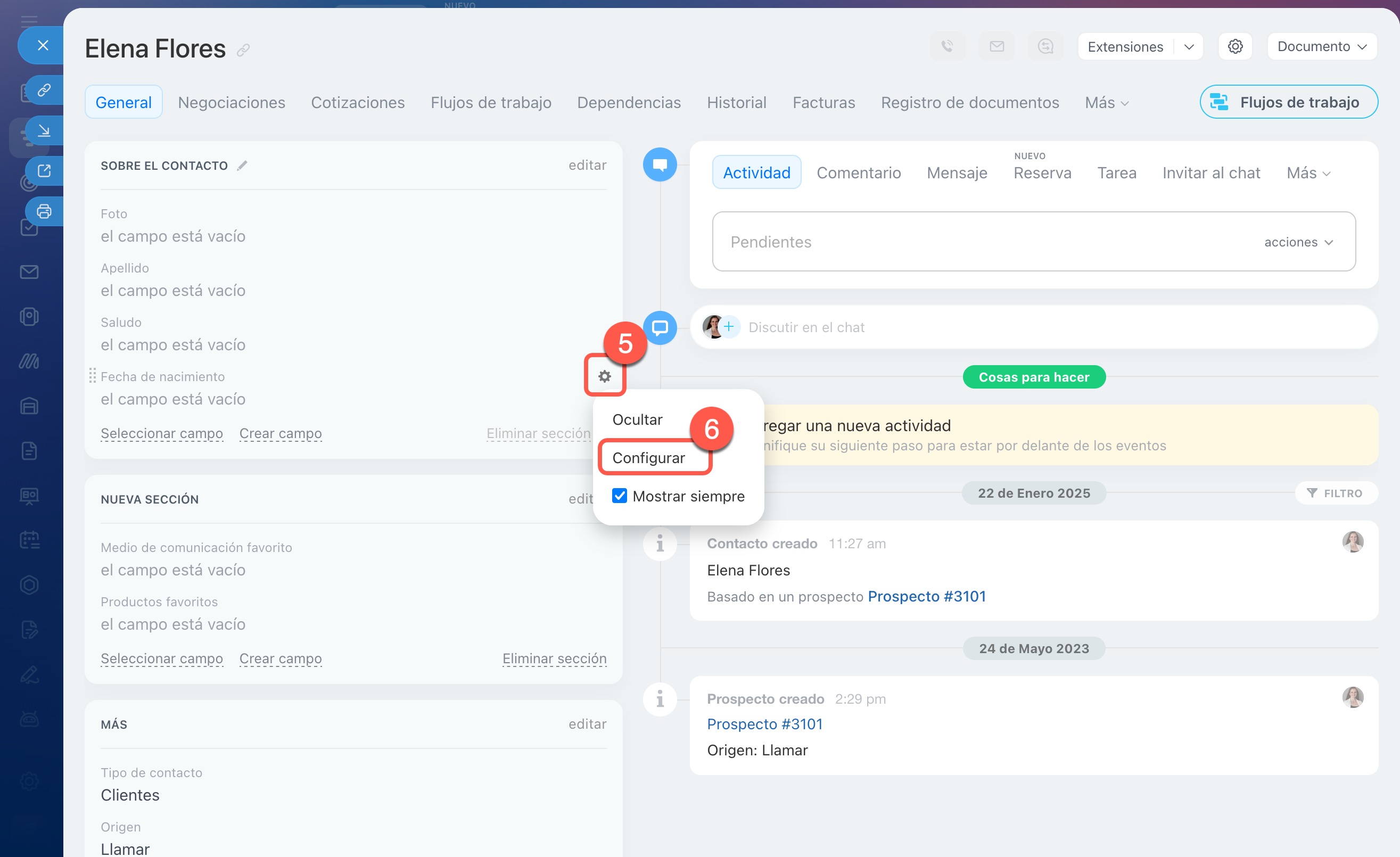
5–6. Coloca el cursor sobre el campo que deseas hacer obligatorio y haz clic en Configuración (⚙️) > Configurar.
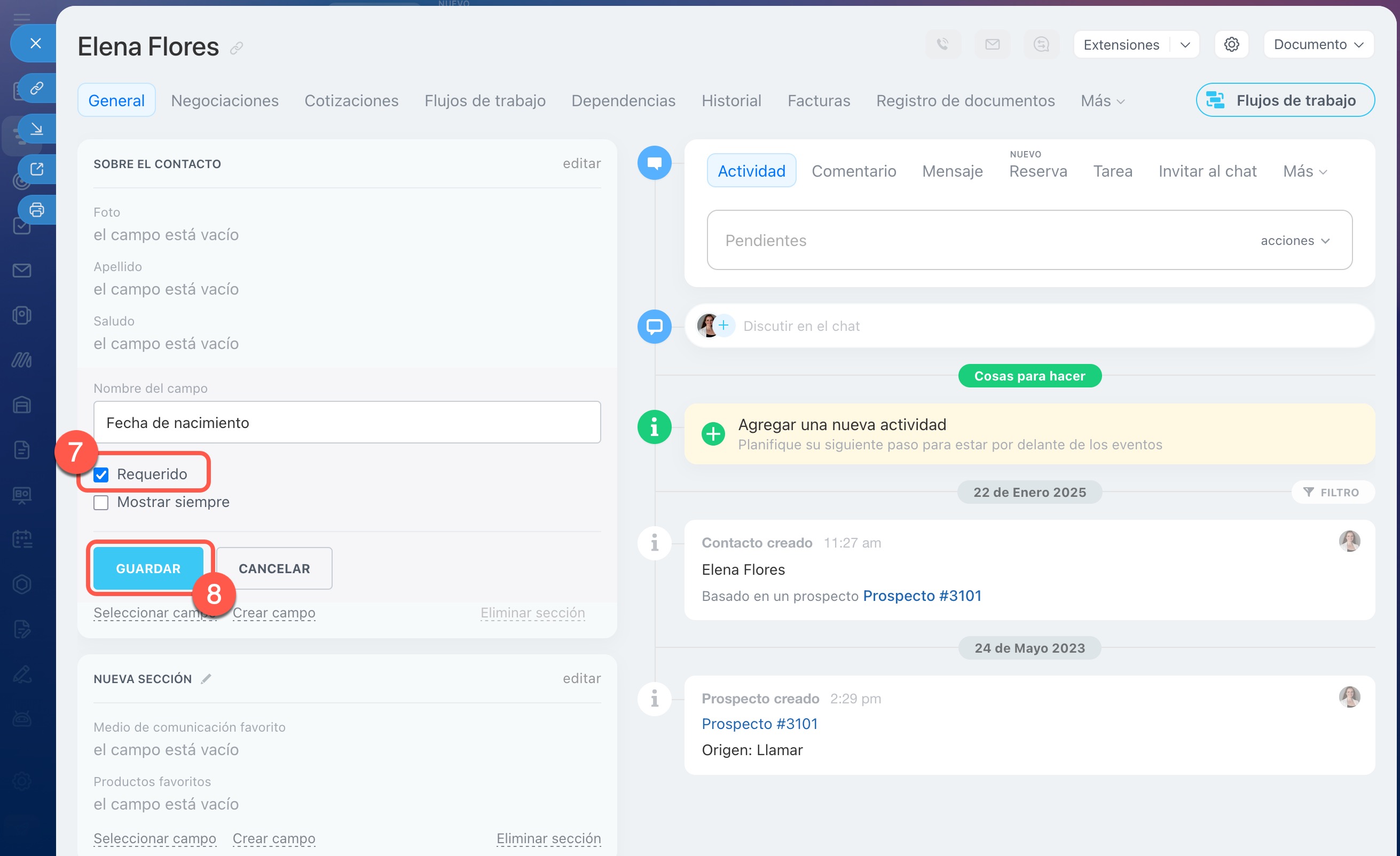
7–8. Marca la casilla junto a Requerido y guarda los cambios.
Campos requeridos en prospectos, negociaciones, facturas, cotizaciones y procesos inteligentes
En prospectos, negociaciones, facturas, cotizaciones y procesos inteligentes, puedes configurar campos obligatorios para todas las etapas o solo para algunas específicas. Por ejemplo, si en una negociación haces que el campo Fuente sea obligatorio para la etapa En proceso, el gerente no podrá mover la ficha a esta etapa hasta que indique la fuente.
Ver la página de planes y precios
Los campos requeridos en negociaciones y procesos inteligentes deben configurarse por separado para cada pipeline.
Explicaremos la configuración del campo usando el ejemplo de una negociación.
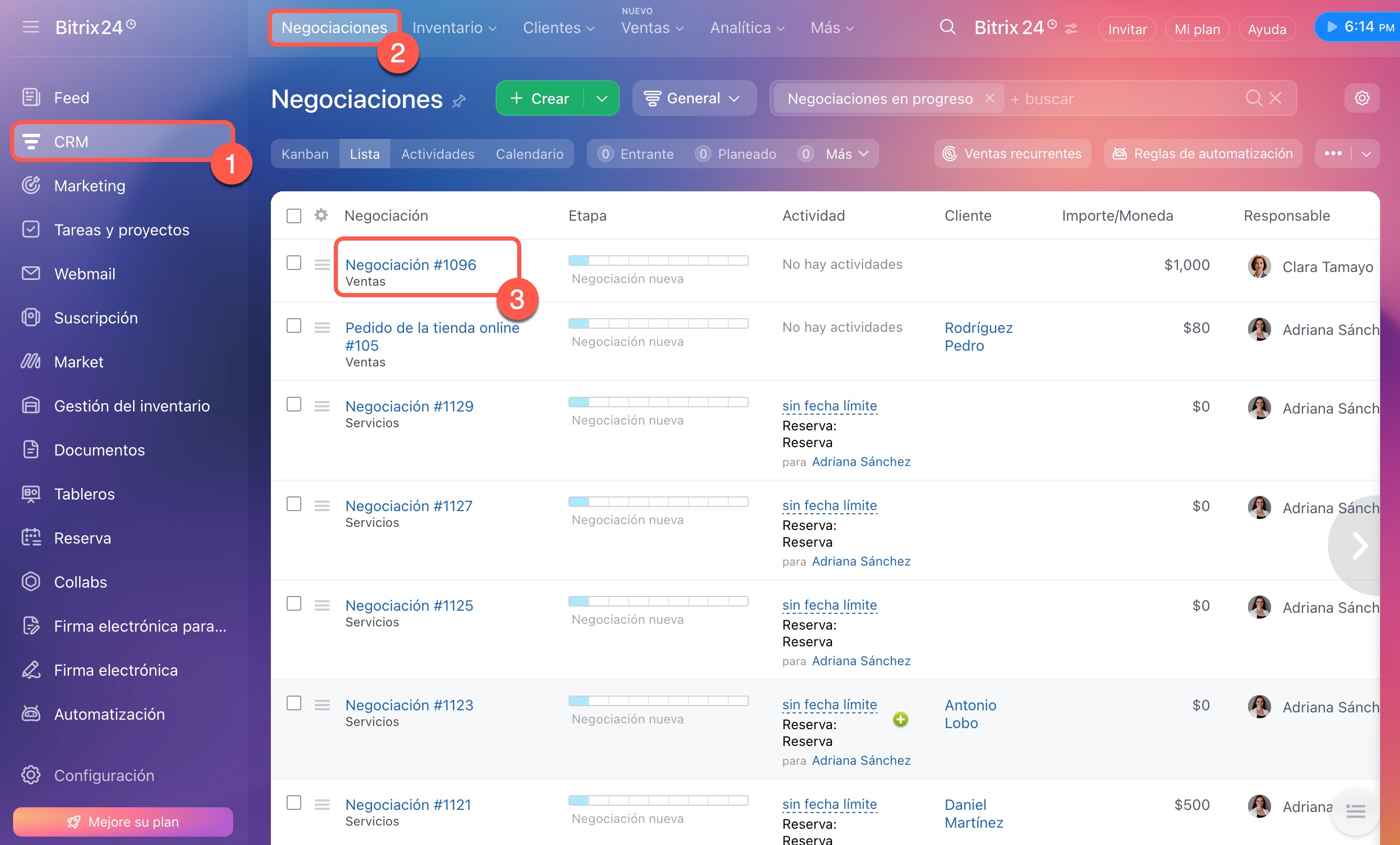
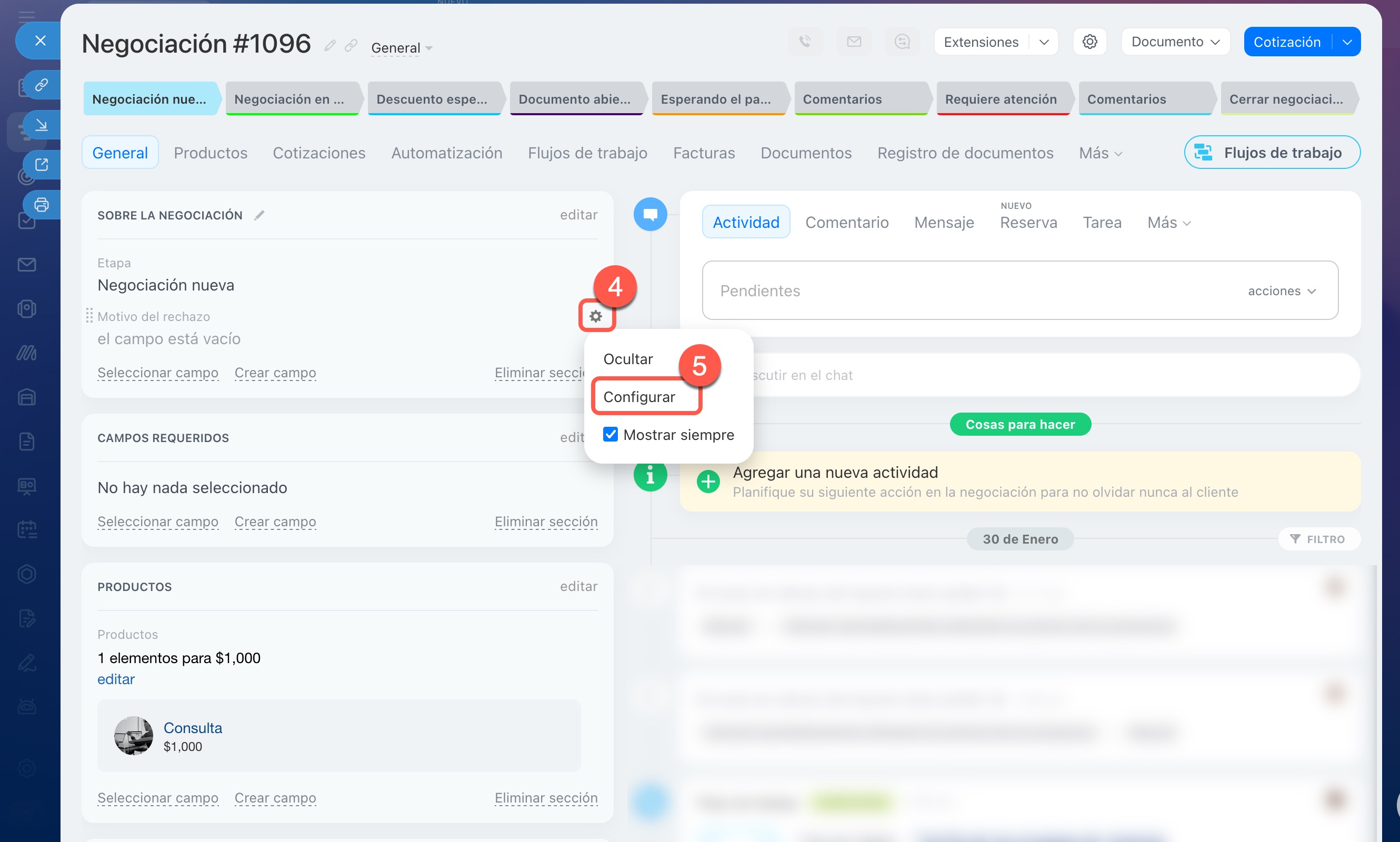
1–3. Ve a CRM > Negociaciones y abre la ficha que necesites.
4–5. Coloca el cursor sobre el campo y haz clic en Configuración (⚙️) > Configurar.
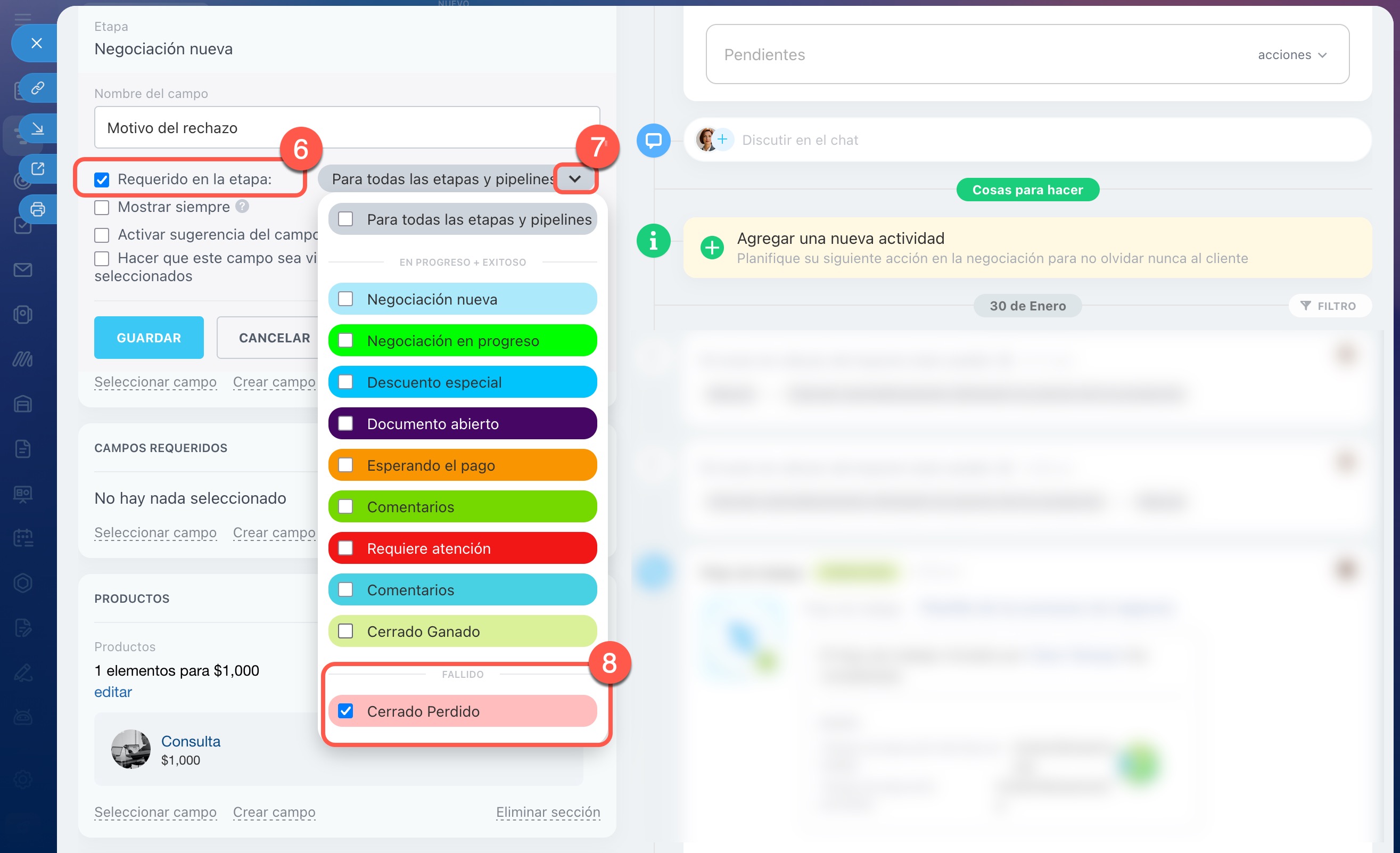
6. Marca la casilla junto a Requerido en la etapa. El campo será obligatorio para todas las etapas y pipelines.
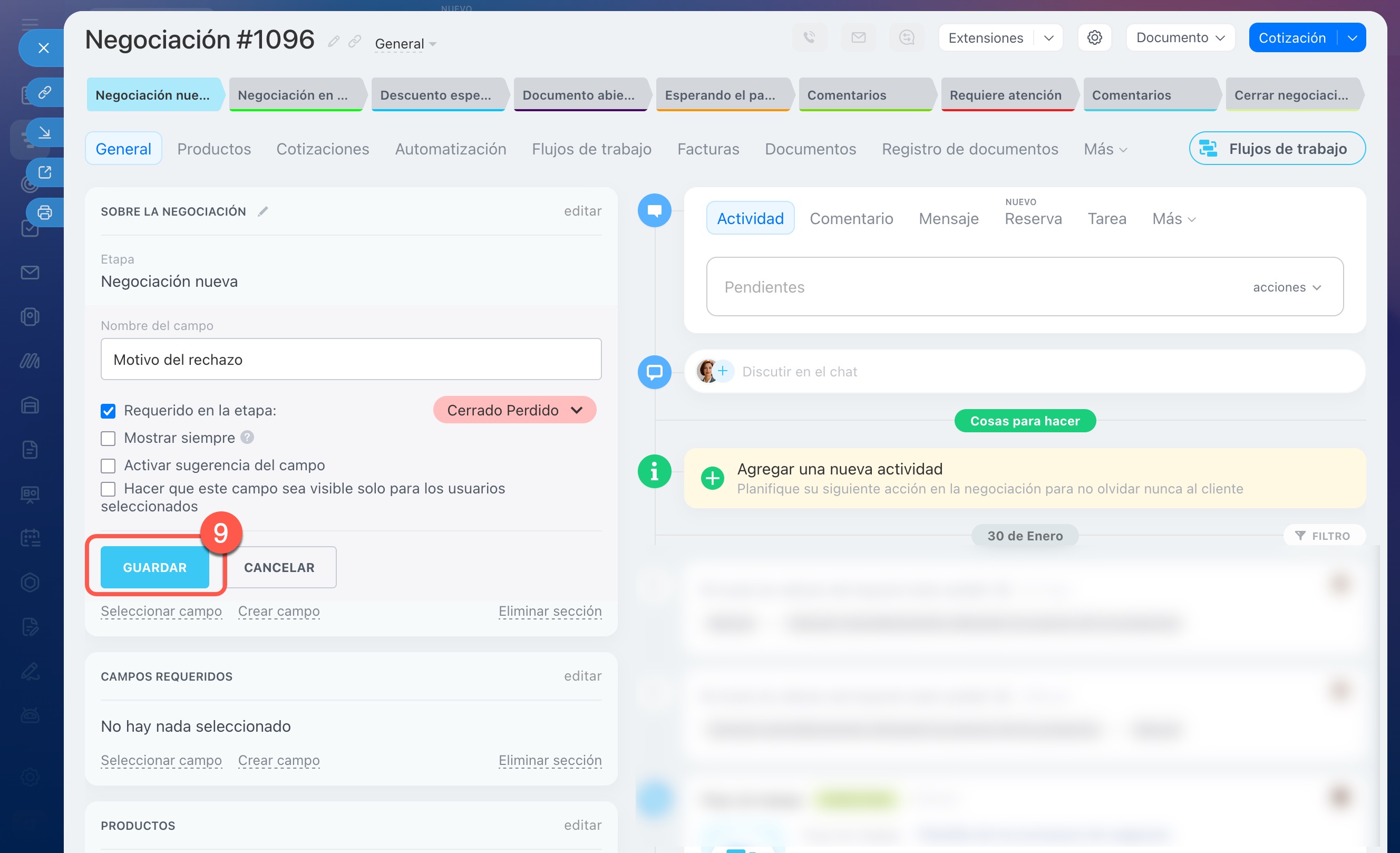
7–9. Para hacer que el campo sea obligatorio solo en ciertas etapas, haz clic en la flecha hacia abajo junto a Para todas las etapas y pipelines. Selecciona las etapas necesarias y guarda los cambios. La configuración solo se aplica al pipeline en el que se encuentra la ficha.
Resumen
- Los campos personalizados y algunos campos del sistema en el CRM pueden configurarse como obligatorios. El empleado no podrá guardar ni mover el elemento hasta que los complete.
- Configurar un campo como requerido pueden hacerlo el administrador de Bitrix24 y los empleados con permisos de Editar preferencias en el CRM.
- El carácter obligatorio se aplica a todas las fichas del tipo de elemento seleccionado, por ejemplo, para todos los prospectos.
- En prospectos, negociaciones, facturas, cotizaciones y procesos inteligentes, un campo puede configurarse como requerido en todas las etapas o en algunas específicas.
- Los campos obligatorios en negociaciones y procesos inteligentes deben configurarse por separado para cada pipeline.
- Para hacer que un campo sea obligatorio, abre la ficha del CRM, coloca el cursor sobre el campo y haz clic en Configuración (⚙️) > Configurar. Marca la casilla junto a Requerido o Requerido en la etapa, selecciona las etapas si es necesario y guarda los cambios.
