
Los detalles de la compañía son un conjunto de información esencial sobre la compañía, como el nombre, NIF, CIF, dirección legal, entre otros.
En Bitrix24, puedes añadir estos datos una sola vez y se completarán automáticamente en facturas, cotizaciones, contratos y otros documentos. Esto ahorra tiempo y reduce el riesgo de errores.
Si tienes los detalles de varias compañías en Bitrix24, puedes seleccionar cuál usar cada vez que crees un documento.
Contenido del artículo:
Comprobar para qué compañía se crean los documentos
Por defecto, los documentos se crean para la compañía principal.
Agregar detalles de tu compañía
Permisos de acceso basados en roles en CRM
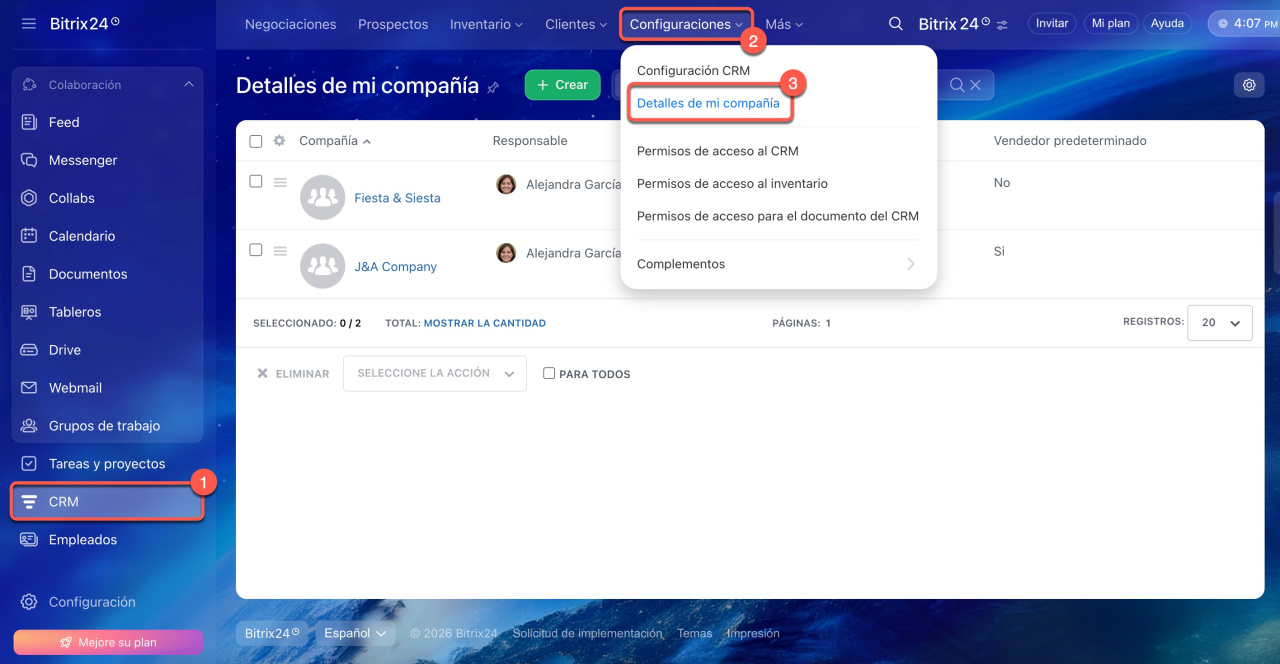
1-3. Ve a CRM > Configuraciones > Detalles de mi compañía.
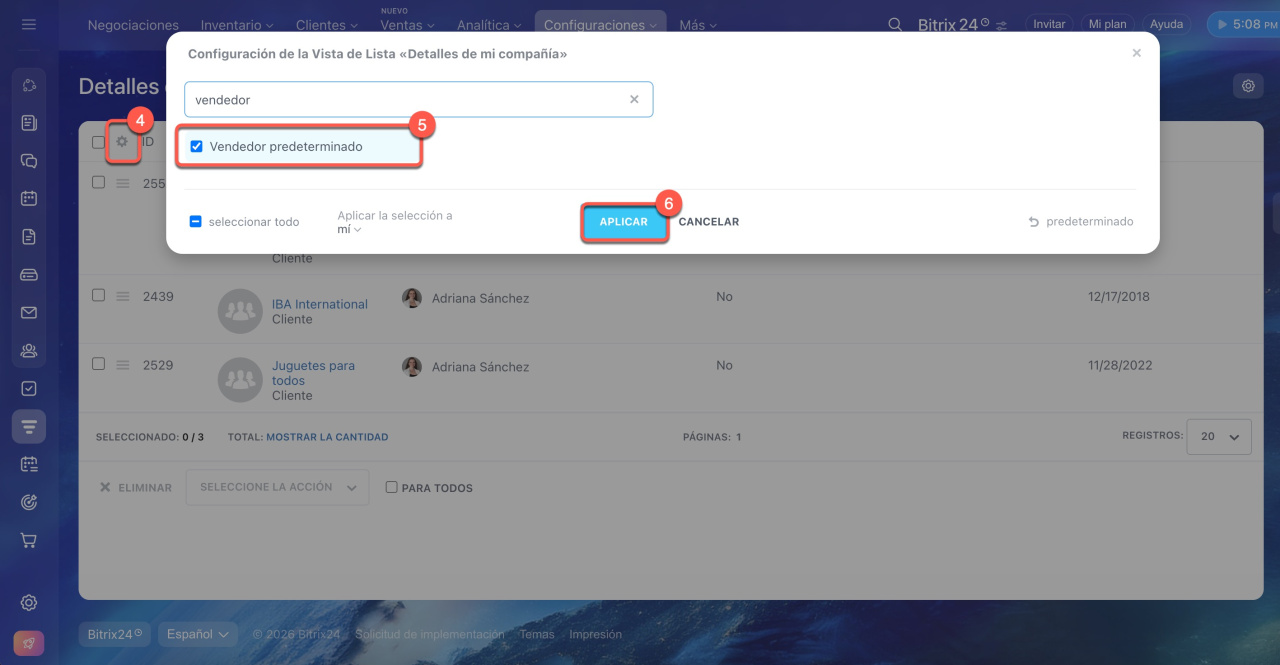
4-6. Haz clic en Configuración (⚙️) en la esquina superior izquierda de la tabla, marca la columna Vendedor predeterminado y haz clic en Aplicar.
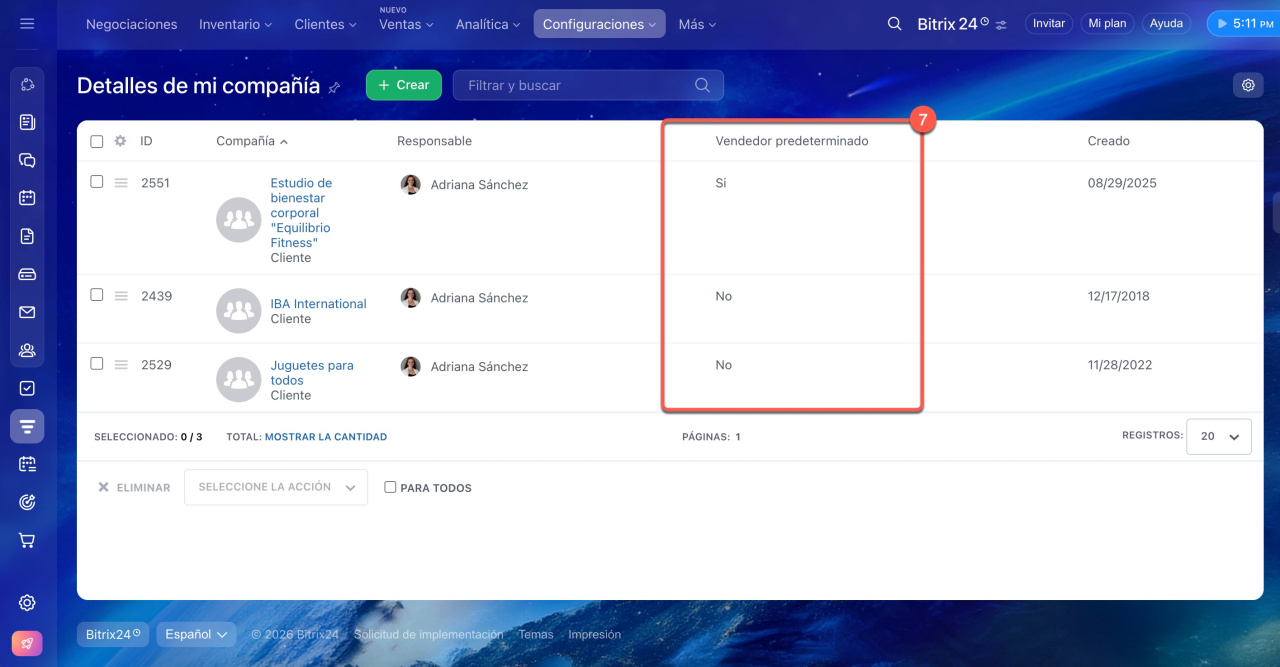
7. Comprueba qué compañía está marcada como principal. Sus datos se usarán por defecto en los documentos.
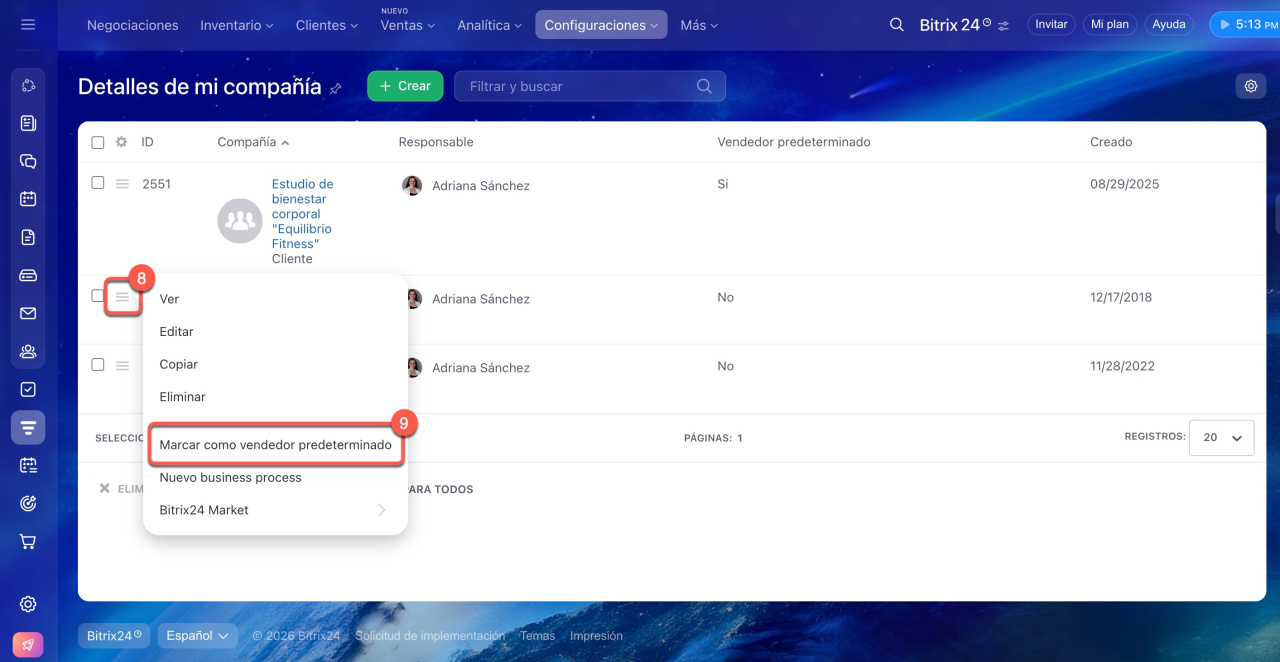
8-9. Para cambiar la compañía principal, haz clic en Menú (≡) > Marcar como vendedor predeterminado junto a la compañía deseada.
Agregar los detalles de la compañía en Facturas y Cotizaciones
Al crear una factura o cotización, los detalles de la compañía principal se rellenan automáticamente. Para crear una factura o cotización a partir de una negociación:
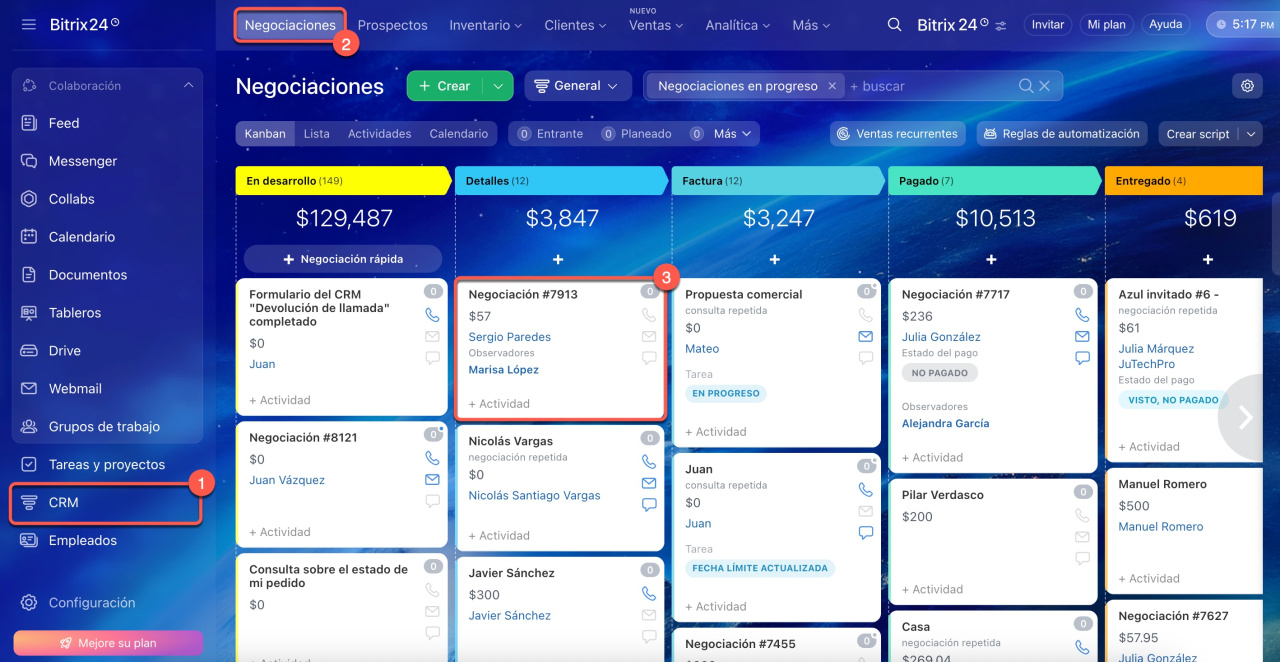
1-3. Ve a CRM > Negociaciones y selecciona la negociación requerida.
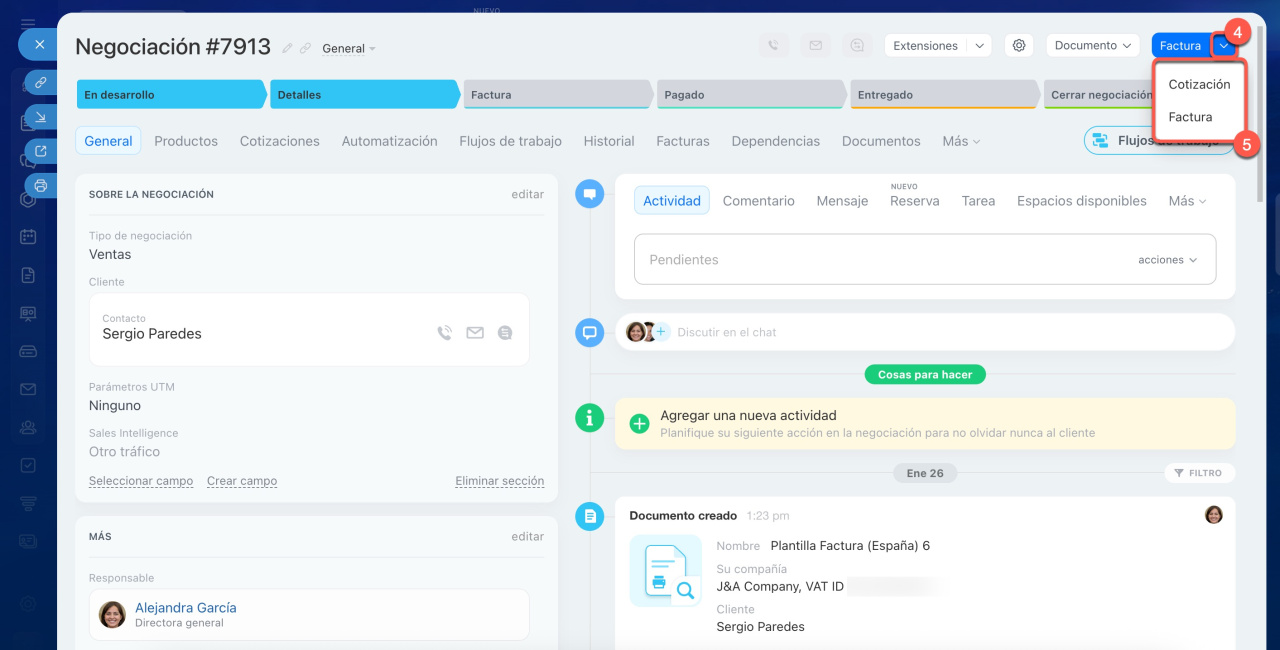
4-5. En la parte superior derecha, haz clic en Factura o Cotización.
6. Una vez creado el elemento, verifica que los detalles aparezcan correctamente en la ficha.
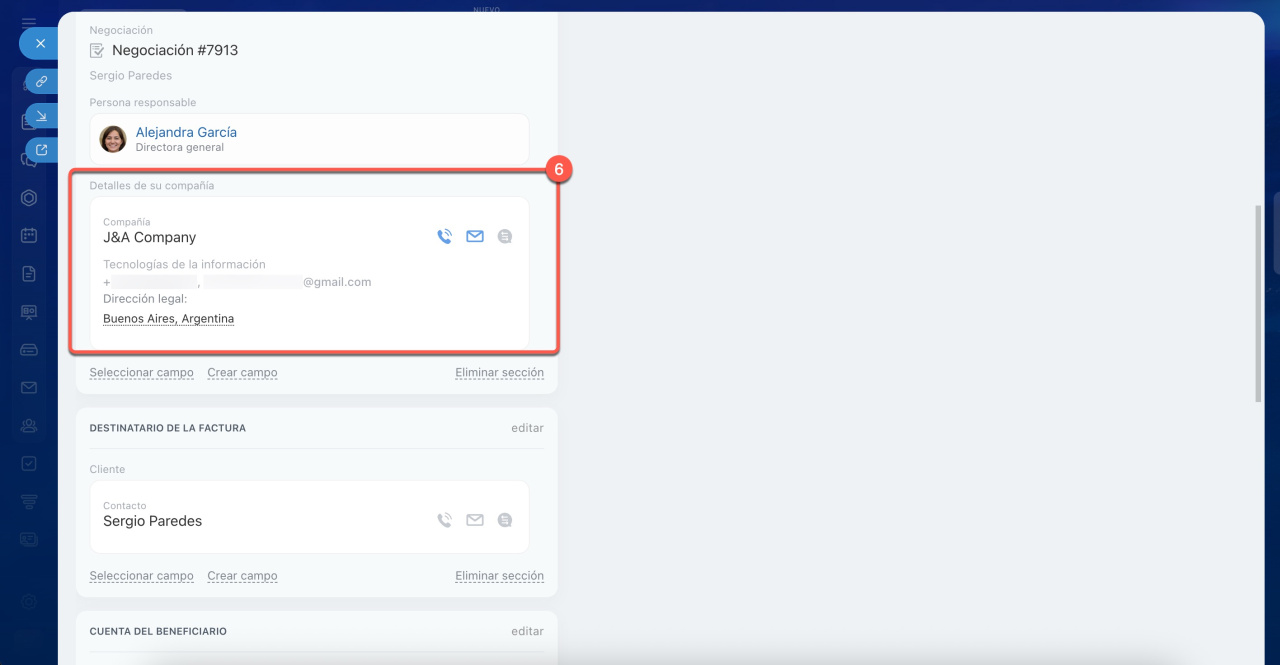
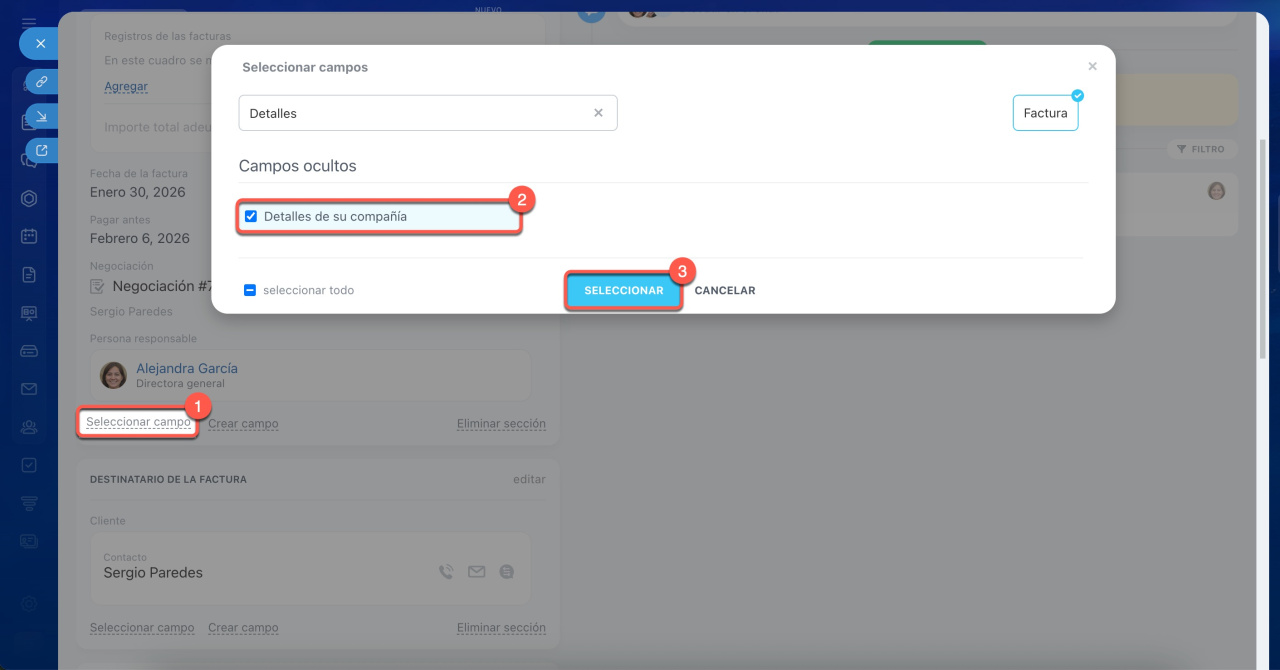
Si los detalles de la compañía no aparecen, puede que el campo Detalles de su compañía no esté activado en la ficha del CRM.
- En la sección de la ficha donde quieras que aparezcan los detalles, haz clic en Seleccionar campo.
- Busca y marca el campo Detalles de su compañía.
- Haz clic en Seleccionar.
Después de esto, los detalles de la compañía se mostrarán en la ficha del CRM.
Agregar los detalles de la compañía en documentos
La forma en que se completan los detalles de la compañía en los documentos depende del tipo de plantilla que utilices: estándar o personalizada.
A continuación se explican los pasos para configurar los detalles en documentos creados a partir de negociaciones. Estos mismos pasos son aplicables a otros elementos del CRM.
Plantillas de documentos estándar. En las plantillas estándar, los detalles de la compañía principal se completan automáticamente. Solo tienes que seleccionar la plantilla adecuada y revisar la información antes de enviarla al cliente.
Documentos en CRM
Documentos del CRM: permisos de acceso
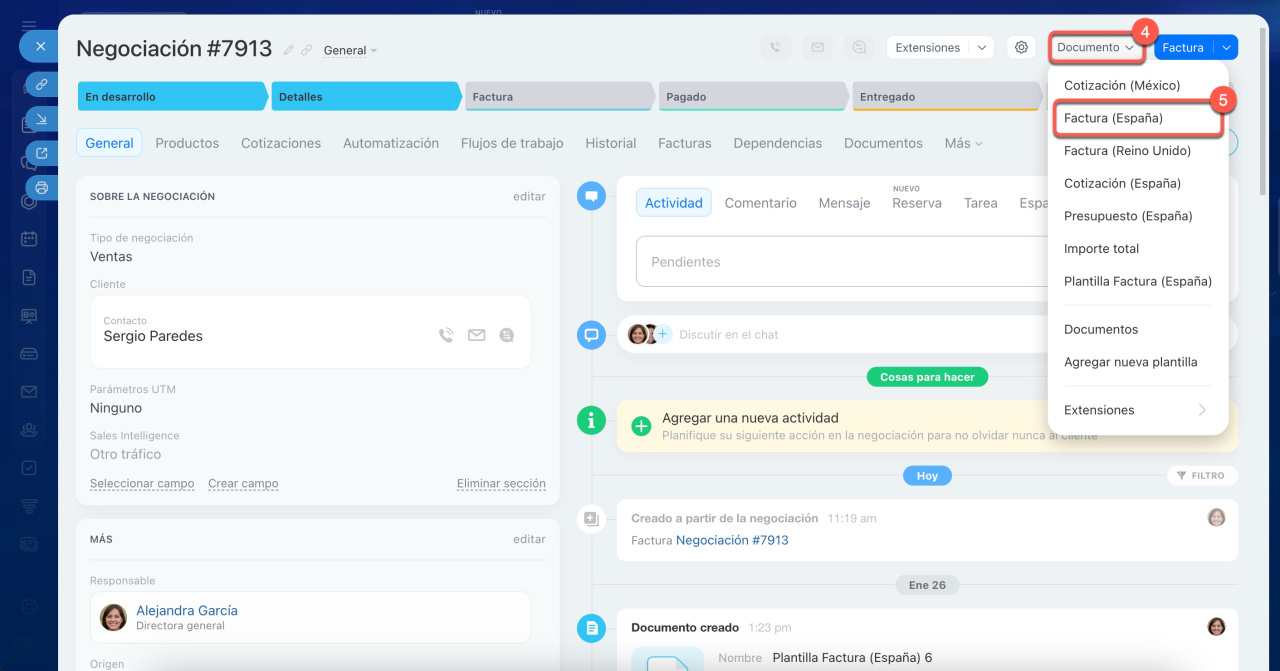
1-3. Ve a CRM > Negociaciones y selecciona la negociación a partir de la cual quieras crear el documento.
4-5. Haz clic en Documento y elige la plantilla requerida, como una cotización o una factura.
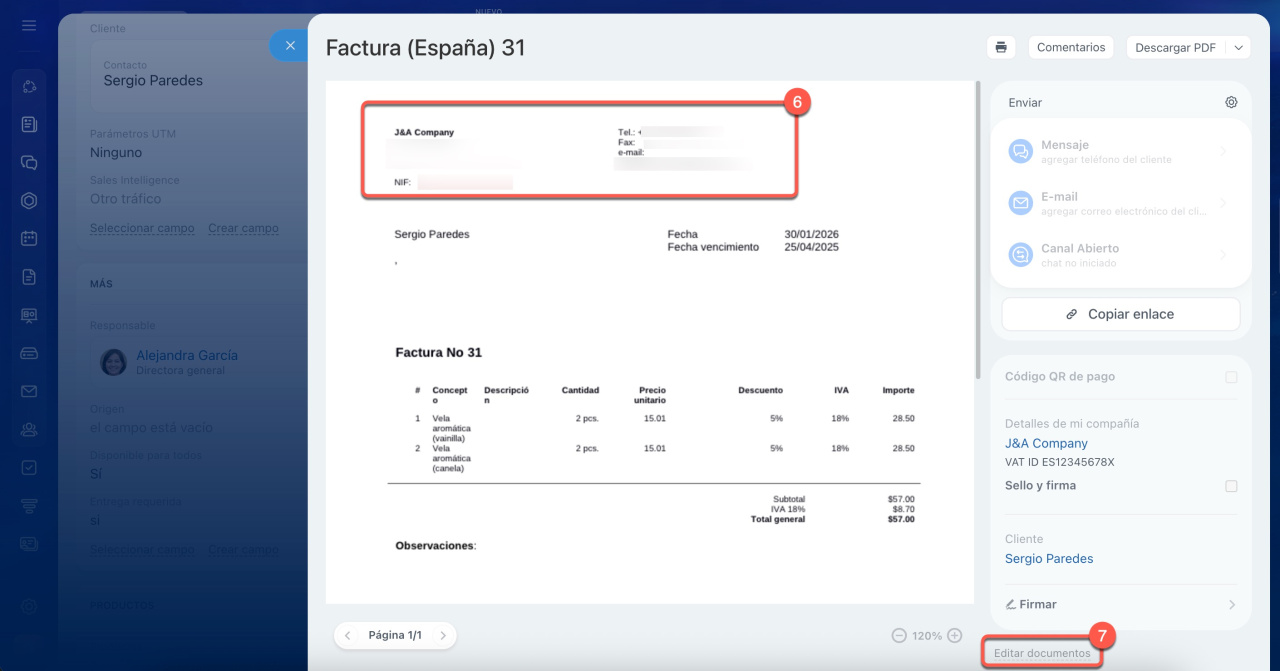
6. Comprueba que los detalles de tu compañía aparezcan correctamente en el documento generado.
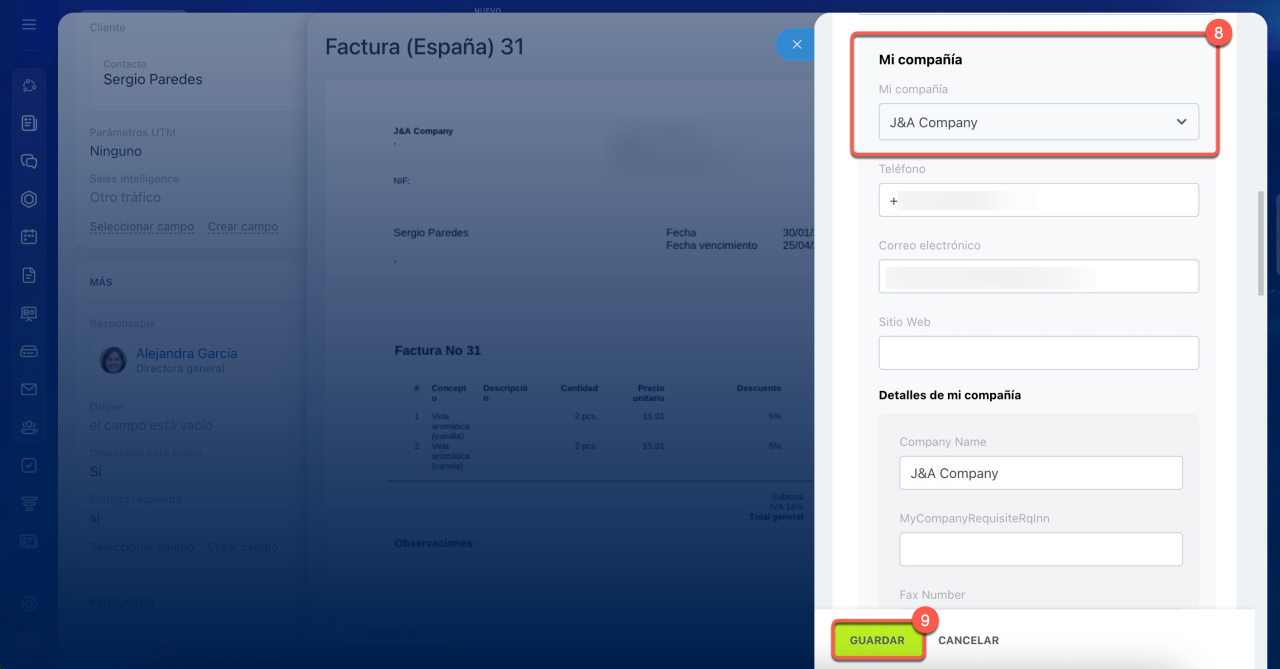
7-8. Si necesitas usar los detalles de otra compañía, haz clic en Editar documento. En el campo Mi compañía, selecciona la empresa correspondiente (por ejemplo, si vendes productos con una empresa y servicios con otra).
9. Guarda los cambios.
Plantillas de documentos personalizadas. Si utilizas plantillas personalizadas, tendrás que añadir manualmente los detalles de la compañía a la plantilla mediante códigos simbólicos. Estos códigos representan campos del CRM que se sustituyen por los datos reales al generar el documento.
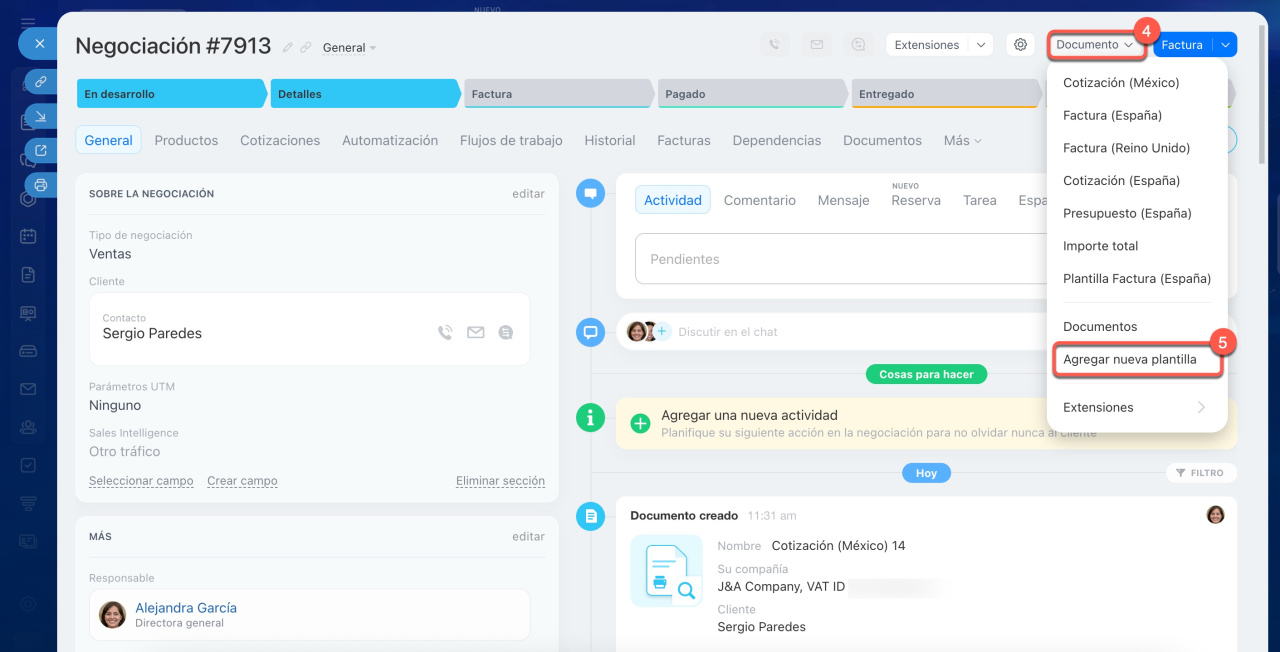
1-3. Ve a CRM > Negociaciones y selecciona la negociación requerida.
4-5. Haz clic en Documento > Agregar nueva plantilla.
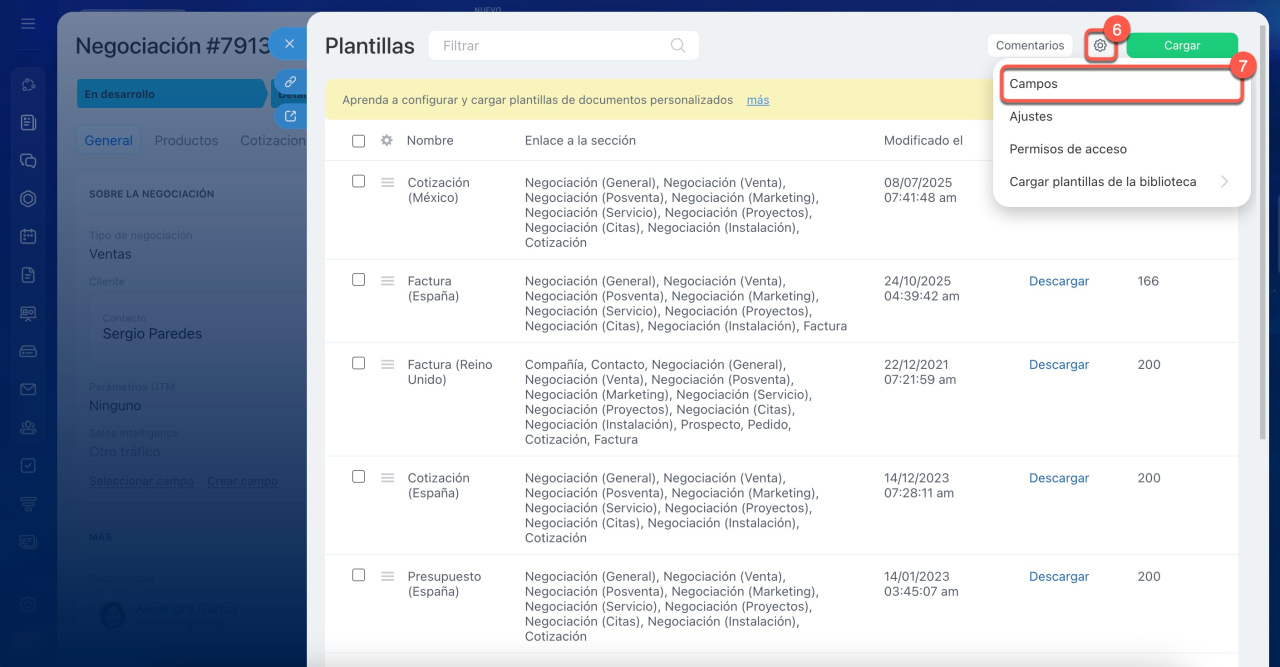
6-7. Selecciona Configuración (⚙️) > Campos para ver los códigos simbólicos disponibles.
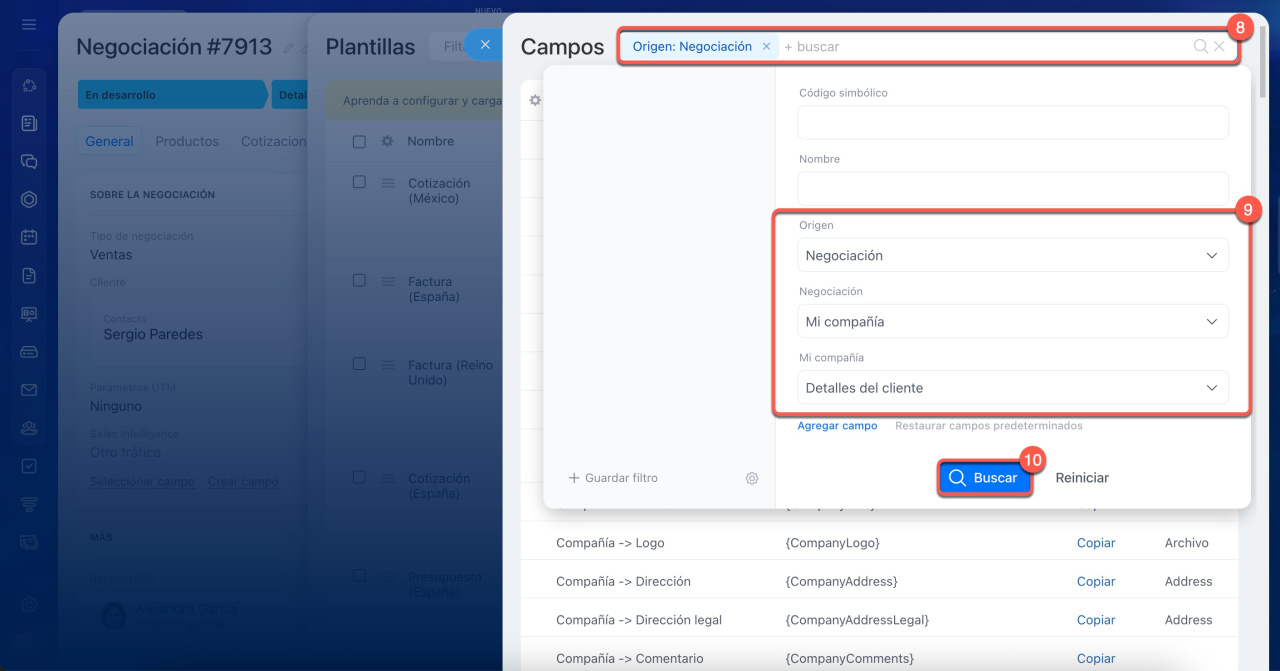
8-9. Usa el filtro para buscar los campos necesarios:
- En el campo Origen, selecciona el elemento del CRM desde el que se crea el documento (por ejemplo, Negociación).
- En el campo Negociación, selecciona Mi compañía.
- En el campo Mi compañía, selecciona Detalles del cliente.
- En el campo Origen, selecciona el elemento del CRM desde el cual se crea el
Añade los códigos simbólicos necesarios al texto de tu plantilla. Después, sube la plantilla personalizada al CRM de Bitrix24.
Crear y cargar plantillas de documentos personalizadas en CRM
Editar plantillas de documentos estándar en CRM
Usar los detalles de la compañía en una página de destino
Una página de destino es un sitio web de una sola página que muestra la información de contacto y los detalles de tu empresa. Se genera automáticamente a partir de la información que hayas completado en Bitrix24.
Es una herramienta práctica para compartir información con clientes y socios. Por ejemplo, si un gerente necesita enviar rápidamente los detalles de la compañía a un nuevo socio, en lugar de adjuntar un archivo o copiar texto, puede compartir el enlace a esta página. El socio accede a ella y copia los datos necesarios para el contrato.
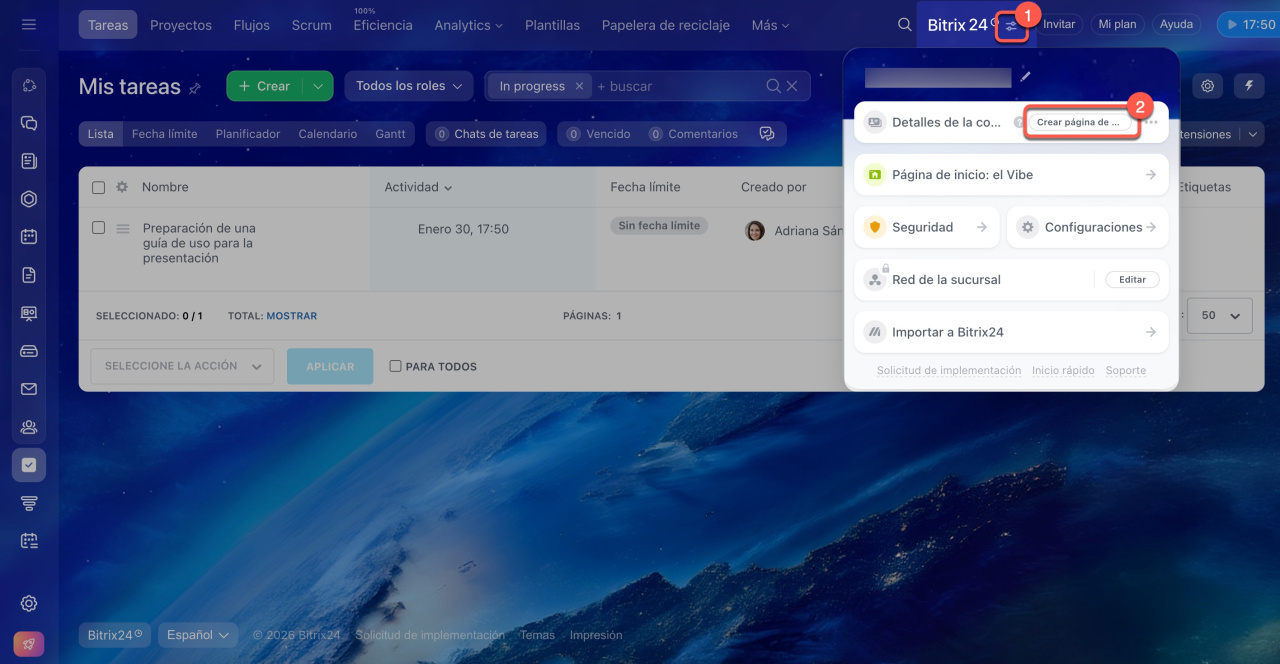
1. Haz clic en Configuración junto al nombre de tu compañía.
2. En el bloque Detalles de la compañía, selecciona Crear página de destino.
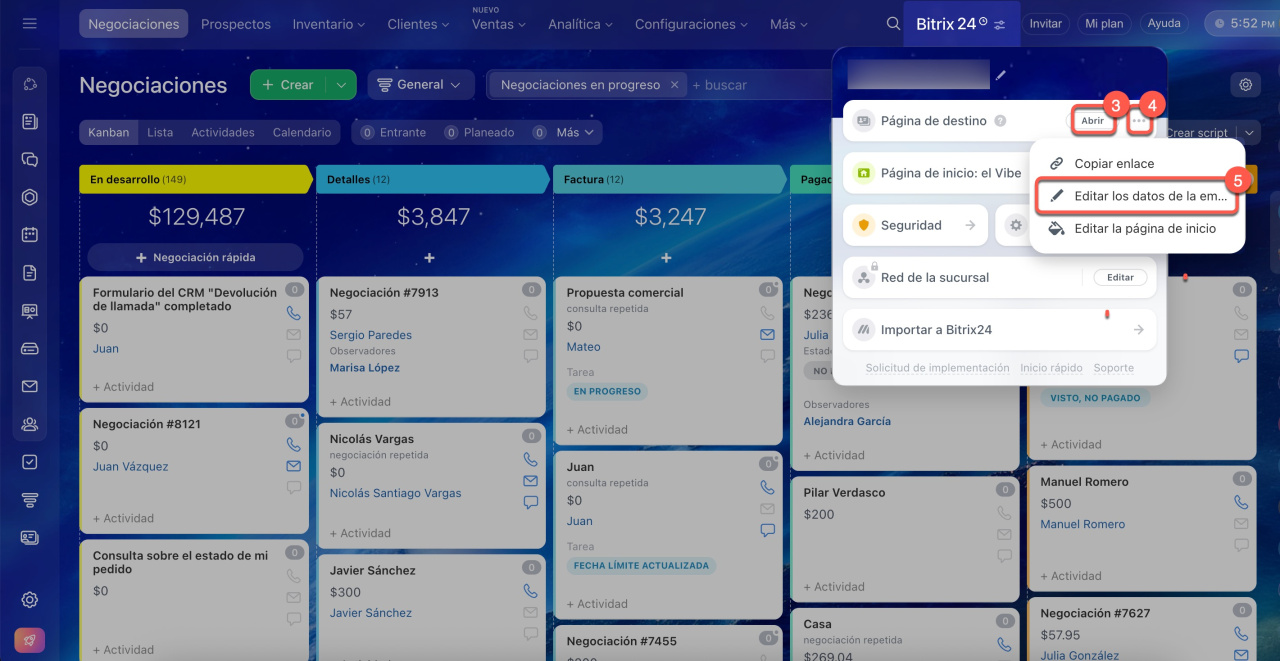
3. La página con los detalles se generará automáticamente. Haz clic en Abrir para verla.
4-5. Si necesitas modificar o completar algún dato, haz clic en Menú (...) > Editar los datos de la empresa.
Crear una página de destino con los detalles de la compañía
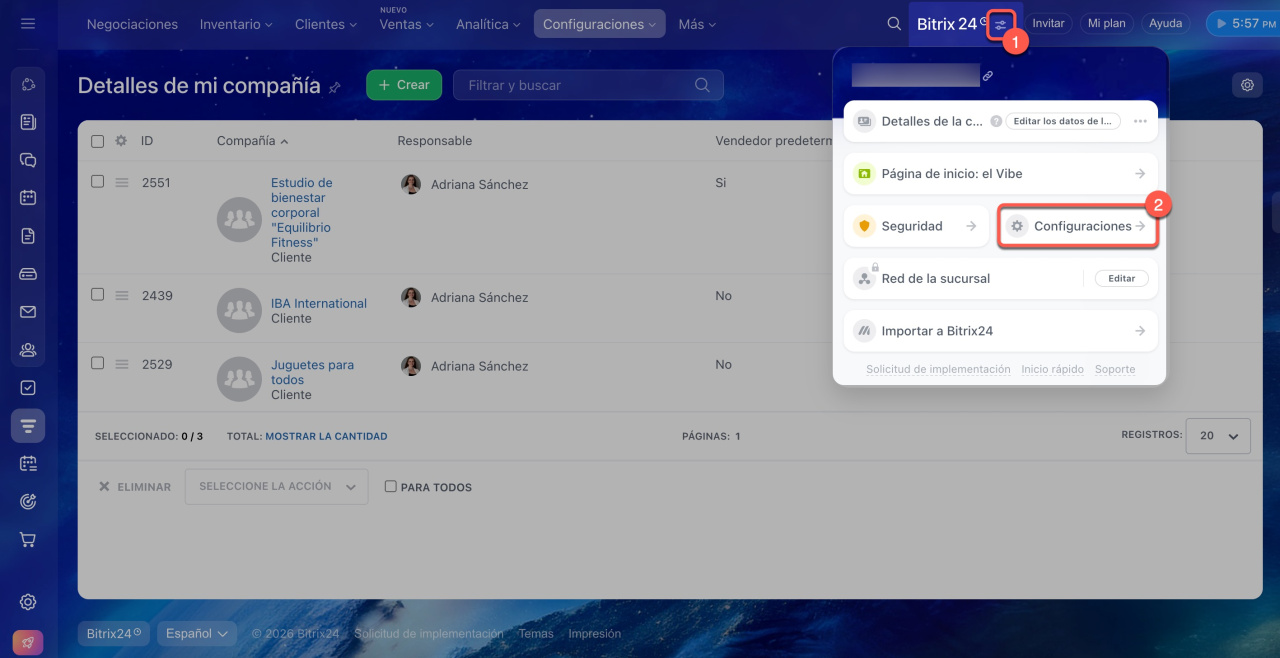
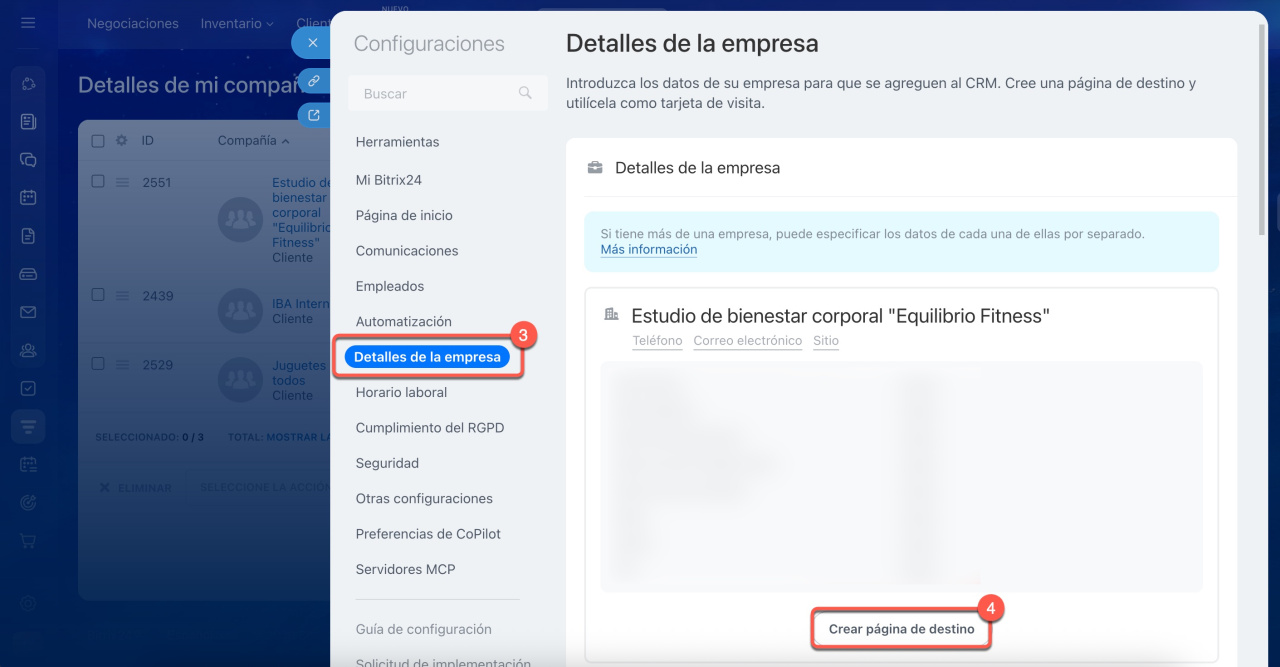
Si tienes varias compañías en tu Bitrix24, puedes crear una página de destino con los detalles de cada una.
1-2. Haz clic en Configuración junto al nombre de tu compañía y ve a Configuraciones.
3-4. En la pestaña Detalles de la empresa, selecciona Crear página de destino junto a la compañía deseada.
Resumen
- Los detalles de tu compañía pueden usarse en facturas, cotizaciones, documentos del CRM y en páginas de destino.
- Por defecto, Bitrix24 utiliza los detalles de la compañía principal desde la sección Detalles de mi compañía.
- En los documentos del CRM, los detalles se rellenan automáticamente en plantillas estándar o mediante códigos simbólicos en plantillas personalizadas.
- Si tienes varias compañías registradas, puedes elegir cuál usar al editar un documento.
- Para cada compañía, puedes crear una página de destino con sus detalles y compartir el enlace con clientes y socios.
