
Un formulario de devolución de llamada es un tipo de formulario del CRM que permite a los clientes dejar su número de teléfono para que un responsable se ponga en contacto con ellos. Este formulario ayuda a no perder solicitudes y a responder rápidamente a las consultas de los clientes.
Formularios del CRM: visión general
Ver la página de planes y precios
Telefonía de Bitrix24: formas de conexión
Contenido del artículo:
Crear un formulario de devolución de llamada
Los formularios de devolución de llamada pueden crearlos los administradores de Bitrix24 o los empleados con permisos para modificar formularios del CRM.
Permisos de acceso a los formularios del CRM
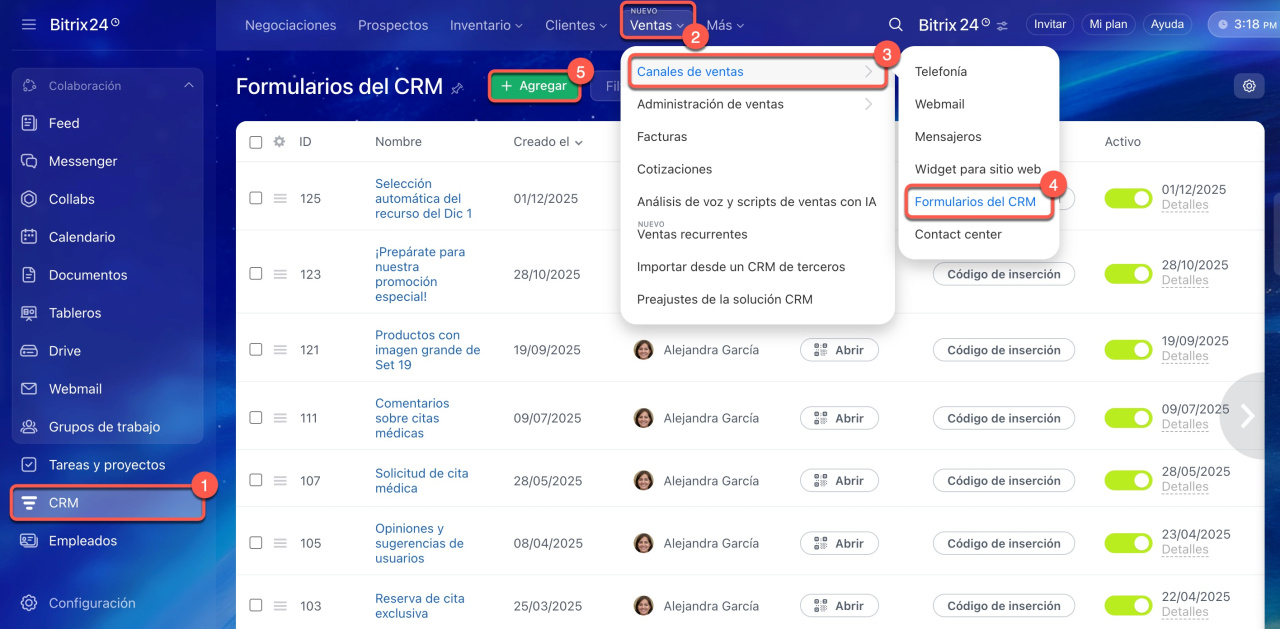
1-4. Ve a CRM > Ventas > Canales de ventas > Formularios del CRM.
5. Haz clic en Agregar.
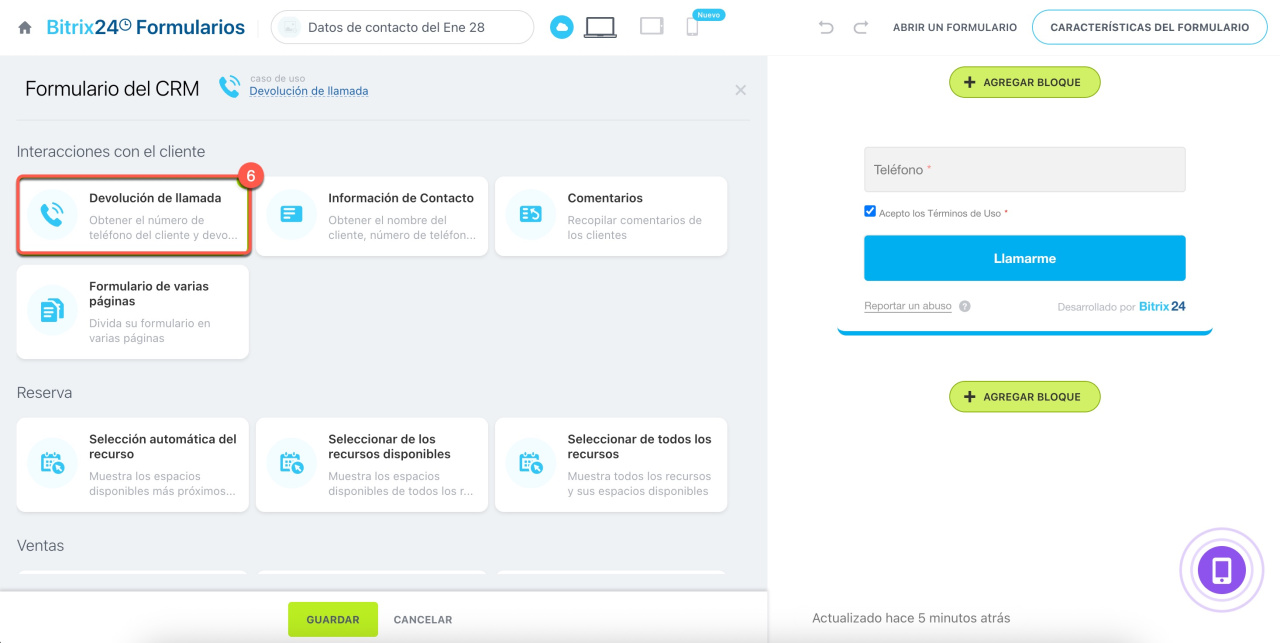
6. Selecciona el caso de uso Devolución de llamada.
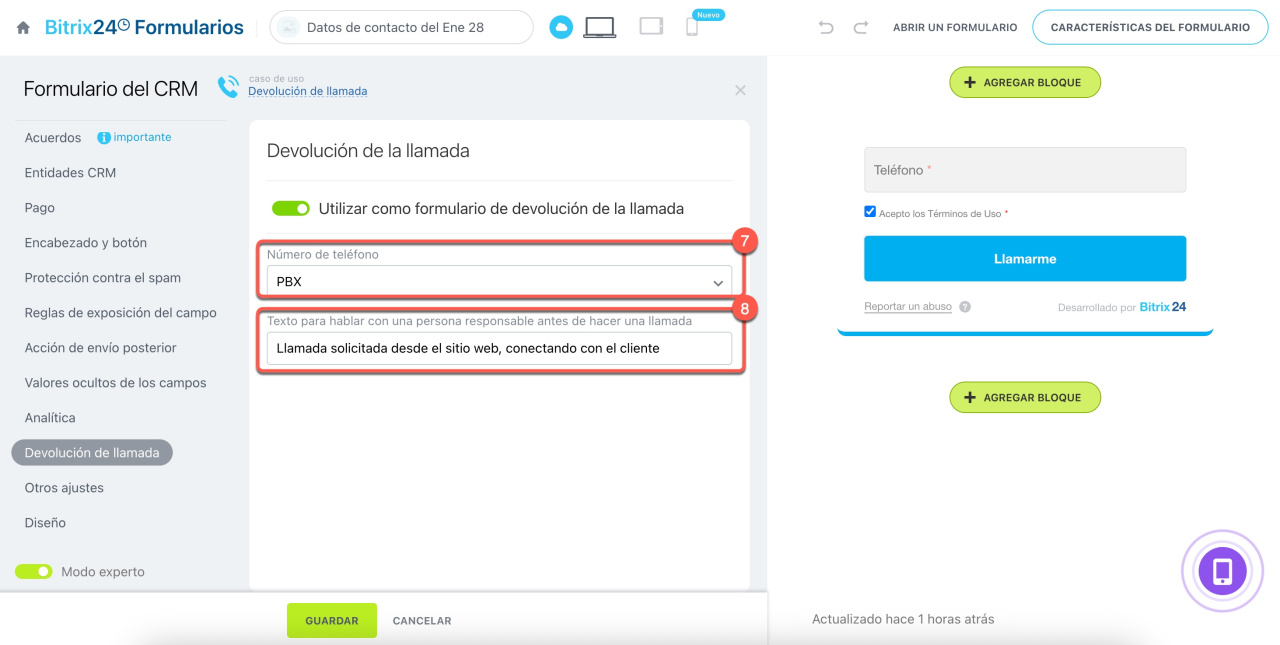
7. En el campo Número de teléfono, elige el número desde el que se realizarán las llamadas a los clientes.
8. En el campo Texto para hablar con una persona responsable antes de hacer una llamada, escribe la frase que escuchará el responsable antes de contactar al cliente. Por ejemplo: "Llamada solicitada desde el sitio web, conectando con el cliente".
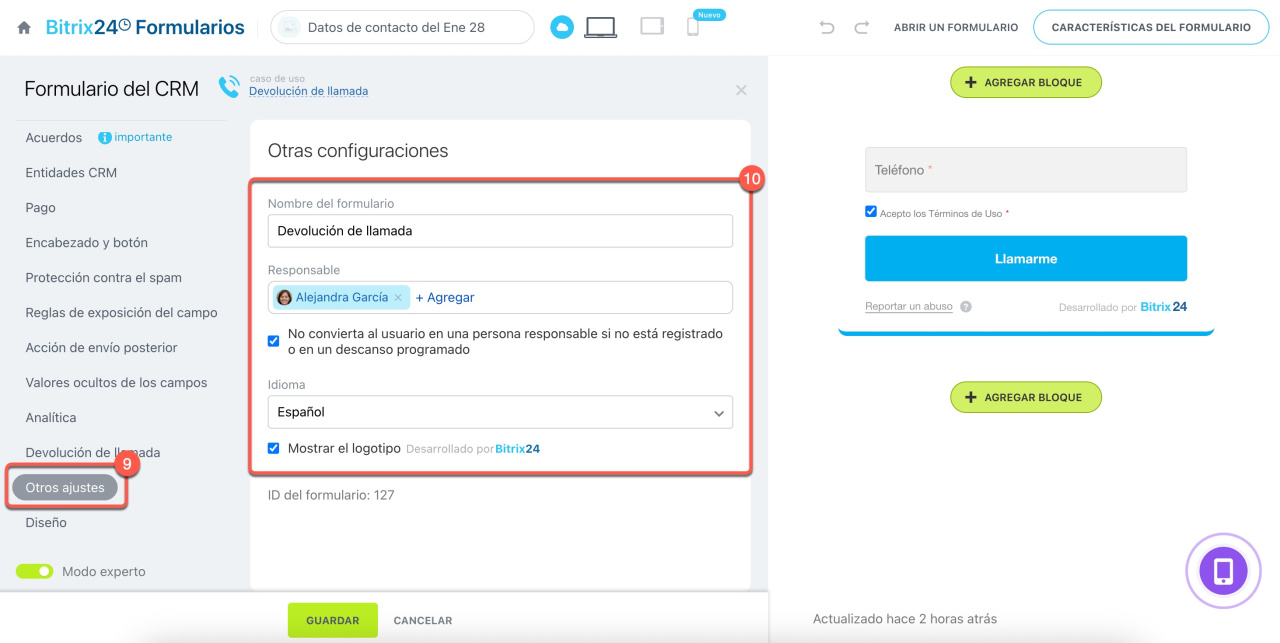
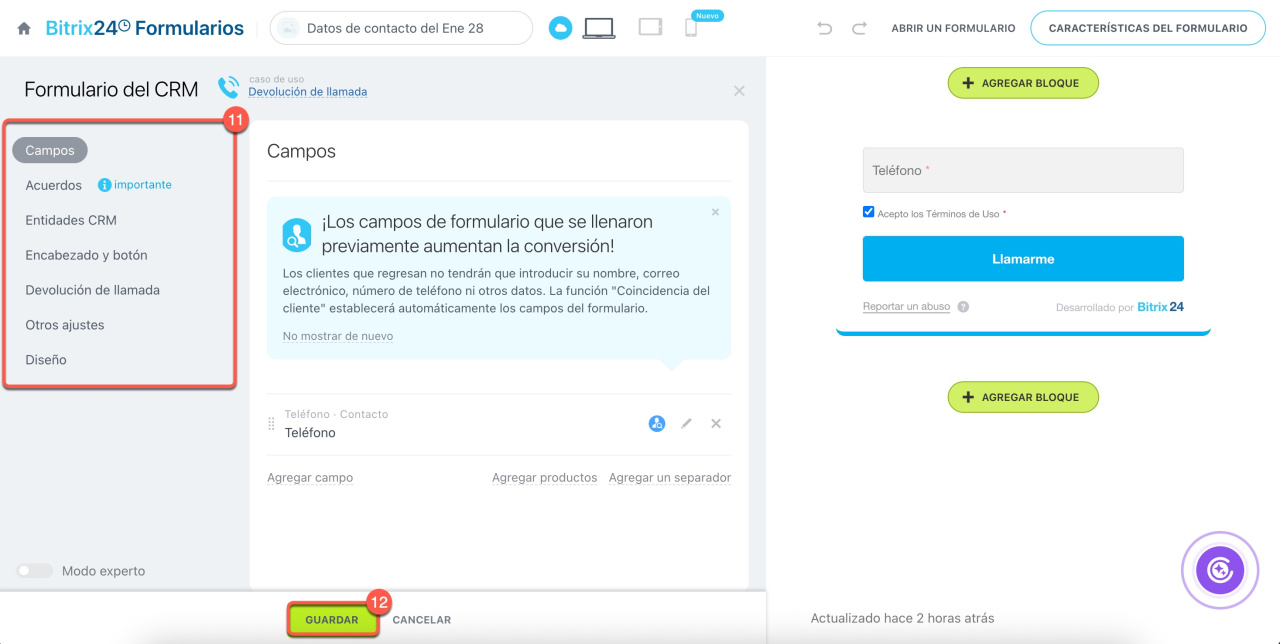
9-10. Ve a la pestaña Otros ajustes y completa estos campos:
- Nombre del formulario: asigna un nombre identificativo.
- Responsable: selecciona quién recibirá las nuevas solicitudes generadas desde el formulario.
- Idioma: define el idioma del formulario.
- No convertir al usuario en una persona responsable si no está registrado o en un descanso programado: marca esta opción para que las solicitudes solo lleguen a empleados activos.
Crear y configurar formularios del CRM
12. Guarda los cambios.
Publicar el formulario de devolución de llamada
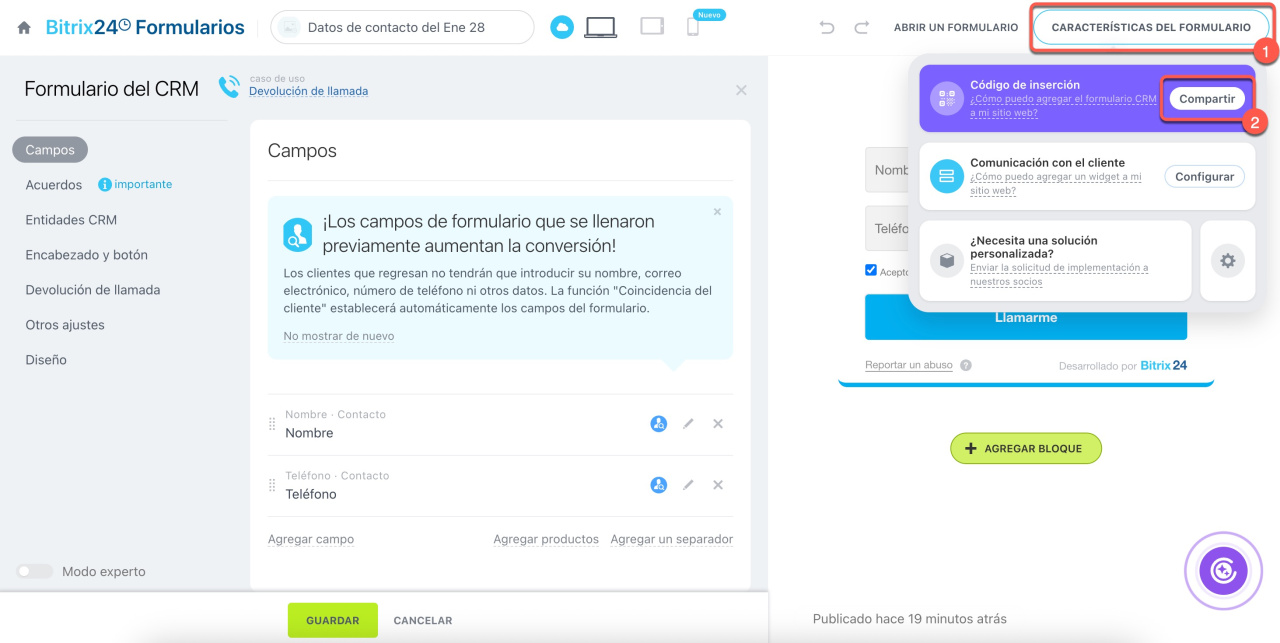
Puedes publicar el formulario de devolución de llamada de varias formas: en una página independiente, incrustado en tu sitio web o enviándolo directamente en un chat con el cliente. Para empezar, haz clic en Características del formulario > Compartir y elige la opción que mejor se adapte a tus necesidades.
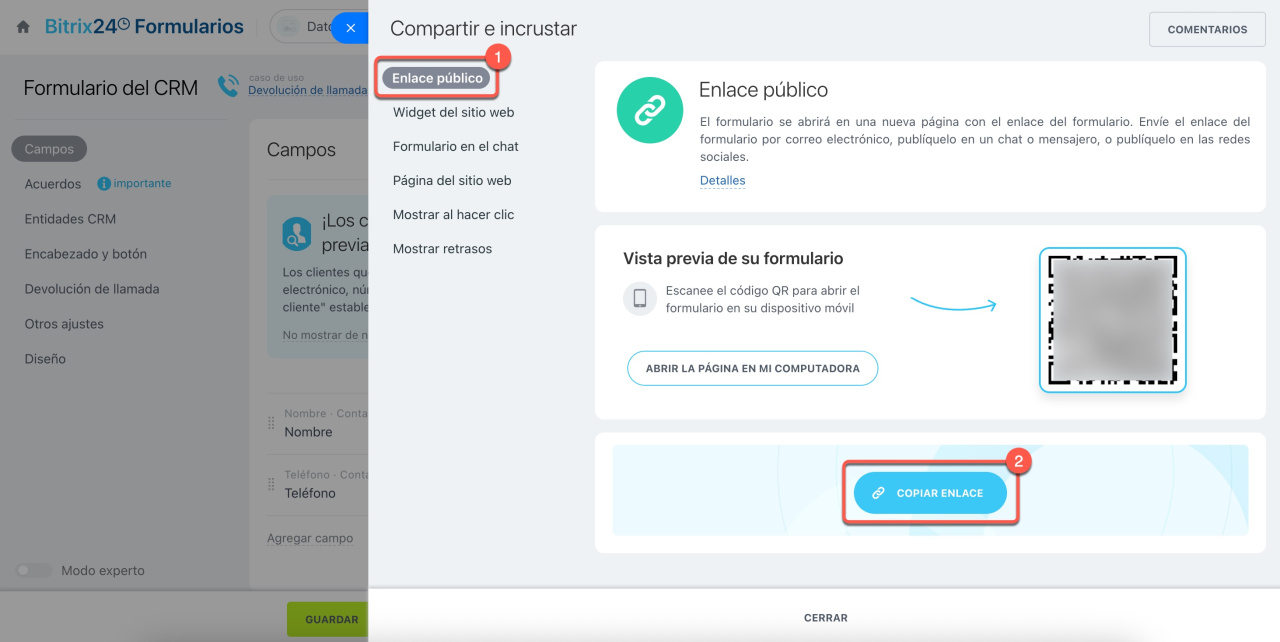
En una página independiente. Selecciona Enlace público > Copiar enlace. Puedes compartir este enlace por correo electrónico, mensajería instantánea o redes sociales. Al hacer clic en él, el cliente accederá al formulario en una página web dedicada.
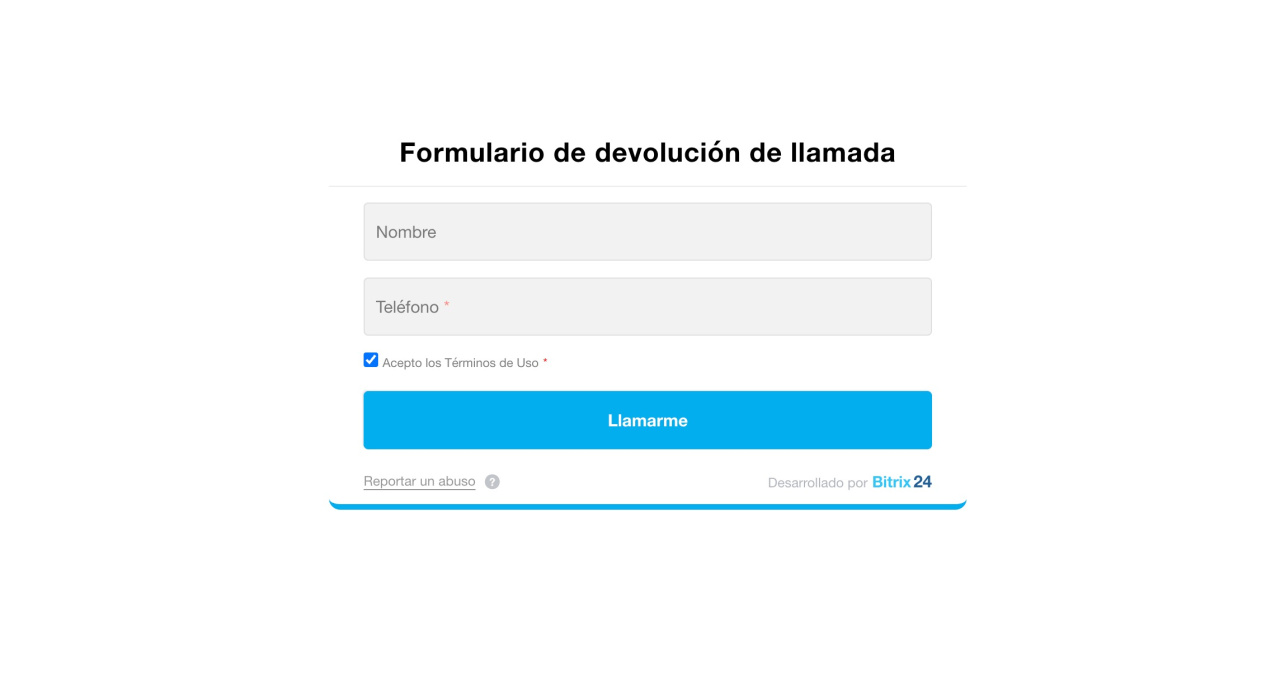 Ejemplo: Formulario en una página independiente
En un widget del sitio web. El formulario se integrará en un widget de tu sitio web y se abrirá al hacer clic en su icono.
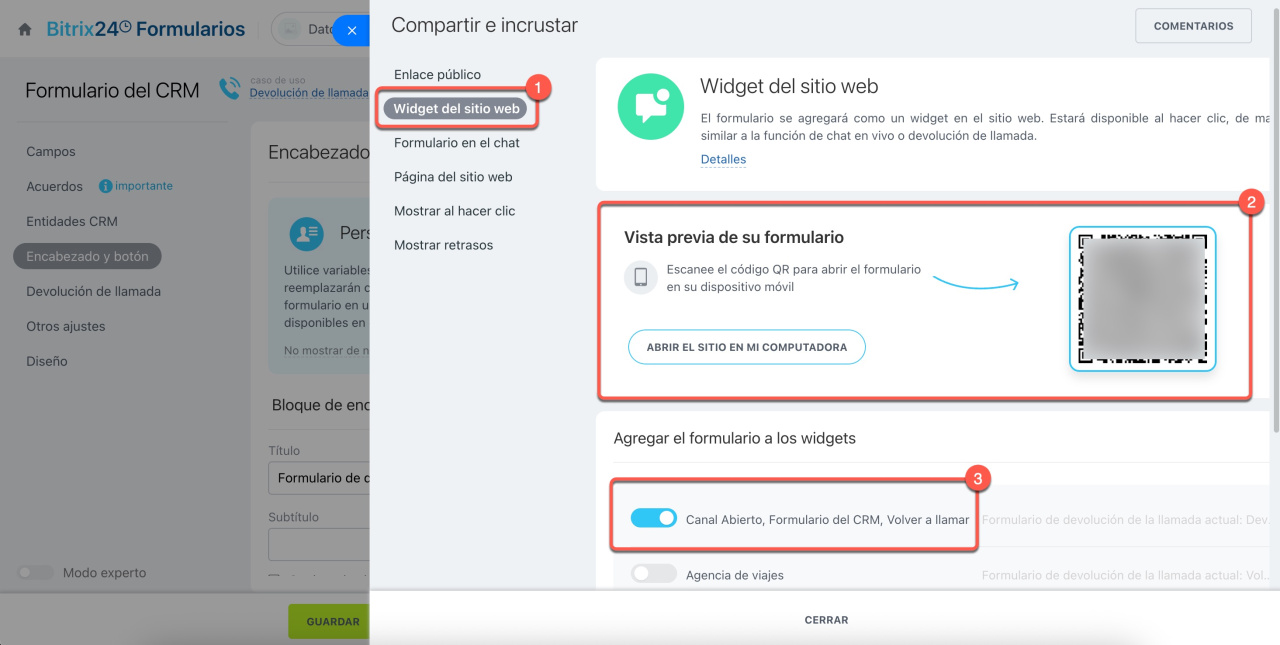
1. Haz clic en Widget del sitio web.
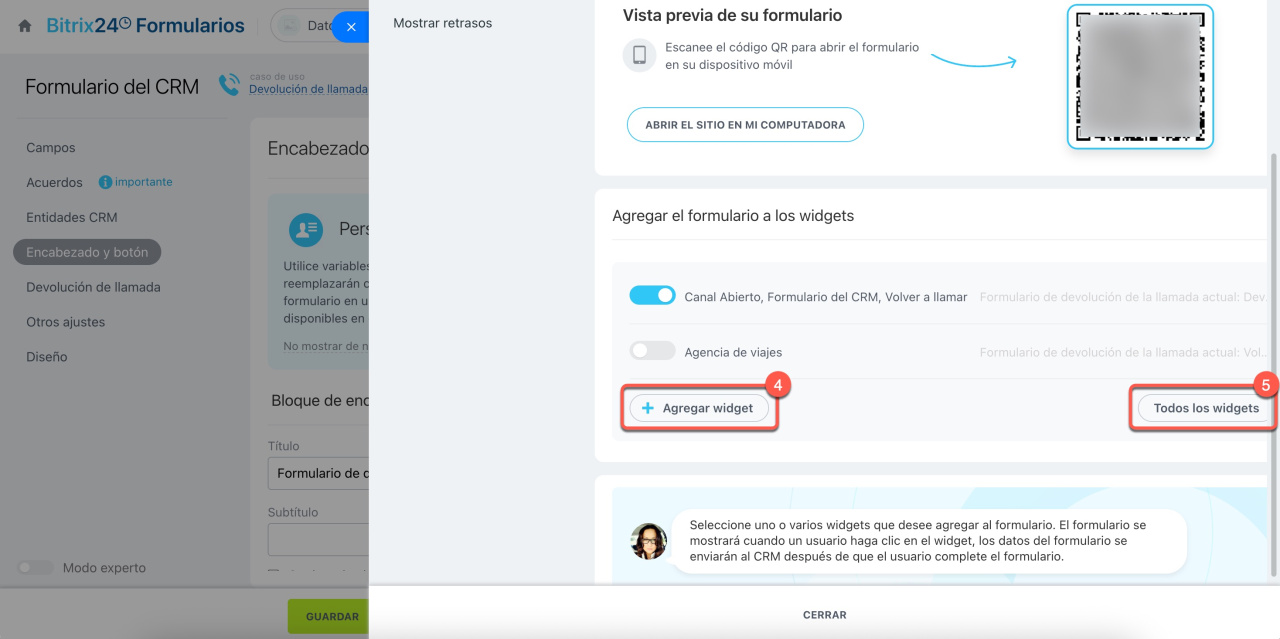
2. Previsualiza el aspecto del formulario. Para verlo en ordenador, haz clic en Abrir el sitio web en mi computadora; para móvil, escanea el código QR.
3. Selecciona uno o varios widgets donde quieras incluir el formulario.
4-5. Si no encuentras el widget adecuado, haz clic en Agregar widget para crear uno nuevo. También puedes ver Todos los widgets disponibles.
Widget del sitio web: creación y configuración
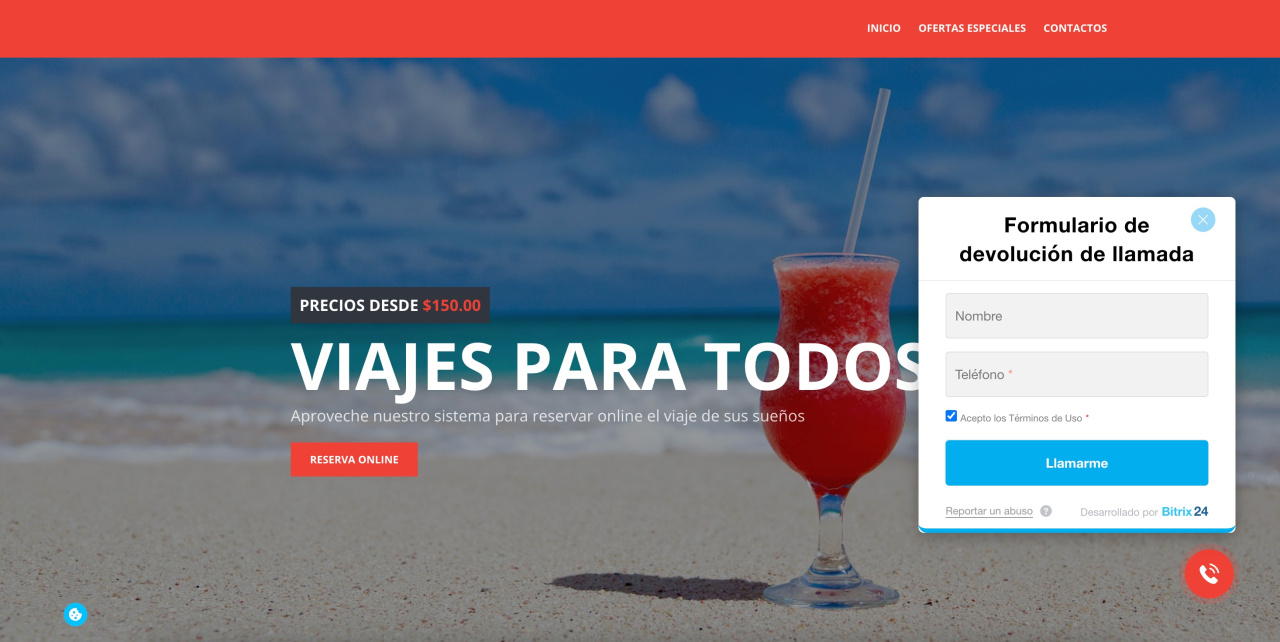 Ejemplo: Formulario en el widget de un sitio web
En un chat con el cliente. El formulario se enviará automáticamente a los clientes que inicien una conversación contigo a través de un chat en vivo, red social o mensajería.
Haz clic en Formulario en el chat y selecciona el canal abierto donde quieras habilitarlo.
Crear y configurar canales abiertos
Formulario de CRM en el chat del canal abierto
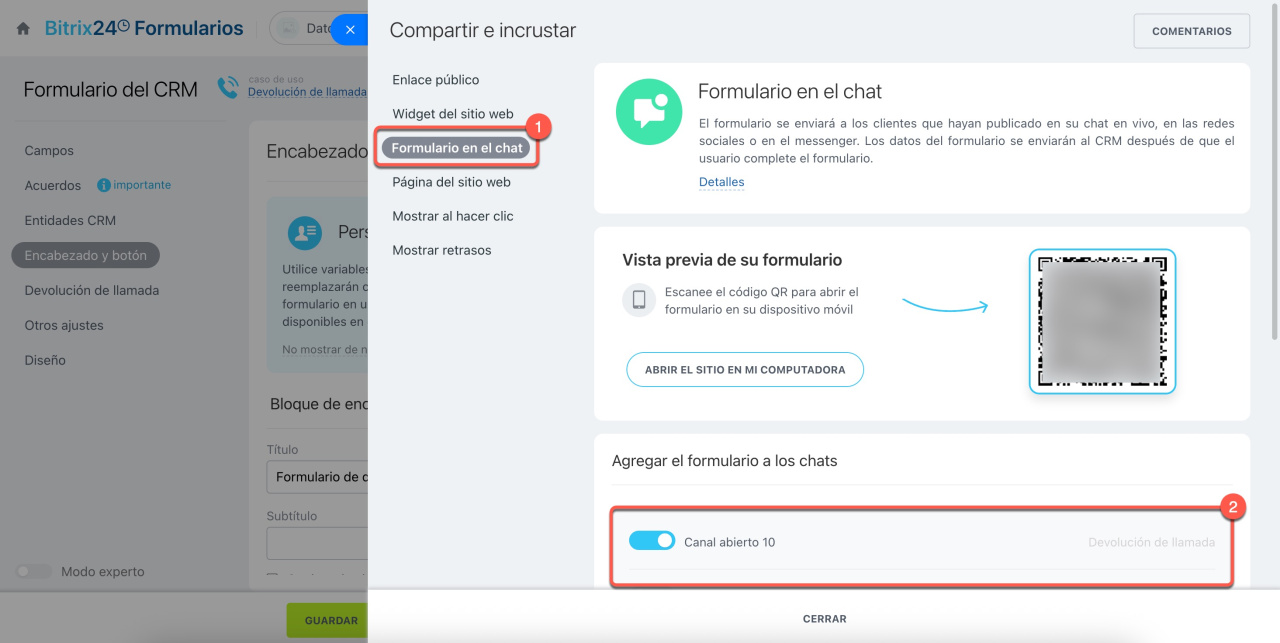
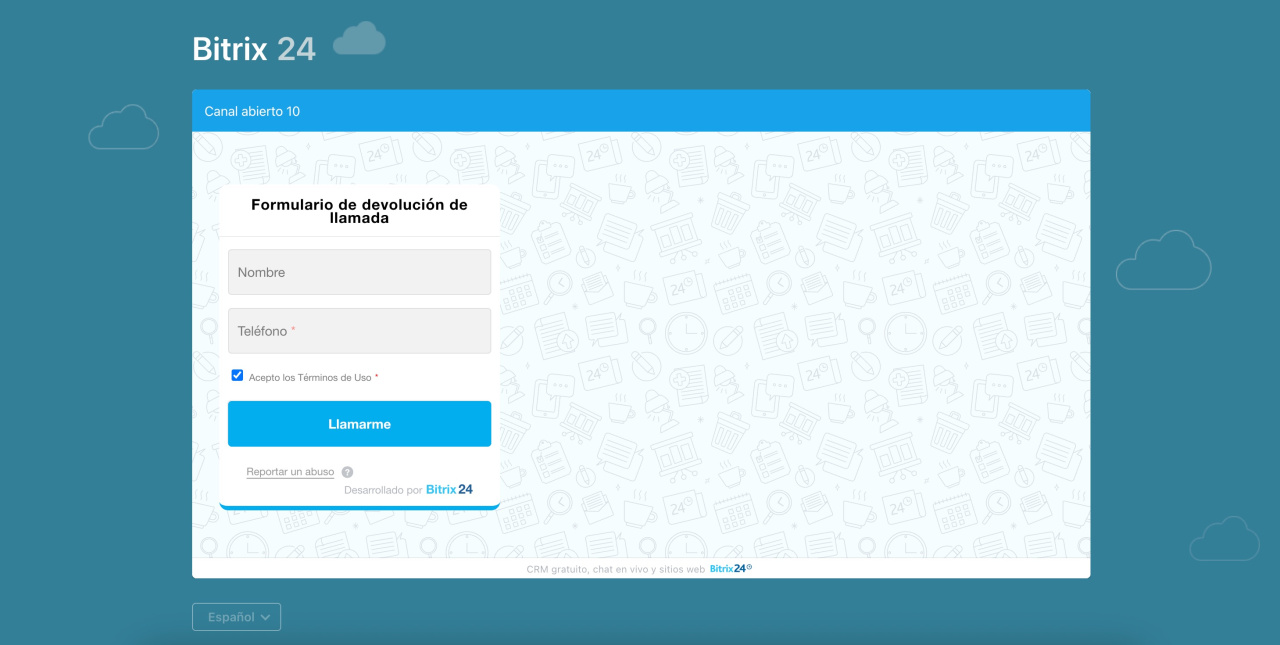 Ejemplo: Formulario en un chat en vivo
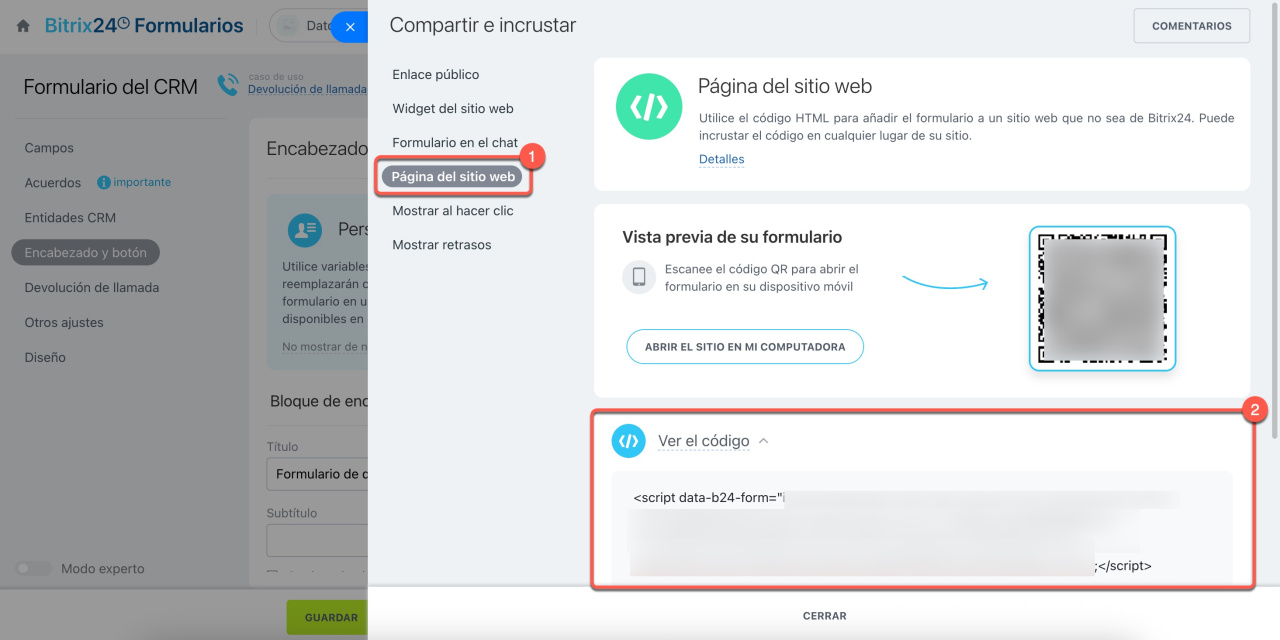
En una página de un sitio web externo. Para integrar el formulario en un sitio web que no esté creado con Bitrix24, utiliza el código HTML generado. Puedes incrustarlo en cualquier sección de tu sitio web.
Haz clic en Página del sitio web > Ver el código, cópialo y pégalo en el código fuente de tu sitio web donde quieras que aparezca.
Colocar un formulario de CRM en el sitio web de terceros
Cómo funciona el formulario de devolución de llamada
Cuando un cliente completa el formulario, se crea automáticamente un elemento en el CRM que se asigna al empleado indicado en la configuración del formulario. El siguiente paso dependerá de si el responsable asignado está disponible para recibir llamadas entrantes.
Para que un empleado pueda recibir llamadas entrantes, debe estar asignado a un grupo de telefonía.
Configurar grupos de colas en Telefonía
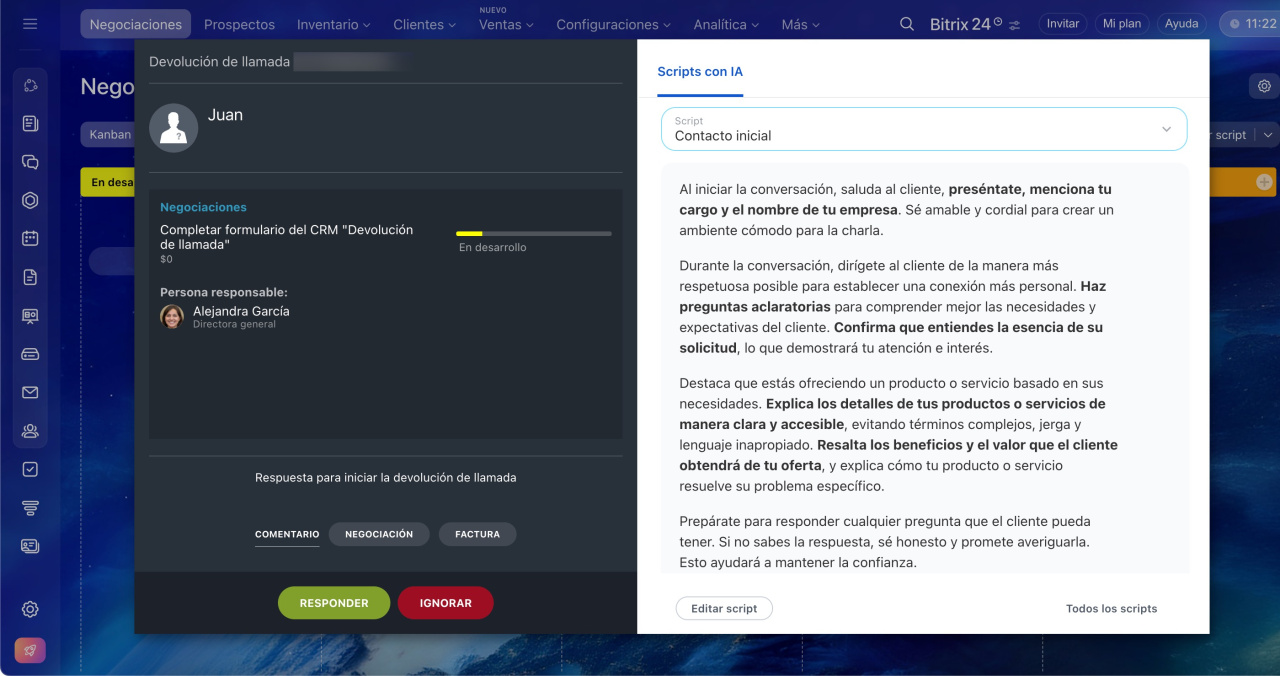
El responsable está disponible para recibir llamadas. El empleado recibe una llamada y escucha el mensaje predefinido en el formulario. Acto seguido, Bitrix24 llama automáticamente al cliente. En el CRM se registra tanto el elemento como la actividad de llamada.
Durante la llamada, se abre automáticamente un script adaptado al tipo de cliente. Por ejemplo, si el cliente no está registrado en el CRM, el responsable verá un script para primer contacto, lo que facilita la gestión de la conversación.
Análisis de voz y scripts de ventas con IA
El responsable no está disponible para recibir llamadas. En este caso, se crea un elemento en el CRM con los datos del cliente y se genera una actividad de "llamada perdida" en su timeline. El responsable deberá devolver la llamada manualmente desde la ficha del CRM utilizando el botón Llamar.
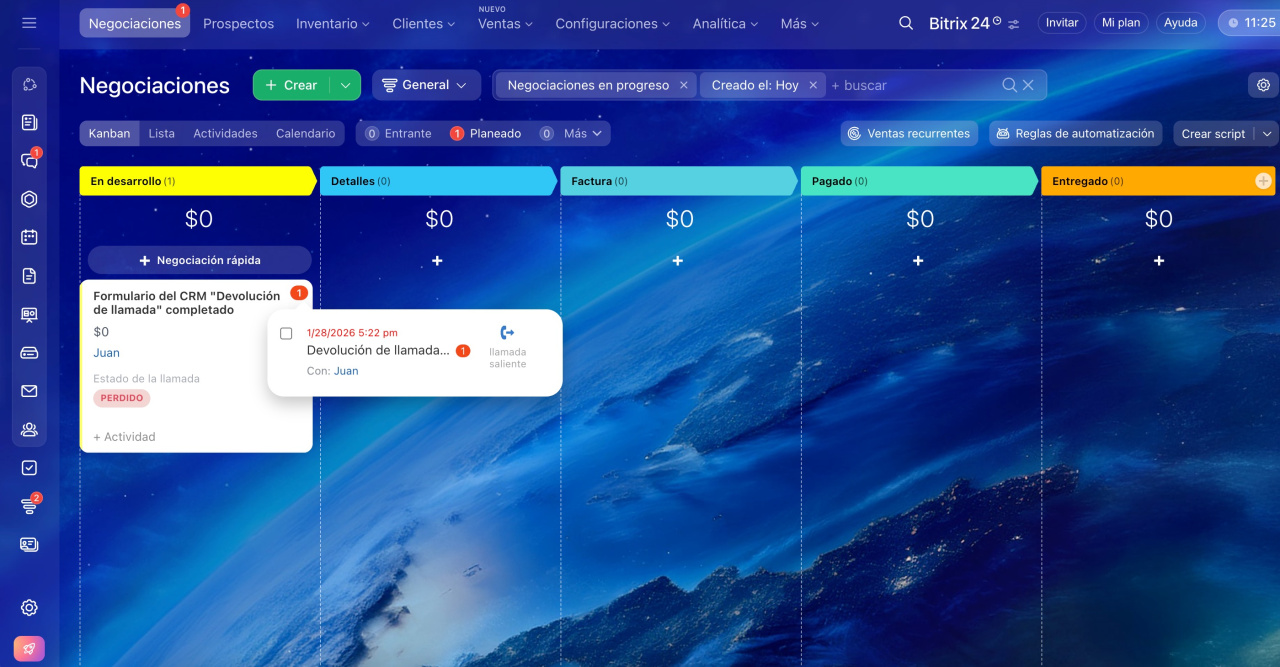 Nueva negociación en el CRM
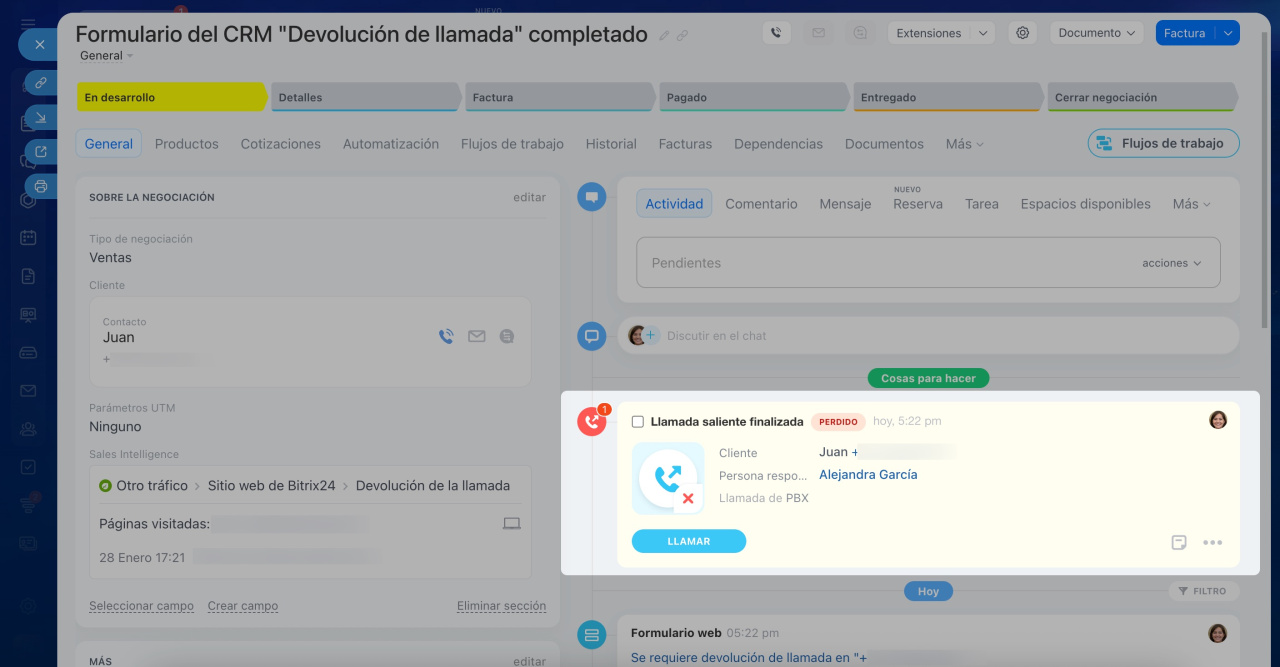 Actividad de llamada perdida en el timeline
Resumen
- El formulario de devolución de llamada es un tipo de formulario del CRM que permite a los clientes dejar su número para que un responsable se ponga en contacto con ellos.
- Solo pueden crearlo administradores o empleados con permisos para modificar formularios del CRM.
- Para crearlo, ve a CRM > Ventas > Canales de ventas > Formularios del CRM, haz clic en Agregar y selecciona el caso de uso Devolución de llamada.
- Puedes publicarlo en una página independiente, integrarlo en tu sitio web o enviarlo por chat. Accede desde Características del formulario > Compartir.
- Al completarse, se genera un elemento en el CRM asignado automáticamente a los responsables configurados.
- Si el responsable está disponible, se inicia una llamada automática al cliente. Si no, deberá devolver la llamada manualmente desde la ficha del CRM.
