Preguntas Frecuentes
NUEVO
Soporte de Bitrix24
Registro e inicio de sesión en Bitrix24
Seguridad
Planes y pagos
Cómo empezar
Feed
Messenger
Collabs
Calendario
Bitrix24 Drive
Webmail
Grupos de trabajo
Tareas y proyectos
CoPilot - IA en Bitrix24
CRM
Reserva
Contact center
Sales center
CRM Analytics
BI Builder
Bitrix24 Market
Sitios web
Tienda Online
CRM + Online store
Tienda CRM
Empleados
Base de conocimientos
Firma electrónica
Firma electrónica para RR. HH.
Automatización
Flujos de trabajo
Marketing
Gestión del inventario
Telefonía
Widget del empleado
Configuraciones de la cuenta
Bitrix24 En Premisa
Bitrix24 Messenger
Preguntas generales
Actualización de los artículos (archivo)
Iniciar sesión
Su Bitrix24
Autorizar el ingreso
a su cuenta de Bitrix24
Ingresar

Bitrix24 Helpdesk

Conectar Google Looker Studio

Google Looker Studio es una plataforma en línea para la visualización y análisis de datos. Permite crear informes y paneles interactivos de manera rápida, utilizando datos de múltiples fuentes.

En la sección de BI Analytics de Bitrix24, puedes conectar Looker Studio, transferir tu conjunto de datos de Bitrix24 y seleccionar la fuente de datos para el informe.

Contenido del artículo:


Conectar Google Looker Studio

Antes de comenzar, inicia sesión con tu cuenta de Google o crea una nueva aquí.

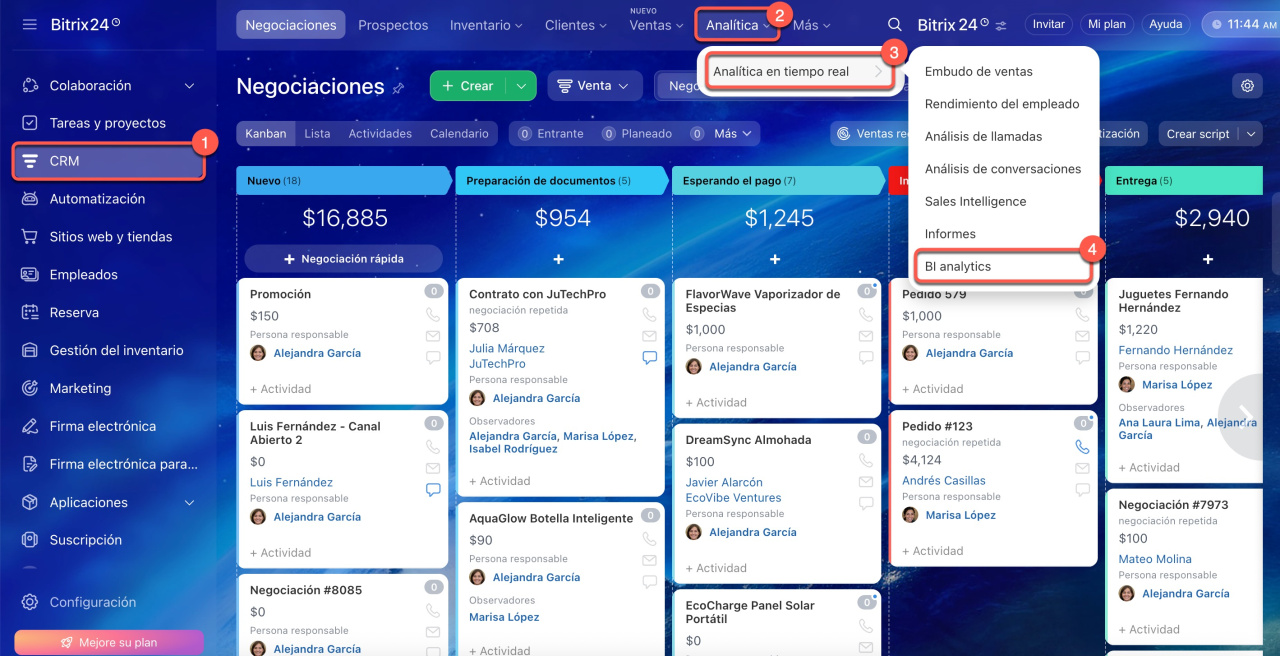
1-4. En tu Bitrix24, accede a CRM > Analítica > Analítica en tiempo real > BI Analytics.
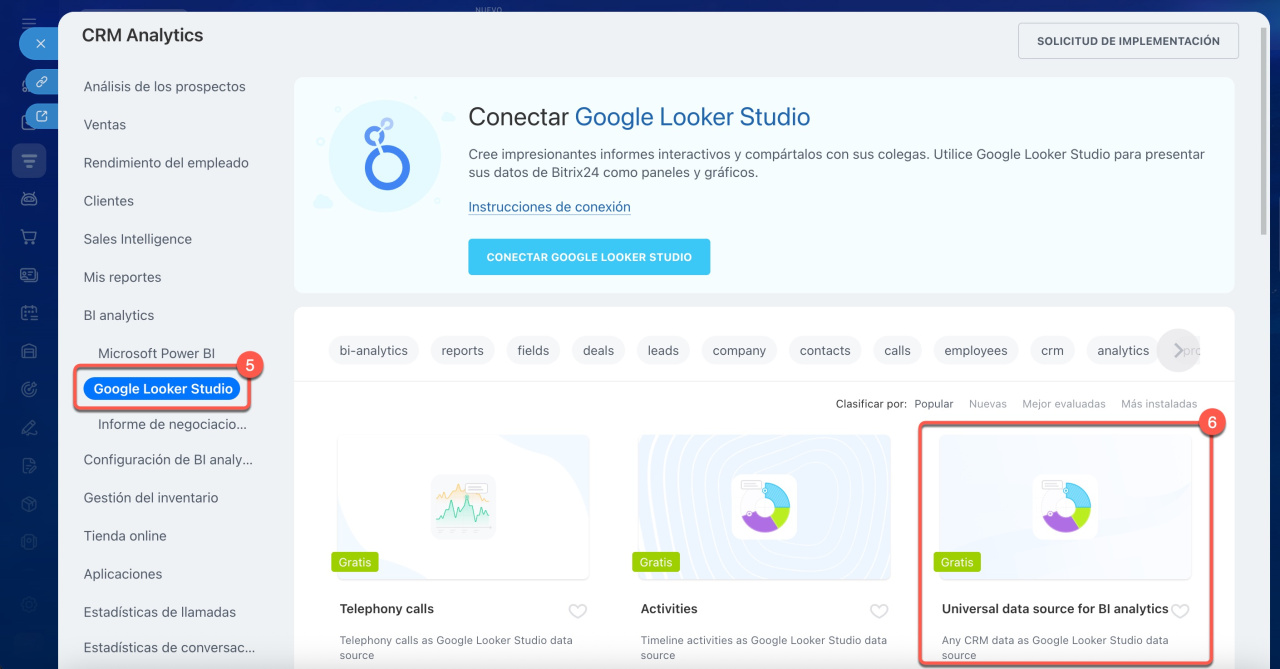
5. Abre la pestaña Google Looker Studio.
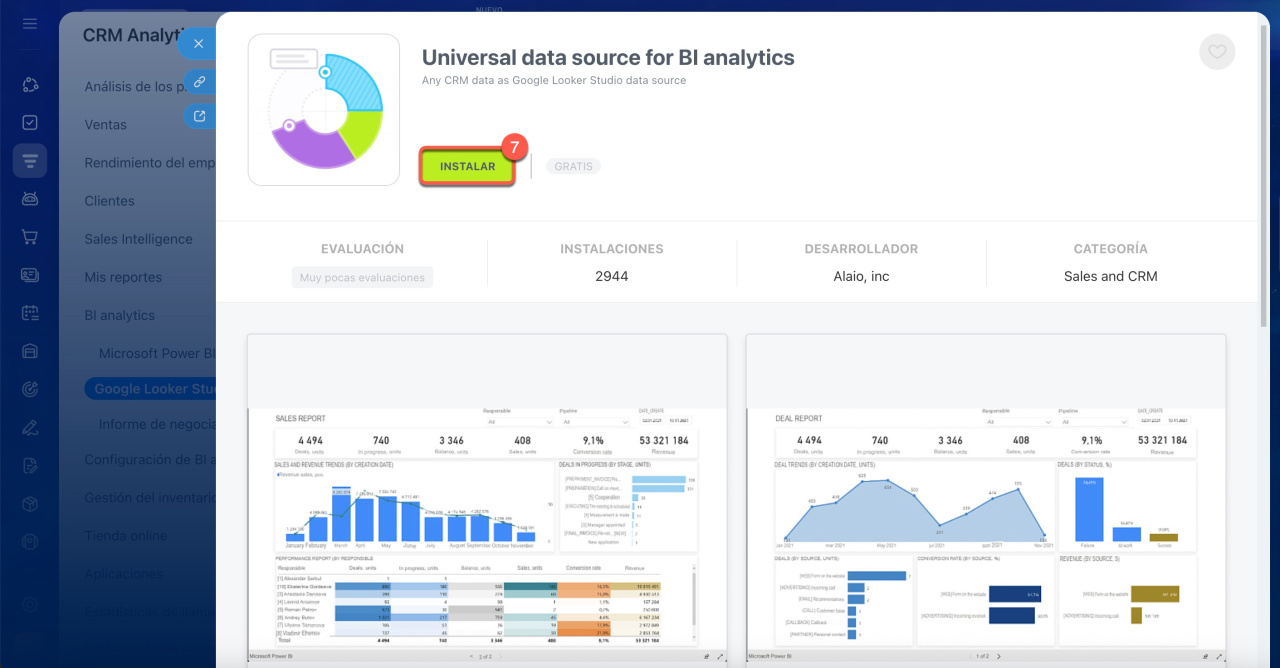
6-7. Elige e instala la plantilla que deseas usar, como Universal data source for BI Analytics.
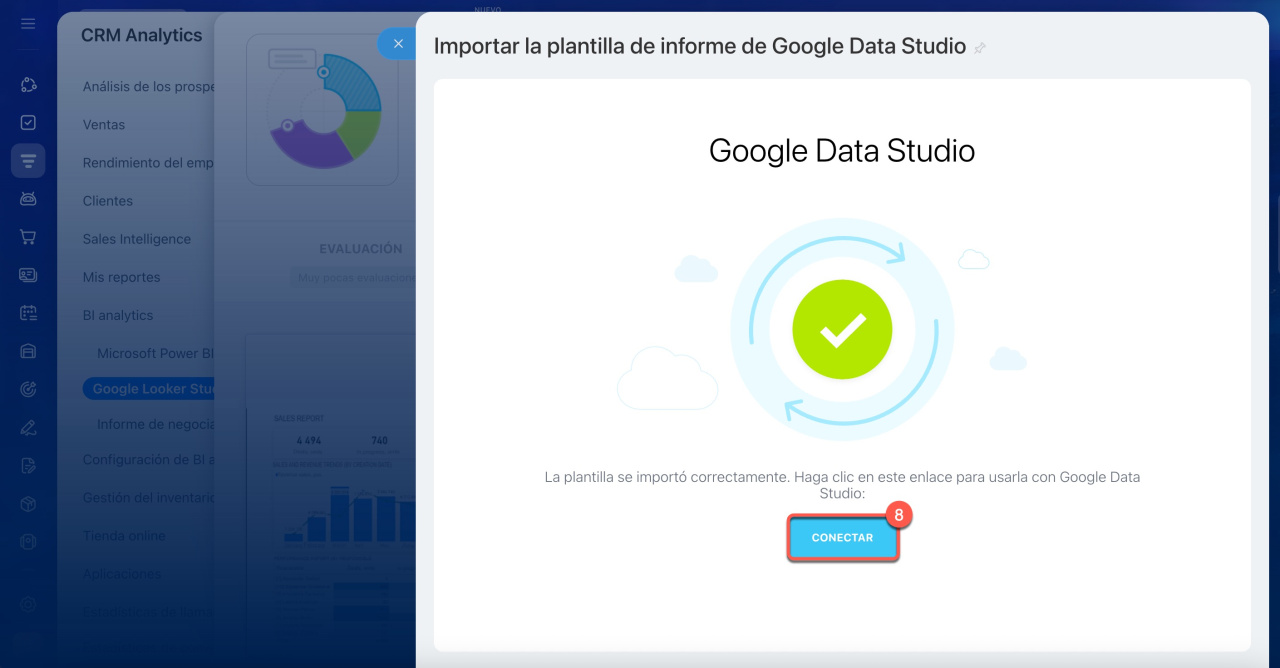
8. Una vez completada la importación, haz clic en Conectar.
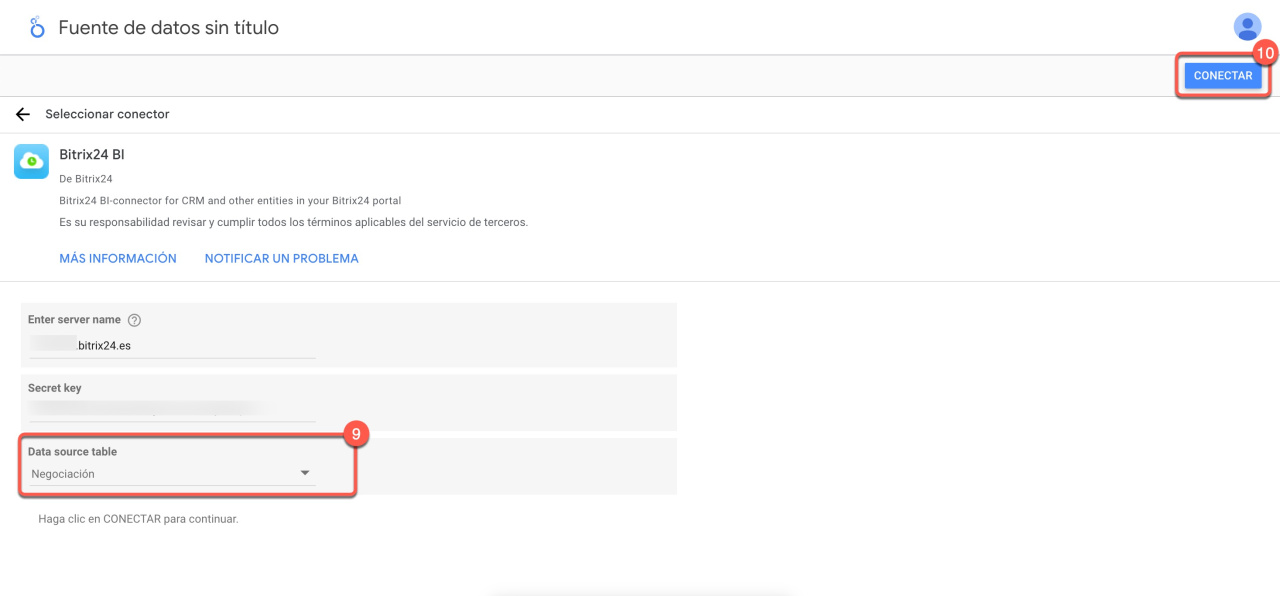
9-10. Serás redirigido a Looker Studio. En el campo Data source table, selecciona la fuente de datos deseada y haz clic en Conectar.
Es posible que veas un mensaje indicando que Este conector no se ha verificado ni revisado. Esto ocurre debido al proceso de verificación de Google. Estamos trabajando con Google para añadir el Conector BI al Marketplace de Looker Studio. El conector ya ha superado la primera etapa: la certificación OAuth interna de Google, que garantiza la seguridad de los datos y la privacidad de los clientes.

Crear y publicar un informe

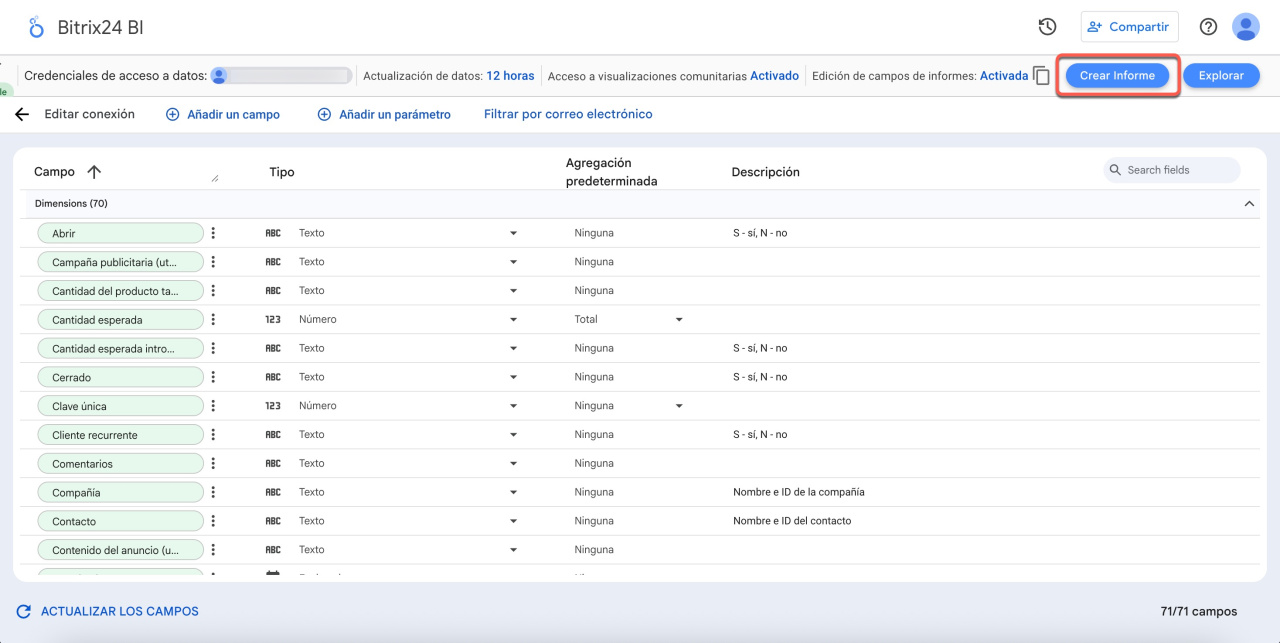
Una vez establecida la conexión, se te pedirá que crees un nuevo informe utilizando el Conector BI de Bitrix24 como fuente de datos. Haz clic en Crear informe para comenzar.
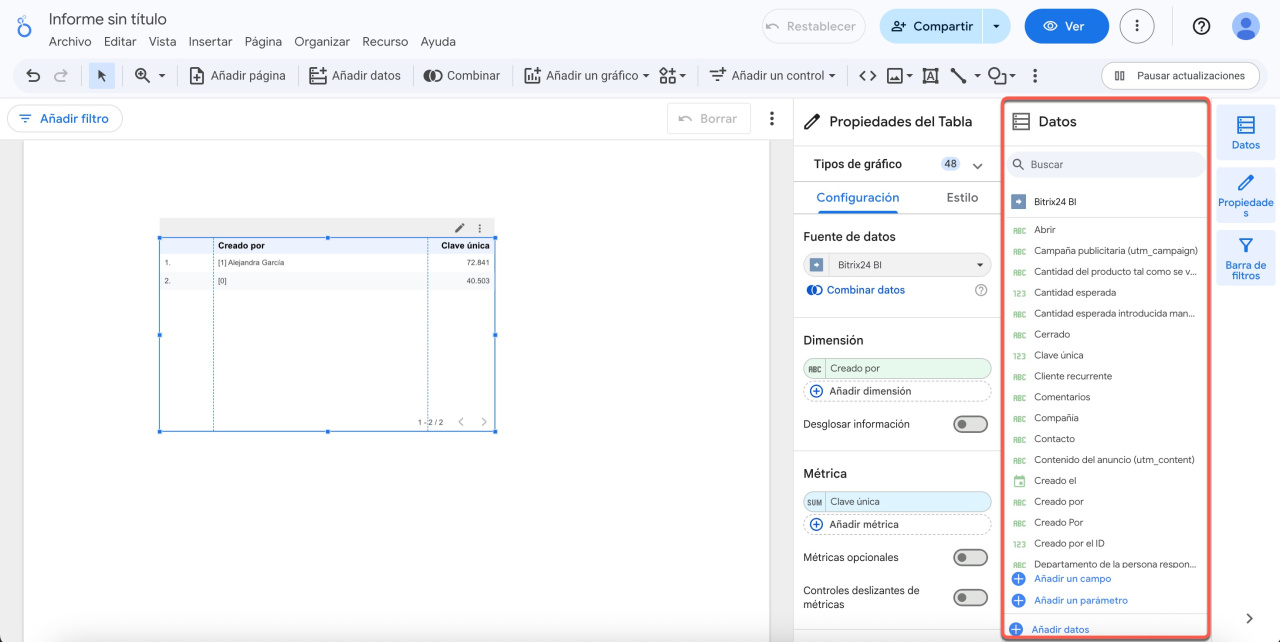
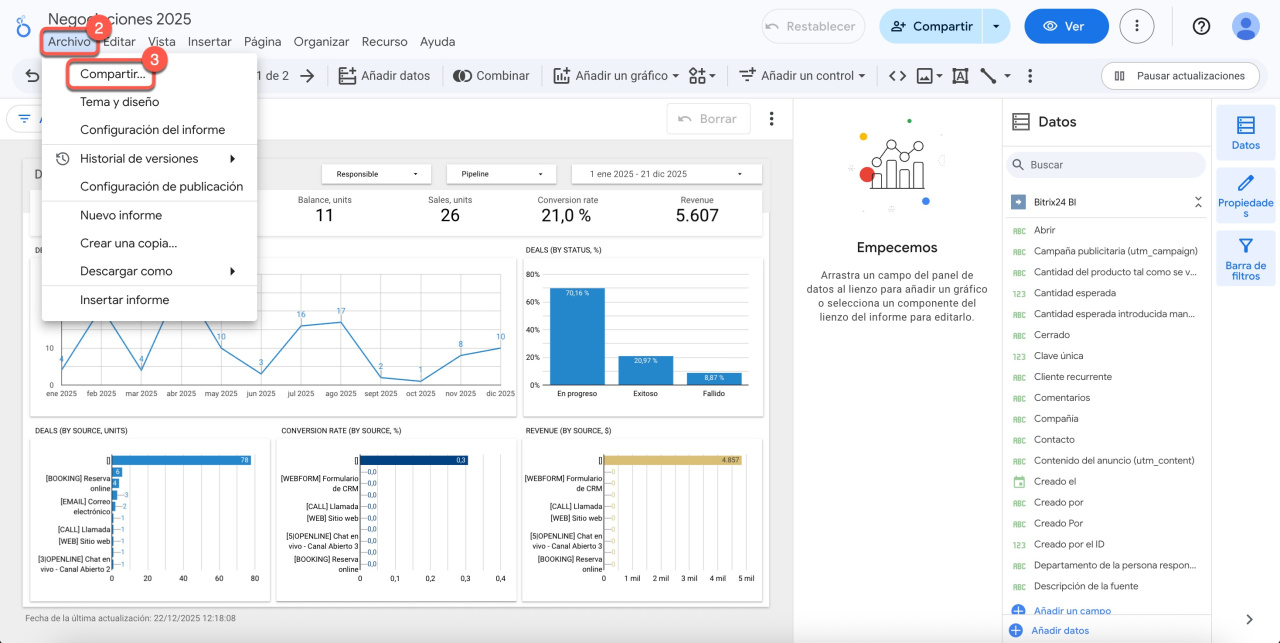
Para permitir que otros usuarios vean el informe:

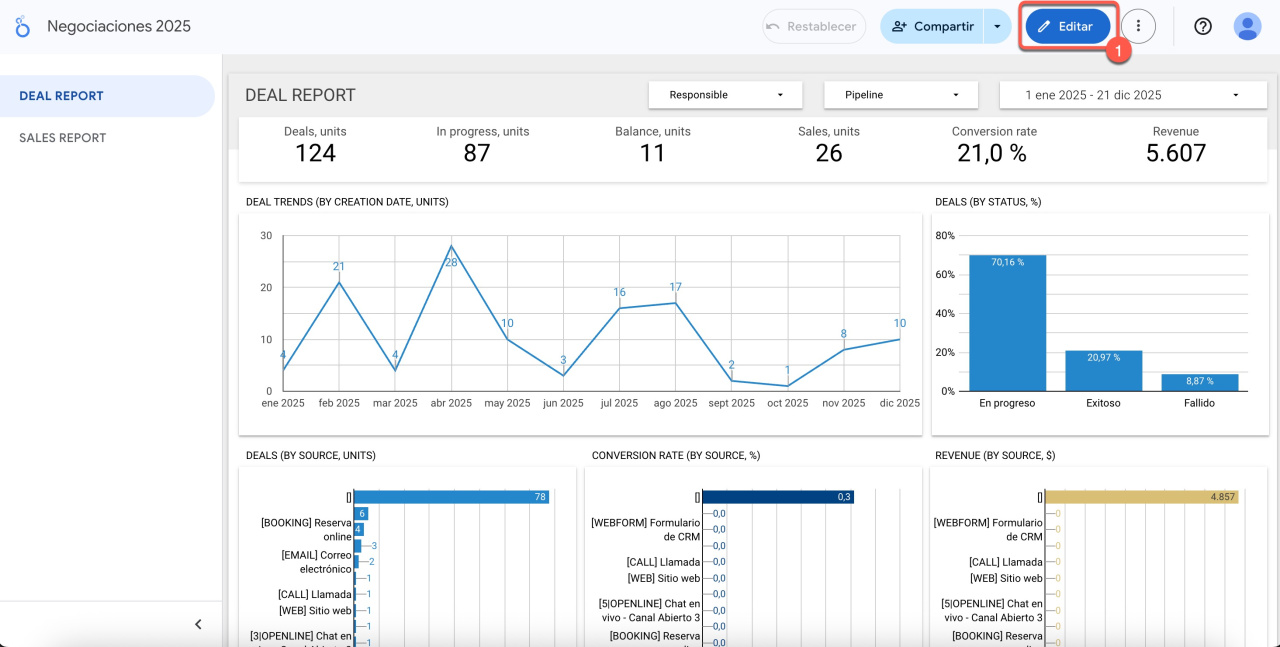
  1. Cambia al modo de edición.
  2. Abre el menú Archivo.
  3. Selecciona Compartir.
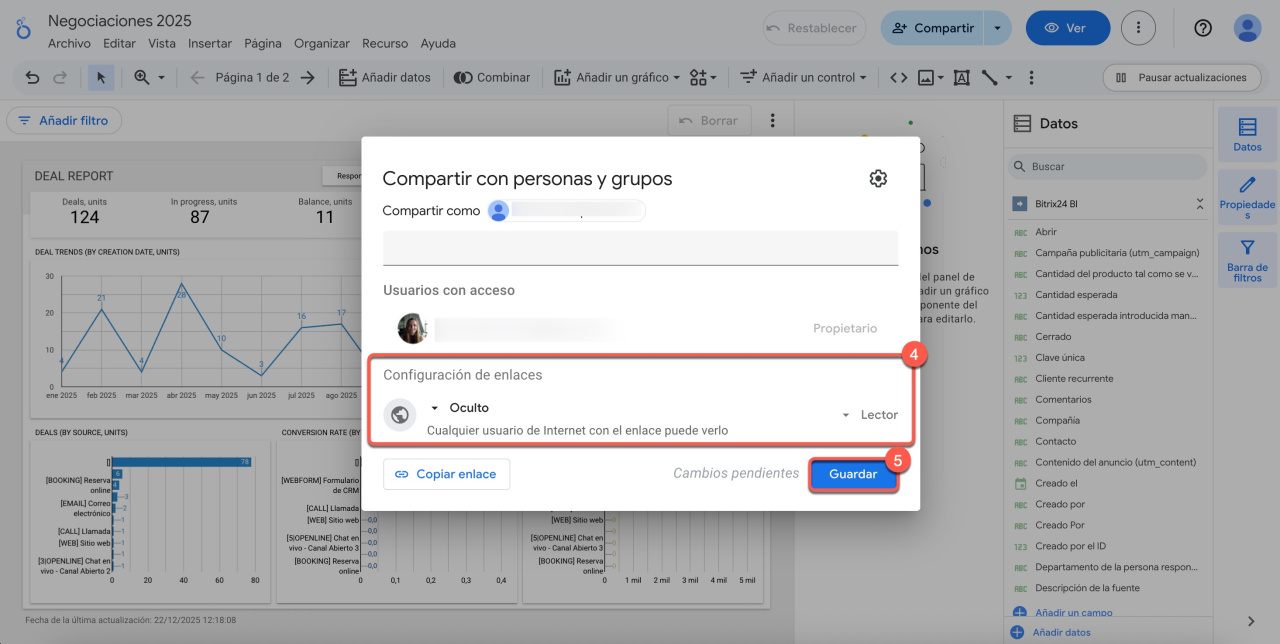
  4. En el bloque Configuración de enlaces, selecciona la opción deseada para compartir el informe.
  5. Guarda los cambios.

Añadir el informe a Bitrix24

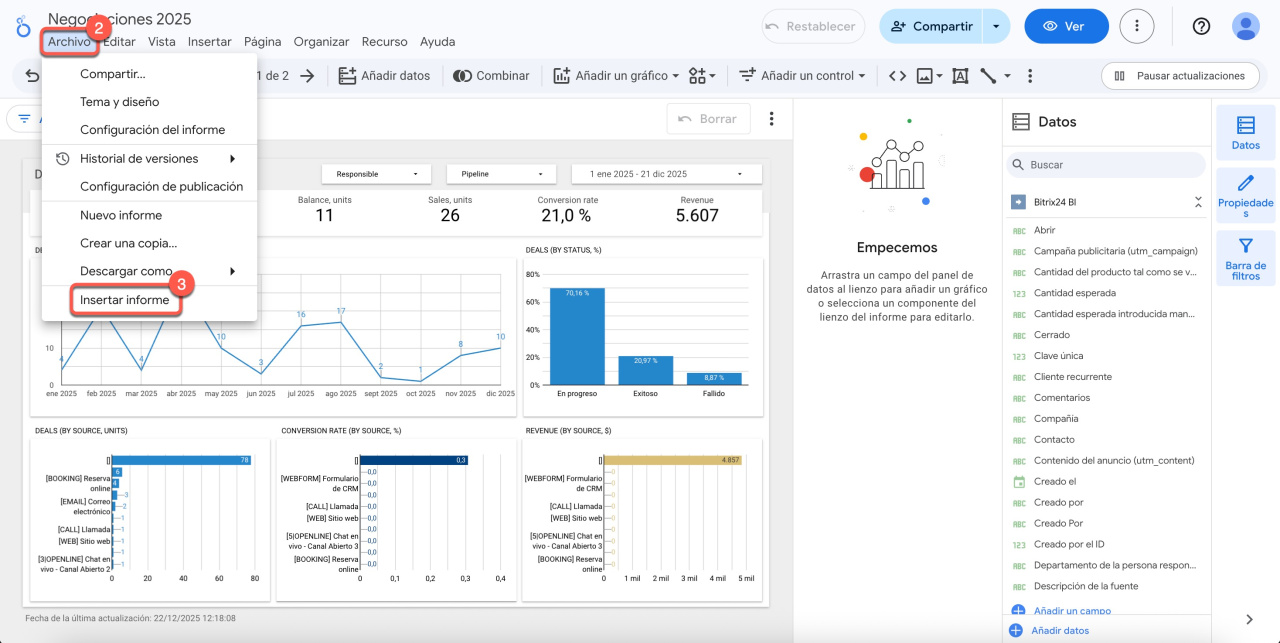
Para que el informe sea visible en Bitrix24:

  1. Cambia al modo de edición.
  2. Abre el menú Archivo.
  3. Selecciona Insertar informe.
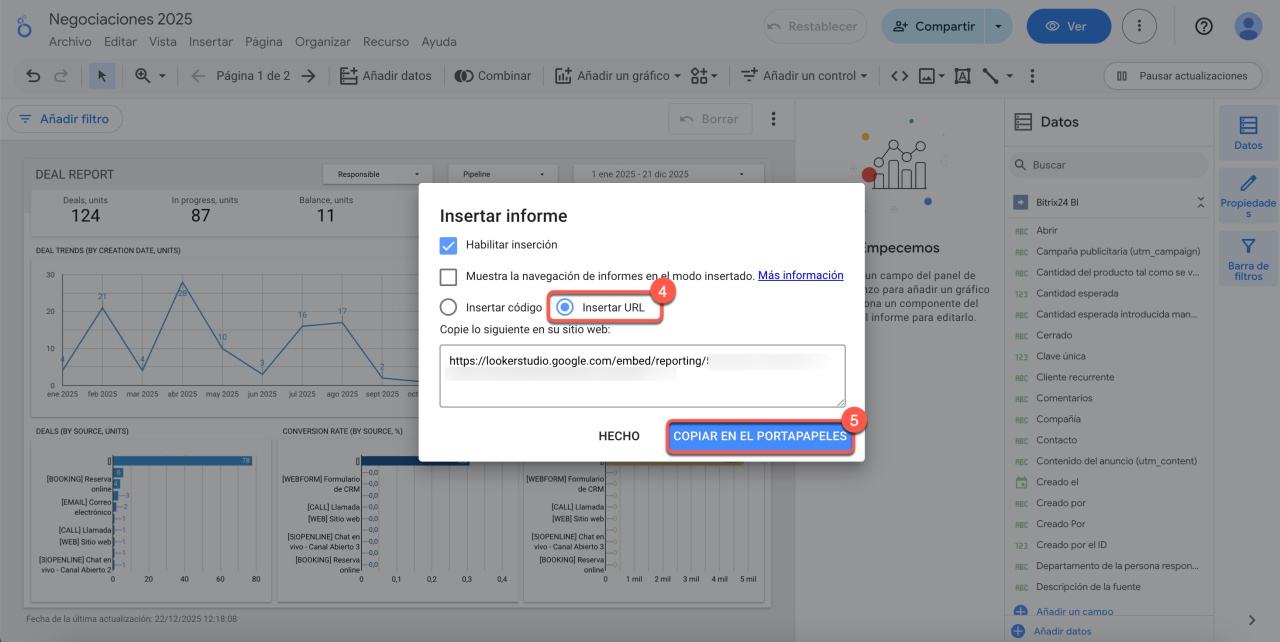
  4. Elige Insertar URL.
  5. Haz clic en Copiar al portapapeles.

Vuelve a Bitrix24:

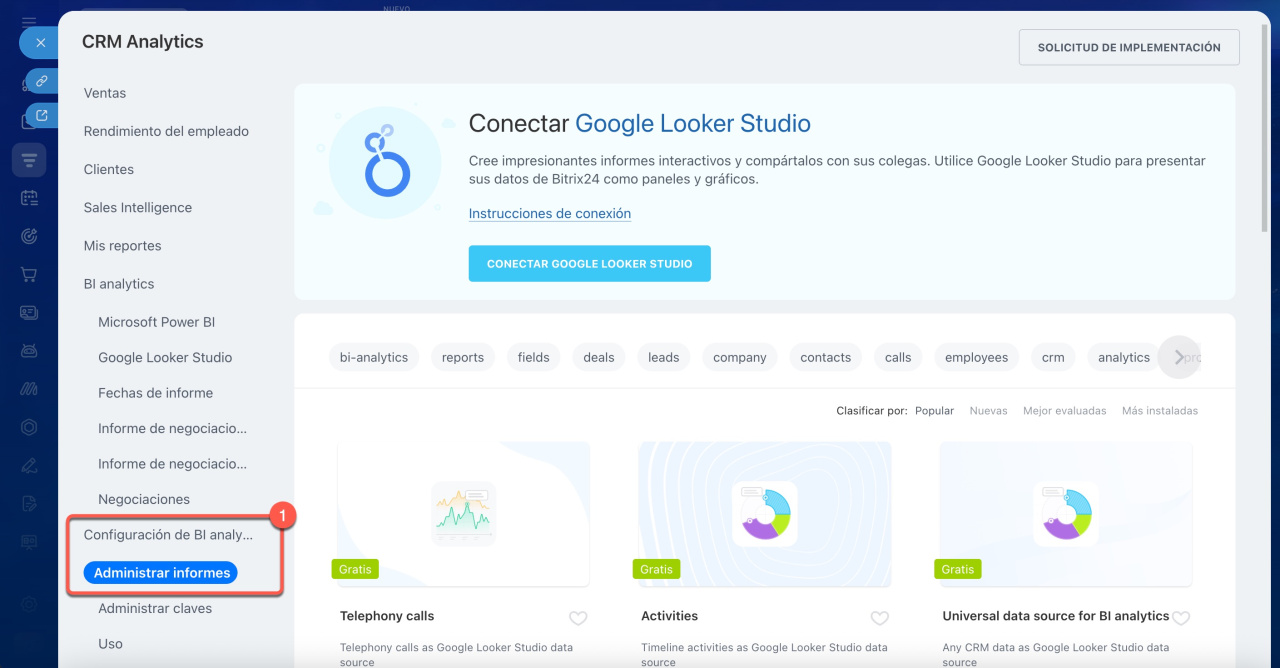
  1. Ve a Configuración de BI Analytics > Administrar informes.
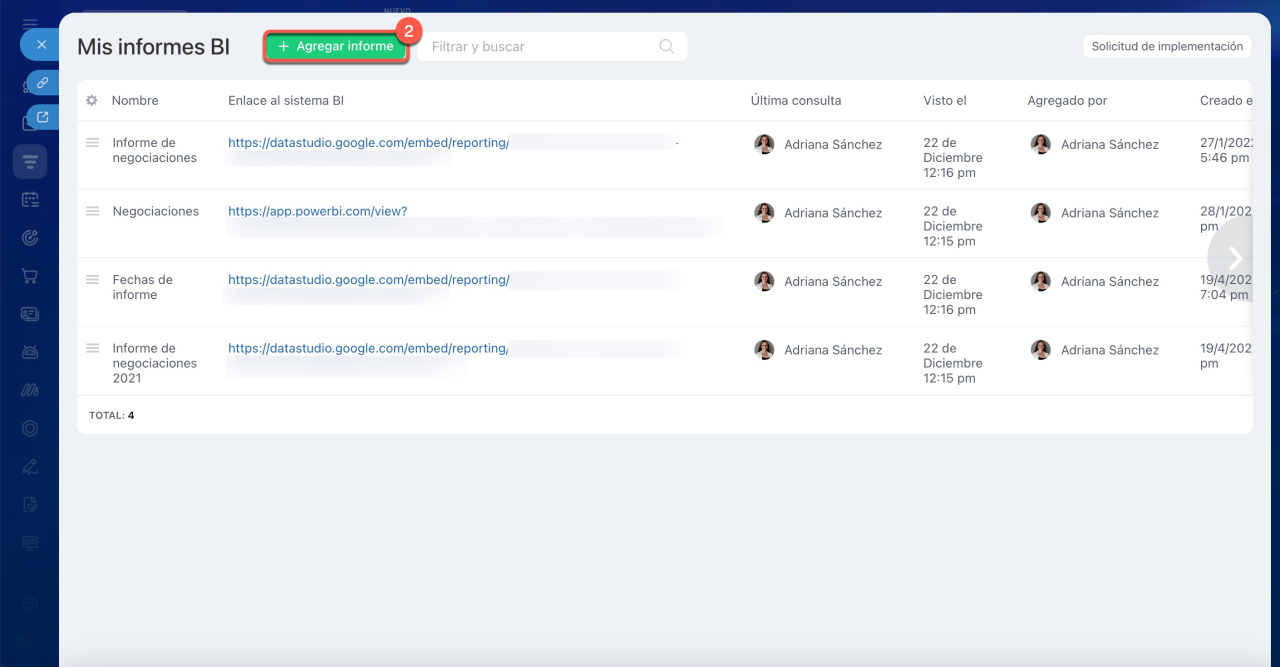
  2. Haz clic en Agregar informe.
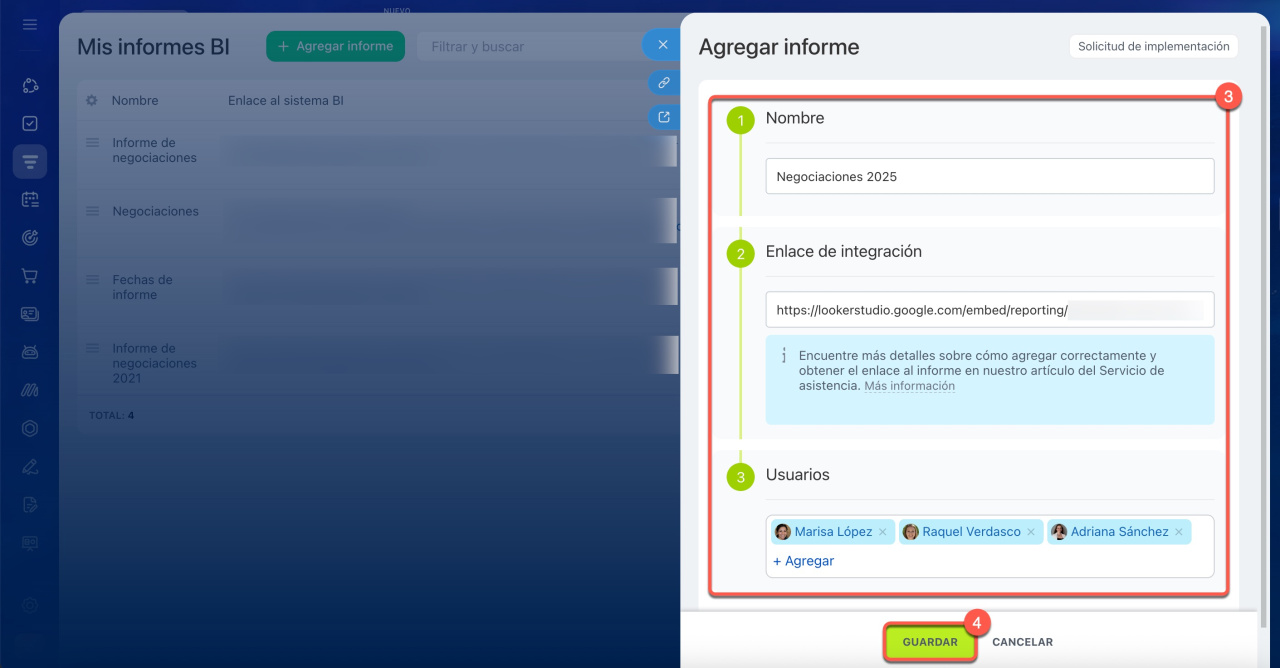
  3. Introduce un título, pega el enlace de inserción y selecciona qué usuarios tendrán acceso.
  4. Guarda los cambios.

Configuración de BI Analytics

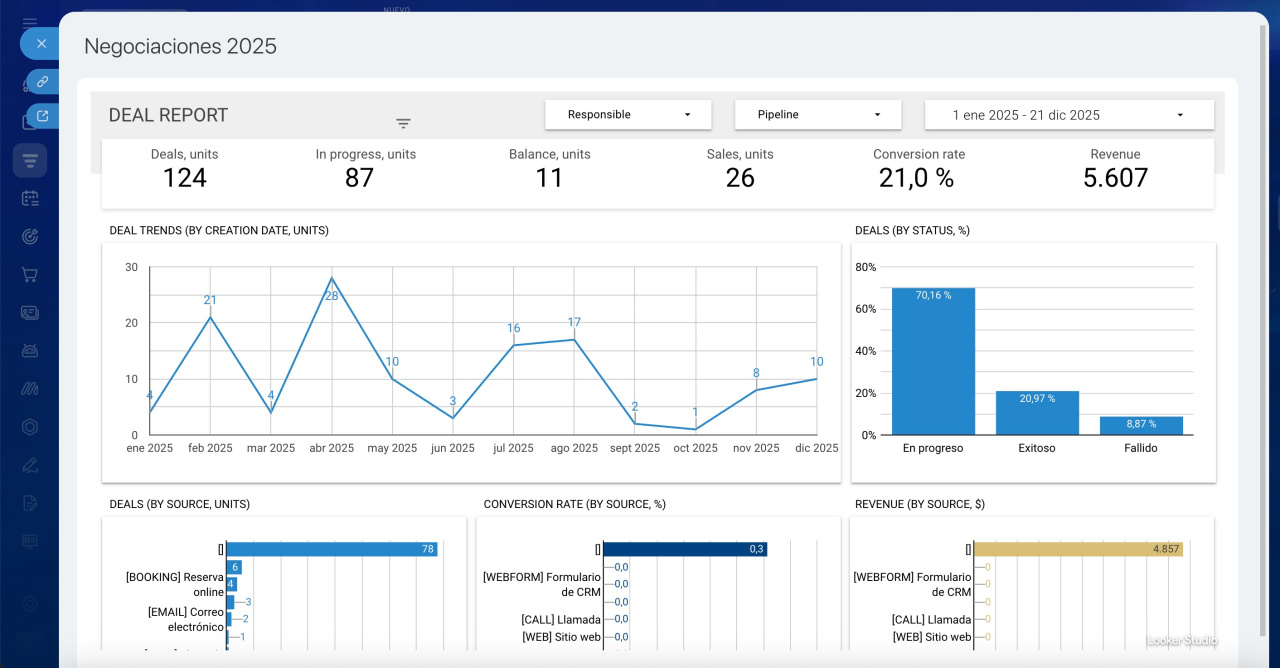
El informe ahora aparecerá en tu lista de informes en Bitrix24 y también se mostrará como un nuevo elemento en el menú lateral para los usuarios con acceso.

Resumen

  • Conecta Google Looker Studio a Bitrix24 utilizando el Conector BI.
  • Crea y personaliza tu informe en Looker Studio, habilita el uso compartido e inserción.
  • Añade el informe a Bitrix24 para que tu equipo pueda verlo directamente en la cuenta.

¿Le ha resultado útil esta información?
Asistencia de especialistas en integración
No es lo que estoy buscando
Texto complicado e incomprensible
La información está desactualizada
La explicación es demasiado corta. Necesito más información
No me gusta cómo funciona esta herramienta
Configura tu Bitrix24 con profesionales locales
ENCONTRAR UN SOCIO DE BITRIX24 CERCA DE MI
implementation_helper_man
Ir a Bitrix24
¿No tiene una cuenta? Créela gratis
Artículos relacionados
Google Looker Studio: seguir y enviar informes a correo electrónico Acceso a los informes de BI Analytics y Google Looker Studio Google Looker Studio: gestionar calendario e insertar páginas Google Looker Studio: filtrar el informe de negociaciones Google Looker Studio: conectar negociaciones e historial Informes de Google Looker Studio: fusionar fuentes de datos Restringir el acceso al informe de Google Looker Studio Google Looker Studio: filtrar prospectos por estado con lógica OR Uso de expresiones regulares en Google Looker Studio Google Looker Studio: filtrar datos de informes por fechas