
Sales Intelligence y CRM Analytics permiten evaluar el desempeño del marketing, la publicidad y las ventas. Estas herramientas muestran de dónde provienen los clientes, cuánto cuesta atraerlos, cómo avanzan las negociaciones y qué canales ofrecen los mejores resultados. En este artículo encontrarás respuestas a las preguntas más frecuentes relacionadas con la analítica en Bitrix24.
Contenido del artículo:
- Por qué pueden aparecer dos fuentes publicitarias en una ficha
- Por qué los prospectos y las negociaciones se clasifican como "Otro tráfico"
- Cómo verificar un número y por qué podría no ser compatible con el seguimiento de llamadas
- Cómo funciona el filtro "Período del reporte" en Sales Intelligence
- Por qué una negociación perdida puede aparecer como ganada en el embudo
- Por qué los informes de CRM Analytics no incluyen datos sobre nuevas facturas
- Cómo generar informes sobre actividades universales y procesos inteligentes
- Si es posible restringir el acceso a las secciones de Sales Intelligence y CRM Analytics
- Qué datos verá un empleado en los informes si su acceso al CRM está limitado
- Por qué la fecha en un informe analítico puede diferir de la fecha en la ficha de la negociación
- Cómo funciona el límite de elementos en CRM Analytics
¿Por qué pueden aparecer dos fuentes publicitarias en una ficha?
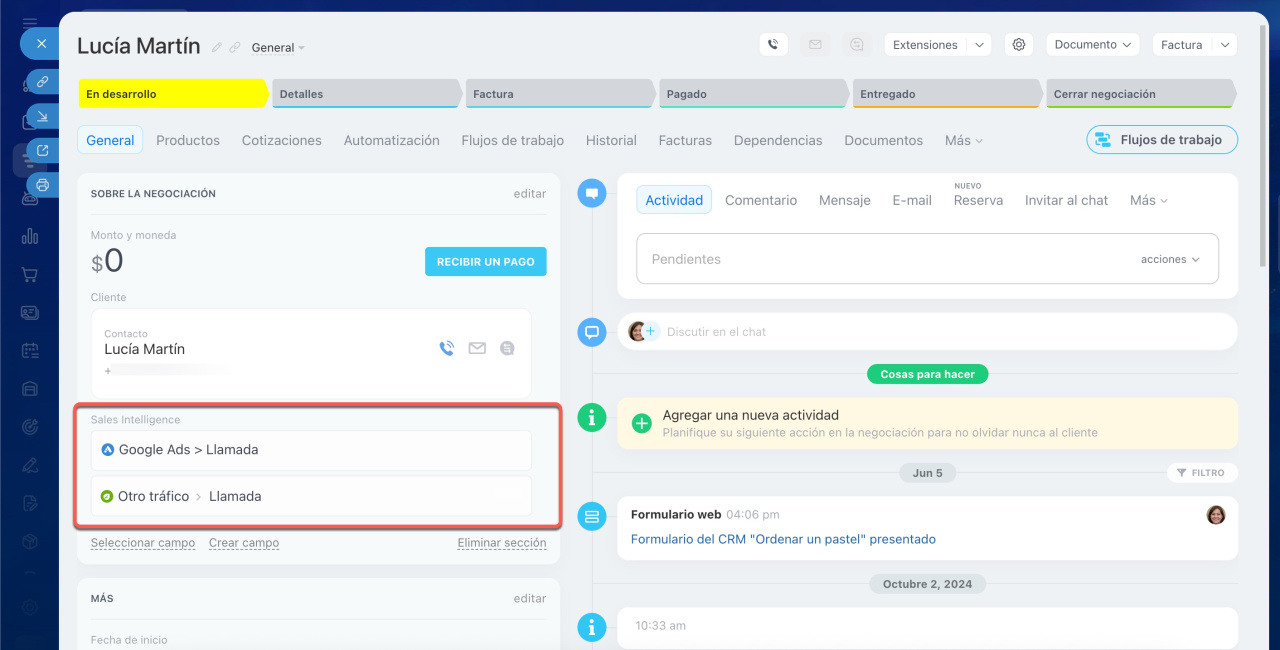
En Bitrix24, las negociaciones y los prospectos utilizan por defecto una ventana de atribución. Esta configuración define el período en el que las acciones del cliente se asocian con las fuentes publicitarias.
Por ejemplo, si un cliente primero llamó a un número de un anuncio en Google Ads y luego contactó al gestor a través del número en el sitio web, ambos eventos se registran dentro de la ventana de atribución. Por ello, en la ficha del prospecto o negociación se mostrarán dos fuentes, ambas con el tipo "Llamada".
Esto permite identificar qué publicidad es efectiva, incluso si los clientes no compran de inmediato.
Configuraciones de Sales Intelligence
¿Por qué los prospectos y las negociaciones se clasifican como "Otro tráfico"?
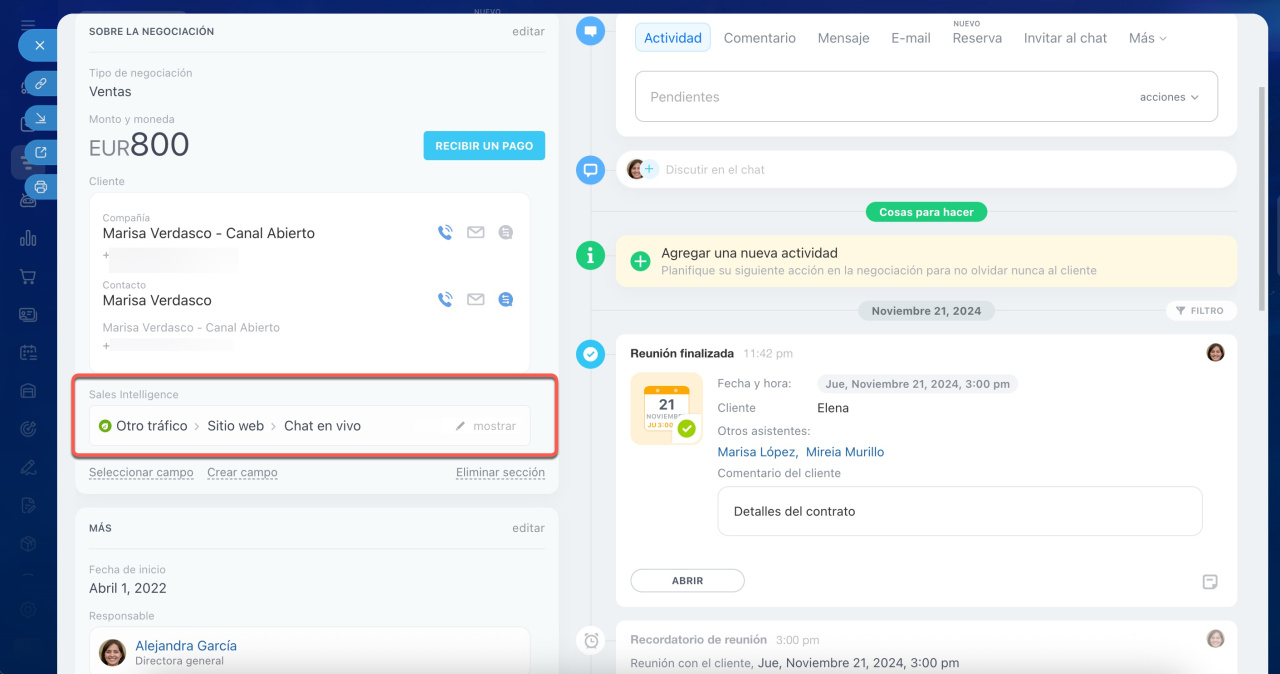
"Otro tráfico" aparece cuando Bitrix24 no puede identificar la fuente de la consulta y asociar el prospecto o la negociación con uno de los canales conectados en Sales Intelligence. Aunque la consulta se registra, sus parámetros no coinciden con ninguna fuente configurada. Por ejemplo, si solo está conectado Google Ads y un cliente llega al sitio web desde un enlace en Facebook sin etiquetas, esa visita no se puede clasificar.
Conectar fuentes de tráfico y configurar parámetros UTM
¿Cómo verificar un número y por qué podría no ser compatible con el seguimiento de llamadas?
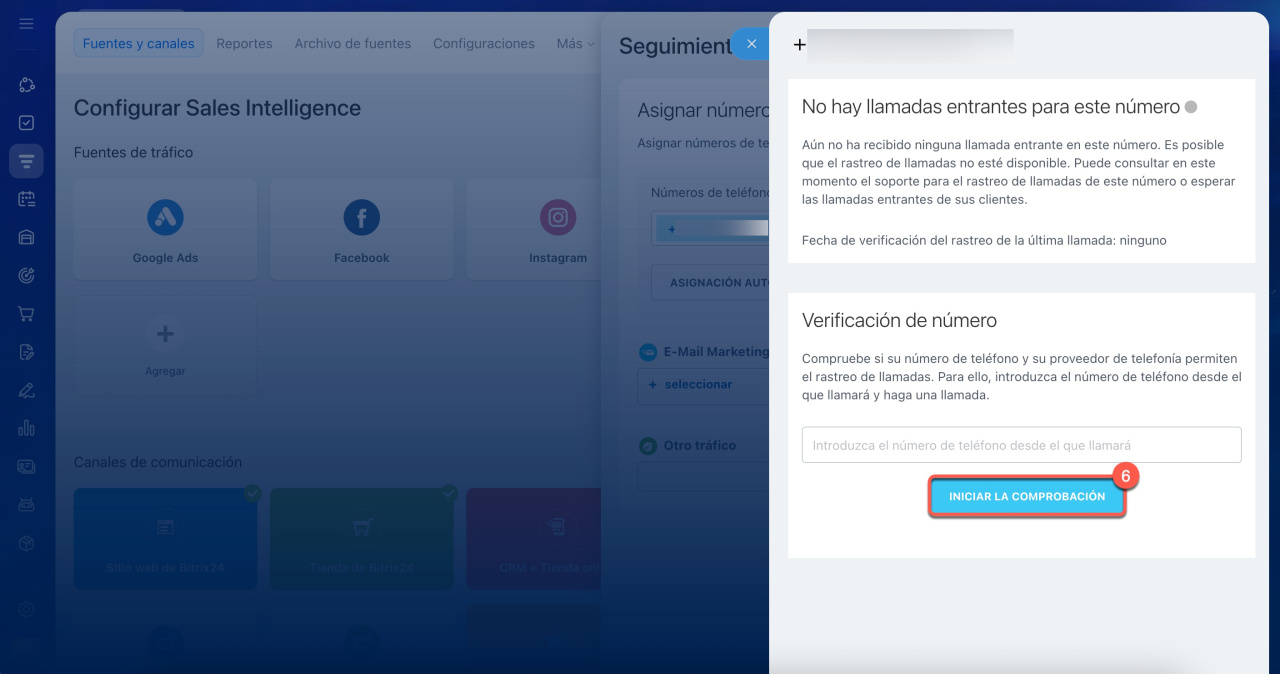
No todos los operadores y tipos de números permiten identificar la fuente de una llamada, por lo que es necesario verificar el número previamente. Bitrix24 incluye una herramienta de verificación integrada que determina si un número es compatible con el seguimiento de llamadas.
Para realizar la verificación:
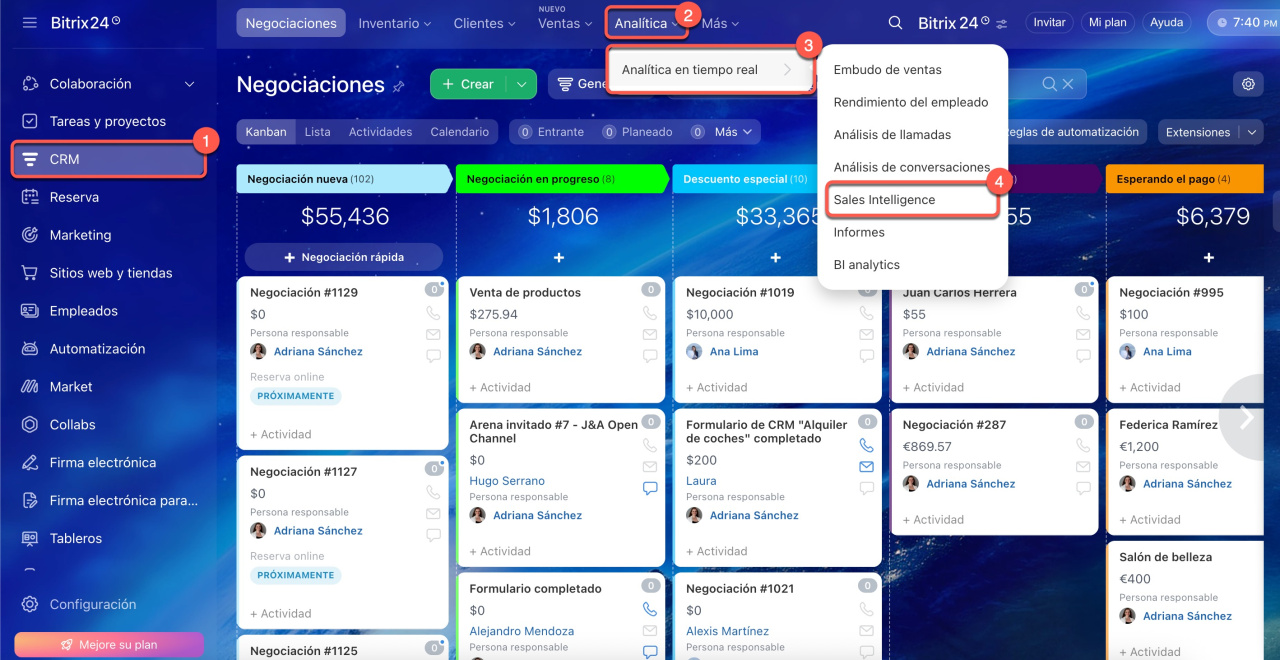
1-4. Ve a CRM > Analítica > Analítica en tiempo real > Sales Intelligence.
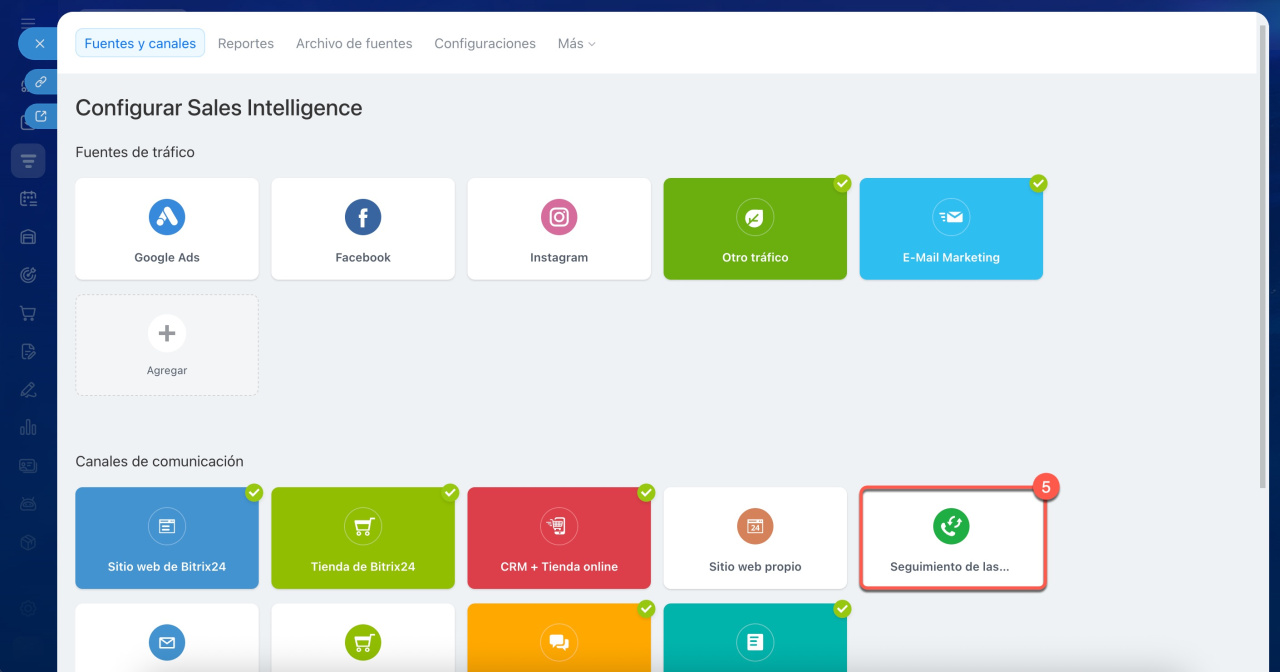
5. Selecciona Seguimiento de las llamadas.
6. Añade el número y haz clic en Iniciar la comprobación.
La verificación indicará si es posible rastrear las llamadas entrantes a ese número.
Seguimiento de llamadas
Seguimiento de llamadas: verificar números de teléfono
¿Cómo funciona el filtro "Período del reporte" en Sales Intelligence?
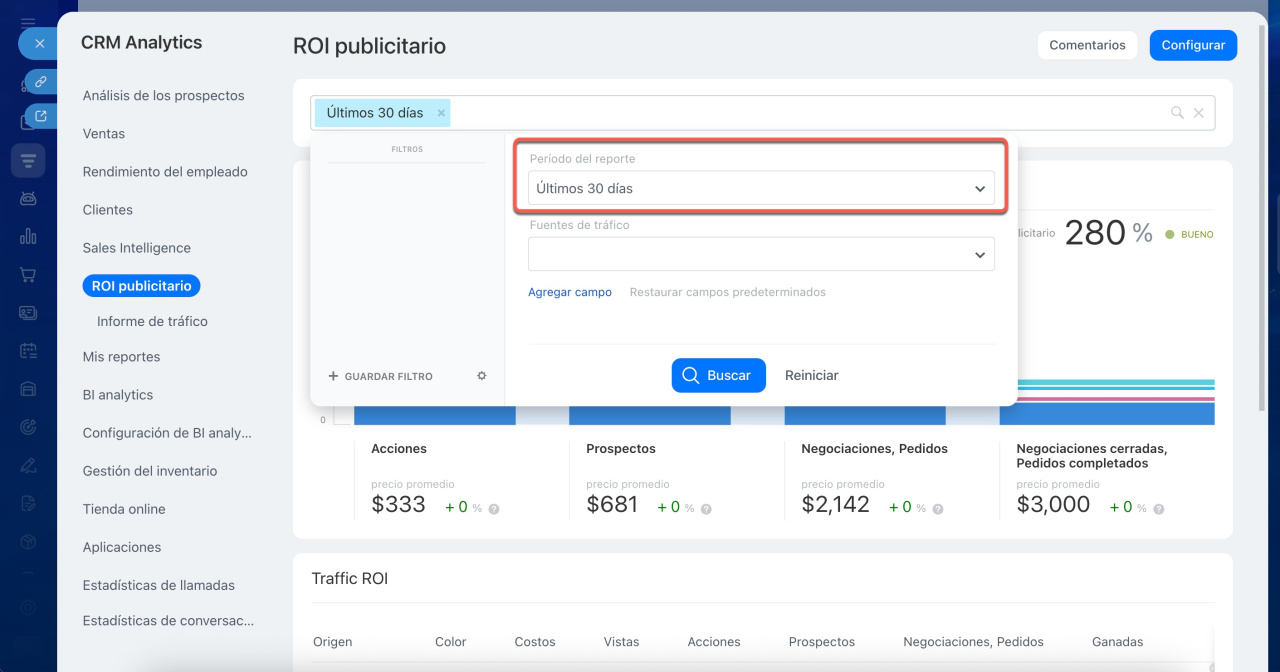
El filtro Período del reporte selecciona negociaciones según su fecha de creación. Esto se debe a la lógica de los informes: Sales Intelligence calcula los gastos publicitarios por mes y los compara con la cantidad de clientes obtenidos en el mismo período. Por lo tanto, los datos de conversión y costo de adquisición se basan en la fecha de creación de la negociación o prospecto.
Reportes de Sales Intelligence
¿Por qué una negociación perdida puede aparecer como ganada en el embudo?
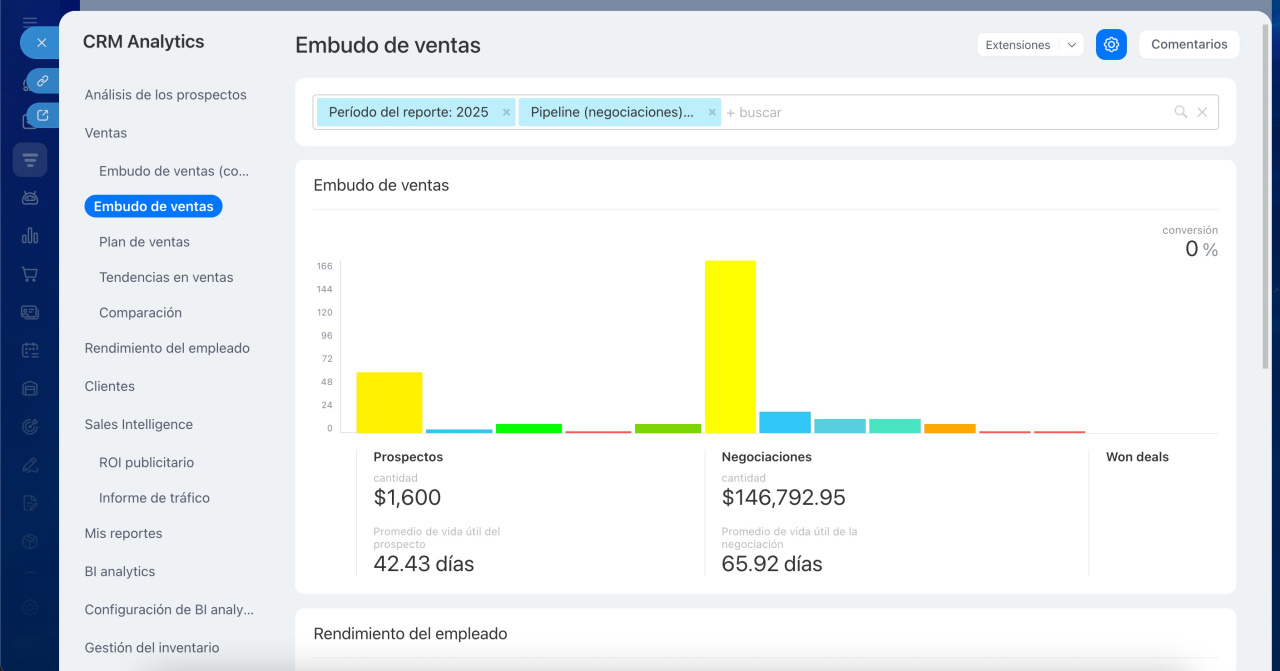
El embudo de ventas en CRM Analytics muestra todas las etapas por las que pasó una negociación. Este informe utiliza datos históricos, registrando el recorrido de la negociación en lugar de su estado actual.
Si una negociación alcanzó la etapa final de "Éxito" y luego fue devuelta al trabajo o cerrada como "Perdida", el embudo seguirá mostrando que pasó por la etapa de éxito. Esto no significa que la negociación se considere ganada en las estadísticas finales. El embudo refleja únicamente el paso por las etapas para analizar el recorrido de la negociación y detectar en qué fases suelen detenerse las ventas.
Reportes de Sales Intelligence
Para ver el estado actual de las negociaciones, puedes usar los informes del CRM o BI Builder.
Reportes en CRM
BI Builder: visión general
¿Por qué los informes de CRM Analytics no incluyen datos sobre nuevas facturas?
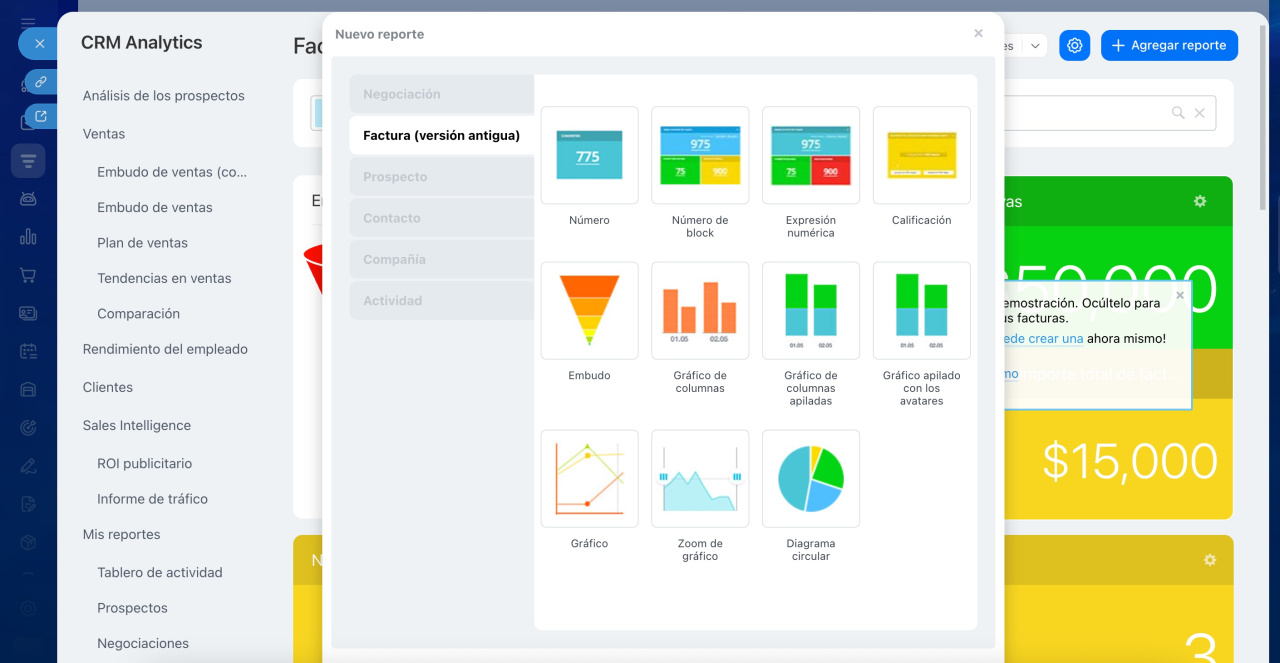
CRM Analytics solo admite la versión antigua de las facturas. Las nuevas facturas no se muestran en estos informes. Para analizarlas, puedes usar BI Builder o BI Analytics con el conjunto de datos crm_dynamic_items_31.
BI Analytics en Bitrix24
Empezando a trabajar con BI Builder
Conjuntos de datos de BI Builder: facturas y cotizaciones
¿Cómo generar informes sobre actividades universales y procesos inteligentes?
Las actividades universales y los procesos inteligentes se pueden analizar en BI Builder o BI Analytics utilizando los conjuntos de datos correspondientes:
- Actividades universales: los datos se encuentran en el conjunto
crm_activity. El tipo de acción se define con los camposPROVIDER_ID = CRM_TODOyPROVIDER_TYPE_ID = TODO.
Conjuntos de datos: actividades, etapas y dependencias en CRM - Procesos inteligentes: usa los conjuntos de datos
crm_dynamic_items_*, donde*es el identificador del proceso inteligente.
Conjuntos de datos de BI Builder: procesos inteligentes
¿Es posible restringir el acceso a las secciones de Sales Intelligence y CRM Analytics?
No, no es posible restringir el acceso a estas secciones, ya que no hay configuración de permisos para estas herramientas. Los informes están disponibles tanto para administradores como para empleados regulares.
¿Qué datos verá un empleado en los informes si su acceso al CRM está limitado?
La visibilidad de los datos en los informes del CRM y CRM Analytics depende de los permisos de acceso en el CRM.
Permisos de acceso basados en roles en CRM
Si un empleado tiene acceso:
- Solo a sus negociaciones: verá datos únicamente de sus negociaciones.
- A las negociaciones de su departamento: verá datos de las negociaciones de sus compañeros del departamento.
- A todas las negociaciones: los informes mostrarán toda la información de todos los responsables.
¿Por qué la fecha en un informe analítico puede diferir de la fecha en la ficha de la negociación?
Los datos se transmiten a los sistemas analíticos en la zona horaria del servidor. En la ficha de la negociación, el tiempo se muestra según tu zona horaria. Por ello, las fechas pueden no coincidir. Por ejemplo, si creas una negociación a las 18:00 en tu zona horaria, en la zona horaria del servidor ya será el día siguiente. En el informe, la negociación aparecerá con la fecha 05.12.2025, mientras que en la ficha verás 04.12.2025.
BI Analytics: zonas horarias de campos en los informes
¿Cómo funciona el límite de elementos en CRM Analytics?
CRM Analytics tiene un límite en la cantidad de registros por informe. Este límite se aplica por separado a cada tipo de elemento: prospectos, negociaciones, contactos y compañías. Si se supera el límite en al menos un tipo, los informes dejarán de generarse, incluso si los demás aún tienen capacidad disponible. Por ejemplo, si el límite de prospectos se supera (incluyendo los registros en la papelera), la analítica no funcionará.
Limitaciones de CRM Analytics
