
En la ficha de CRM, hay dos roles: persona responsable y observador.
- Persona responsable es responsable del cliente y del proceso de venta.
- Observador puede ver el elemento de CRM, así como leer y enviar mensajes en el chat de este elemento.
Ver la página de planes y precios.
Puedes agregar observadores en prospectos, negociaciones, contactos, compañías, facturas, procesos inteligentes y documentos para firmar.
Agregar observadores
Puedes agregar observadores a la ficha de CRM tanto en la versión web como en la aplicación móvil de Bitrix24.
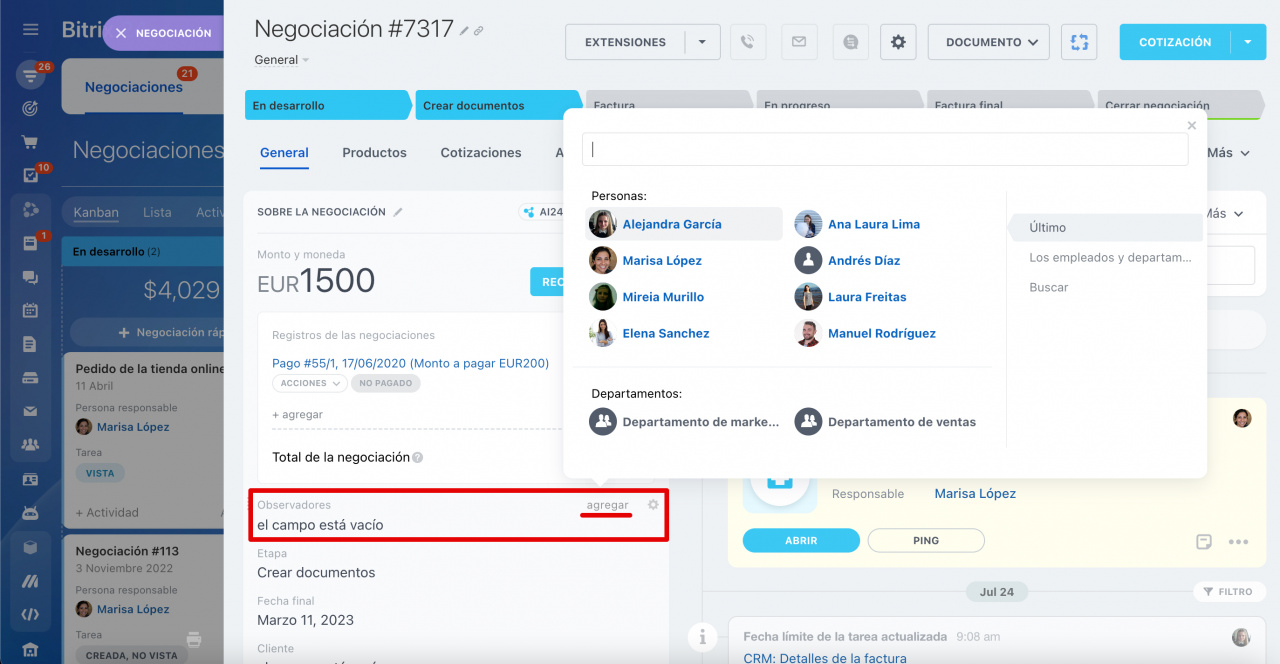
En la ficha de CRM, busca el campo Observadores > haz clic en Agregar > selecciona un empleado.
Para añadir observadores a varios elementos de CRM a la vez, utiliza las acciones grupales.
Acciones grupales en CRM
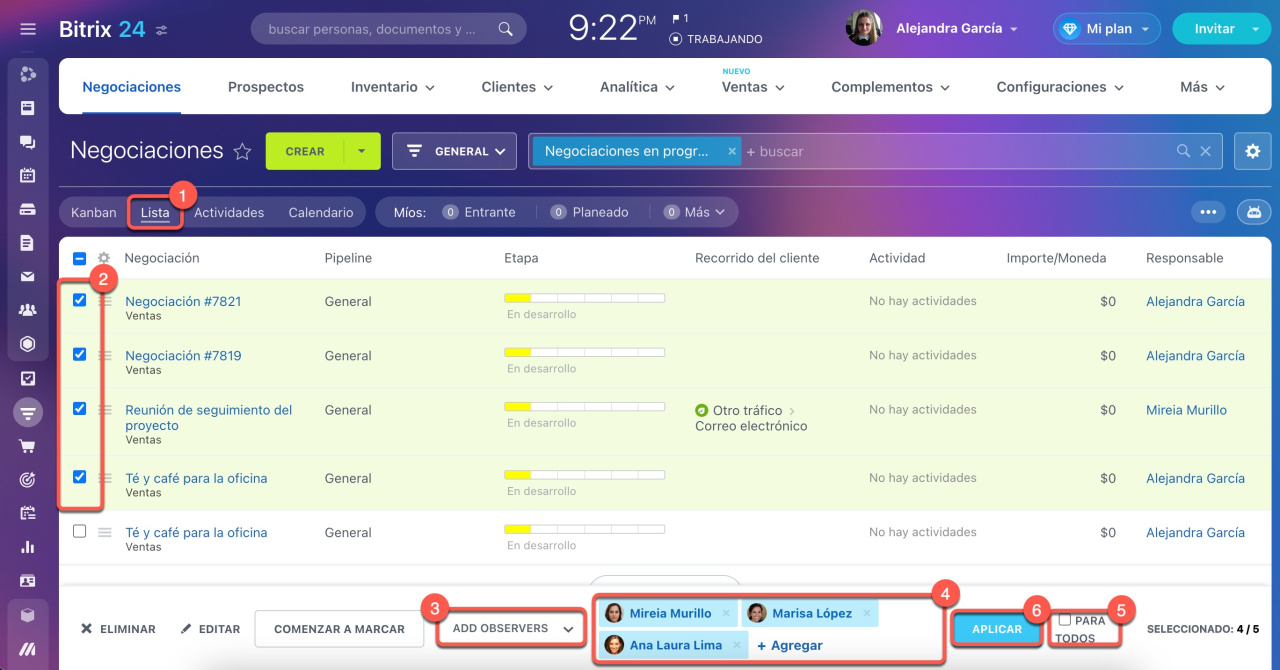
- Cambia al modo de vista de Lista.
- Marca los elementos de CRM que desees.
- Selecciona la acción Agregar observadores (Add observers).
- Agrega a los empleados necesarios.
- Para aplicar la acción a todos los elementos de la lista, incluso en otras páginas, activa la opción Para todos.
- Haz clic en Aplicar.
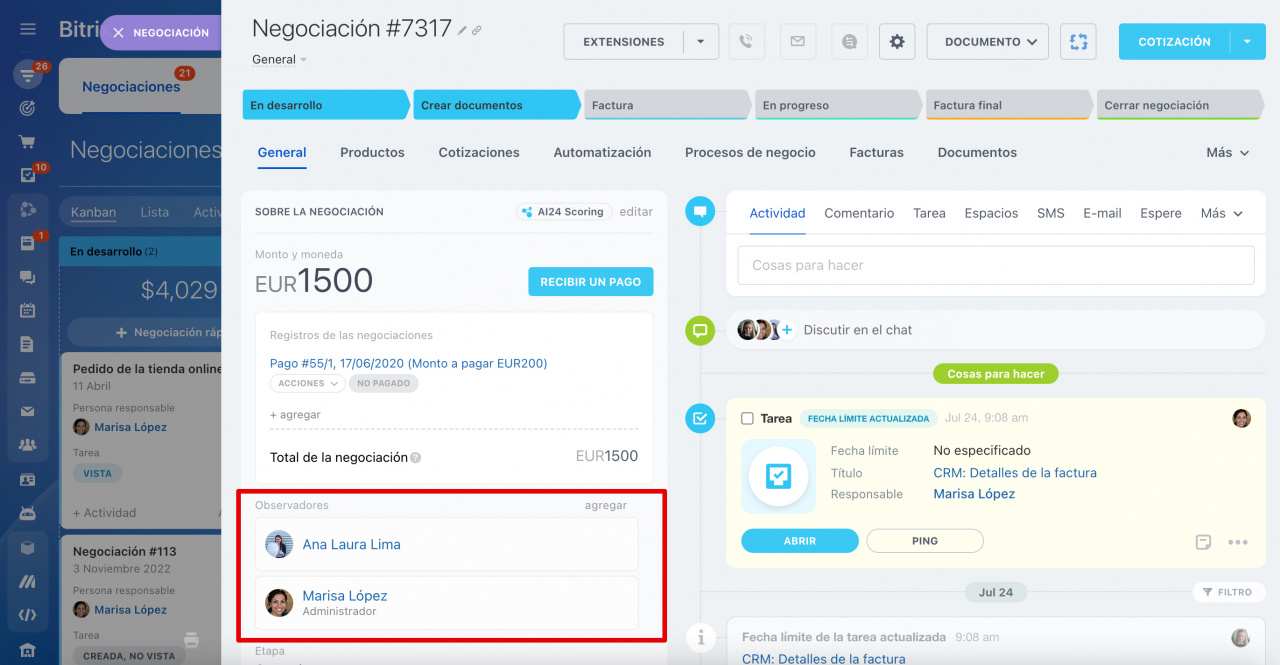
Los empleados seleccionados verán este elemento de CRM en su lista y podrán discutir los detalles en el chat.
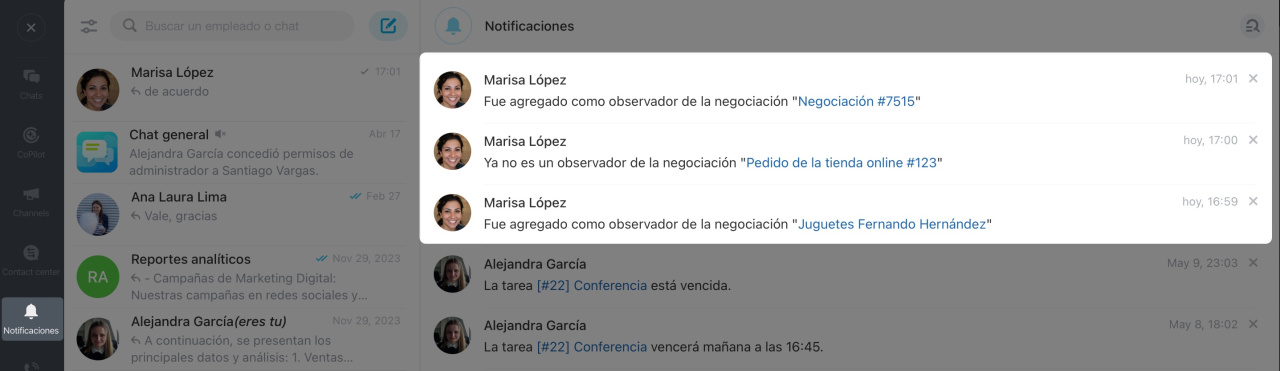
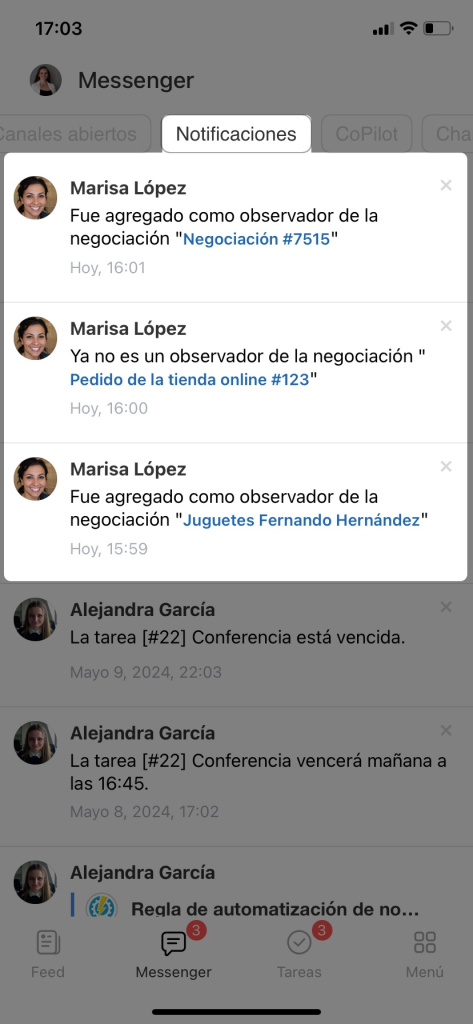
El empleado recibirá una notificación cuando sea agregado o eliminado de los observadores.
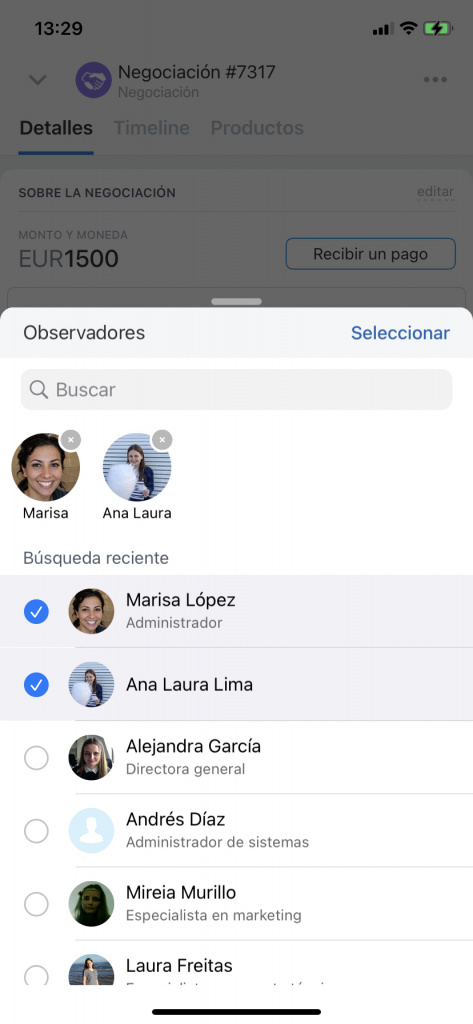
Abre la ficha de CRM y busca el campo Observadores. Selecciona empleados requeridos y haz clic en Seleccionar.
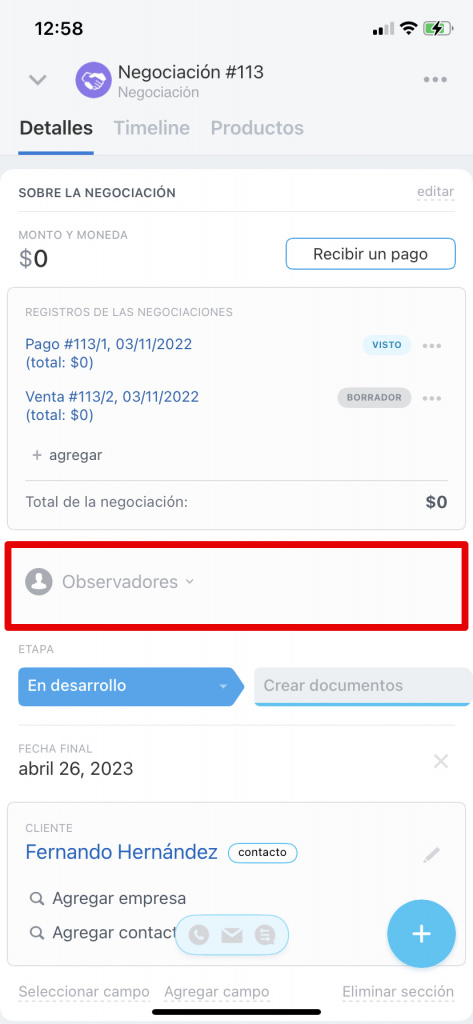
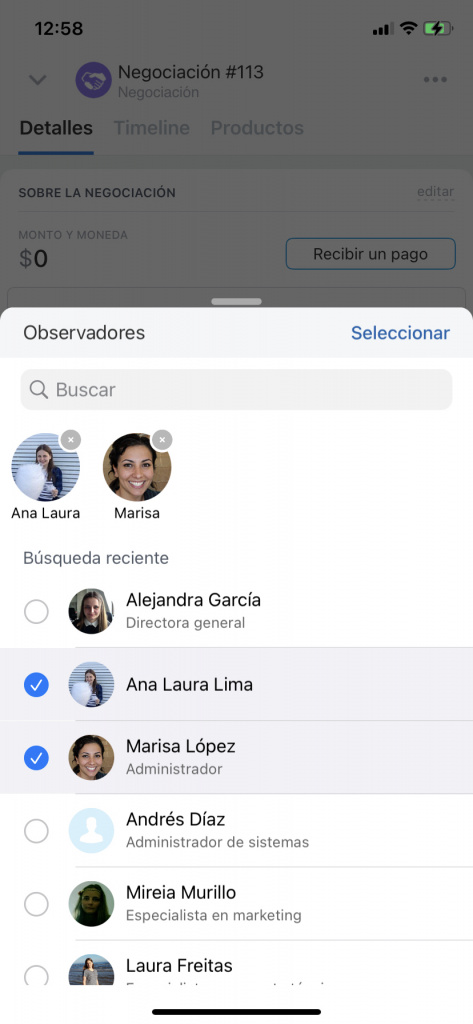
El empleado recibirá una notificación cuando sea agregado o eliminado de los observadores.
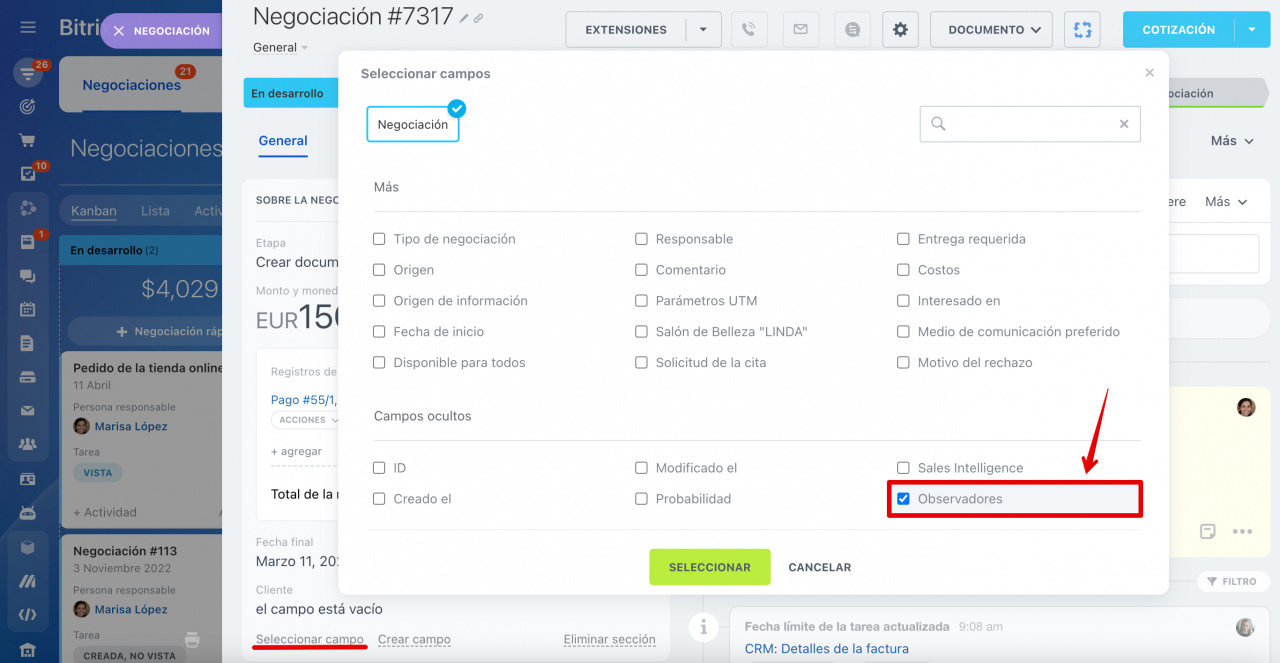
No se encuentra el campo Observadores
Si no encuentras el campo Observadores en la ficha del elemento de CRM, haz clic en Seleccionar campo > marca Observadores.
Para ver el elemento de CRM, el observador debe tener al menos el nivel de acceso Personal a este tipo de entidad, por ejemplo, prospectos o negociaciones. Los permisos de acceso se pueden configurar en la versión web.
Permisos de acceso en CRM
Crear un chat de discusión
Crea un chat directamente desde la ficha de CRM para discutir detalles. La persona responsable y los observadores se agregarán automáticamente.
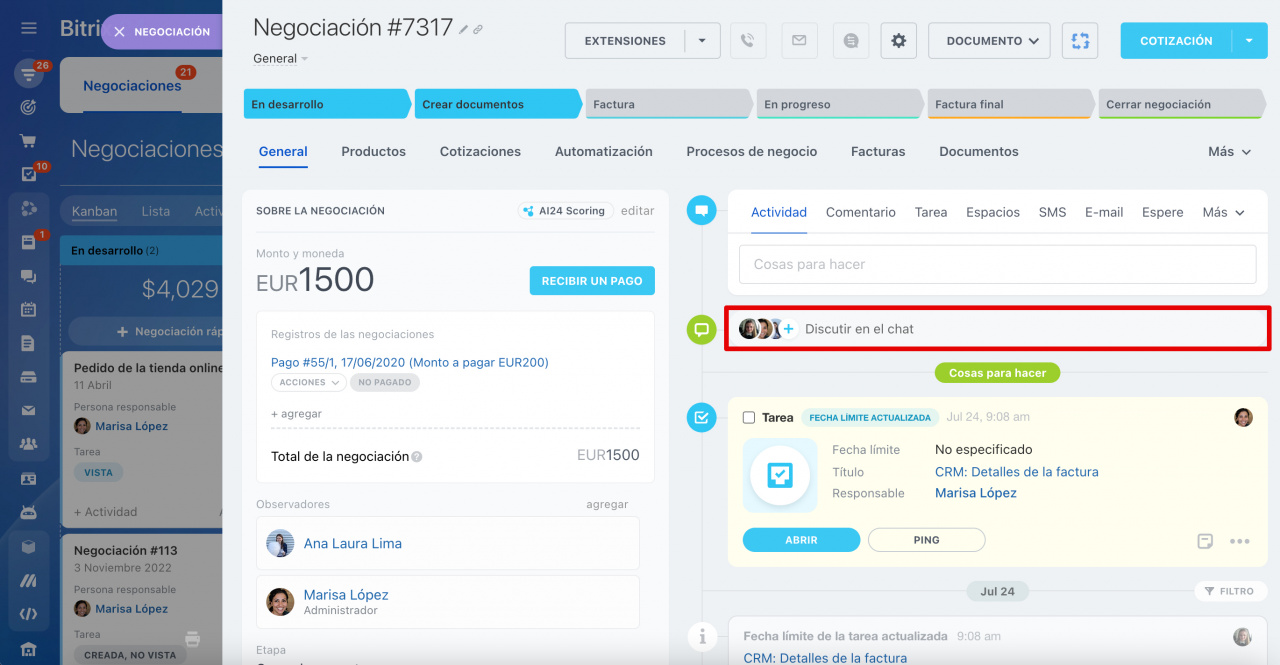
Para crear un chat de discusión, haz clic en Discutir en el chat en el timeline.
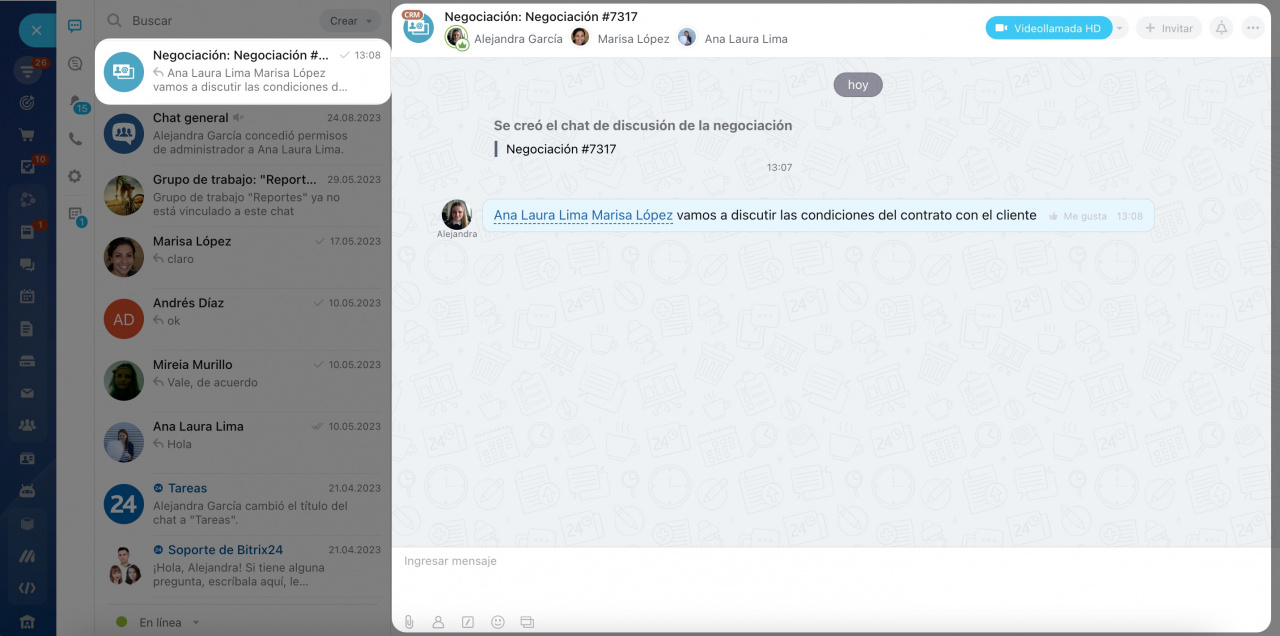
Cada participante podrá acceder al chat creado desde su lista de chats.
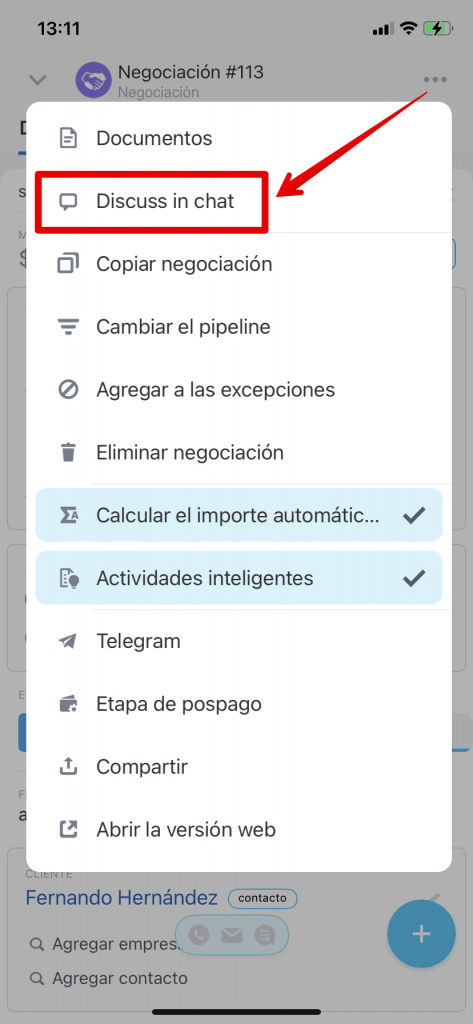
Para crear un chat de discusión en la aplicación móvil, abre la ficha de CRM > toca el menú de acciones (...) > elige la opción Discutir en el chat (Discuss in chat).
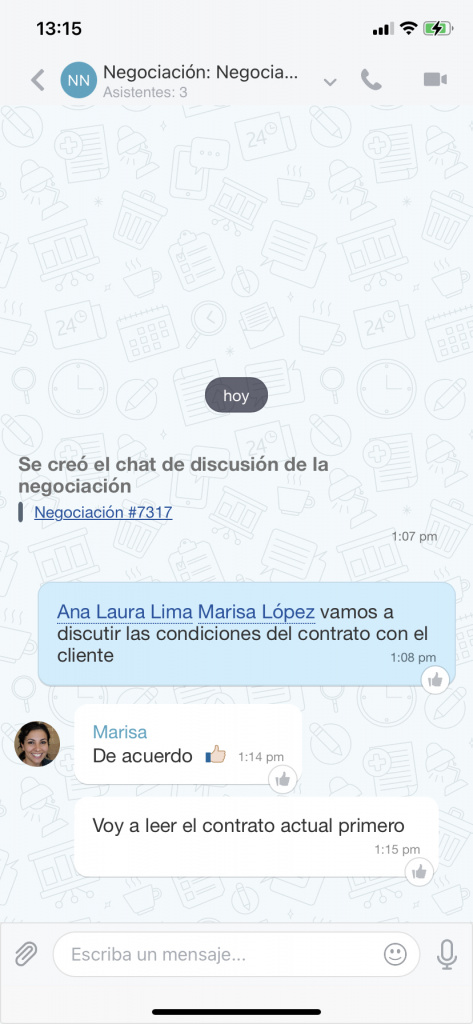
Si ya tienes un chat creado en la ficha de CRM, se abrirá este chat.
Las listas de participantes del chat y observadores en la ficha de CRM están vinculadas:
- Si agregas a un empleado al chat de un elemento de CRM y este no está en la ficha, se convertirá automáticamente en observador. Sin embargo, si lo eliminas del chat, seguirá siendo observador en la ficha del elemento.
- Si agregas a un empleado como observador en un elemento de CRM, se convertirá automáticamente en participante del chat vinculado y tendrá acceso a todos los mensajes. A la inversa, si eliminas a un empleado de la ficha, también será excluido del chat.
- Para restringir el acceso al historial de mensajes: Agrega al empleado al chat del elemento y desmarca la opción Mostrar el historial del chat. Así, el usuario solo verá los mensajes nuevos.
- Si un empleado no debe ver las discusiones en el chat del elemento de CRM: Agrégalo como observador en la ficha y luego retíralo de la lista de participantes del chat.
Eliminar observadores
Si el empleado ya no trabaja con el cliente, elimínalo de los observadores en la ficha de CRM.
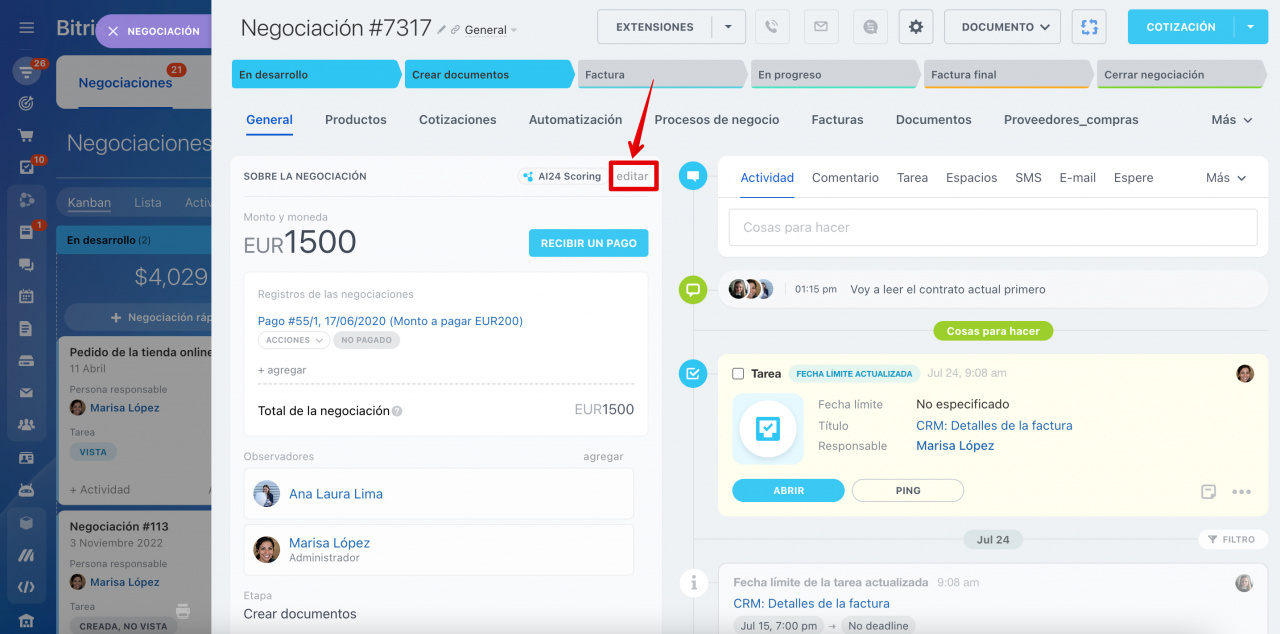
Abre la ficha de CRM y haz clic en Editar.
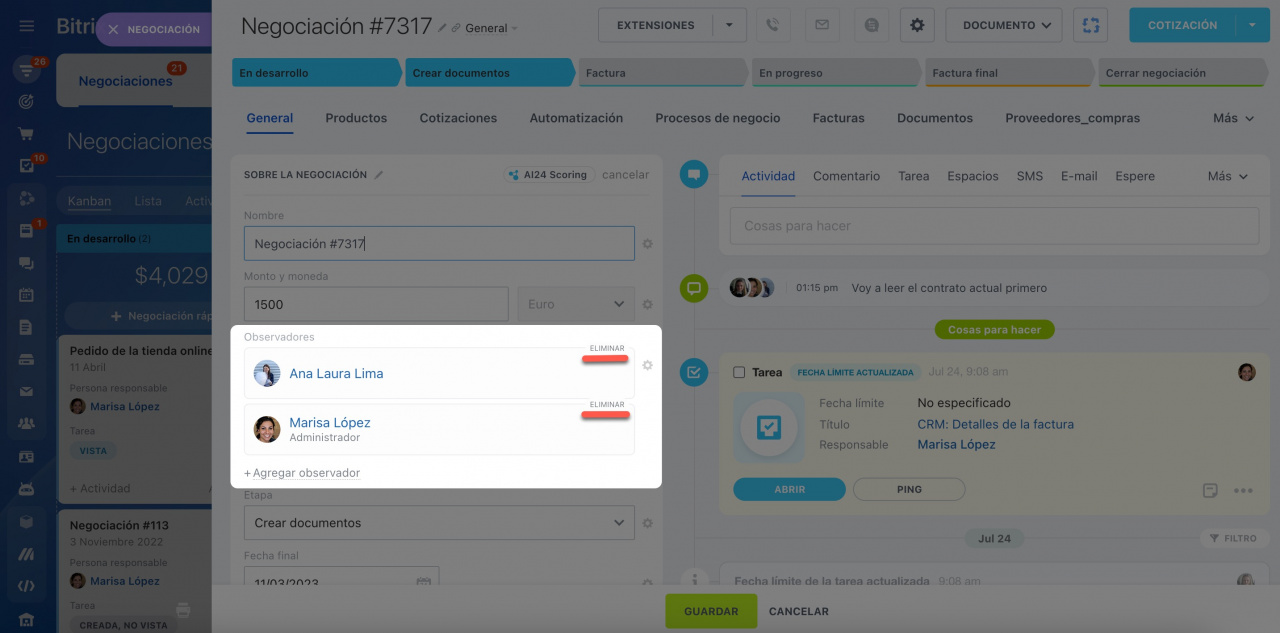
Haz clic en el botón Eliminar a la derecha del nombre del observador requerido. Guarda los cambios.
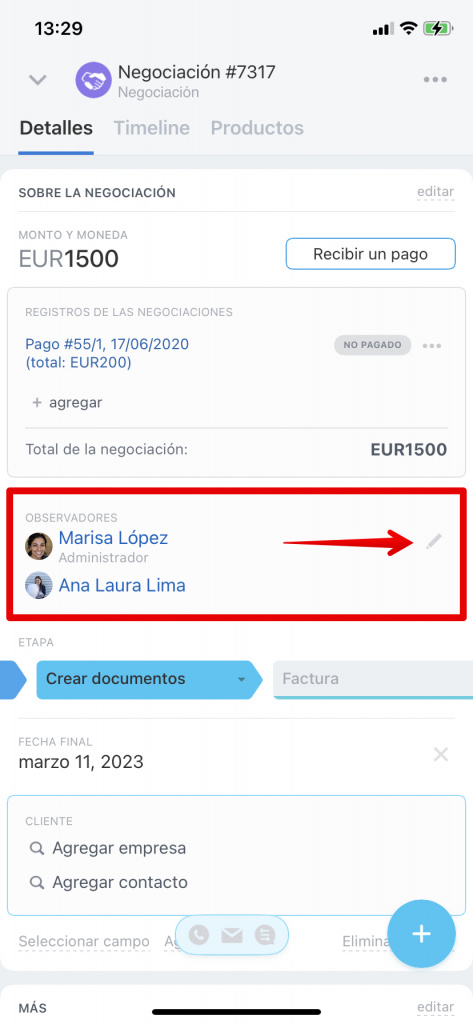
En la ficha de CRM, toca el lápiz. Desmarca los empleados que deseas eliminar de los observadores y guarda los cambios.
Resumen
- Agrega observadores a la ficha de CRM para que puedan ver información sobre el cliente y discutir detalles en el chat.
- Puedes agregar observadores y crear un chat de discusión tanto en la versión web como en la aplicación móvil de Bitrix24.
- Si creas un chat de discusión desde la ficha de CRM, la persona responsable y los observadores de este elemento de CRM se agregarán automáticamente.
- Si el empleado ya no trabaja con el cliente, elimínalo de los observadores en la ficha de CRM. También se eliminará del chat.
Artículos recomendados:
