
Un conjunto de datos contiene información sobre prospectos, negociaciones, compañías y otros elementos de Bitrix24. Cada elemento cuenta con varios conjuntos de datos que reciben información de los campos del sistema y personalizados. Puedes utilizar estos conjuntos para crear gráficos y analizar los indicadores de tu negocio.
En este artículo, veremos los conjuntos de datos de Sales Intelligence. Te ayudarán a identificar a qué fuentes, campañas y anuncios corresponden los gastos publicitarios.
Conjuntos de datos:
Ejemplos:
Seleccionar un conjunto de datos
Para analizar la información en un informe, selecciona el conjunto de datos adecuado y crea un gráfico.
tracking_source — fuentes de los anuncios. Este conjunto contiene datos sobre las fuentes de los anuncios: ID, nombres y etiquetas utm_source. Utilízalo para agregar al informe el nombre de la fuente del anuncio.
tracking_source
| Campo | Descripción | Tipo de datos |
|---|---|---|
| ID | ID de la fuente del anuncio | Número |
| NAME | Nombre de la fuente del anuncio | Cadena |
| UTM_SOURCE_LIST | Lista de etiquetas utm_source en formato JSON | Cadena |
tracking_source_expenses — gastos publicitarios. Este conjunto contiene datos sobre los gastos publicitarios: fuentes, campañas, grupos y anuncios, gastos, clics, impresiones, acciones y etiquetas UTM. Utilízalo para analizar los gastos y la eficacia de las campañas publicitarias.
tracking_source_expenses
| Campo | Descripción | Tipo de datos |
|---|---|---|
| SOURCE_ID | ID de la fuente del anuncio | Número |
| EXPENSES | Gastos publicitarios por día | Número decimal |
| CURRENCY | Moneda de los gastos | Cadena |
| DATE | Fecha de los gastos | Fecha |
| CAMPAIGN_NAME | Nombre de la campaña publicitaria | Cadena |
| CAMPAIGN_ID | ID de la campaña publicitaria | Cadena |
| GROUP_NAME | Nombre del grupo de anuncios | Cadena |
| GROUP_ID | ID del grupo de anuncios | Cadena |
| AD_NAME | Nombre del anuncio | Cadena |
| AD_ID | ID del anuncio | Cadena |
| CLICKS | Número de clics | Número |
| IMPRESSIONS | Número de impresiones | Número |
| ACTIONS | Número de acciones | Número |
| CPM | Costo por mil impresiones | Número decimal |
| CPC | Costo por clic | Número decimal |
| UTM_MEDIUM | ID del tipo de tráfico | Cadena |
| UTM_SOURCE | ID de la fuente de tráfico | Cadena |
| UTM_CAMPAIGN | ID de la campaña publicitaria | Cadena |
| UTM_CONTENT | ID del elemento de contenido | Cadena |
Crear un gráfico
Puedes agregar la información de los conjuntos de datos a los gráficos. Compara los gastos con el número de clics, impresiones y acciones para evaluar la eficacia de las fuentes, campañas, grupos y anuncios. Agrega el nombre de la fuente a los gastos para identificar rápidamente a qué publicidad se destina el presupuesto.
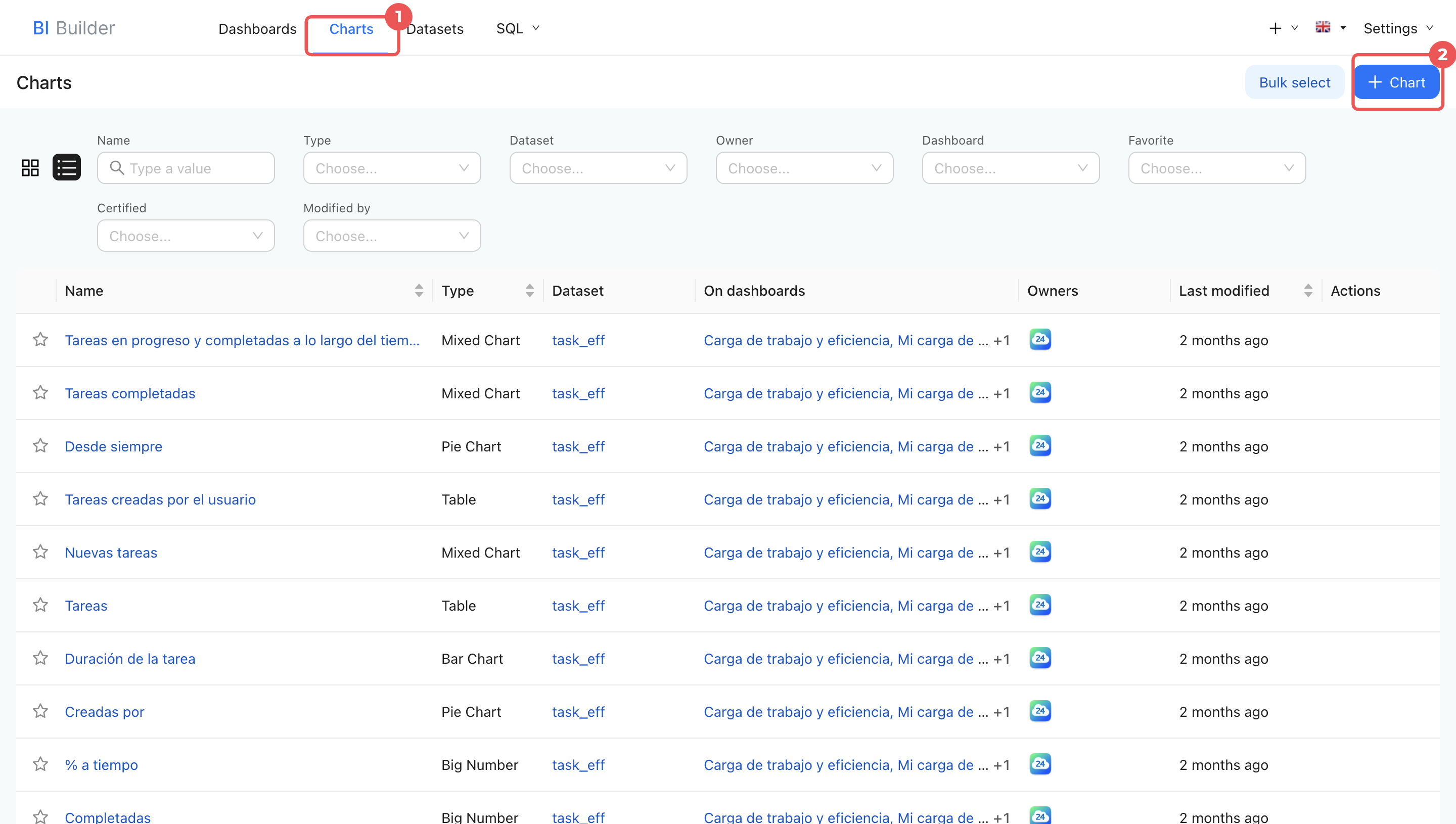
1. Abre BI Builder > Charts.
2. Haz clic en + Chart.
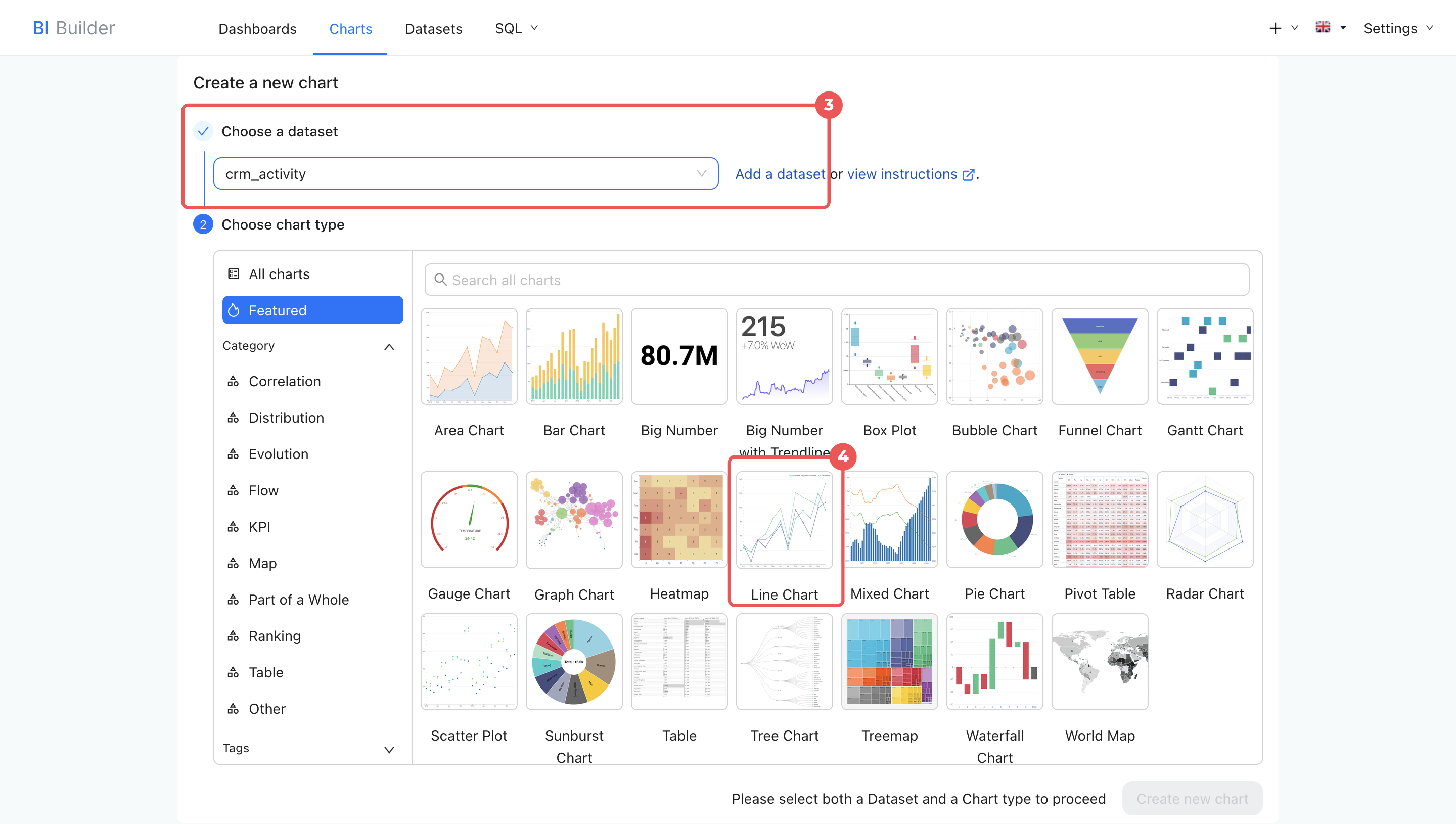
3. Selecciona un conjunto de datos de la lista. Si el conjunto que necesitas no aparece, haz clic en Add a dataset.
Crear un conjunto de datos y agregar gráficos al panel de control
4. Selecciona el tipo de gráfico: gráfico, tabla, tarjeta u otra opción.
5. Haz clic en Create new chart.
Combinar conjuntos de datos
Combina los conjuntos de datos para agregar el nombre de la fuente del anuncio a los gastos.
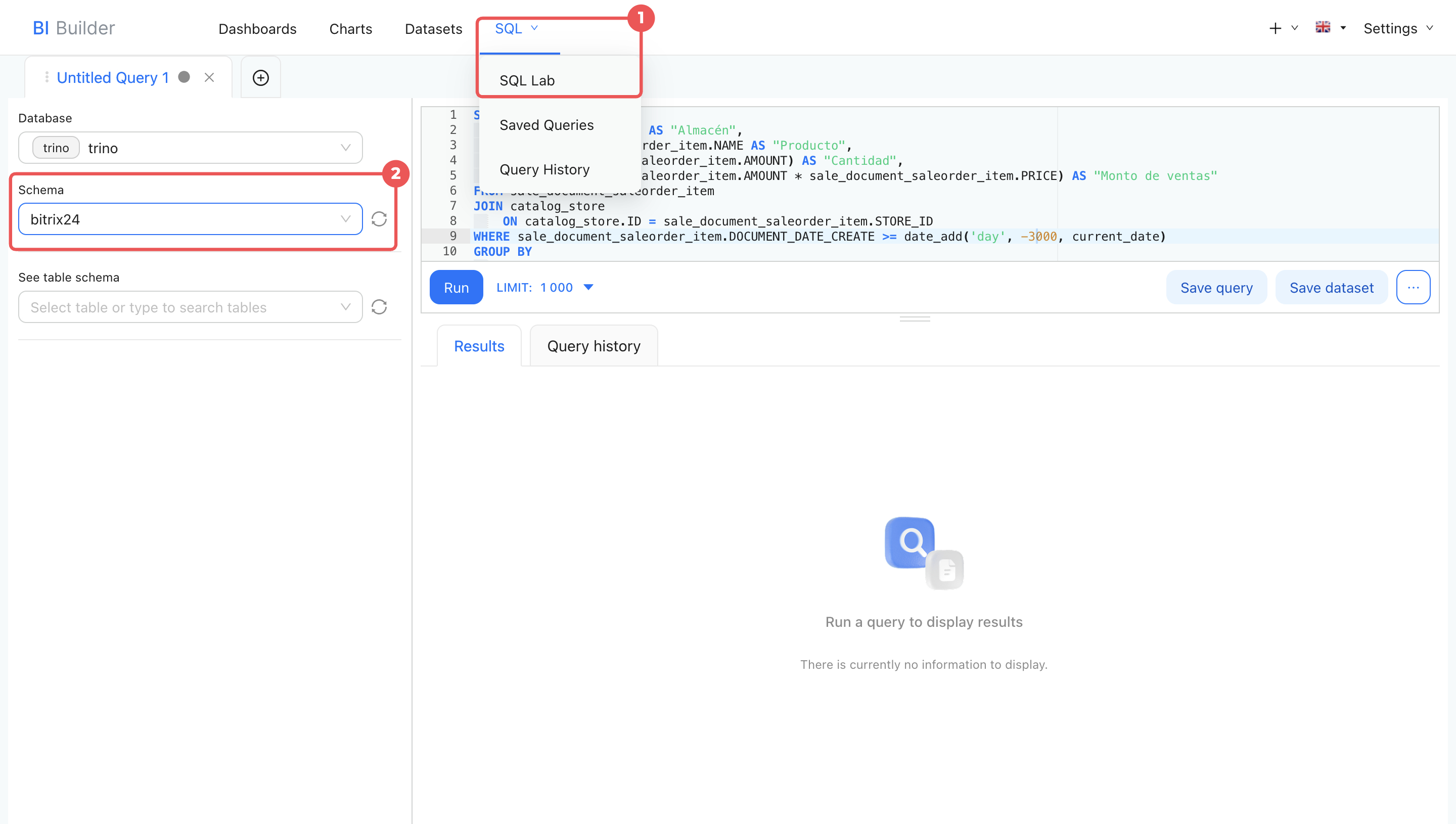
1. Abre BI Builder > SQL > SQL Lab.
2. Verifica que en el campo Schema esté seleccionado el valor bitrix24.
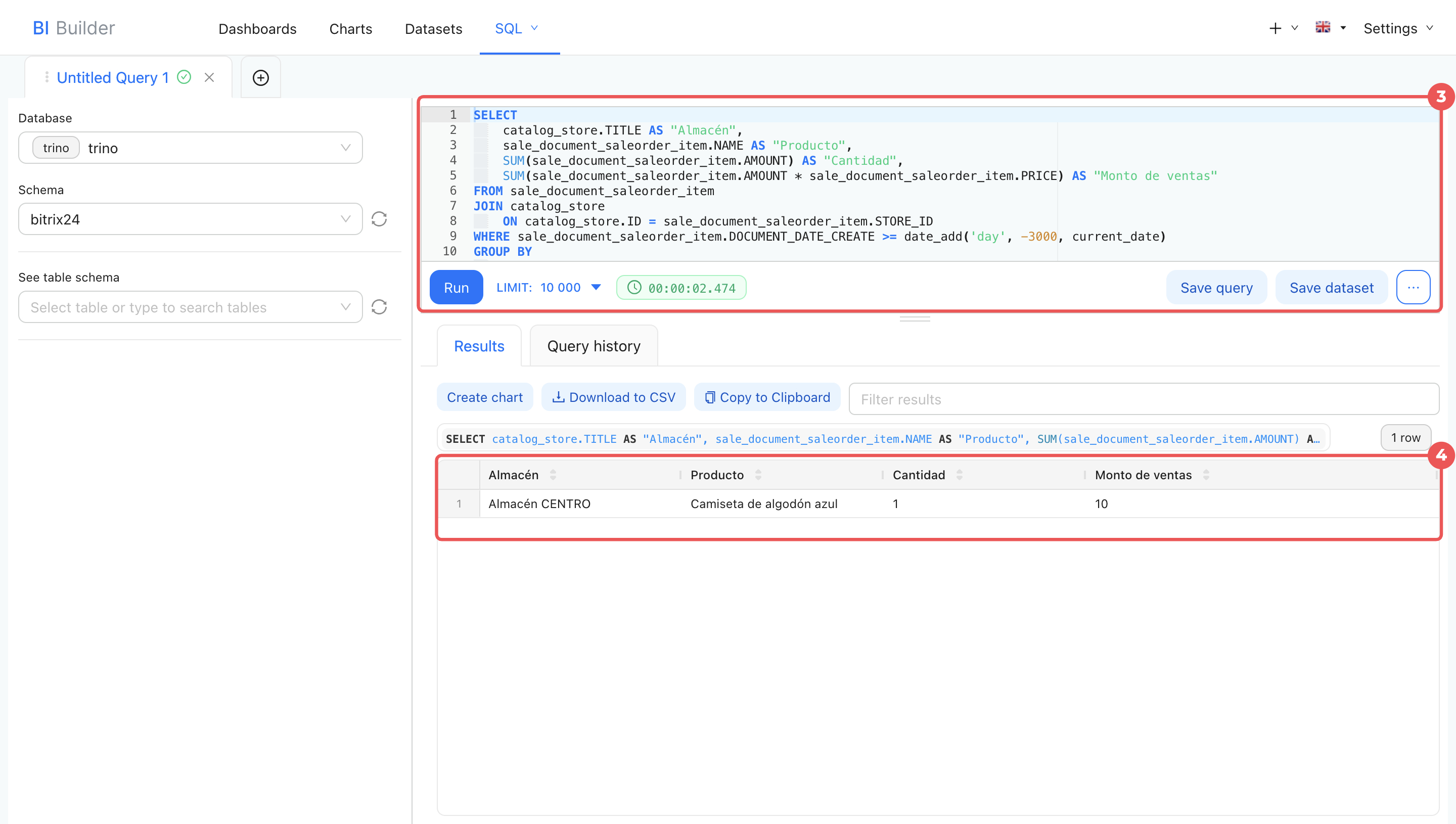
3. Ingresa la consulta SQL y haz clic en Run.
4. Revisa el resultado. Para crear un gráfico para el informe, haz clic en Save dataset y guarda la consulta como un conjunto de datos.
BI Builder: crear un gráfico basado en un conjunto de datos virtual
Si es la primera vez que combinas conjuntos de datos, utiliza el ejemplo de consulta.
Ejemplo de consulta SQL
La consulta combina las fuentes de los anuncios (tracking_source) y los gastos publicitarios (tracking_source_expenses). El resultado mostrará la fecha, el nombre de la fuente, el nombre de la campaña y los gastos.
SELECT tracking_source_expenses.DATE AS "fecha", tracking_source.NAME AS "fuente publicitaria", tracking_source_expenses.CAMPAIGN_NAME AS "campaña publicitaria", tracking_source_expenses.EXPENSES AS "gastos", tracking_source_expenses.CURRENCY AS "moneda" FROM tracking_source_expenses LEFT JOIN tracking_source ON tracking_source.ID = tracking_source_expenses.SOURCE_ID
En la consulta:
SELECTespecifica los campos que se incluirán en el resultado: fecha, fuente, campaña, gastos y moneda.FROMdefine el conjunto de datos principal: tracking_source_expenses.LEFT JOINagrega el nombre de la fuente desde tracking_source y conserva los gastos si no se encuentra la fuente.ONvincula los conjuntos de datos por el ID de la fuente: tracking_source.ID y tracking_source_expenses.SOURCE_ID.
Resumen
- Un conjunto de datos contiene información que puedes utilizar para crear gráficos y analizar los indicadores de tu negocio.
- Los conjuntos de datos de Sales Intelligence son: fuentes de los anuncios (tracking_source) y gastos publicitarios (tracking_source_expenses).
- Puedes utilizar los conjuntos de datos para crear gráficos y analizar la eficacia de la publicidad. Los gráficos mostrarán los gastos, clics, impresiones y acciones por fuentes, campañas, grupos y anuncios.
- Puedes combinar los conjuntos de datos para agregar el nombre de la fuente del anuncio a los gastos. Para hacerlo, escribe una consulta SQL, guarda el resultado como un conjunto de datos y crea un gráfico.