
Con los ajustes del Messenger de Bitrix24, puedes adaptar los chats a tu forma de trabajar. Por ejemplo, puedes cambiar el fondo de los chats, ajustar por separado el volumen de las llamadas y los mensajes, o elegir para qué eventos quieres recibir notificaciones. Los cambios se aplican de inmediato a todos los chats.
Contenido del artículo:
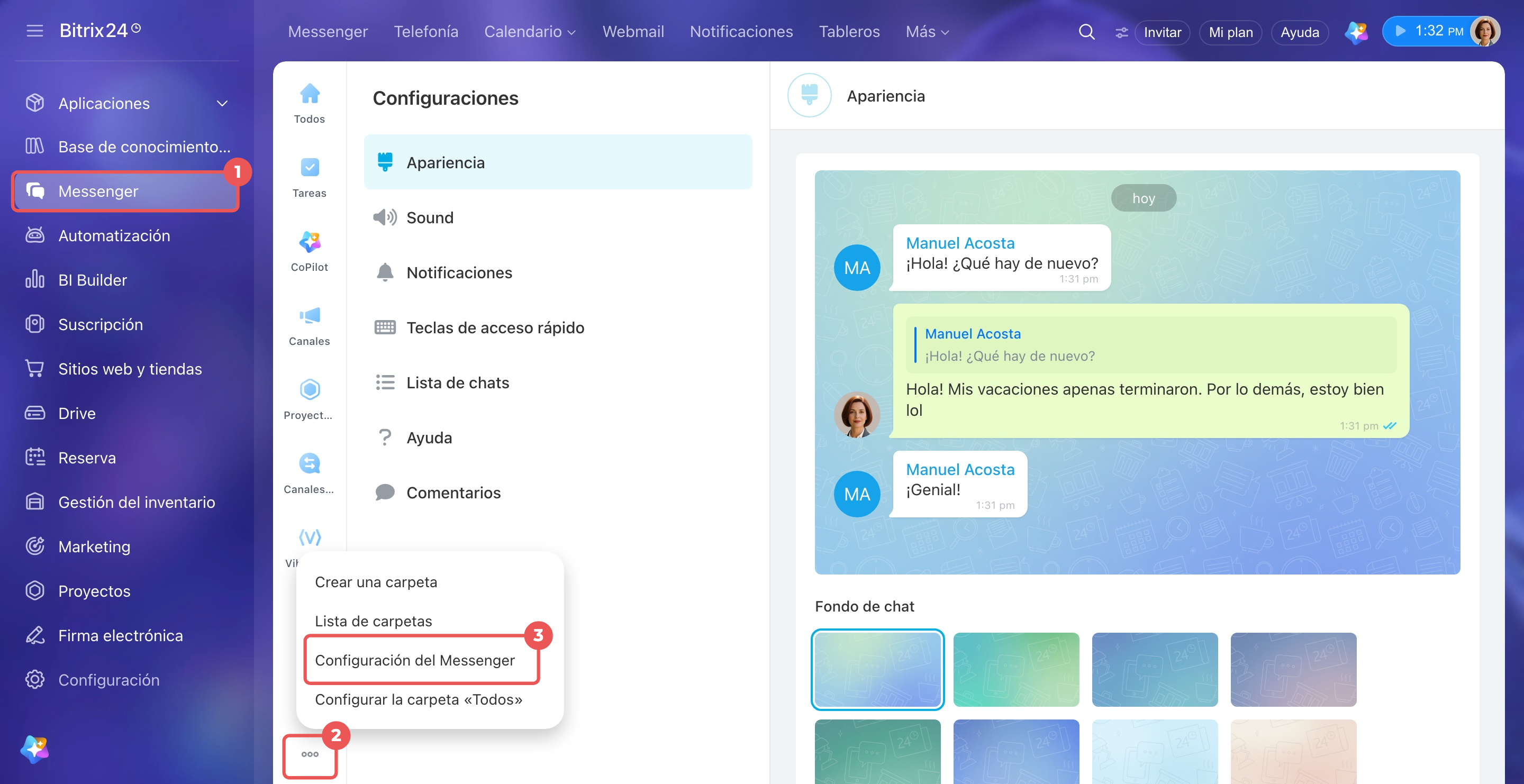
Cómo abrir la configuración del Messenger
1. Ve a la sección Messenger.
2. Haz clic en Tres puntos (...) en la parte inferior del panel de carpetas.
3. Selecciona Configuración del Messenger.
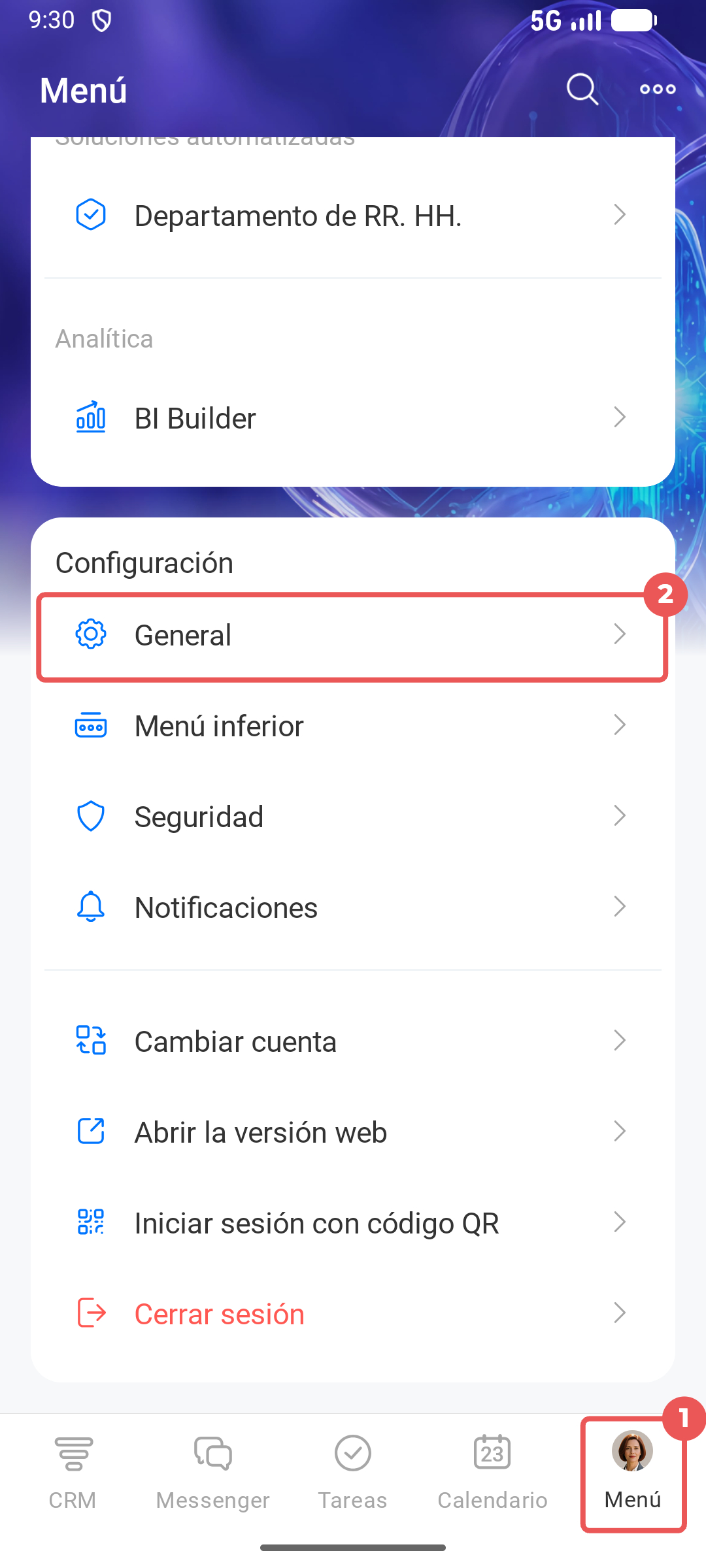
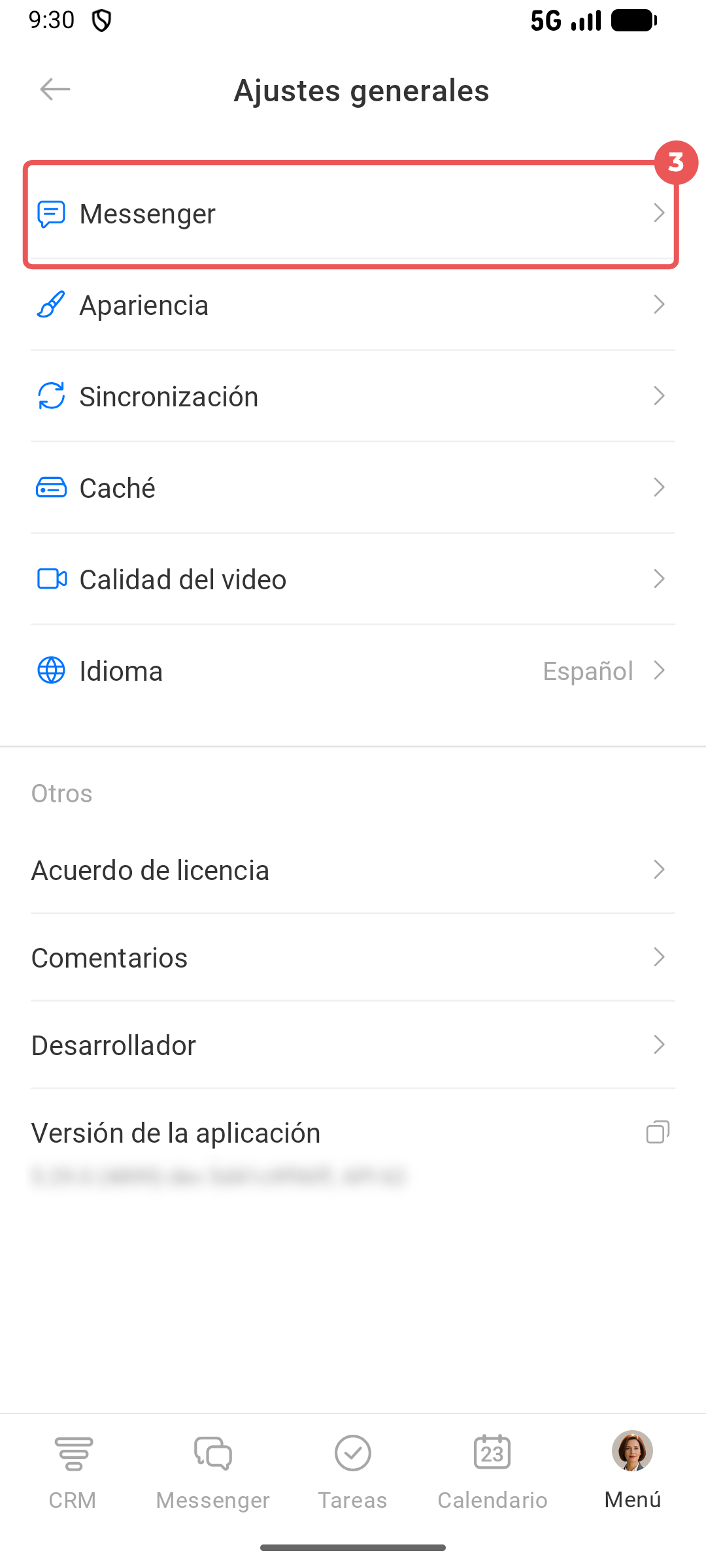
1. Toca Menú en la esquina inferior derecha.
2. En el bloque Configuración, toca General.
3. Selecciona Messenger.
Cómo cambiar la configuración del Messenger
Abre la pestaña que necesites y elige las opciones que quieras cambiar. Todos los cambios se guardan automáticamente.
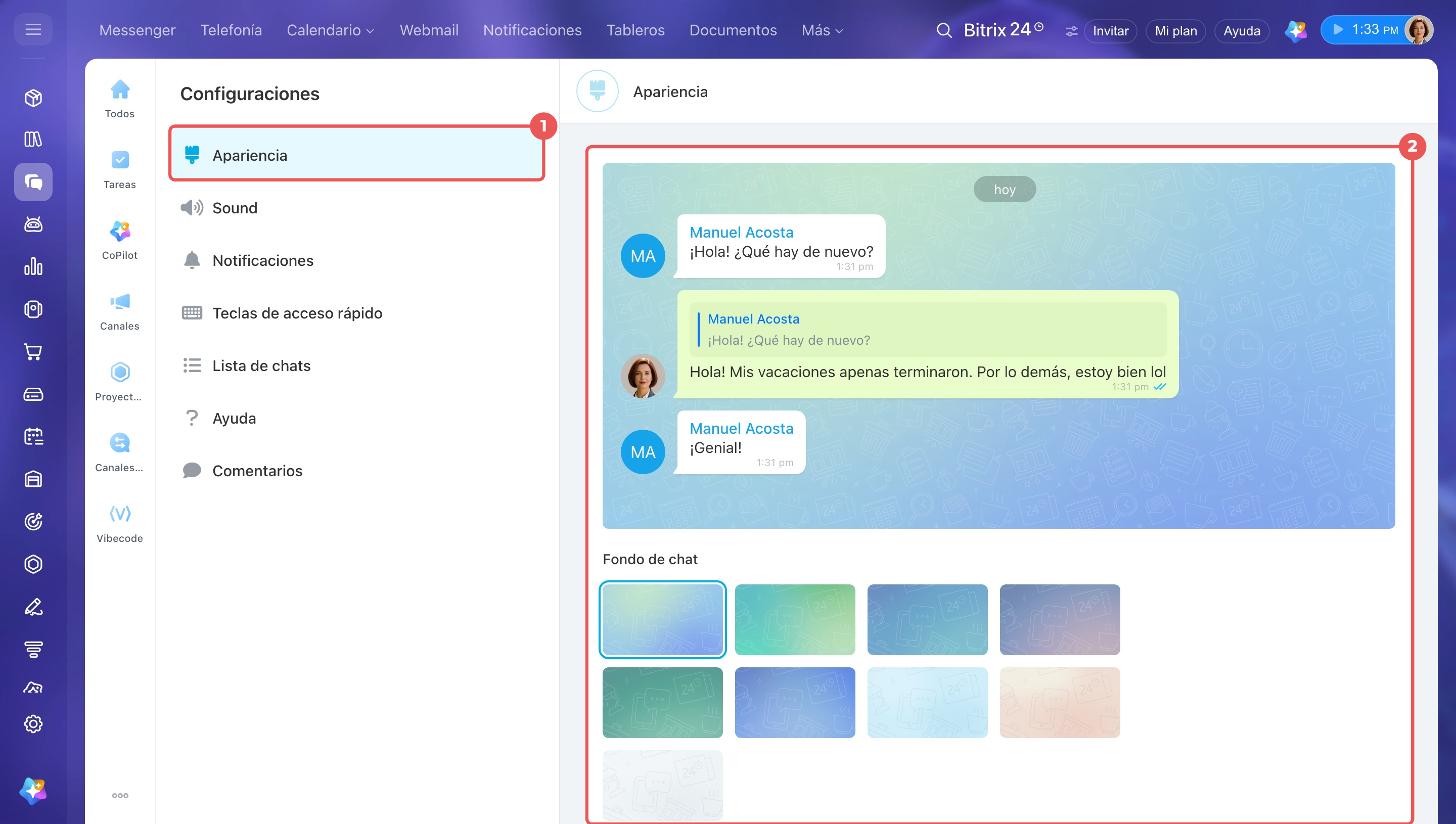
Apariencia. Puedes cambiar estas opciones.
- Fondo de chat. Elige el fondo que quieres usar en los chats.
- Reacción predeterminada. El emoji que elijas aparecerá primero en la lista. Para agregar la reacción a un mensaje, haz clic en el ícono de reacción.
- Alineación del mensaje. Tus mensajes y los de los demás pueden aparecer del mismo lado o en lados opuestos del chat.
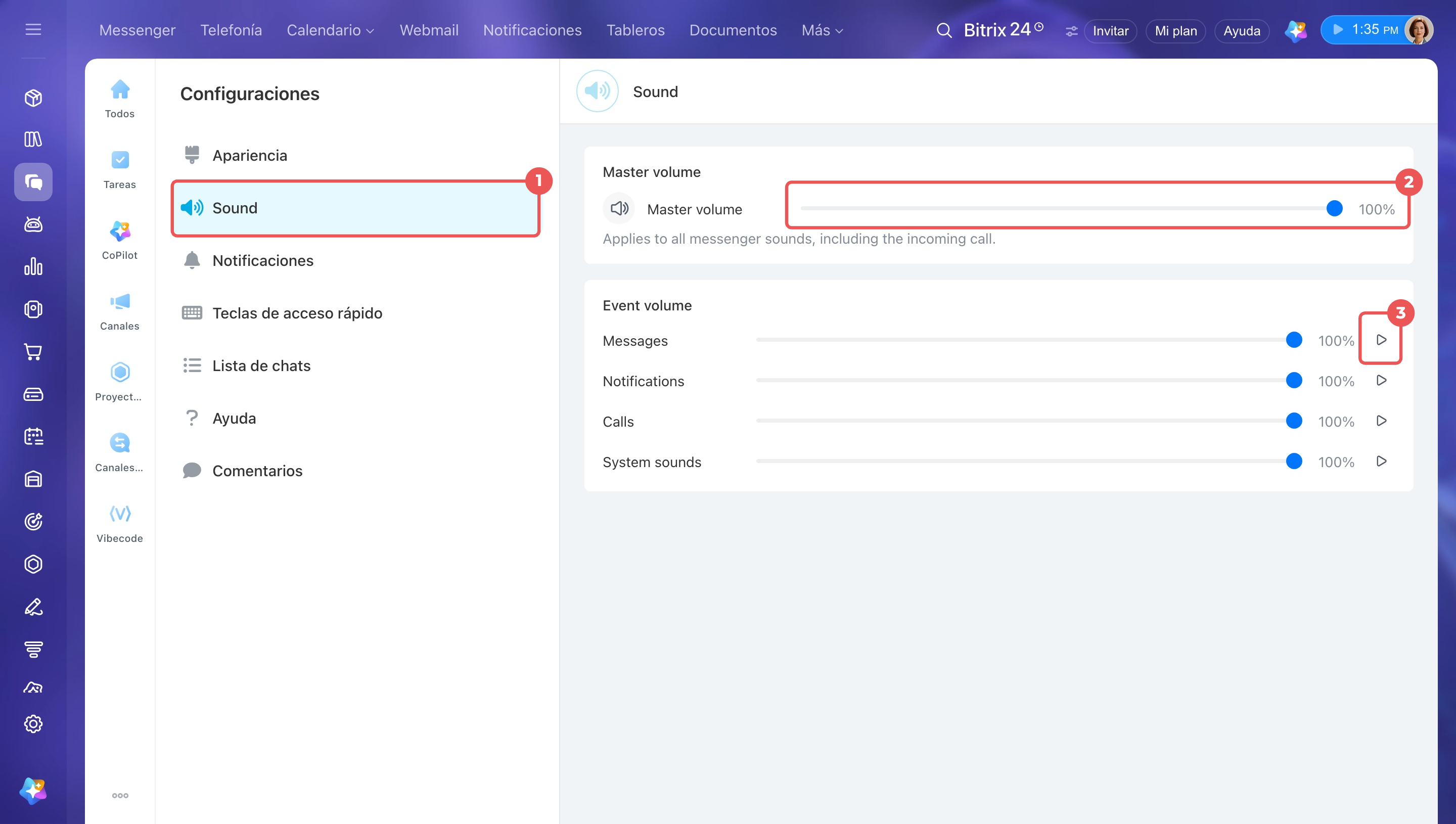
Sonido. Puedes ajustar el volumen general y el de cada tipo de evento.
- El volumen general (Master volume) se aplica a todos los sonidos del Messenger, incluido el tono de las llamadas entrantes.
- En Event volume, puedes ajustar por separado el volumen de los mensajes, las notificaciones, las llamadas y los sonidos del sistema, como el que se reproduce al enviar un mensaje.
1–2. Abre la pestaña Sound y mueve el control deslizante hasta el nivel que quieras. Para silenciar el sonido, ajusta el control al 0 %.
3. Haz clic en el ícono de reproducción junto al control de volumen de un tipo de evento para probar cómo suena.
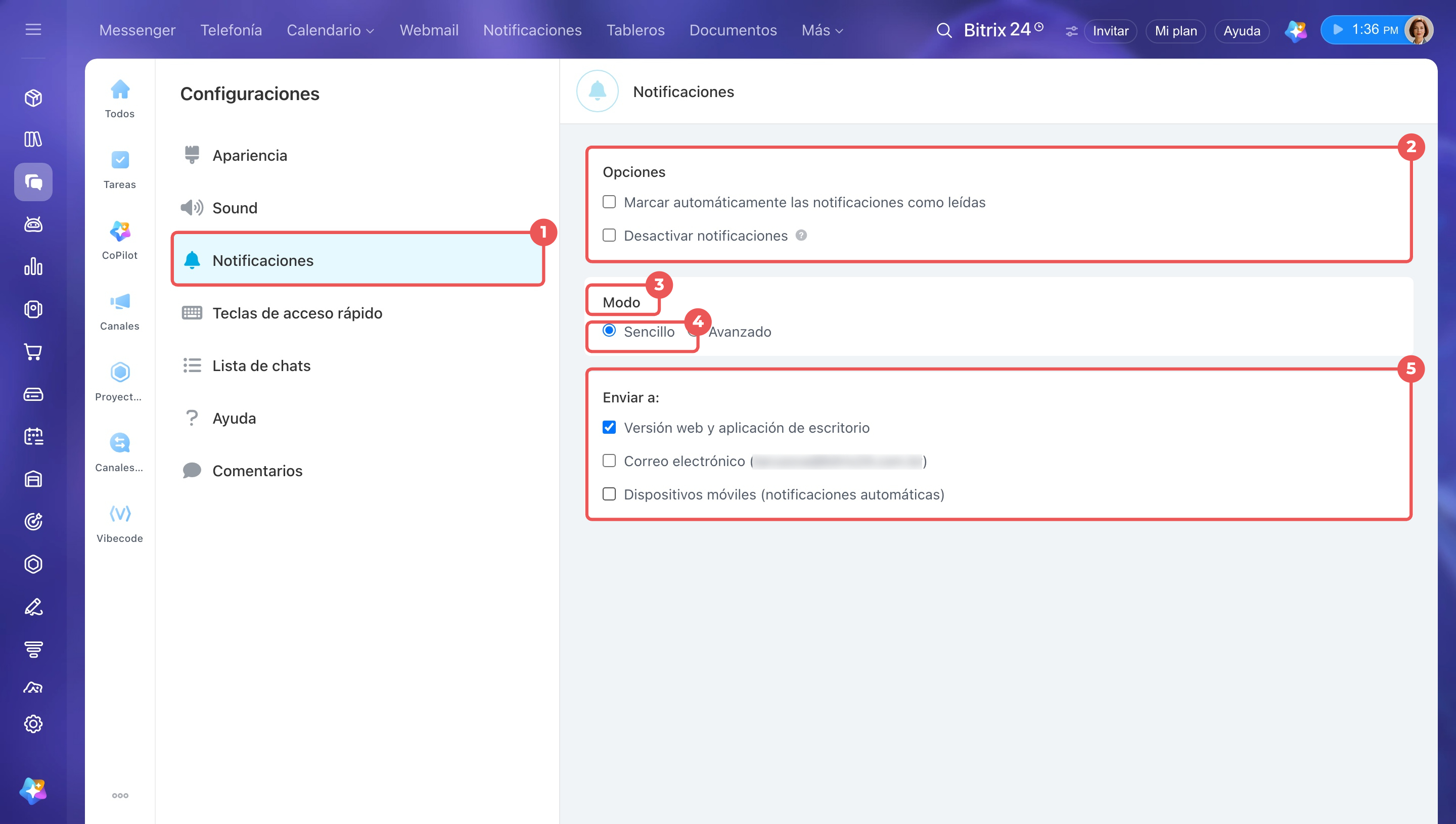
Notificaciones. Configura las notificaciones y elige dónde recibirlas.
- Versión web y aplicación de escritorio.
- Correo electrónico.
- Dispositivos móviles (notificaciones automáticas).
1–2. En la pestaña Notificaciones, ve al bloque Opciones y elige una opción.
- Marcar automáticamente las notificaciones como leídas. Activa esta opción para que las notificaciones se marquen como leídas cuando abras la sección. Si la desactivas, tendrás que marcar las notificaciones nuevas como leídas manualmente. Esto te permite volver más tarde a los mensajes sin leer.
- Desactivar notificaciones. Esta opción desactiva temporalmente los avisos y los sonidos de los mensajes nuevos. Úsala durante llamadas, reuniones o cuando atiendas a clientes para evitar distracciones. Seguirás recibiendo llamadas como de costumbre.
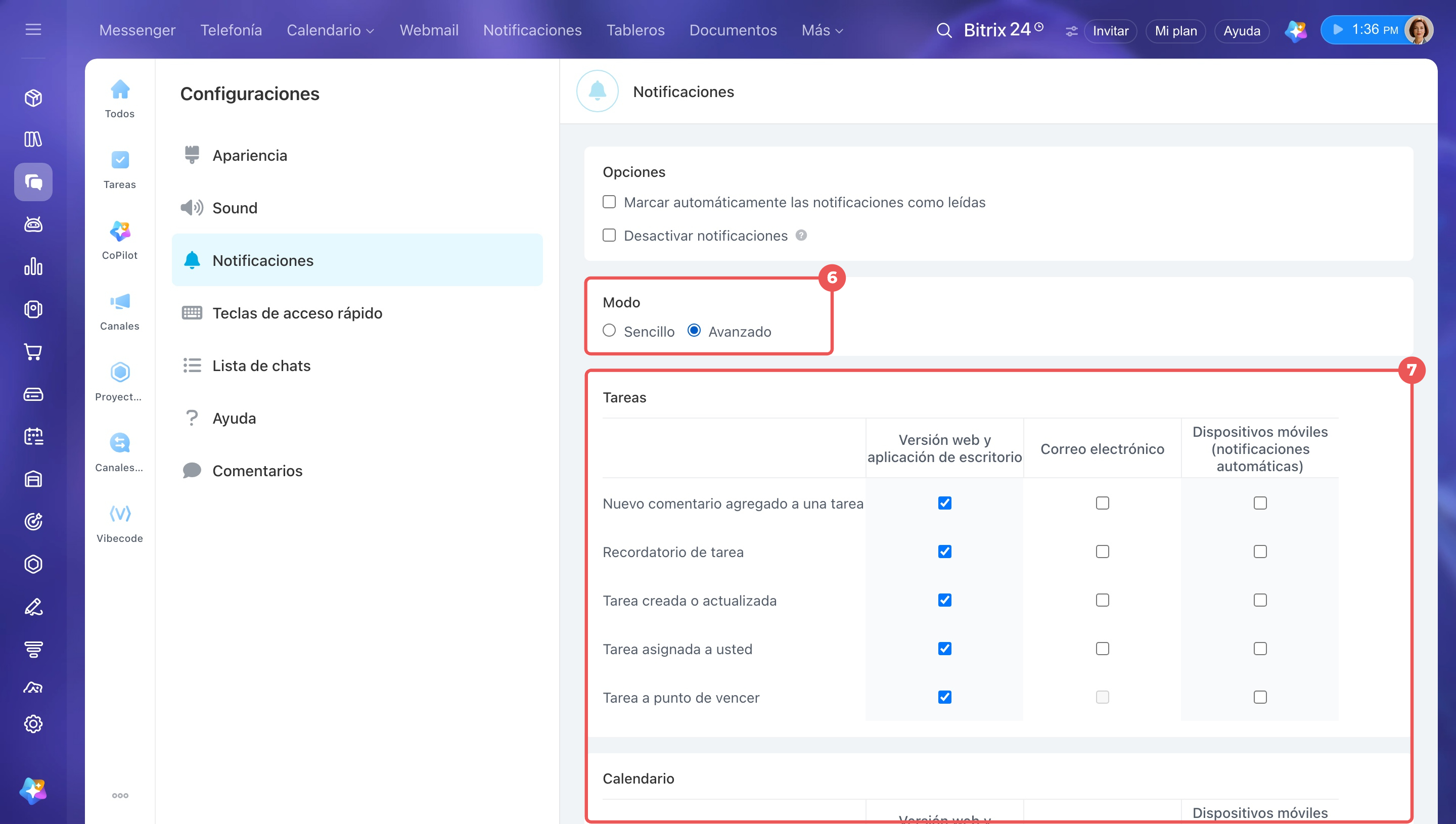
3–7. En el bloque Modo, elige el modo de configuración y los canales por los que quieres recibir notificaciones.
- Sencillo. Los canales que elijas se aplican a todas las notificaciones.
- Avanzado. Puedes elegir los canales para cada evento, como los comentarios nuevos o los recordatorios de tareas.
Notificaciones en Bitrix24: nueva interfaz y funciones
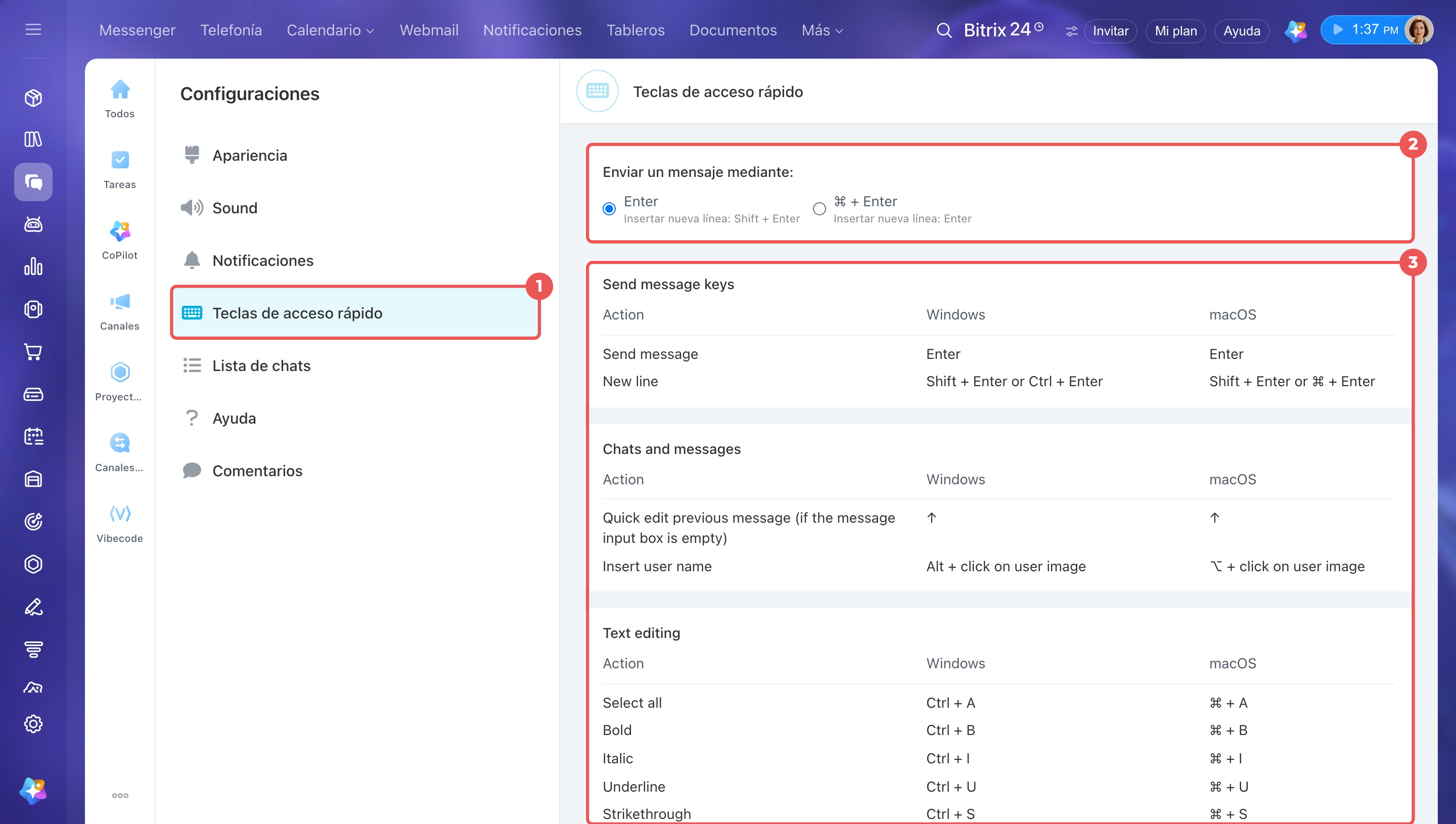
Teclas de acceso rápido. En Enviar un mensaje mediante, elige Enter o Ctrl + Enter (⌘ + Enter en Mac). Consulta las combinaciones disponibles para trabajar más rápido en Bitrix24.
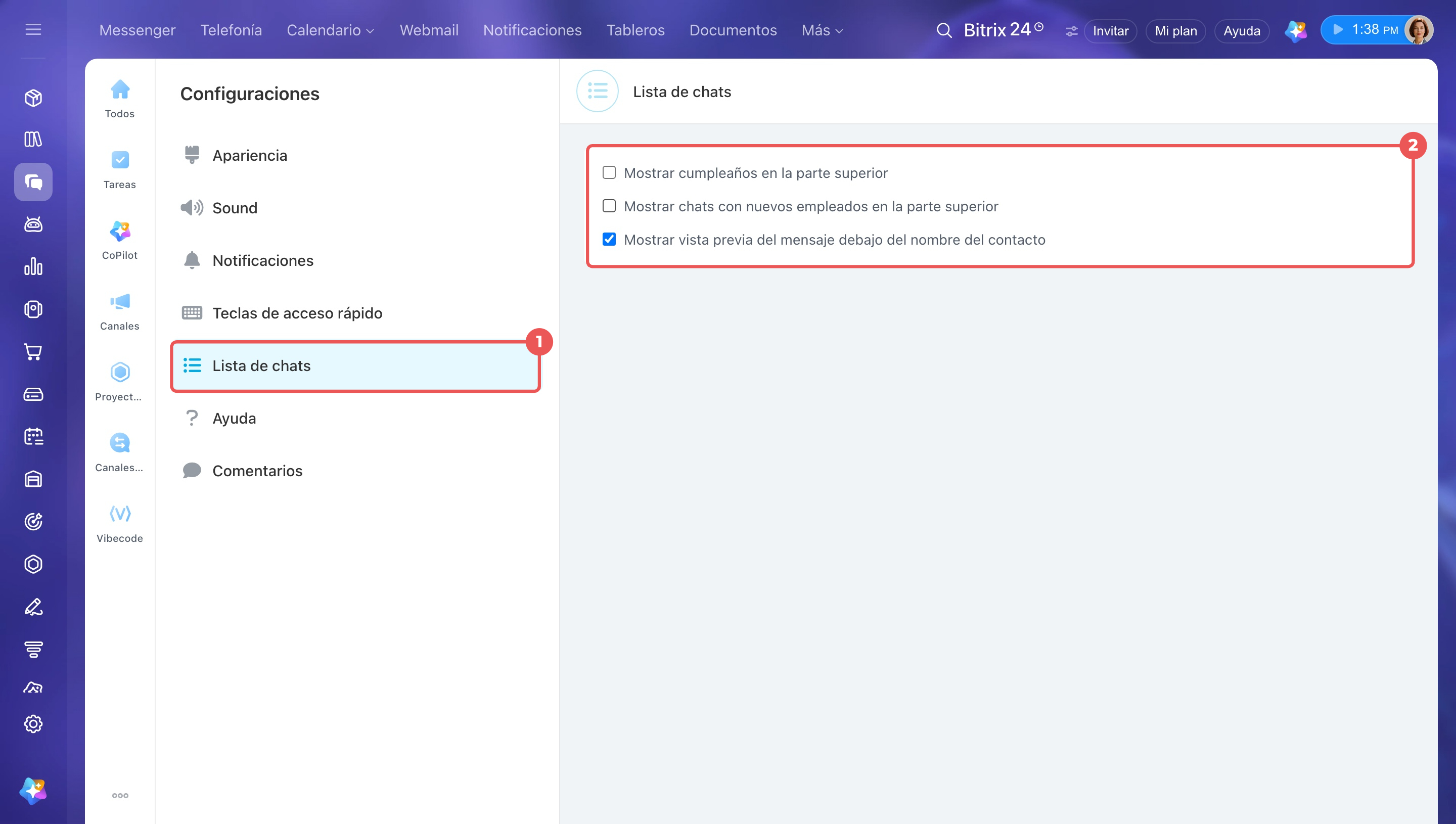
Lista de chats. Activa Mostrar cumpleaños en la parte superior o Mostrar chats con nuevos empleados en la parte superior para ver primero esos chats individuales. Con Mostrar vista previa del mensaje debajo del nombre del contacto, puedes ver el texto del último mensaje en la lista de chats.
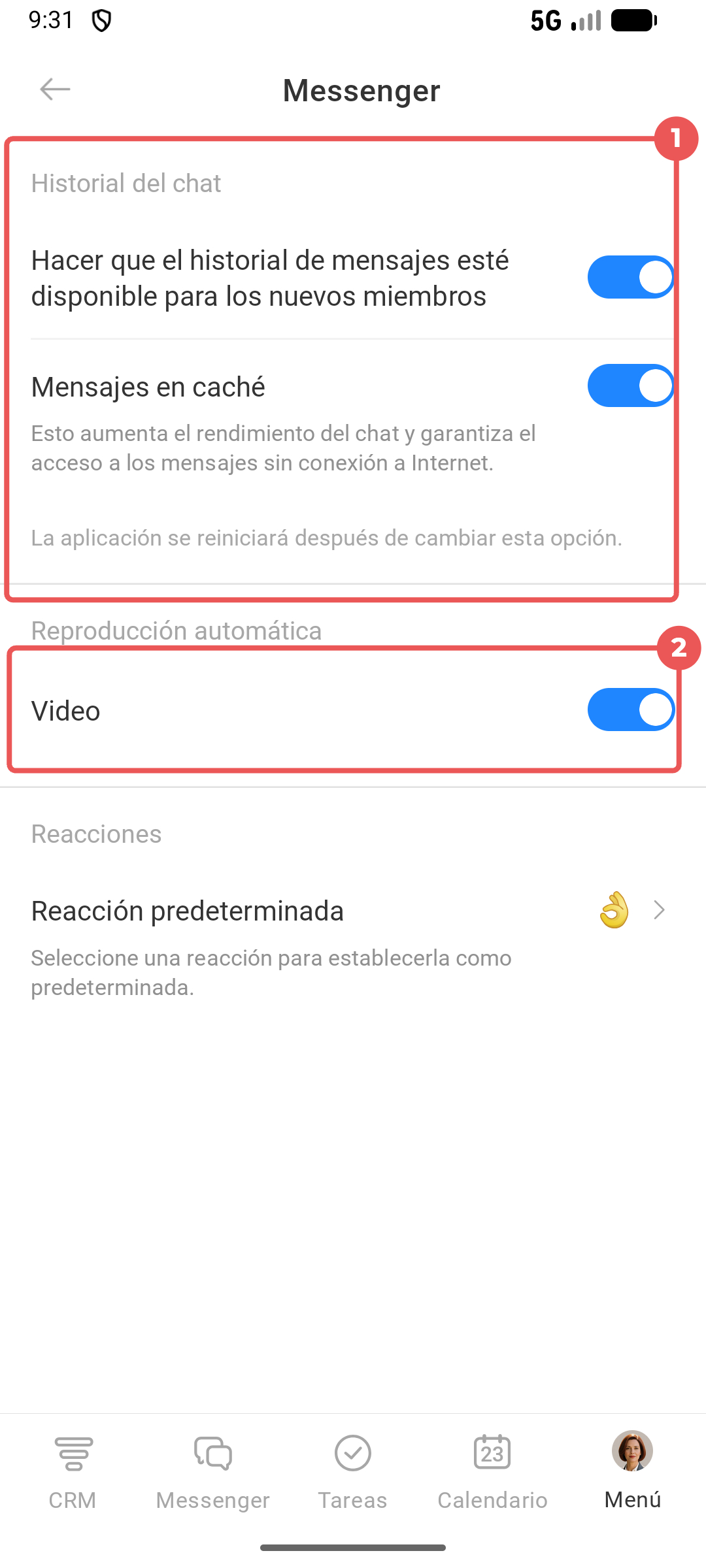
Historial del chat. Puedes activar o desactivar estas opciones.
- Hacer que el historial de mensajes esté disponible para los nuevos miembros. De forma predeterminada, los nuevos miembros pueden ver todos los mensajes del chat.
- Mensajes en caché. Los mensajes y archivos que ya abriste se guardan en el dispositivo y puedes consultarlos sin conexión a internet. Los mensajes y archivos adjuntos que aún no has abierto solo están disponibles con conexión.
Reproducción automática. Si activas Video, los videos que te envían por chat se reproducen en cuanto aparecen en pantalla. Si desactivas la opción, tendrás que tocar el botón de reproducción para verlos. Así ahorras datos móviles y batería.
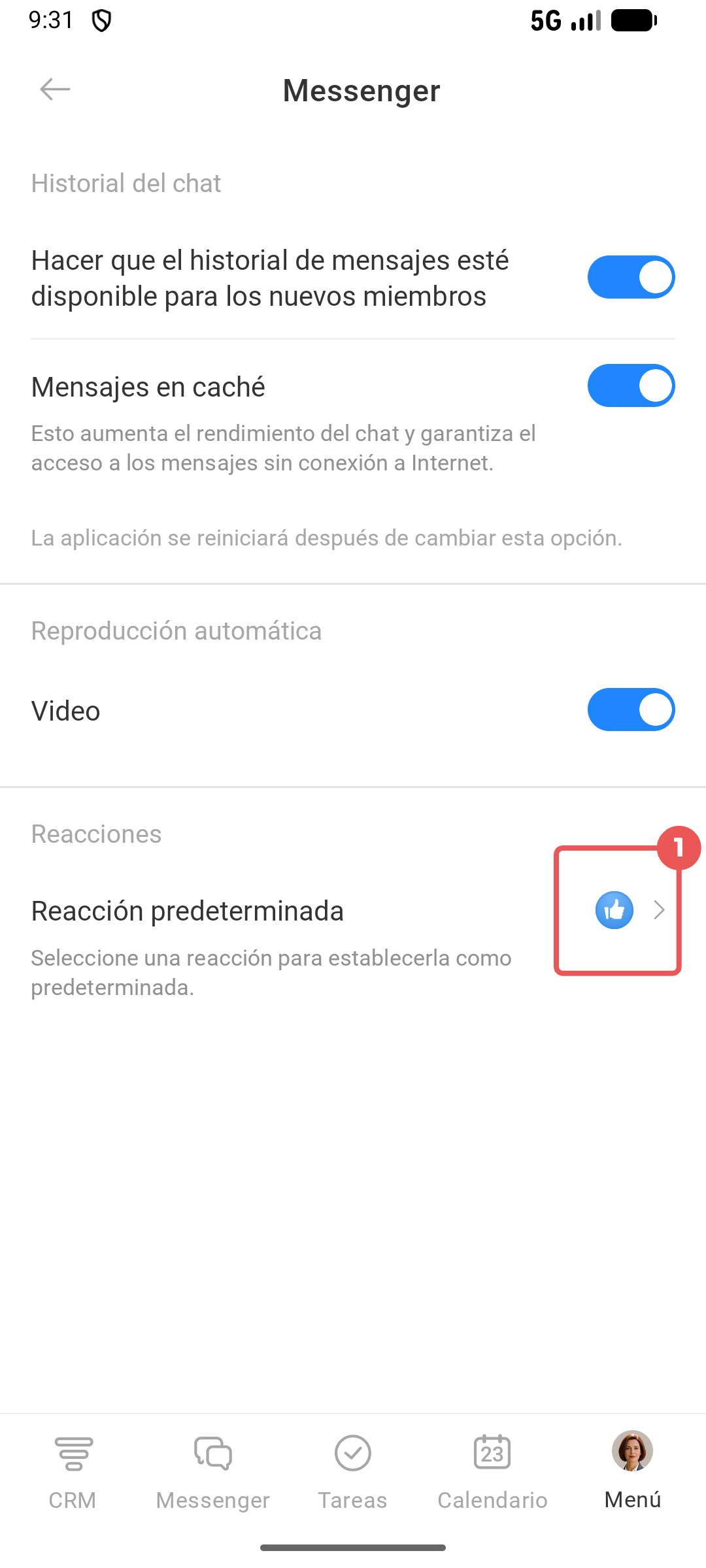
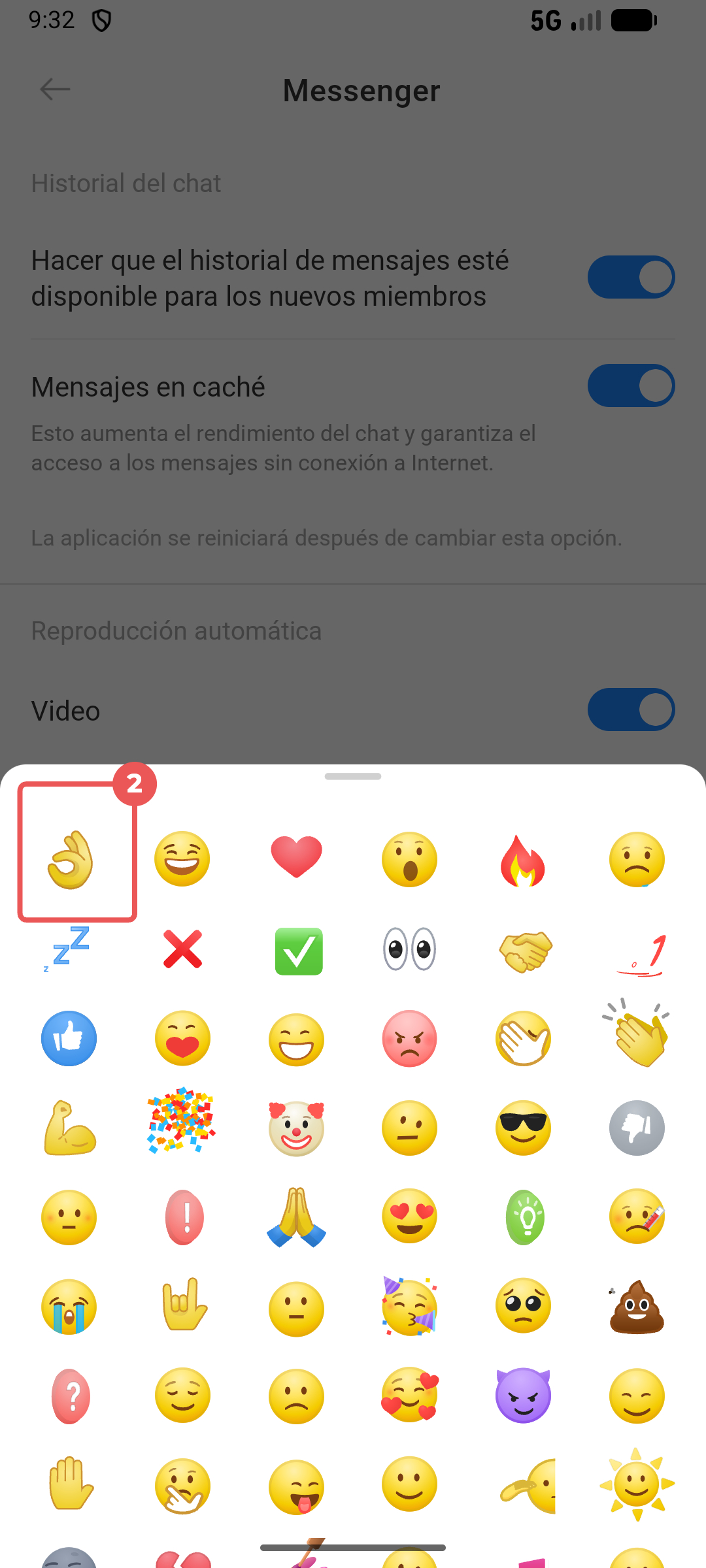
Reacción predeterminada. En el bloque Reacciones, toca el emoji actual y elige uno nuevo. Para agregar la reacción elegida, toca dos veces el mensaje.
Resumen
- Los cambios en la configuración del Messenger se aplican de inmediato a todos los chats.
- Para abrir la configuración en la computadora, ve a Messenger y haz clic en Tres puntos (...) > Configuración del Messenger en la parte inferior del panel de carpetas.
- En la computadora puedes configurar la apariencia de los chats, la reacción predeterminada, el volumen, las notificaciones, las teclas de acceso rápido y la lista de chats.
- En la aplicación móvil, toca Menú. En el bloque Configuración, toca General y luego Messenger.
- En la aplicación móvil puedes decidir si los nuevos miembros pueden ver el historial del chat, guardar mensajes en caché, activar la reproducción automática de video y elegir la reacción predeterminada.