
En la aplicación móvil de Bitrix24 puedes consultar tus reportes de BI en los paneles de control de BI Builder, incluso si no tienes una computadora a mano. Por ejemplo, puedes revisar los datos clave de tus negociaciones antes de una reunión, comparar los indicadores de ventas durante un viaje o responder en el momento a una pregunta sobre los resultados. Así puedes consultar los datos sin pedírselos a tus compañeros ni esperar a volver a la computadora.
Contenido del artículo:
Cómo abrir un panel de control en BI Builder
Todos los paneles de control disponibles se encuentran en la sección BI Builder.
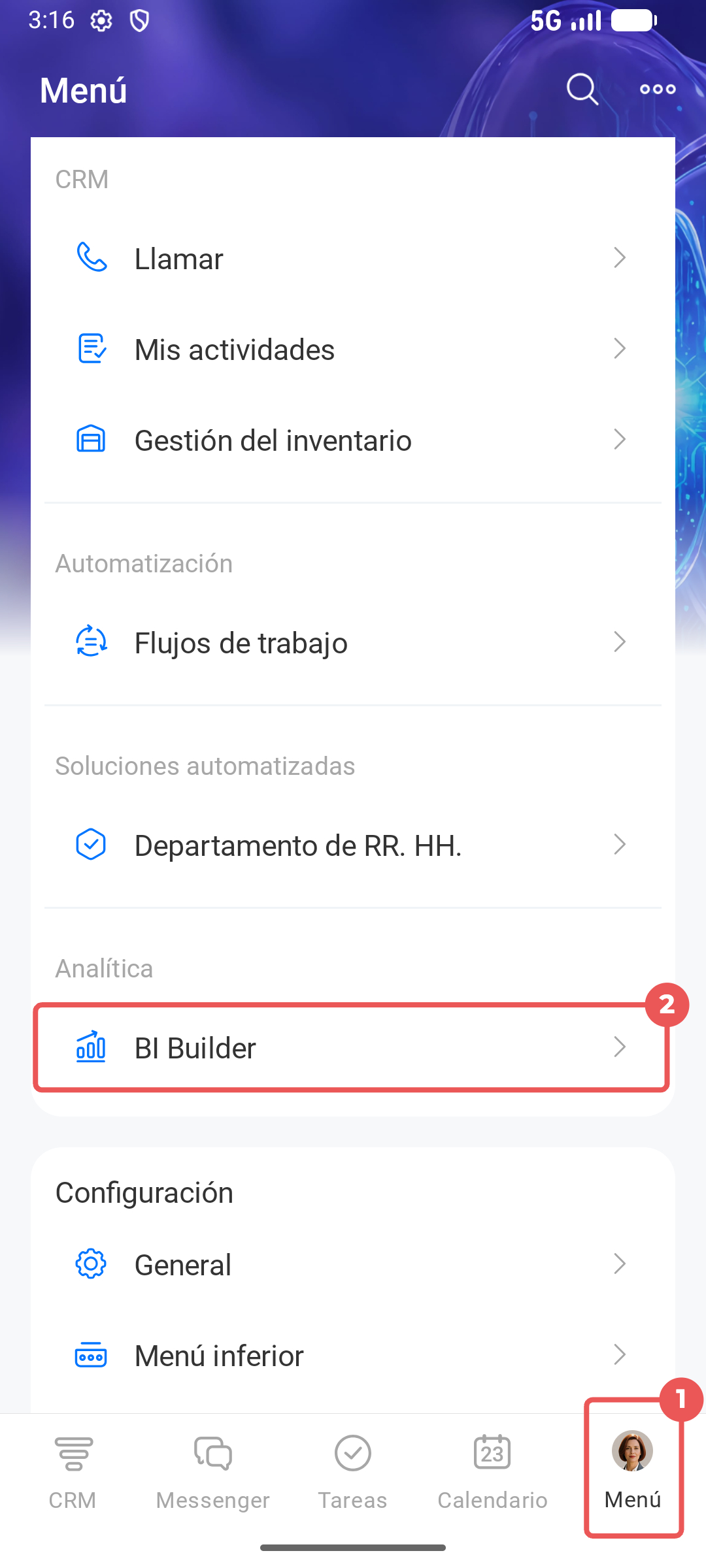
1–2. Abre el Menú y, en la sección Analítica, selecciona BI Builder.
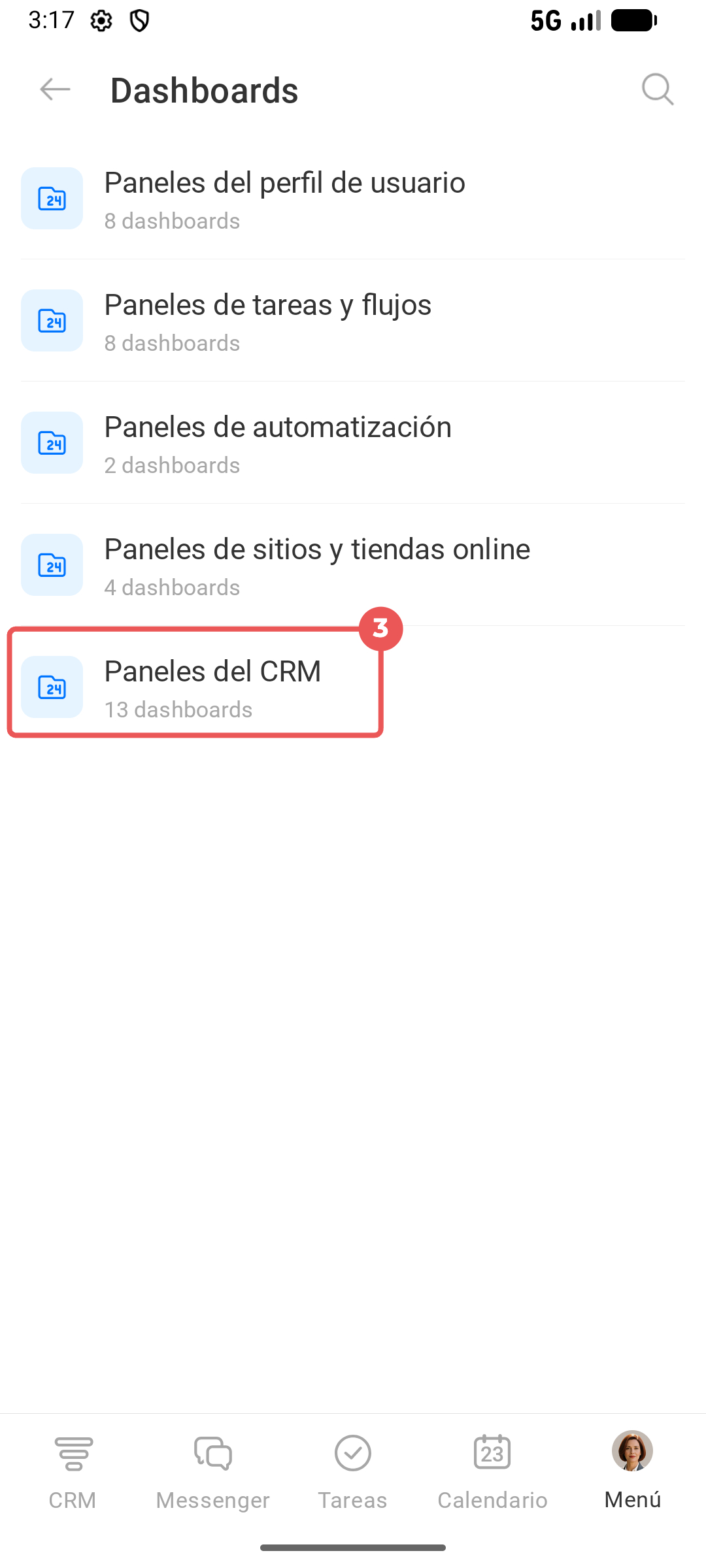
3. En la pantalla Dashboards, selecciona un grupo, por ejemplo, Paneles del CRM.
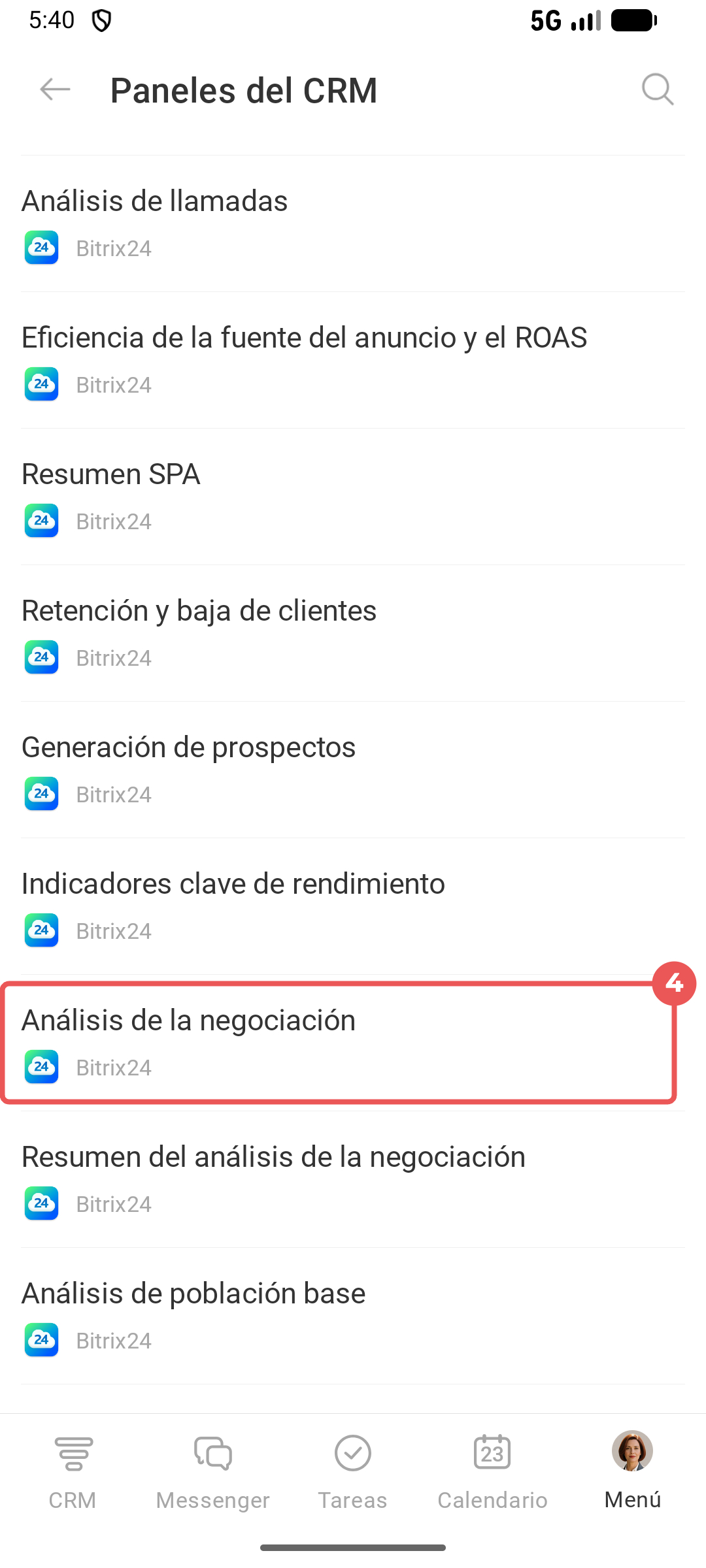
4. Abre el panel de control que necesitas, por ejemplo, Análisis de la negociación.
Cómo consultar un panel de control
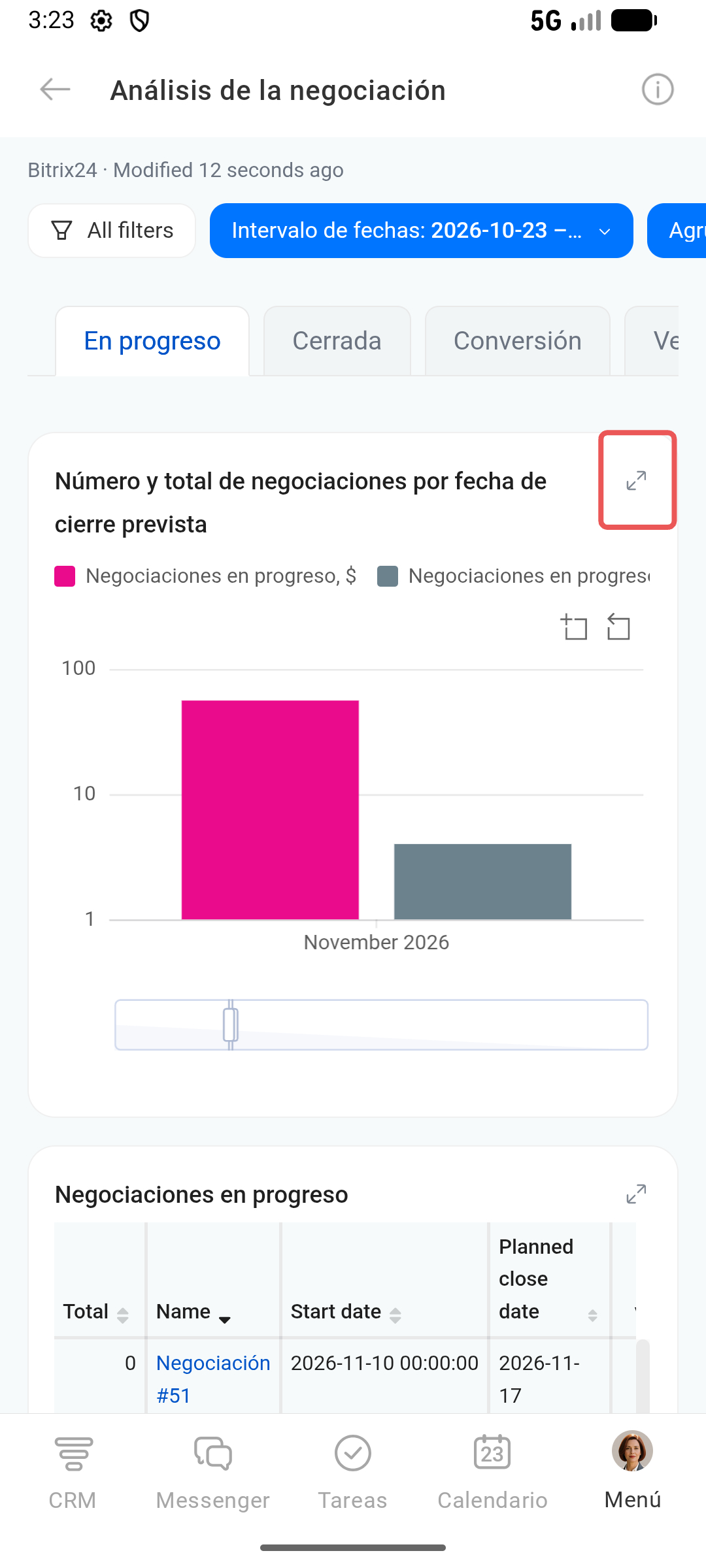
En el panel de control puedes leer la descripción, revisar los indicadores y ver cualquier gráfico a pantalla completa.
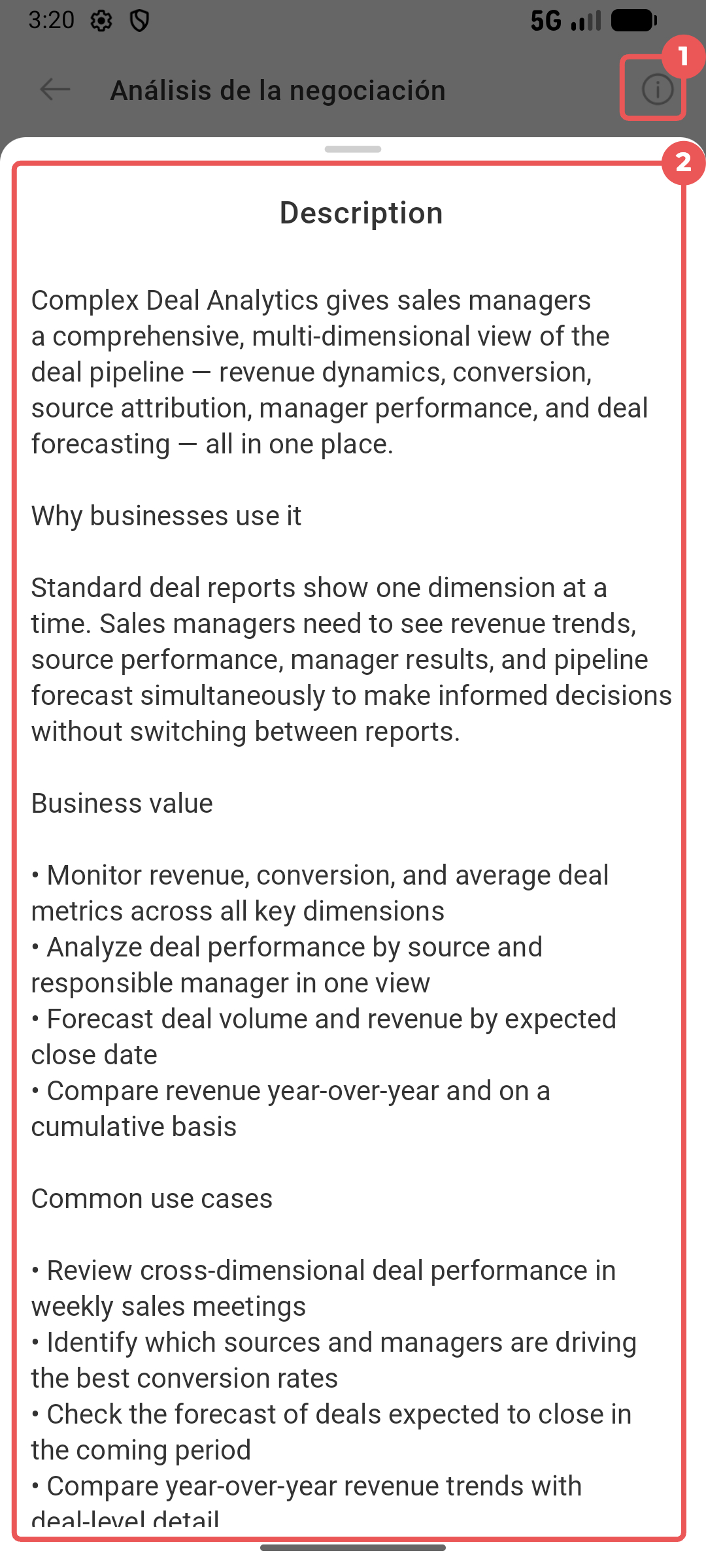
Para ver la descripción del panel de control, toca el ícono de información en la esquina superior derecha.
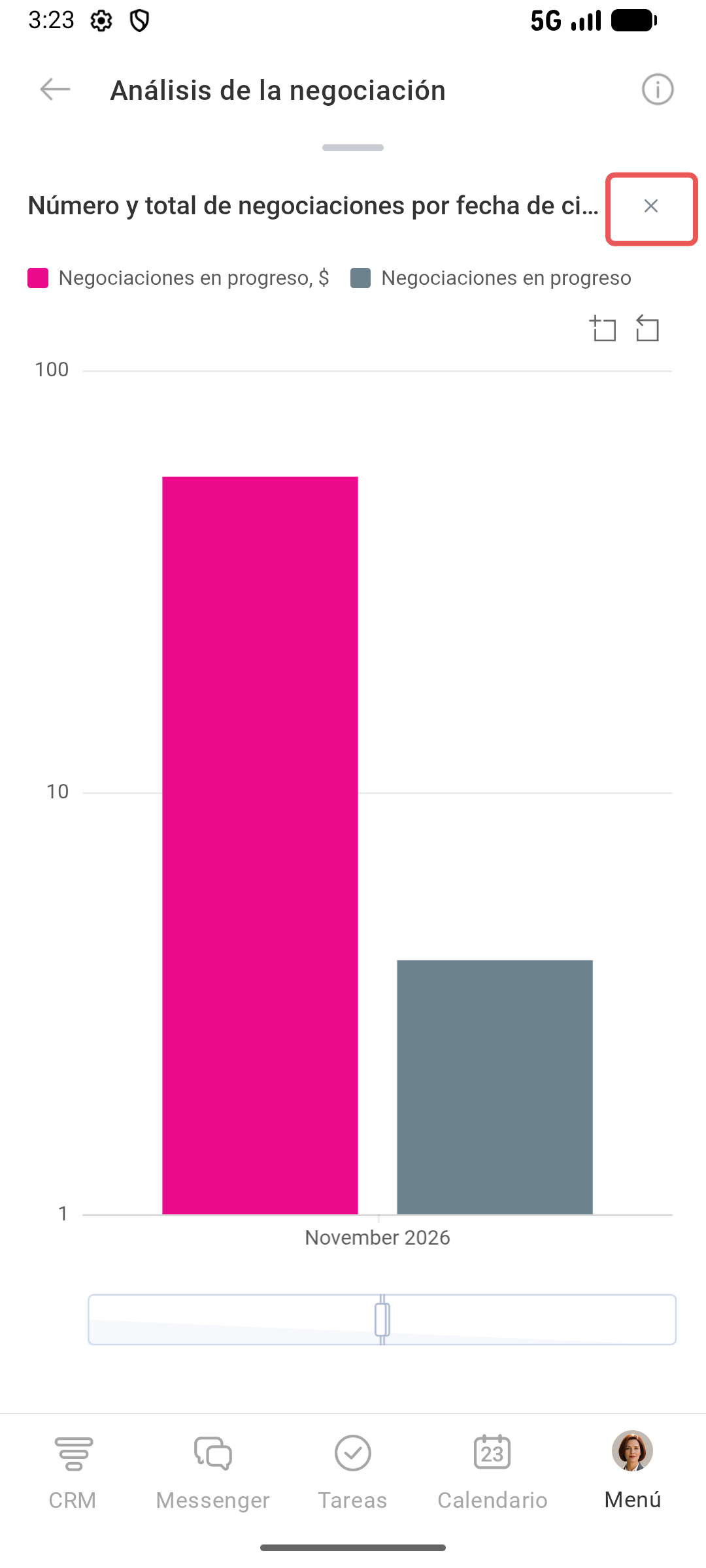
Para ver un gráfico a pantalla completa, toca el ícono de flechas diagonales en la esquina superior derecha del gráfico.
Para volver al panel de control, toca la X en la esquina superior derecha del gráfico.
Cómo configurar filtros y presets
Los filtros y los presets te permiten elegir qué datos se muestran en el panel de control.
Filtros. Por ejemplo, el responsable del departamento de ventas puede seleccionar el mes actual, el pipeline general y su departamento para consultar los indicadores de su equipo.
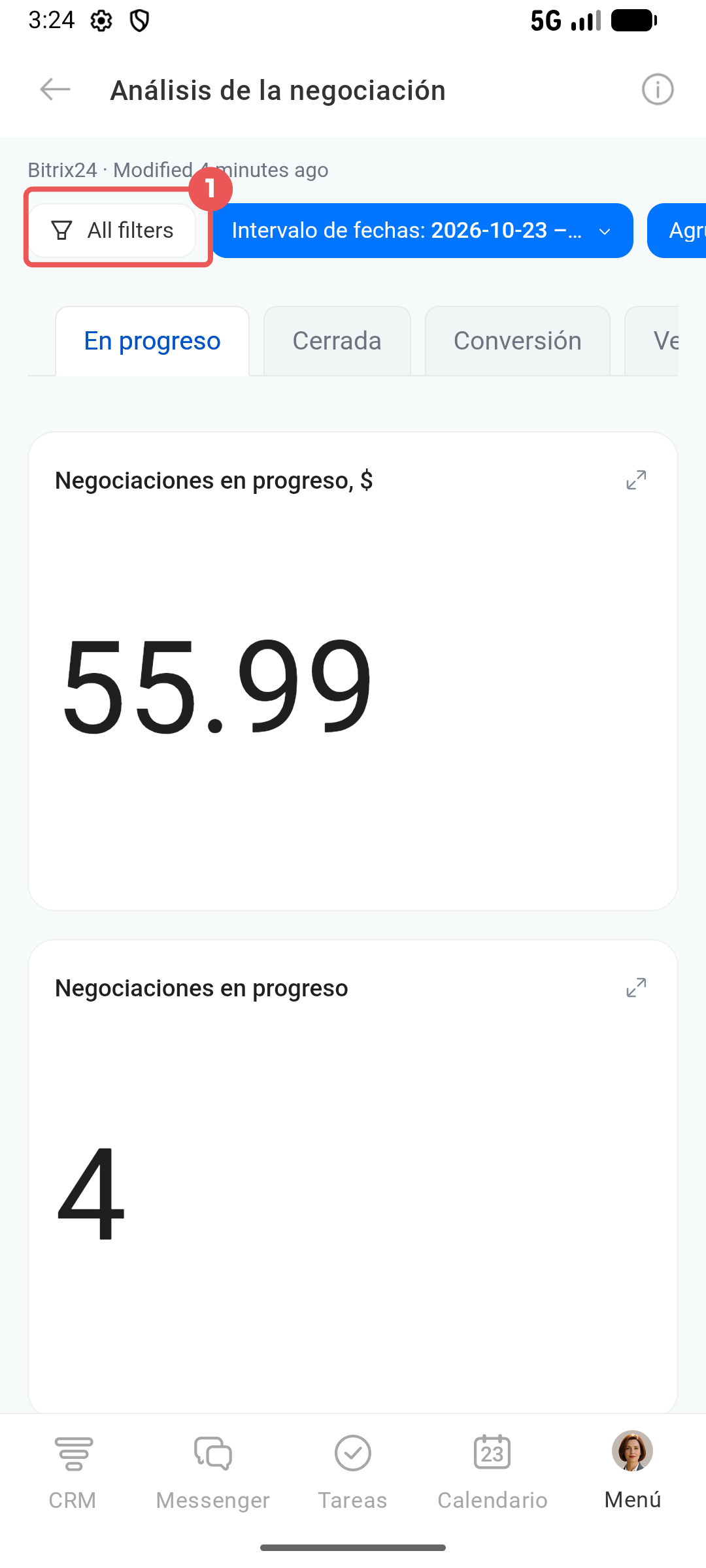
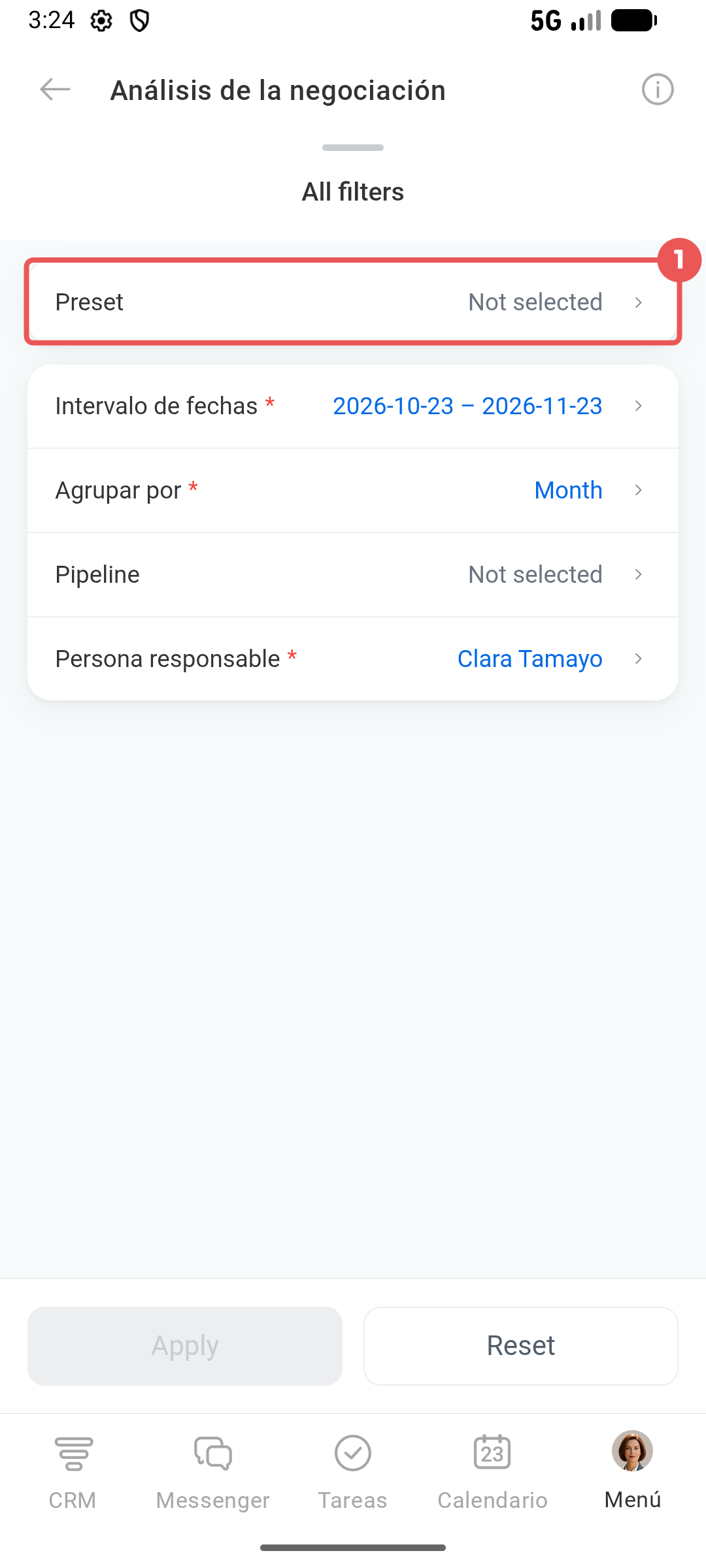
1. Toca All filters debajo del nombre del panel de control, en la parte superior de la pantalla.
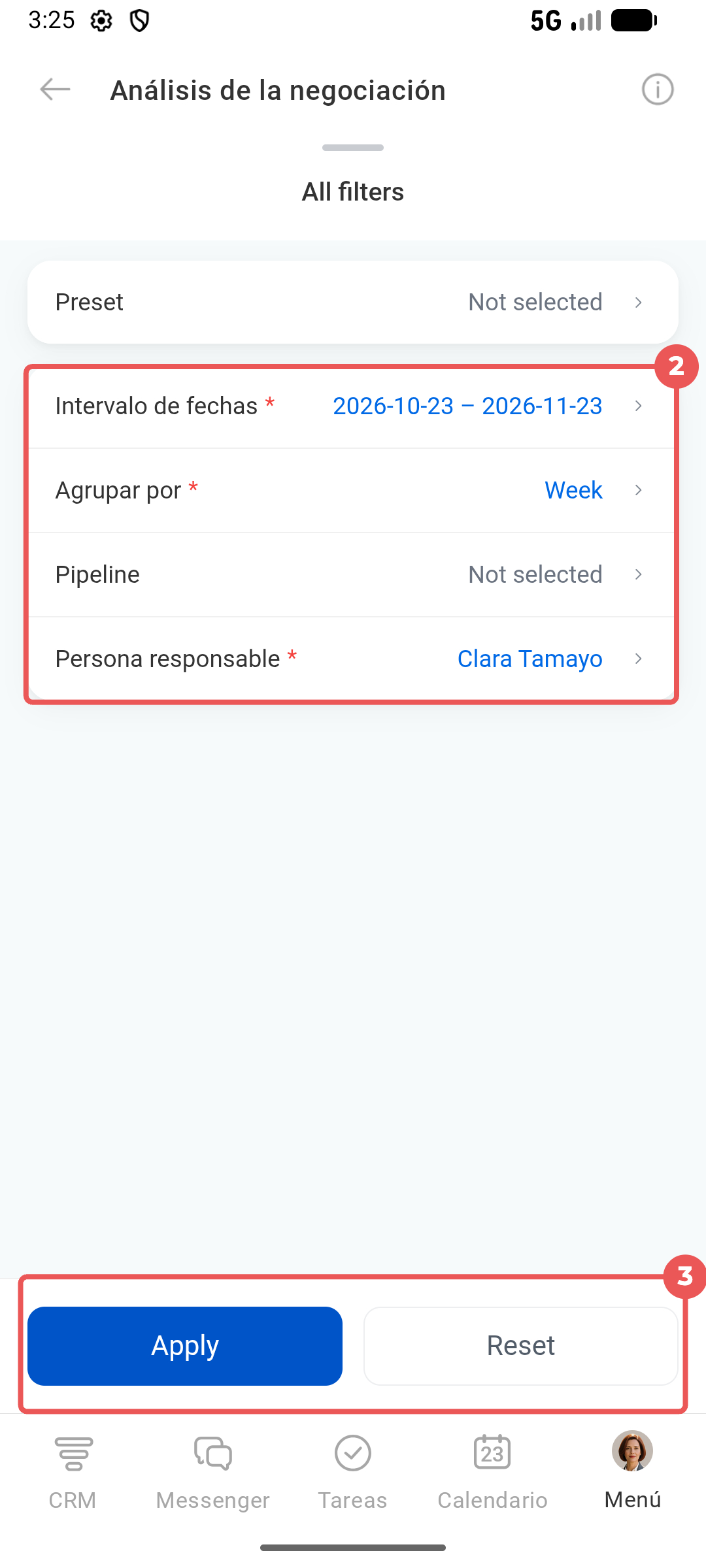
2–3. Selecciona los valores de los filtros. Los filtros disponibles dependen del panel de control. Por ejemplo, en Análisis de la negociación puedes configurar Intervalo de fechas, Agrupar por, Pipeline y Persona responsable.
Cuando termines de configurar los filtros, toca Apply. Para volver a los valores iniciales, toca Reset.
Presets. Son conjuntos de filtros guardados. Te permiten volver a usar los mismos valores y consultar rápidamente los indicadores que necesitas, por ejemplo, los de las negociaciones con clientes clave.
1. En la pantalla All filters, toca Preset.
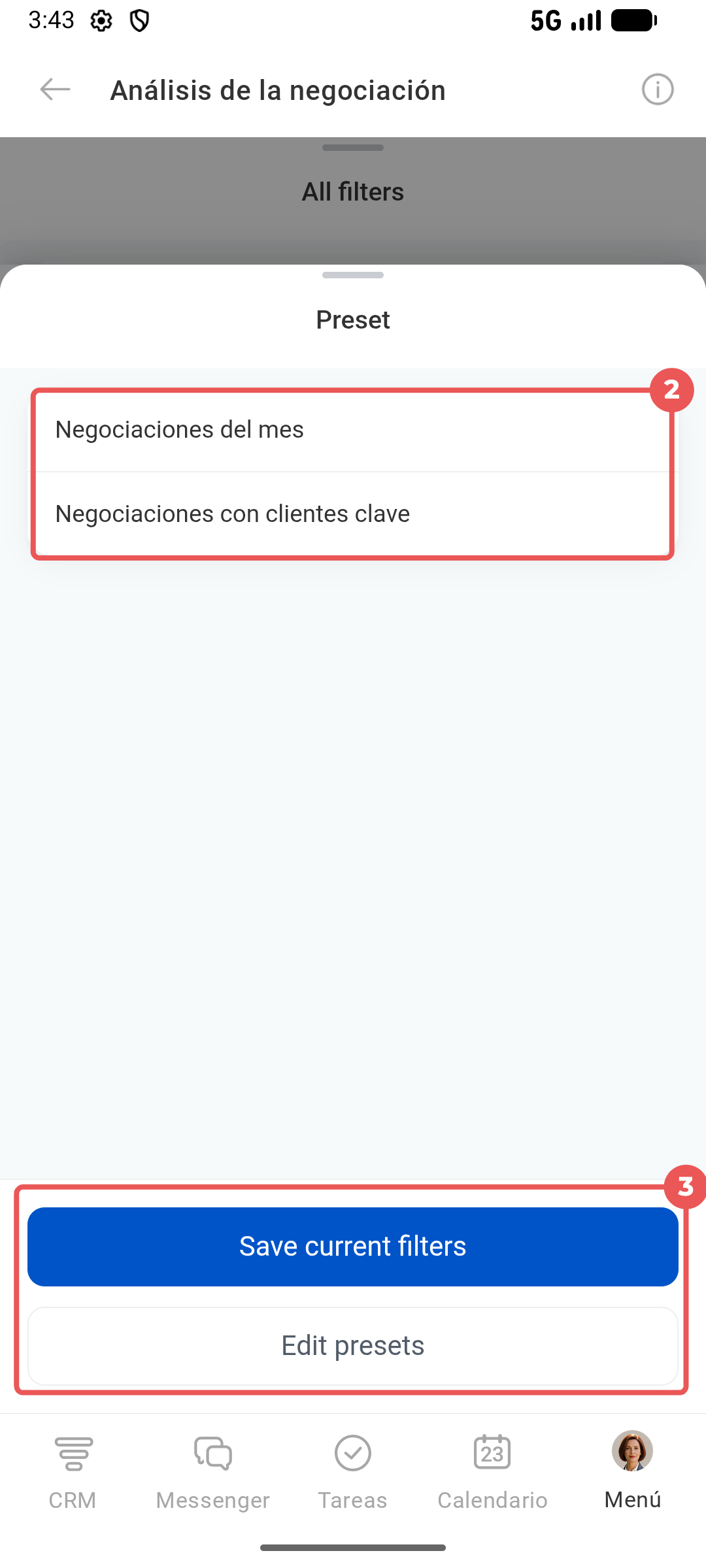
2–3. Selecciona un preset de la lista, por ejemplo, Negociaciones del mes o Negociaciones con clientes clave. También puedes crear un preset o editar la lista.
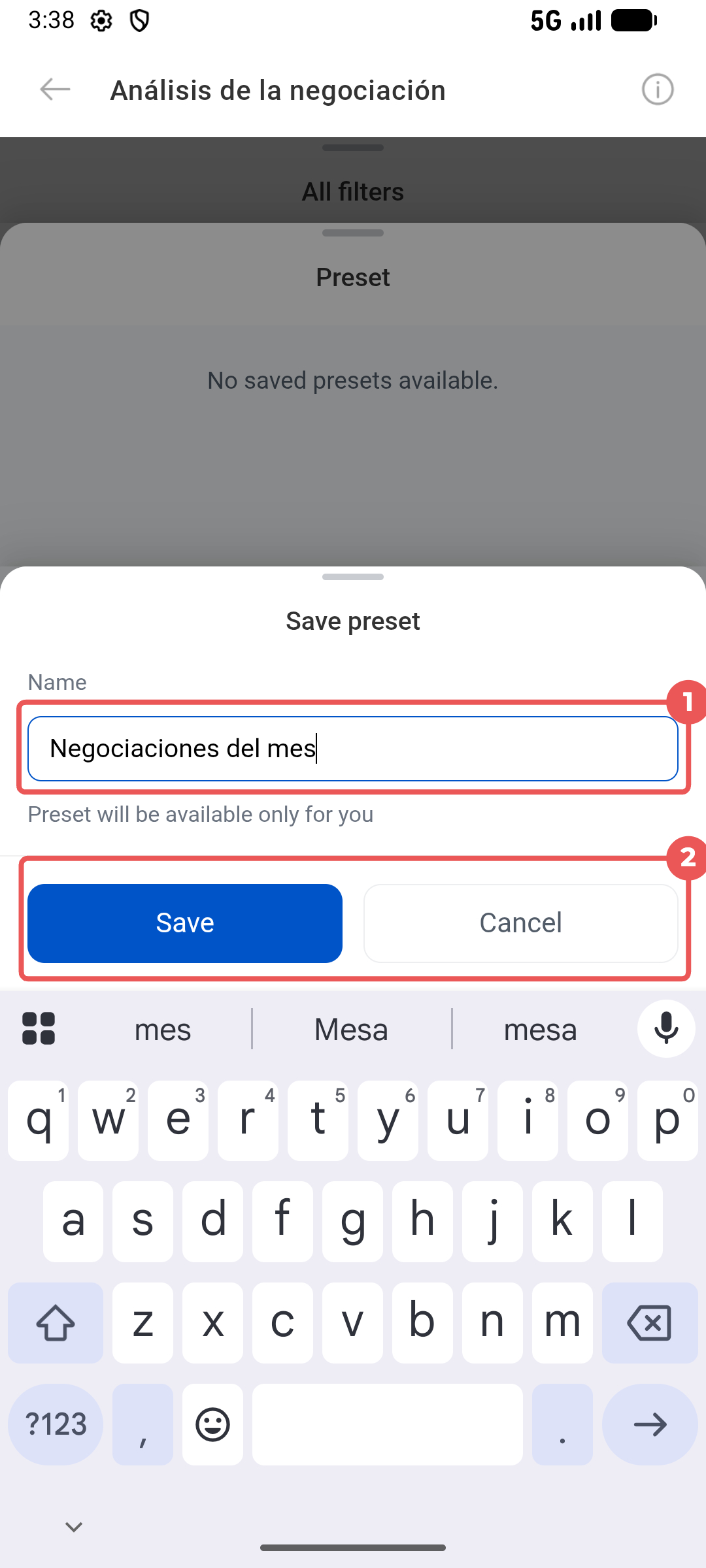
Para crear un preset, toca Save current filters. Escribe un nombre en el campo Name y toca Save.
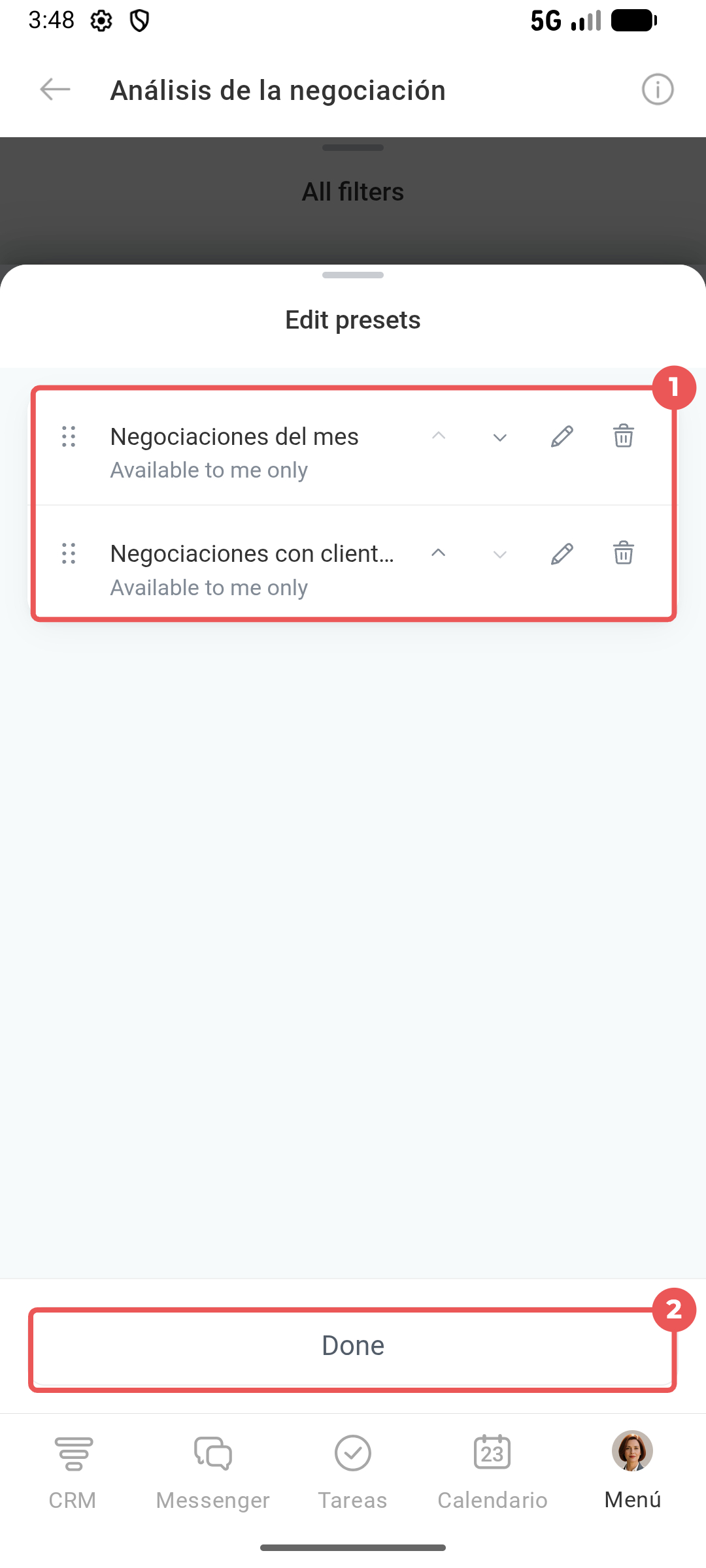
Toca Edit presets para modificar la lista de presets.
- Para cambiar el nombre de un preset, toca el ícono del lápiz.
- Para cambiar el orden, mantén pulsado el ícono de arrastre junto al preset y muévelo a la posición que quieras.
- Para eliminar un preset, toca el ícono de la papelera y confirma la acción.
Cuando termines de editar la lista, toca Done. En la aplicación móvil, cada preset de BI Builder solo está disponible para quien lo creó.
Cómo abrir paneles de control en otras secciones de la aplicación móvil
En la aplicación móvil también puedes abrir paneles de control en las secciones CRM, Tareas y Flujos, Perfil de usuario y Gestión del inventario.
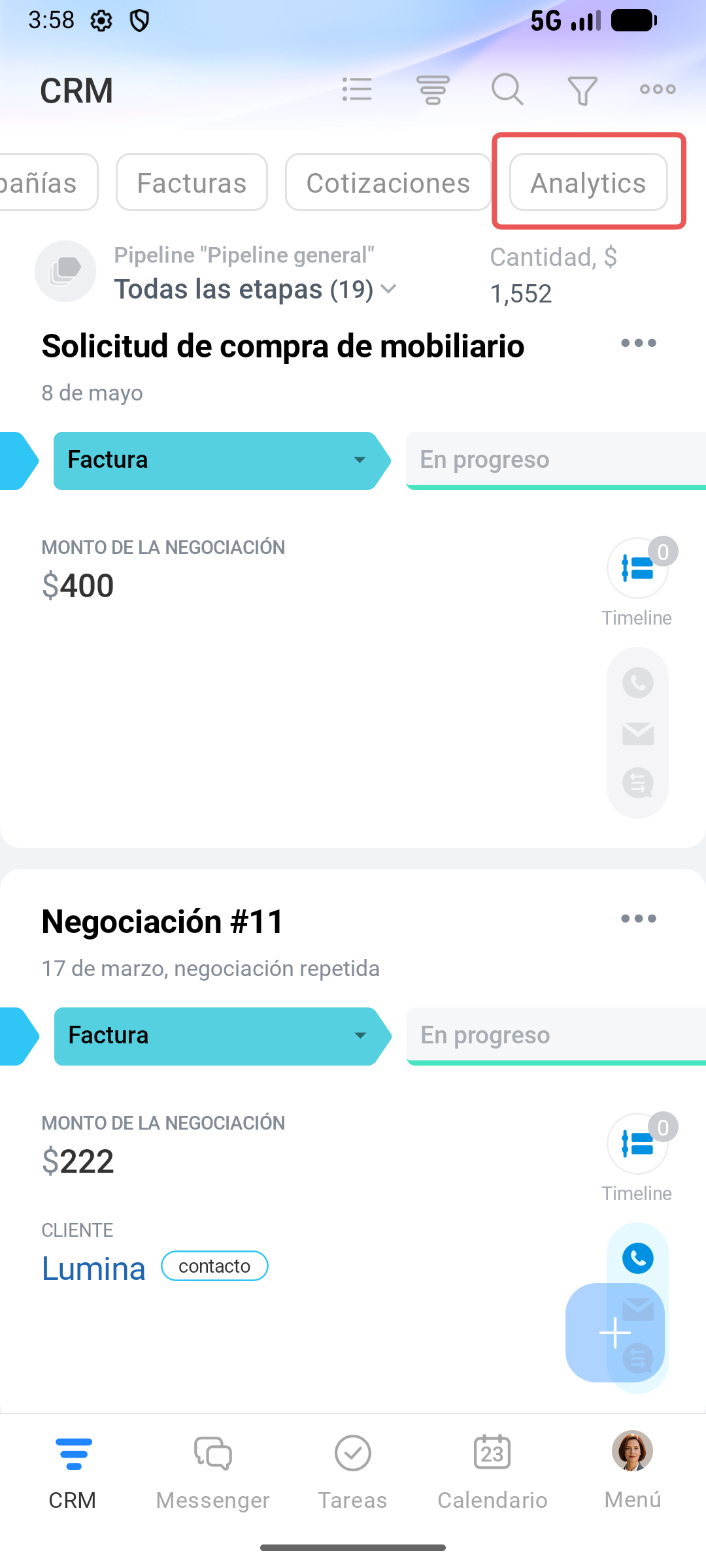
Abre la sección que necesitas. Desliza la fila de pestañas en la parte superior de la pantalla hasta el final y toca Analytics. Se abrirá la lista de paneles de control de esa sección.
Resumen
- En la aplicación móvil puedes ver los paneles de control de BI Builder a los que tienes acceso.
- Para abrir un panel de control, abre Menú y selecciona BI Builder en la sección Analítica.
- En el panel de control puedes ampliar un gráfico, leer la descripción y configurar los filtros.
- En la aplicación puedes seleccionar y configurar presets, es decir, conjuntos de filtros guardados.
- En la aplicación móvil también puedes abrir paneles de control en las secciones CRM, Tareas y Flujos, Perfil de usuario y Gestión del inventario.