
Cada aplicación necesita un servidor para funcionar. En Alaio Vibecode, las aplicaciones se alojan en servidores Black Hole. Estos servidores en la nube cuentan con un modo especial de seguridad: no tienen una dirección IP pública, no están expuestos en Internet y solo se puede acceder a ellos mediante un túnel cifrado de Alaio Vibecode.
Qué son los servidores Black Hole
Contenido del artículo:
Crear un servidor Black Hole
Puedes crear un servidor Black Hole automáticamente o manualmente.
Automáticamente. Usa esta opción si creaste la aplicación o el bot en Alaio Vibecode. Después de enviar el prompt al agente de IA, este despliega automáticamente el servidor y aloja en él la solución de IA.
Alaio Vibecode: cómo crear y poner en marcha una aplicación
Manualmente. Usa esta opción si quieres configurar por tu cuenta los parámetros del servidor. Puedes alojar en él cualquier solución de IA.
1–2. En tu cuenta de Alaio Vibecode, ve a la sección Servidores Black Hole y haz clic en + Crear servidor.
3. Indica los datos: nombre del servidor, clave API, proveedor y plan. La clave API será necesaria al crear la aplicación.
4. Haz clic en Crear servidor.


Gestionar un servidor Black Hole
Todos los servidores creados en Alaio Vibecode se muestran en la sección Servidores Black Hole. Para configurar y gestionar un servidor, busca su bloque en la página.
Ver información del servidor. Debajo del nombre se muestran el estado, el modo de funcionamiento y la configuración de acceso. Pasa el cursor sobre estos valores para ver los detalles.
Junto al nombre hay tres botones para gestionar la ficha:
- El ícono de flechas circulares actualiza los datos de la página si hiciste cambios y no se mostraron automáticamente.
- Abrir: abre la solución en una nueva pestaña del navegador.
- El ícono de copiar proporciona un enlace para compartir la solución sin publicarla en el catálogo de aplicaciones.

Configurar el servidor. Haz clic en cualquier pestaña debajo del nombre del servidor. La configuración se abrirá en un panel lateral.
- Prompt de IA: copia el prompt, agrega la clave API y envíaselo al agente de IA. El agente desplegará la aplicación en este servidor.
- Acceso: configura quién puede ver y usar la aplicación.
- Colaboración: indica qué empleados pueden modificar el código de la aplicación en el servidor.
- Registro: consulta el historial de uso de la aplicación para ver quién la usó, cuándo y qué errores se produjeron.
- Desplegar: copia los datos para gestionar el servidor mediante programación a través de REST.
- Enlaces: obtén enlaces a la aplicación o al bot para compartirlos con tus colegas o con un agente de IA y realizar pruebas.
Haz clic en Cerrar para volver a la lista de servidores.


Configurar el modo de suspensión. En la esquina inferior izquierda, haz clic en Suspensión automática y selecciona el periodo de inactividad después del cual el servidor pasará al modo de suspensión: 15 minutos, 30 minutos, 1 hora, 4 horas, Nunca.
Si el servidor ha pasado al modo de suspensión, se activará automáticamente la próxima vez que alguien acceda a la aplicación.

Cómo gestionar el estado de un servidor Black Hole
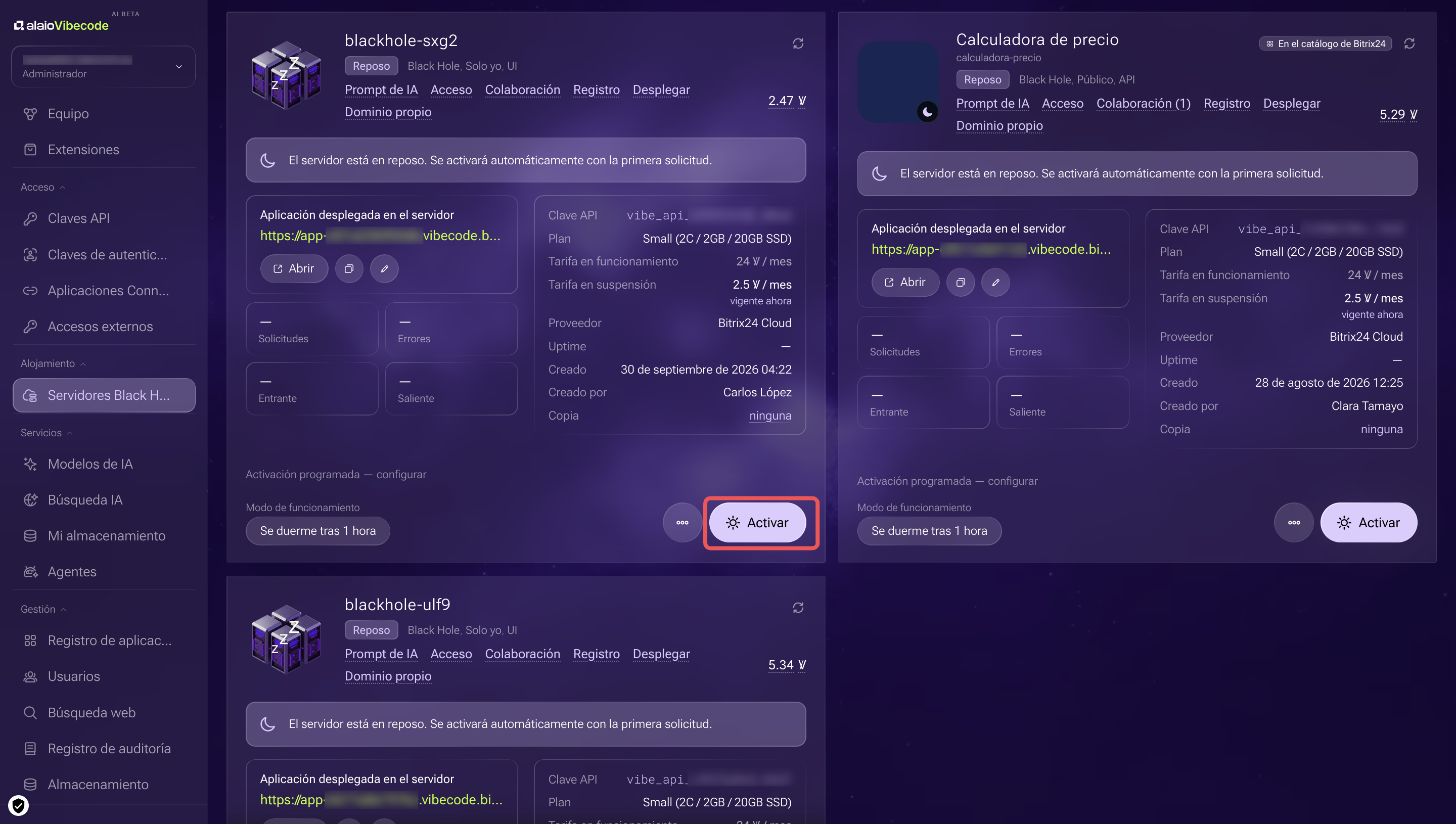
Activar el servidor. El servidor se activa automáticamente cuando se accede a la aplicación, pero esto tarda un poco. Si la aplicación debe estar lista de antemano, haz clic en Activar en la esquina inferior derecha de la ficha del servidor.
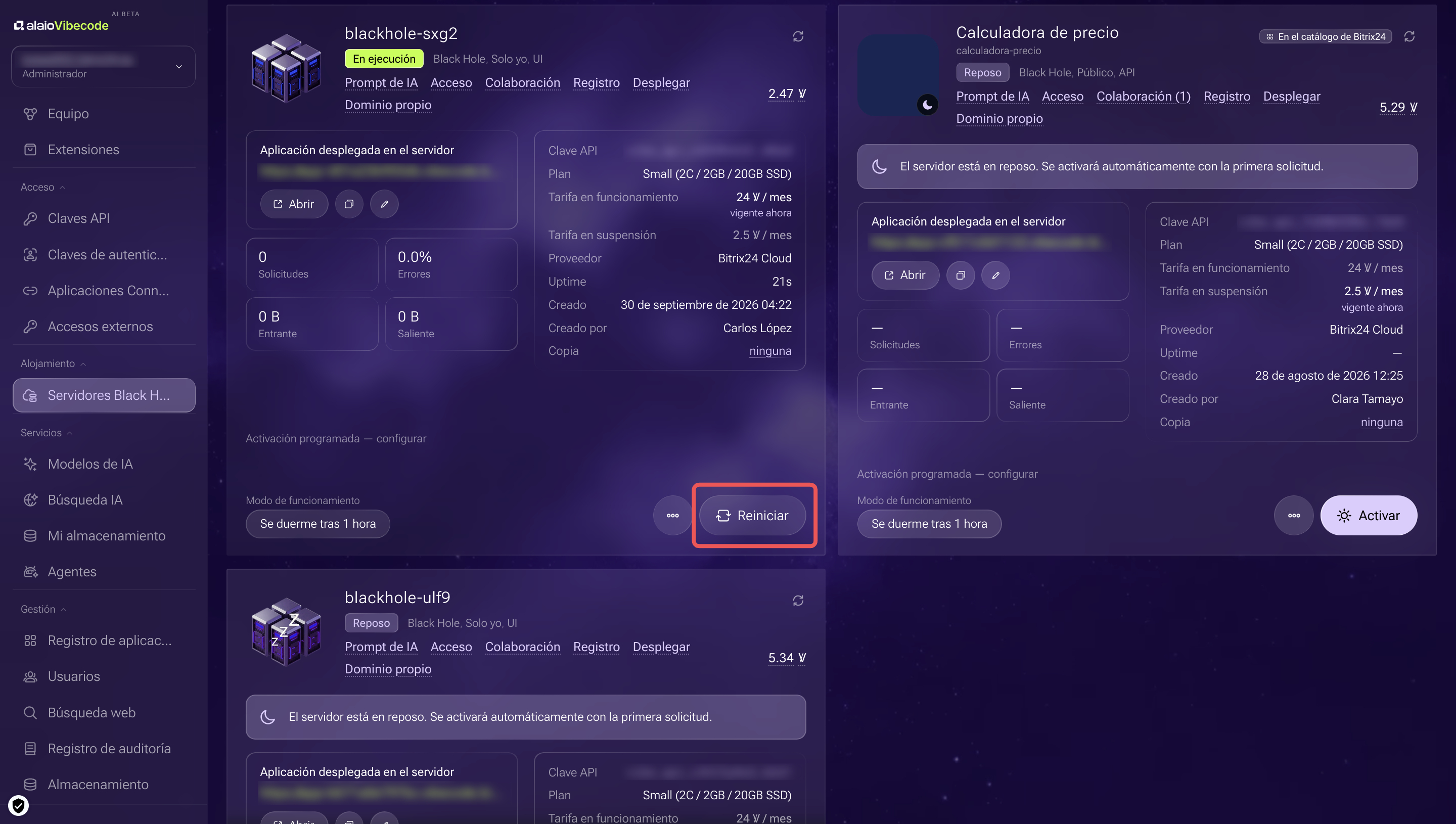
Reiniciar el servidor. Haz clic en Reiniciar en la esquina inferior derecha de la ficha. Durante el reinicio, la aplicación no estará disponible durante unos minutos.
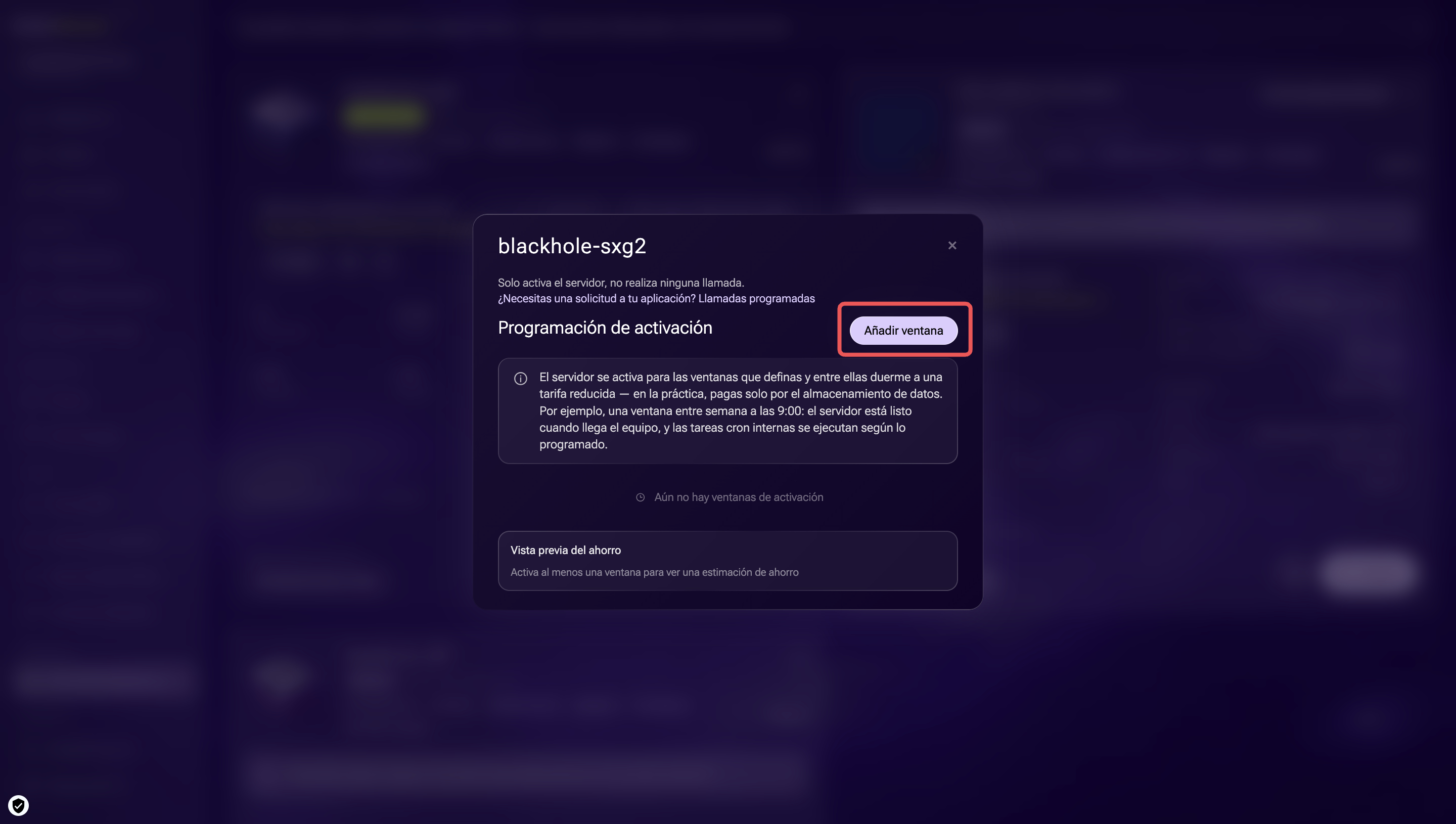
Configurar la activación programada. Haz clic en Activación programada — configurar debajo de la ficha del servidor o abre Tres puntos (...) > Programación de activación. En el formulario que se abre, configura el horario.
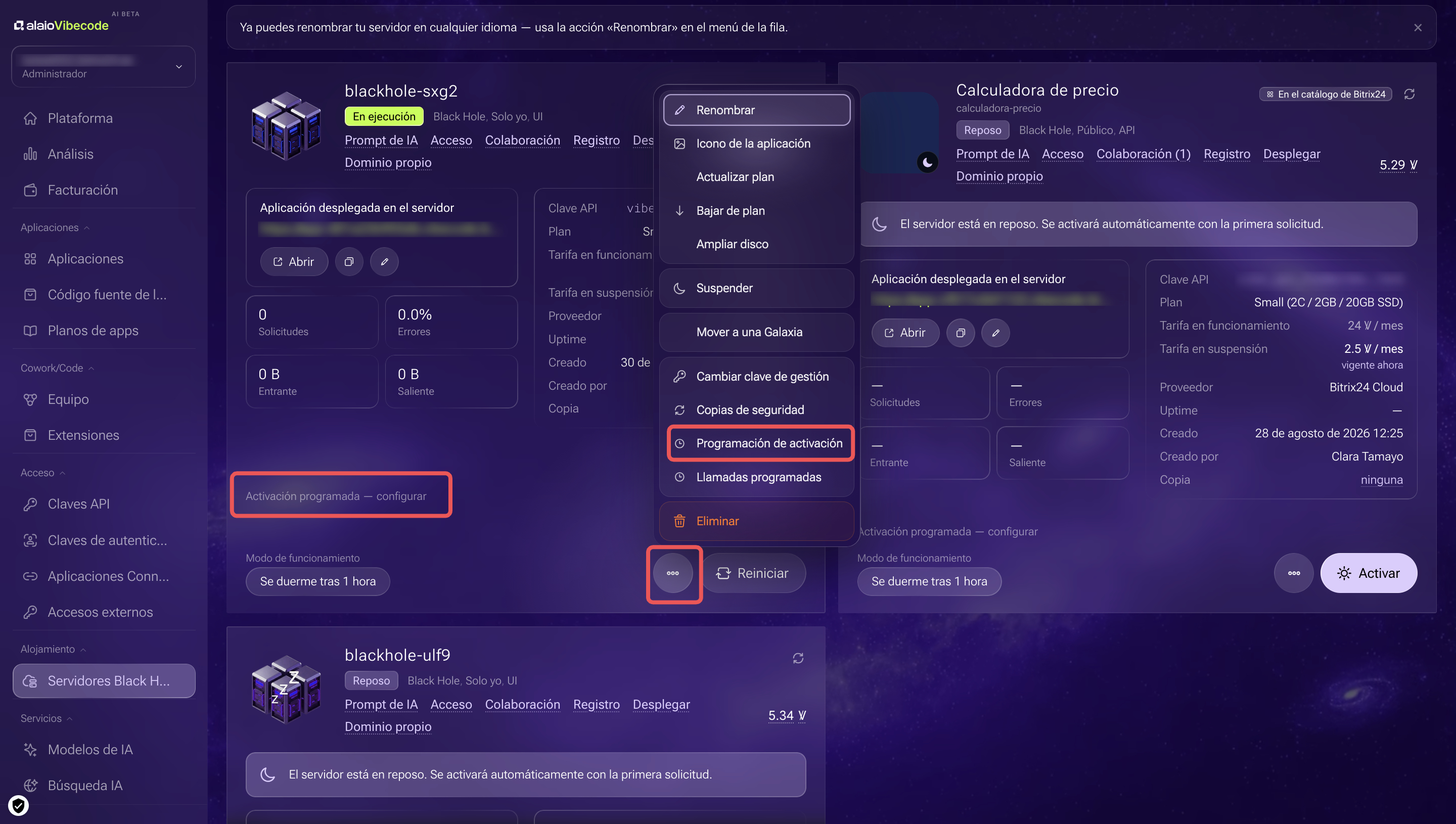
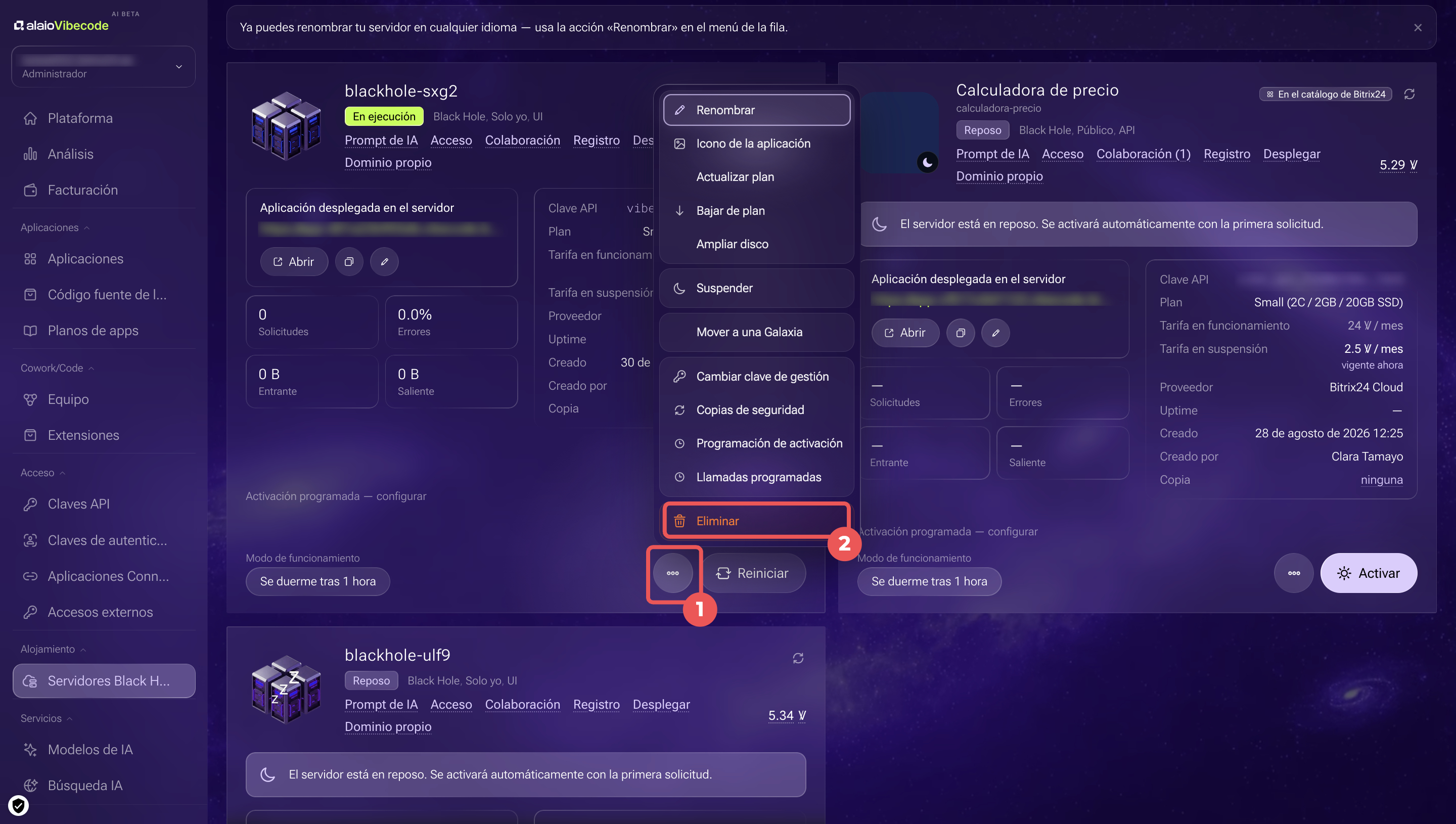
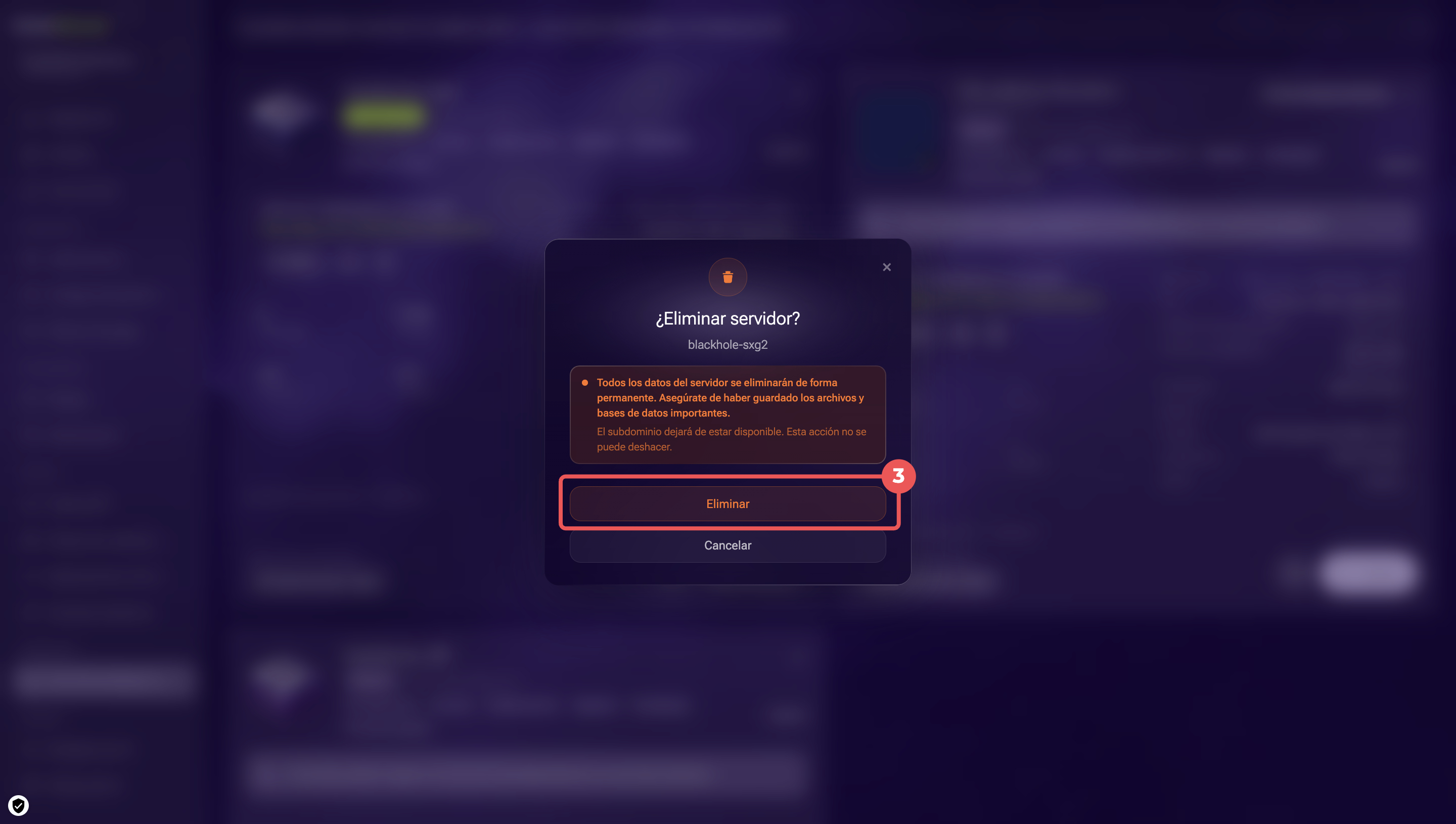
Eliminar el servidor. En la parte inferior del servidor que quieres eliminar, haz clic en Tres puntos (...) > Eliminar y confirma la acción. Se eliminarán todos los datos del servidor y la aplicación dejará de estar disponible. Esta acción no se puede deshacer.
Resumen
- Antes de que una aplicación o un bot empiece a funcionar, debe alojarse en un servidor Black Hole.
- El servidor Black Hole se puede crear automáticamente al desplegar una solución de IA mediante Alaio Vibecode o manualmente.
- Todos los servidores creados en Alaio Vibecode se muestran en la sección Servidores Black Hole.
- En el sitio de Alaio Vibecode puedes consultar la información del servidor, configurar parámetros y gestionarlo.