
Búsqueda IA es la función de búsqueda con inteligencia artificial de la plataforma Alaio Vibecode. Ayuda a las aplicaciones y a los agentes de IA a encontrar información en Internet y devolver no solo una lista de enlaces, sino una respuesta lista para usar con sus fuentes.
Es útil cuando necesitas:
- completar la ficha de un cliente en el CRM con información pública sobre la compañía,
- recopilar información sobre un cliente o proveedor antes de una llamada,
- buscar menciones de una compañía o un producto en fuentes abiertas,
- comprobar rápidamente un dato antes de enviar una cotización,
- recopilar datos para una presentación sin abrir manualmente una decena de sitios web.
La búsqueda funciona desde la interfaz de Alaio Vibecode y desde las aplicaciones que creas en esta plataforma.
Contenido del artículo:
Cómo funciona Búsqueda IA
Una búsqueda convencional en Internet muestra una lista de enlaces. El usuario debe abrir los sitios web, leer las páginas y recopilar la información por su cuenta.
Búsqueda IA lo hace automáticamente:
- El agente de IA o la aplicación envía una consulta.
- La plataforma selecciona el servicio.
- Búsqueda IA busca y analiza las páginas.
- La respuesta incluye un texto listo para usar con enlaces a las fuentes.
Qué modos de búsqueda hay
Búsqueda IA tiene dos modos: búsqueda básica y búsqueda avanzada.
Búsqueda básica. Es adecuada para obtener respuestas rápidas. El servicio busca información en las fuentes principales y genera una respuesta breve en pocos segundos. Este modo es útil para comprobar datos, buscar información sobre una compañía y preparar breves resúmenes.
Búsqueda avanzada. Es adecuada para consultas complejas. El agente de IA realiza una búsqueda de varios pasos: refina la consulta, analiza varias fuentes, compara la información y prepara una respuesta detallada. Por ejemplo, puedes recopilar un análisis del mercado, estudiar a la competencia, preparar una investigación sobre un tema o buscar cambios en un producto o servicio durante el último mes.
Qué servicios están disponibles y cuál elegir
Alaio Vibecode ofrece varios servicios: uno pertenece a la plataforma y los demás son externos.
Bitrix24 AI Search. Es la búsqueda integrada de la plataforma Alaio Vibecode. Está disponible inmediatamente después de iniciar sesión. Funciona en español y es adecuada para la mayoría de las tareas de Bitrix24: consultas generales, búsqueda de información sobre clientes o proveedores, preparación de resúmenes, entre otras.
Servicios de búsqueda externos. Puedes conectar servicios externos mediante el modelo BYOK, Bring Your Own Key («usa tu propia clave»).
Para hacerlo:
- Regístrate en el servicio que necesites.
- Obtén una clave API.
- Agrégala a la plataforma Alaio Vibecode. Después, las consultas se realizarán mediante el servicio seleccionado.
Proveedores disponibles:
- Tavily: búsqueda para tareas de IA con filtros por sitios web y fecha de publicación,
- Brave Search: búsqueda en el índice público de Brave,
- Exa: búsqueda semántica por significado,
- You.com: búsqueda con citas y preguntas aclaratorias,
- Linkup: búsqueda de datos recientes en tiempo real,
- Perplexity Sonar: búsqueda con investigación profunda y citas,
- Jina DeepSearch: investigación de IA de varios pasos,
- Z.AI Web Search: búsqueda con las fechas de publicación de los materiales.
La elección del servicio depende de la tarea. Bitrix24 AI Search cubre la mayoría de los casos. Los servicios externos son necesarios si la compañía ya tiene claves de estos servicios o necesita funciones específicas.
Cómo abrir la página de Búsqueda IA
En el sitio web de Alaio Vibecode, ve a la sección Búsqueda IA del menú de la izquierda.
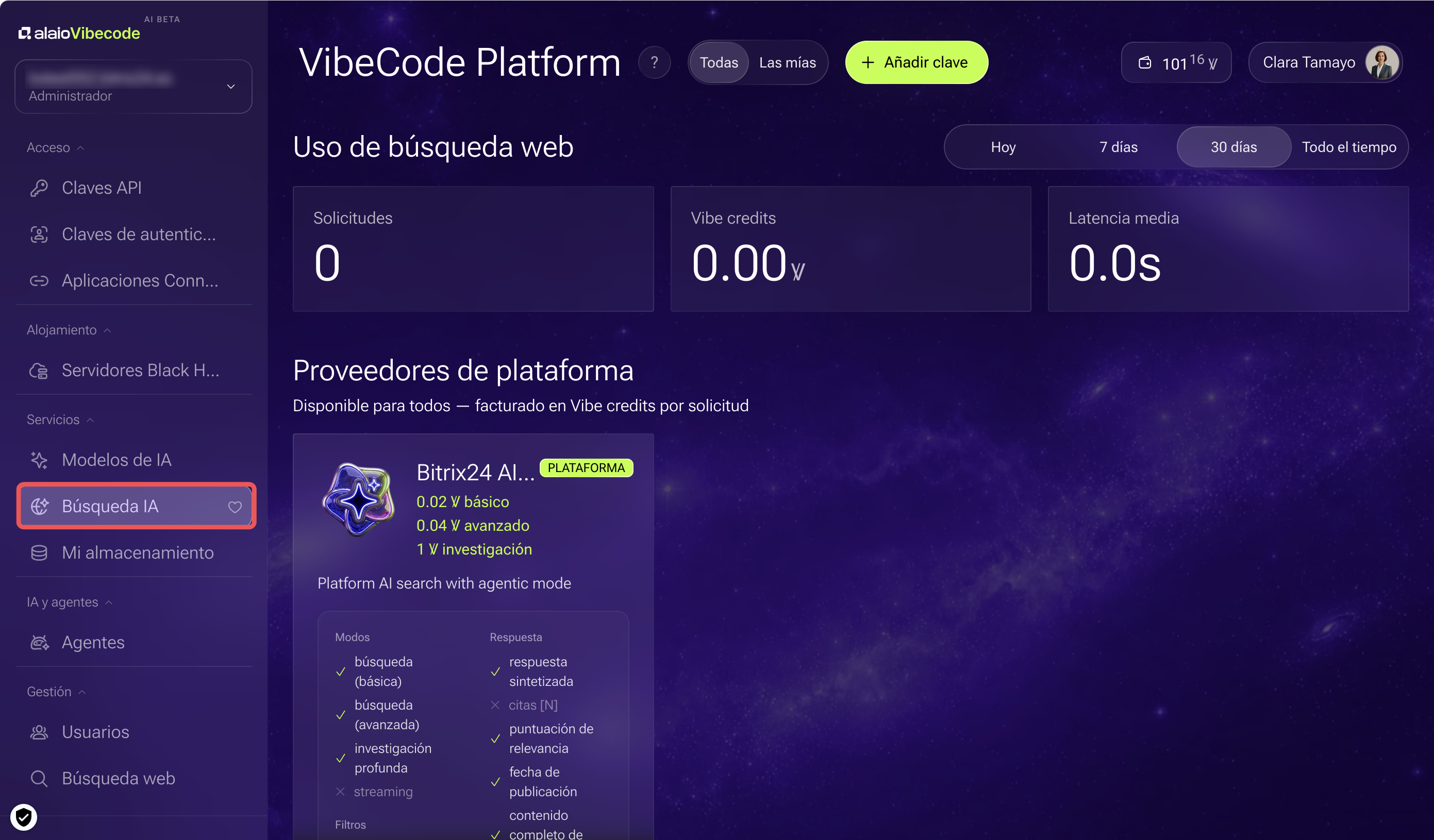
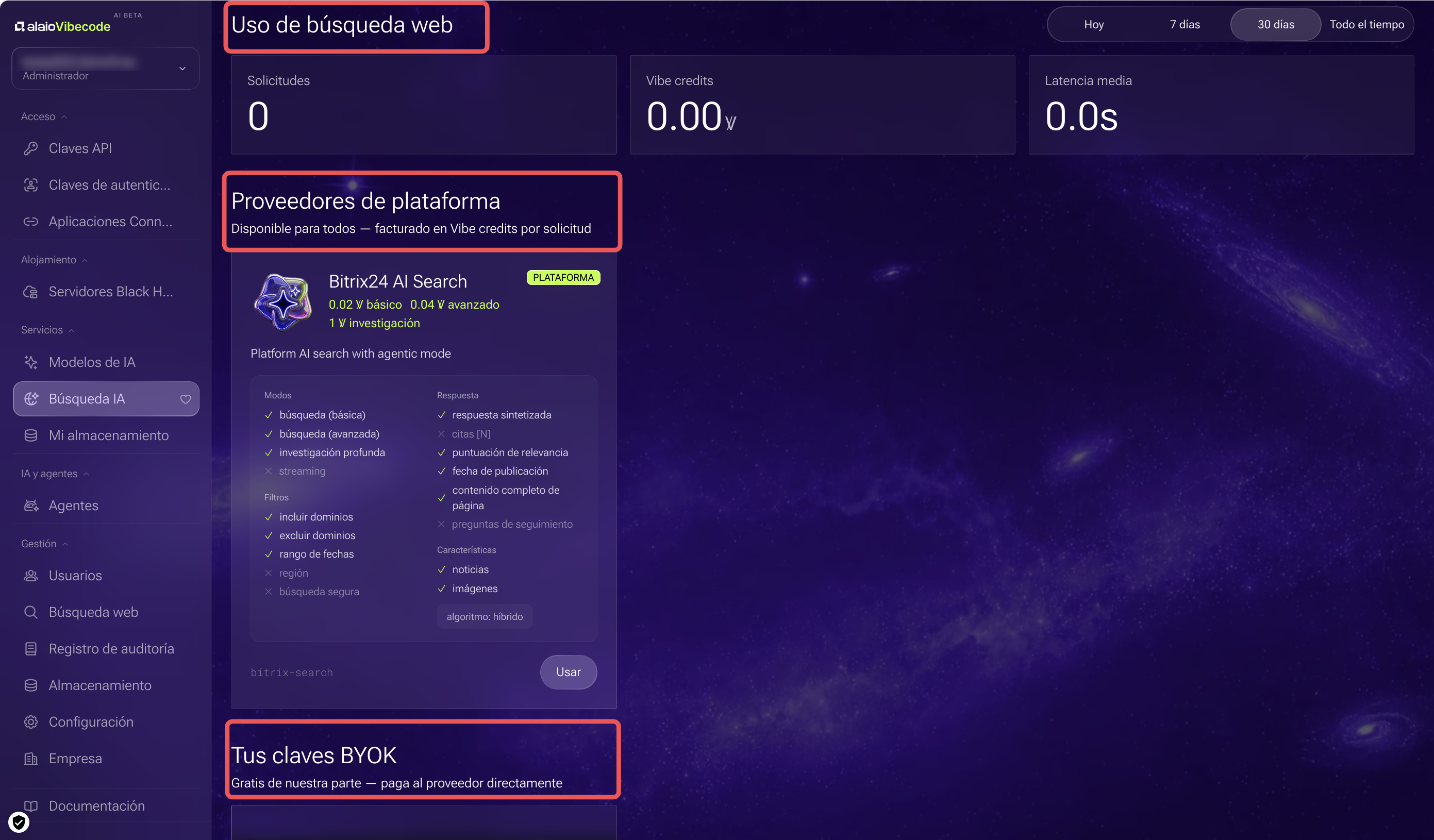
La página contiene tres bloques:
- Uso de búsqueda web: resumen de las consultas del periodo, incluido el número de consultas, el consumo de vibe credits y el tiempo medio de respuesta.
- Proveedores de plataforma: Bitrix24 AI Search. Haz clic en Usar para abrir una ventana con ejemplos de código listos para integrar en aplicaciones.
- Tus claves BYOK: puedes ver las claves conectadas y agregar otras nuevas.
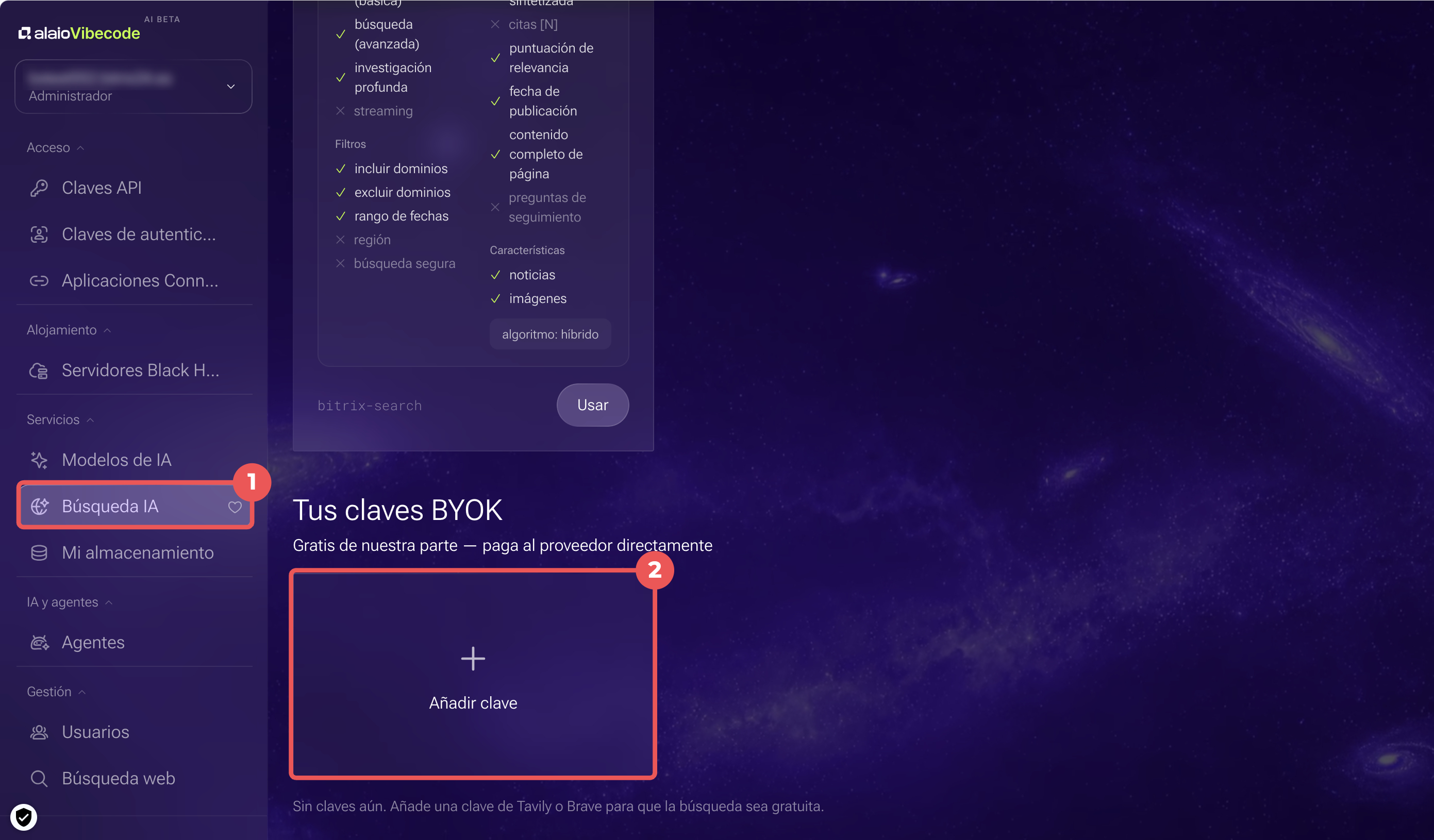
Cómo conectar tu propia clave
Si quieres utilizar un servicio de búsqueda externo, regístrate en él y obtén una clave API. Después:
- Ve a la sección Búsqueda IA de la plataforma Alaio Vibecode.
- Haz clic en Añadir clave en el bloque Tus claves BYOK.
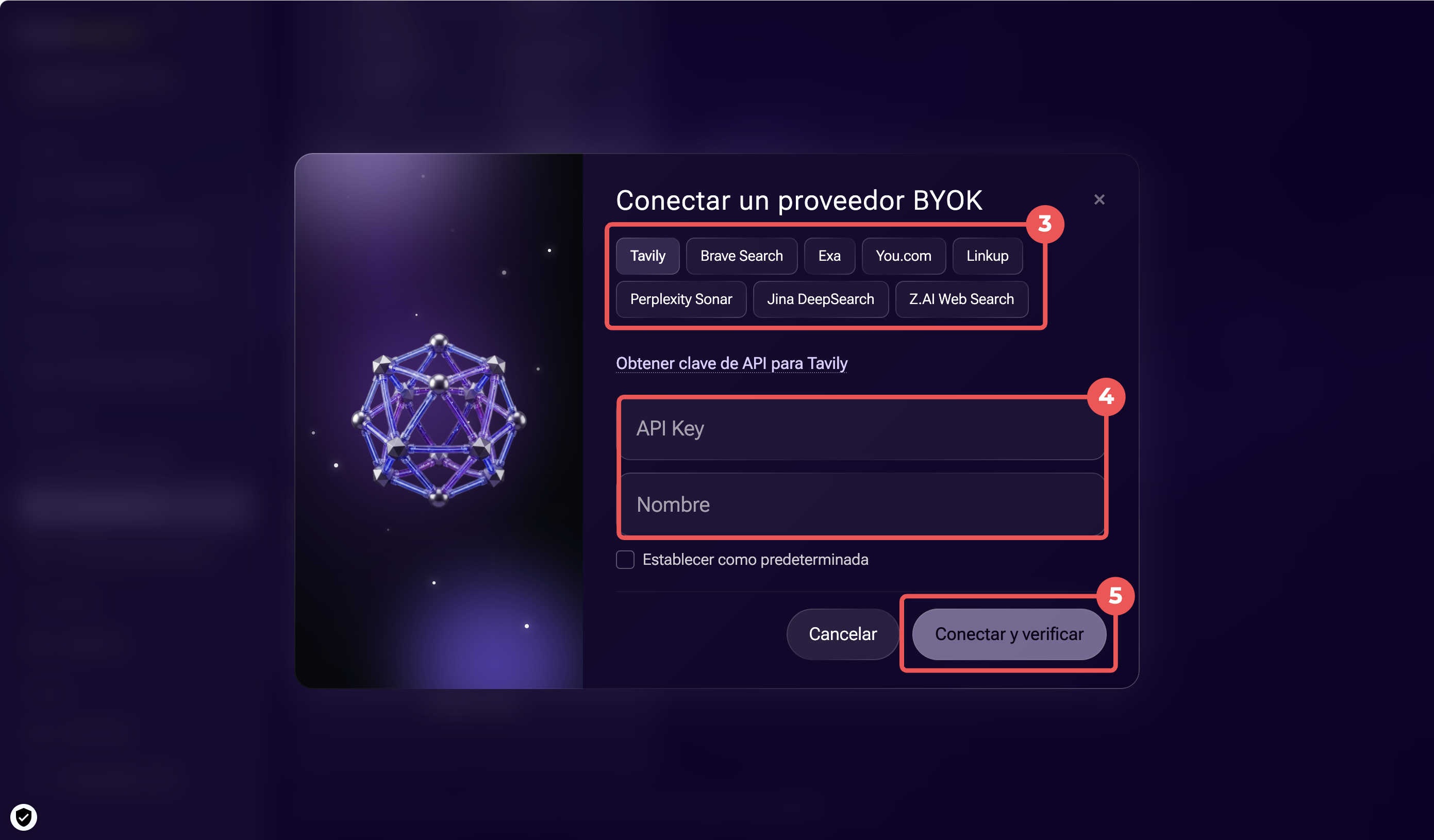
- Selecciona el servicio.
- Inserta la clave API e indica un nombre.
- Haz clic en Conectar y verificar.
Alaio Vibecode comprobará la clave de inmediato. Si no funciona, aparecerá un mensaje con el motivo. Puedes generar una nueva clave en el servicio correspondiente.
Cuánto cuesta Búsqueda IA
El costo depende del servicio de búsqueda seleccionado.
Bitrix24 AI Search. Las búsquedas se pagan con vibe credits: la búsqueda básica cuesta 0,02 Ꝟ y la búsqueda avanzada, 0,04 Ꝟ.
Servicios de búsqueda externos. Las consultas realizadas mediante una clave BYOK no consumen vibe credits. Pagas directamente al proveedor seleccionado según sus tarifas. Las condiciones pueden variar de un proveedor a otro. Consúltalas en el sitio web del proveedor antes de conectar el servicio.
Qué limitaciones existen
Ten en cuenta lo siguiente:
- Límite de velocidad: hasta 60 solicitudes por minuto por cada Bitrix24 para la búsqueda normal y hasta 20 solicitudes por minuto para la investigación profunda.
- Registro de consultas: el registro guarda los primeros 200 caracteres de la consulta para fines estadísticos y de auditoría. El contenido completo de la consulta no se almacena. Esto se aplica a todos los servicios, incluidos los que utilizan claves BYOK.
Resumen
- Búsqueda IA es la función de búsqueda con inteligencia artificial de la plataforma Alaio Vibecode. Ayuda a las aplicaciones y a los agentes de IA a encontrar información en Internet y devolver no solo una lista de enlaces, sino una respuesta lista para usar con sus fuentes.
- Búsqueda IA tiene dos modos: búsqueda básica y búsqueda avanzada.
- Puedes utilizar Bitrix24 AI Search, la búsqueda integrada en Alaio Vibecode, o conectar servicios de búsqueda externos mediante el modelo BYOK.
- Para configurar la búsqueda, ve a la sección Búsqueda IA de la plataforma Alaio Vibecode. Haz clic en Usar en el bloque Bitrix24 AI Search o selecciona Añadir clave en el bloque Tus claves BYOK.