
No necesitas instalar una aplicación creada con Alaio Vibecode en tu computadora. La aplicación funciona dentro de Bitrix24 y puede estar disponible en distintas secciones: en el menú, la ficha del CRM, las tareas, Messenger u otras herramientas.
Por ejemplo, puedes abrir una calculadora de costos directamente desde la ficha de la negociación, un asistente de IA puede responder en el chat y un informe para el supervisor puede abrirse desde el menú principal de Bitrix24.
En este artículo te explicaremos:
Cómo se integra una aplicación en Bitrix24
Puedes integrar una aplicación en distintas partes de Bitrix24: en el menú, la ficha del CRM, una tarea, Messenger u otras herramientas.
El lugar donde integres la aplicación depende de su finalidad. Si un empleado debe abrirla todos los días, el menú principal es una buena opción. Si la aplicación ayuda a trabajar con un cliente, puedes integrarla en la ficha de la negociación, el contacto o la compañía. Si necesitas utilizarla durante una conversación, puedes integrarla en Messenger.
Una aplicación puede estar disponible en varios lugares de Bitrix24. Por ejemplo, puede abrirse desde el menú principal y, al mismo tiempo, mostrar un botón en la ficha de la negociación.
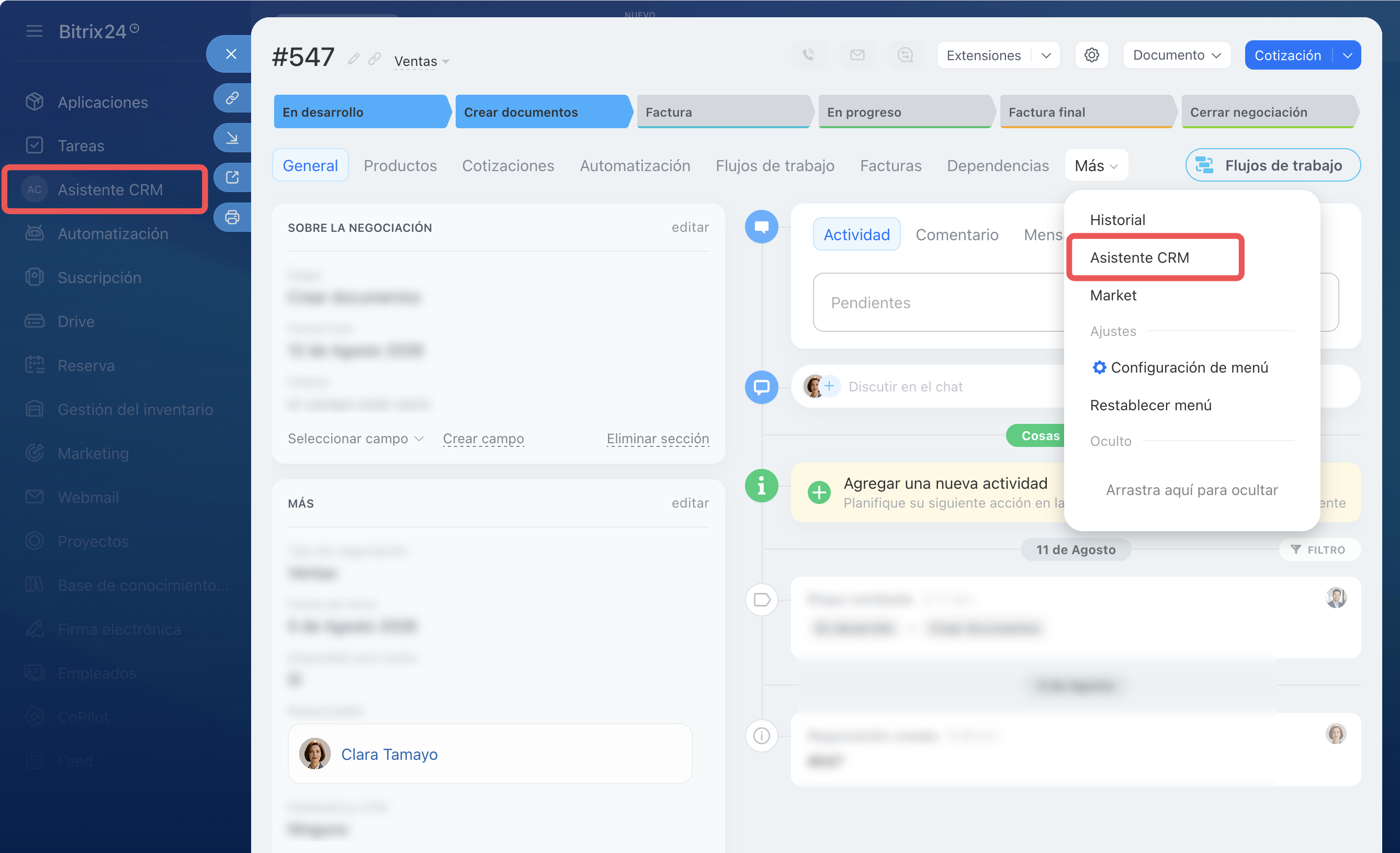
Cómo elegir dónde integrar la aplicación
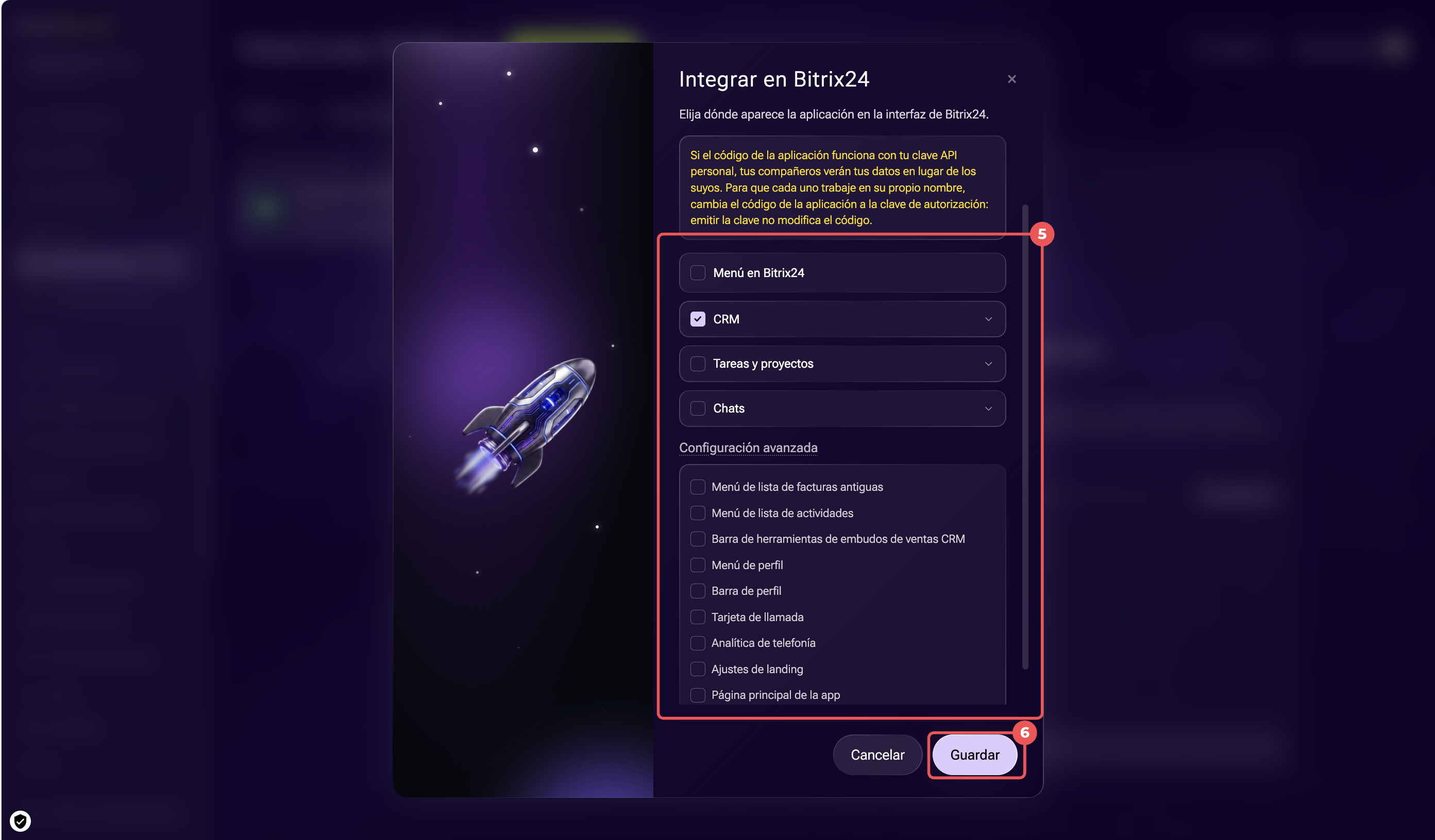
Puedes elegir dónde integrar la aplicación al crearla o más adelante en su configuración. Abre Aplicaciones > Tres puntos (...) > Integrar en Bitrix24 y ve a la configuración. Elige una opción según el escenario de trabajo:
- Menú en Bitrix24: la aplicación aparecerá como un elemento independiente en el menú de Bitrix24. Esta opción es adecuada para las herramientas que se utilizan con regularidad. Por ejemplo, el supervisor abre todos los días el dashboard del departamento de ventas.
- CRM: la aplicación puede aparecer en el CRM, en la ficha de la negociación, el contacto, la compañía o el prospecto. Esto resulta útil cuando la aplicación ayuda a trabajar con clientes y ventas. Por ejemplo, un gerente puede iniciar una calculadora de costos desde la ficha de la negociación.
- Tareas y proyectos: esta opción es adecuada para el trabajo en equipo, el control de tareas y el análisis de la carga de trabajo. Por ejemplo, el supervisor abre un proyecto y ve un widget con las tareas que llevan mucho tiempo sin cambios.
- Chats: puedes abrir la aplicación desde Messenger de Bitrix24. Aparecerá en un slider sobre la ventana del chat, por lo que el empleado no tendrá que cerrar la conversación ni ir a otra sección. Por ejemplo, un gerente habla sobre un cliente con un compañero y abre la aplicación para consultar rápidamente un resumen de la negociación.
- Proceso en segundo plano: algunas aplicaciones pueden funcionar sin una pantalla independiente. Se inician según una programación o un evento y envían el resultado automáticamente. Por ejemplo, la aplicación prepara todos los días un resumen del departamento de ventas y envía un mensaje al supervisor en el chat.
Después de seleccionar las opciones necesarias, guarda los cambios. Si el escenario de trabajo cambia, vuelve a la configuración de la aplicación y selecciona otras opciones.
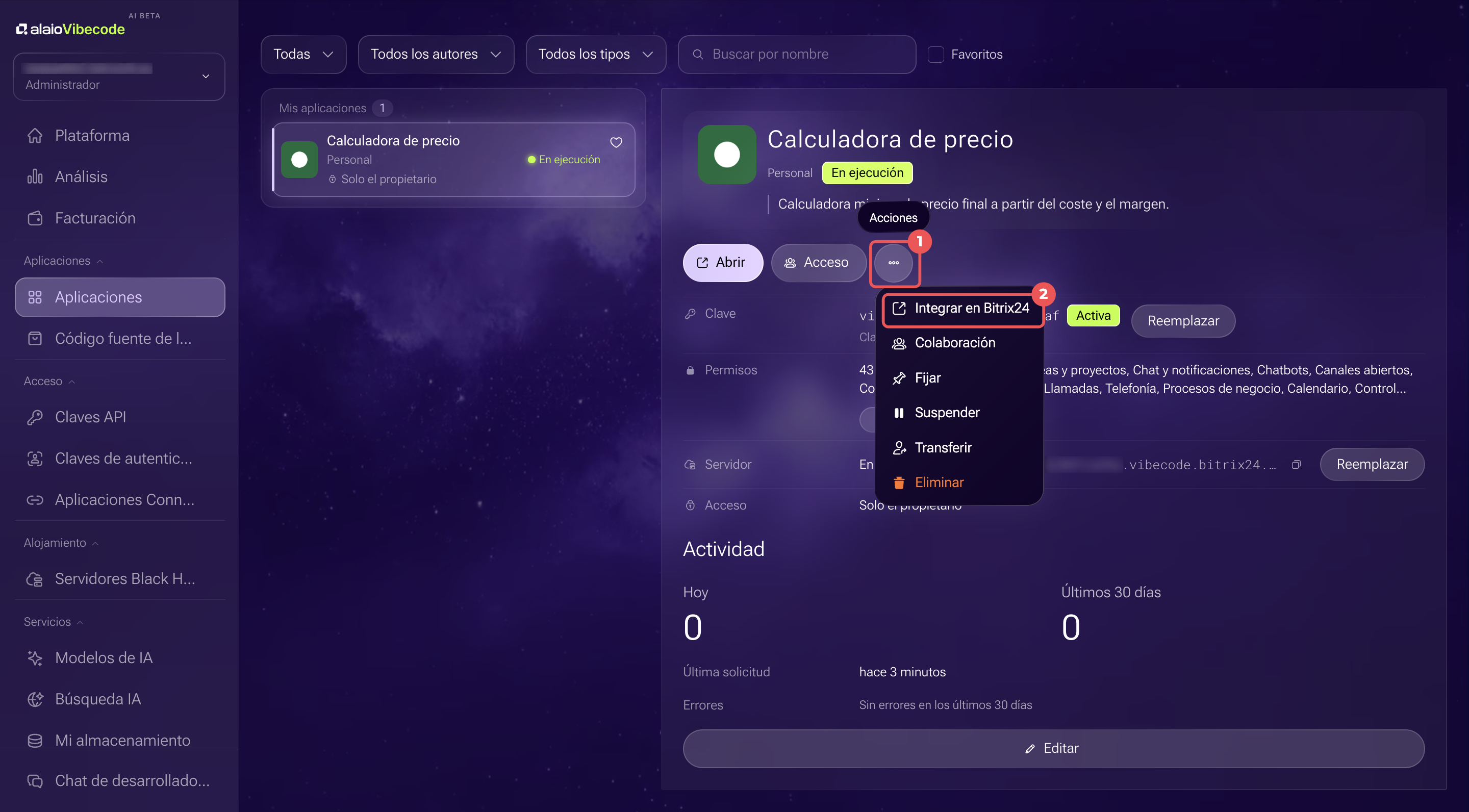
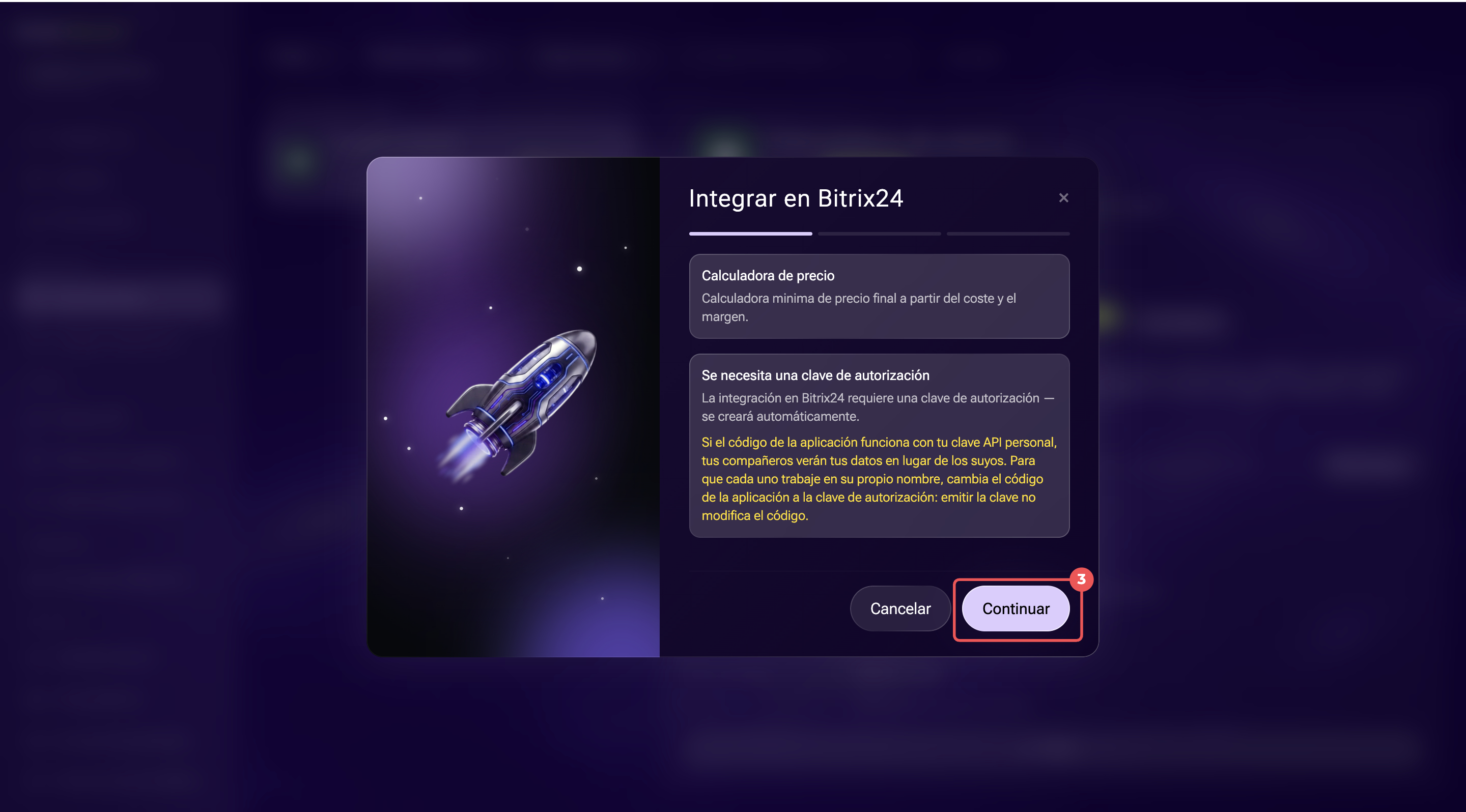
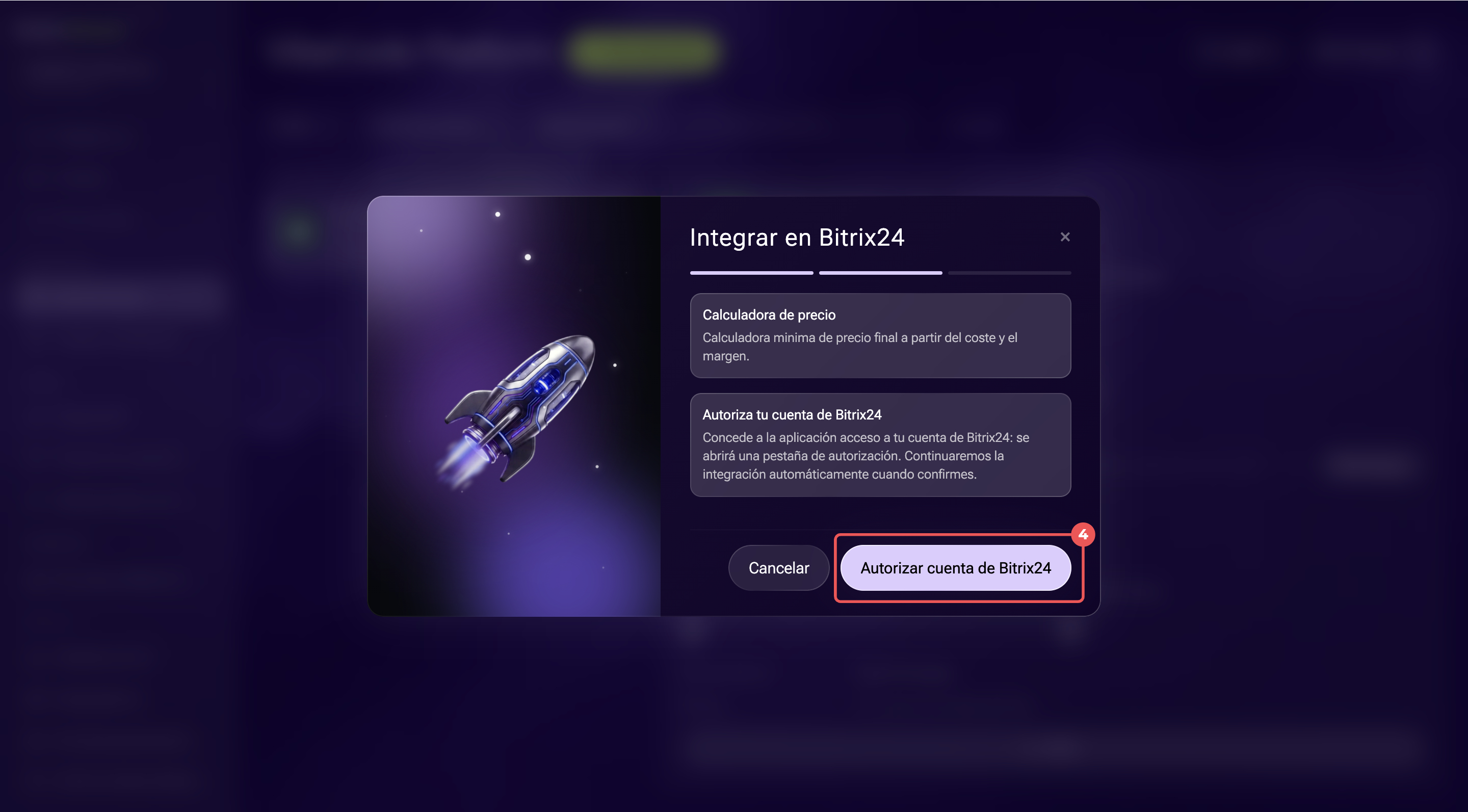
Qué debes tener en cuenta al configurar la aplicación
Escenario de trabajo. Elige dónde integrar la aplicación según su finalidad. Si un gerente la necesita mientras trabaja con una negociación, es mejor añadirla al CRM. Si necesitas la aplicación para generar informes periódicos, puedes utilizar el menú principal o el trabajo en segundo plano.
Permisos de acceso. Comprueba quién trabajará con la aplicación y qué datos necesita. Si la aplicación muestra datos del CRM, el empleado solo verá los elementos a los que tenga acceso.
Nombre y descripción. El nombre debe ayudar al empleado a comprender qué hace la aplicación. La descripción debe ser breve y explicar qué tarea resuelve la aplicación y cuándo debe utilizarse. Por ejemplo, «Resumen del departamento de ventas»: muestra las negociaciones sin actividad, las tareas vencidas y las negociaciones importantes en curso.
Funciones disponibles. Las secciones donde puedes integrar la aplicación pueden variar según su tipo, la configuración y las funciones disponibles en Bitrix24. Si no puedes integrarla donde necesitas, selecciona otra opción o cambia el escenario de trabajo de la aplicación.
Resumen
- Puedes integrar una aplicación en distintas partes de Bitrix24: en el menú, el CRM, las tareas, Messenger o en segundo plano.
- Puedes elegir dónde integrar la aplicación al crearla o cambiar esta configuración más adelante: Aplicaciones > Tres puntos (...) > Integrar en Bitrix24
- Elige dónde integrar la aplicación según el escenario de trabajo. Para los análisis periódicos, utiliza el menú principal; para trabajar con clientes, el CRM; para acceder rápidamente desde una conversación, Messenger; y para los resúmenes automáticos, el trabajo en segundo plano.
- Los empleados no necesitan instalar la aplicación en su computadora. Pueden abrirla directamente en Bitrix24 o recibir el resultado automáticamente.
- Antes de configurar la aplicación, comprueba el escenario de trabajo, los permisos de acceso, el nombre, la descripción, el icono y las opciones de integración disponibles.