
La plantilla estándar de documento en CRM se puede adaptar a las necesidades de la empresa: agregar datos del cliente, número de contrato y otra información necesaria. Al crear un documento, CRM insertará automáticamente los valores de la ficha de la negociación, compañía u otro elemento.
Documentos del CRM: permisos de acceso
Contenido del artículo:
Códigos simbólicos: qué son y cómo encontrarlos
Un código simbólico es una indicación para CRM sobre dónde obtener los datos del documento. En la plantilla, en lugar de texto estático, aparece un código entre llaves, por ejemplo {DealTitle} o {CompanyName}. Al crear un documento, CRM reemplaza los códigos simbólicos con datos de la ficha. Por ejemplo, inserta el nombre de la empresa, el importe o el nombre completo del cliente.
Para cambiar una plantilla en CRM, debes saber qué código corresponde al campo necesario. La lista de códigos se encuentra directamente en Bitrix24. Abre la ficha del elemento desde el que creas el documento. Por ejemplo, la ficha de la negociación.
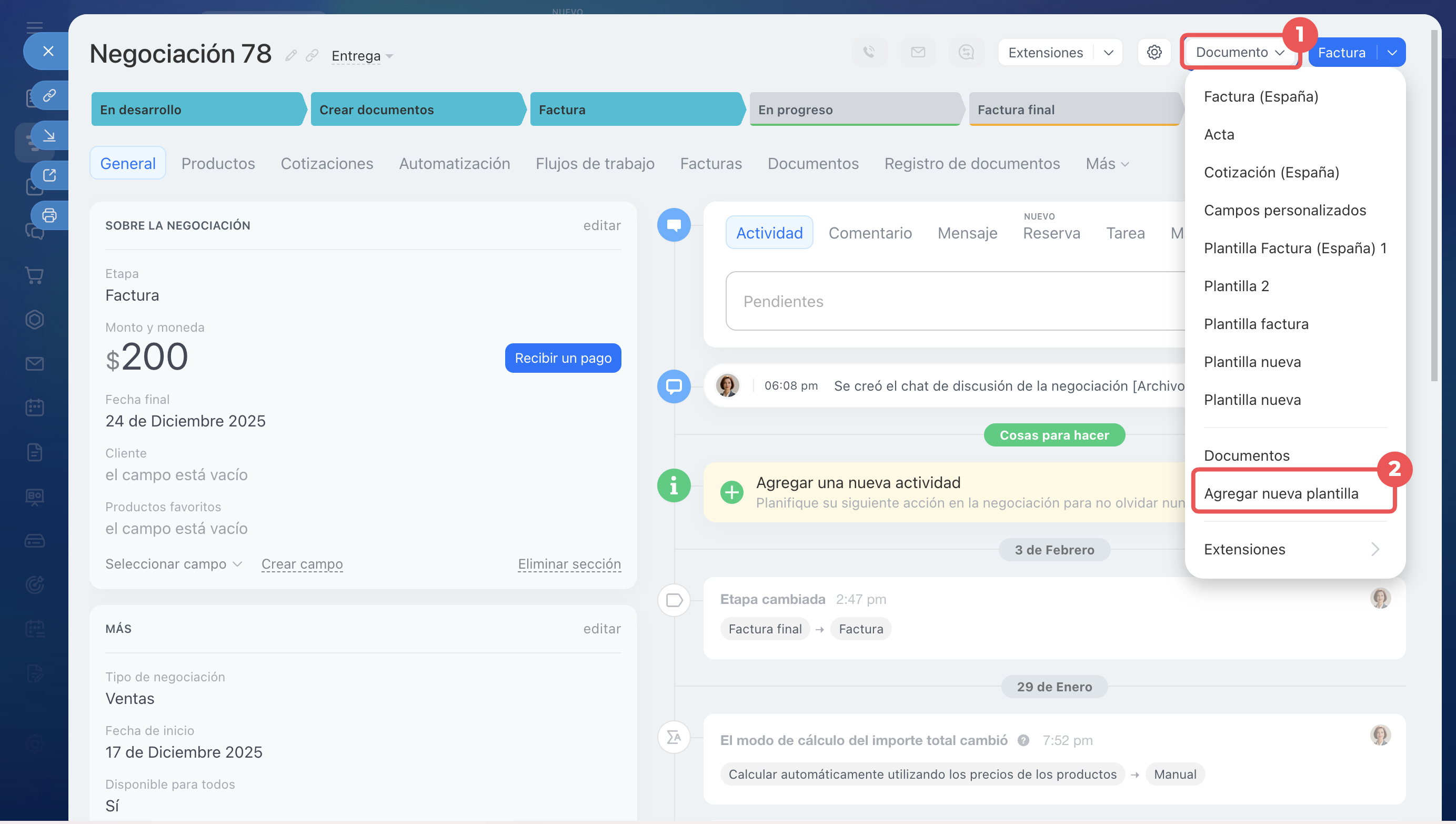
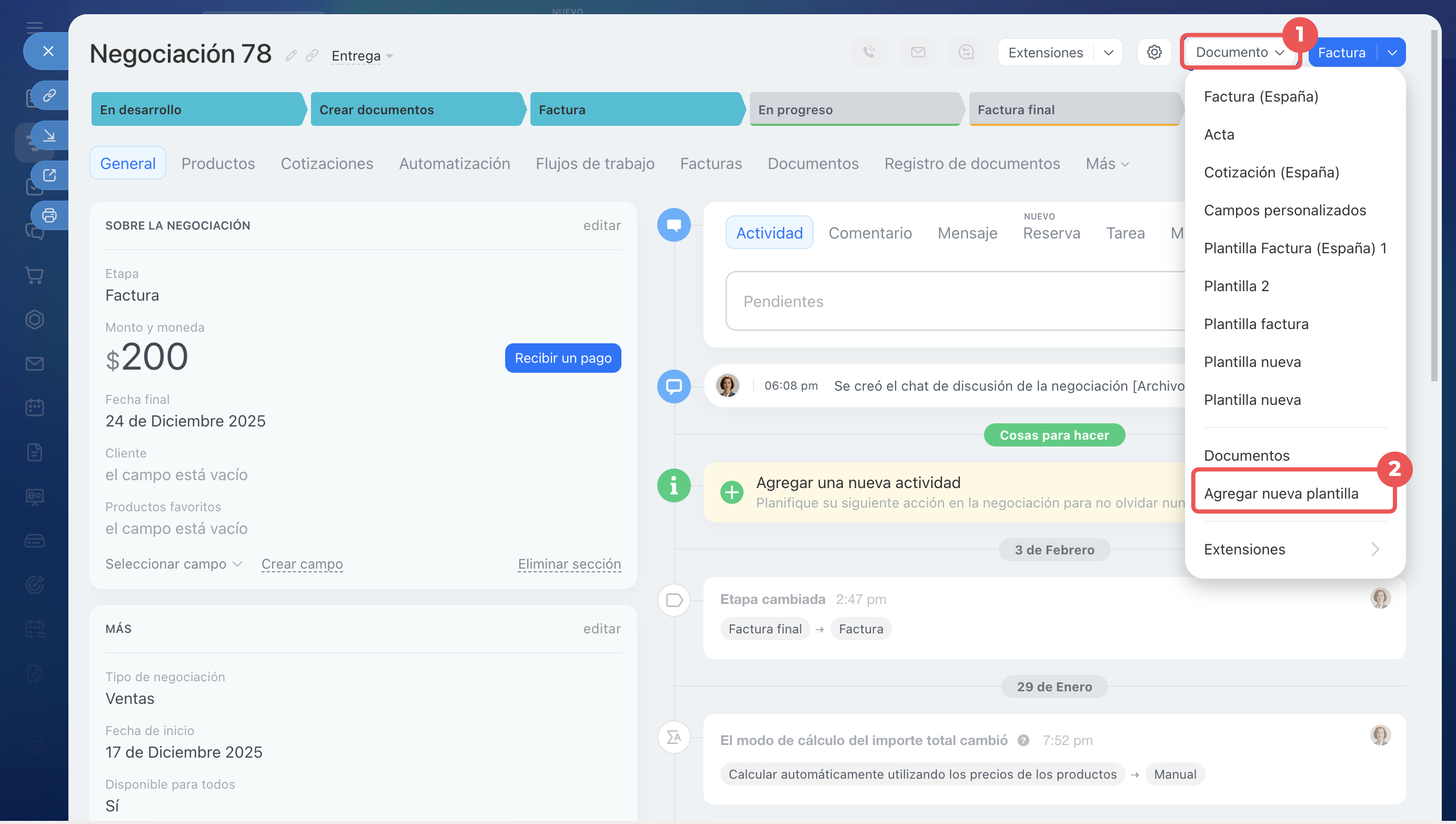
1–2. En la ficha CRM, haz clic en Documento > Agregar nueva plantilla.
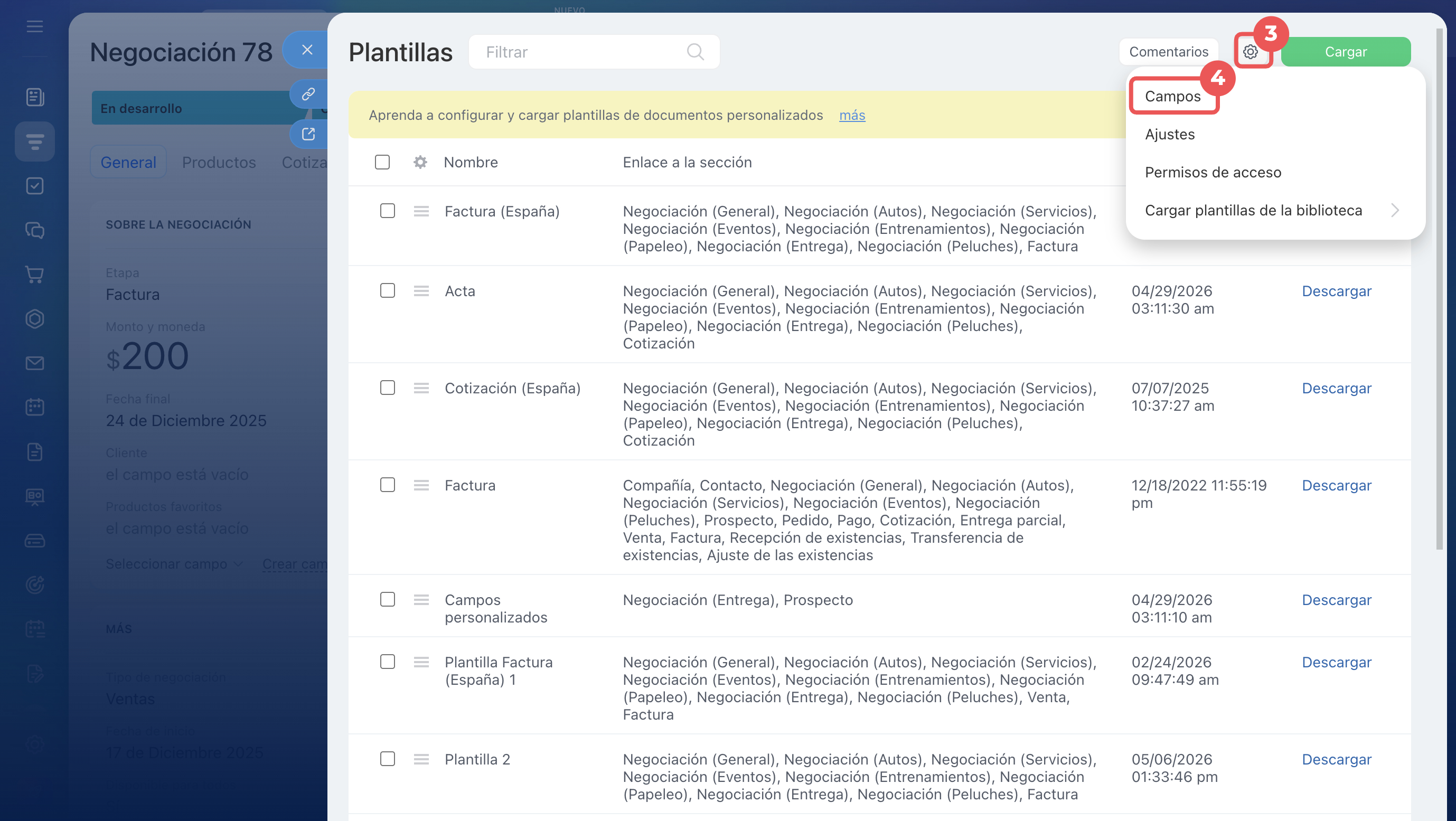
3–4. Haz clic en Configuración (⚙️) > Campos. Se abrirá una tabla con todos los códigos simbólicos. El nombre de la tabla coincide con el nombre del campo en la ficha.
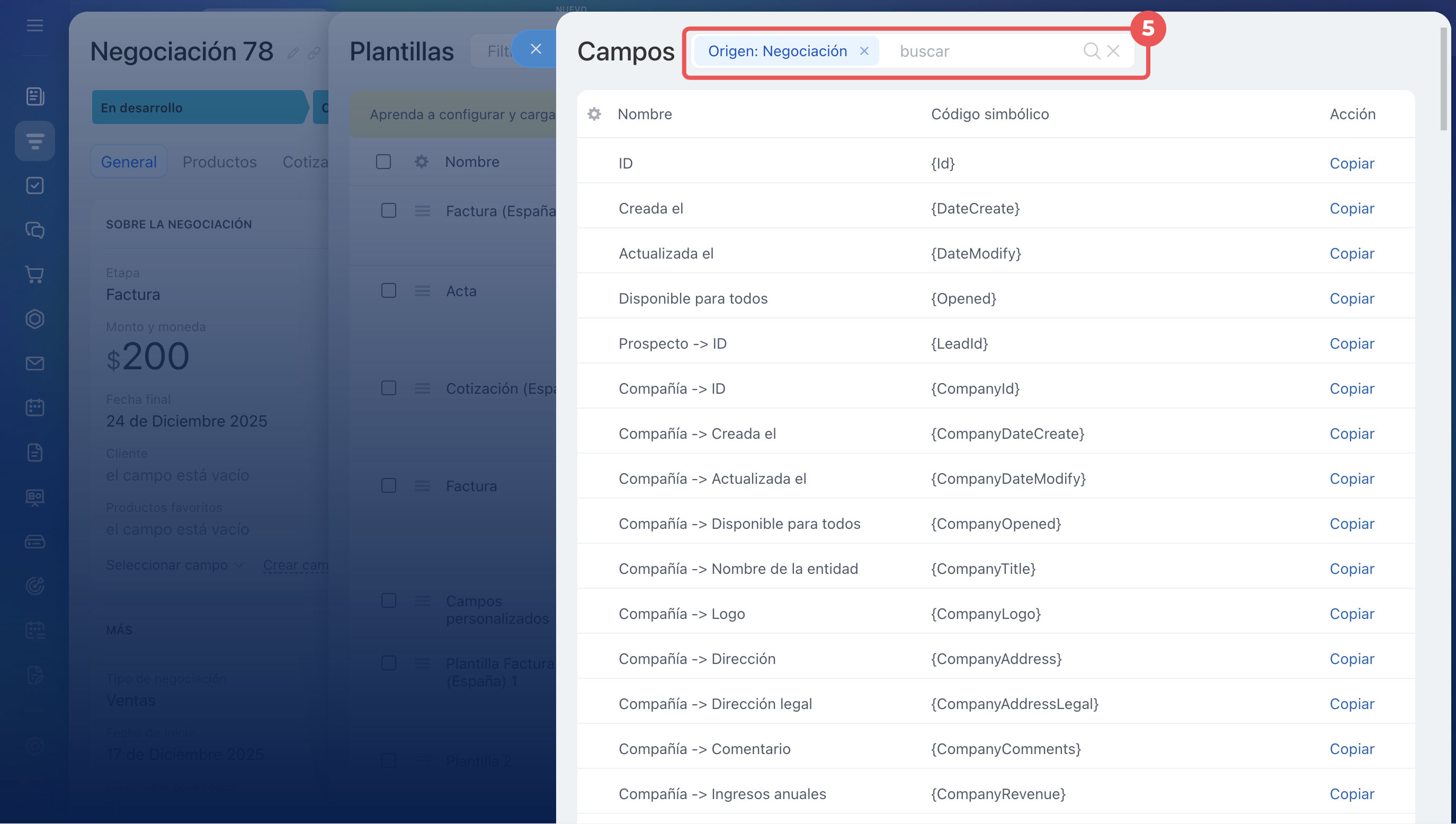
5. Para reducir la lista, utiliza el filtro. En el campo Origen, selecciona el elemento desde el que creas el documento. Por ejemplo, si el documento se genera desde una negociación, selecciona Negociación. Después aparecerán en el filtro los elementos y campos relacionados.
Un campo puede tener varios códigos simbólicos. Por ejemplo, el teléfono laboral del responsable se puede insertar mediante el código {CompanyAssignedWorkPhone} o {AssignedWorkPhone}.
El código con el prefijo del elemento obtiene los datos a través de ese elemento. Por ejemplo, {CompanyAssignedWorkPhone} insertará el teléfono del responsable de la compañía relacionada con la negociación. Si no hay compañía en la negociación, el valor no aparecerá.
El código sin prefijo corresponde al elemento desde el que se crea el documento. Por ejemplo, {AssignedWorkPhone} insertará el teléfono del responsable de la negociación, prospecto, contacto o compañía actual.
El origen en el filtro sirve para encontrar el campo adecuado y su código. Selecciona el elemento desde el que generas el documento. Por ejemplo, si el documento se crea desde una negociación, en el campo Origen selecciona Negociación.
Si la plantilla debe funcionar con diferentes elementos CRM, es mejor utilizar un código sin prefijo. Si necesitas datos de una compañía, contacto u otro elemento específico relacionado, utiliza el código con el prefijo correspondiente.
Cómo encontrar el código simbólico de un dato específico
Las plantillas estándar no contienen todos los datos que pueden ser necesarios en un documento. Para agregar un nuevo campo, primero determina dónde se almacena en CRM, luego encuentra su código simbólico e insértalo en la plantilla.
A continuación, veremos ejemplos con una factura, una cotización, un albarán y un acta.
Datos del cliente en la factura. La plantilla estándar de factura ya contiene los datos principales del comprador: nombre de la empresa, NIF, datos fiscales, dirección y teléfono. Además, puedes agregar a la factura, por ejemplo:
- nombre completo del contacto,
- cargo del contacto,
- correo electrónico,
- dirección real o postal,
- datos bancarios.
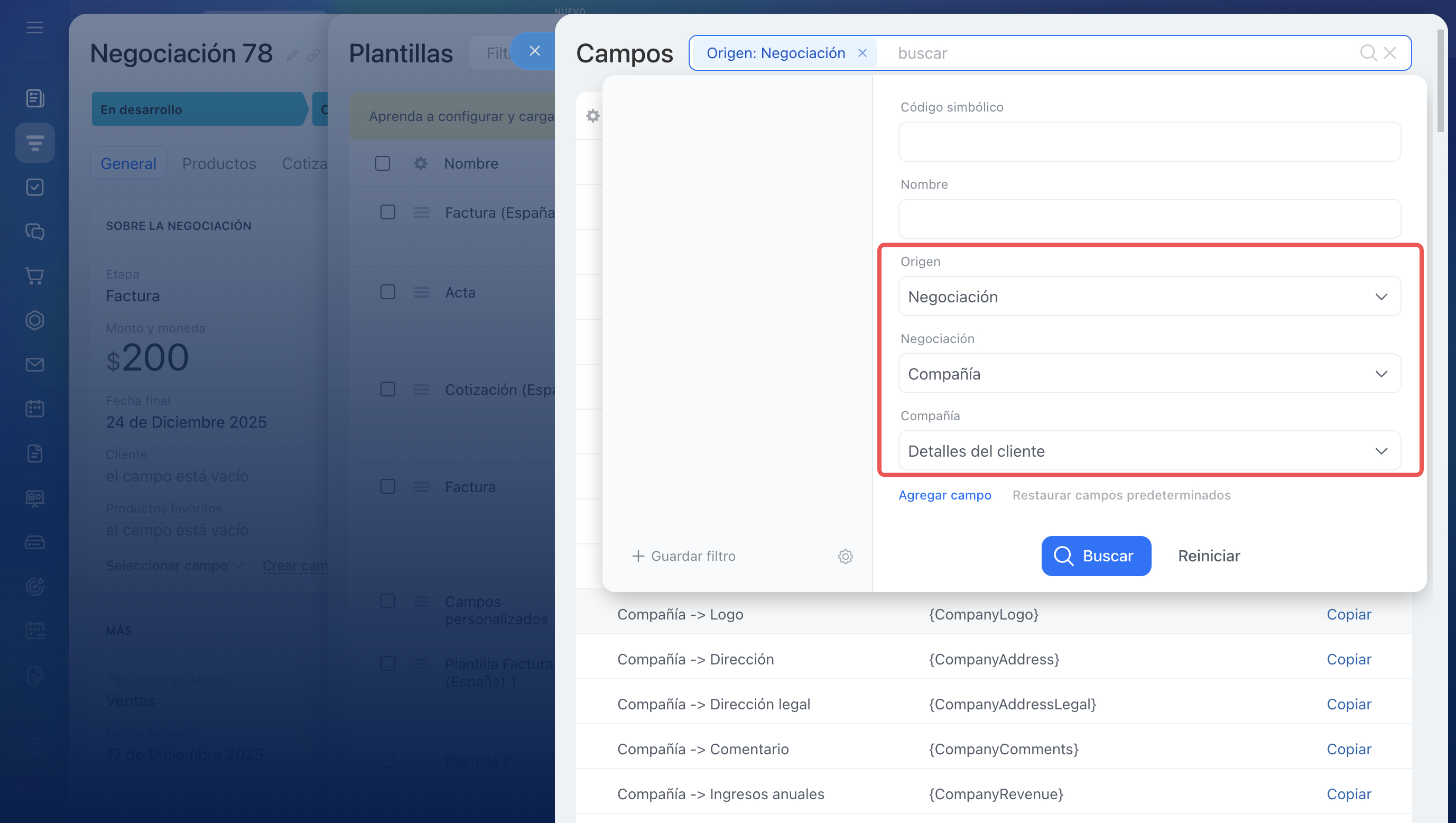
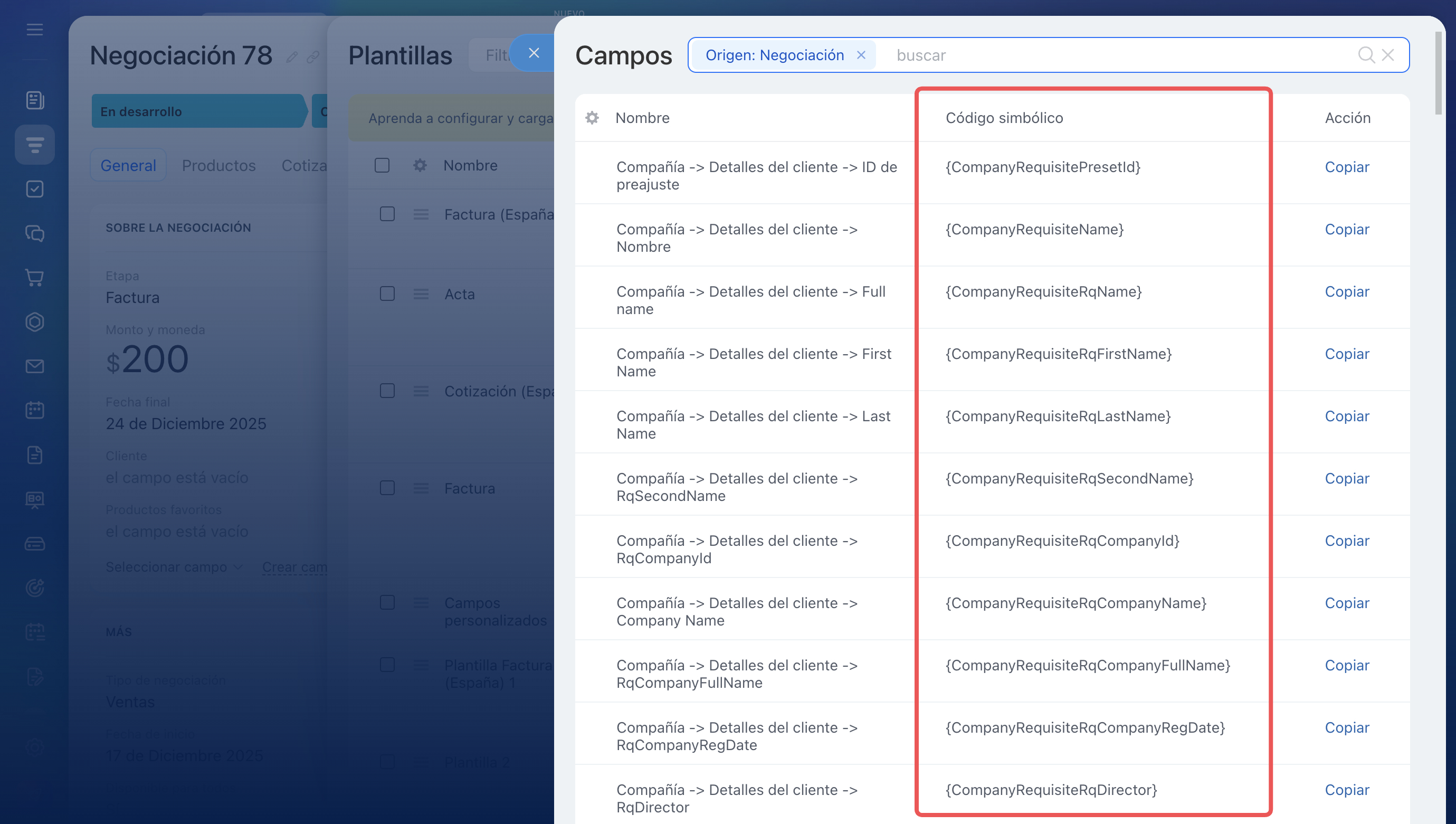
En este ejemplo, la factura se crea desde una negociación y los datos del comprador se almacenan en la compañía relacionada. Por eso, debes buscar el código siguiendo la cadena Negociación > Compañía > Detalles del cliente. Si la factura no se crea desde una negociación, en el campo Origen debes seleccionar el elemento CRM desde el que se genera el documento.
1. En el campo Origen, selecciona Negociación.
2. En el campo Negociación, selecciona Compañía.
3. En el campo Compañía, selecciona Detalles del cliente.
4. Encuentra el campo necesario en la tabla y copia su código.
5. Inserta el código en el lugar necesario de la plantilla.
Al crear la factura, CRM insertará los valores de la compañía y la negociación relacionadas con el documento.
Fecha de vigencia de la cotización. El gerente envía al cliente una cotización con un descuento válido hasta una fecha determinada.
La plantilla estándar contiene el número y la fecha de creación del documento, pero no incluye la fecha de vigencia de la cotización. Por eso, el gerente debe agregar la fecha manualmente cada vez y el cliente puede no entender hasta cuándo se mantienen los precios y condiciones.
Agrega la fecha de vigencia a la plantilla una sola vez y CRM insertará automáticamente la fecha desde la ficha de la cotización.
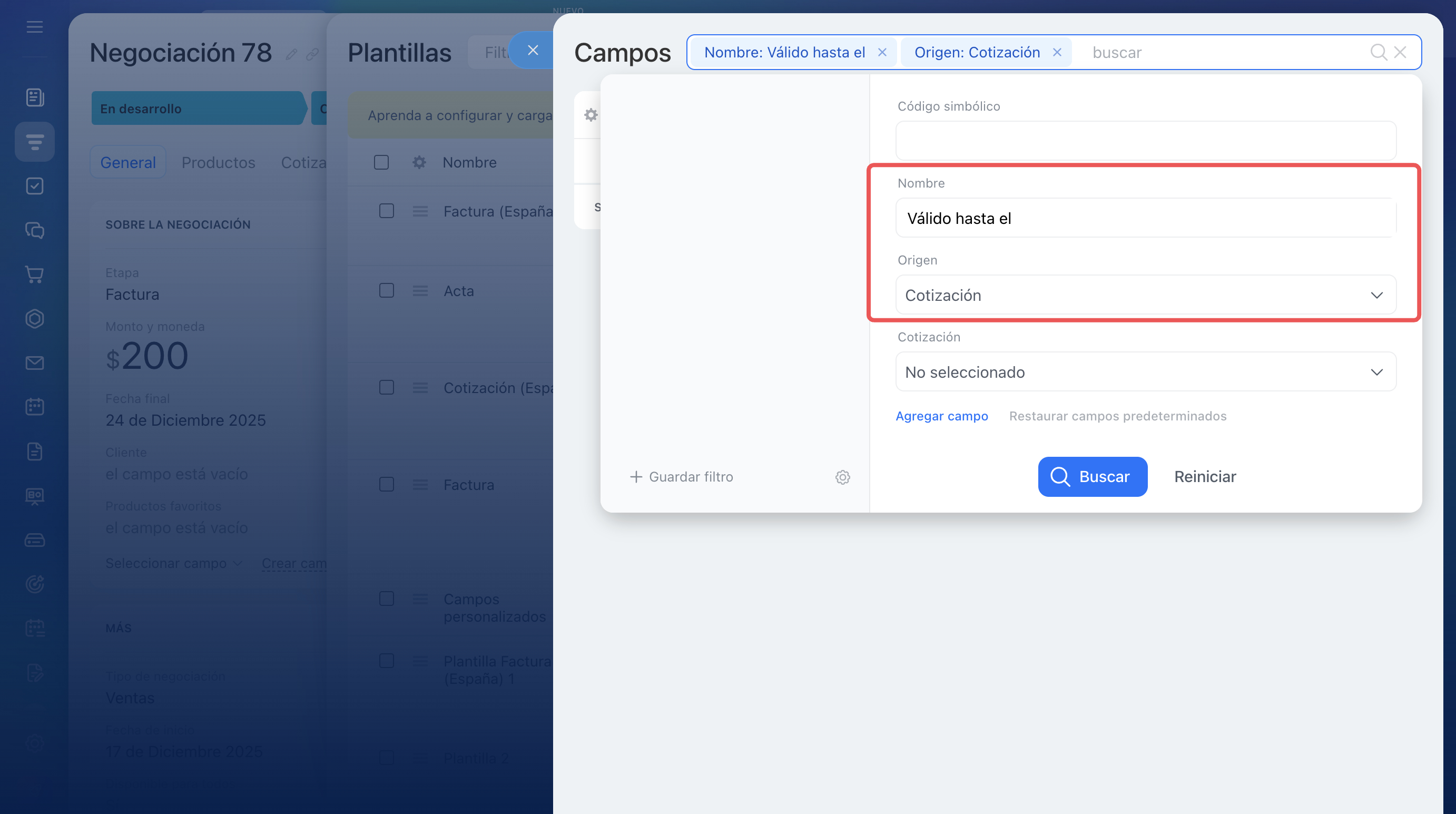
1. En el campo Origen, selecciona Cotización.
2. En el campo Nombre, escribe Válido hasta el.
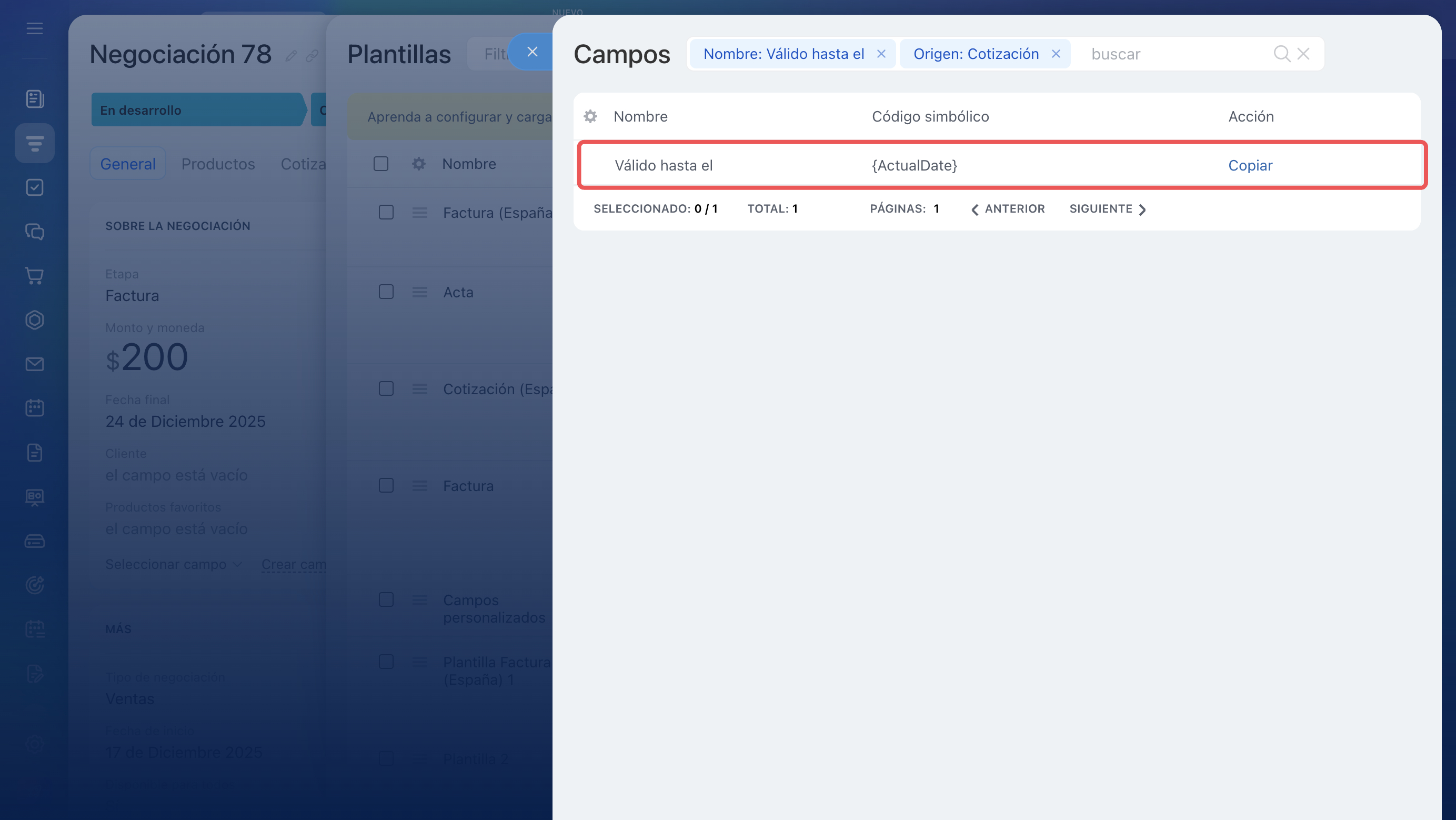
3. Copia el código simbólico.
4. Inserta el código en el lugar necesario de la plantilla. Por ejemplo: Cotización № {DocumentNumber} del {DocumentCreateTime~d.m.y}
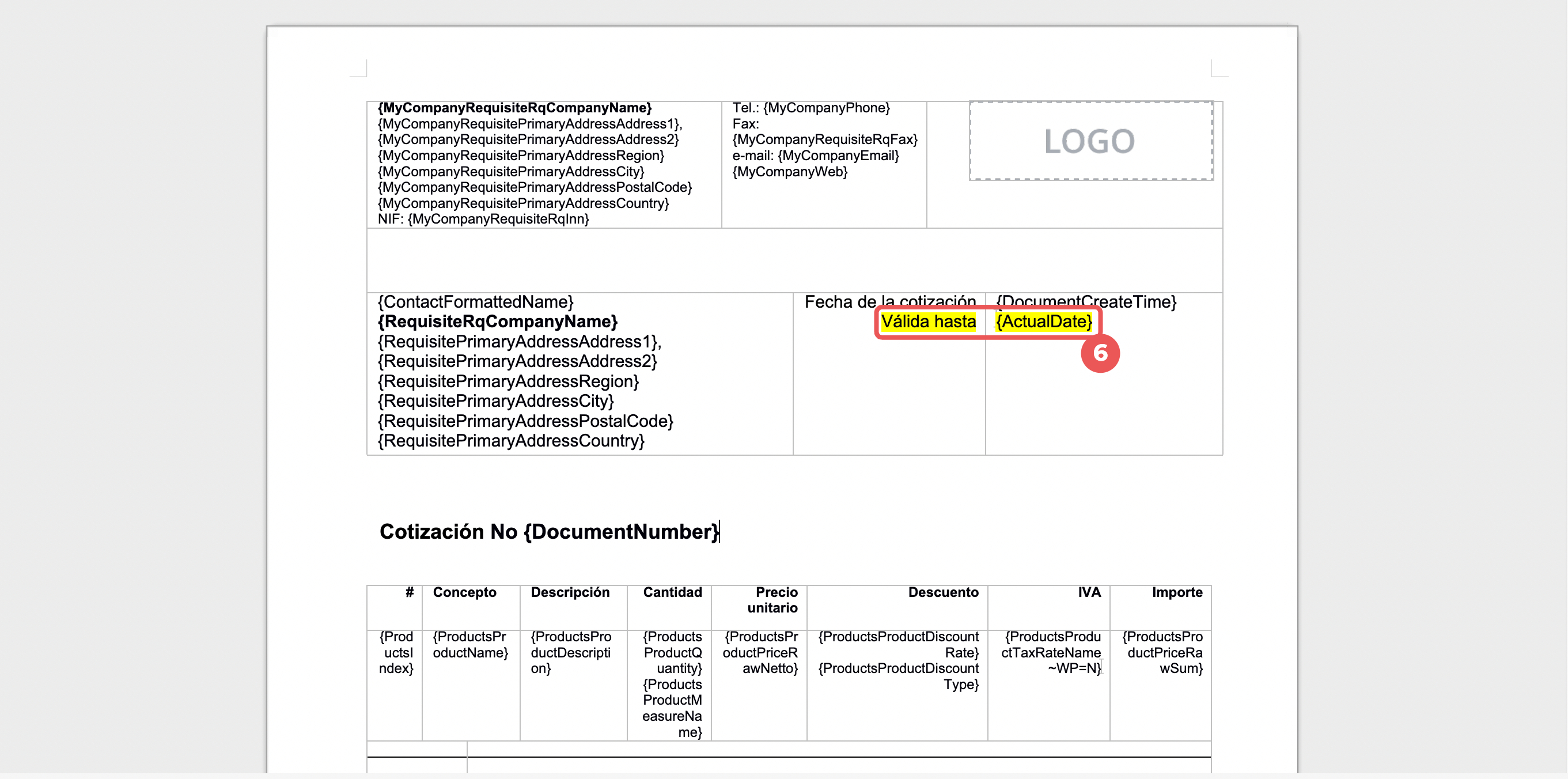
La cotización es válida hasta: {ActualDate}.
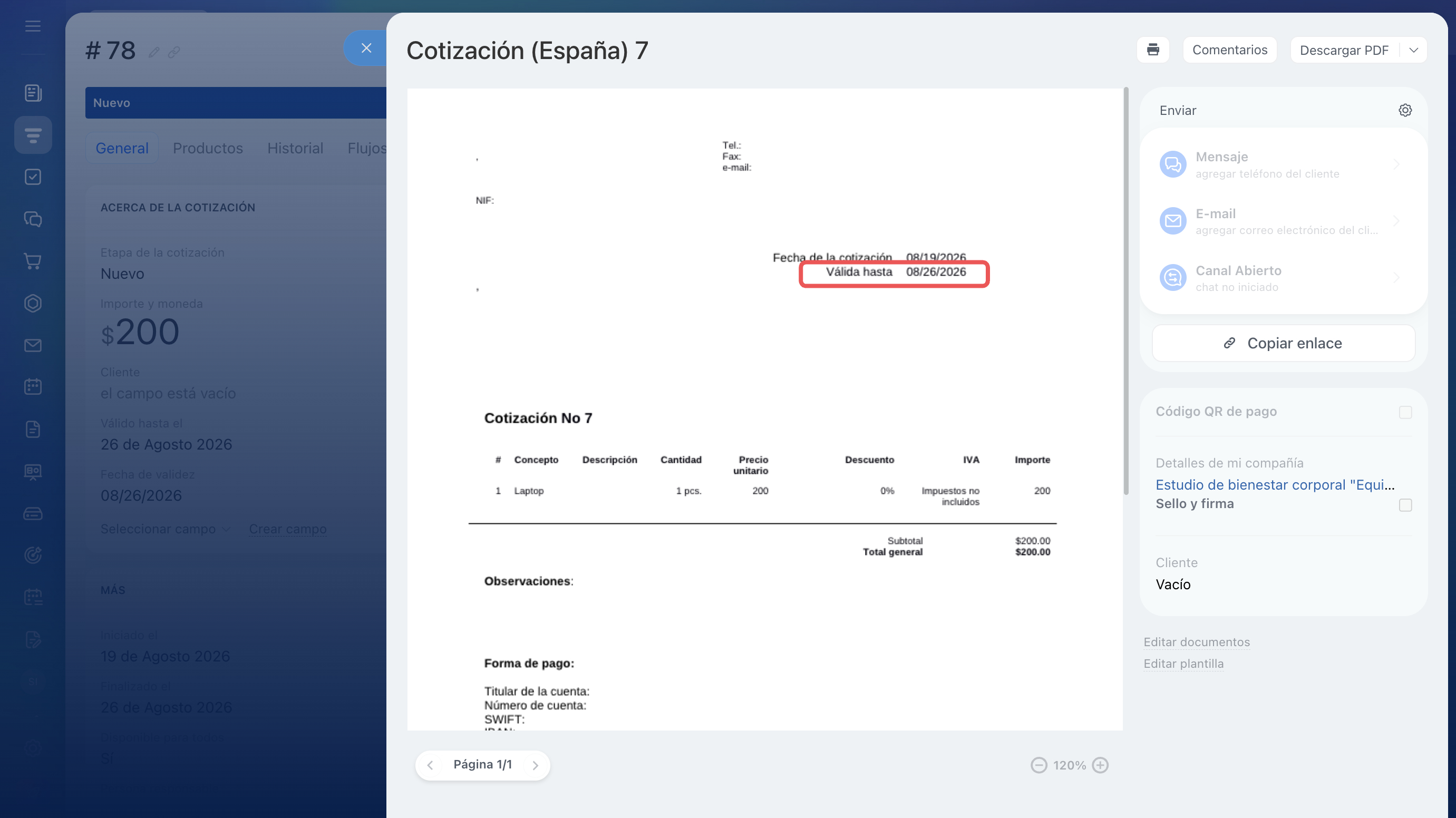
Al crear el documento, CRM insertará la fecha desde la ficha de la cotización. El gerente no tendrá que cambiar la plantilla manualmente y el cliente verá de inmediato hasta qué día son válidos los precios y descuentos.
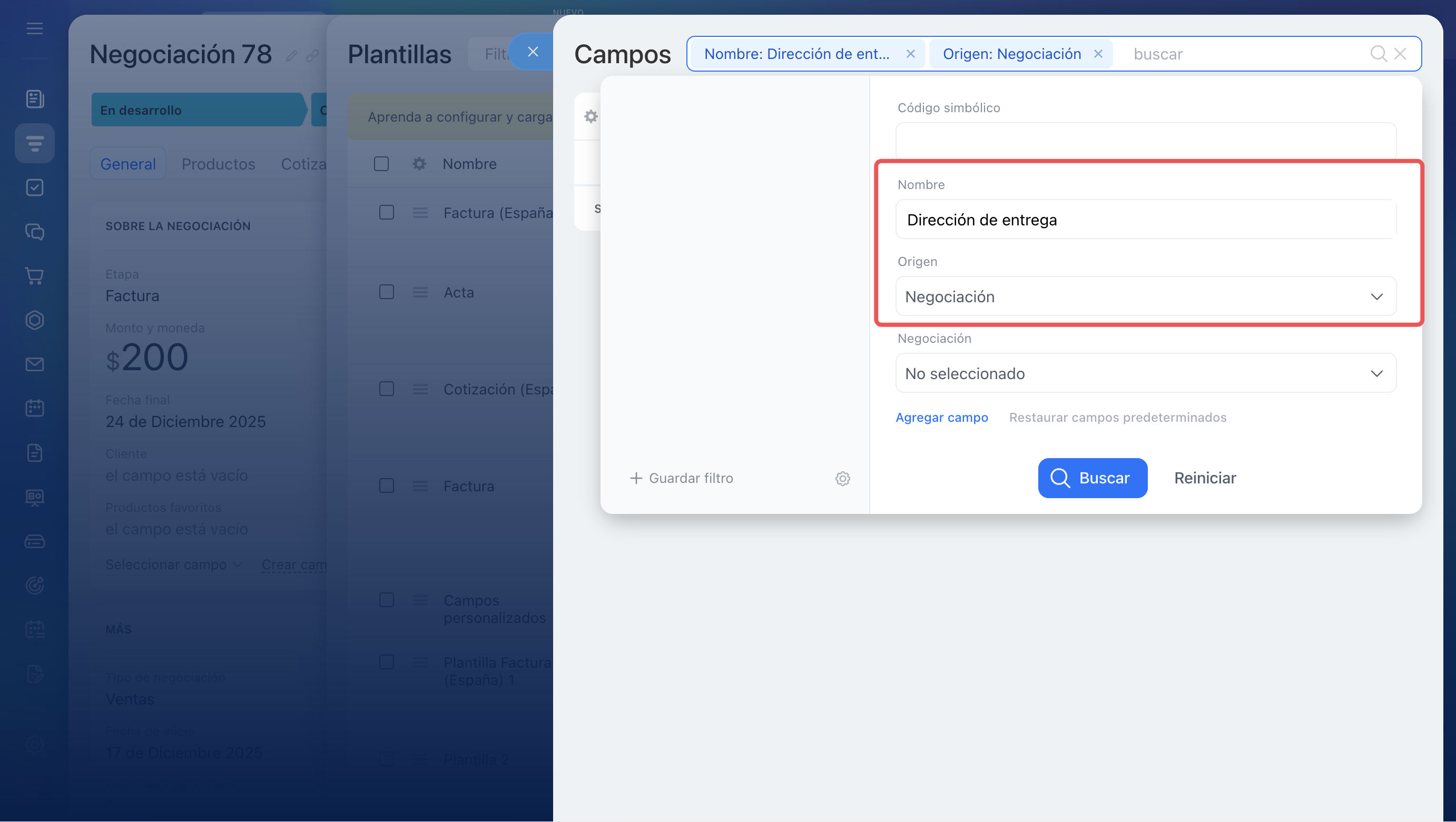
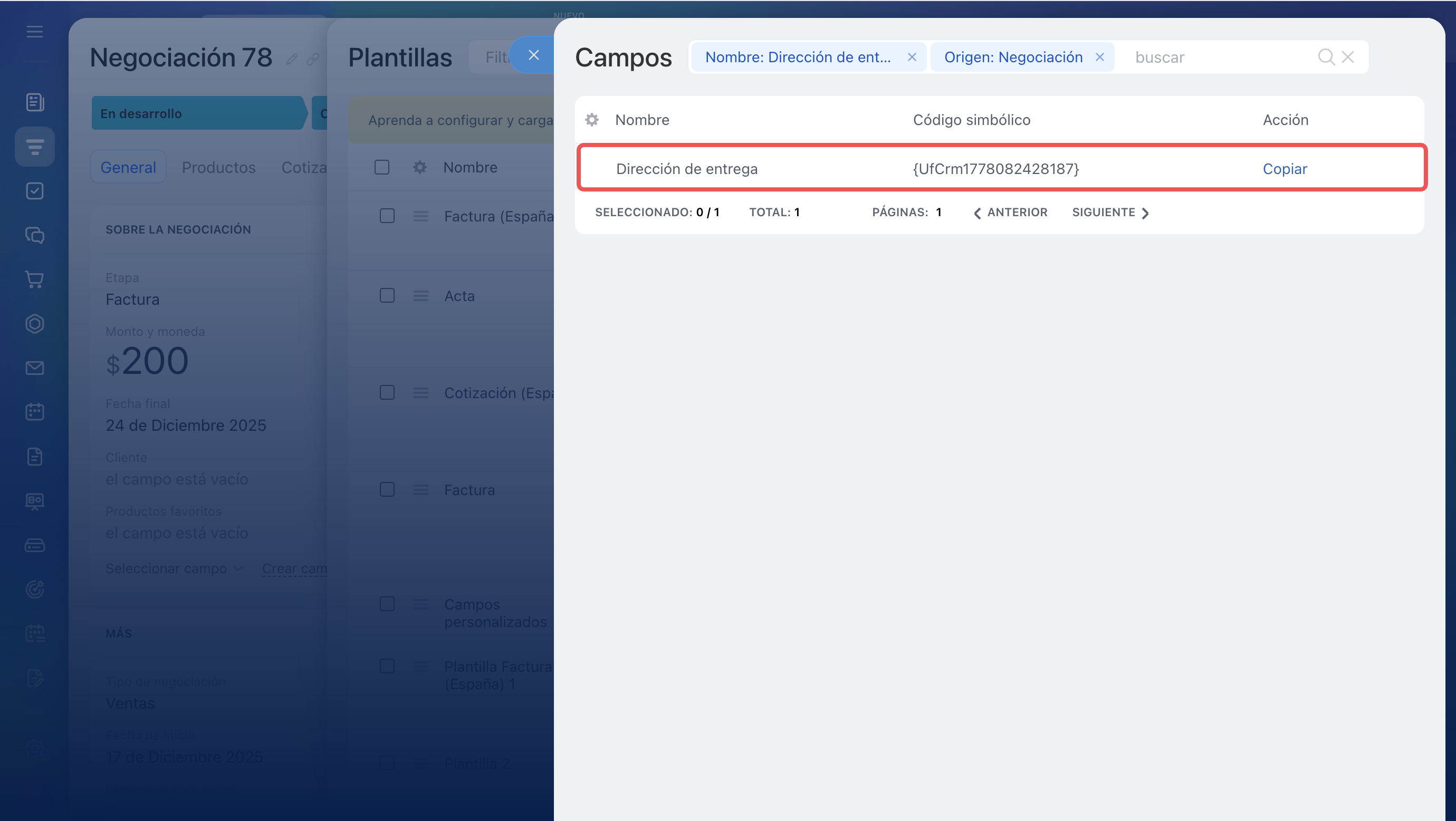
Dirección en la nota de entrega. La empresa crea una nota de entrega desde una negociación. La dirección registrada del cliente ya aparece en la plantilla estándar, pero el producto debe entregarse en otro lugar, por ejemplo, en un almacén o punto de venta. Para que el gerente no tenga que cambiar la dirección manualmente en cada documento, agrega el campo personalizado Dirección de entrega a la ficha de la negociación y muéstralo en la plantilla de la nota de entrega.
Campos personalizados en CRM
1. En el campo Origen, selecciona Negociación.
2. En el campo Nombre, escribe Dirección de entrega.
3. Copia el código simbólico.
4. Agrega una línea independiente a la plantilla: Dirección de entrega: {código del campo personalizado}.
Al crear la nota de entrega, CRM insertará la dirección desde la ficha de la negociación. La dirección registrada de la compañía permanecerá en los datos fiscales y el lugar real de entrega se indicará por separado.
Número y fecha del contrato en el acta. El acta suele elaborarse para un contrato específico. La plantilla estándar contiene el número y la fecha del acta, pero no incluye los datos del contrato por el que se prestaron los servicios.
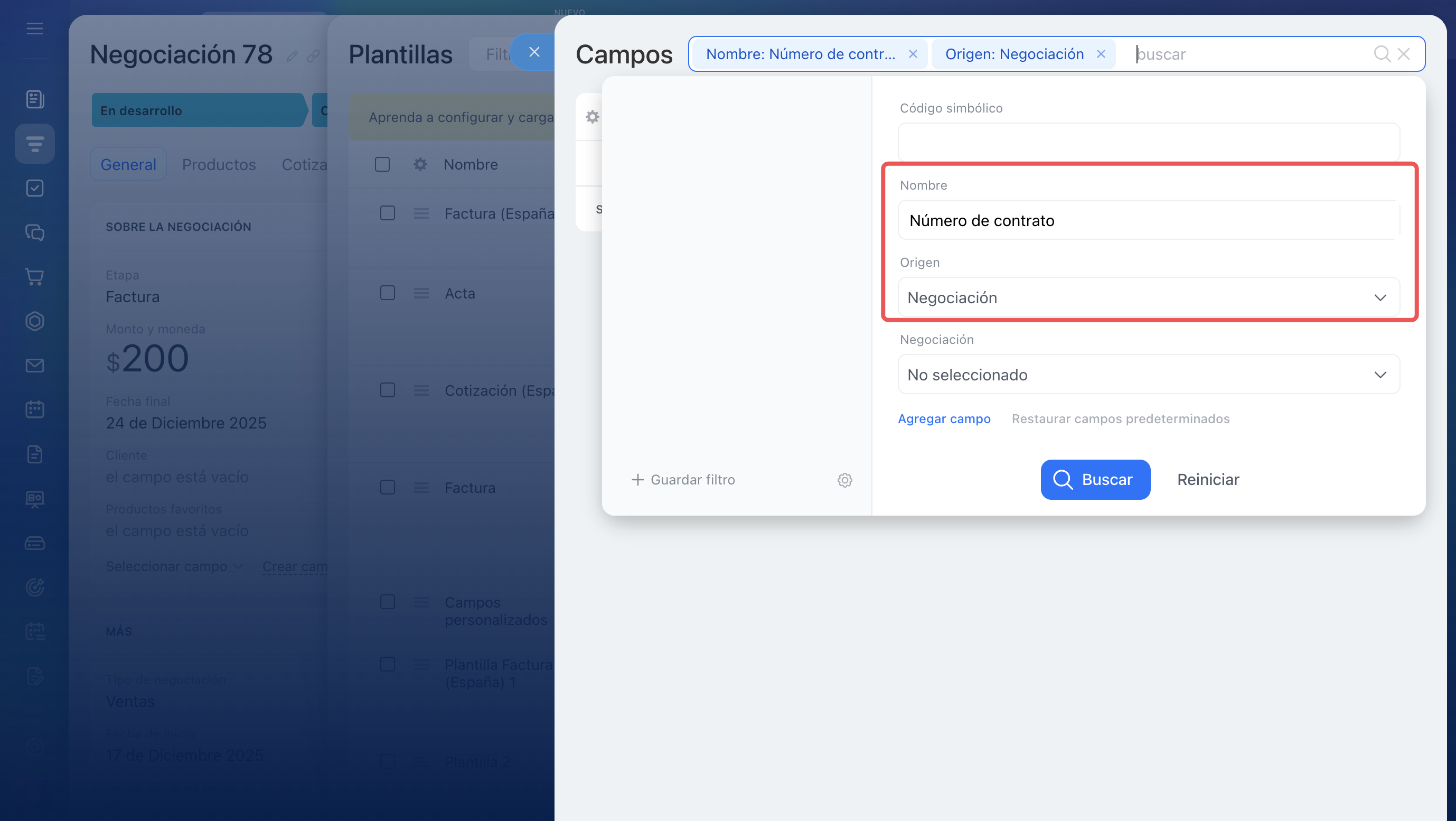
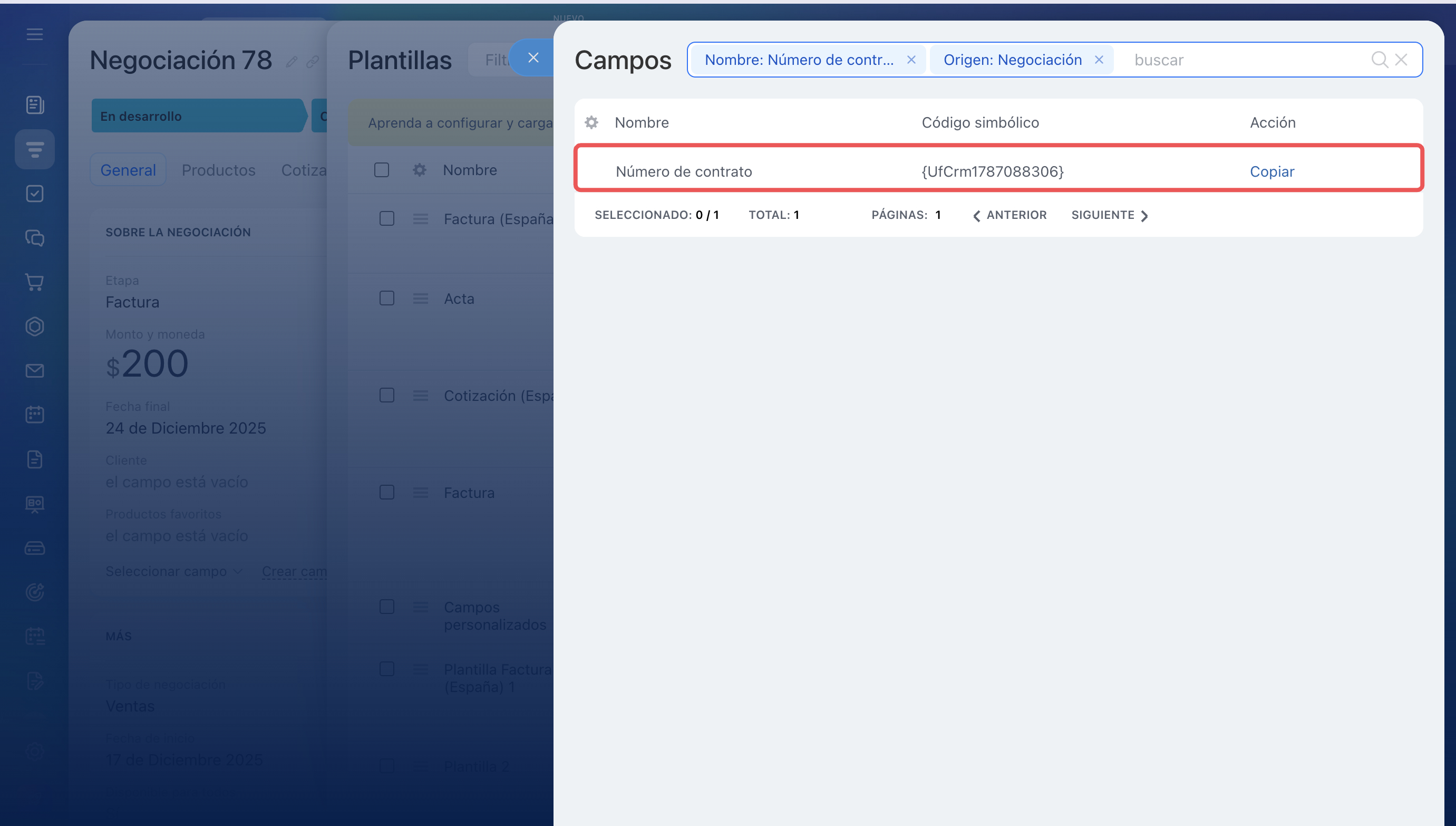
Si en la ficha de la negociación existen los campos personalizados Número de contrato y Fecha del contrato, agrégalos a la plantilla. De esta forma, el contador y el cliente verán inmediatamente a qué contrato corresponde el acta.
Campos personalizados en CRM
1. En el campo Origen, selecciona Negociación.
2. Encuentra los campos personalizados Número de contrato y Fecha del contrato.
3. Copia sus códigos simbólicos.
4. Inserta los códigos debajo del título del acta o en la línea Base. Por ejemplo: Base: contrato № {código del campo «Número de contrato»} del {código del campo «Fecha del contrato»}.
Al crear el acta, CRM insertará los datos desde la ficha de la negociación. El gerente no tendrá que introducirlos manualmente y el cliente y el contador verán de inmediato según qué contrato se elaboró el documento.
Cómo editar la plantilla estándar en CRM
Cuando encuentres los códigos necesarios, puedes editar la plantilla en CRM.
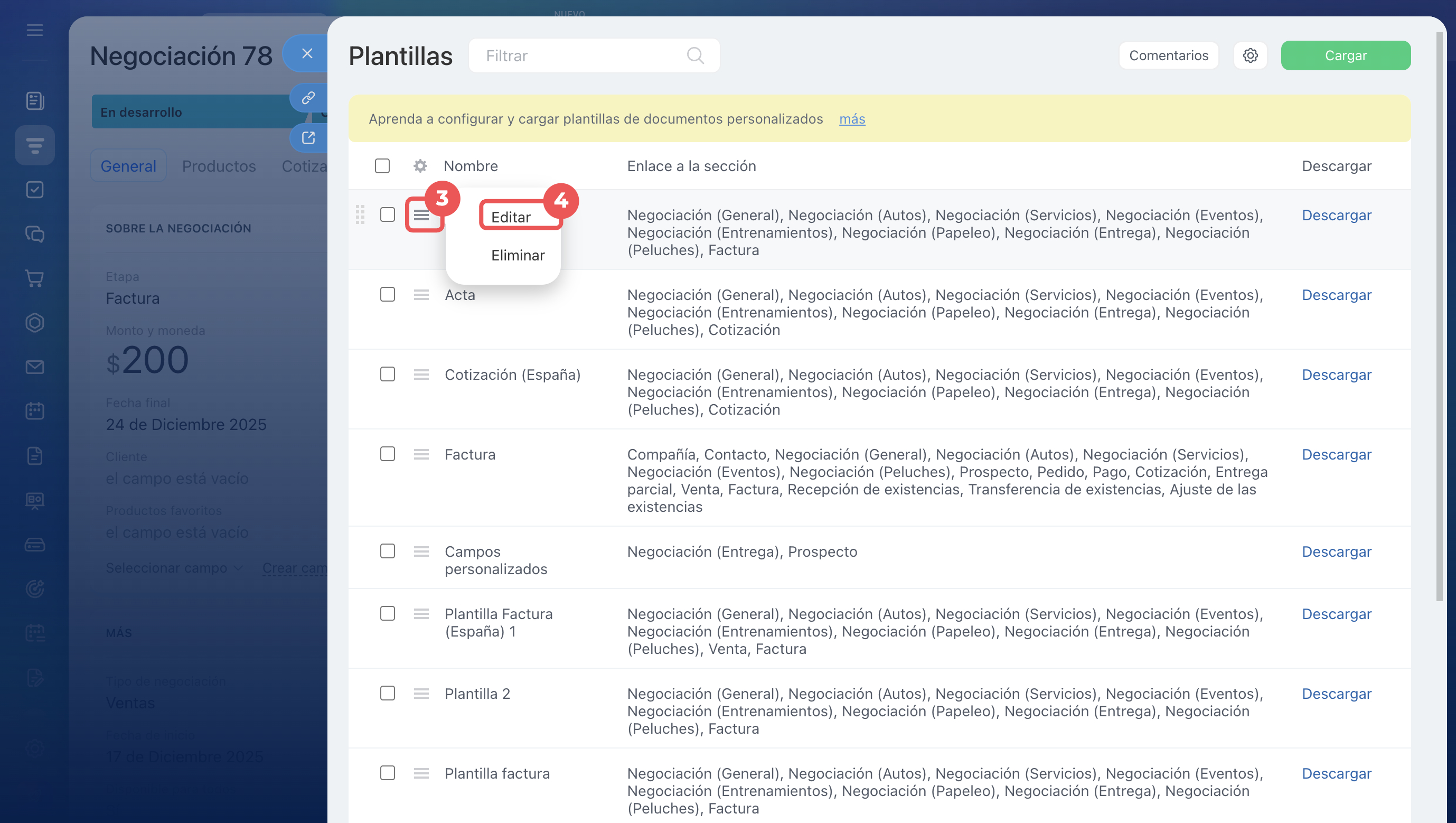
1–2. En la ficha del elemento, haz clic en Documento > Agregar nueva plantilla. Se abrirá la lista de todas las plantillas estándar.
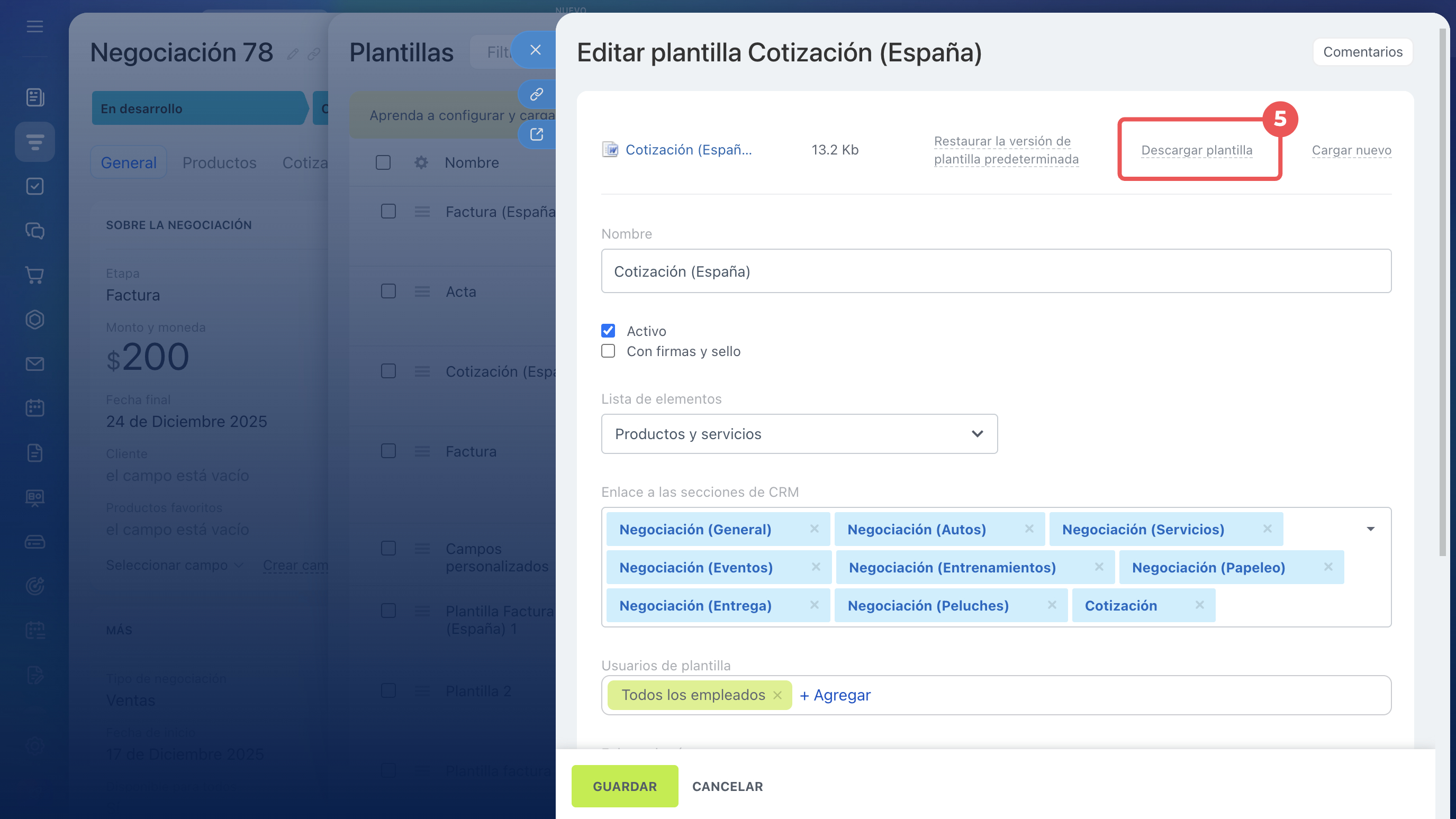
3–4. Junto a la plantilla necesaria, haz clic en Menú (≡) > Editar.
5. Haz clic en Descargar plantilla. La plantilla se descargará en formato docx.
6. Agrega los códigos simbólicos necesarios a la plantilla. Guarda el archivo en formato docx. El tamaño no debe superar 2 MB.
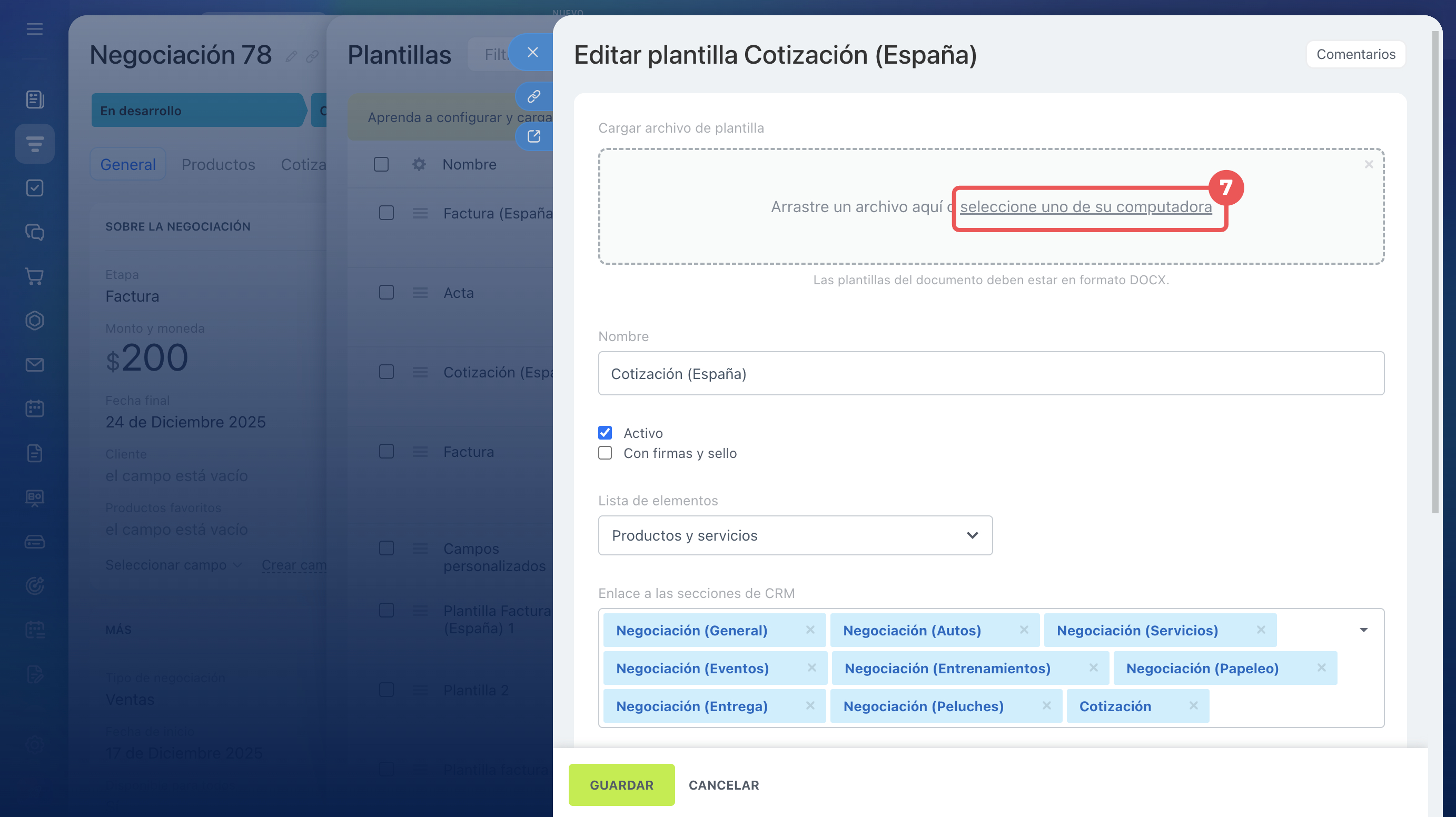
7. Regresa a Bitrix24 y en la configuración de la plantilla haz clic en Seleccione uno de su computadora.
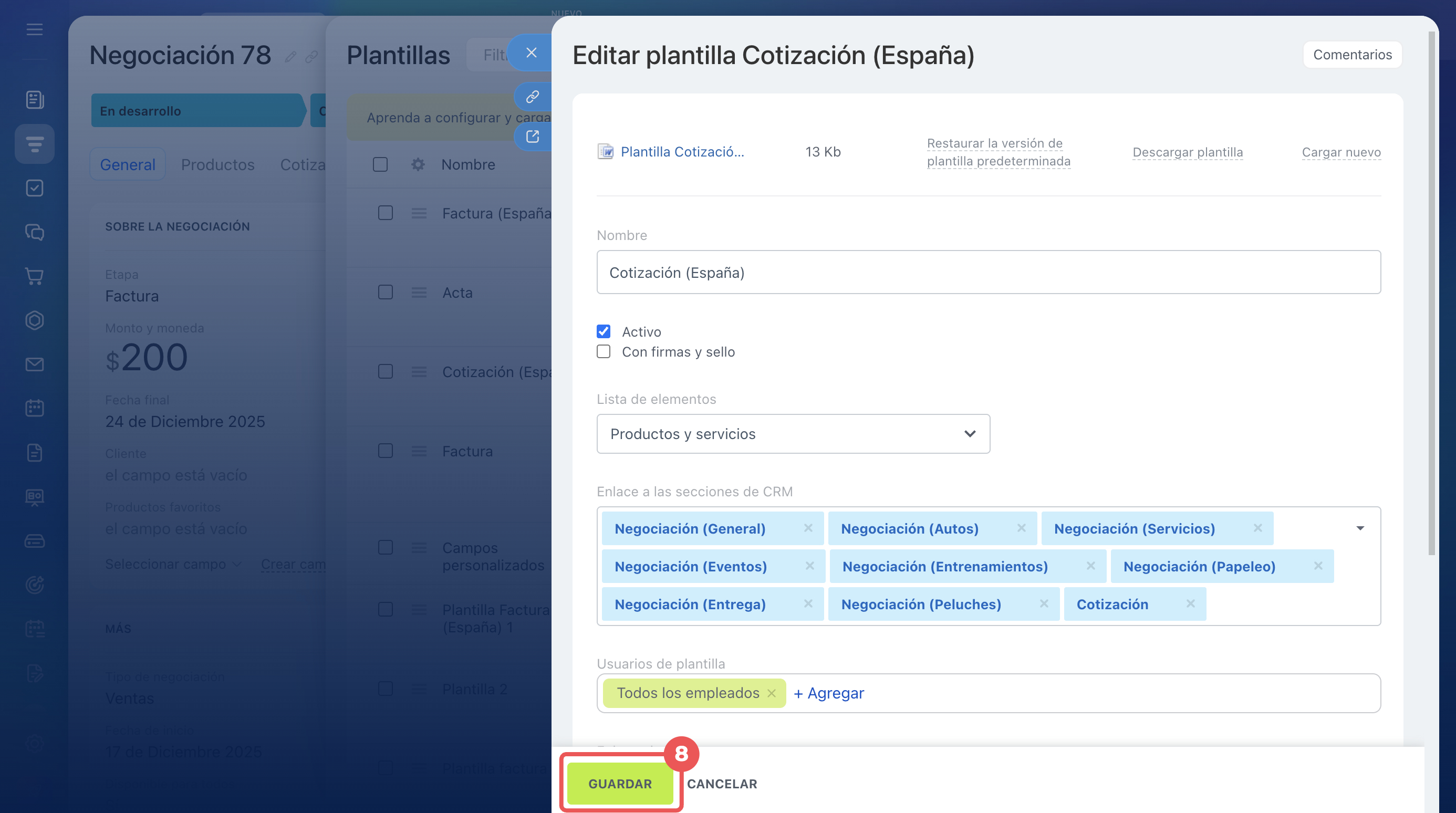
8. Después de cargar la plantilla, haz clic en Guardar.
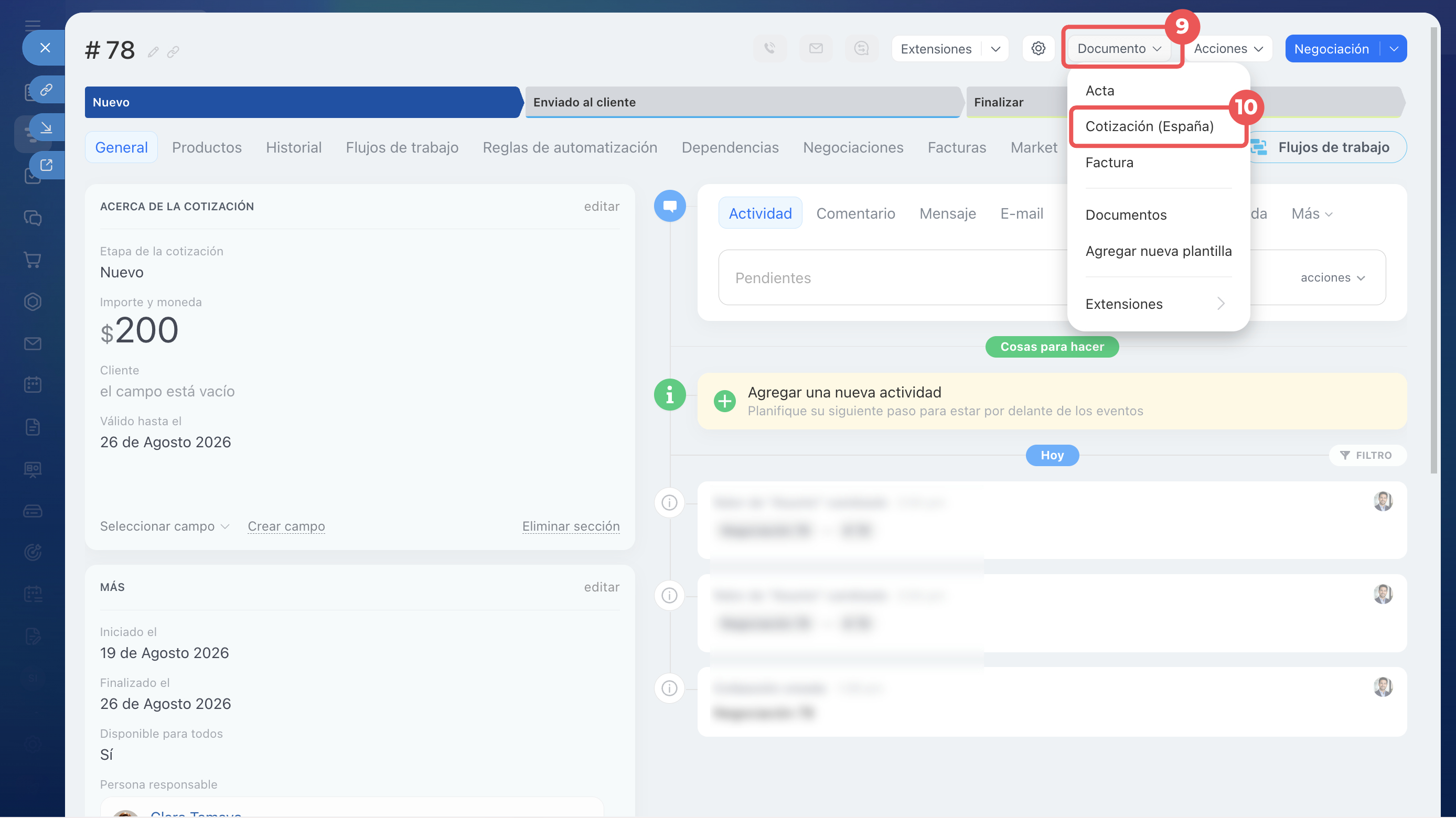
9–10. Crea un documento con la plantilla modificada y comprueba que CRM insertó los datos necesarios en lugar de los códigos simbólicos. En la ficha del elemento, haz clic en Documentos y selecciona la plantilla editada.
Configurar plantillas de documentos en CRM
Resumen
- El código simbólico es una indicación para CRM sobre dónde obtener los datos del documento. Al crear un documento, CRM reemplaza los códigos por valores de la ficha del elemento.
- La lista de códigos se encuentra en la ficha del elemento: Documento > Agregar nueva plantilla > Configuración (⚙️) > Campos.
- Utiliza el filtro por origen. El tipo de origen debe coincidir con el elemento desde el que creas el documento.
- El código con prefijo obtiene datos mediante un elemento CRM relacionado. El código sin prefijo corresponde al elemento para el que se crea el documento.
- Descarga la plantilla estándar, reemplaza los códigos, guarda el archivo en docx y vuelve a cargarlo en CRM.