
La sección tabular es la lista de elementos (productos y servicios) en el documento.
En las plantillas de documentos puedes configurar qué posiciones de la ficha del CRM se incluirán en el documento: solo productos, solo servicios o ambos tipos a la vez. Esto permite crear documentos automáticamente para diferentes propósitos.
La configuración de la sección tabular en las plantillas de documentos solo afecta a la versión impresa: el archivo que se crea a partir de la plantilla y se envía al cliente. Los datos en la negociación no se modifican.
Por ejemplo, en la negociación se indica un aire acondicionado y su instalación. Según la configuración de la plantilla:
- en el acta se puede mostrar solo la instalación,
- en la nota de entrega, solo el aire acondicionado,
- si es necesario, ambos elementos en un mismo documento.
Documentos del CRM: permisos de acceso
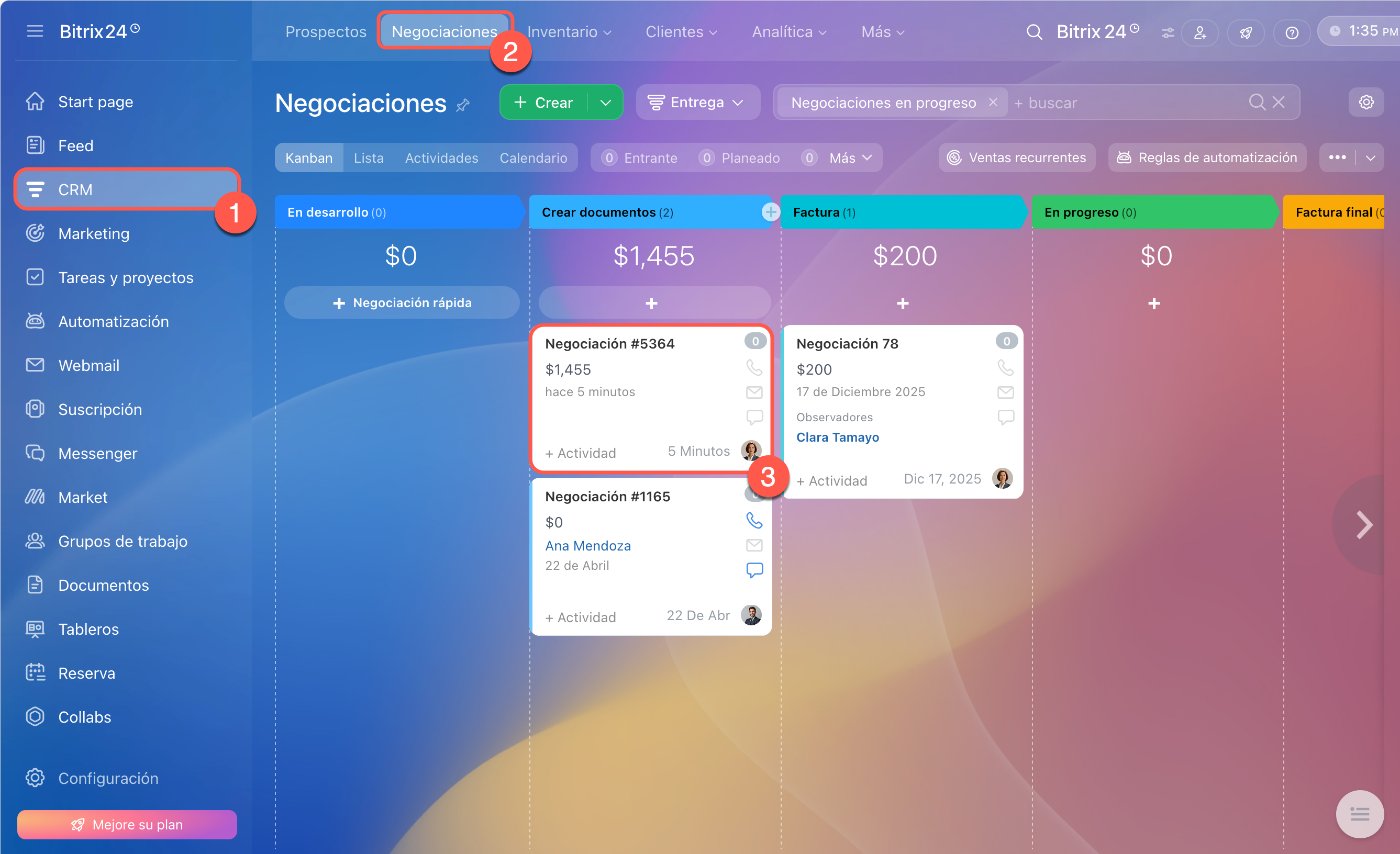
1–3. Ve a CRM > Negociaciones y abre cualquier negociación.
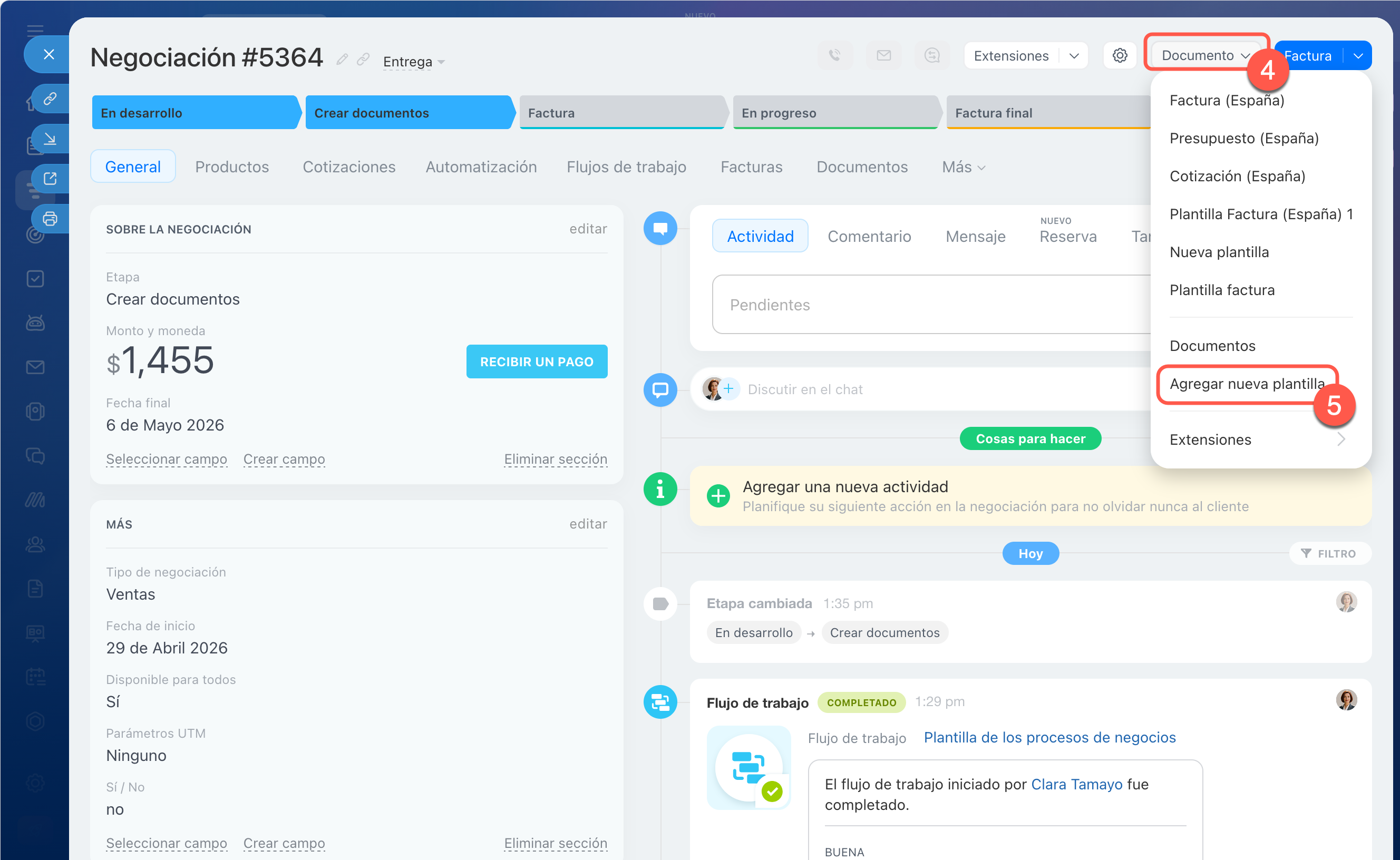
4–5. En la esquina superior derecha, haz clic en Documento > Agregar nueva plantilla: se abrirá la lista de plantillas.
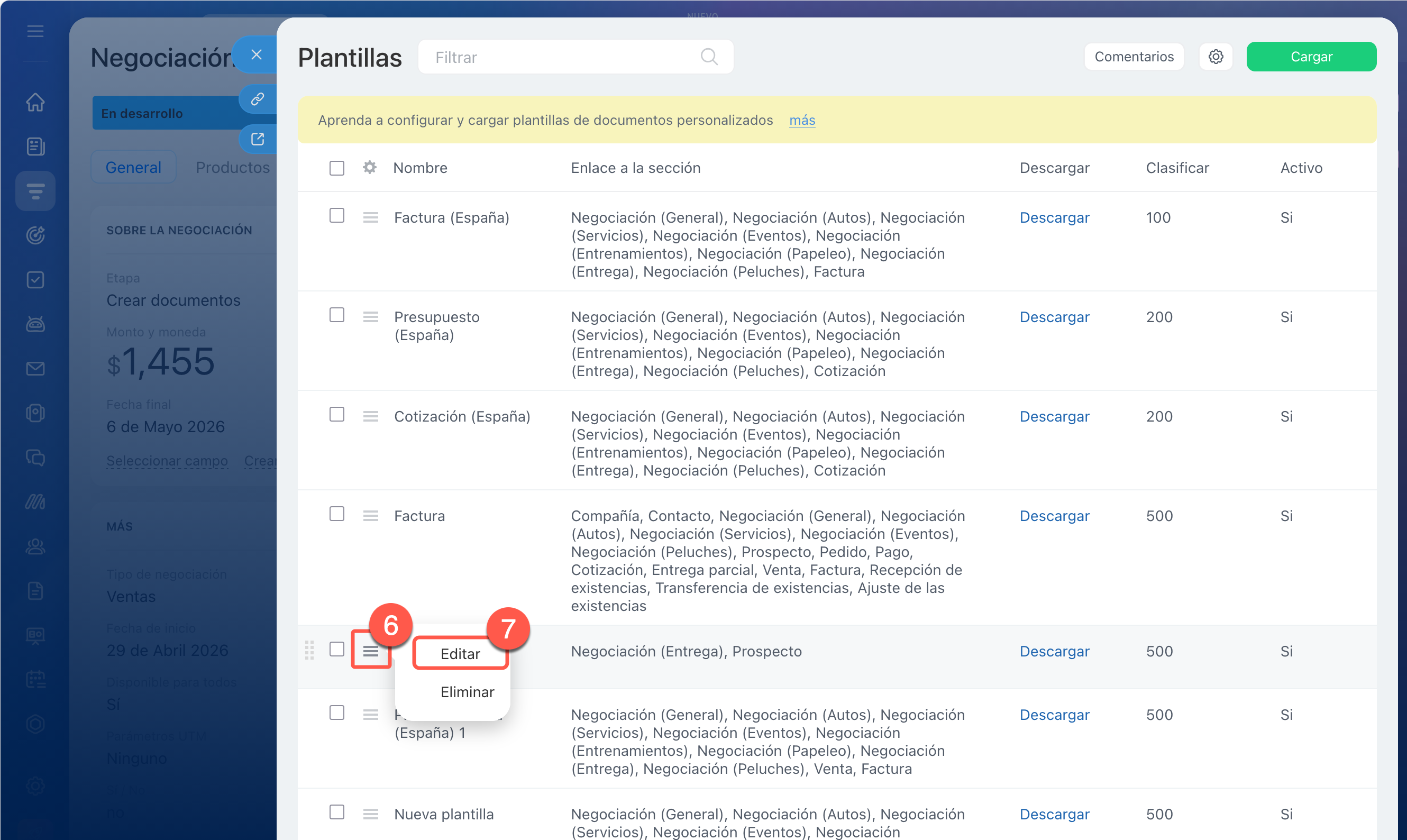
6–7. A la izquierda de la plantilla necesaria, haz clic en Menú (≡) > Editar.
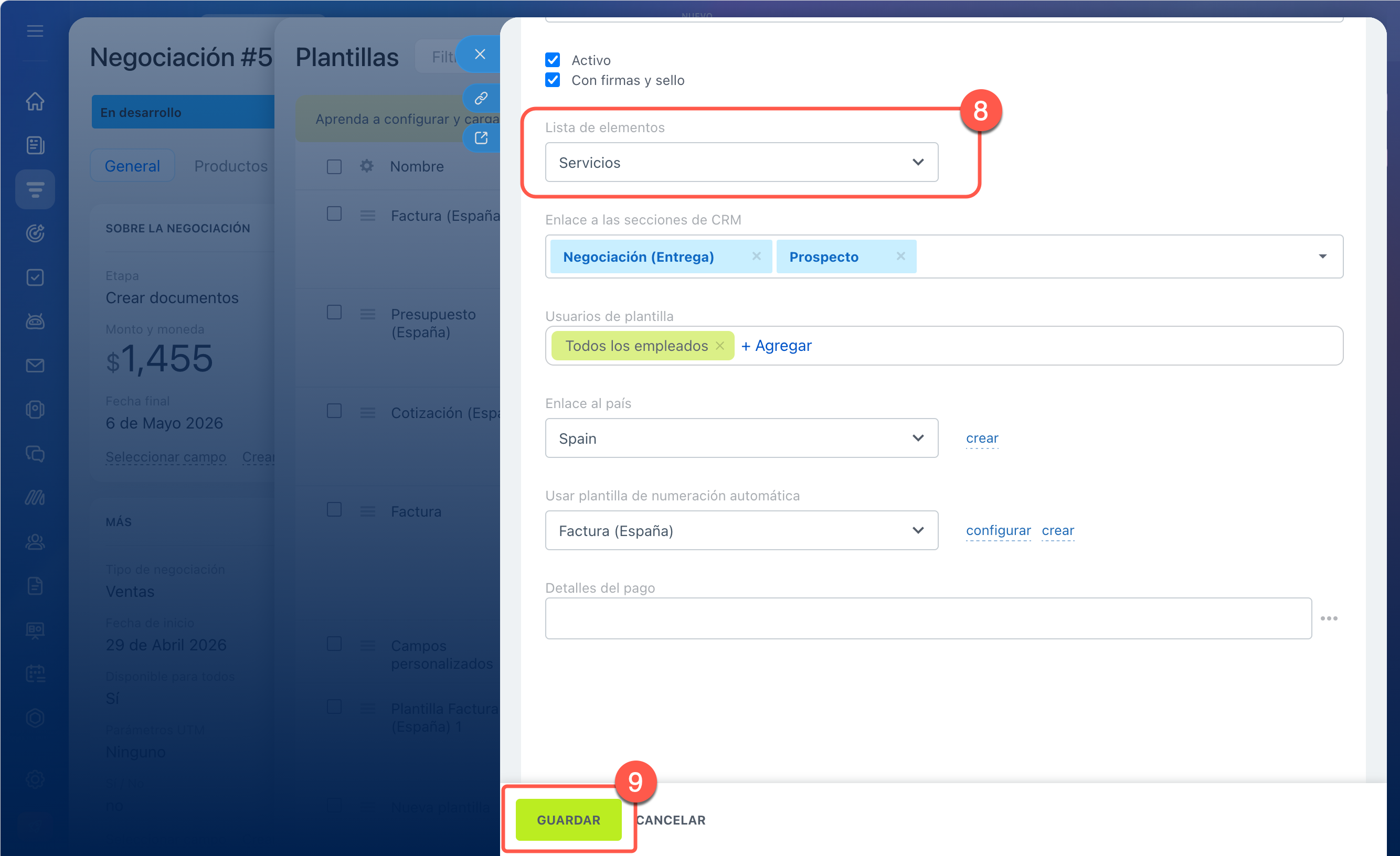
8. En el campo Lista de elementos, selecciona qué posiciones deben incluirse en el documento:
- Productos: en el documento se incluirán solo productos,
- Servicios: solo servicios,
- Productos y servicios: todas las posiciones.
9. Haz clic en Guardar.
Después, crea un documento a partir de la plantilla para comprobar cómo se muestran las posiciones.
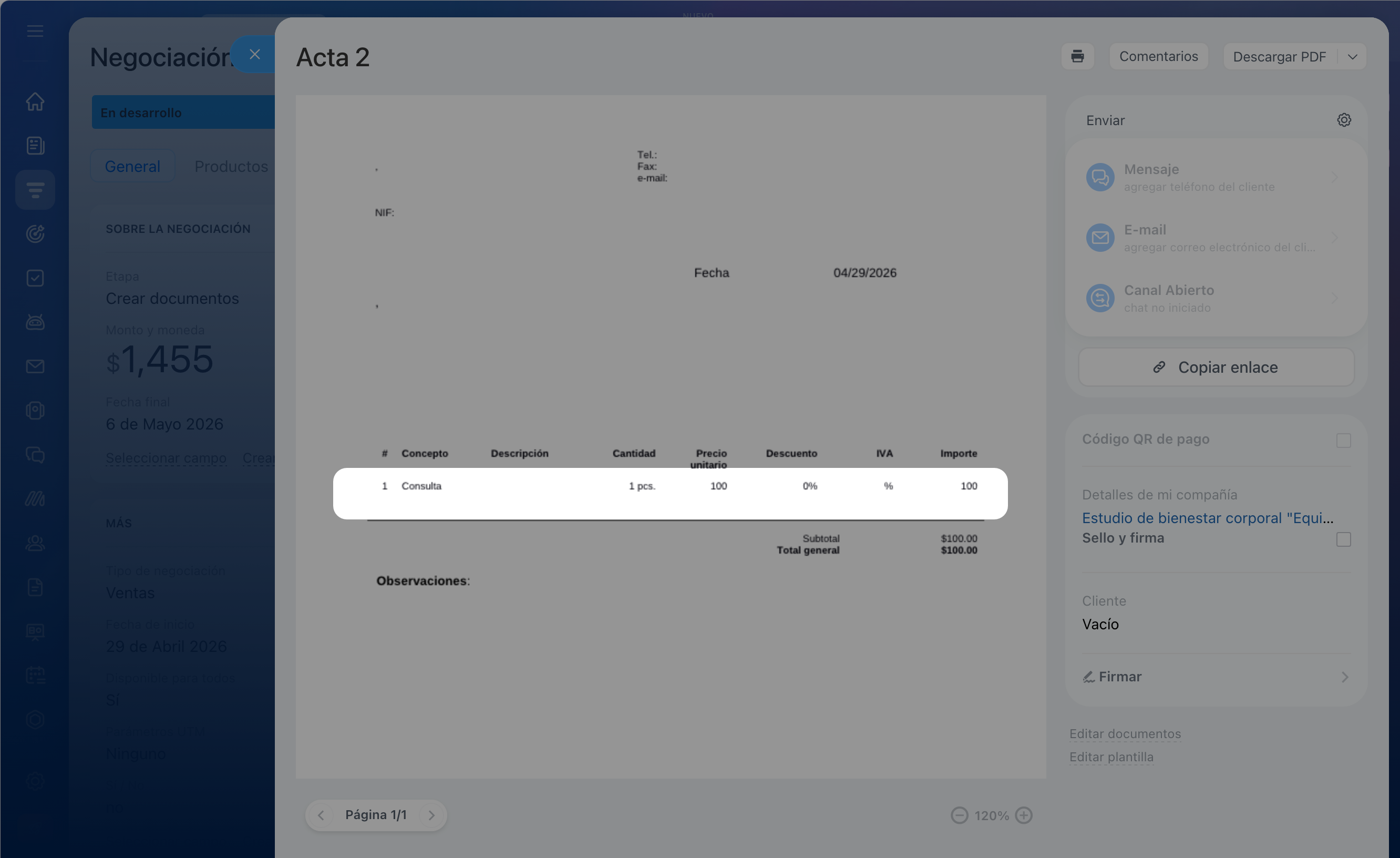 En el acta se muestran solo los servicios
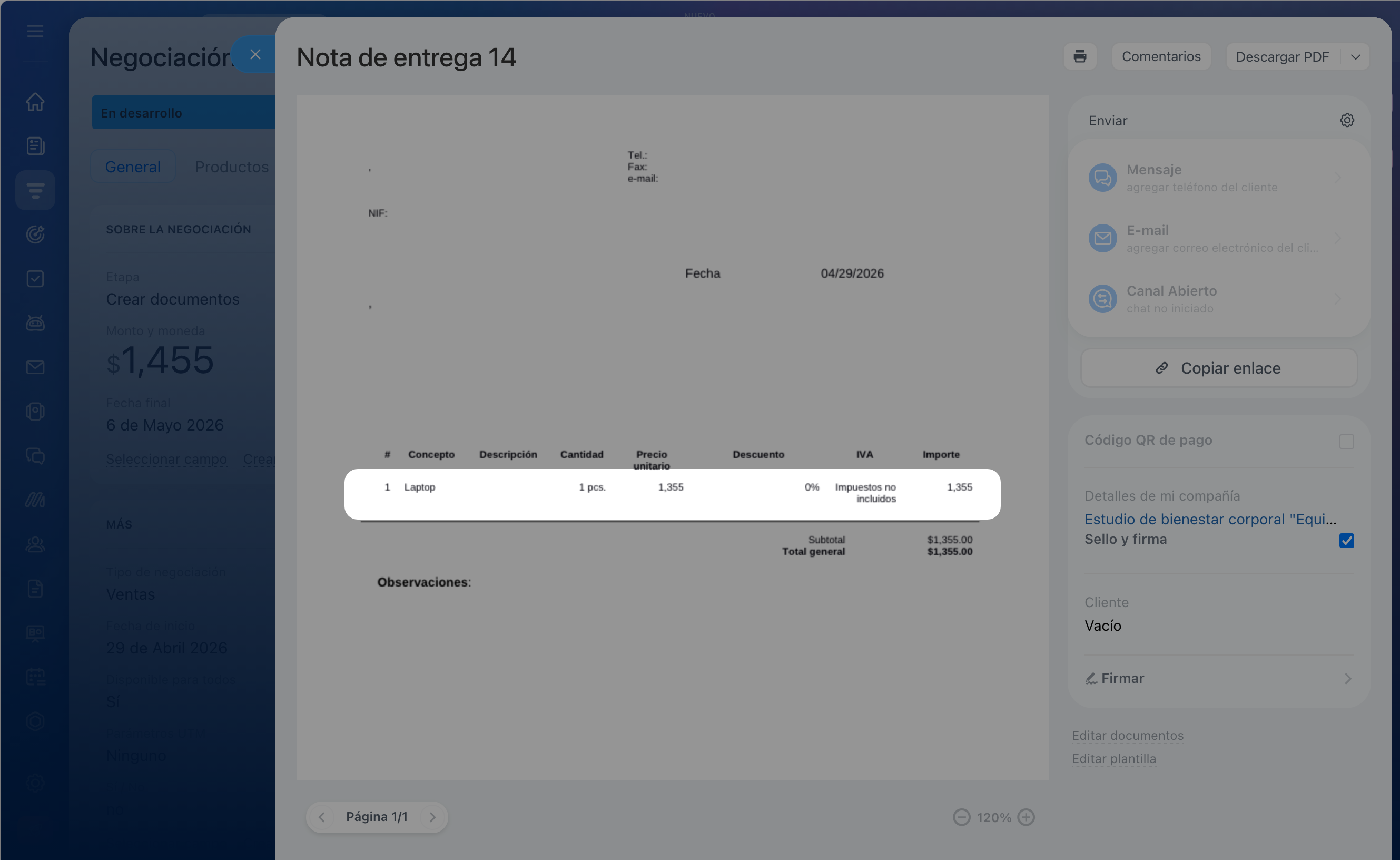 En la nota de entrega se muestran solo los productos
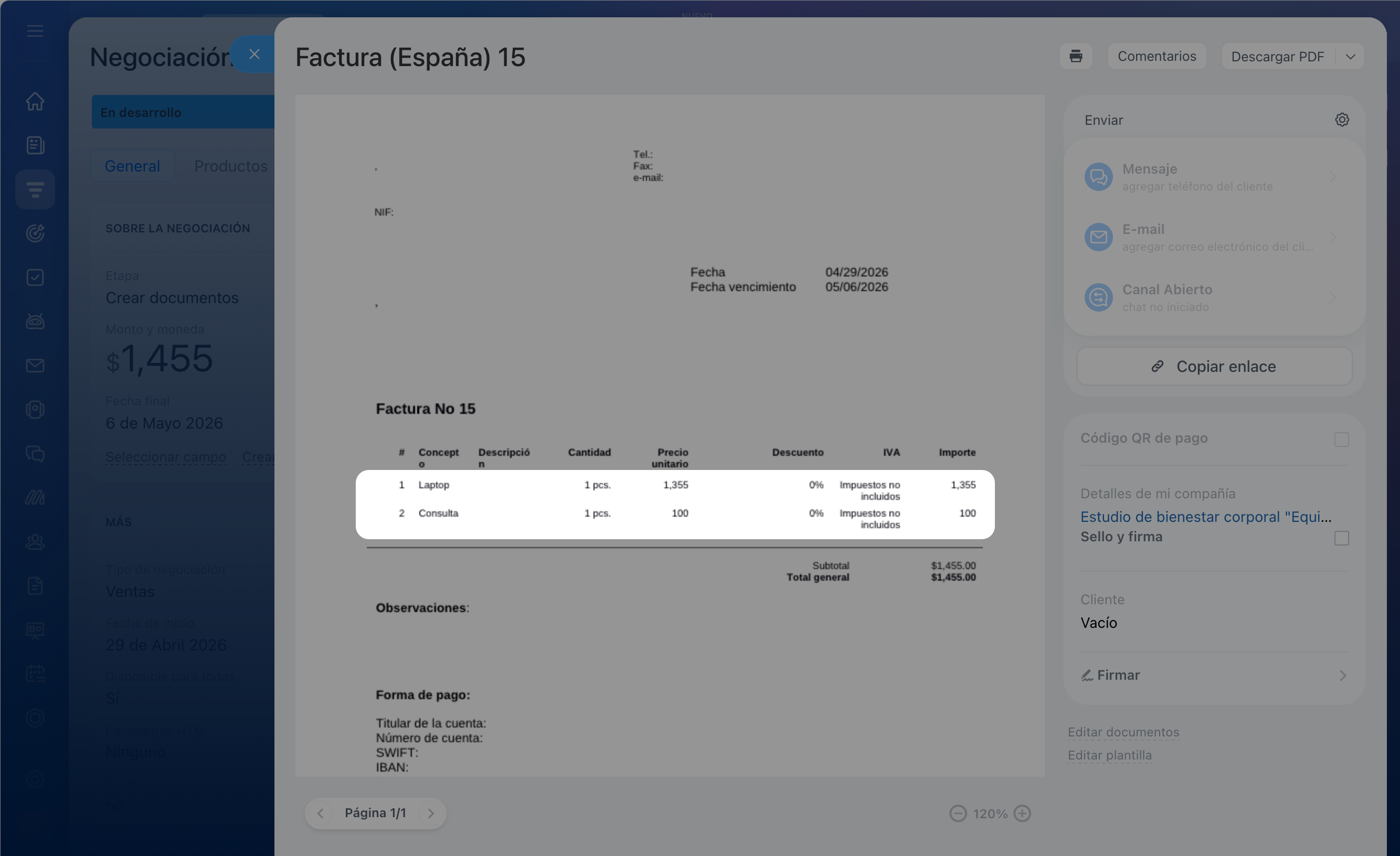 En la factura se muestran productos y servicios
Resumen
- La sección tabular (lista de elementos) en una plantilla de documento determina qué posiciones se incluirán en el archivo: productos, servicios o ambos tipos a la vez. La configuración solo afecta a la versión impresa del documento: los datos en la negociación no se modifican.
- Para configurar la sección tabular, ve a CRM > Negociaciones y abre cualquier negociación. En la ficha de la negociación, haz clic en Documento > Agregar nueva plantilla. A la izquierda de la plantilla necesaria, haz clic en Menú (≡) > Editar. En el campo Lista de elementos, selecciona la opción necesaria y guarda la plantilla.
- Puedes configurar plantillas para diferentes casos: por ejemplo, un acta solo con servicios, una nota de entrega solo con productos y una factura con productos y servicios.