
En Bitrix24 puedes crear documentos directamente desde la ficha de la negociación: facturas, contratos y otros documentos. Para que los datos de los productos se inserten automáticamente en el documento, se utilizan códigos simbólicos en la plantilla.
Por ejemplo, si vendes viajes, en la factura aparecerán automáticamente el nombre del viaje, su descripción y la cantidad de plazas, todo tomado de la ficha de la negociación.
Contenido del artículo:
Qué tipos de productos existen
En Bitrix24 hay tres tipos de productos. Algunos códigos simbólicos funcionan de forma diferente según el tipo de producto añadido a la negociación.
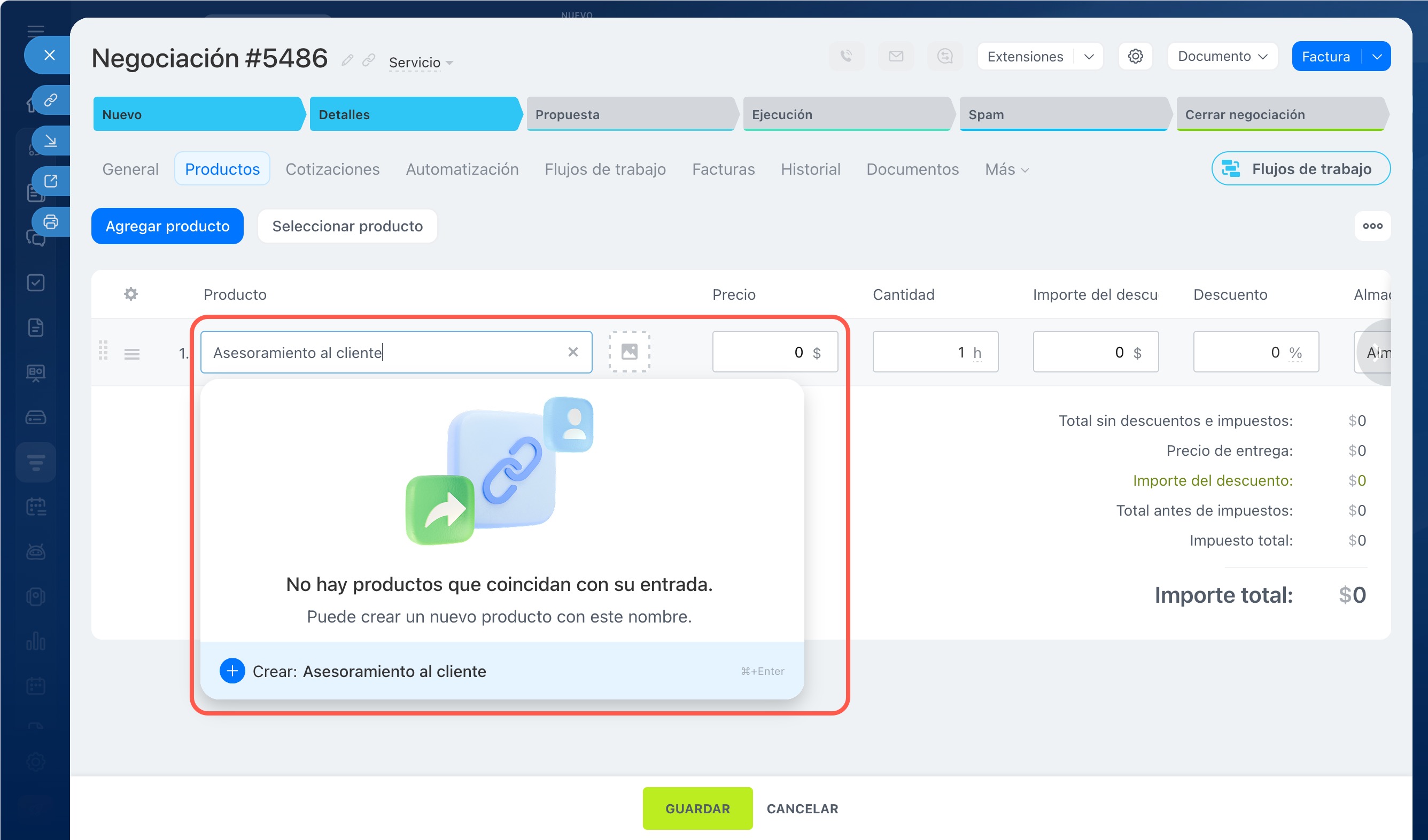
Posición de producto: una línea de la negociación que el responsable añadió manualmente sin seleccionar un producto del catálogo. Por ejemplo, escribió Consultoría e indicó el precio. Esta posición no está vinculada a ningún producto del sistema.
Cómo añadir productos a la ficha de CRM
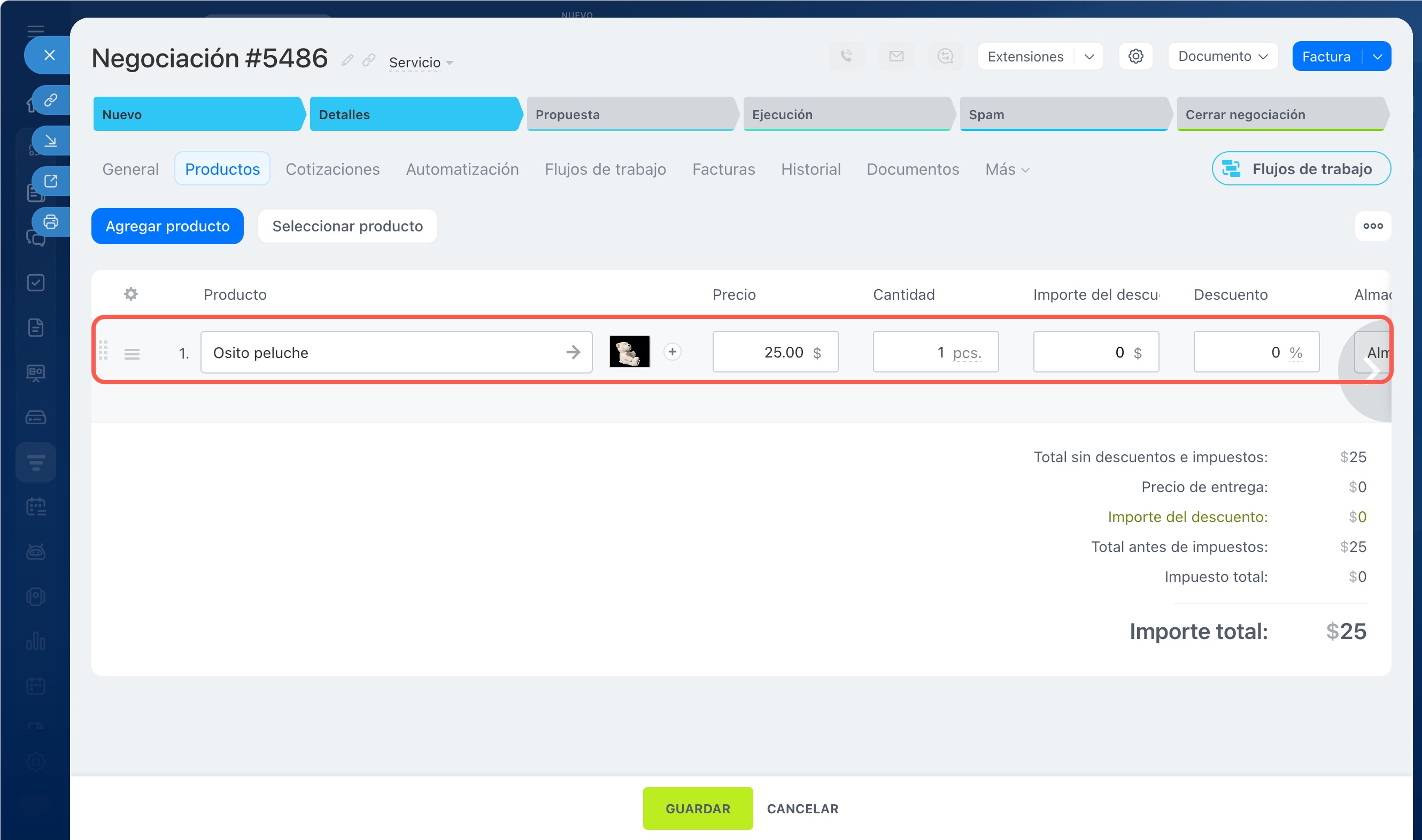
Producto: un elemento del catálogo de productos sin variantes. Por ejemplo, Tarta de chocolate: un producto, un precio.
Catálogo de productos y servicios
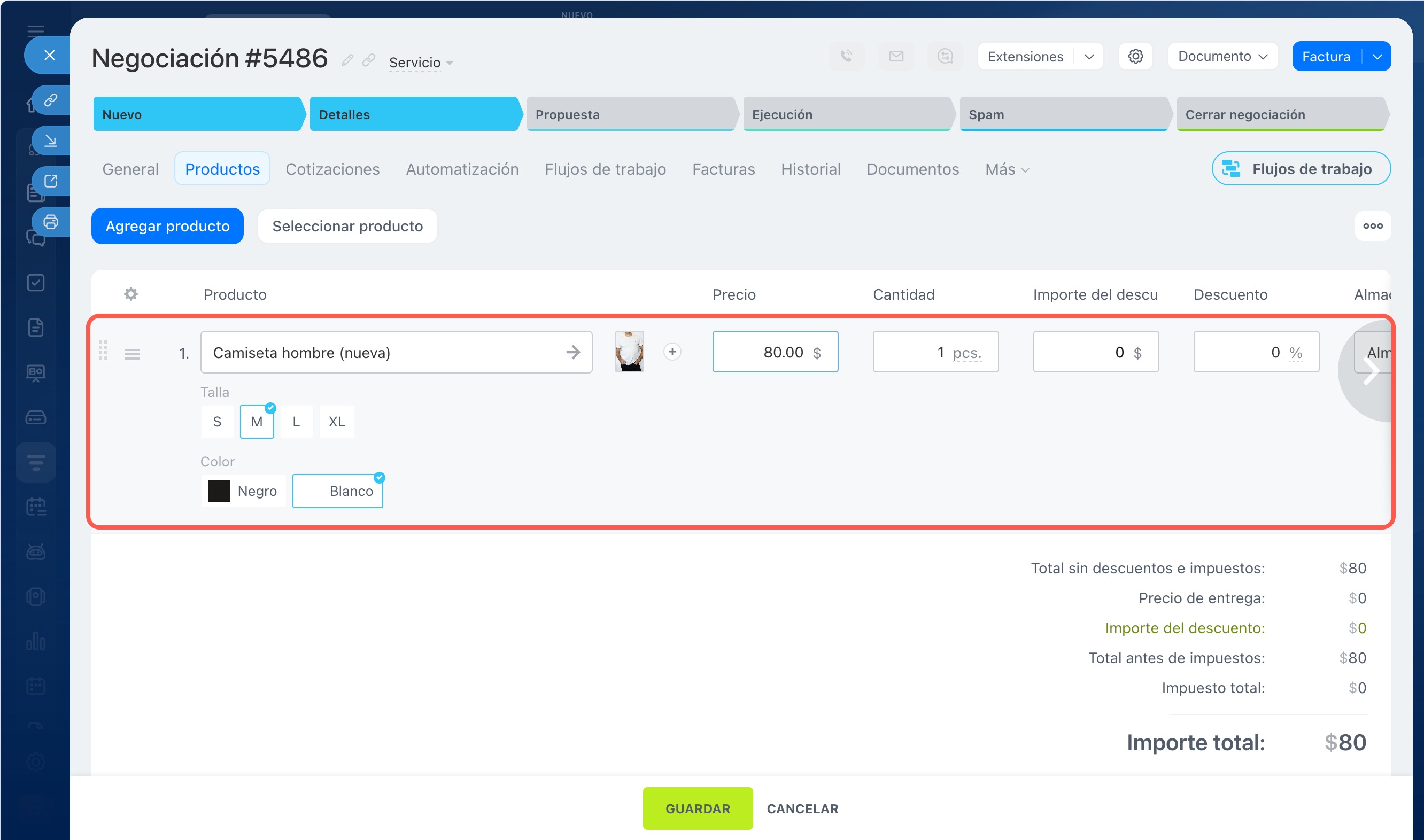
SKU (variación): una variante de un producto del catálogo. Por ejemplo, un vestido puede tener variaciones por color y talla: Vestido rojo, M y Vestido azul, L. Son diferentes variaciones del mismo producto.
Gestionar las variantes de productos
Cómo encontrar los códigos simbólicos de los productos
Un código simbólico es una etiqueta que insertas en una plantilla de documento. Cuando Bitrix24 crea un documento a partir de la ficha de la negociación, encuentra cada etiqueta y la sustituye por datos reales de esa negociación. Por ejemplo, si insertas {ProductsProductName} en la plantilla, en el documento generado aparecerá el nombre del producto en ese lugar.
Todos los códigos disponibles se encuentran en la sección Campos.
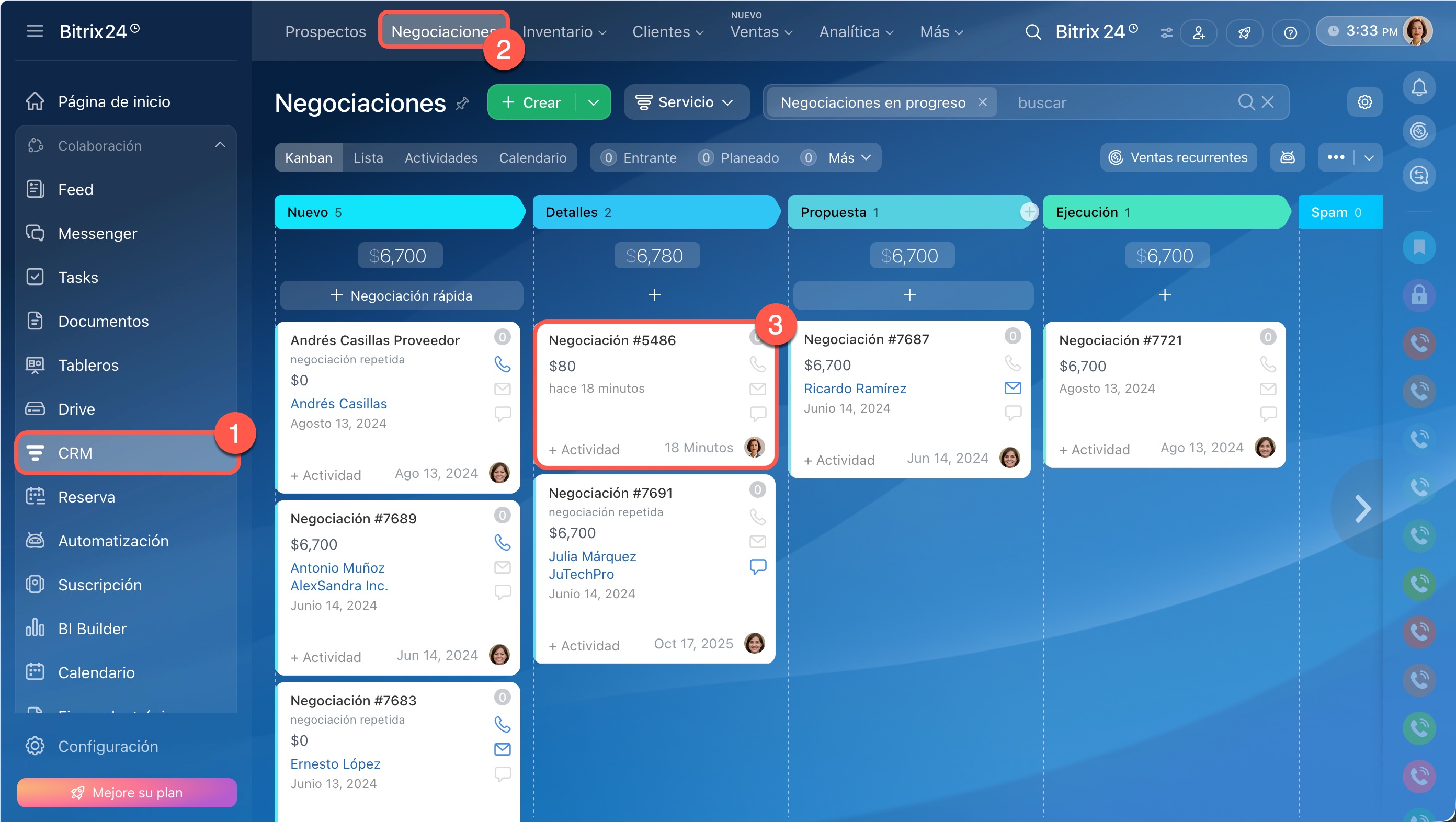
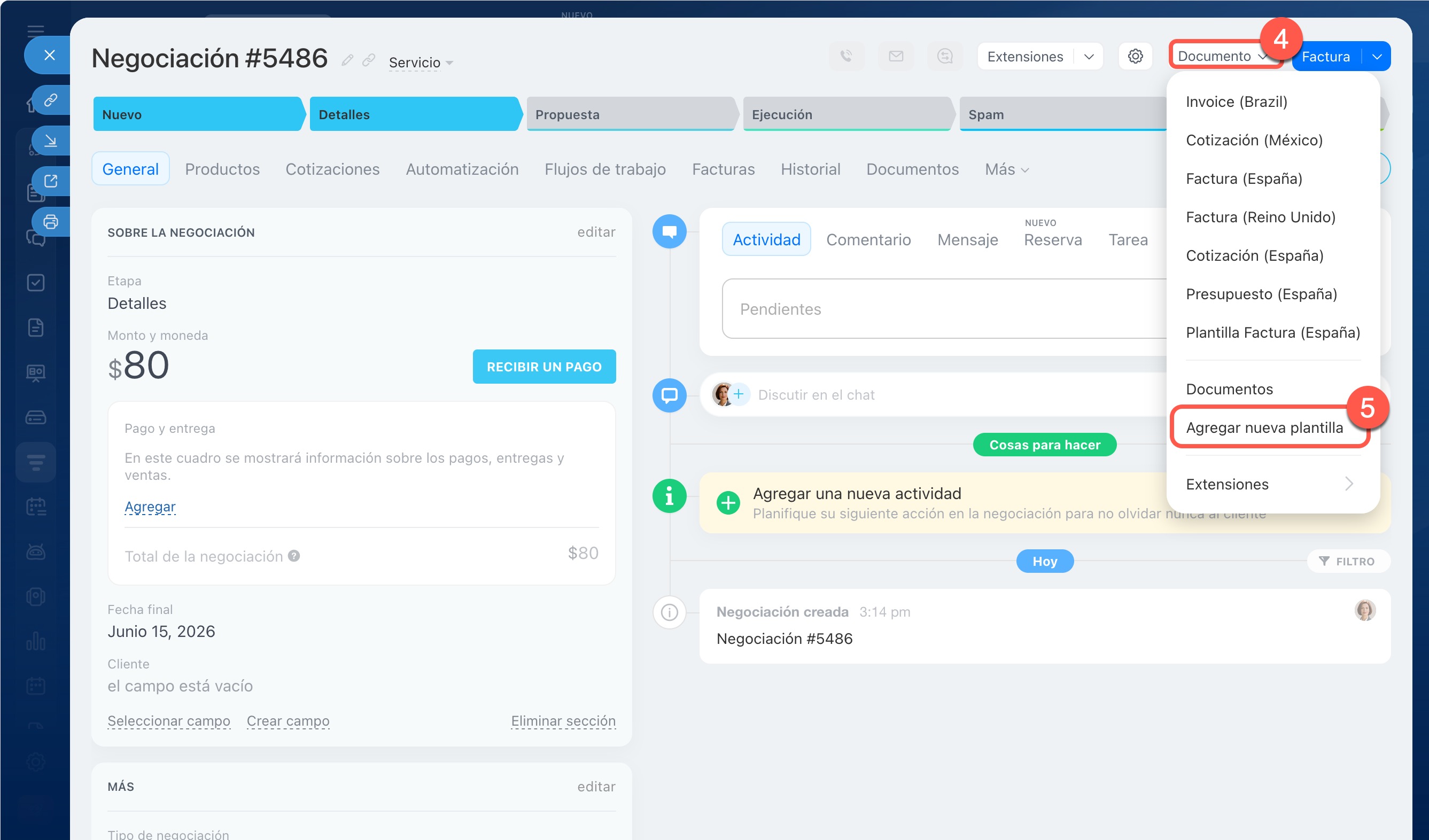
1–3. Ve a la sección CRM. Abre la sección Negociaciones y haz clic en cualquier negociación.
4. En la esquina superior derecha de la ficha, haz clic en Documento.
5. En el menú desplegable, selecciona Agregar nueva plantilla.
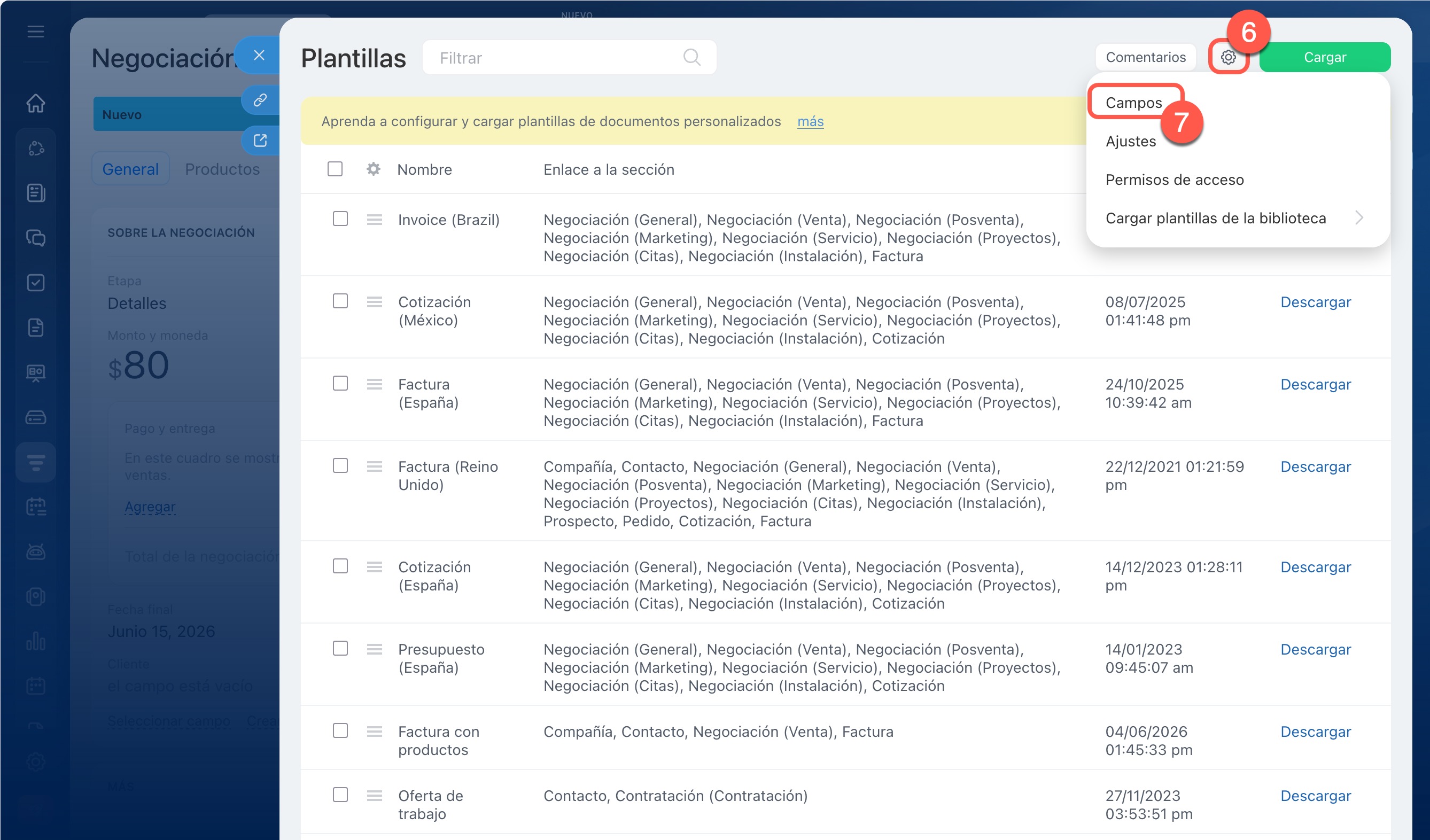
6. En la ventana que se abrirá, haz clic en Configuración (⚙️) junto al botón Cargar.
7. Selecciona Campos.
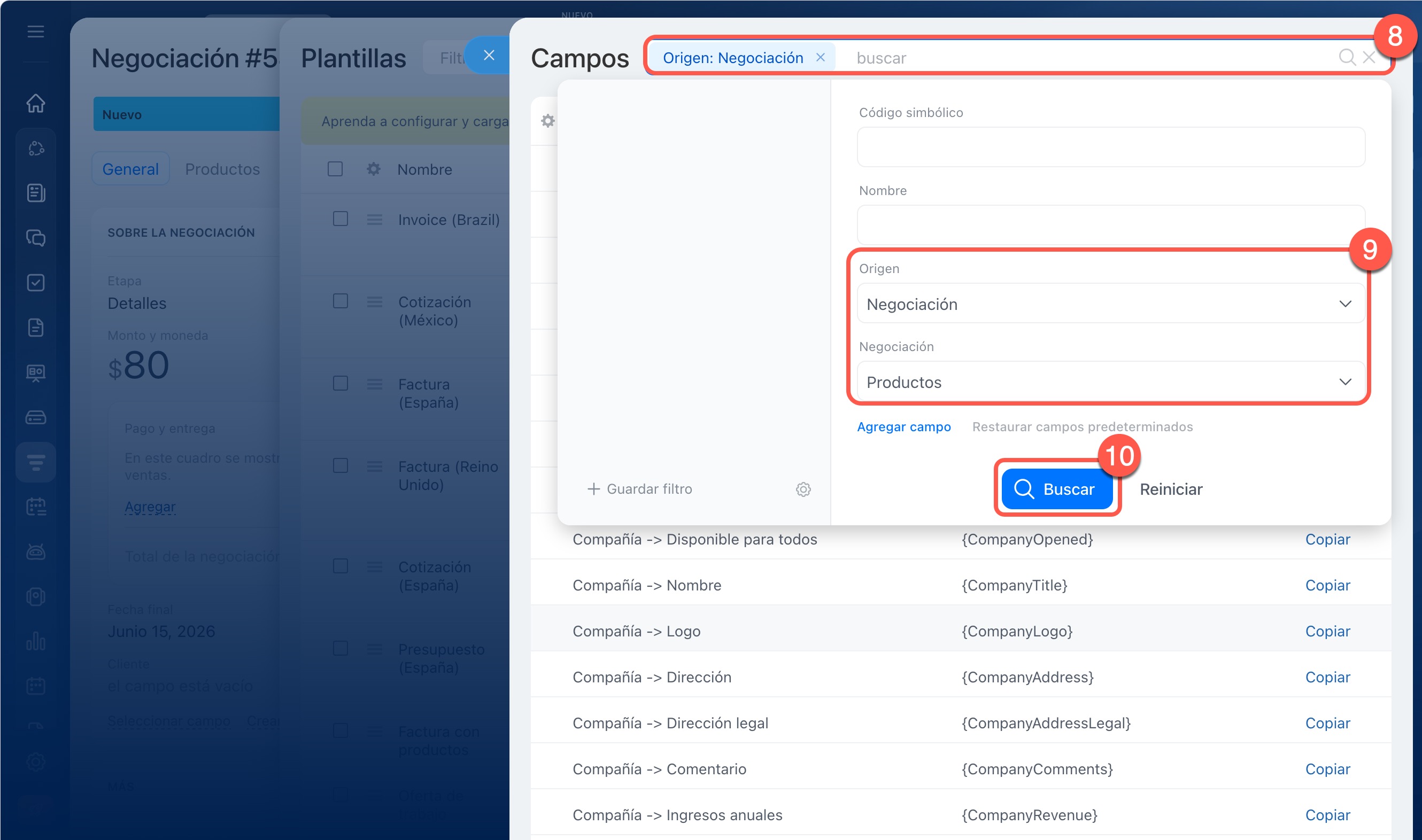
8. En la parte superior, haz clic en la barra de búsqueda.
9. Comprueba que en el filtro está seleccionado Origen: Negociación. En la siguiente lista desplegable, selecciona Productos.
10. Haz clic en Buscar.
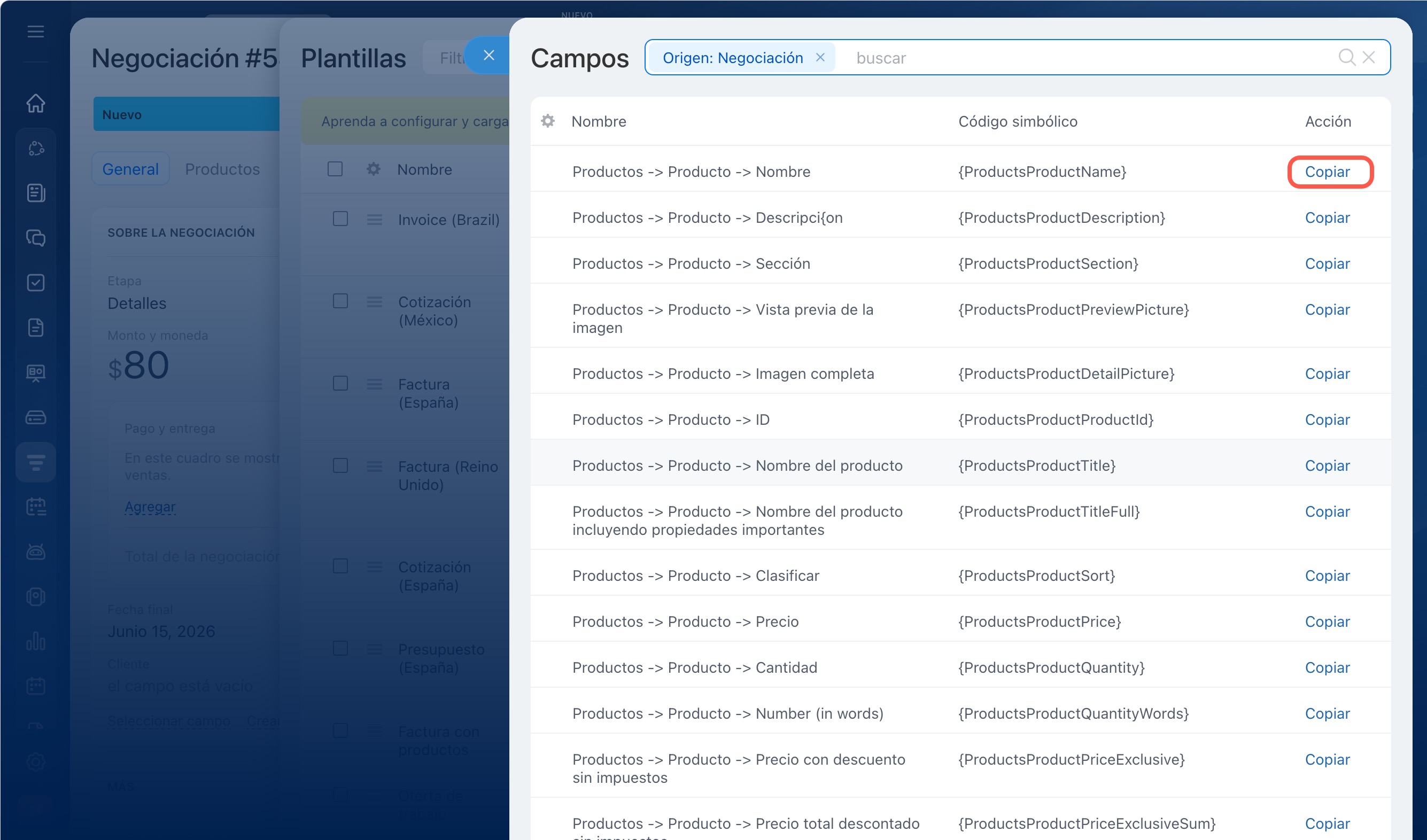
Bitrix24 mostrará todos los campos disponibles para los productos. Junto a cada campo hay un botón Copiar que copia el código simbólico al portapapeles. Insértalo en el lugar necesario de la plantilla.
Crear y cargar plantillas de documentos personalizadas en CRM
En Bitrix24 existen decenas de campos para productos, incluidos campos personalizados. En este artículo veremos los principales.
Cómo funcionan los códigos de productos
Nombre del producto. Existen tres códigos para el nombre del producto.
{ProductsProductName} muestra el nombre tal como aparece en la línea del producto de la ficha de la negociación. Funciona para cualquier tipo: posición de producto, producto del catálogo o SKU. Es la opción más universal. Si no sabes cuál elegir, utiliza este código.
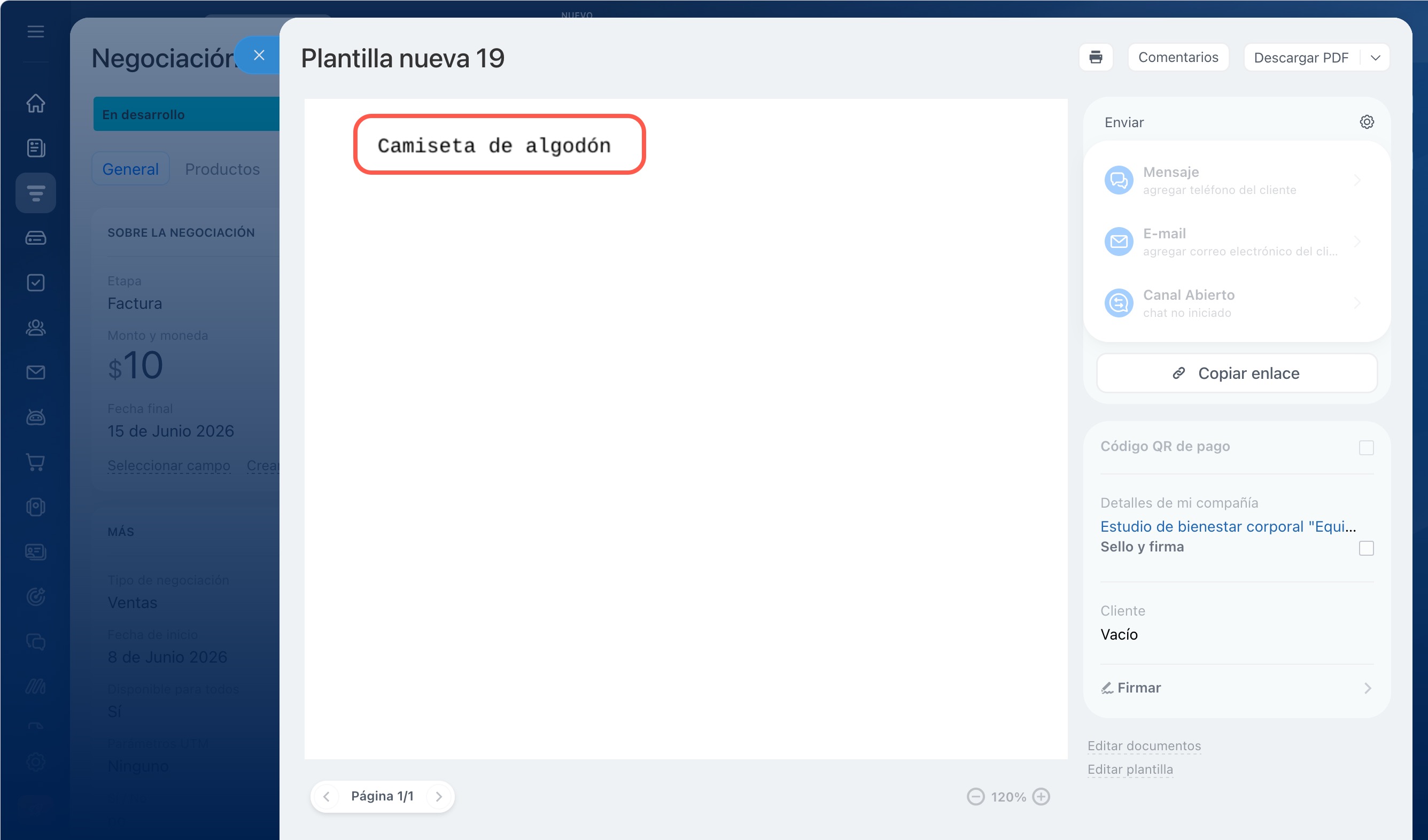
{ProductsProductTitle} funciona de forma similar al código anterior, pero se comporta de manera diferente con las SKU. Si en la negociación hay un producto normal, mostrará su nombre. Si hay una SKU, mostrará el nombre específico que hayas asignado a esa SKU y no el nombre del producto principal al que pertenece.
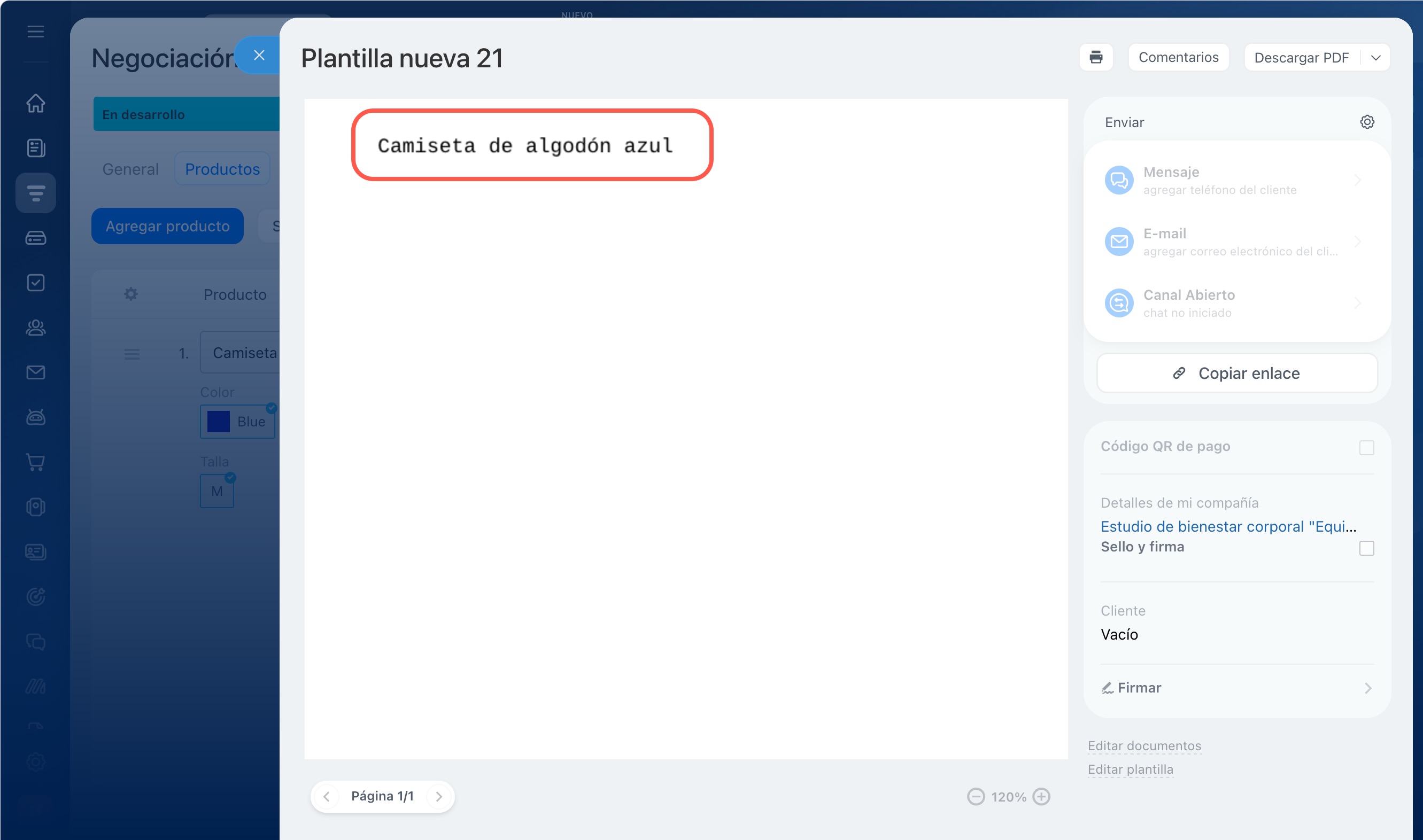
Cómo definir un nombre para las SKU
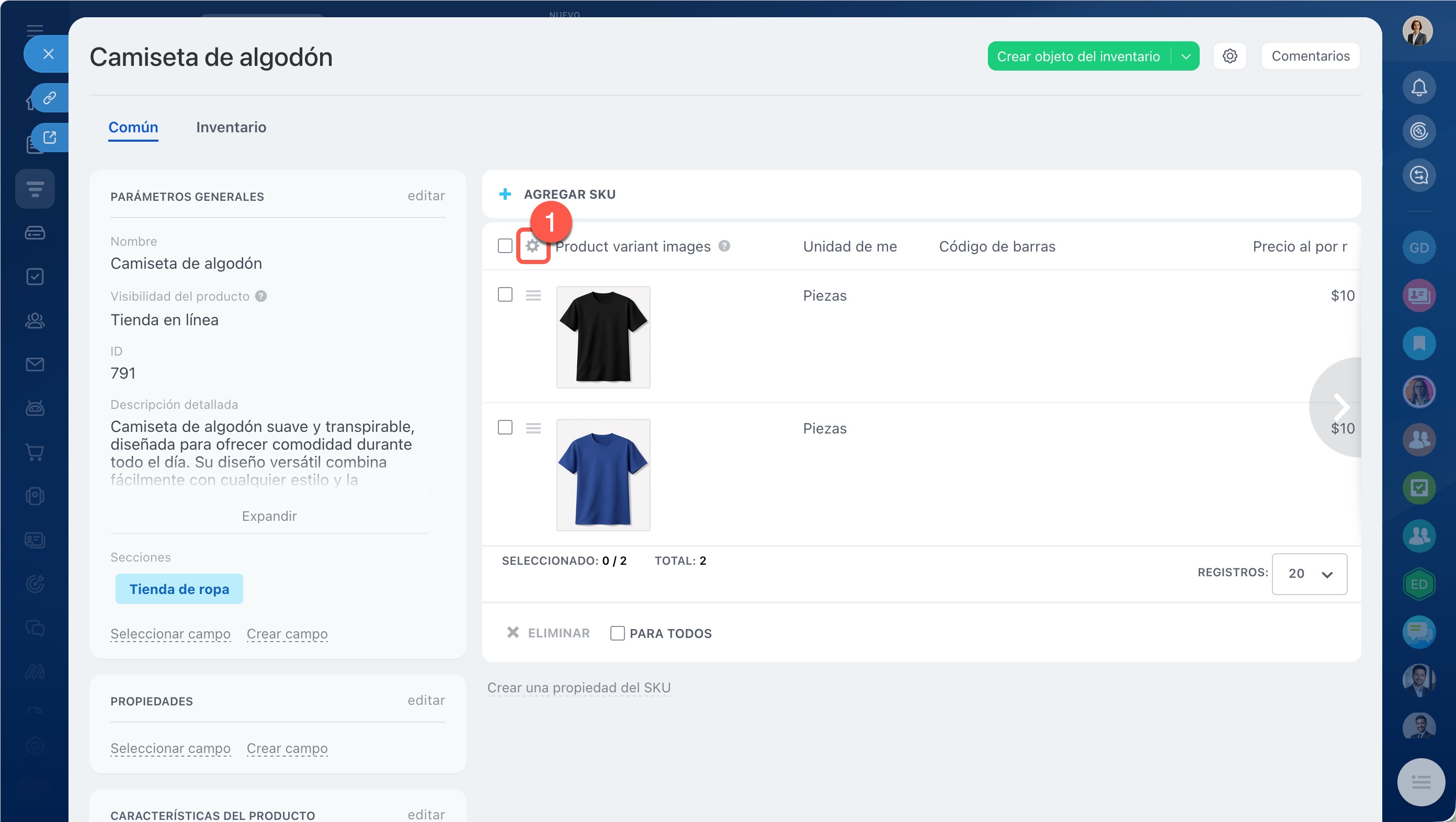
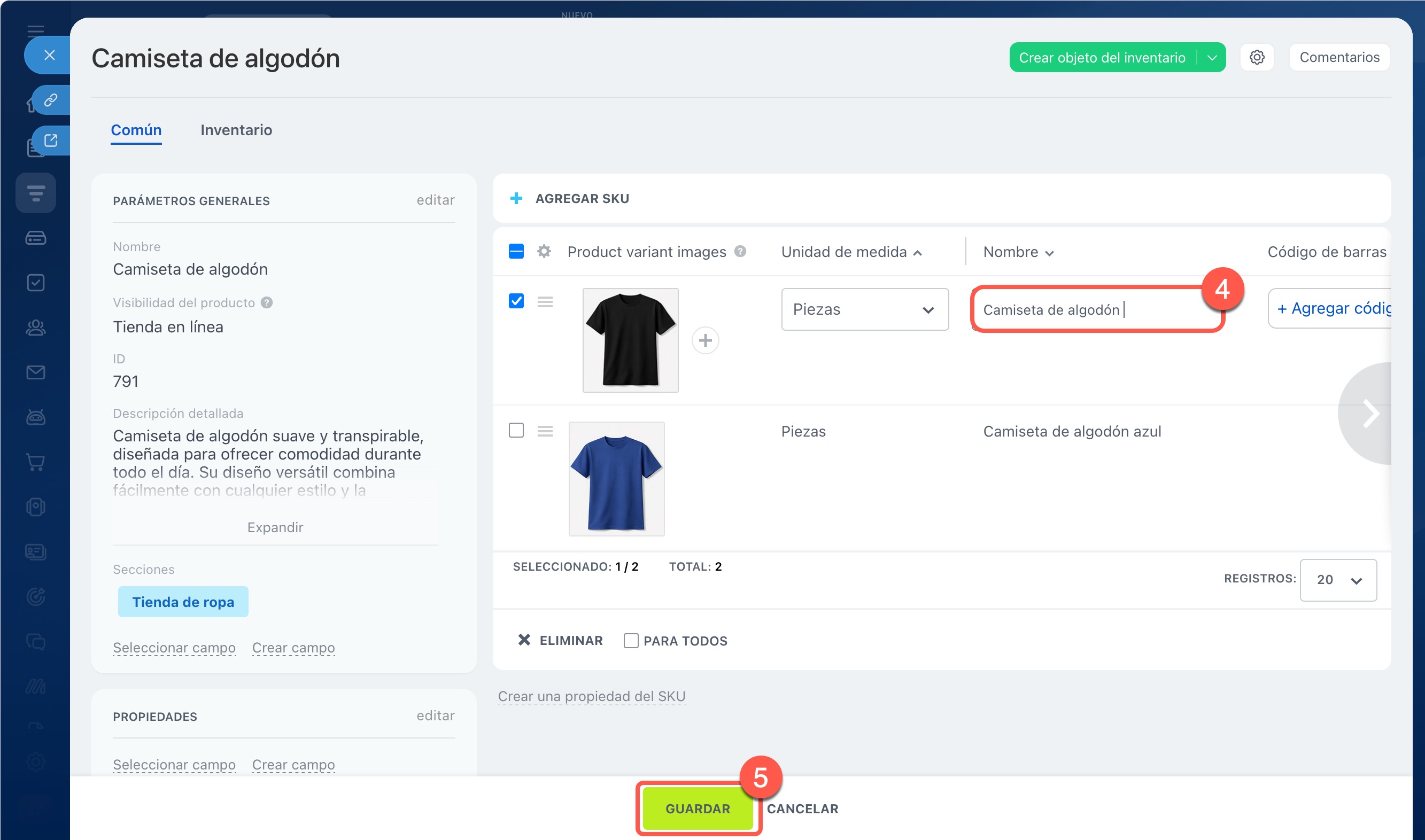
El nombre de una SKU se configura en la ficha del producto del catálogo.
1. En la ficha del producto, haz clic en Configuración (⚙️) en el bloque de SKU.
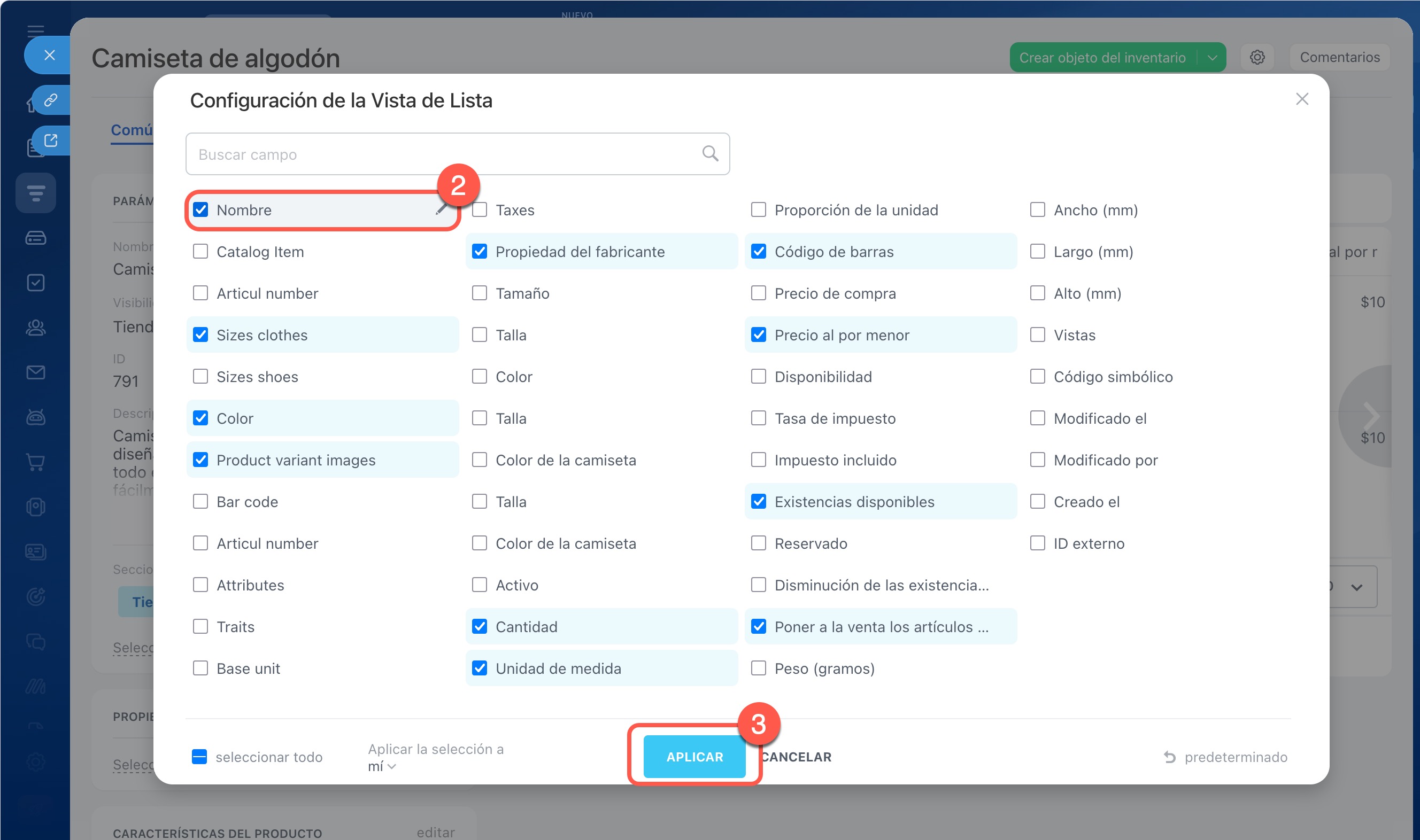
2. Selecciona el campo Nombre. Aparecerá como una columna en la tabla de SKU.
3. Haz clic en Aplicar.
4. Haz clic en la celda de la SKU necesaria e introduce el nombre.
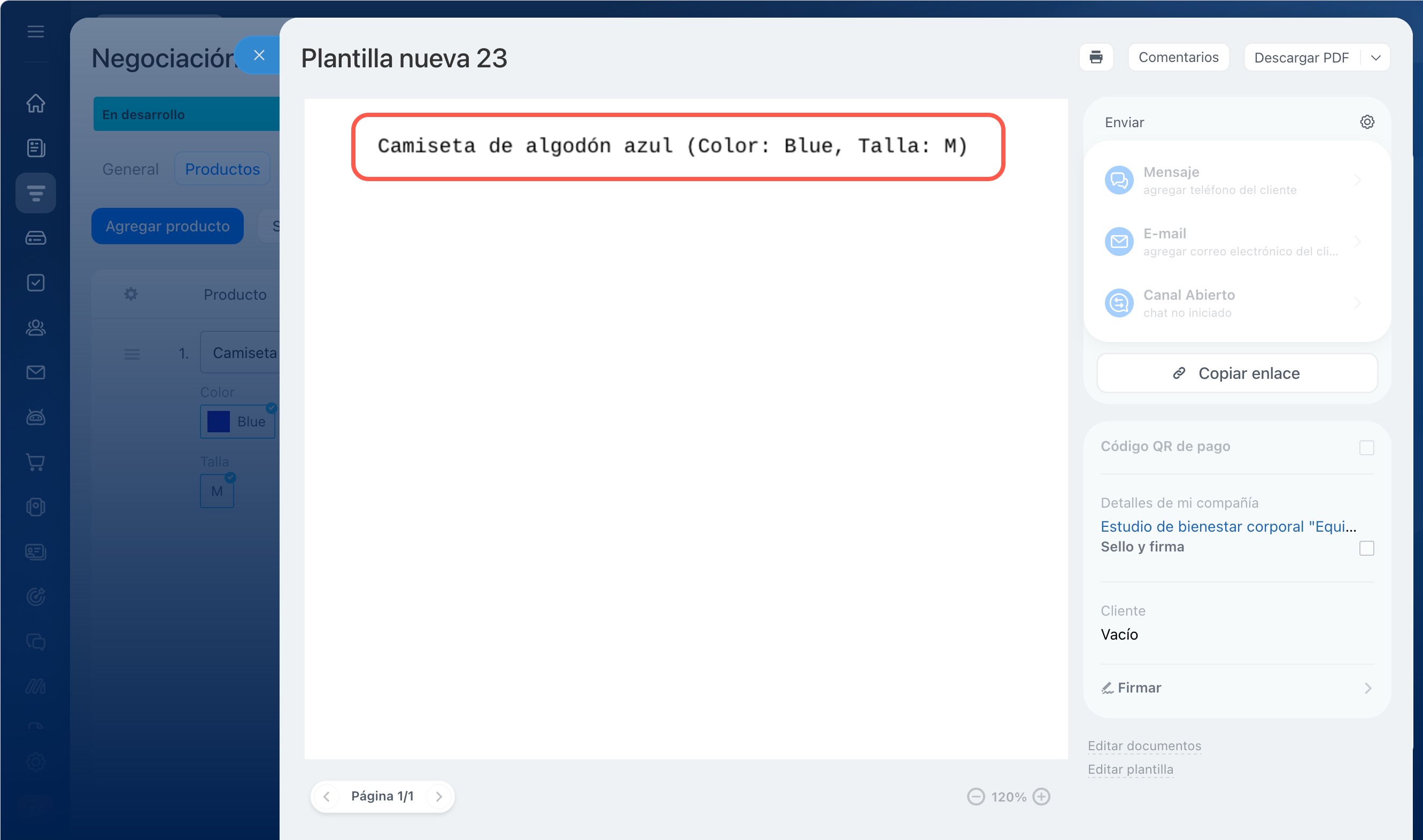
{ProductsProductTitleFull} para un producto normal funciona igual que {ProductsProductTitle}. Para una SKU, muestra el nombre del producto y sus características entre paréntesis. Por ejemplo: Vestido (Color: Blue, Talla: M). Utiliza este código si es importante que el documento muestre no solo el nombre, sino también los parámetros de la SKU.
Descripción del producto.
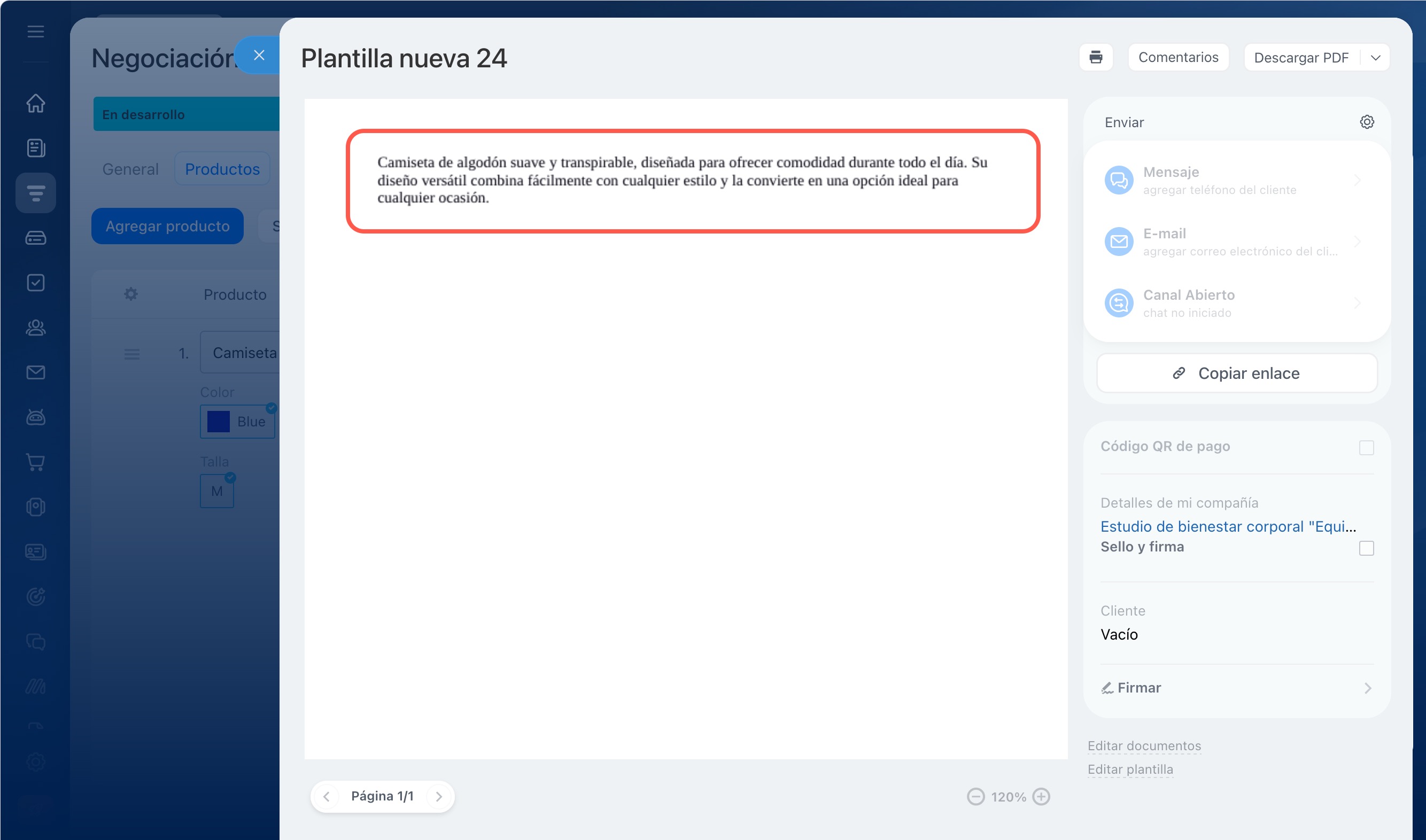
{ProductsProductDescription} muestra la descripción detallada del producto.
Qué es la descripción del producto
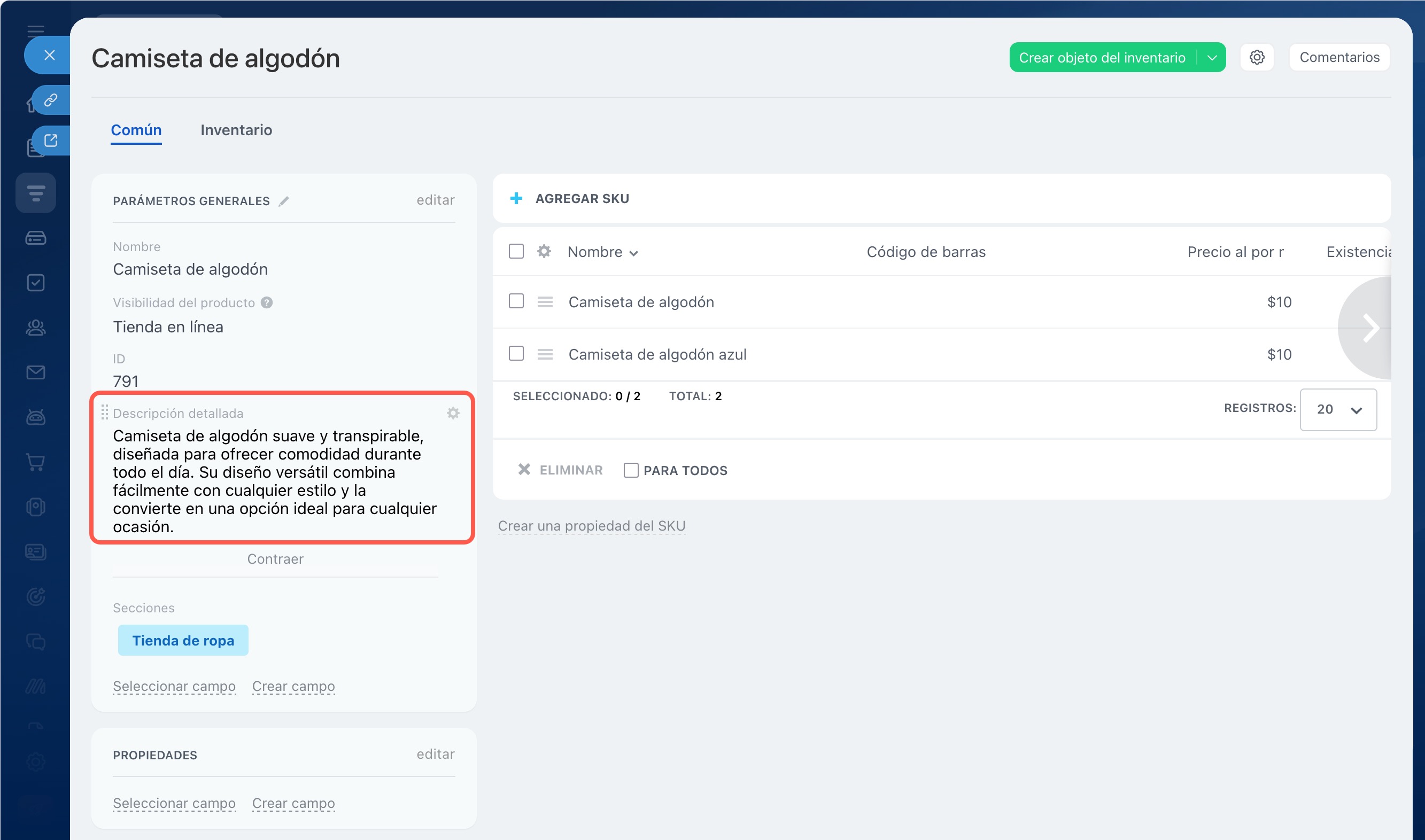
La descripción detallada es el texto del campo Descripción detallada en la ficha del producto del catálogo. Para que aparezca en el documento, este campo debe completarse previamente.
Sección del producto.
{ProductsProductSection} muestra el nombre de la categoría donde se almacena el producto en el catálogo. El campo muestra el nombre de la sección principal a la que pertenece el producto.
Si el producto se añadió manualmente a la negociación como una posición de producto, el campo estará vacío, ya que esa posición no pertenece a ninguna sección.
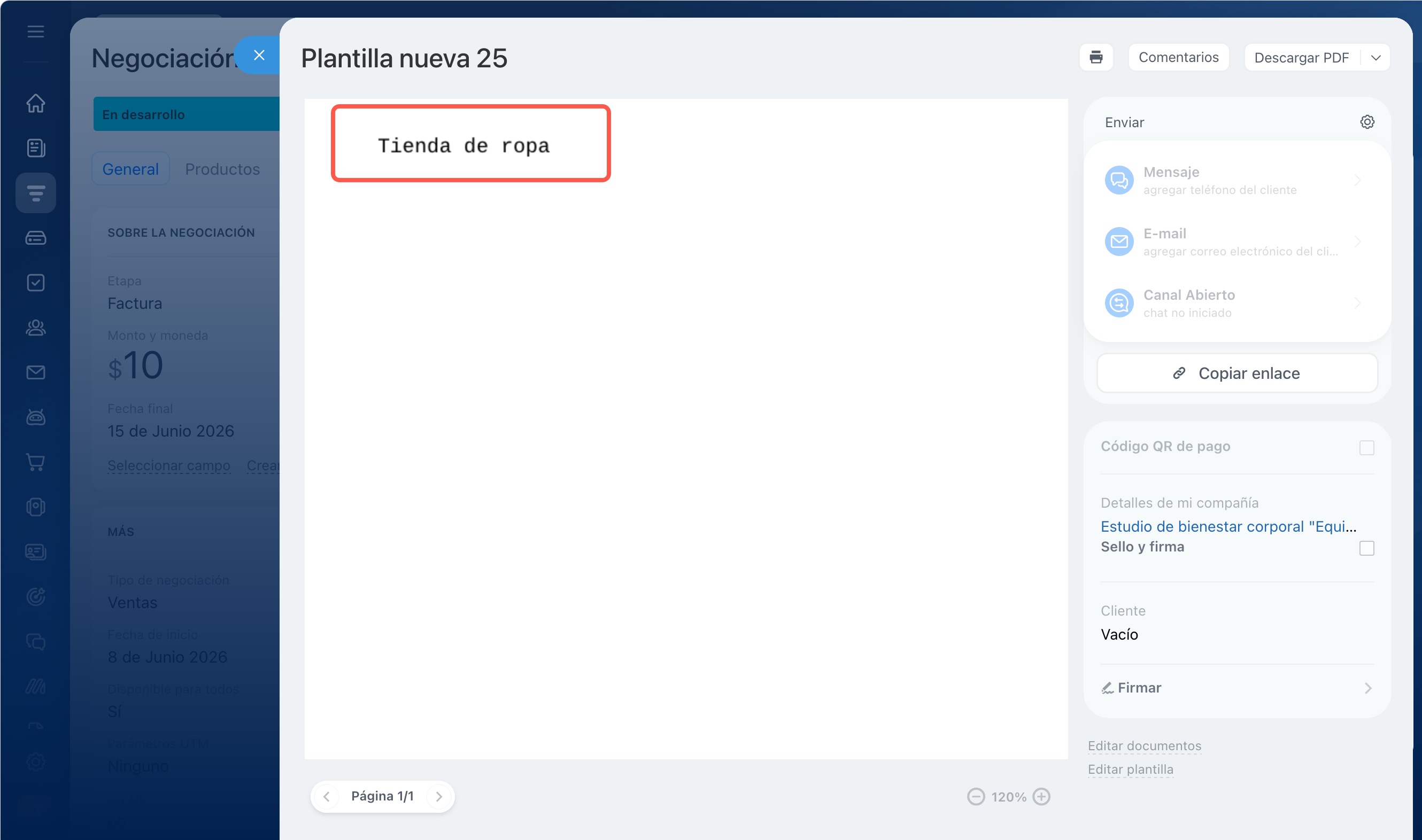
Qué es una sección de producto
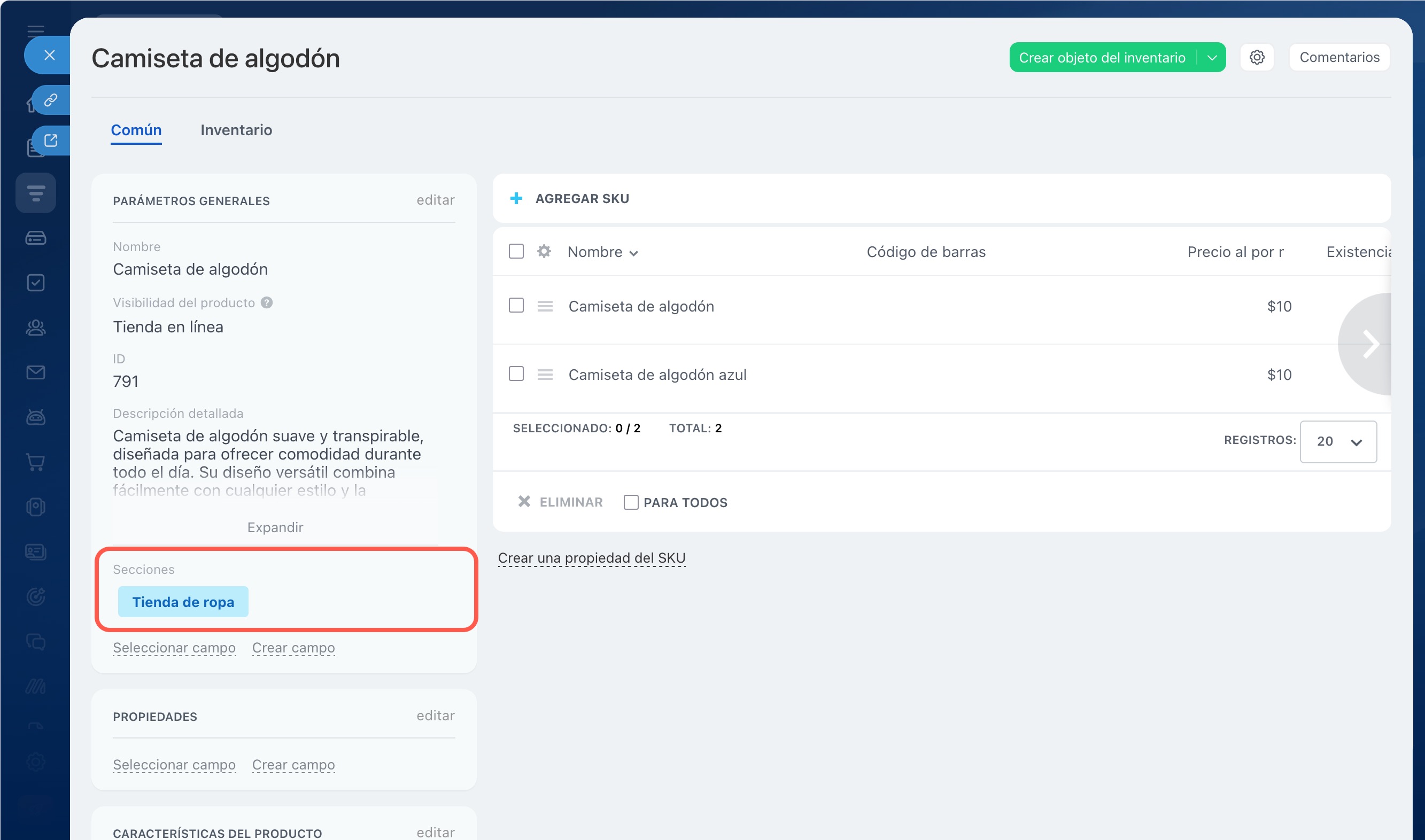
Una sección es una carpeta dentro del catálogo de productos. Igual que los archivos se organizan en carpetas en una computadora, los productos pueden agruparse por secciones, por ejemplo: Viajes de invierno, Viajes de verano, etc. La sección se muestra en la ficha del producto, en el campo Secciones.
ID del producto.
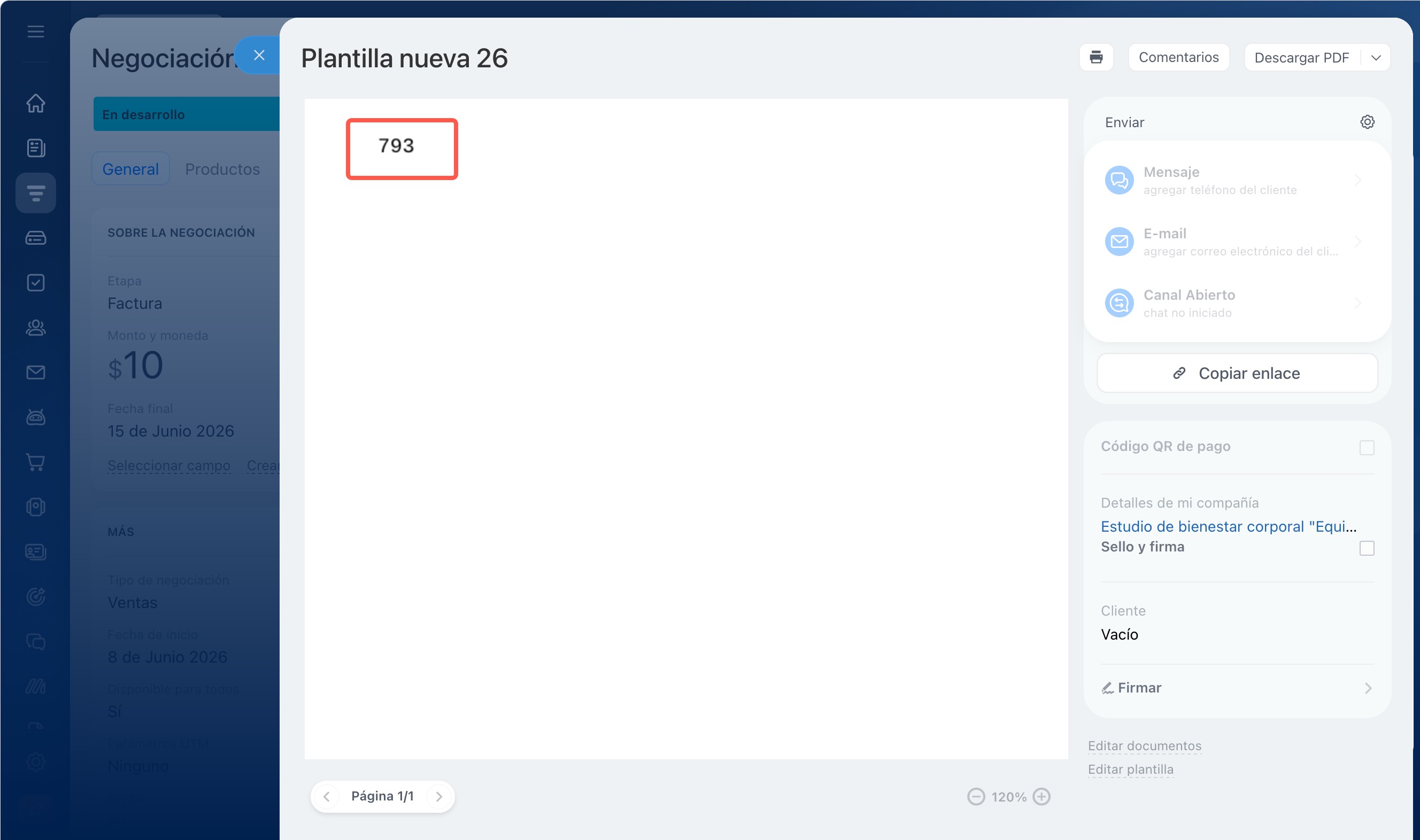
{ProductsProductProductId} muestra el identificador numérico único del producto o de la SKU. Bitrix24 asigna automáticamente este número a cada elemento del catálogo al crearlo.
Este código se utiliza con fines técnicos. Por ejemplo, para transferir datos de Bitrix24 a otro sistema: Inventario o un sitio web externo. Normalmente no se utiliza en facturas ni en otros documentos para clientes.
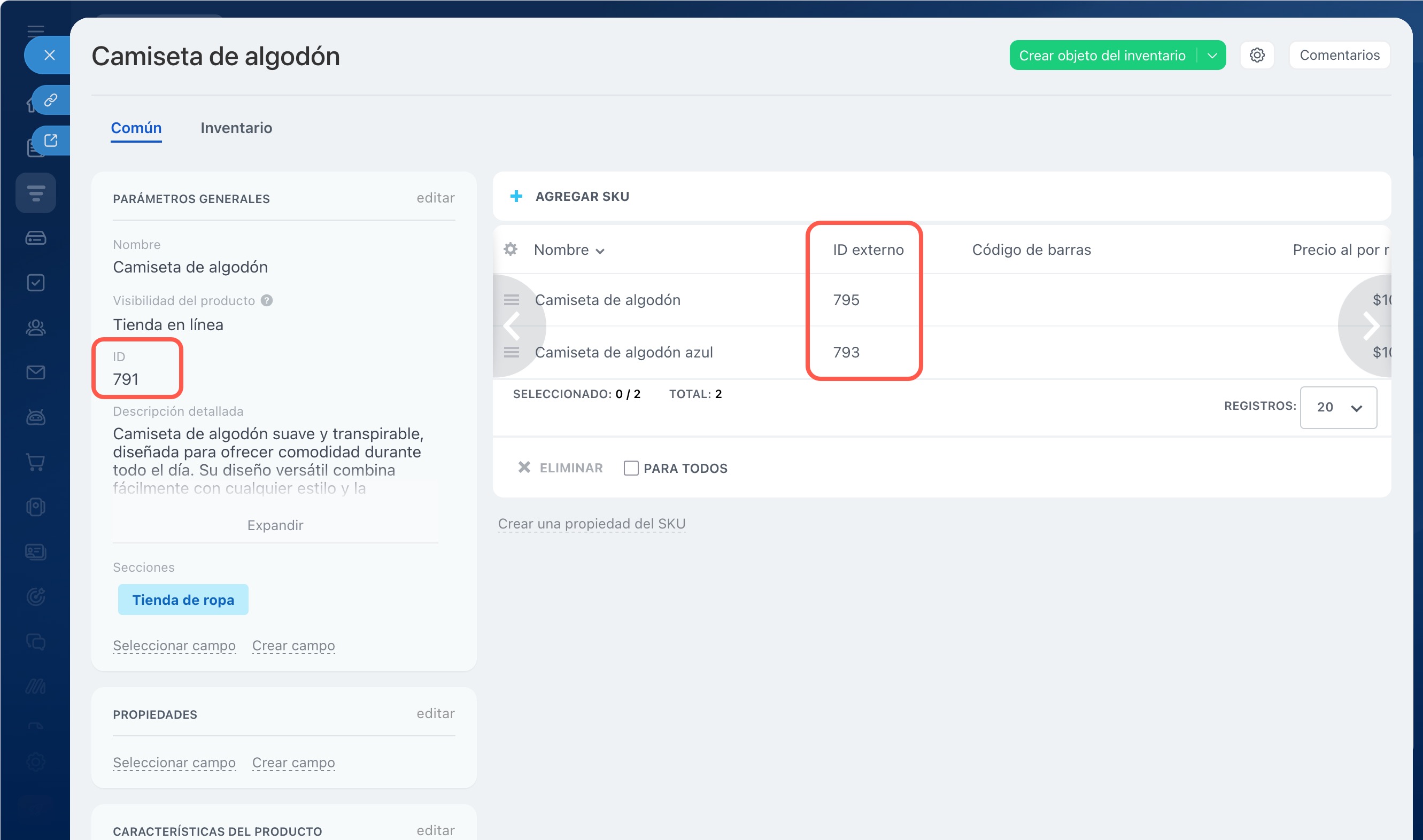
Qué es un identificador
Un identificador es un número único que Bitrix24 asigna automáticamente a cada producto y a cada SKU. Ningún elemento del catálogo puede tener el mismo ID. Puedes verlo en la ficha del producto, en el campo ID, y para las SKU, en la columna de Código externo de la tabla de SKU.
Cantidad del producto.
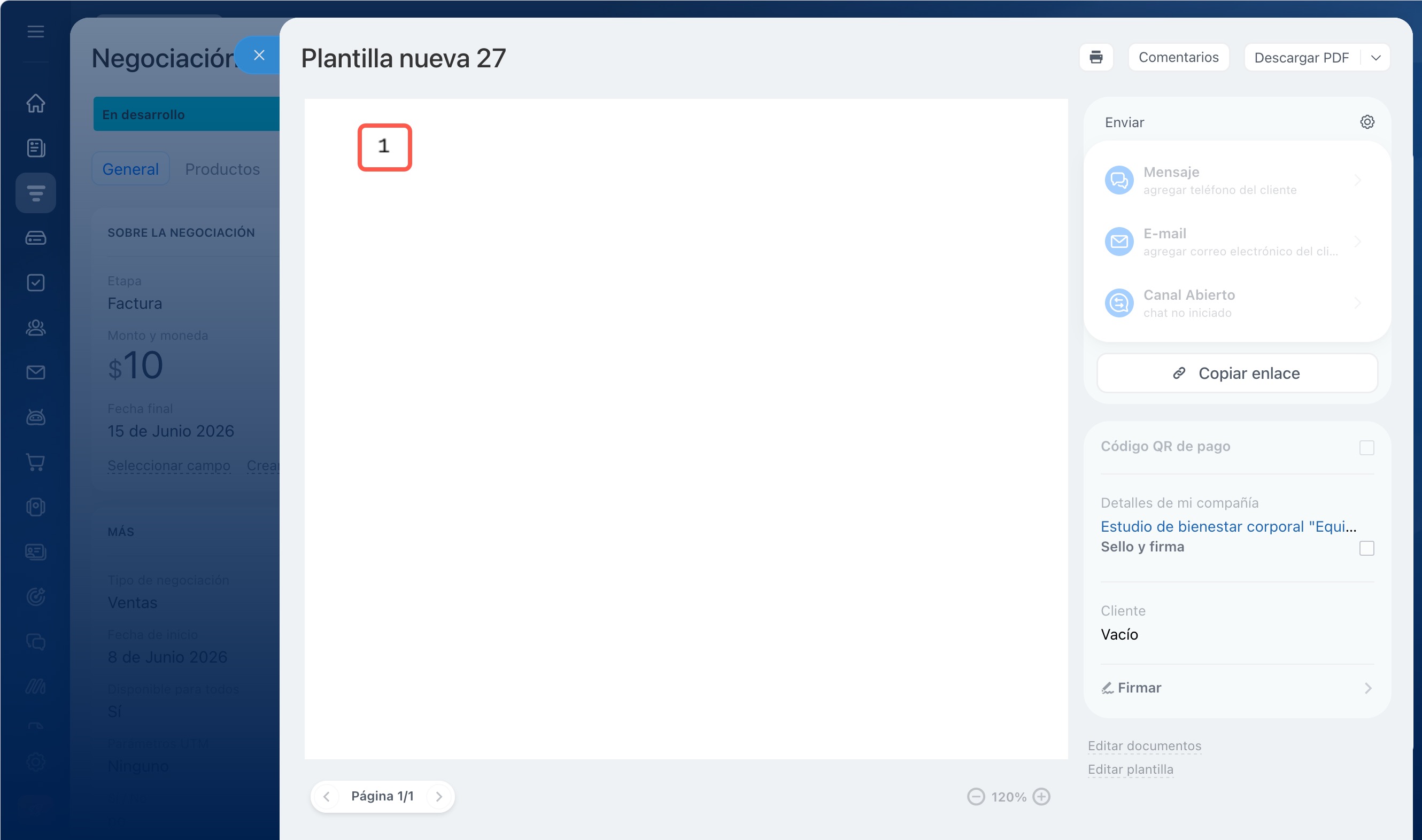
{ProductsProductQuantity} muestra la cantidad de unidades del producto indicada en la línea de la negociación. Por ejemplo, si se han añadido tres unidades a la negociación, en el documento aparecerá el número 3.
Qué significa la cantidad de una posición de producto
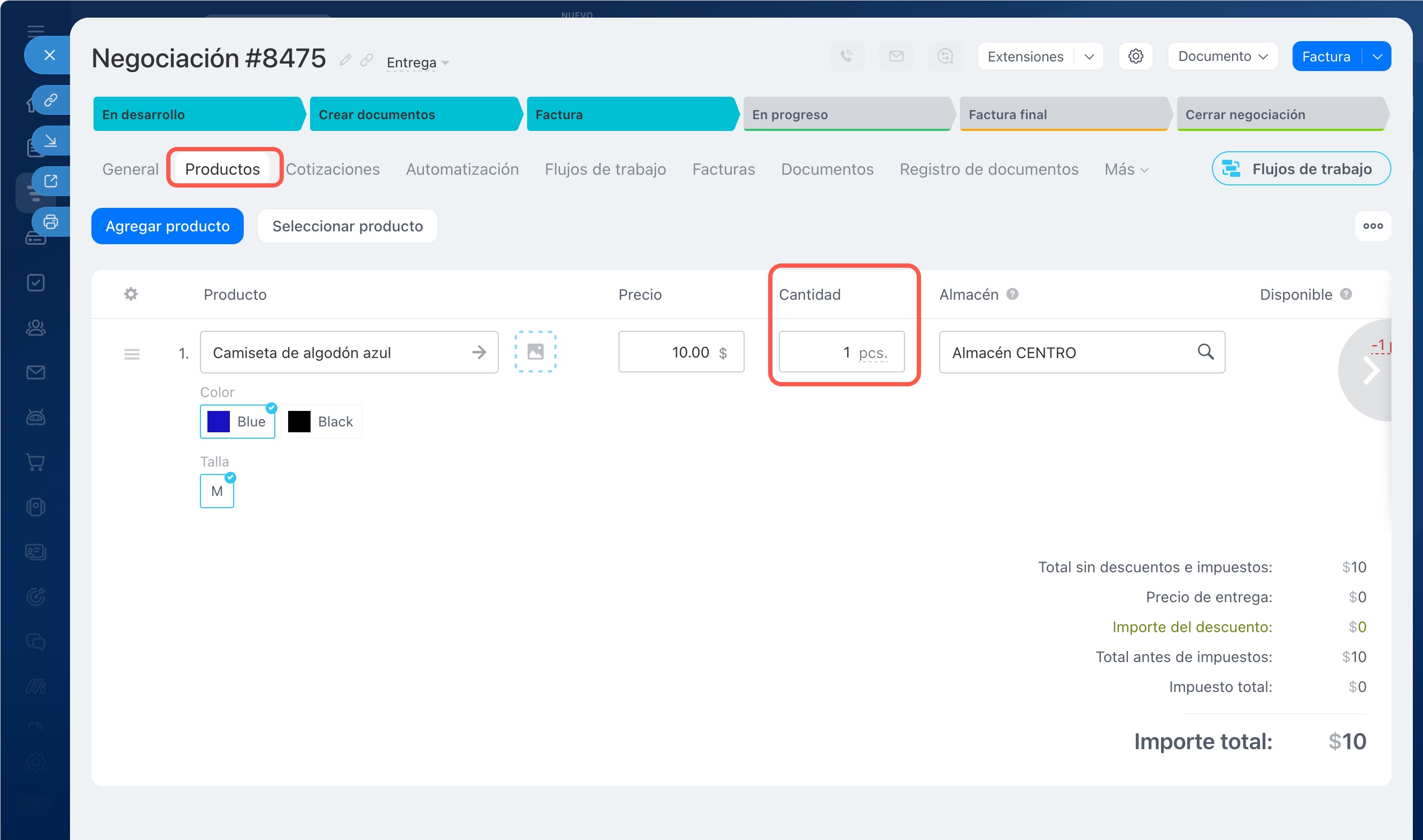
La cantidad es el valor del campo Cantidad en la línea del producto de la pestaña Productos de la ficha de la negociación. El responsable la indica al añadir el producto a la negociación.
Resumen
- Para que los datos de los productos se inserten automáticamente en un documento, en la plantilla se utilizan códigos simbólicos: etiquetas como
{ProductsProductName}. - La lista de todos los códigos de productos se puede encontrar en la ficha de la negociación: Documento > Agregar nueva plantilla > Configuración (⚙️) > Campos. Selecciona el origen Negociación, la sección Productos y haz clic en Buscar.
- En Bitrix24 existen tres tipos de productos: posición de producto, producto del catálogo y SKU. Algunos códigos se comportan de forma diferente según el tipo.
- Hay tres códigos para el nombre:
{ProductsProductName}es universal;{ProductsProductTitle}muestra un nombre específico para la SKU si se ha definido;{ProductsProductTitleFull}muestra el nombre junto con las características de la SKU entre paréntesis. {ProductsProductDescription}muestra la descripción del producto del catálogo.{ProductsProductSection}muestra el nombre de la sección del catálogo donde se encuentra el producto.{ProductsProductProductId}muestra el ID numérico único del producto. Se utiliza para integraciones técnicas.{ProductsProductQuantity}muestra la cantidad del producto.