
Las reglas del carrito permiten realizar promociones en la tienda online. Por ejemplo, puedes ofrecer un descuento en un producto, envío gratuito o un regalo con el pedido. Si el comprador cumple las condiciones de la promoción, la regla correspondiente se aplica automáticamente; no es necesario editar el pedido manualmente.
Permisos de acceso al catálogo de productos
Contenido del artículo:
Cómo crear una regla del carrito
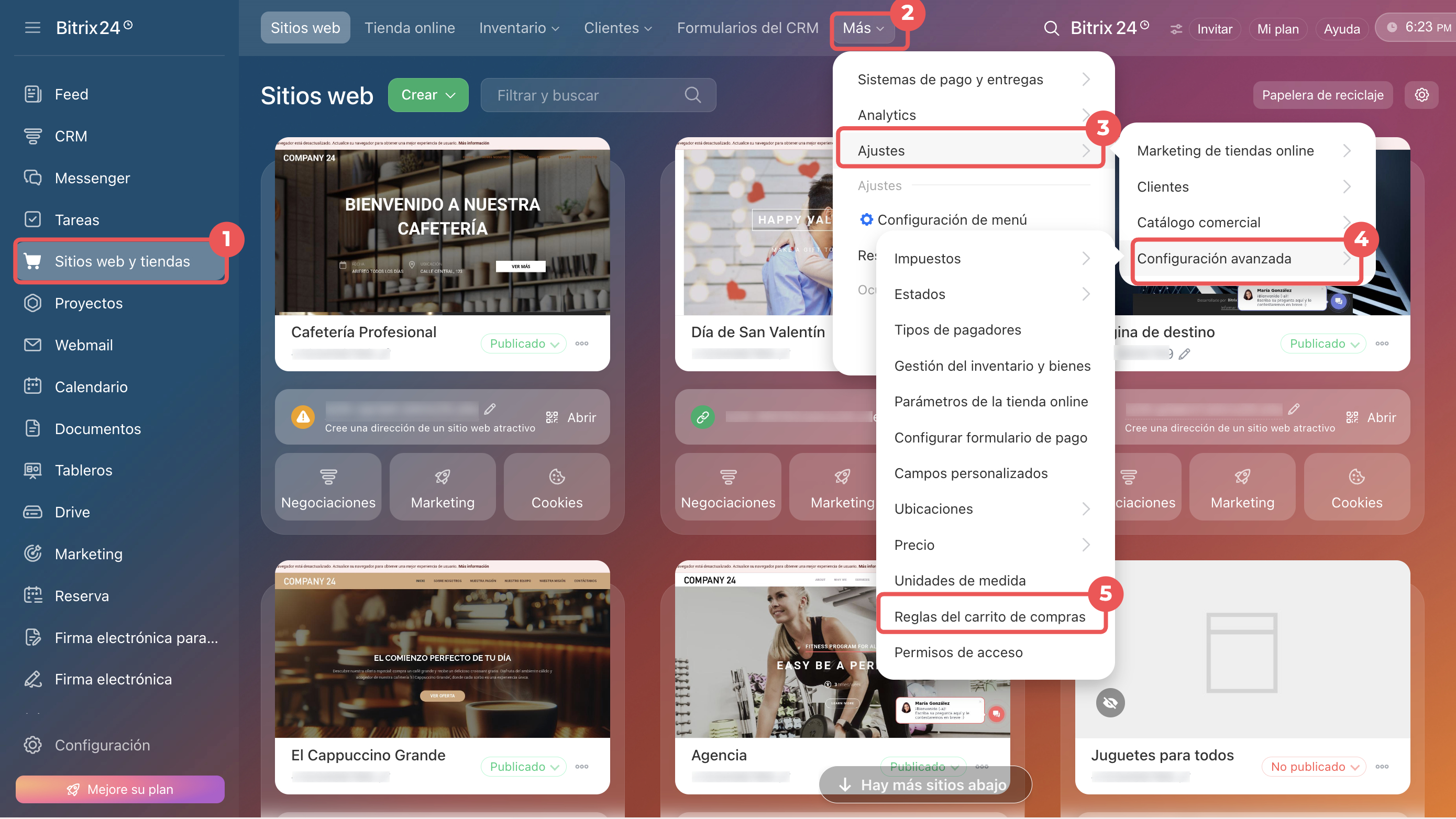
1–6. Ve a Sitios web y tiendas > Más > Ajustes > Configuración avanzada > Reglas del carrito de compras.
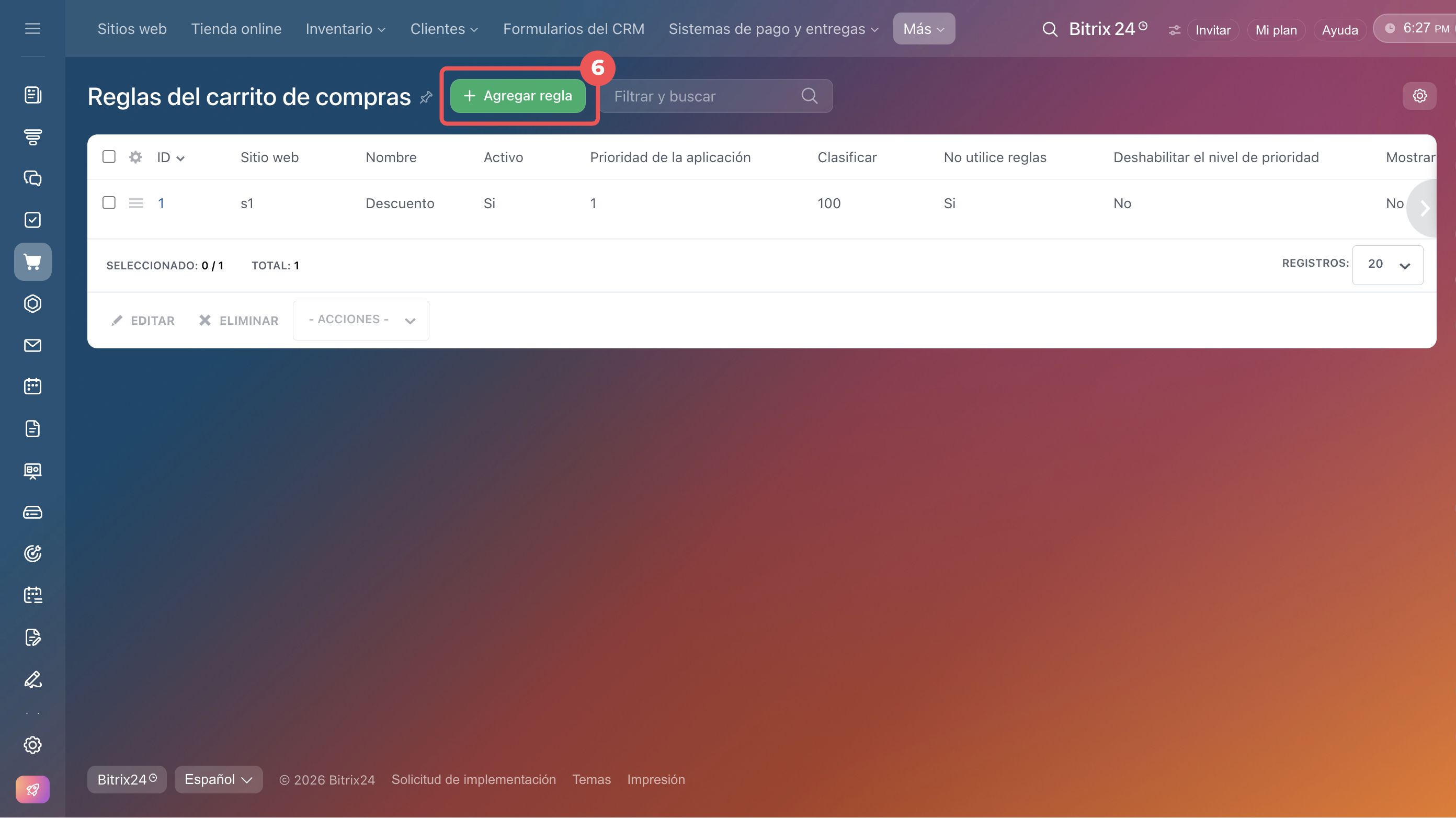
7. Haz clic en Agregar regla. Se abrirá el formulario para crear una regla con varias pestañas:
- parámetros generales,
- acciones y condiciones,
- limitaciones,
- cupones,
- adicional.
Para un descuento sencillo, basta con completar las pestañas Parámetros generales, Acciones y condiciones y Limitaciones. Por ejemplo, configuraremos un descuento del 10 % en todos los productos para pedidos a partir de 50 USD.
Parámetros generales
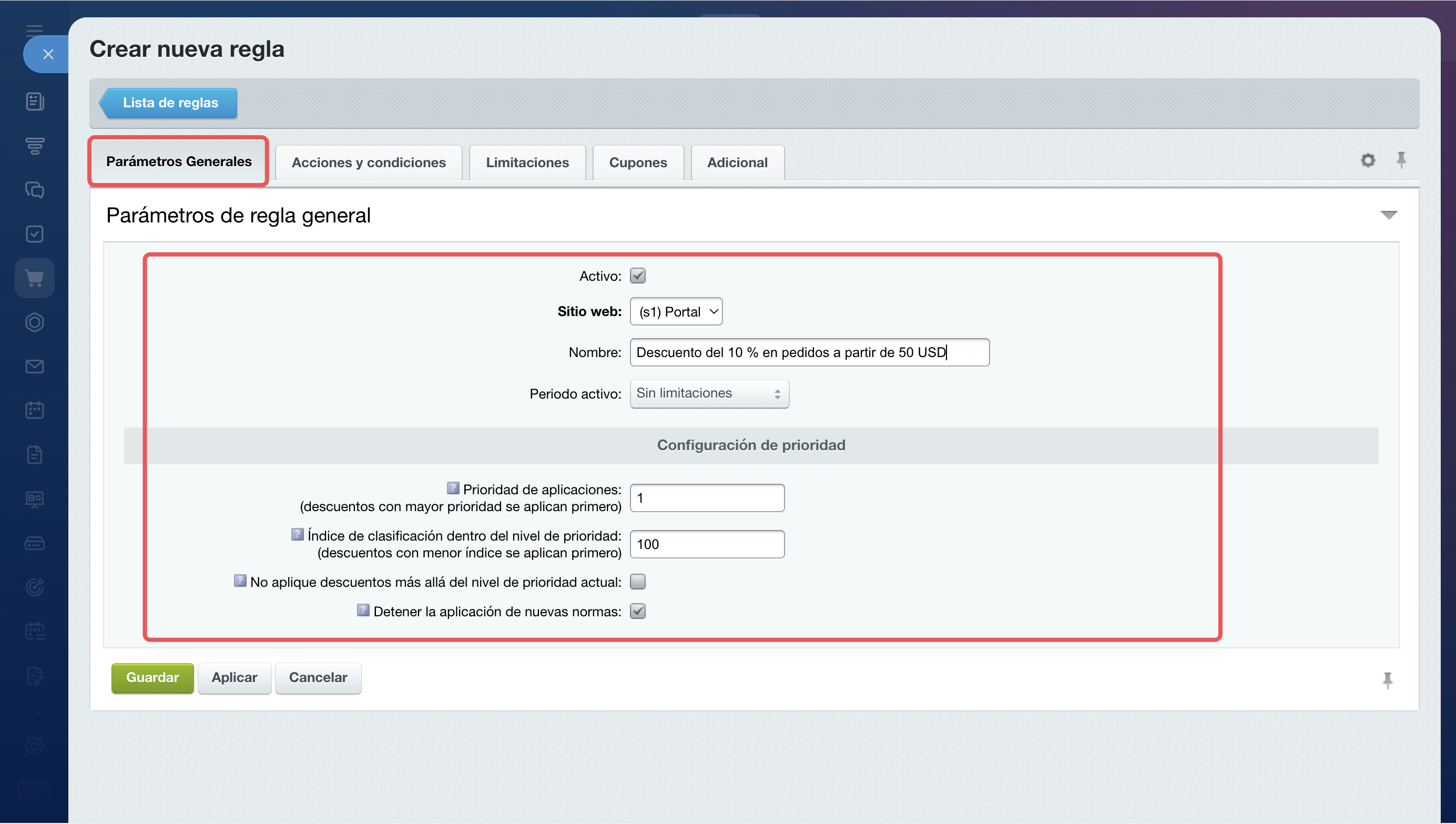
En esta pestaña se indican el nombre de la regla, su período de actividad y el orden de aplicación.
Activo — activa el parámetro para habilitar la regla.
Sitio web — selecciona la tienda online en la que se aplicará el descuento.
Nombre — indica un nombre claro, por ejemplo, Descuento del 10 % en pedidos a partir de 50 USD. El nombre se muestra en la lista de reglas.
Período activo — hay dos opciones disponibles: Sin limitaciones e Intervalo. Selecciona Intervalo e indica las fechas si la regla estará activa durante un período limitado, por ejemplo, durante un mes.
Configuración de prioridad — estos parámetros son necesarios si pueden aplicarse varias reglas a un mismo pedido. Si no hay otras reglas configuradas en la tienda online, deja los valores predeterminados de prioridad y clasificación.
Cómo configurar el orden de aplicación de varias reglas
Prioridad de aplicaciones — cuanto mayor sea la prioridad, antes se aplicará la regla.
Índice de clasificación dentro del nivel de prioridad — determina el orden de aplicación de las reglas con la misma prioridad. Cuanto menor sea el índice de clasificación, antes se aplicará la regla.
No aplique descuentos más allá del nivel de prioridad actual — si la opción está activada, no se aplicarán al pedido las reglas que tengan la misma prioridad, pero un índice de clasificación mayor. Por ejemplo, si dos reglas tienen una prioridad de 10 y los índices de clasificación son 100 y 200, solo se aplicará la regla con el índice 100.
Detener la aplicación de nuevas normas — si la opción está activada, no se aplicarán al pedido las reglas con una prioridad inferior a la actual. Si las prioridades son iguales, solo se aplicarán las reglas con un índice de clasificación menor. Por ejemplo, en la tienda hay dos reglas configuradas: un descuento del 10 % en todos los productos con prioridad 1 y un descuento del 15 % en zapatillas con prioridad 2. Si la opción está activada, para las zapatillas solo se aplicará el descuento del 15 %.
Si dos reglas tienen la misma prioridad y el mismo índice de clasificación, con la opción Detener la aplicación de nuevas normas activada, se aplicará la regla con el ID menor. El valor del ID se asigna automáticamente. Para que el orden sea predecible, asigna a las reglas valores diferentes de prioridad y clasificación.
Acciones y condiciones
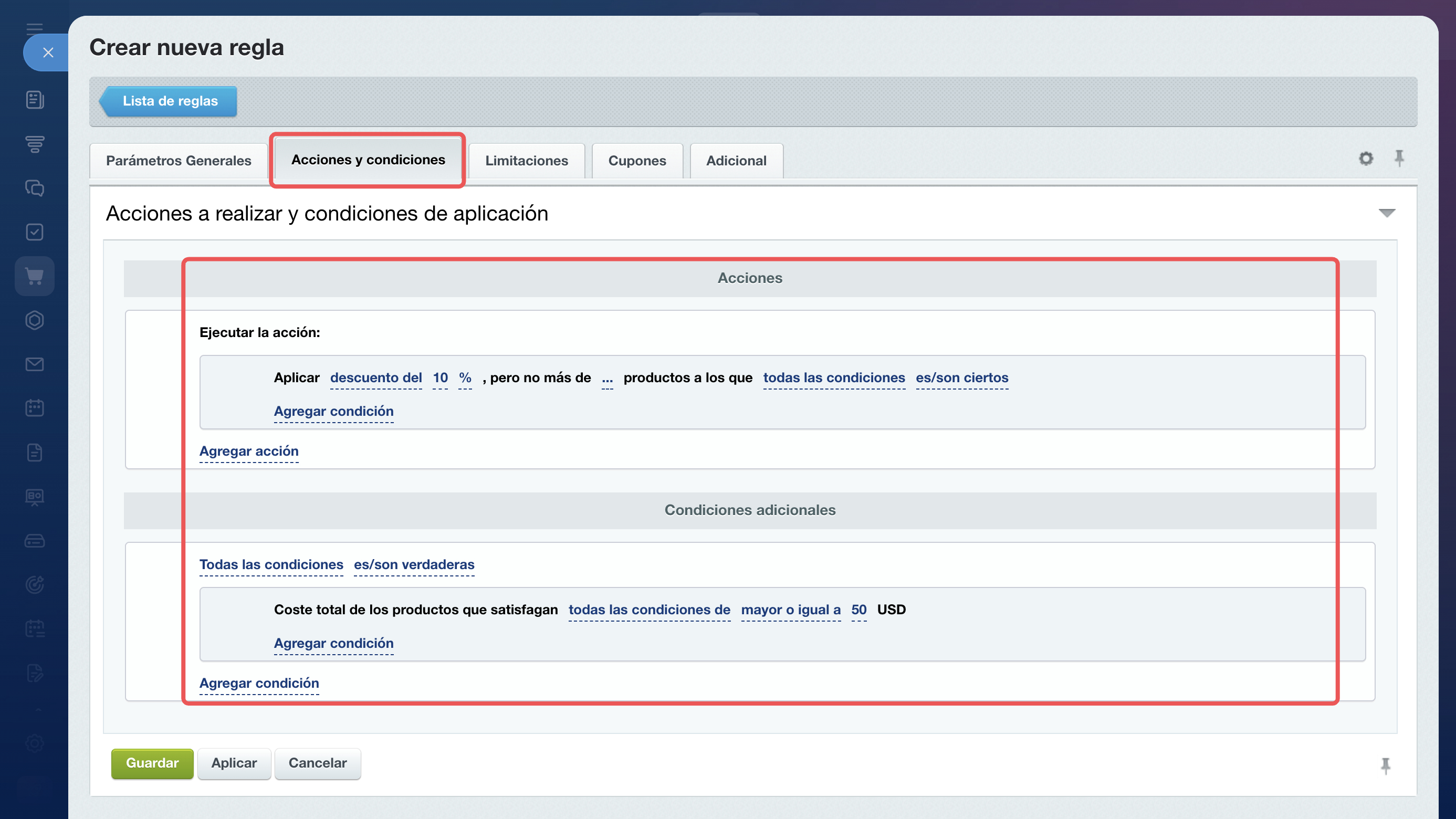
En esta pestaña se configuran el tipo y el importe del descuento, así como las condiciones para aplicarlo.
Acciones — puedes añadir un regalo al pedido, cambiar el precio de los productos del carrito o el coste del envío. Por ejemplo, para la regla Descuento del 10 % en pedidos a partir de 50 USD, selecciona la acción Cambiar el precio del producto en el carrito e indica el valor del descuento.
Condiciones adicionales — determinan cuándo se aplicará la regla. Por ejemplo, si el precio de los productos del carrito es de al menos 50 USD.
Limitaciones
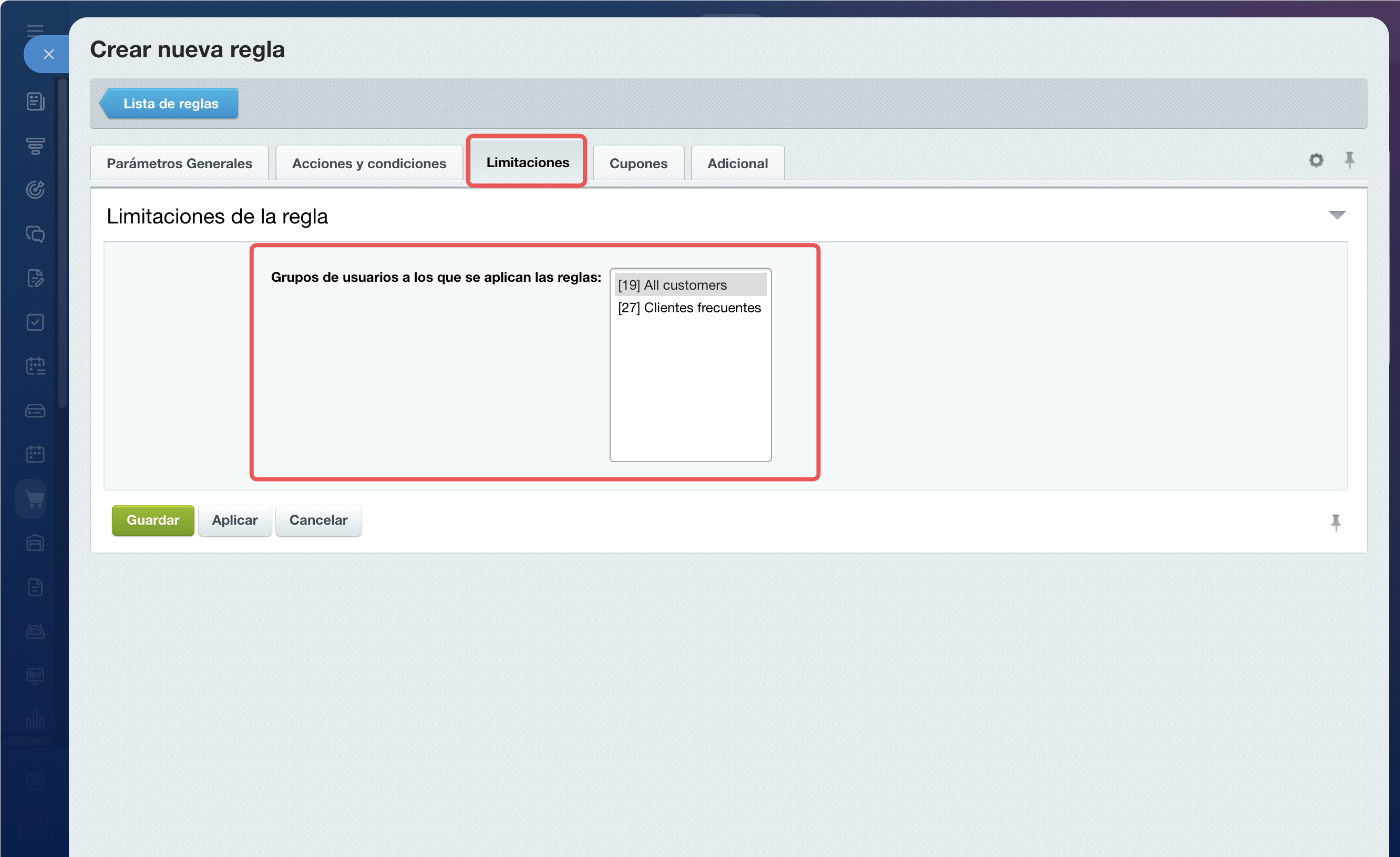
Selecciona al menos un grupo de usuarios al que se aplicará la regla. De lo contrario, no se guardará. Por ejemplo, si seleccionas el grupo Todos los clientes (All customers), el descuento se aplicará a todos los visitantes de la tienda.
Cupones
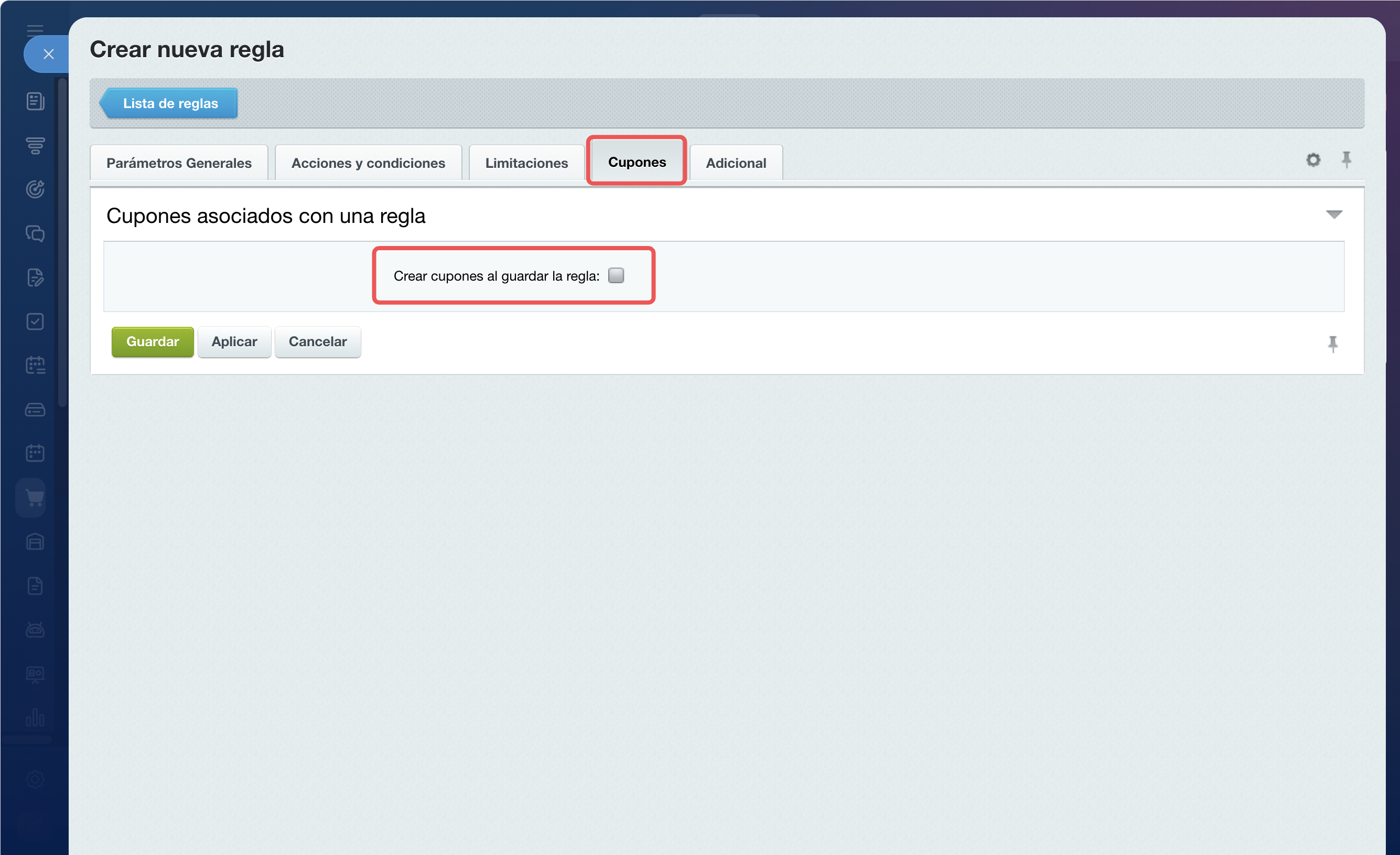
De forma predeterminada, la regla se aplica automáticamente. Para que el descuento se aplique solo al introducir un cupón, activa el parámetro Crear cupones al guardar la regla; aparecerá la configuración de los cupones.
Cómo configurar los cupones
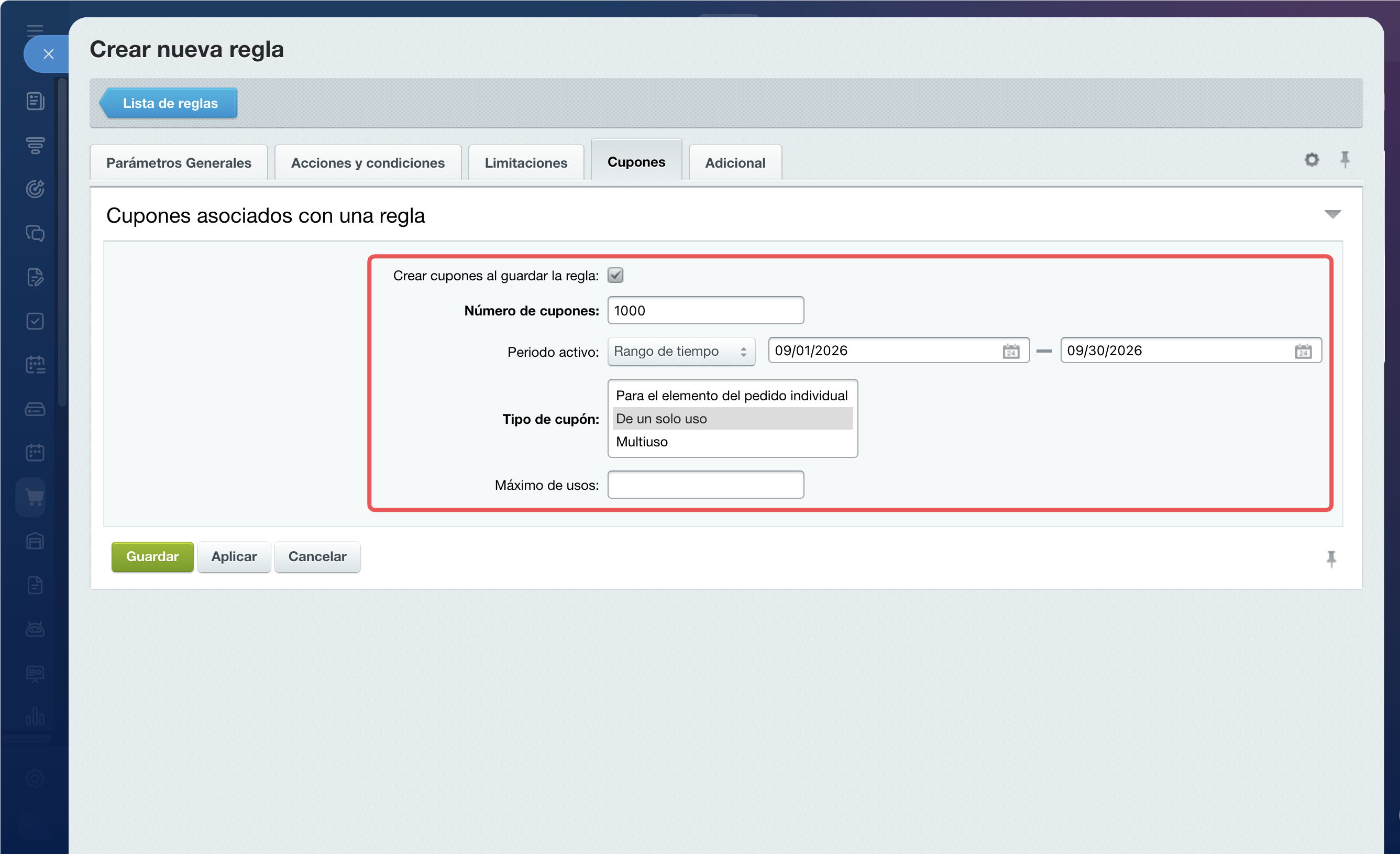
Número de cupones — indica la cantidad de cupones.
Período activo — hay dos opciones disponibles: Ilimitado e Rango de tiempo. Selecciona Rango de tiempo e indica las fechas si el cupón estará activo durante un período limitado, por ejemplo, durante una semana.
Tipo de cupón — hay tres opciones disponibles:
- para el elemento del pedido individual— se puede aplicar una vez a una posición del carrito,
- de un solo uso — se puede aplicar una vez a cualquier pedido,
- multiuso — se puede utilizar varias veces dentro del límite establecido.
Máximo de usos — para un cupón multiuso, indica cuántas veces se puede utilizar.
Adicional
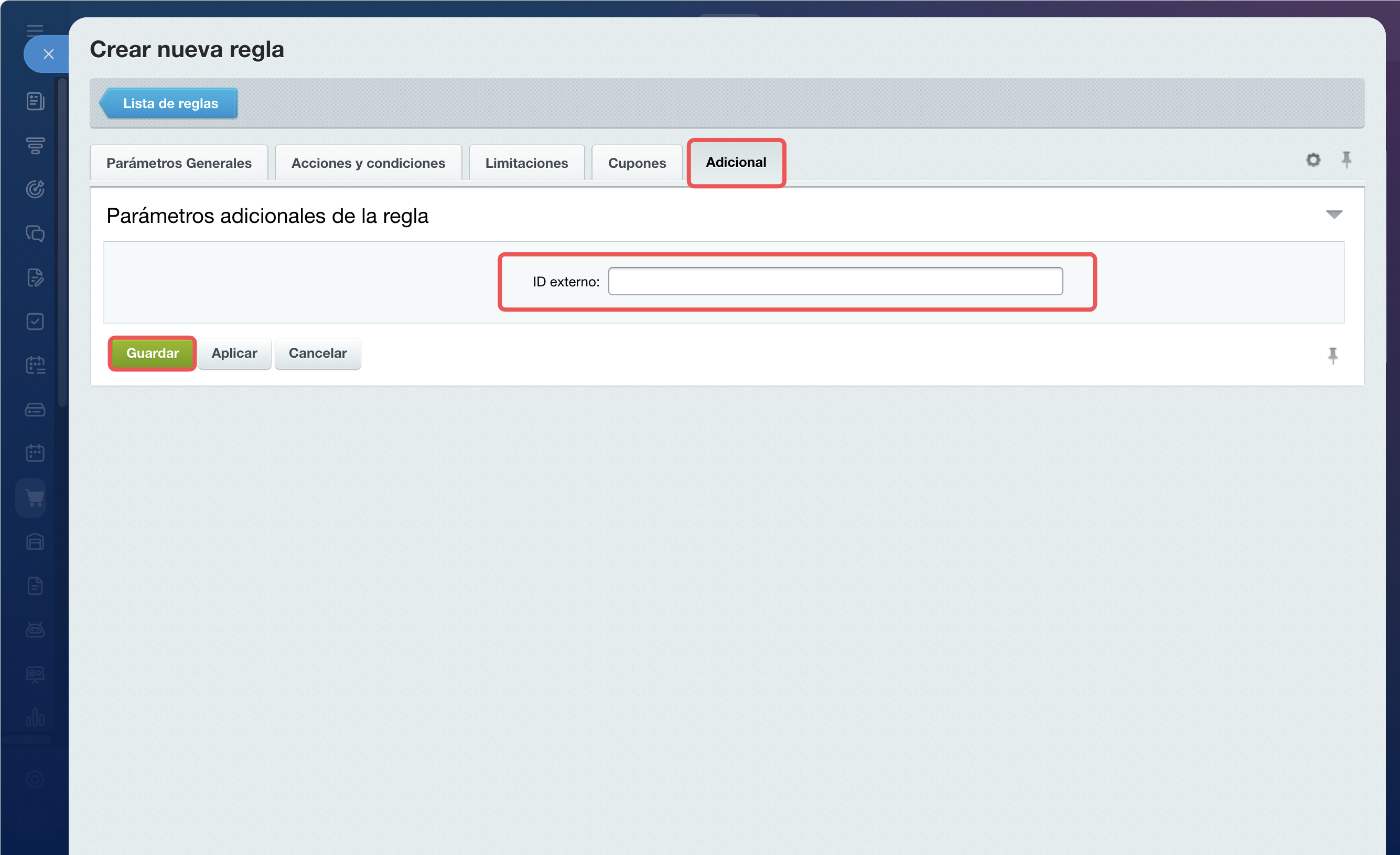
En esta pestaña está el campo ID externo, que es un código para la integración con sistemas externos. Si no configuras una integración, deja el campo vacío.
Haz clic en Guardar; la nueva regla aparecerá en la página Reglas del carrito de compras.
Cómo gestionar las reglas del carrito
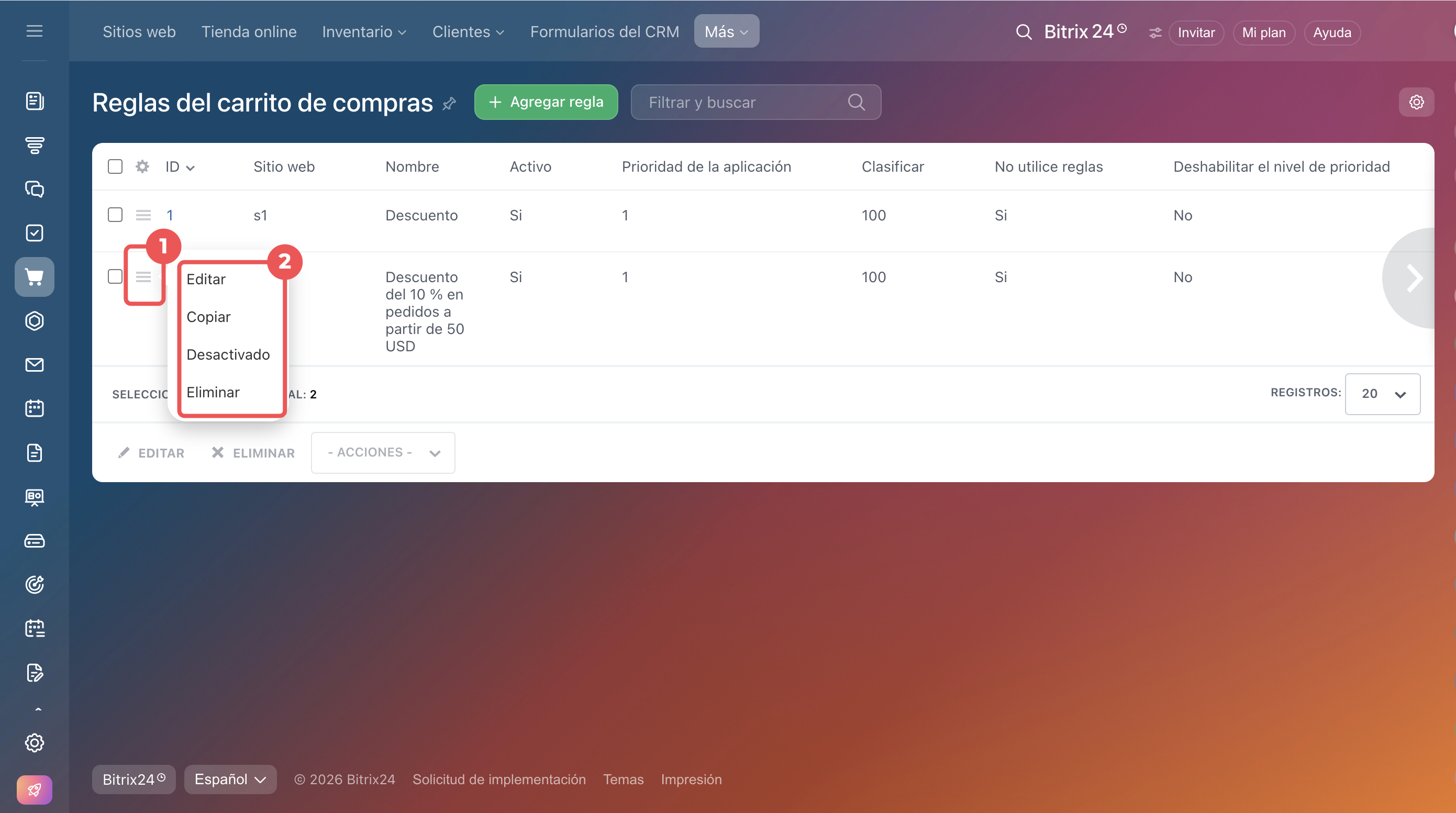
En la página Reglas del carrito de compras, haz clic en Menú (≡) junto a la regla que necesitas. Selecciona una acción de la lista:
- Editar — editar la regla, por ejemplo, configurar el período de actividad o añadir una condición.
- Copiar — crear una nueva regla copiando los parámetros de una existente.
- Desactivado/Activado — desactivar o activar el parámetro Activo.
- Eliminar — eliminar la regla.
Resumen
- Con las reglas del carrito puedes ofrecer un descuento en un producto, envío gratuito o un regalo con el pedido en la tienda online.
- Ve a Sitios web y tiendas > Más > Ajustes > Configuración avanzada > Reglas del carrito de compras.
- En la pestaña Parámetros generales, indica el nombre de la regla, su período de actividad y el orden de aplicación.
- En la pestaña Acciones y condiciones, configura el tipo y el importe del descuento, así como las condiciones para aplicarlo.
- En la pestaña Limitaciones, selecciona los grupos de usuarios a los que se aplicará la regla.
- En la pestaña Cupones puedes configurar cupones; en ese caso, la regla se aplicará solo si el comprador introduce el código del cupón en el carrito.