
Un tipo de precio es un precio específico para un producto, aplicado a un grupo determinado de compradores. Por ejemplo, unas zapatillas pueden costar $50 para los clientes generales y $45 para los clientes frecuentes. Esto permite premiar a los clientes habituales y crear programas de fidelización.
Contenido del artículo:
Cómo crear y configurar tipos de precio
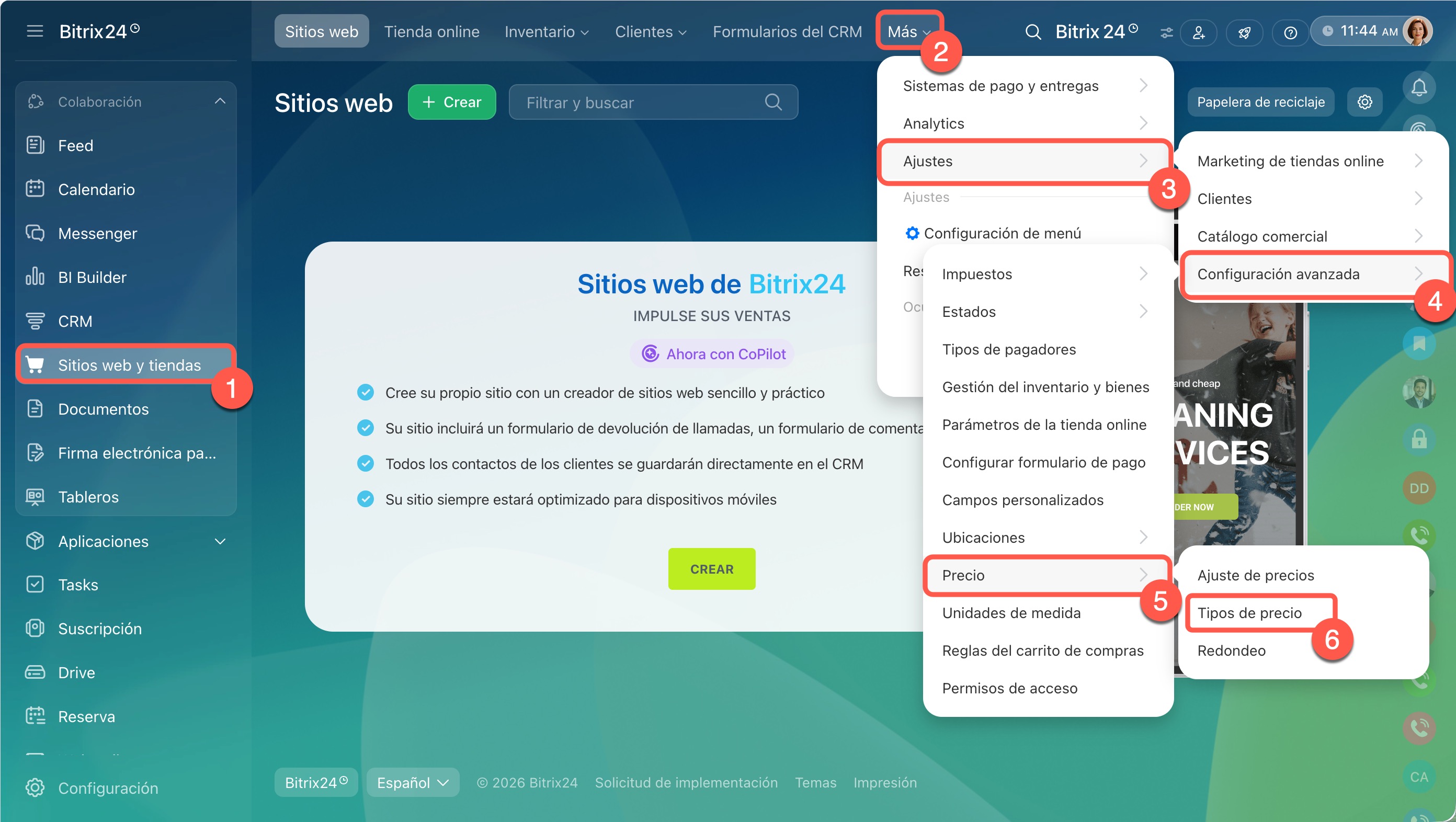
Ve a Sitios web y tiendas > Más > Ajustes > Configuración avanzada > Precio > Tipos de precio.
Permisos de acceso al catálogo de productos
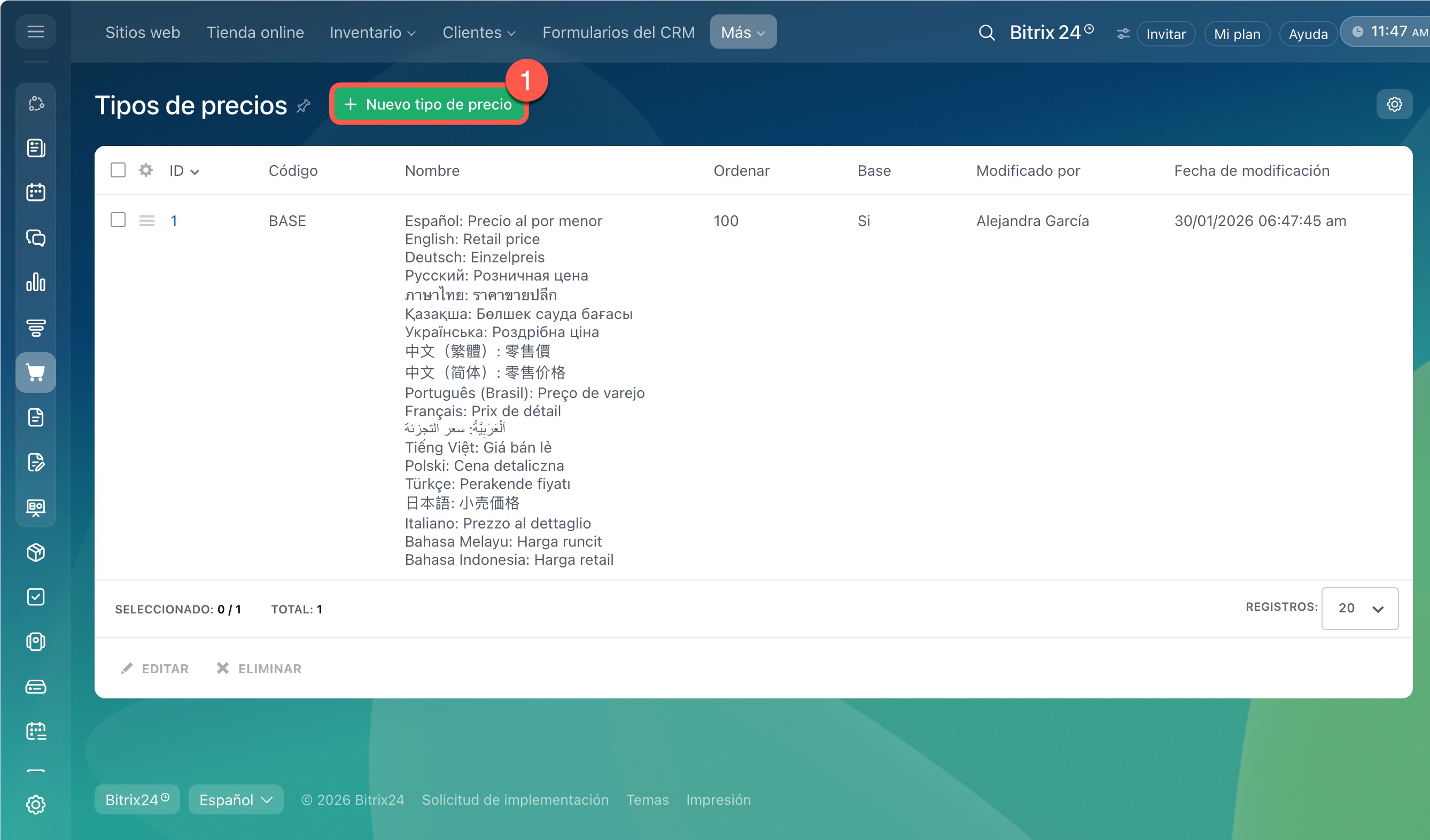
Crear un tipo de precio.
1. Haz clic en Nuevo tipo de precio.
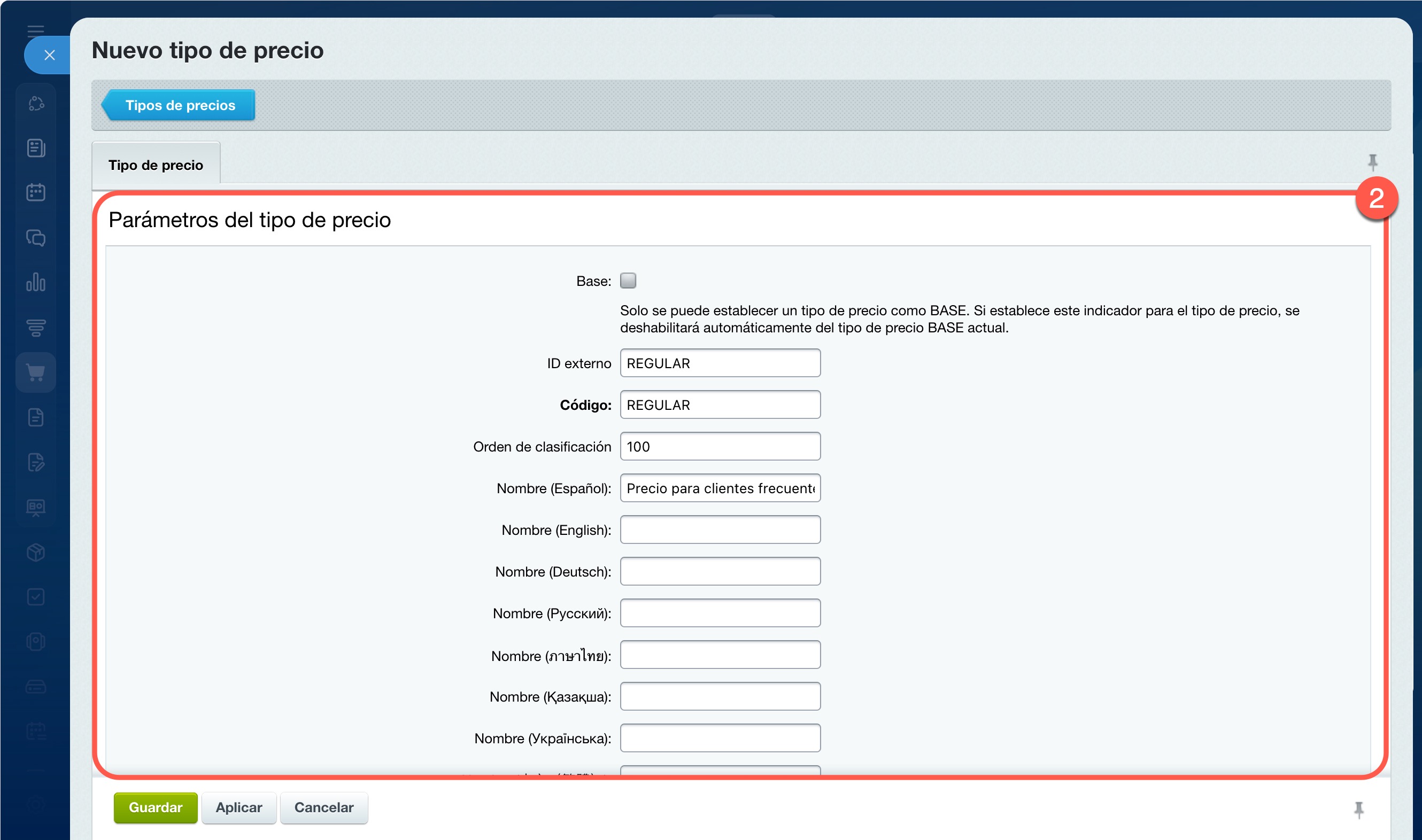
2. Configura los parámetros.
- Base: marca esta opción para convertir este tipo en el precio principal del producto. Solo puede existir un tipo de precio base. Si seleccionas uno nuevo, la marca se eliminará automáticamente del actual.
- ID externo: se utiliza para integraciones con sistemas externos.
- Código: nombre único en caracteres latinos, por ejemplo, REGULAR. Este campo es obligatorio.
- Ordenar: determina la posición en la lista de tipos de precio.
- Nombre: nombre del tipo de precio en distintos idiomas, por ejemplo, «Precio para clientes frecuentes».
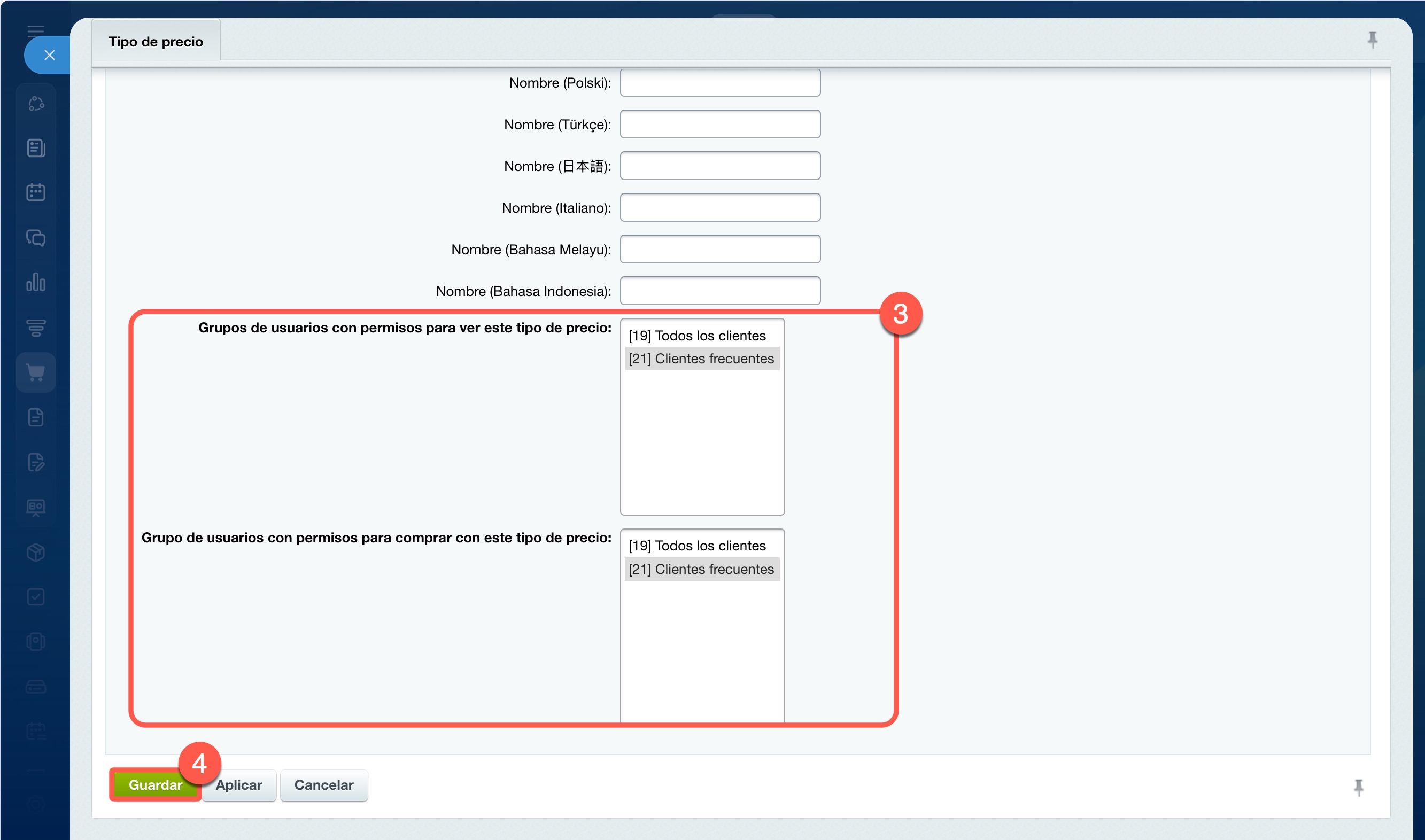
3. Selecciona los grupos de compradores que podrán ver y comprar productos con este tipo de precio. Por ejemplo, clientes frecuentes.
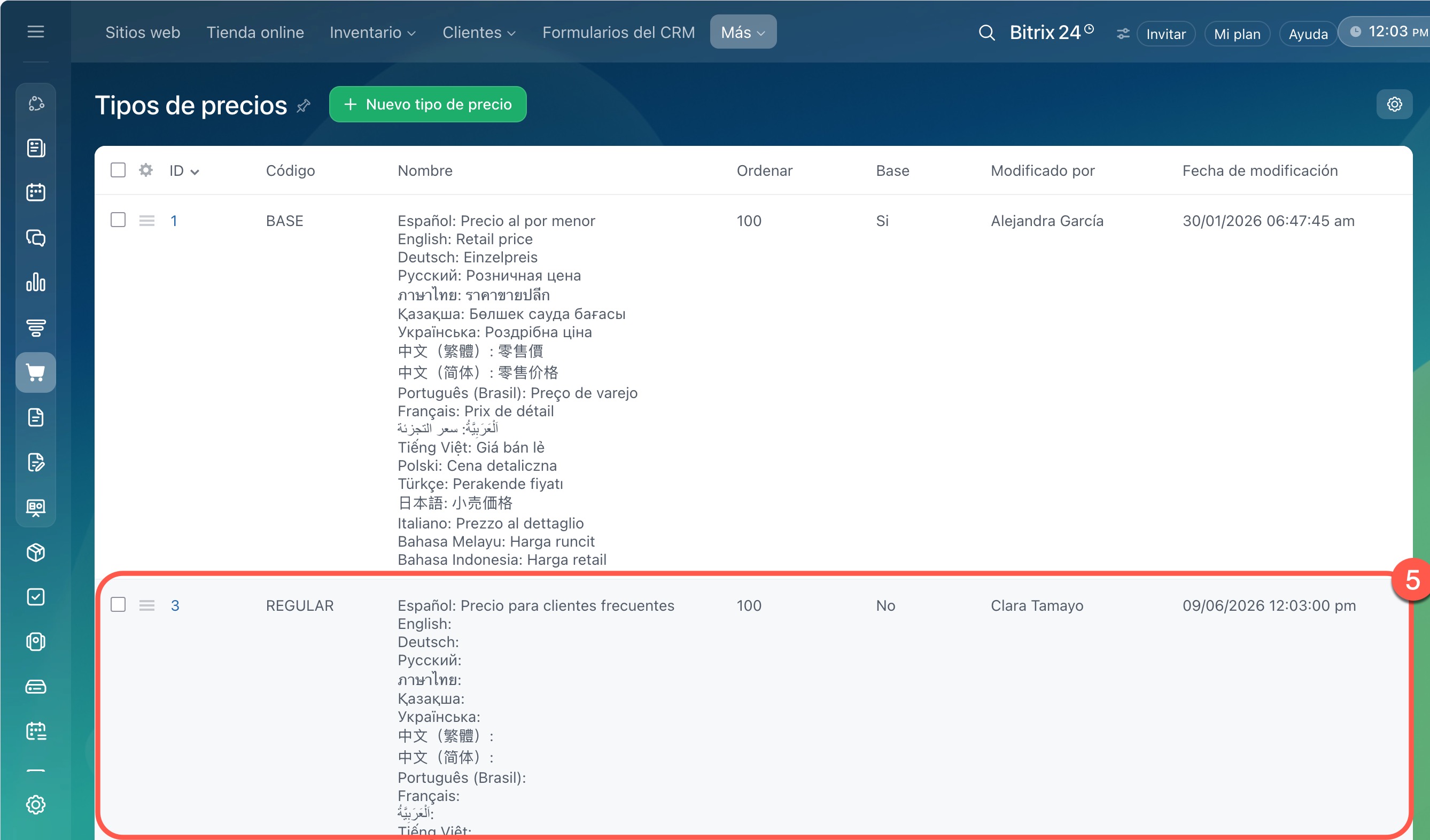
4–5. Haz clic en Guardar para crear el nuevo tipo.
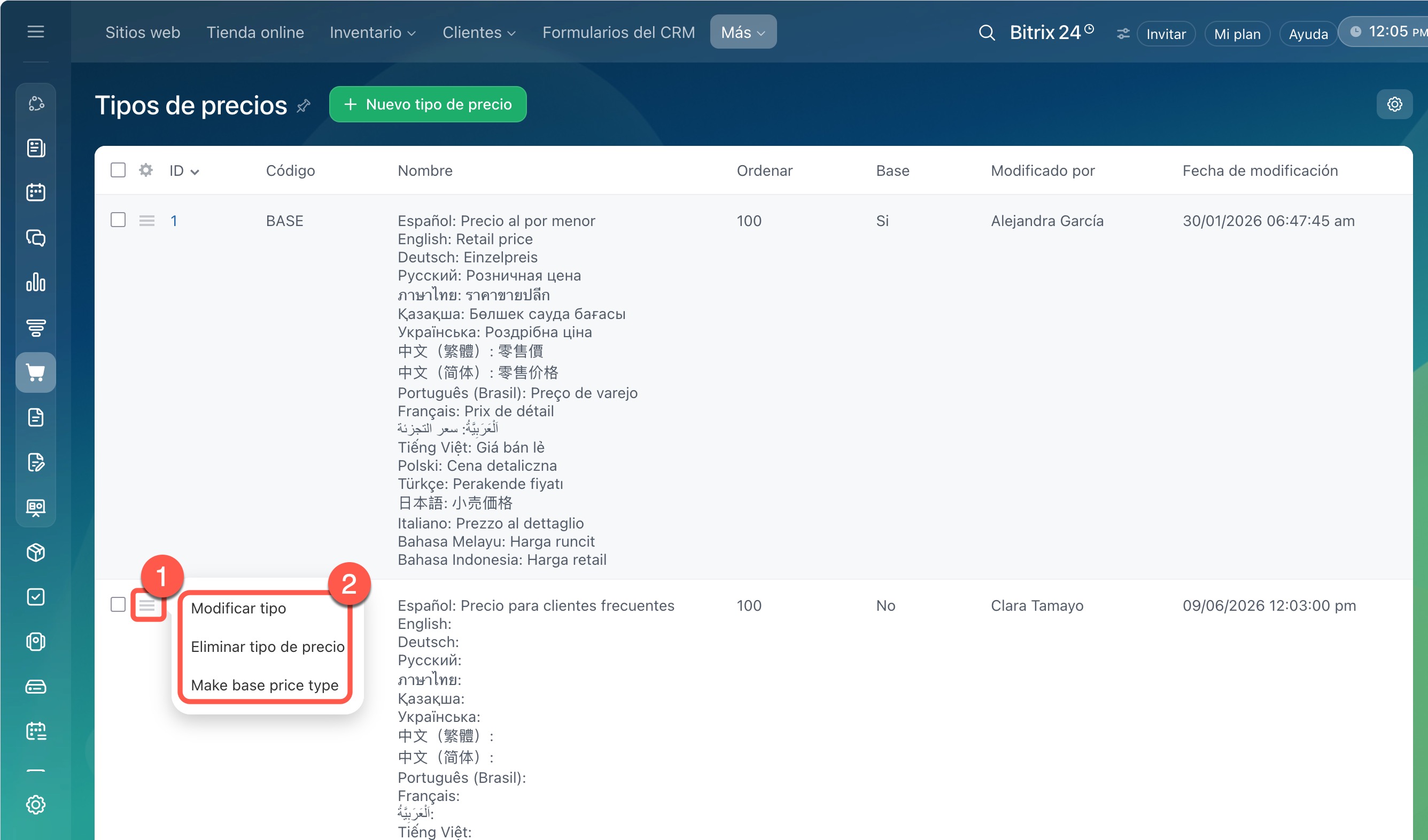
Configurar un tipo de precio. Haz clic en Menú (≡) junto al tipo de precio correspondiente y selecciona una acción:
- modificar: editar el código, el orden, el nombre o los grupos de clientes,
- eliminar,
- establecer como base.
Cómo indicar tipos de precio en las fichas de productos
Después de crear un nuevo tipo de precio, aparecerá el campo correspondiente en las fichas de productos. Por defecto está oculto, por lo que debes mostrarlo y completarlo manualmente.
Permisos de acceso al catálogo de productos
Permisos para modificar precios de productos en las fichas del CRM
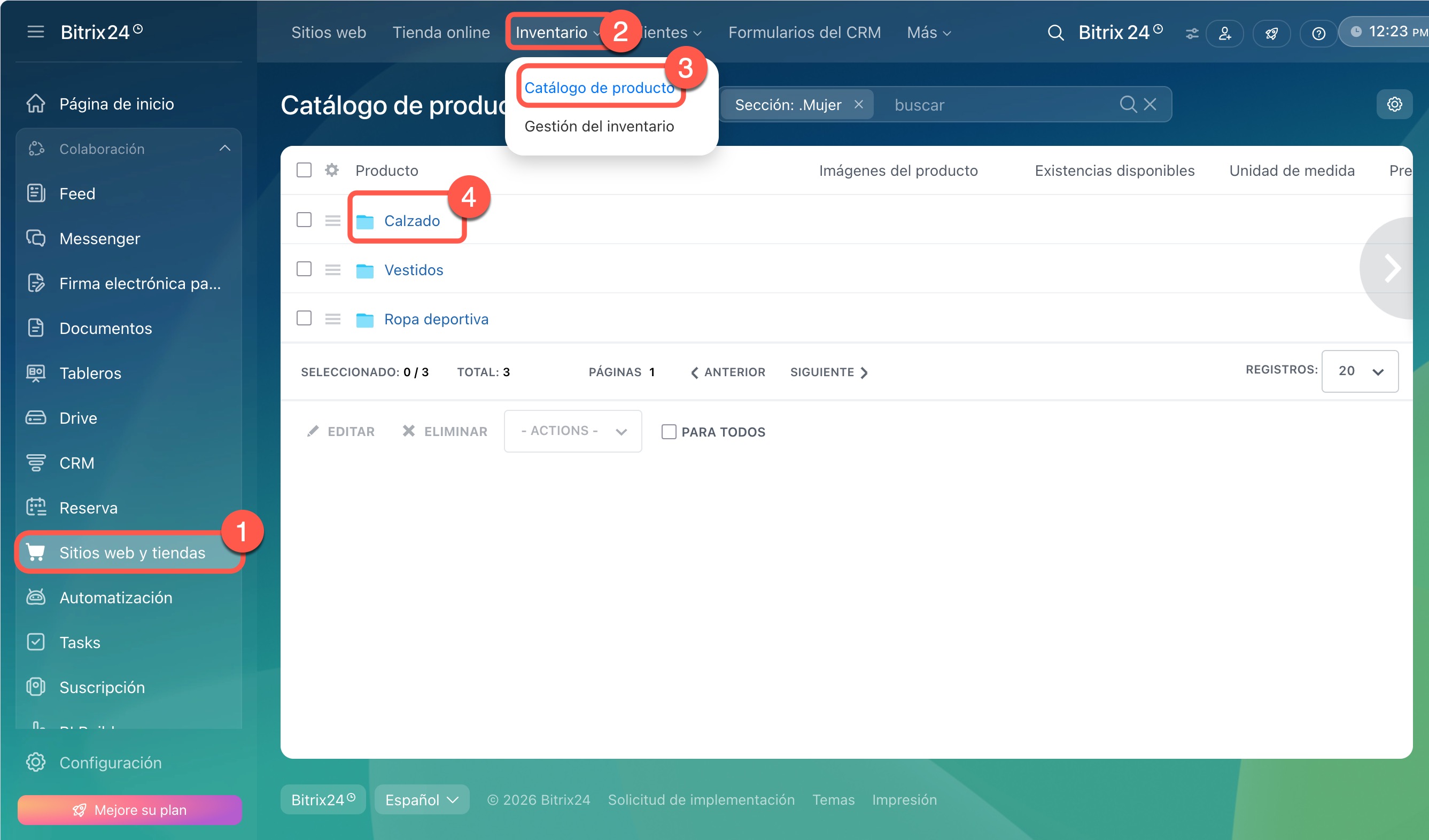
1–3. Ve a Sitios web y tiendas > Inventario > Catálogo de producto.
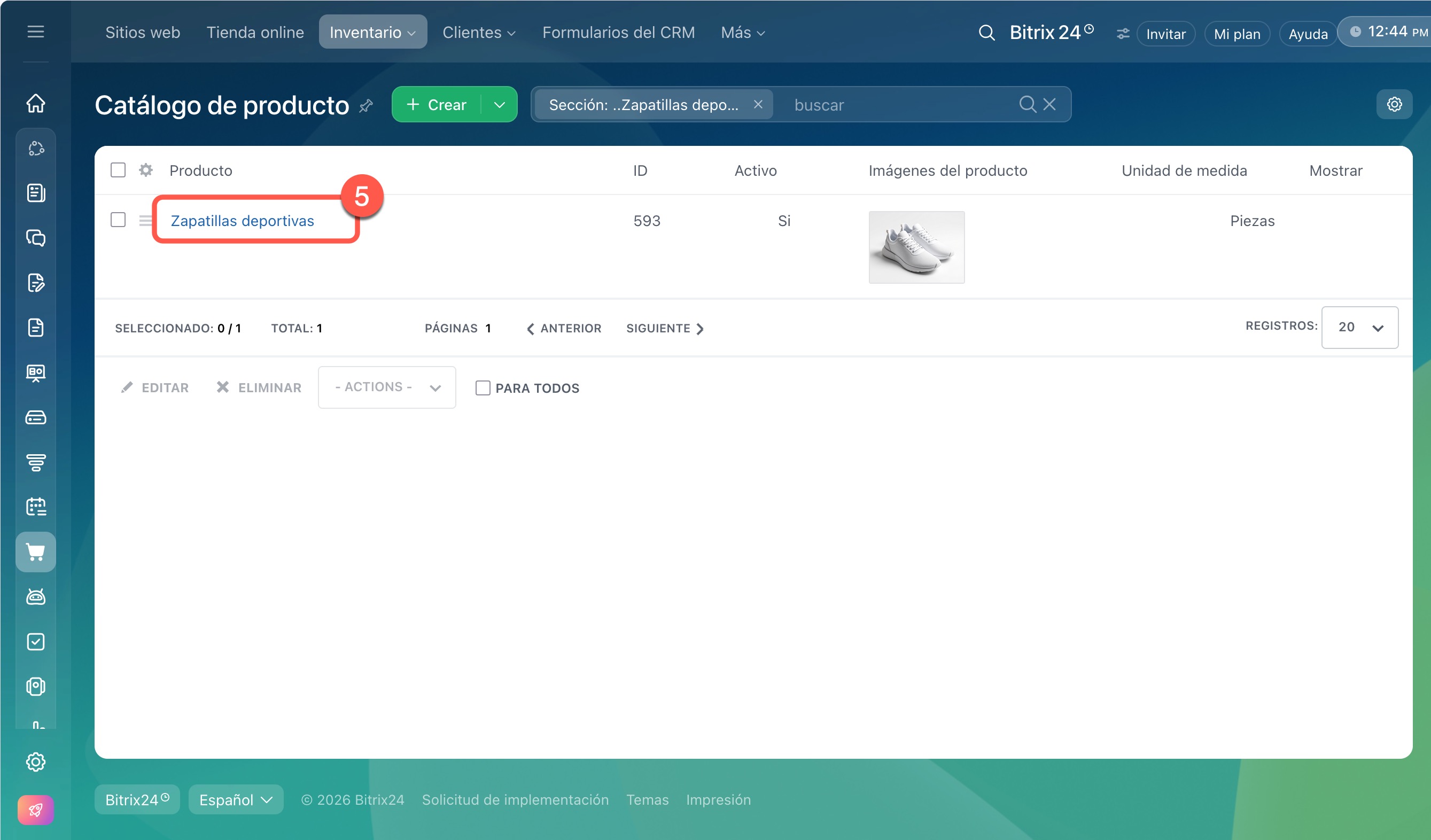
4–5. Abre la sección correspondiente del catálogo y selecciona un producto.
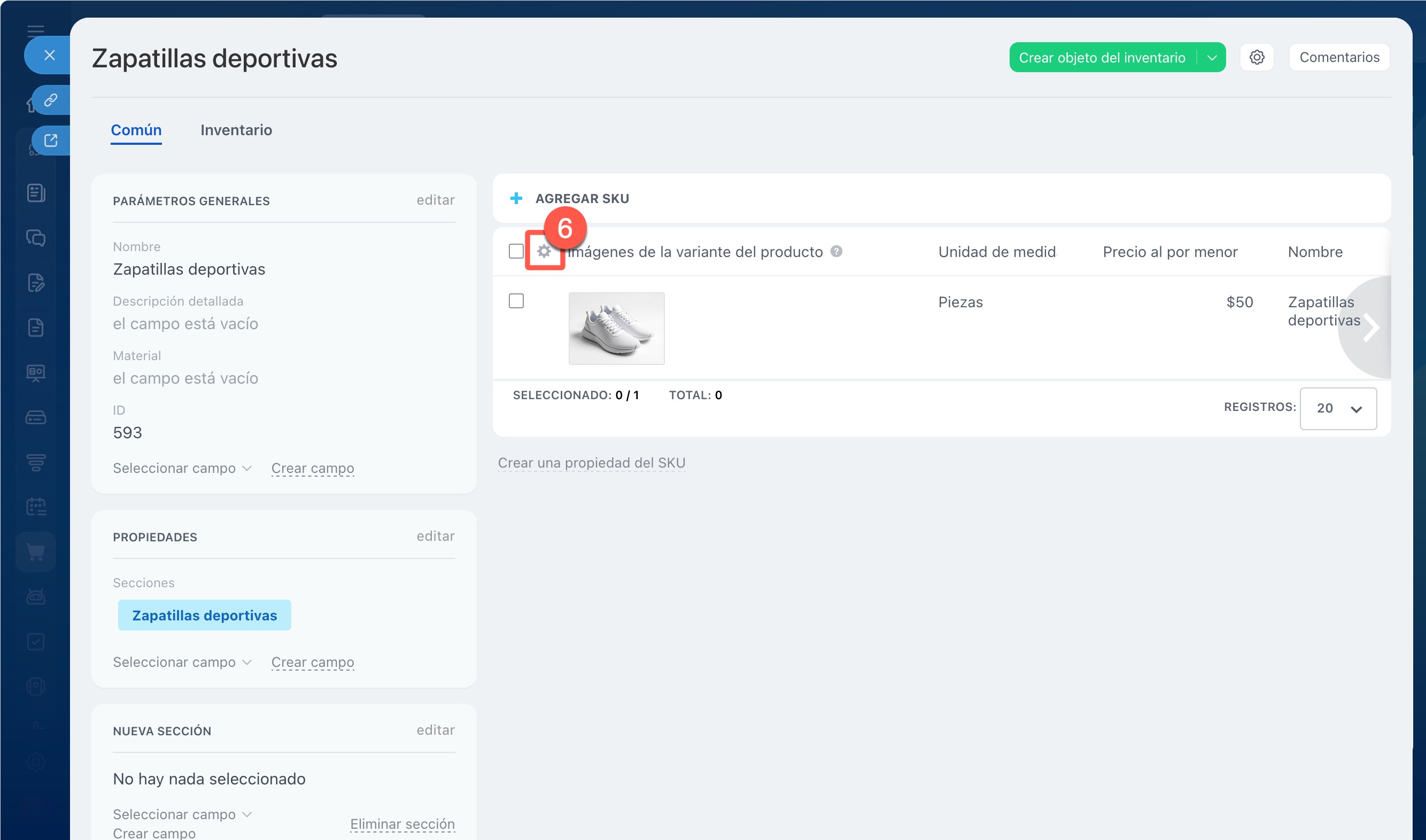
6. En la ficha del producto, haz clic en Configuración (⚙️) encima de la lista de variantes.
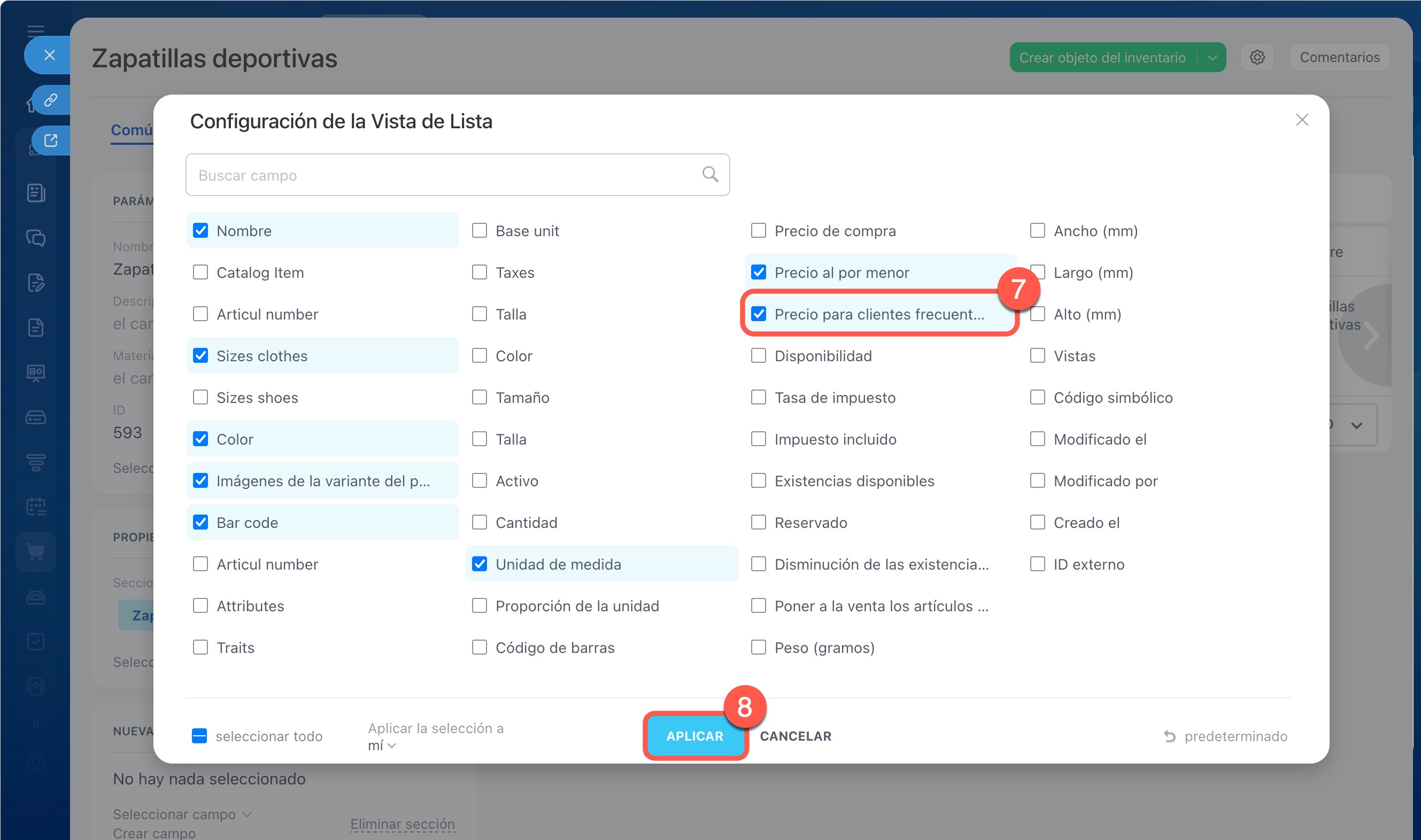
7–8. En la ventana que se abre, marca el campo necesario. El nombre del campo coincide con el nombre del tipo de precio, por ejemplo, «Precio para clientes frecuentes». Haz clic en Aplicar; el campo aparecerá en la ficha.
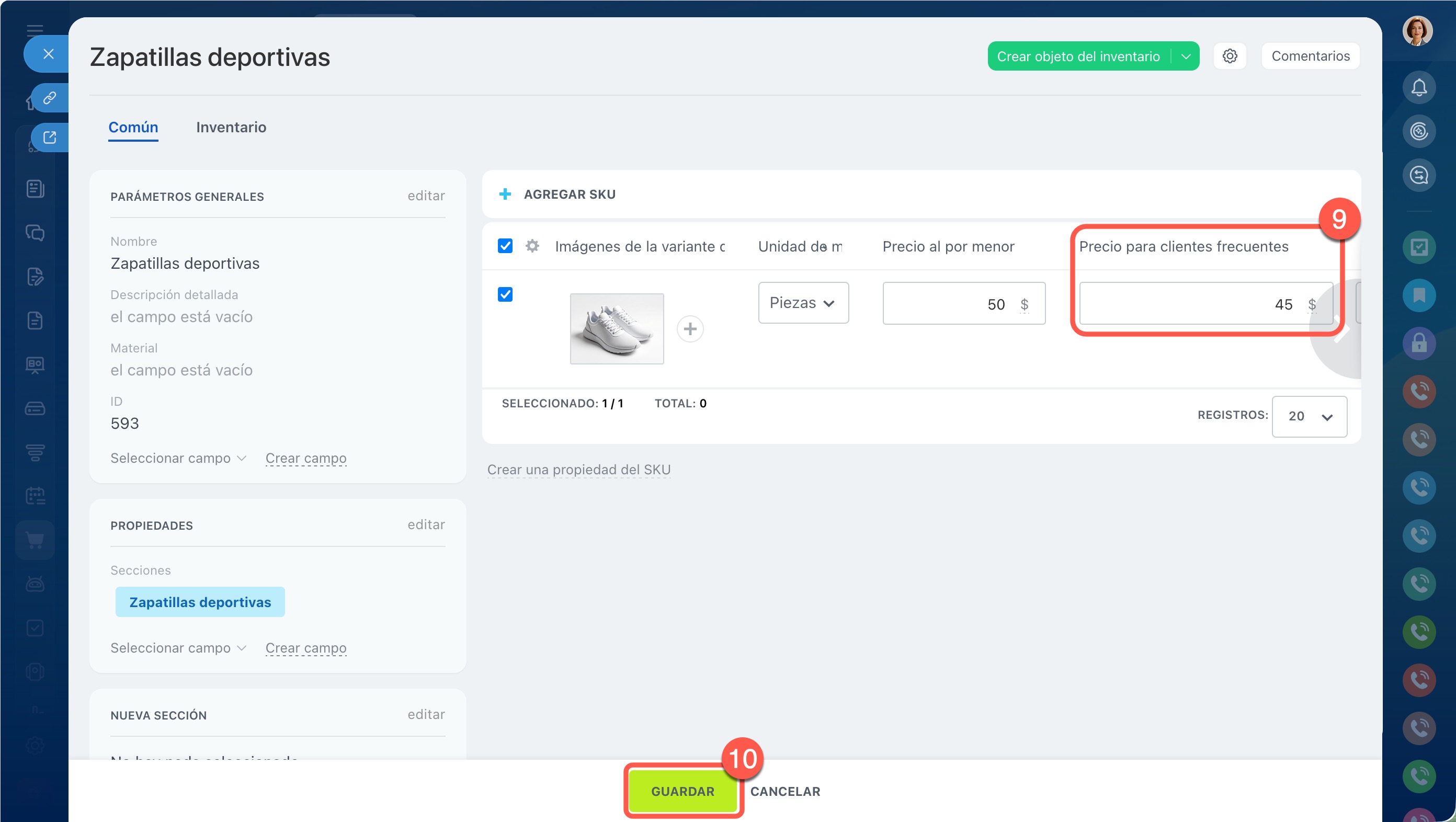
9–10. Completa el campo y haz clic en Guardar.
Cómo mostrar tipos de precio en la tienda online
Para mostrar distintos tipos de precio en la tienda online, actívalos en la configuración del catálogo.
Permisos de acceso a sitios web y tiendas online
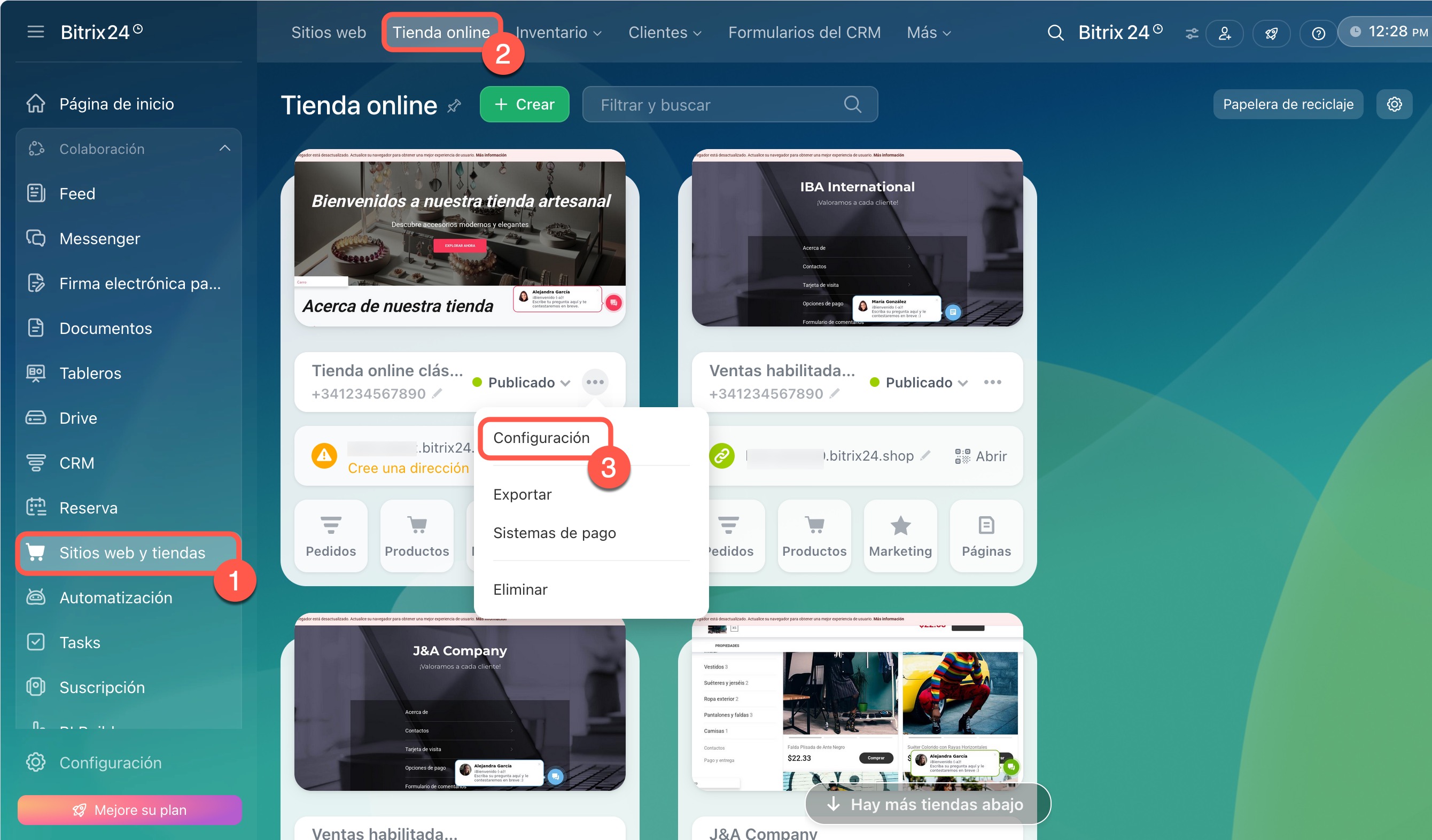
1–2. Ve a Sitios web y tiendas > Tienda online.
3. Haz clic en Tres puntos (...) junto a la tienda correspondiente y selecciona Configuración.
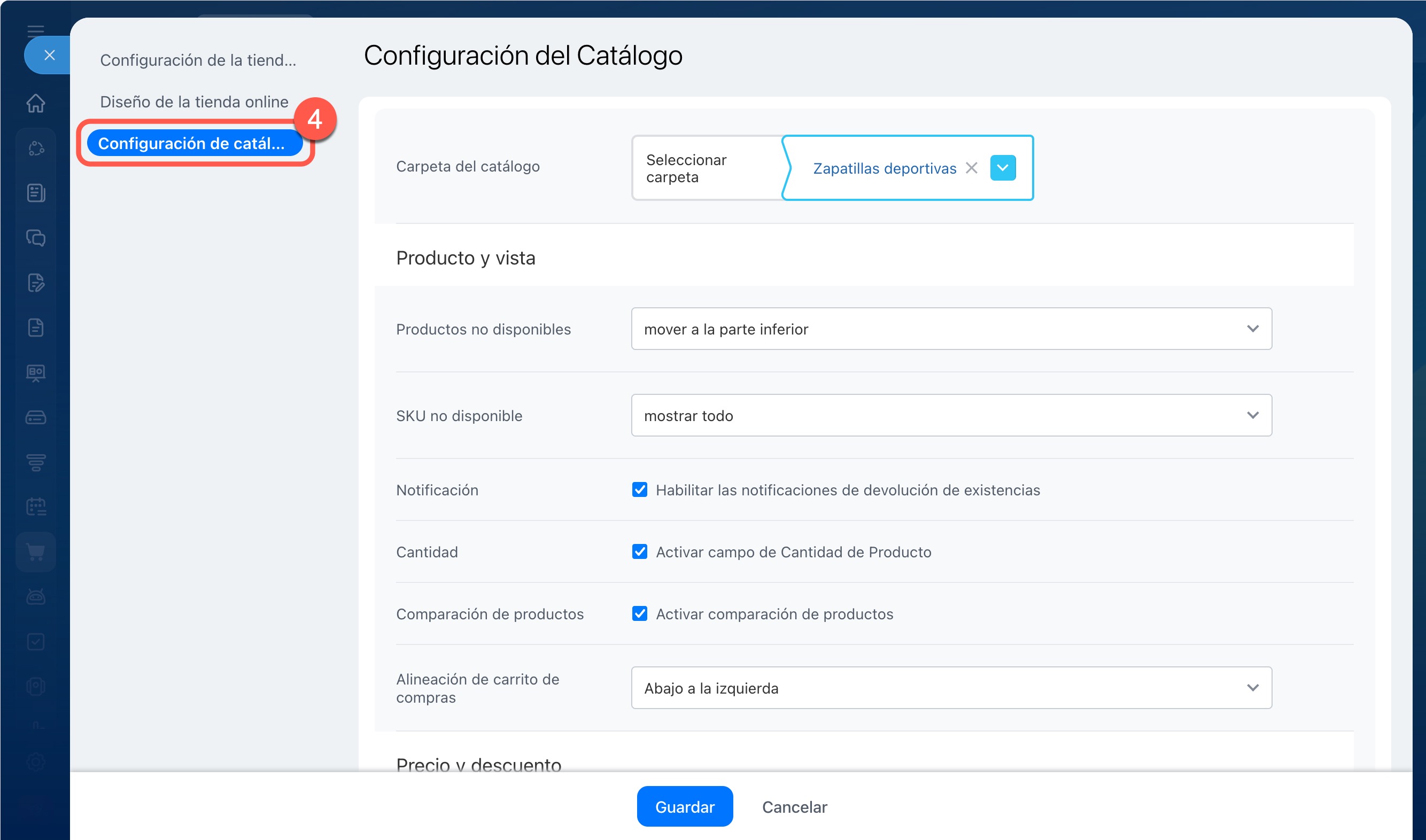
4. Abre la sección Configuración del catálogo en el menú lateral.
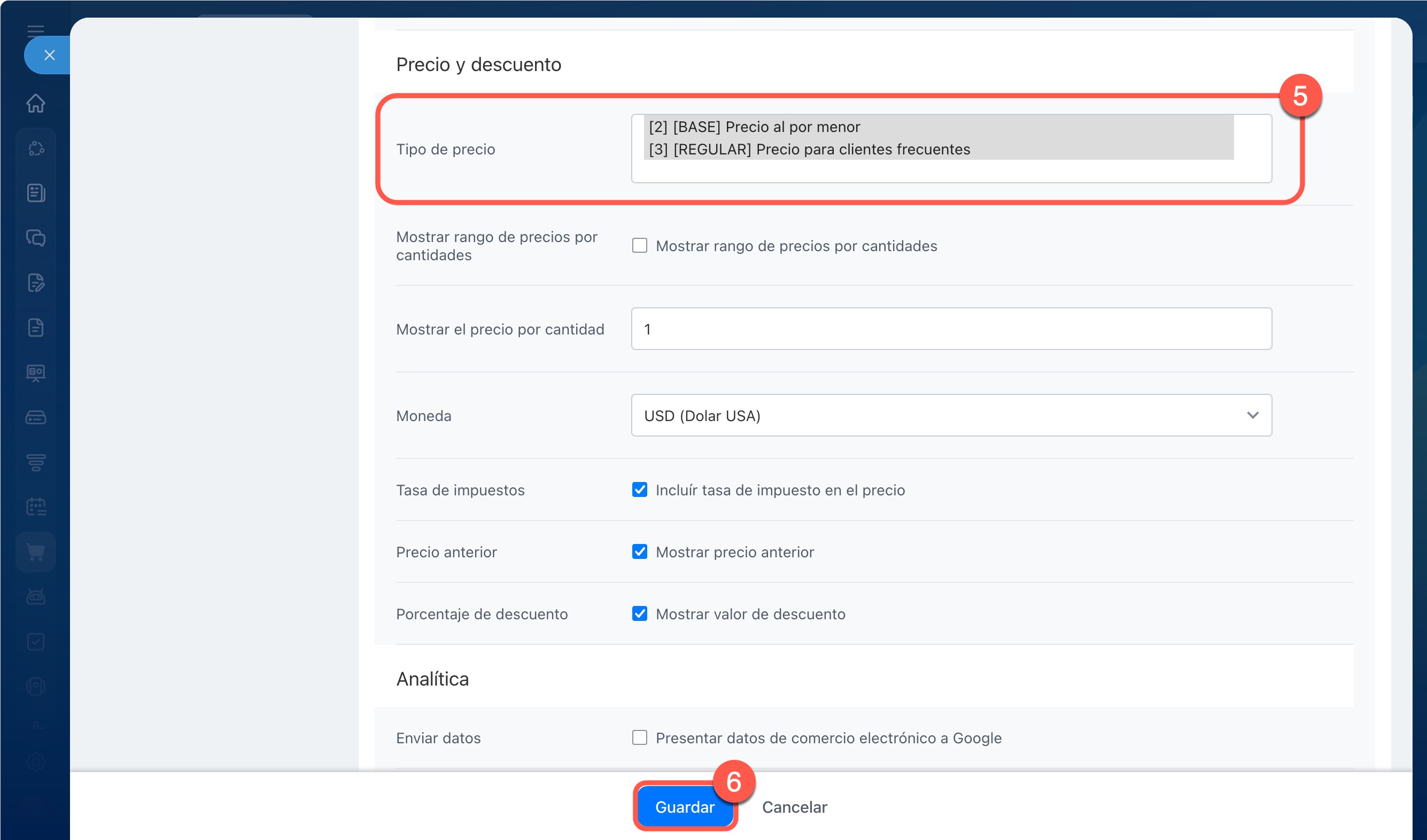
5. En el bloque Precio y descuento, selecciona el tipo necesario en el campo Tipo de precio.
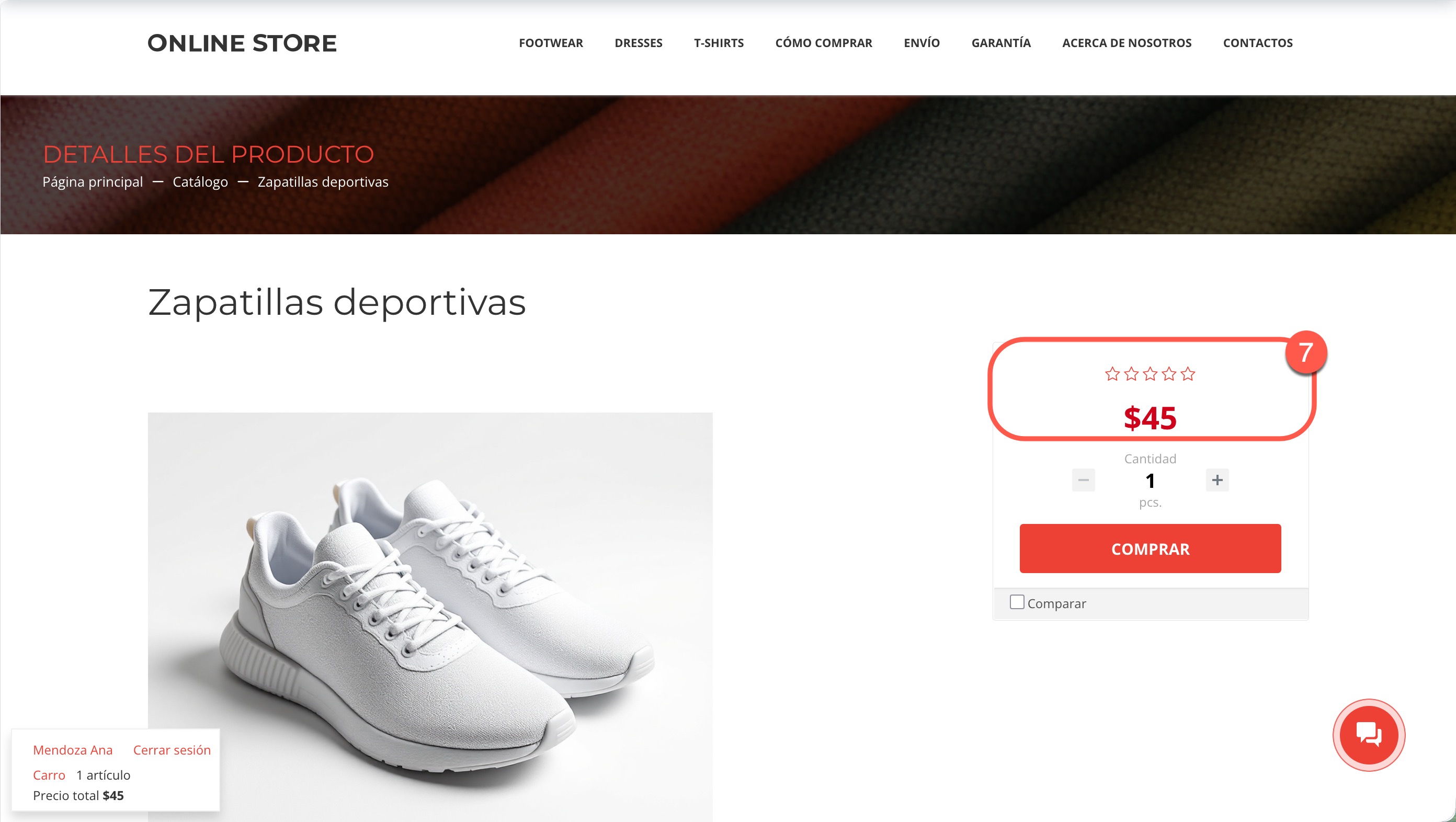
6-7. Haz clic en Guardar. Los clientes de los grupos seleccionados verán el nuevo precio cuando inicien sesión en la tienda online.
Resumen
- Los tipos de precio permiten mostrar distintos precios del mismo producto a diferentes grupos de compradores.
- Crea un tipo de precio en Sitios web y tiendas > Más > Ajustes > Configuración avanzada > Precio > Tipos de precio. Indica el código, el nombre y los grupos de compradores que verán este precio.
- En la ficha del producto, muestra y completa el campo correspondiente al nuevo tipo de precio.
- En la configuración del catálogo de la tienda online, selecciona el tipo de precio necesario. Los clientes de los grupos seleccionados verán el nuevo precio cuando inicien sesión en la tienda online.