
Si surgen errores al trabajar con el correo en Bitrix24, el soporte técnico puede pedirte que envíes un archivo EML del correo. Esto ayuda a entender por qué, por ejemplo:
- el correo no se abre,
- el correo no contiene archivos adjuntos,
- el correo se muestra de forma diferente a como aparece en el servicio de correo.
Un archivo EML es un archivo que contiene un correo. Almacena el texto del mensaje, la información del remitente y del destinatario, el asunto, la fecha y los archivos adjuntos.
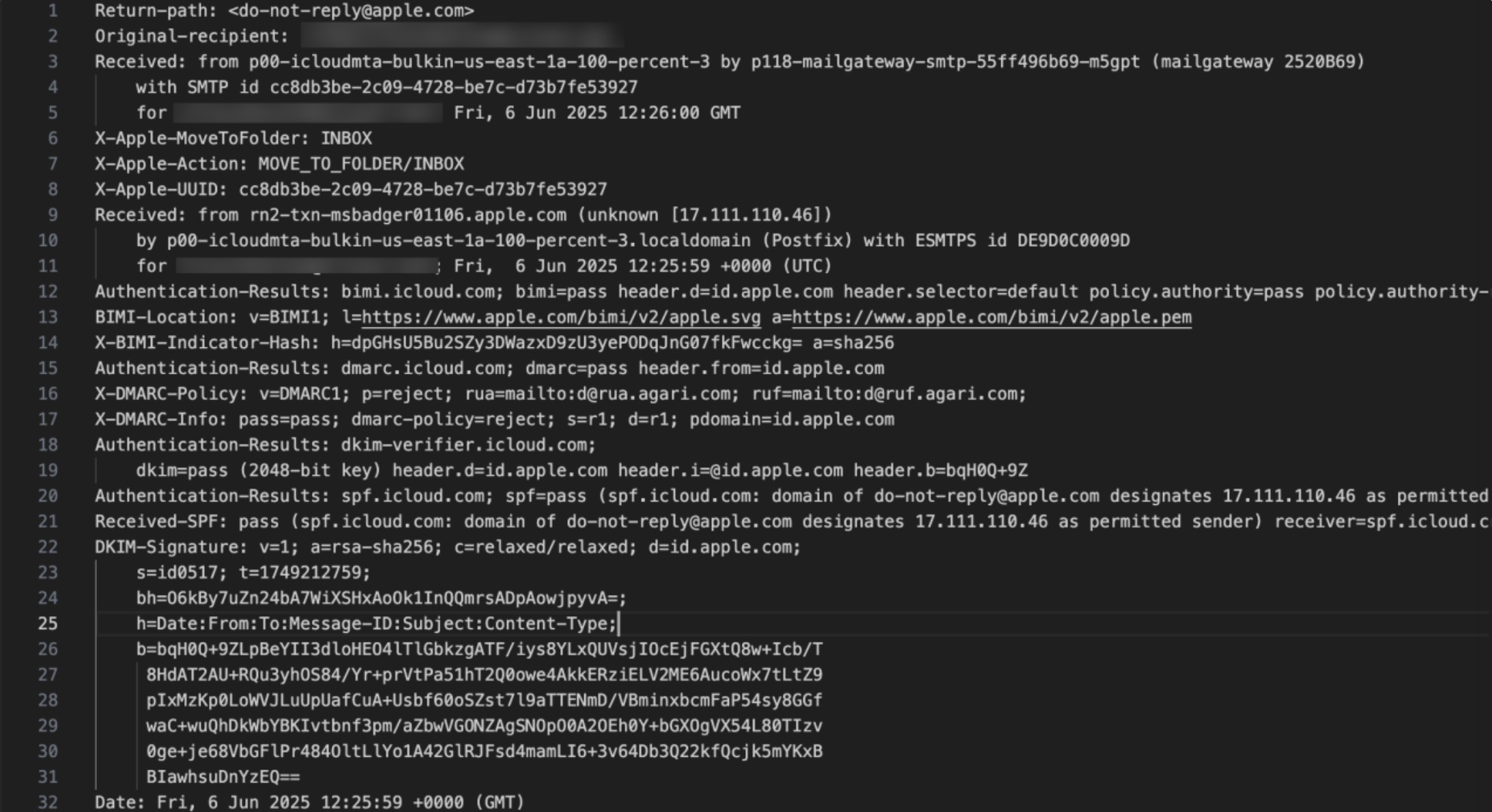 Ejemplo de archivo EML
En este artículo explicaremos cómo guardar un archivo EML en los siguientes servicios de correo:
Si tu servicio no aparece en la lista o no admite el formato EML, utiliza Thunderbird como método universal.
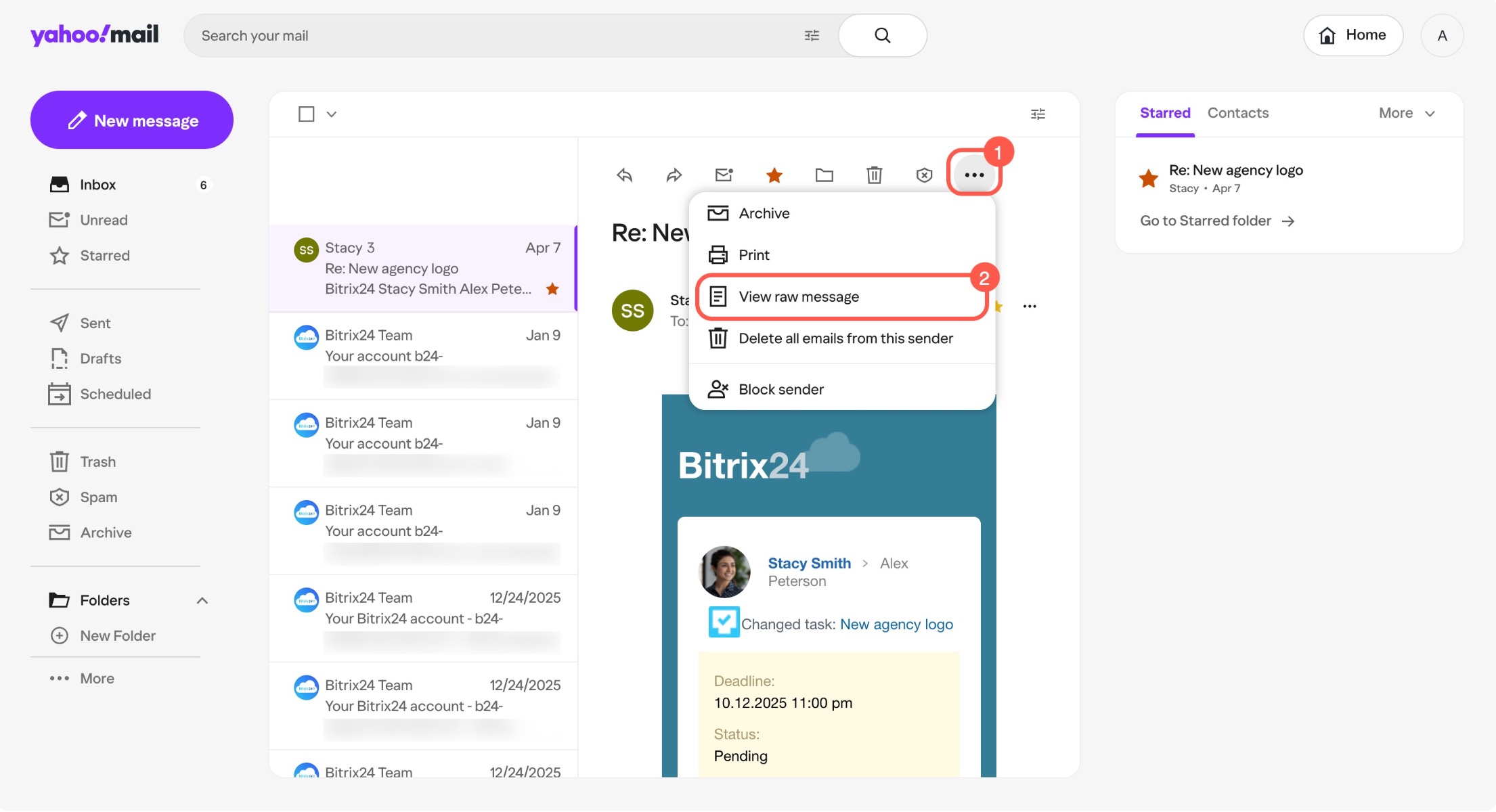
Yahoo! Ve a tu buzón y abre el correo necesario.
1. Haz clic en Tres puntos (...) a la derecha de la barra superior.
2. Selecciona Ver mensaje original. El mensaje se abrirá en una nueva ventana.
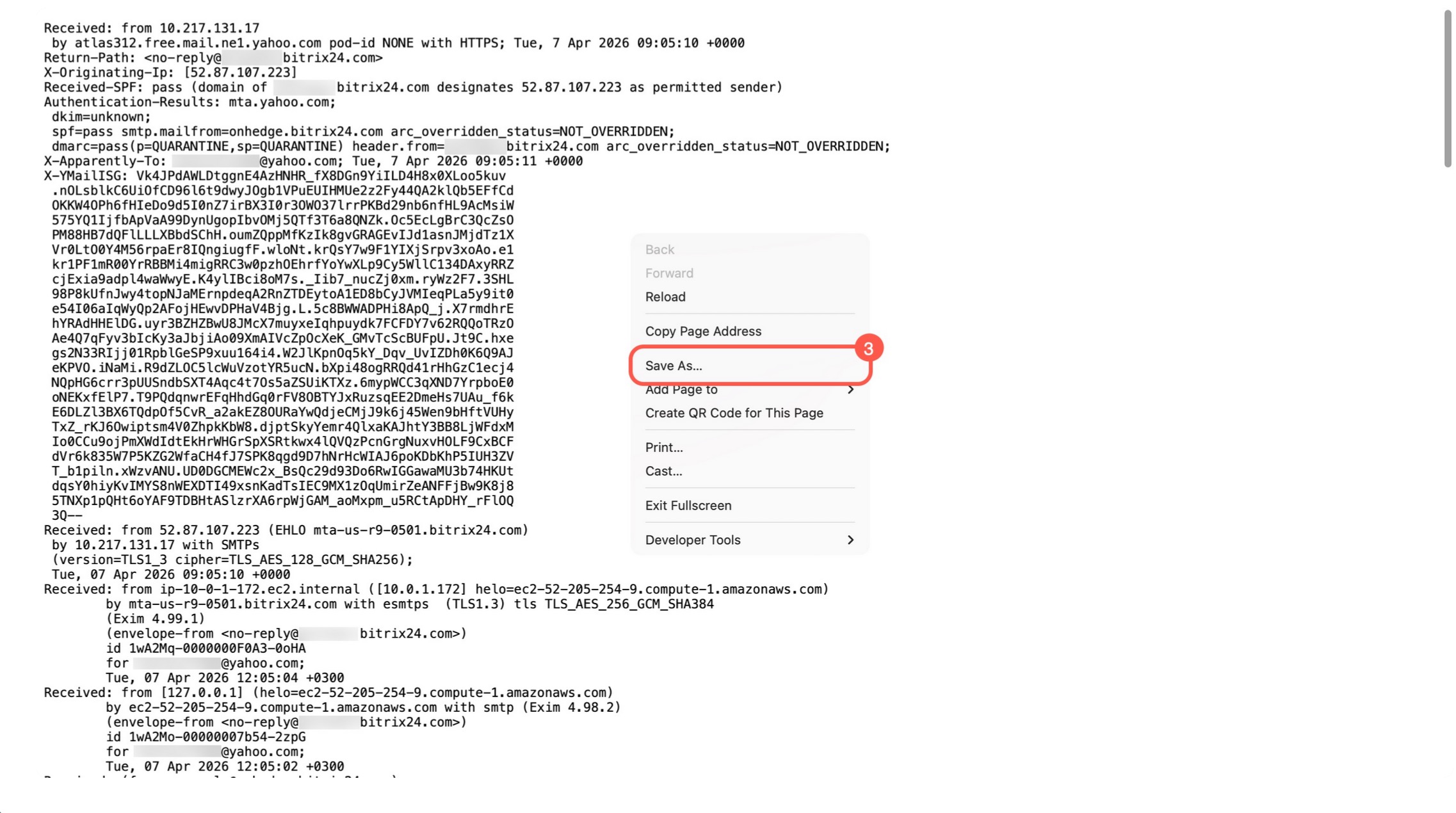
3. Haz clic en Guardar. El archivo se guardará en formato TXT.
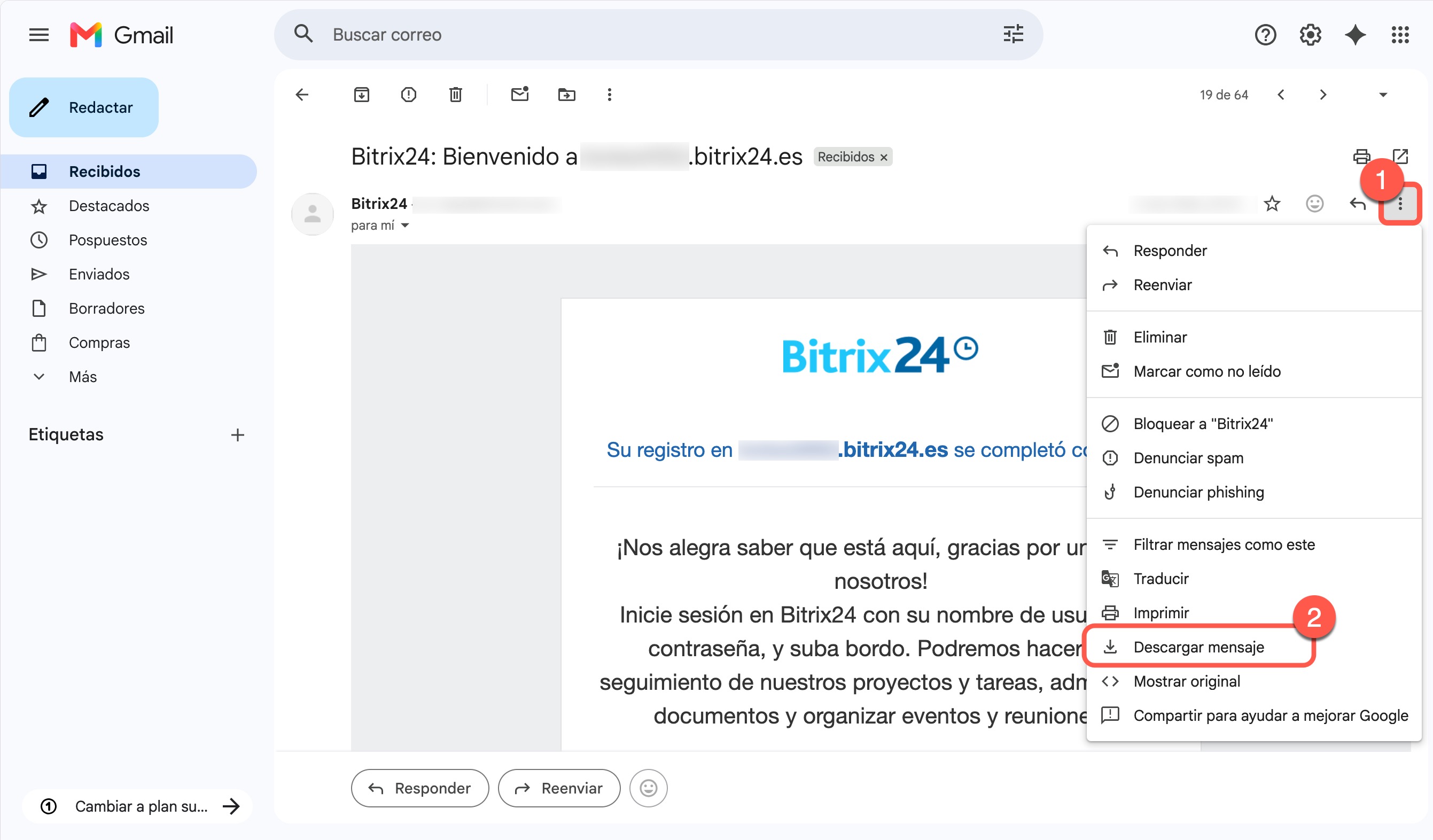
Gmail. Ve a tu buzón y abre el correo necesario.
1. Haz clic en Tres puntos a la derecha del correo.
2. Selecciona Descargar mensaje. El correo se guardará automáticamente en formato EML.
Outlook. Ve a tu buzón en la versión web o en la aplicación de escritorio.
Versión web.
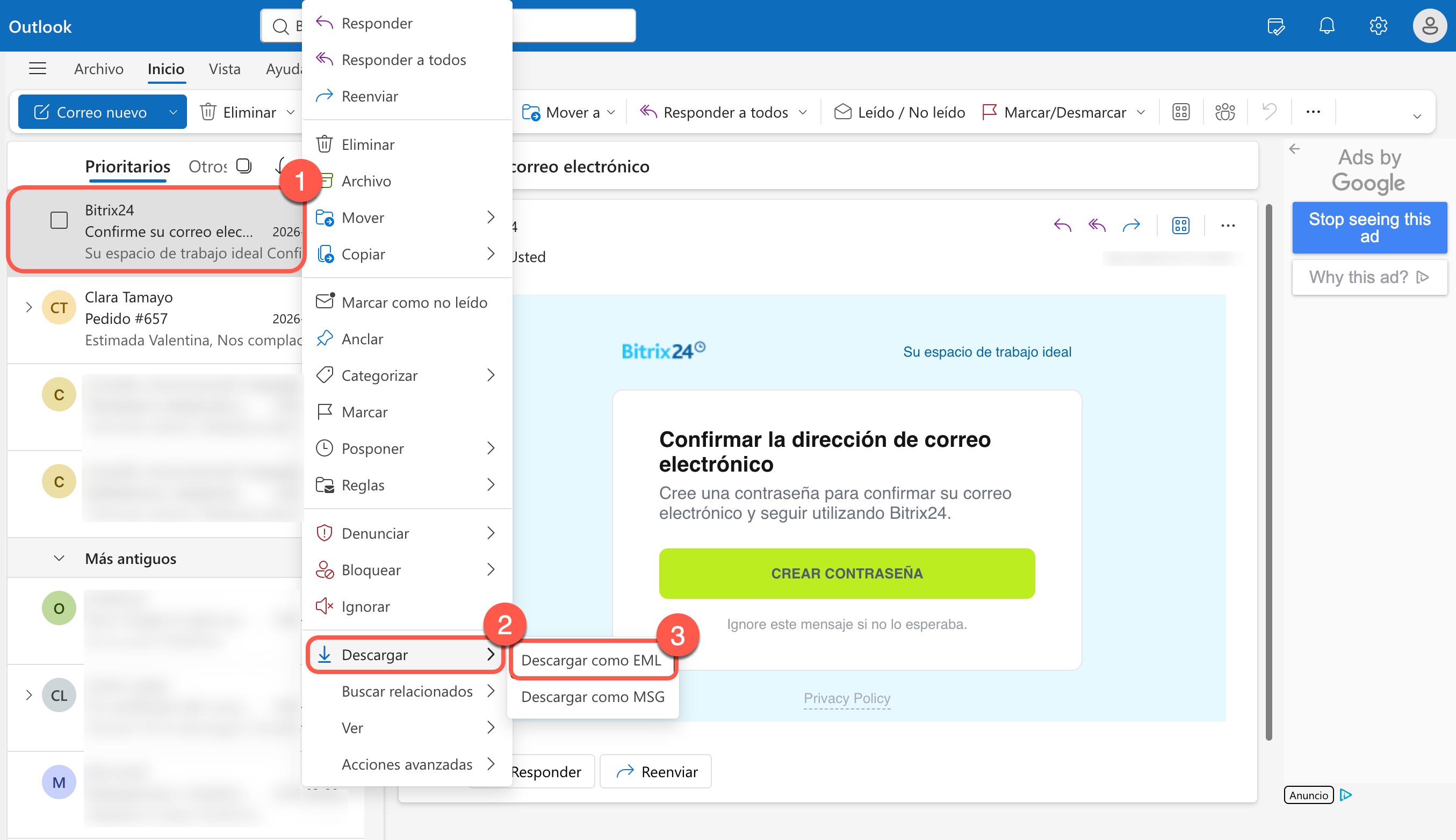
1. Haz clic con el botón derecho del ratón en el correo necesario.
2. Haz clic en Descargar.
3. Selecciona Descargar como EML. El correo se guardará automáticamente en el formato necesario.
Aplicación de escritorio.
1. Haz clic con el botón derecho del ratón en el correo necesario.
2. Haz clic en Guardar como.
3. Selecciona Guardar en formato EML. El correo se guardará automáticamente en el formato necesario.
En la versión antigua de la aplicación no es posible descargar un archivo EML. Puedes guardar el correo en formato MSG y enviarlo al soporte técnico.
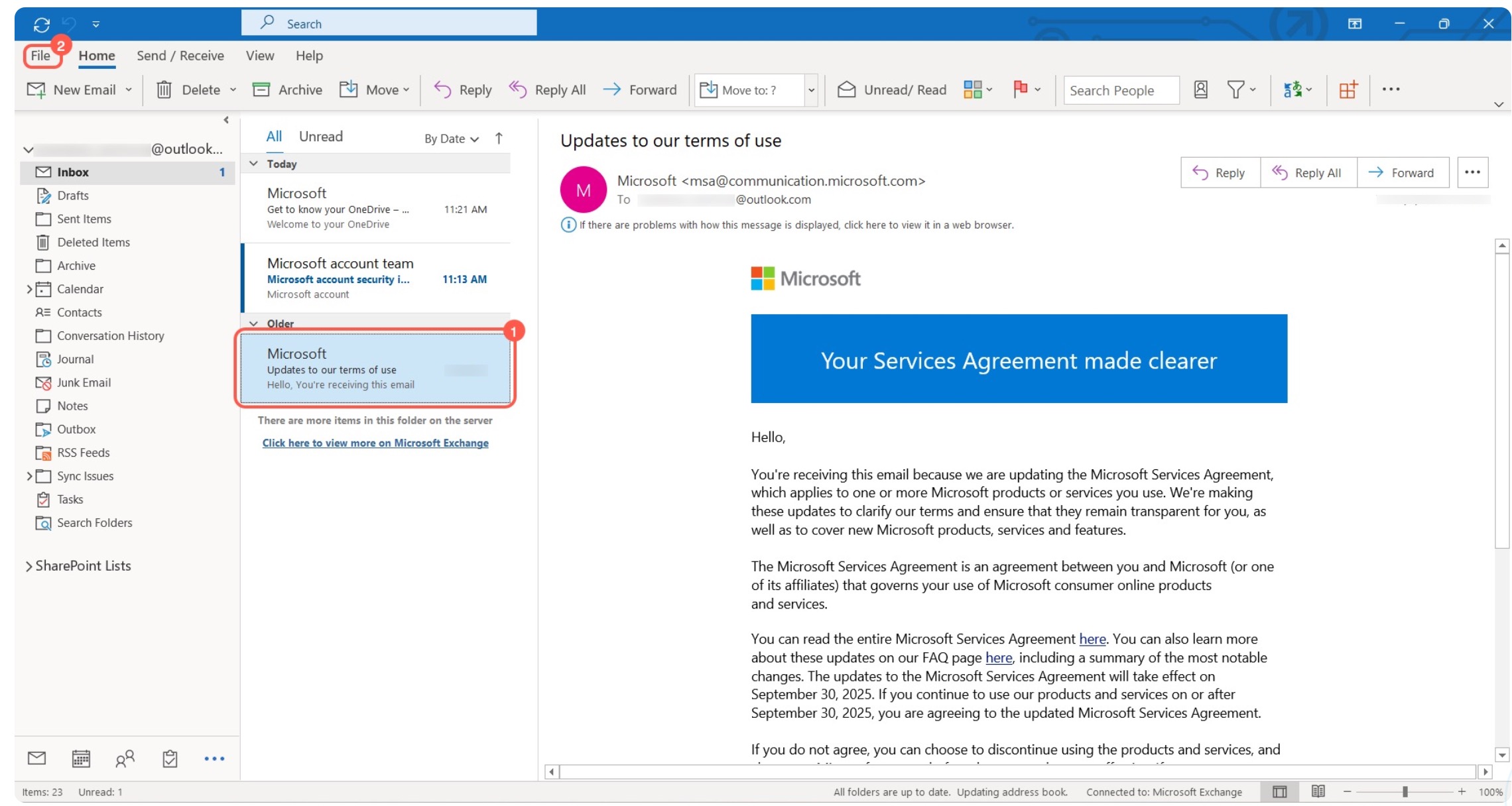
Cómo guardar un correo en formato MSG en una versión antigua de Outlook
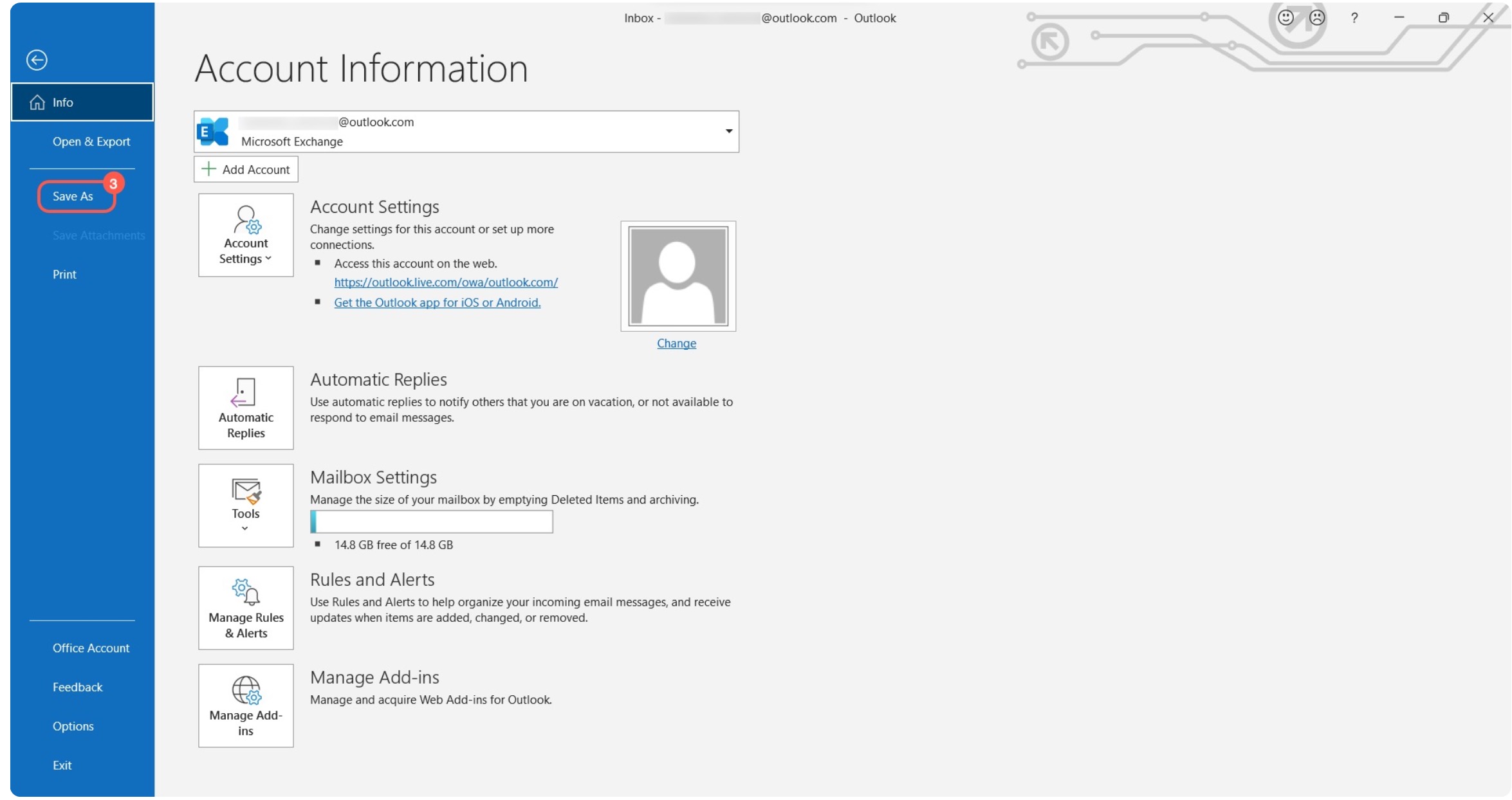
2. Haz clic en Archivo en la esquina superior izquierda.
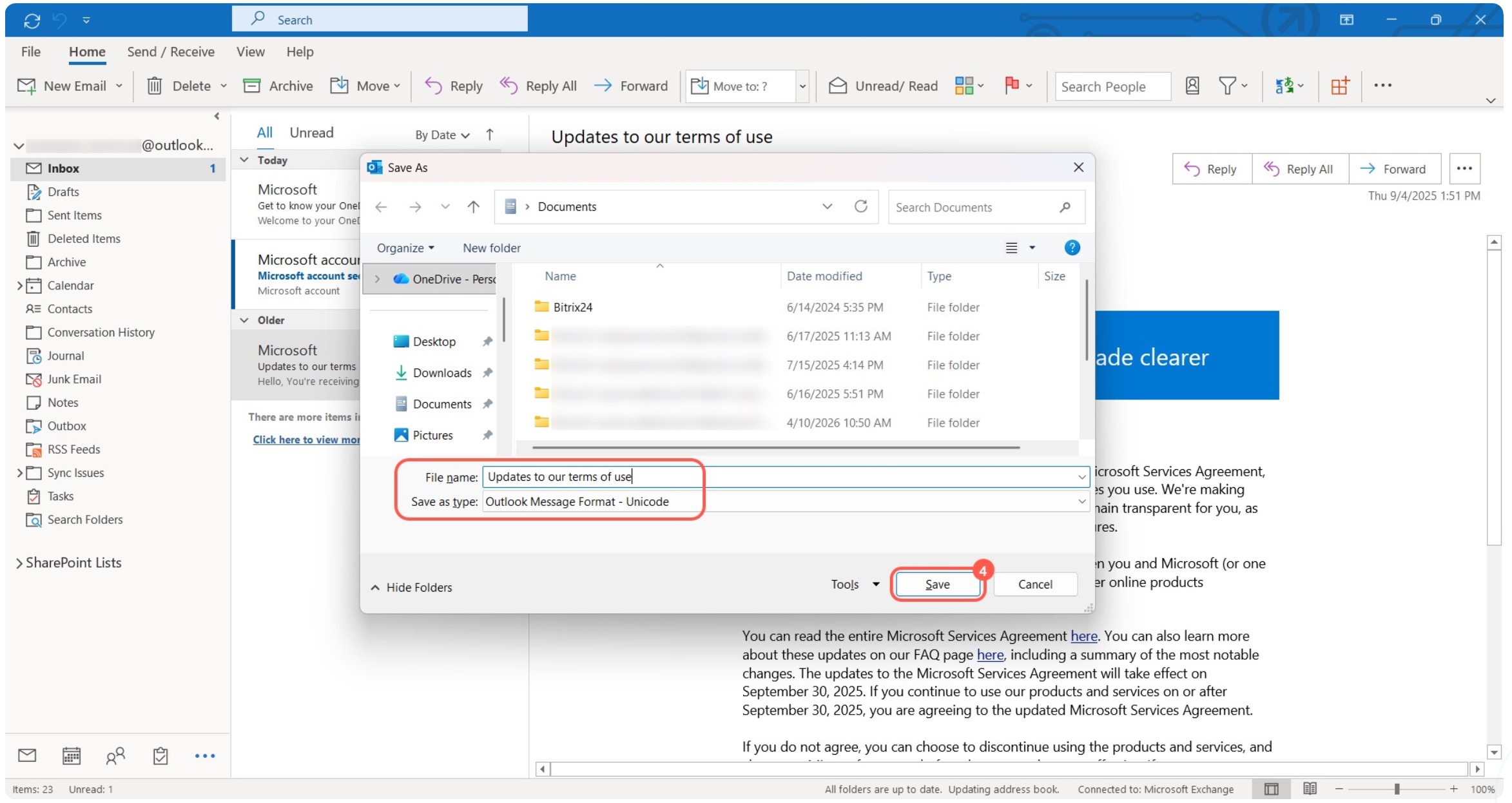
3. Selecciona Guardar como.
4. Guarda el archivo.
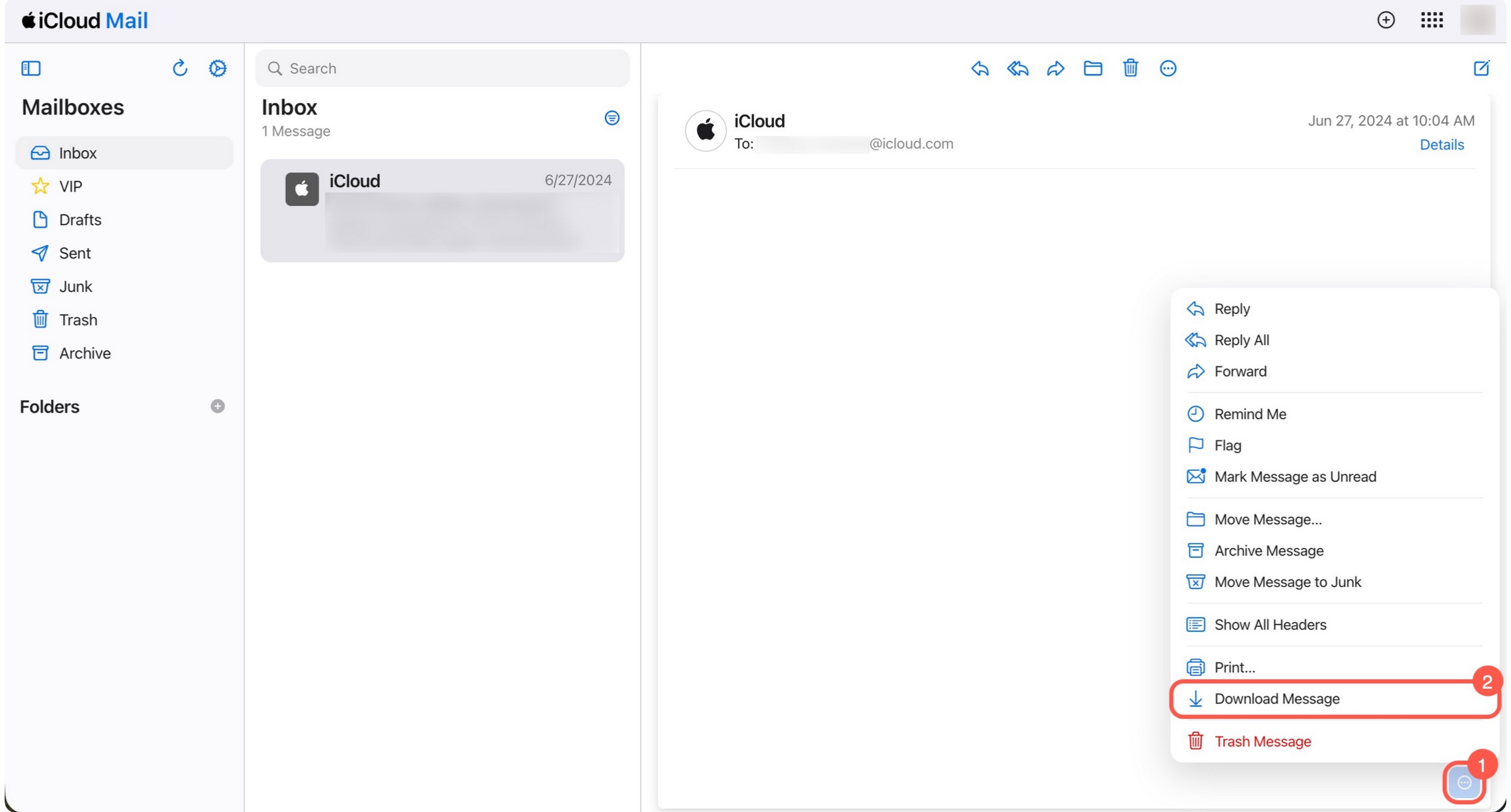
iCloud. Ve a tu buzón y abre el correo necesario.
1. Haz clic en Tres puntos (...) en la esquina inferior derecha.
2. Selecciona Descargar mensaje. El correo se guardará automáticamente en formato EML.
Thunderbird. Si tu servicio de correo no permite guardar mensajes en formato EML, conecta el correo a Outlook o Thunderbird. Estos programas admiten guardar correos en este formato.
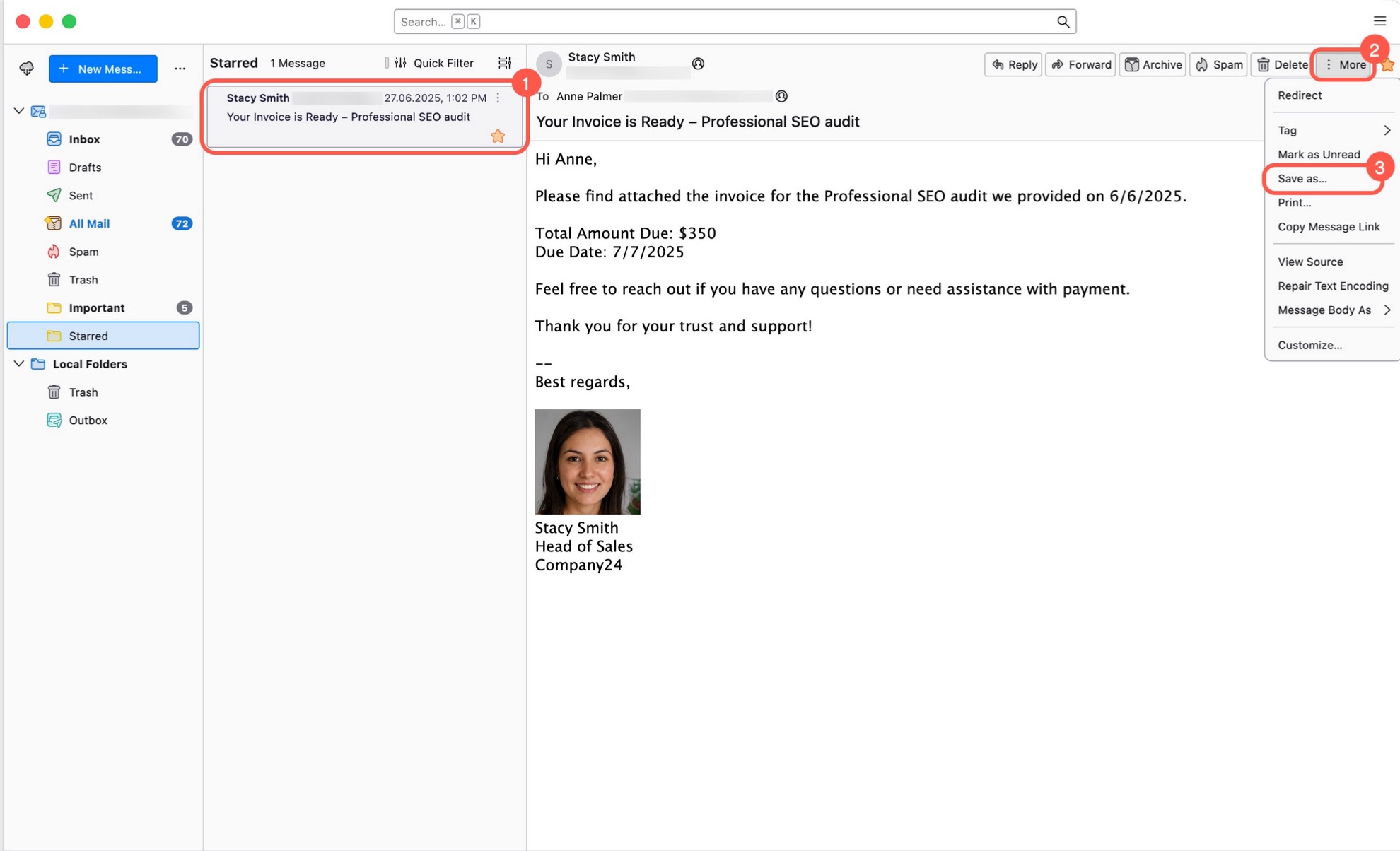
Para guardar un correo en formato EML en Thunderbird:
1. Abre el programa de correo y el mensaje necesario.
2. Haz clic en Más en la esquina superior derecha.
3. Selecciona Guardar como.
Guarda el correo en formato EML o en un formato similar, por ejemplo MSG, y envía el archivo al soporte técnico de Bitrix24. Esto ayudará a resolver el problema más rápidamente.