
Ahora puedes configurar el correo directamente en la aplicación móvil de Bitrix24. Puedes activar la integración con CRM, configurar el acceso para colegas y elegir cómo sincronizar las carpetas del buzón de correo. Esto ayuda a cambiar rápidamente la configuración sin abrir la computadora.
Configuración del buzón
En esta sección puedes configurar la integración con CRM, el correo saliente, el acceso para empleados y la conexión con el calendario.
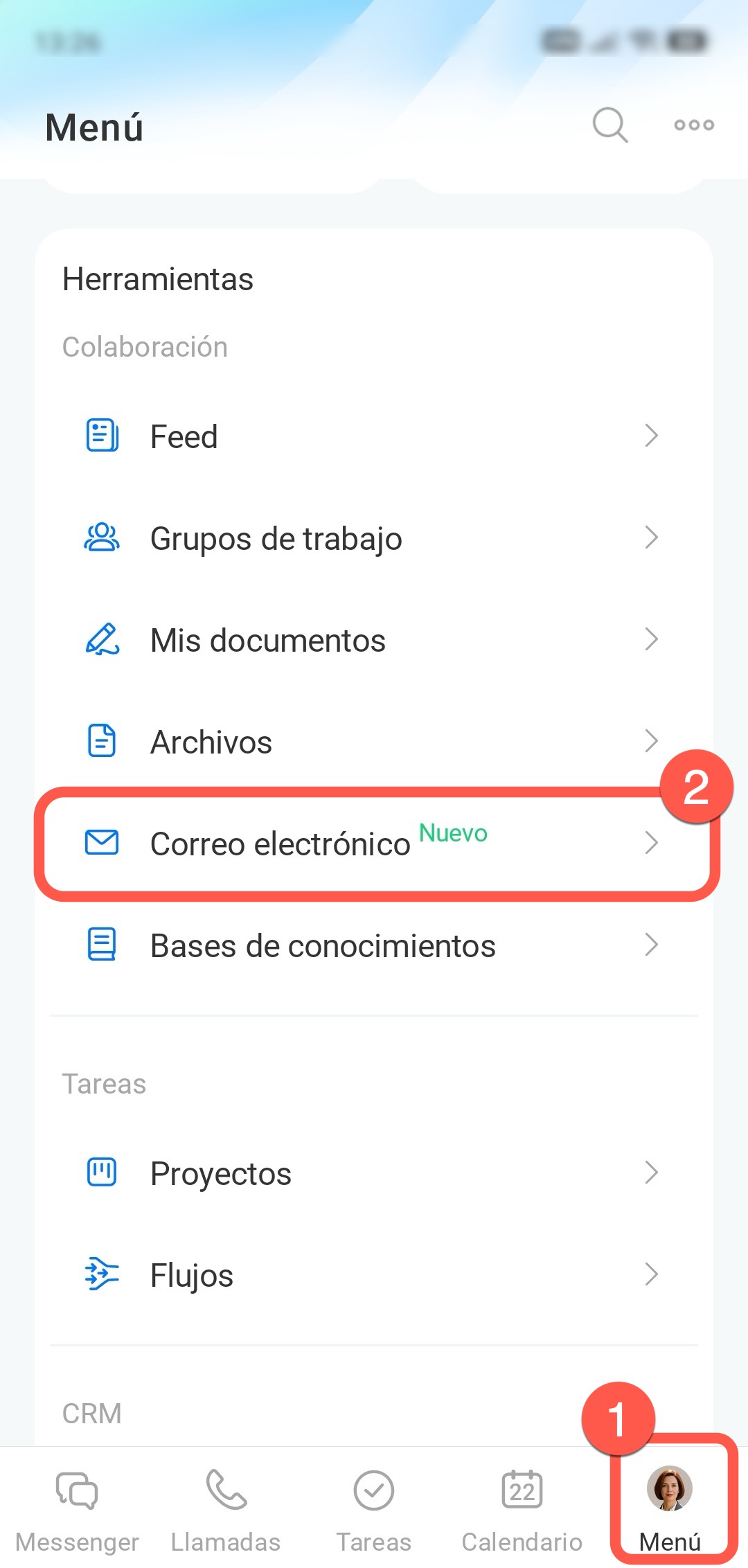
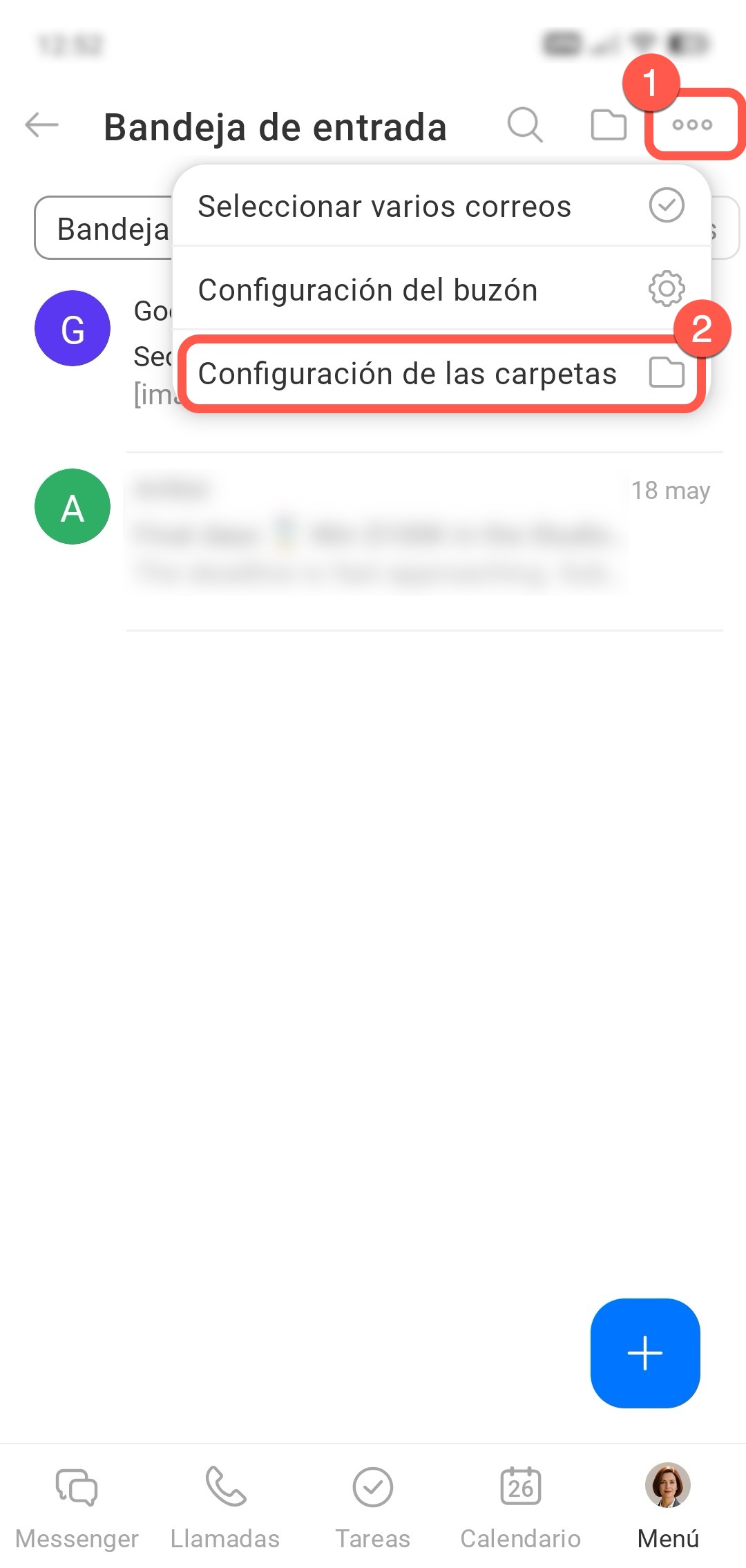
1–2. Ve a Correo: en la esquina inferior derecha toca Menú > Correo electrónico.
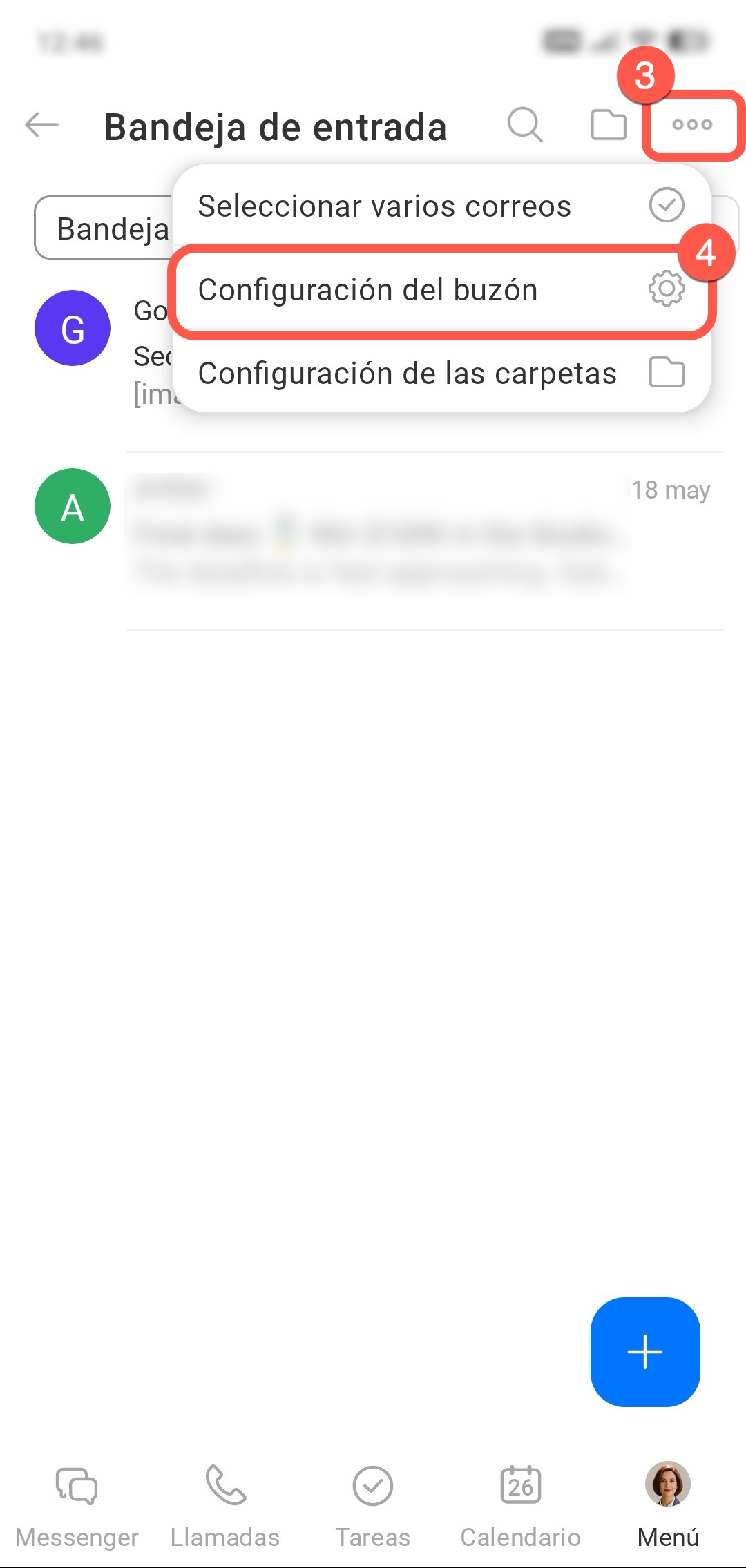
3. Toca Tres puntos (...) en la esquina superior derecha.
4. Selecciona Configuración del buzón.
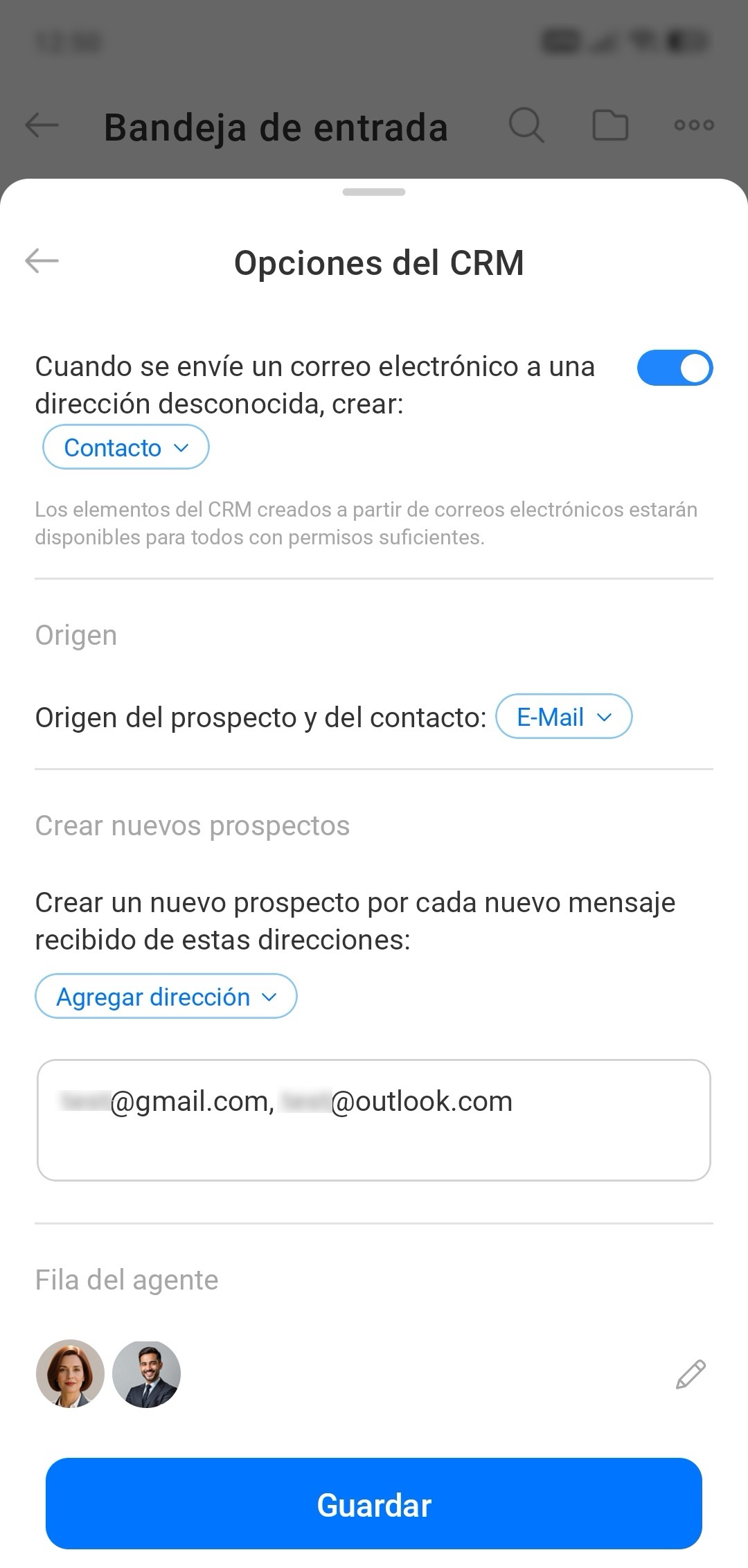
CRM. Toca CRM en la parte superior de la pantalla.
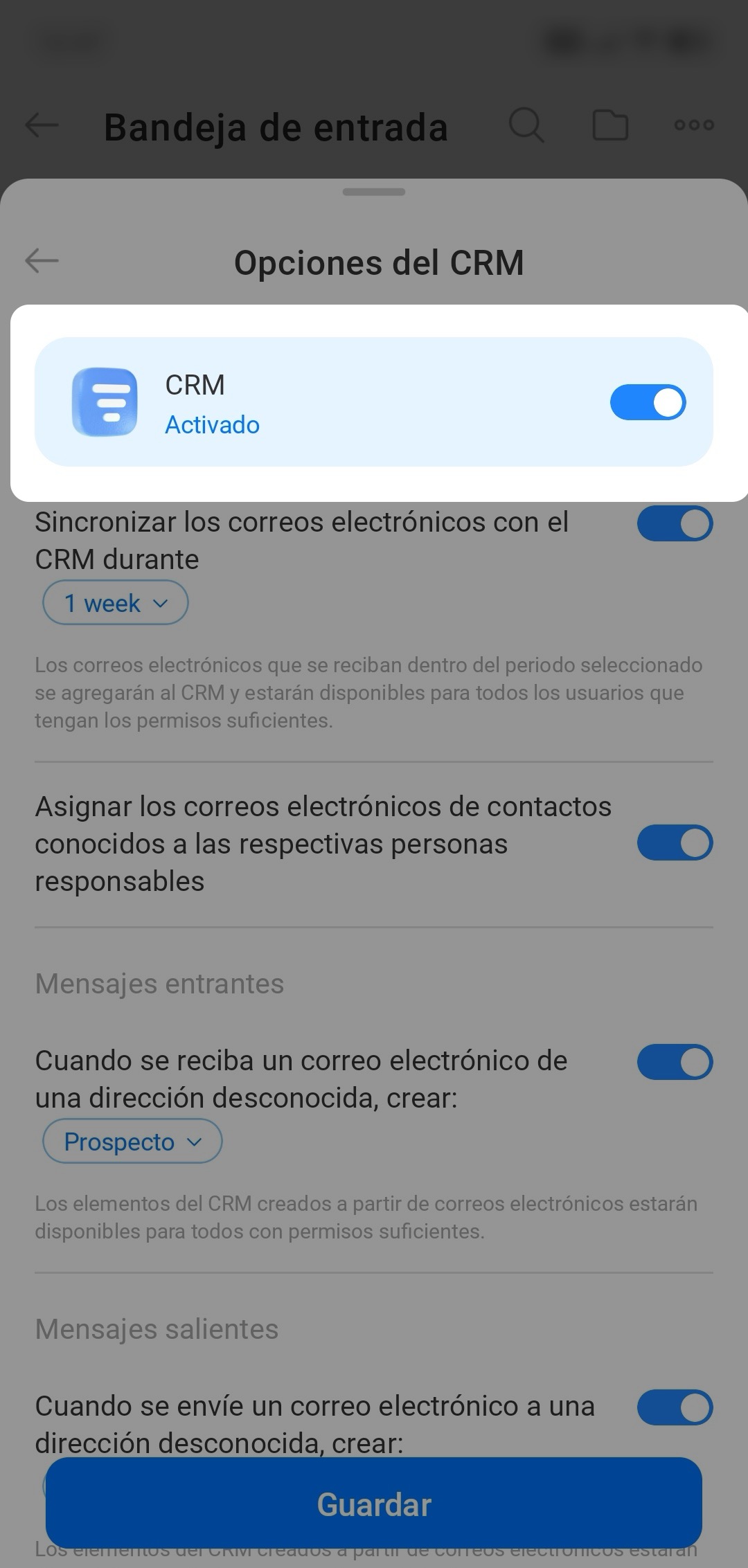
Configura los parámetros:
- Sincronizar los correos electrónicos con el CRM durante: selecciona el período por el cual los correos del buzón se guardarán en CRM. Estarán disponibles para todos los empleados que tengan acceso a la ficha de CRM.
- Asignar los correos electrónicos de contactos conocidos a las respectivas personas responsables: si llega un correo de un cliente que ya existe en CRM, se adjuntará a la ficha existente.
- Cuando se reciba un correo electrónico de una dirección desconocida, crear: selecciona qué crear en CRM para correos entrantes desde un nuevo e-mail - un prospecto o un contacto.
- Cuando se envíe un correo electrónico a una dirección desconocida, crear: selecciona qué crear en CRM para los correos salientes enviados a una nueva dirección - un prospecto o un contacto.
- Origen del prospecto y del contacto: especifica la fuente que aparecerá en la ficha de los elementos de CRM creados. Por ejemplo, E-Mail.
- Crear un nuevo prospecto por cada nuevo mensaje recibido de estas direcciones: añade las direcciones desde las cuales siempre se debe crear un prospecto, incluso si el remitente ya existe en CRM.
- Fila del agente: añade empleados entre los cuales se distribuirán los nuevos prospectos y contactos por turnos. Toca Agregar usuarios y selecciona empleados de la lista.
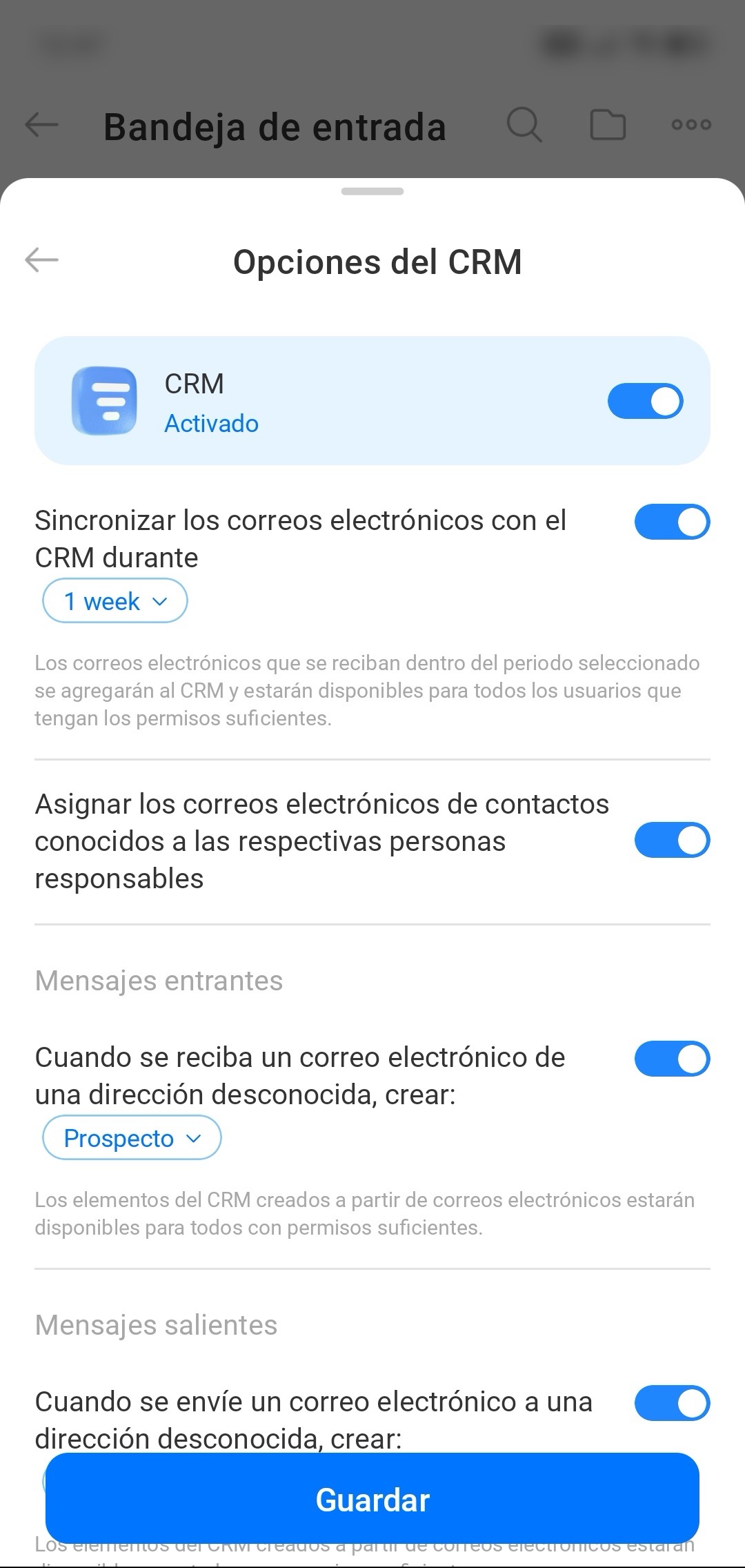
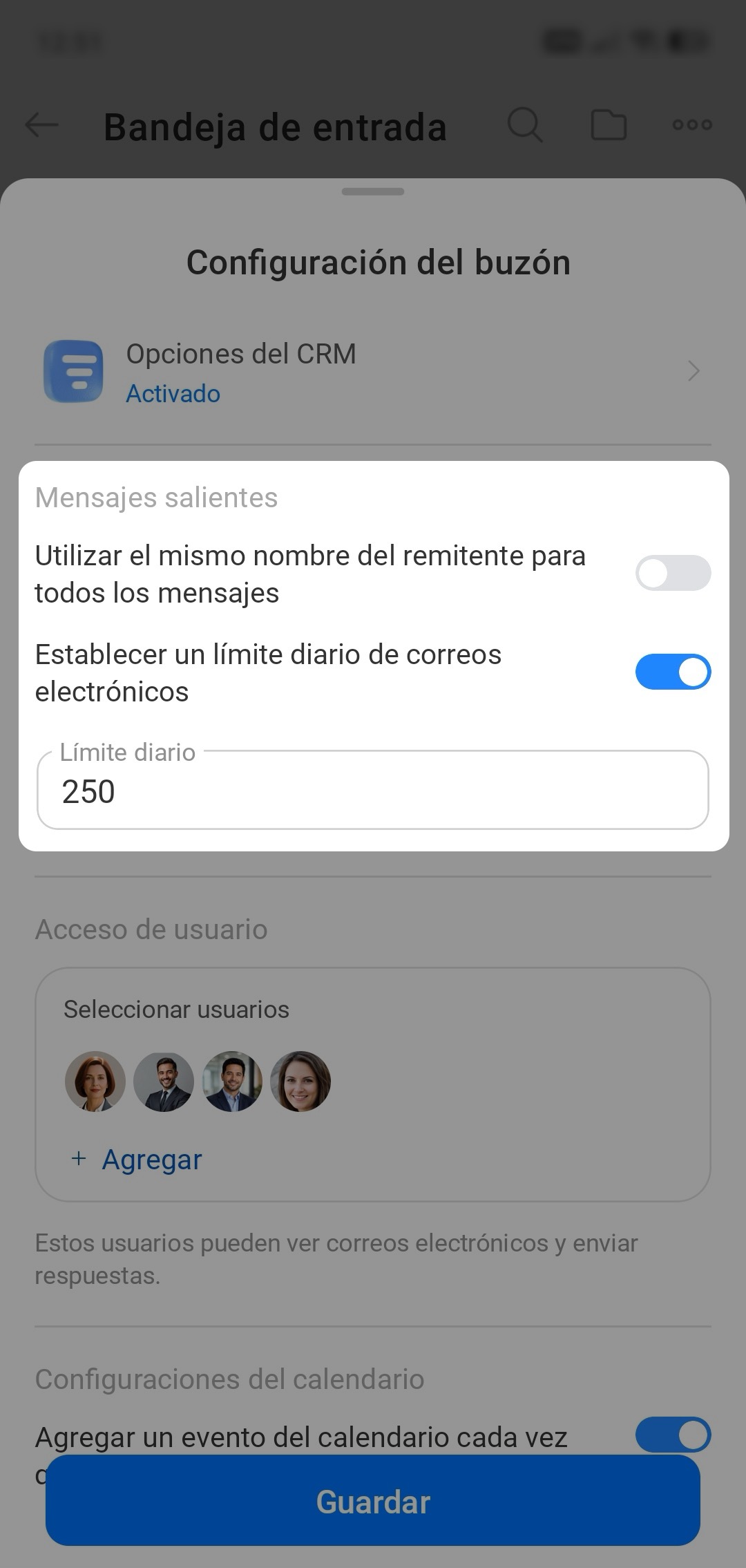
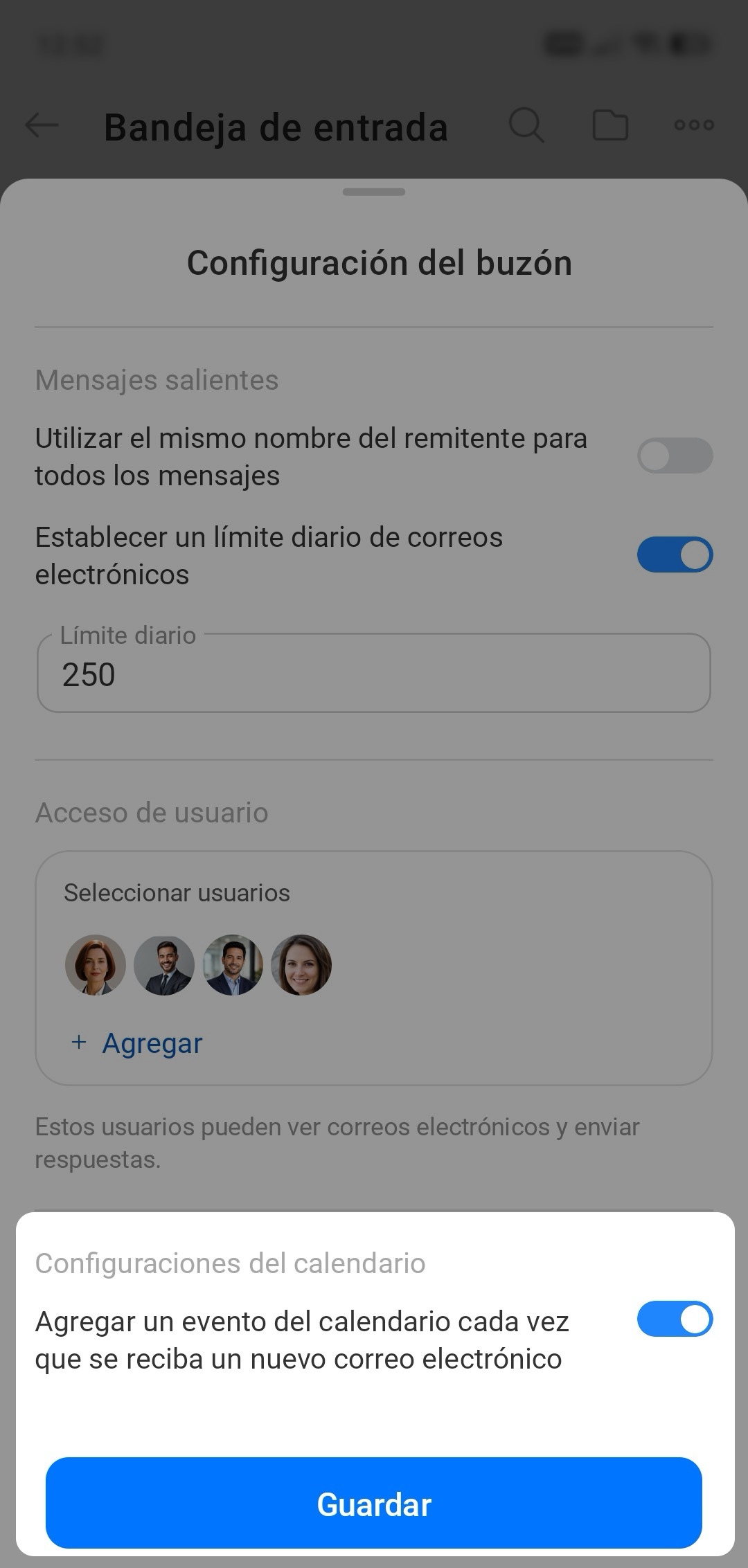
Mensajes salientes. En este bloque puedes configurar dos parámetros:
- Utilizar el mismo nombre del remitente para todos los mensajes: activa esta opción para que los correos de este buzón lleguen a los clientes desde un solo nombre.
- Establecer un límite diario de correos electrónicos: activa el interruptor e indica el límite si es necesario.
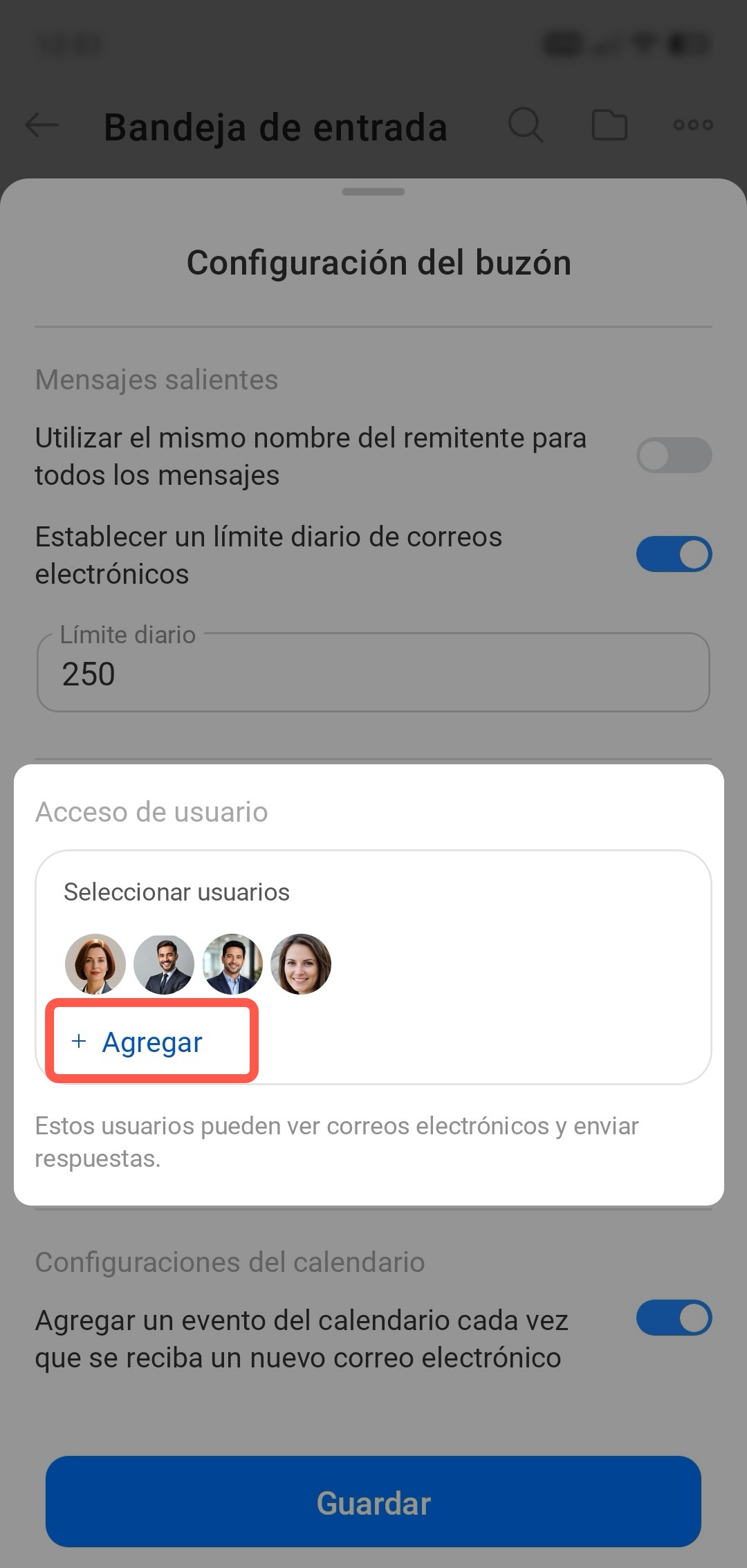
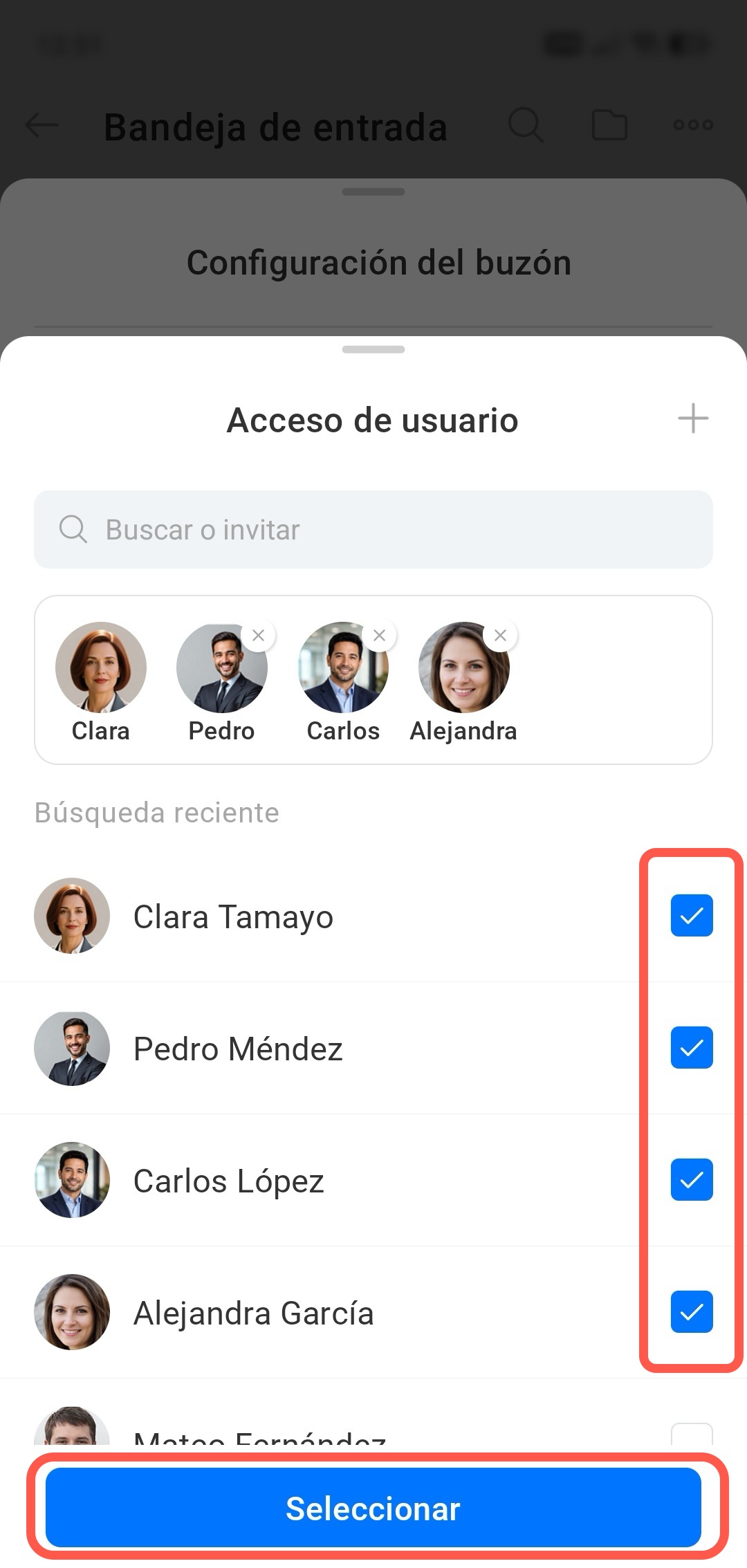
Acceso de usuario. Permite que otros empleados reciban correos y respondan desde este e-mail. Toca Agregar y selecciona empleados. Los colegas podrán leer, escribir y eliminar correos, pero no podrán cambiar la configuración del buzón.
Configuraciones del calendario. Activa la opción Agregar un evento del calendario cada vez que se reciba un nuevo correo electrónico para que los correos con invitaciones a reuniones creen eventos en el calendario de Bitrix24. Por ejemplo, si llega al correo una invitación a una reunión desde un servicio externo, el evento aparecerá automáticamente en el calendario de Bitrix24.
Guarda los cambios.
Configuración de las carpetas
En esta sección puedes seleccionar las carpetas para sincronización e indicar dónde guardar los correos enviados, eliminados y spam.
Para configurar las carpetas, toca Tres puntos (...) > Configuración de las carpetas.
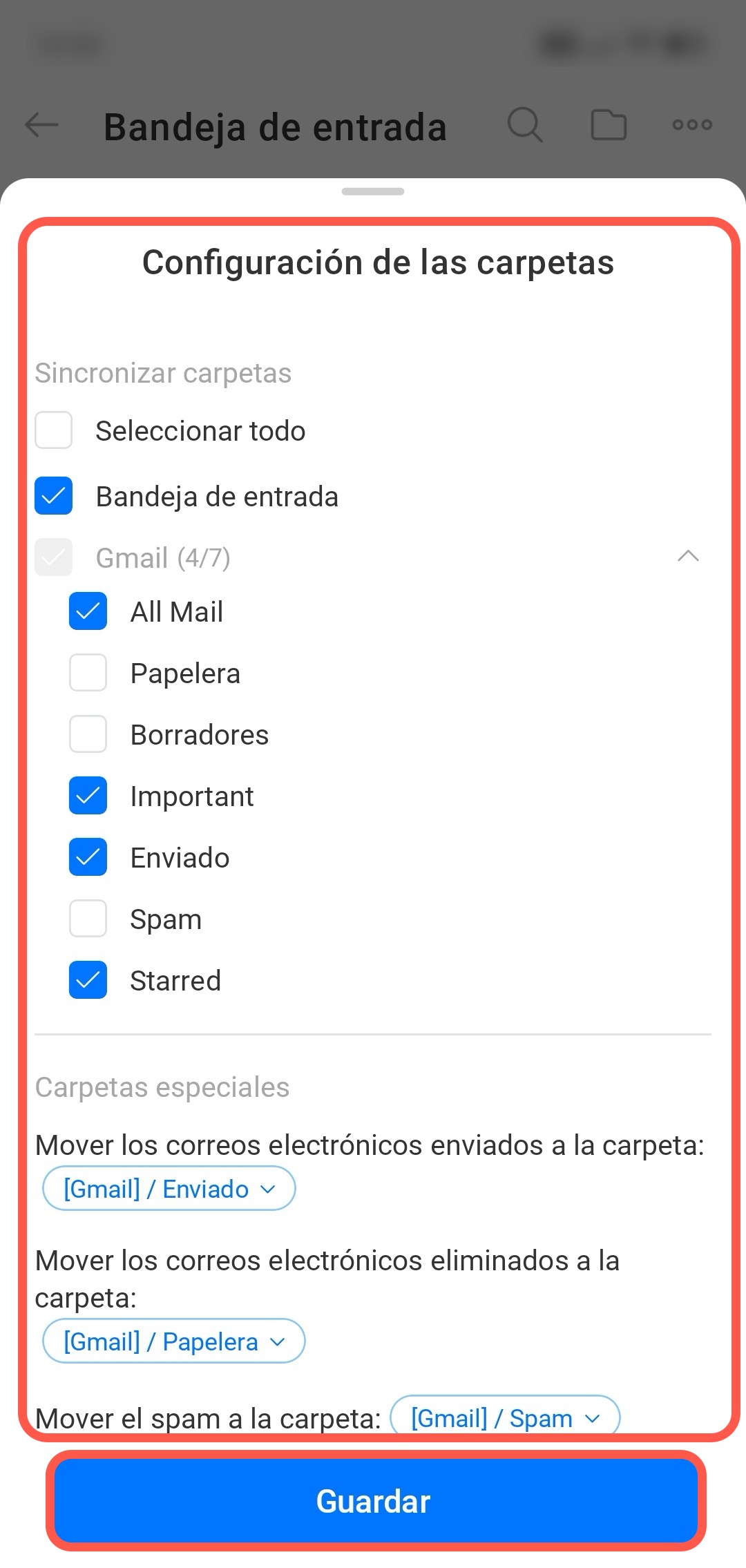
En el bloque Sincronizar carpetas, marca las carpetas cuyos correos deben aparecer en Bitrix24. Para seleccionar todas de una vez, toca Seleccionar todo.
En el bloque Carpetas especiales, indica:
- Mover los correos electrónicos enviados a la carpeta: selecciona la carpeta del servicio de correo donde se guardarán los correos salientes de Bitrix24.
- Mover los correos electrónicos eliminados a la carpeta: selecciona a qué carpeta mover los correos al eliminarlos.
- Mover el spam a la carpeta: selecciona a qué carpeta enviar los correos marcados como spam.
Toca Guardar. Ahora puedes trabajar con los correos igual que en Bitrix24 en la computadora.
Resumen
- En la aplicación móvil puedes configurar el correo igual que en Bitrix24 en la computadora.
- Para configurar el correo, toca Menú > Correo > Tres puntos (...).
- Puedes conectar el correo con el calendario, configurar la integración con CRM, el correo saliente y conceder acceso a colegas.
- En la sección Configuración de las carpetas puedes seleccionar las carpetas para sincronización e indicar dónde guardar los correos enviados, eliminados y spam.