
En BI Builder puedes compartir un informe con un usuario externo mediante un enlace público. Esto es útil cuando necesitas mostrar datos rápidamente sin exportar archivos.
Solo tienes que crear un enlace, establecer el período de validez, configurar una contraseña y enviarlo al destinatario. El acceso permanece bajo control: puedes desactivar el enlace cuando el informe ya no sea necesario. Por ejemplo, un supervisor puede enviar a un cliente un enlace a un informe sobre gastos publicitarios del mes. El cliente abrirá el informe y verá los datos sin acceso a Bitrix24.
Contenido del artículo:
Cómo configurar el acceso al informe
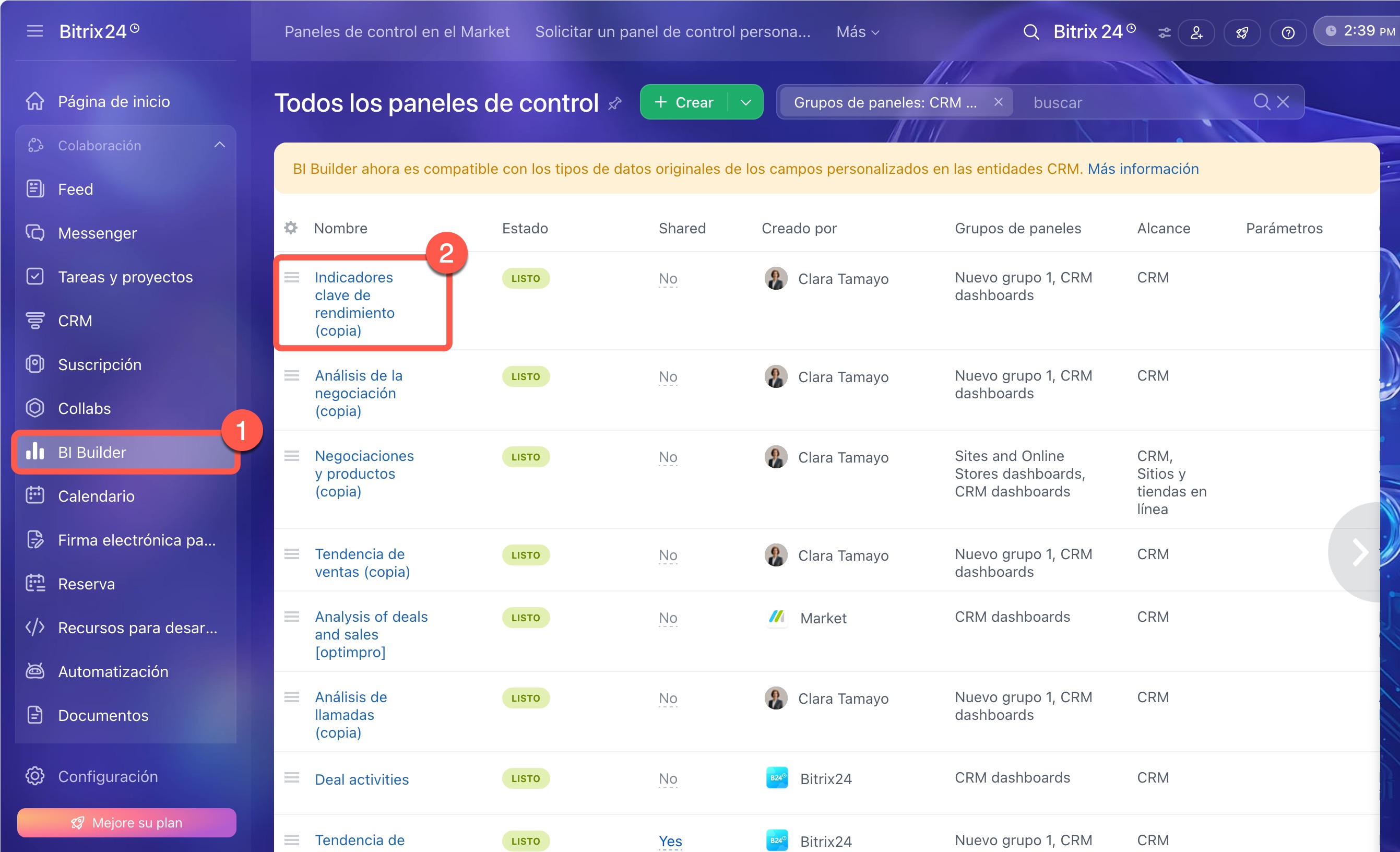
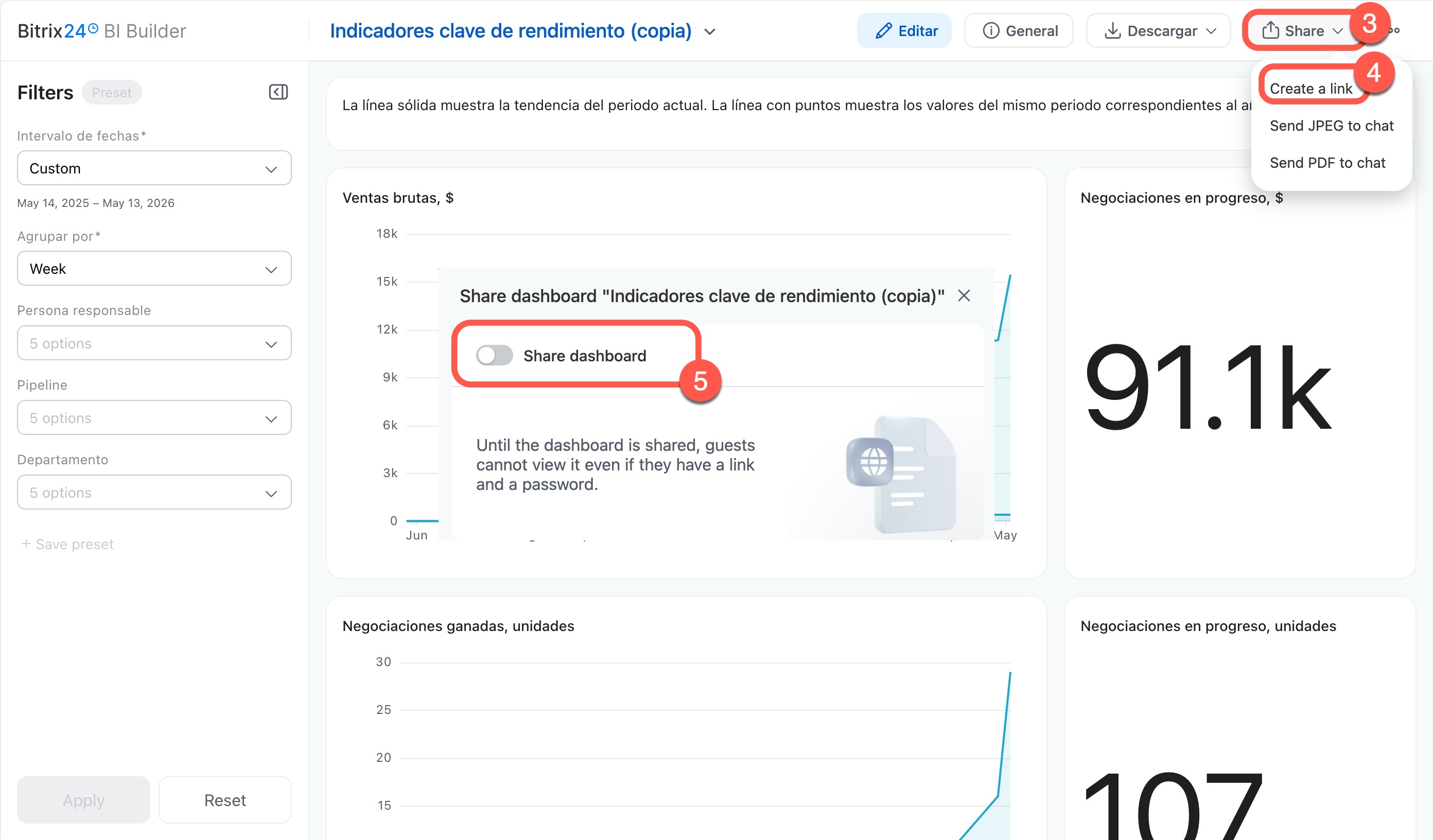
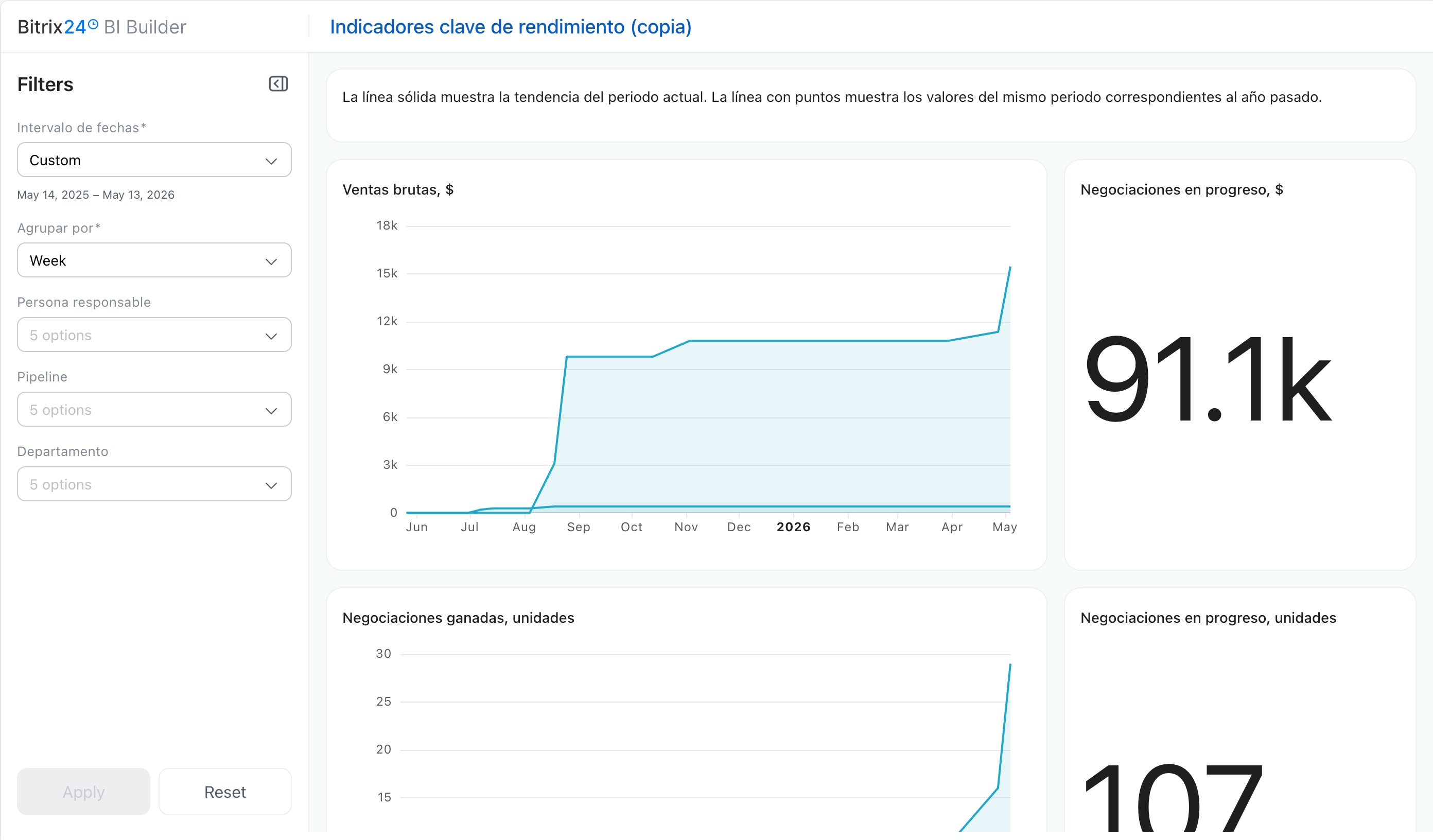
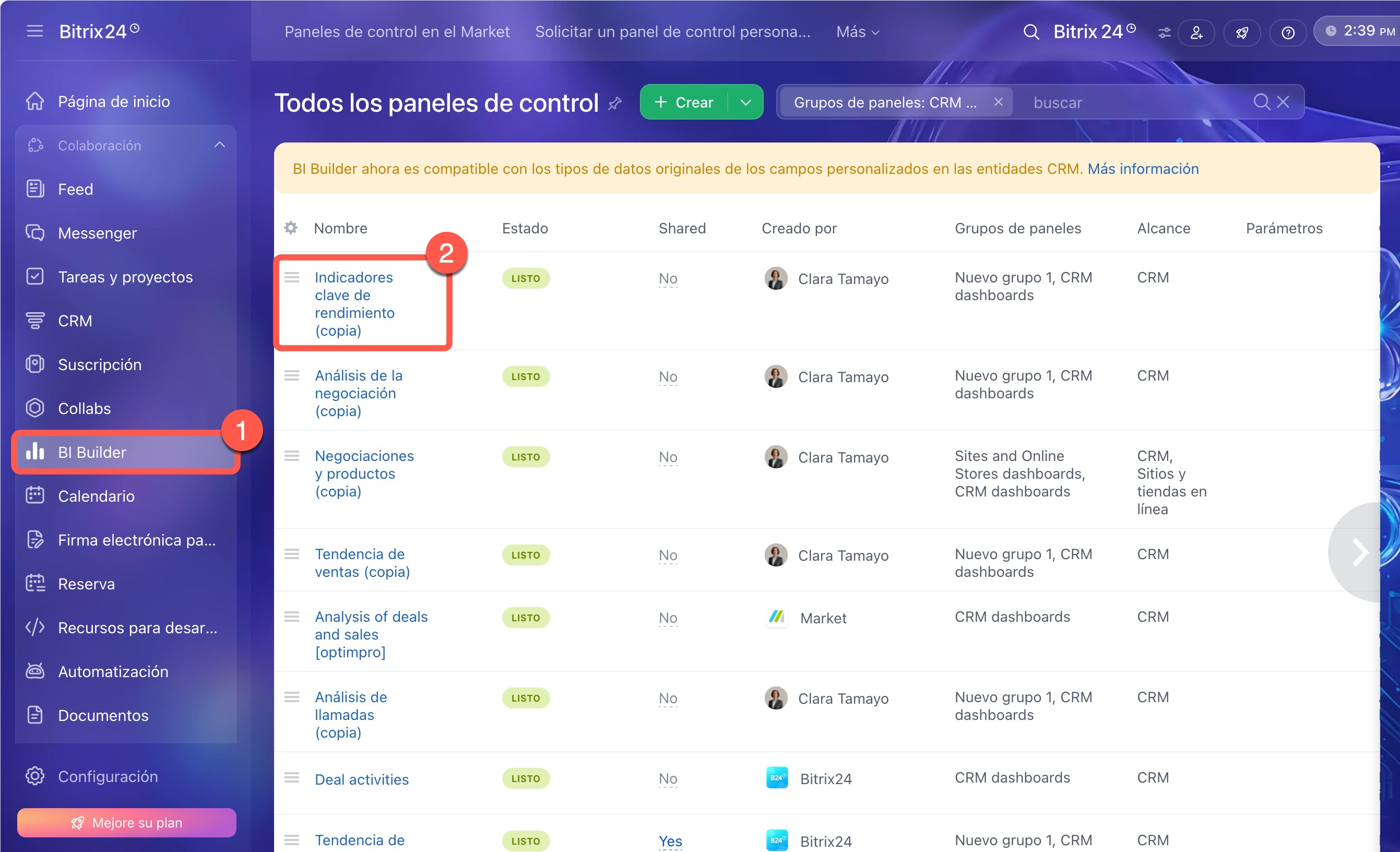
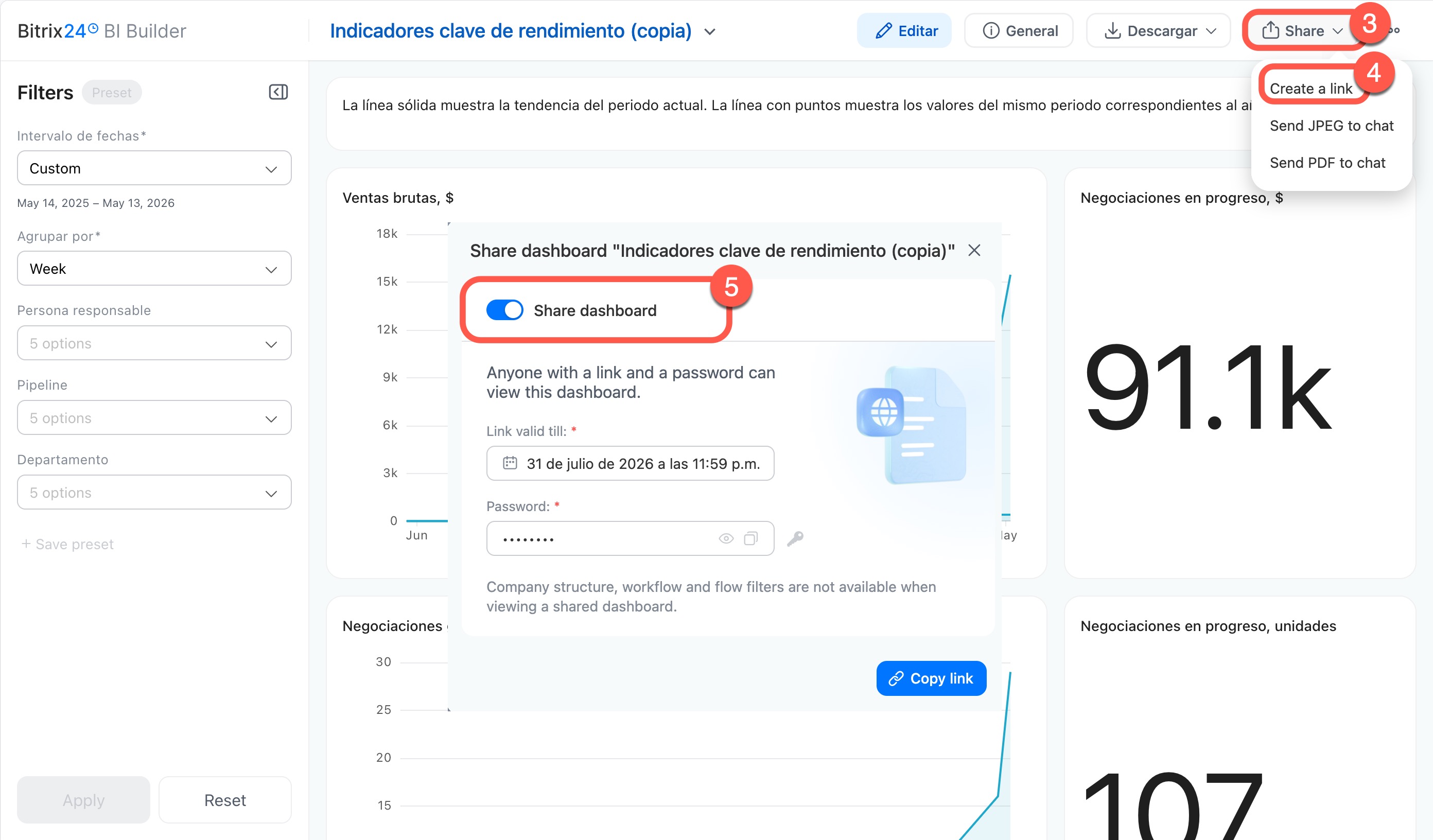
Abre la sección BI Builder y ve al informe que quieres compartir. Haz clic en Compartir (Share) > Crear un enlace (Create a link) y activa el parámetro Compartir el panel de control (Share dashboard).
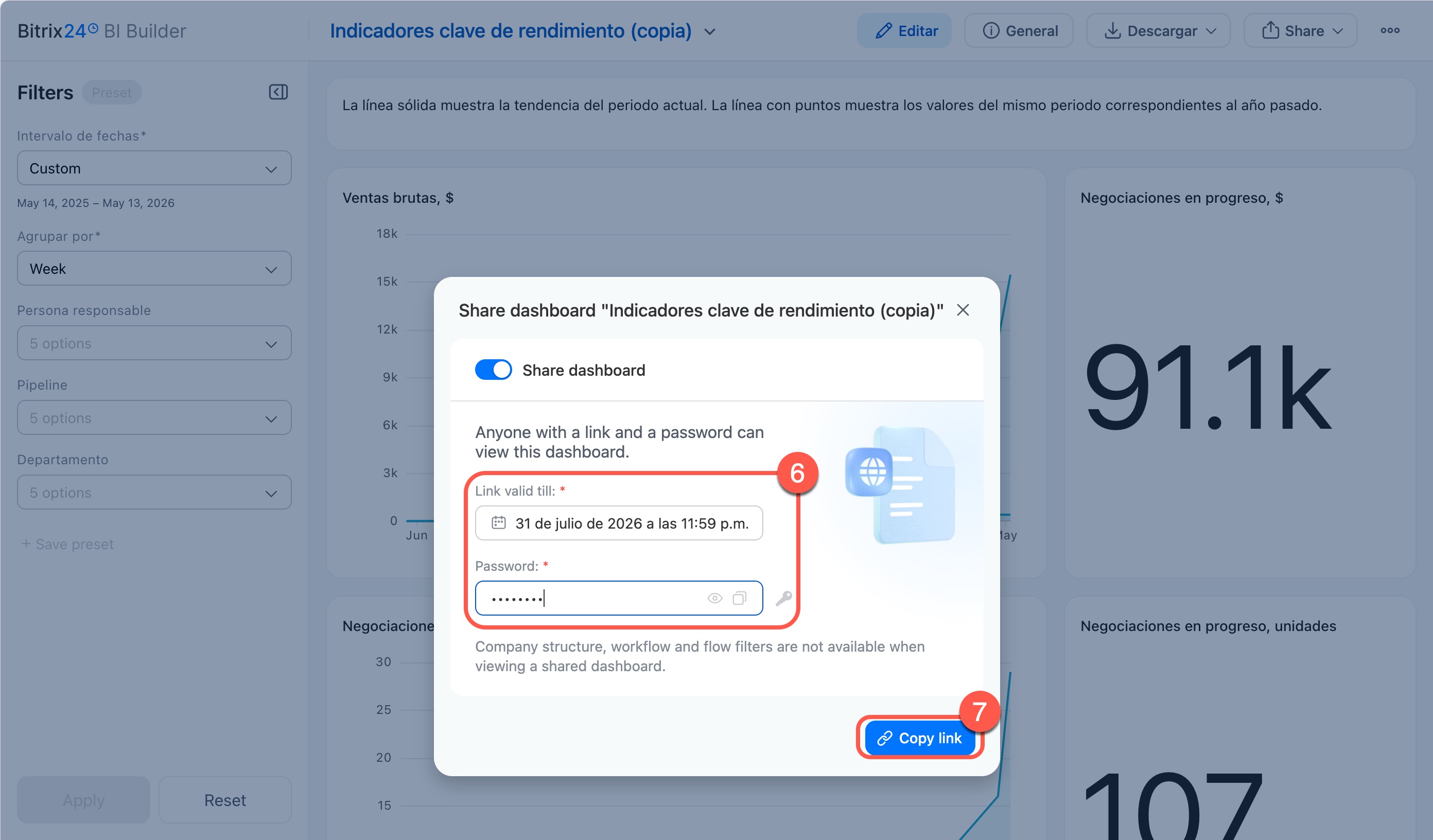
Completa los parámetros de acceso:
- Enlace válido hasta (Link valid till): indica la fecha y hora en las que el enlace dejará de funcionar. Después de eso, el usuario externo no podrá abrir el informe.
- Contraseña (Password): establece una contraseña para ver el informe.
Después de configurar los parámetros, haz clic en Copiar enlace (Copy link) y envíalo al usuario externo junto con la contraseña.
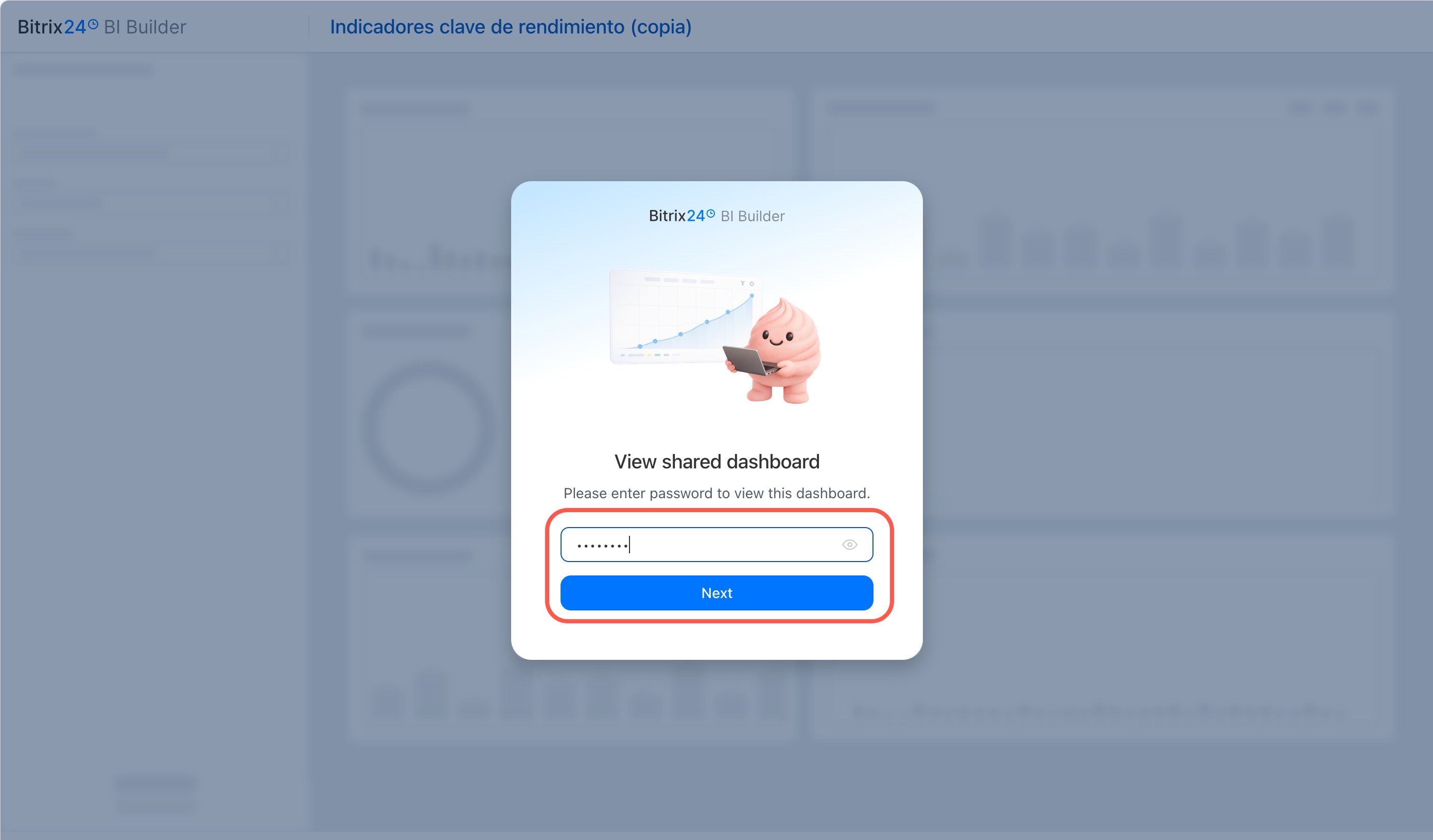
Cuando el usuario abra el enlace e introduzca la contraseña, podrá ver el informe sin iniciar sesión en Bitrix24.
En el informe se puede trabajar con gráficos y filtros disponibles. Algunos filtros se fijan al crear el enlace: los filtros por estructura de la compañía, procesos de negocio y flujos no se pueden modificar en el modo de visualización. Por ejemplo, si el autor del enlace seleccionó el departamento de ventas, el usuario externo verá el informe de ese departamento y no podrá cambiar a otro.
Cómo desactivar el acceso al informe
El acceso al informe se cierra automáticamente cuando el enlace caduca. Si necesitas cerrar el acceso antes, puedes hacerlo manualmente. Para ello, abre el informe necesario, haz clic en Compartir (Share) > Crear un enlace (Create a link) y desactiva el parámetro Compartir el panel de control (Share dashboard).
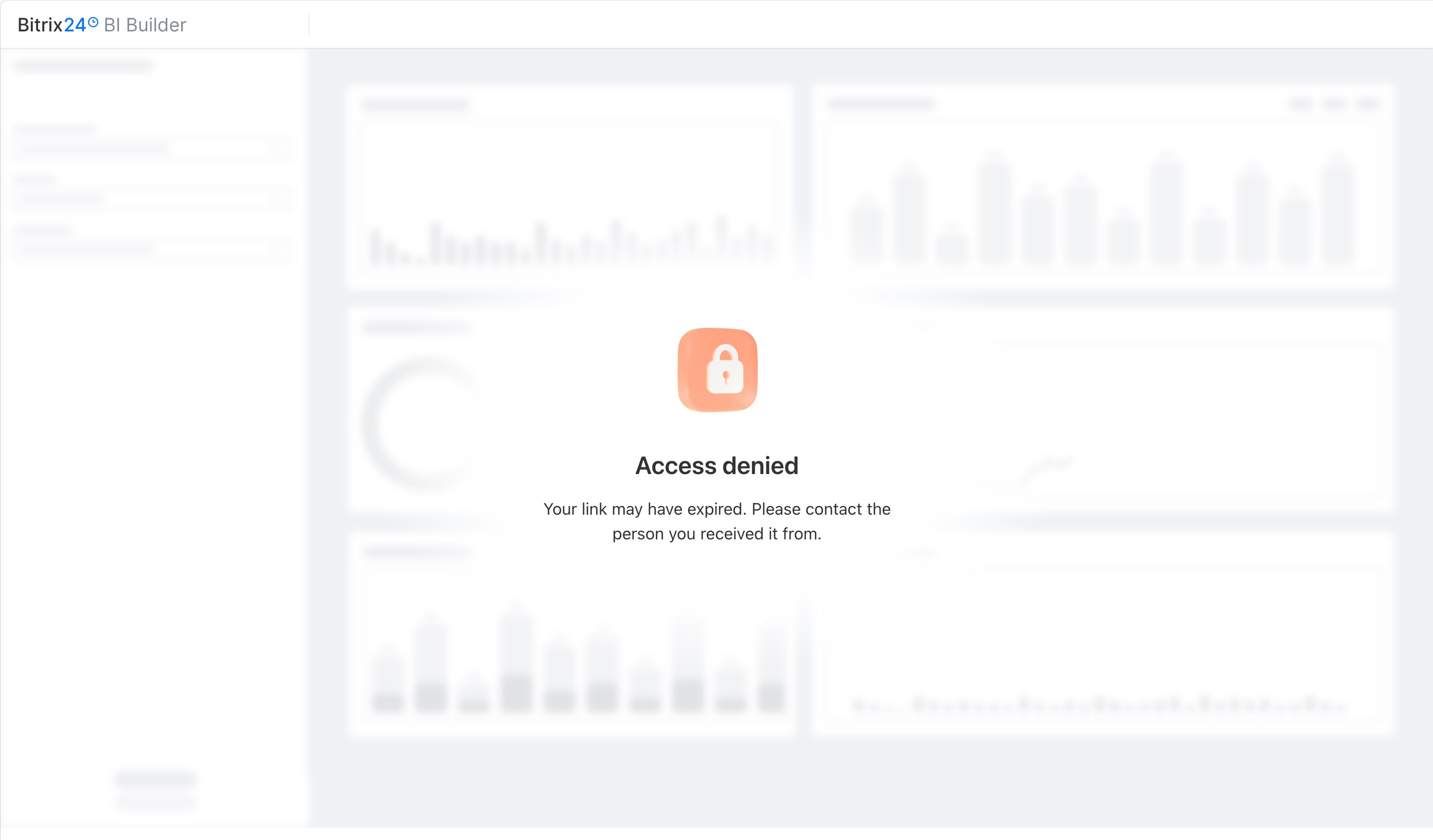
Después de desactivar el enlace, dejará de funcionar. Si el usuario externo intenta abrir el informe, verá un mensaje indicando que el acceso al informe está bloqueado.
Resumen
- En BI Builder puedes compartir un informe con un usuario externo mediante un enlace público.
- Para el enlace se puede establecer un período de validez y una contraseña. El usuario externo abrirá el enlace, introducirá la contraseña y podrá ver el informe sin iniciar sesión en Bitrix24.
- Los filtros por estructura de la compañía, flujos de tareas y plantillas de procesos de negocio se fijan al crear el enlace y no se pueden modificar.
- El acceso al informe se cierra automáticamente cuando caduca el enlace. Si necesitas cerrar el acceso antes, puedes hacerlo manualmente.